Sentinel-2-Daten in QGIS herunterladen oder streamen
Veröffentlicht am
Um Sentinel-2-Daten in QGIS 3.42 oder neuer zu laden, öffnen Sie Layer > Datenquellenverwaltung (englisch Layer > Data Source Manager), wählen Sie den Reiter STAC und fügen Sie eine Verbindung zu Earth Search hinzu, https://earth-search.aws.element84.com/v1. Filtern Sie nach Ausdehnung, Daten und der Sentinel-2-Level-2A-Sammlung, klicken Sie dann mit der rechten Maustaste auf eine Szene und wählen Sie Layer hinzufügen > True color image. Das Bild wird gestreamt, ohne Konto und ohne Download.
 3.42 oder neuer zu laden, öffnen Sie
 Möchten Sie jedoch die Datei selbst, das vollständige Produkt im .SAFE-Format, dann ist Copernicus Browser die offizielle Quelle und verlangt ein kostenloses Konto. Ich habe jede der unten beschriebenen Methoden am 23. September 2026 in QGIS 3.44.7 auf den Center-Pivot-Farmen rund um Cristalina im brasilianischen Bundesstaat Goiás durchgeführt und die Zeit jeder einzelnen gestoppt.
Die kurze Antwort
| Sie möchten | Methode | Gemessen bei Cristalina |
|---|---|---|
| Das vollständige Produkt auf der Platte, jeder Kanal und die Metadaten | Methode 1: Copernicus Browser | Etwa 1,1 GB pro Szene, kostenloses Konto |
| Die Szene mit den wenigsten Wolken und einen NDVI-Layer in einer Aufgabe | Methode 2: ein AI Agent in QGIS | 2 min 47 s, 35 Aktionen |
| Jetzt ein Bild auf der Karte, dann Echtfarben und NDVI | Methode 3: STAC im Data Source Manager | 5,4 s für 133 km² bei 10 m, kein Konto |
| Szenen für eine Klassifikation, die Sie in SCP ausführen möchten | Methode 4: Semi-Automatic Classification Plugin | 26 s für die Suche, zusätzliche Python-Pakete zu installieren |
Meine Standardmethode ist Methode 3. Im Jahr 2026 müssen Sie eine Sentinel-2-Szene selten herunterladen, nur um sie anzusehen oder einen Index für ein paar Felder zu berechnen. Laden Sie das Produkt herunter, wenn Sie alle 13 Kanäle offline brauchen oder ein Archiv, das Sie selbst kontrollieren.
Bevor Sie loslegen
Sentinel-2 ist die optische Copernicus-Mission Europas. Im Juli 2026 waren drei Satelliten, Sentinel-2A, 2B und 2C, gleichzeitig im Aufnahmebetrieb: Der Katalog führt in diesem Monat 9 Aufnahmedaten über Cristalina. Jede Szene ist in Kacheln von 109,8 km mal 109,8 km in UTM geschnitten, benannt wie 22KHG, und ein Ort nahe einer Kachelkante liegt auf zwei Kacheln. Cristalina liegt auf 22KHG und 23KKB.
Zwei Verarbeitungsstufen sind wichtig. Level-1C ist die Reflexion an der Oberseite der Atmosphäre. Level-2A ist um die Atmosphäre korrigiert, also Oberflächenreflexion, und bringt ein Szenenklassifikationsband (SCL) mit, das Wolken und Schatten kennzeichnet. Für alles, was Sie über verschiedene Aufnahmedaten hinweg vergleichen, NDVI eingeschlossen, nehmen Sie L2A.
Die Kanäle, die Sie am häufigsten nutzen, haben 10 m Auflösung: B2 Blau, B3 Grün, B4 Rot und B8 Nahes Infrarot. Echtfarben ist B4, B3, B2 als Rot, Grün, Blau, und NDVI ist (B8 − B4) / (B8 + B4), die beiden Definitionen, die Copernicus Browser unter seinen eigenen Layern ausgibt. Der Beitrag zu multispektral vs. hyperspektral erklärt, was die anderen Kanäle messen.
Sie brauchen QGIS 3.40 oder neuer für STAC im Browser-Bedienfeld und 3.42 oder neuer für die Suche in der Datenquellenverwaltung, laut den 3.40- und 3.42-Changelogs.
Wo das Web falschliegt
„Sie müssen das Produkt erst herunterladen.“ Die meisten Tutorials beginnen immer noch mit einer 1-GB-Zip-Datei. Earth Search und andere STAC-Kataloge liefern jeden Sentinel-2-L2A-Kanal als Cloud-Optimized GeoTIFF aus, und QGIS liest nur den Teil der Datei, den es zeichnet. Die Echtfarben-Datei für die Cristalina-Kachel ist 297 MB groß. QGIS hat mein Fenster über 133 km² daraus in voller Auflösung in 5,4 Sekunden gezeichnet, kalt, ohne etwas zu speichern.
„NDVI ist (B8 − B4) / (B8 + B4) auf den Rohwerten.“ Seit der Verarbeitungs-Basislinie 04.00, ausgerollt am 25. Januar 2022, tragen L2A-Werte einen Offset: Reflexion ist (value − 1000) / 10000, und MTD_MSIL2A.xml sagt das mit BOA_ADD_OFFSET -1000. Auf Rohwerten ist die Formel falsch. In einem Fenster desselben Pivots habe ich aus Rohzahlen 0,517 bekommen und 0,768, sobald der Offset entfernt war.
Der Haken: Manche Quellen korrigieren den Offset für Sie. Die .SAFE-JP2-Kanäle tun das nicht, und QGIS liest sie als Rohzahlen. Die Earth-Search-Collection-1-COGs tragen eine Skalierung und einen Offset, die QGIS beim Laden anwendet, dort stimmt die einfache Formel also. Klicken Sie zuerst mit dem Werkzeug „Objekte abfragen“ (englisch Identify) auf einen Pixel: Tausender bedeuten Rohzahlen, Werte zwischen 0 und etwa 1 bedeuten Reflexion.
„Der Wolkenanteil ist die Wolke über Ihrem Feld.“ Es ist die Wolke über der gesamten Kachel. Am 29. Juli 2026 zeigt derselbe Satellitenüberflug über Cristalina 22 % Wolken auf Kachel 22KHG und 2,6 % auf Kachel 23KKB. Eine Szene mit 20 % kann über Ihrem Hof wolkenfrei sein, und eine mit 3 % kann genau ihre einzige Wolke darüber haben. Sehen Sie sich das Bild, oder den SCL-Kanal, über Ihrem eigenen Gebiet an.
Methode 1: Das L2A-Produkt aus dem Copernicus Browser herunterladen
Copernicus Browser ist die offizielle Tür zum Archiv. Sie können ohne Konto suchen. Für den Download müssen Sie sich anmelden, und die Registrierung ist kostenlos.
Suchen
Öffnen Sie den Reiter Search. Haken Sie SENTINEL-2 an, dann L2A, und ziehen Sie den Wolken-Regler auf 10 % herunter. Legen Sie den Zeitraum fest und markieren Sie einen Punkt von Interesse oder zeichnen Sie eine Fläche auf der Karte. Klicken Sie auf Search.Eine Szene auswählen
Für Juli 2026 über Cristalina listete der Browser 9 L2A-Produkte unter 10 % Wolken auf, von 18 in diesem Monat. Jedes ist ein.SAFE-Produkt von etwa 1.090 MB, eines pro Kachel und Datum. Nutzen Sie das kleine Vorschaubild, um die Wolken über Ihrem Gebiet zu beurteilen.Herunterladen
Klicken Sie auf den Download-Pfeil. Ohne Anmeldung antwortet der Browser „Sie müssen sich anmelden, um diese Funktion zu nutzen.“ Melden Sie sich an, und die Zip-Datei wird heruntergeladen.Die Kanäle in QGIS laden
Entpacken Sie sie. Die 10-m-Kanäle liegen inGRANULE/<granule>/IMG_DATA/R10m/ als JPEG-2000-Dateien vor, eine pro Kanal, je etwa 105 bis 130 MB. TCI_10m.jp2 ist ein fertiges 8-Bit-Echtfarbenbild: Ziehen Sie es auf die Karte.Ihr eigenes Composite bauen
Für Ihre eigene Streckung führen SieRaster > Verschiedenes > Virtuelles Raster generieren… (englisch Raster > Miscellaneous > Build Virtual Raster…) auf B04, B03 und B02 aus, in dieser Reihenfolge, und haken Sie dabei „Jeder Datei einen eigenen Kanal zuordnen“ (englisch Place each input file into a separate band) an. Für NDVI wenden Sie den Offset im Rasterrechner an: ("B08" - "B04") / ("B08" + "B04" - 2000).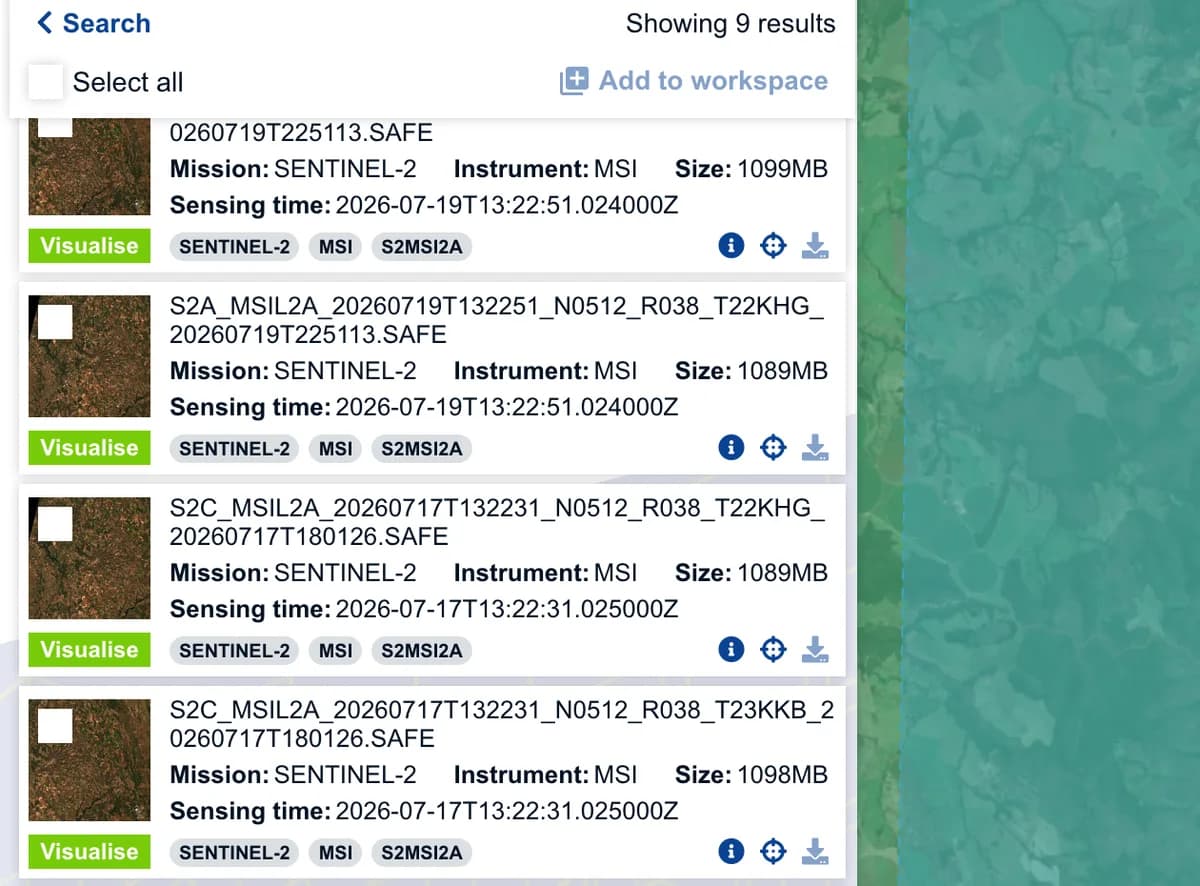
Nutzen Sie sie, wenn: Sie jeden Kanal offline brauchen, die Metadaten und Qualitätsmasken, oder ein Archiv, das nicht von einem fremden Server abhängt.
Überspringen Sie sie, wenn: Sie nur einen Ort sehen oder einen Index für ein paar Felder berechnen möchten. Sie würden 1,1 GB herunterladen, um ein paar Megabyte davon zu nutzen.
Methode 2: Einen AI Agent in QGIS fragen
Wir bauen eines dieser Werkzeuge: den AI Agent, ein Chat-Bedienfeld in QGIS, das die Schritte in dem Projekt ausführt, das Sie gerade offen haben. Dieser Abschnitt handelt von unserem eigenen Werkzeug.
In einem leeren Projekt habe ich getippt:
Finden Sie das Sentinel-2-Bild mit den wenigsten Wolken der Center-Pivots rund um Cristalina, Brasilien, vom Juli 2026, zeigen Sie es in Echtfarben und fügen Sie dann einen NDVI-Layer hinzu.
2:47min
vom Senden bis zur Antwort
35
Aktionen in einer Aufgabe
0.00068%
Wolken auf der gewählten Szene
133km²
von 10-m-NDVI
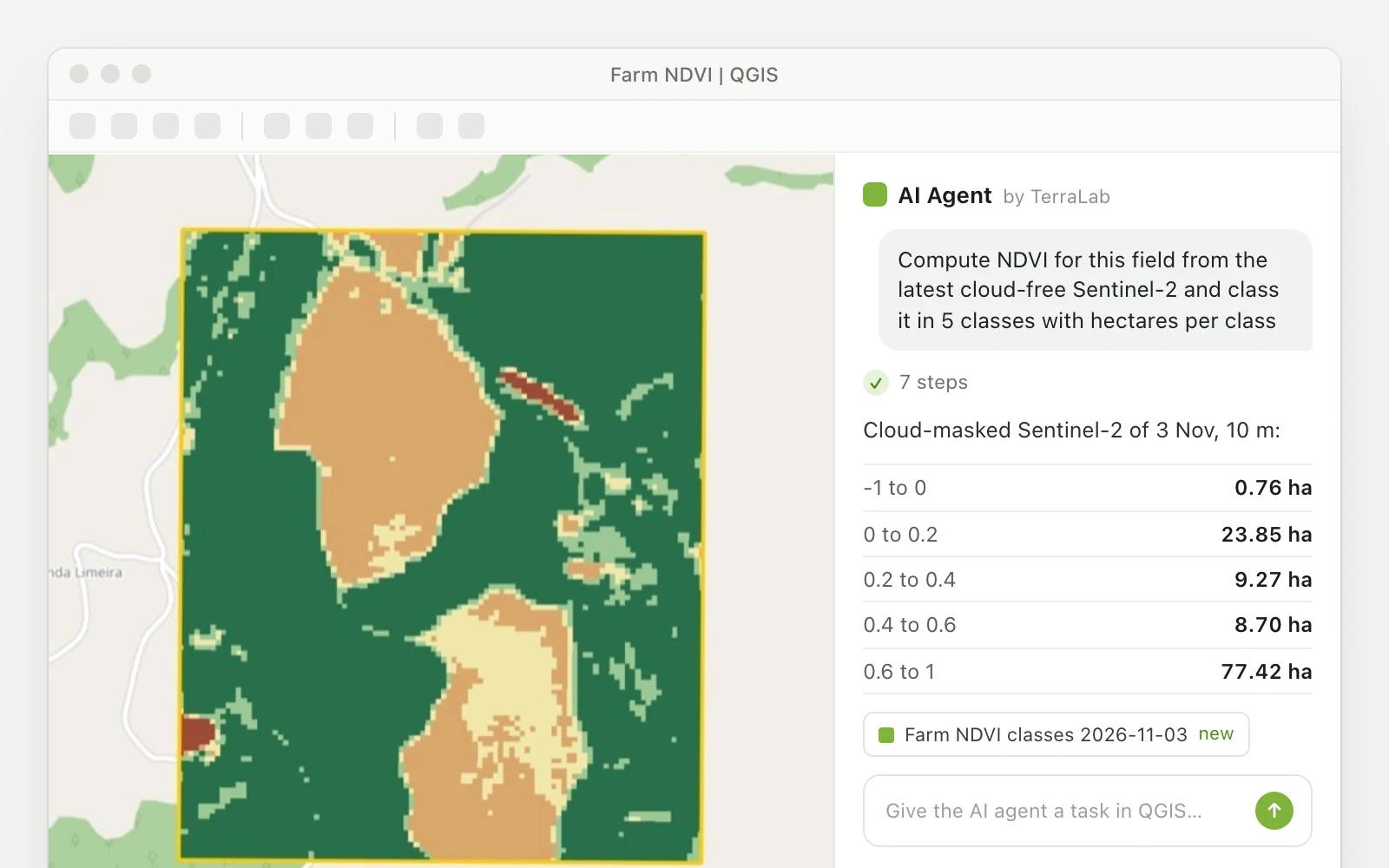
Es hat Cristalina geokodiert, Earth Search nach Juli 2026 durchsucht und die Szene vom 7. Juli von Sentinel-2C auf Kachel 22KHG gewählt, bei 0,00068 % Wolken. Das ist die niedrigste der 18 Juli-Szenen über der Stadt, dieselbe Antwort, zu der Methoden 1 und 3 von Hand kamen. Es streamte die Echtfarben-, Rot- und NIR-COGs, fragte einmal nach, bevor es sie hinzufügte, berechnete NDVI bei 10 m über einem 133-km²-Kasten rund um die Pivots und färbte es von Rot nach Grün.
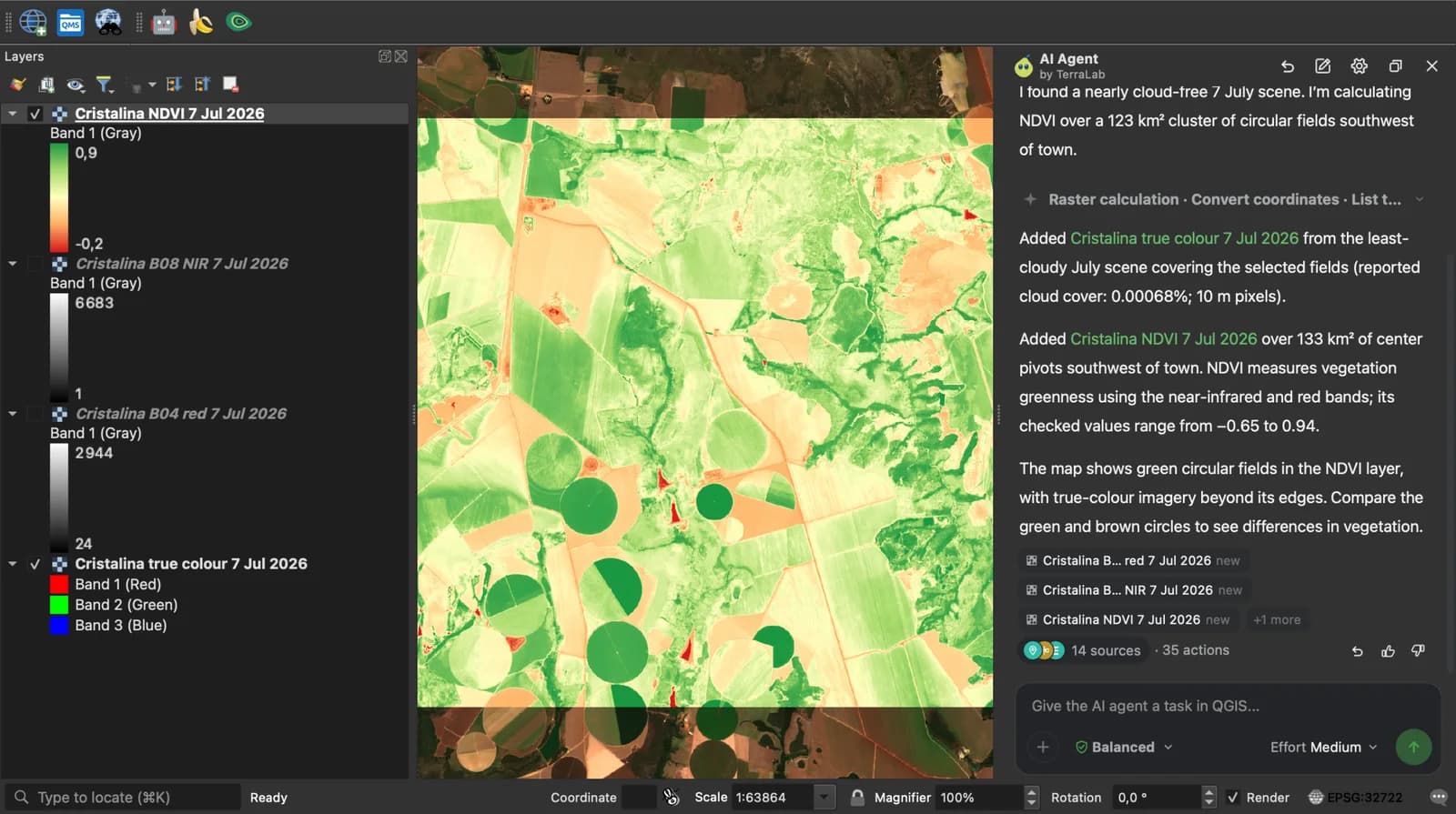
Das NDVI ist eine GeoTIFF-Datei auf der Platte, und die Bilddaten bleiben gestreamt, wie in Methode 3. Die Grenze ist die Ausdehnung: Es hat NDVI auf dem Kasten berechnet, den es rund um die Pivots gewählt hat, nicht auf der ganzen 110-km-Kachel, nennen Sie also ein größeres Gebiet, wenn Sie eines brauchen.
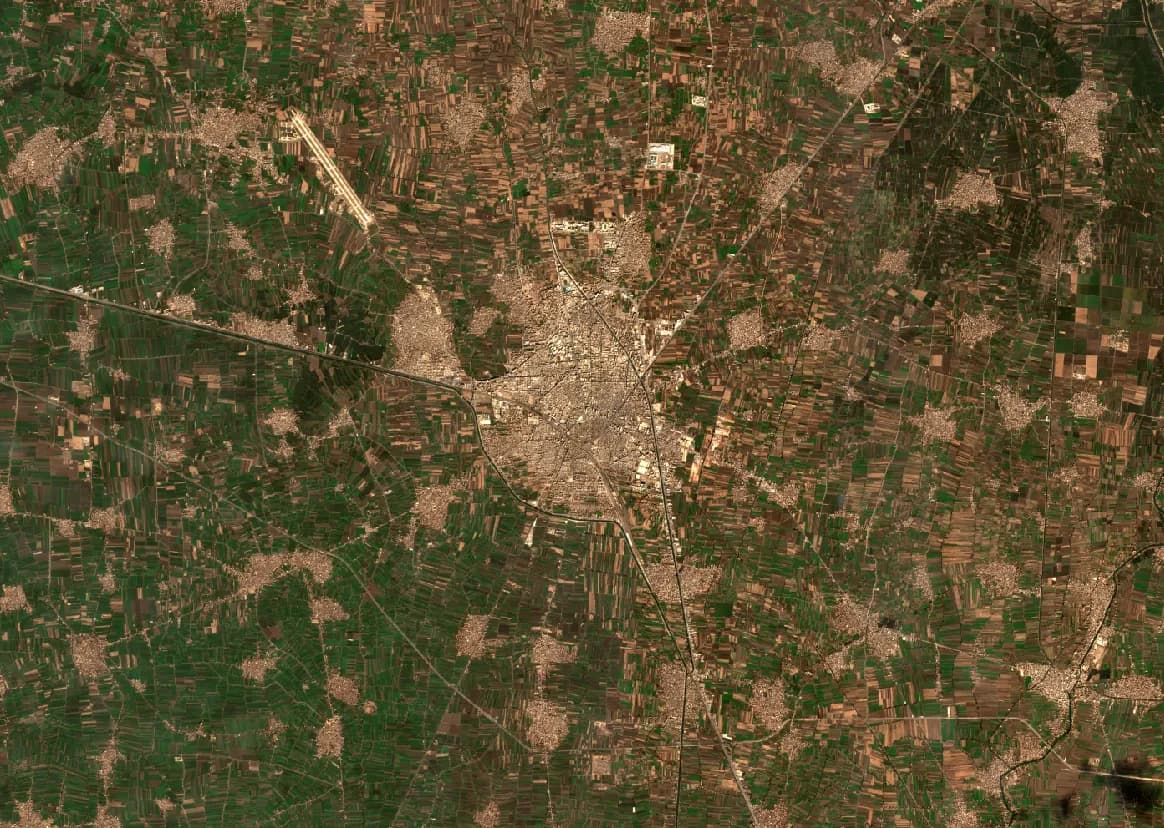
Die Frage, die Nutzer direkt danach stellen, ist, was sich verändert hat. In demselben Chat habe ich geschickt:
Vergleichen Sie es jetzt mit dem Bild mit den wenigsten Wolken desselben Gebiets vom Juli 2025 und zeigen Sie, welche Felder Vegetation gewonnen oder verloren haben.
In 2 Minuten 43 Sekunden nahm es die Szene vom 17. Juli 2025 von Sentinel-2B (0,0006 % Wolken), berechnete ihr NDVI auf demselben 10-m-Raster und kartierte die Differenz mit einem Schwellenwert von 0,10. Über die 133 km² haben 39,14 km² Vegetation gewonnen und 14,52 km² verloren. Es fügte einen eigenen Vorbehalt hinzu: Die beiden Bilder liegen in der Saison zehn Tage auseinander, also erklärt der Wachstumsstand einen Teil der Veränderung. Sein Wiederherstellungspunkt macht beide Nachrichten mit einem Klick rückgängig.
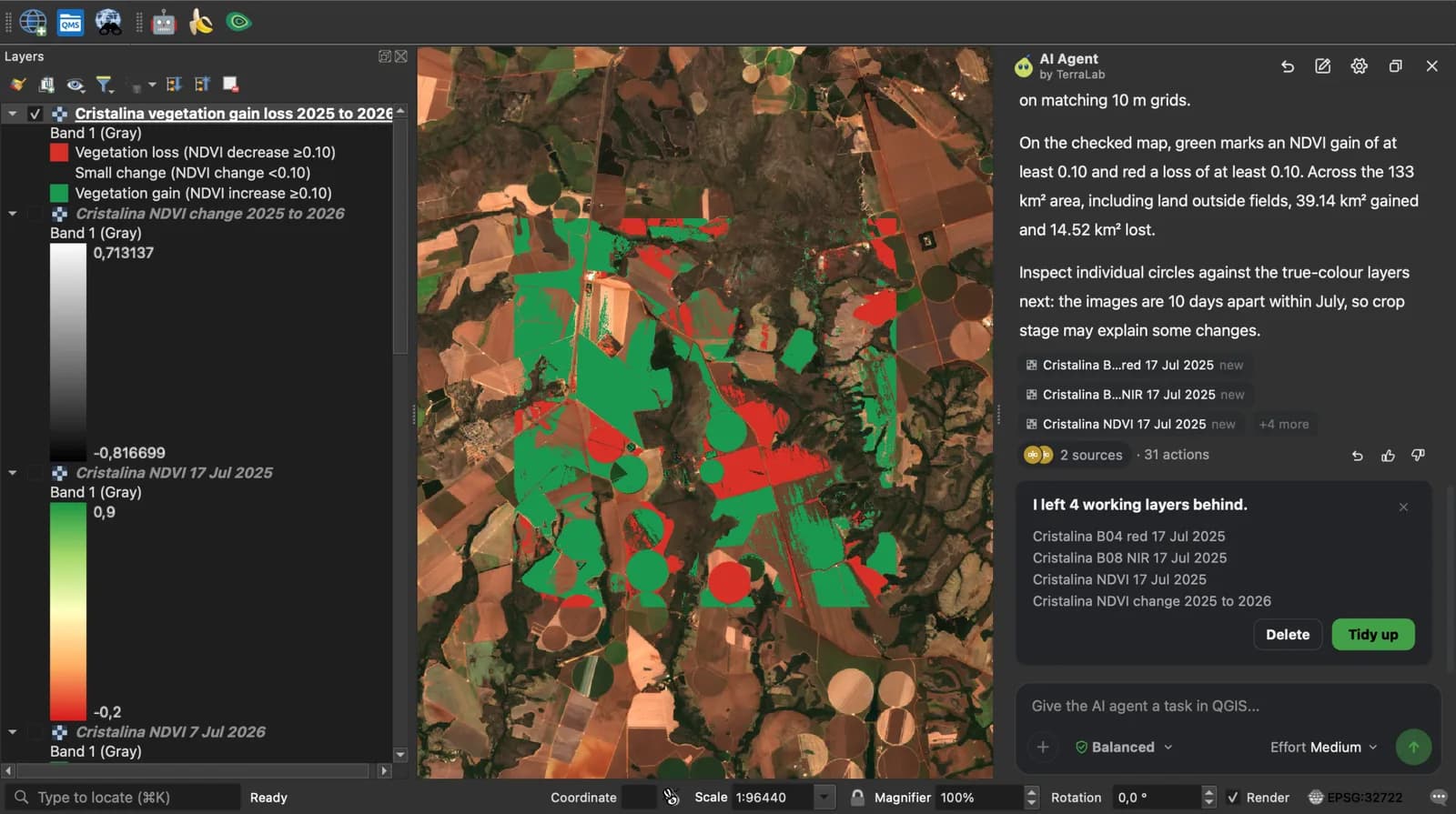
Nutzen Sie es, wenn: Sie die Szene in einem Schritt auswählen, streamen und in einen Index oder einen Vergleich verwandeln lassen möchten, oder Sie nicht nach Kanalnamen und Offsets suchen möchten.
Überspringen Sie es, wenn: Sie das vollständige Produkt offline archiviert brauchen. Dafür ist Methode 1 da. Der Free-Tarif umfasst 5 Aufgaben pro Monat, und diese zwei Aufgaben haben zwei davon verbraucht.
Methode 3: Mit STAC in QGIS streamen
STAC ist der Katalogstandard, den die meisten Satellitenarchive heute anbieten. QGIS liest ihn nativ, und Earth Search von Element 84 liefert Sentinel-2 L2A aus dem AWS-Open-Data-Bucket ohne Schlüssel aus.
Microsoft Planetary Computer hat dasselbe Archiv, aber seine Dateien brauchen ein signiertes Token: Eine unsignierte Anfrage für das Bild vom 7. Juli lieferte HTTP 409, und mein QGIS-3.44.7-Build hat keine Authentifizierungsmethode dafür. Also habe ich Earth Search verwendet.
Die Verbindung hinzufügen
Layer > Datenquellenverwaltung, Reiter STAC, Neu (englisch New). Geben Sie ihr einen Namen, fügen Sie https://earth-search.aws.element84.com/v1 ein, OK, dann Verbinden (englisch Connect).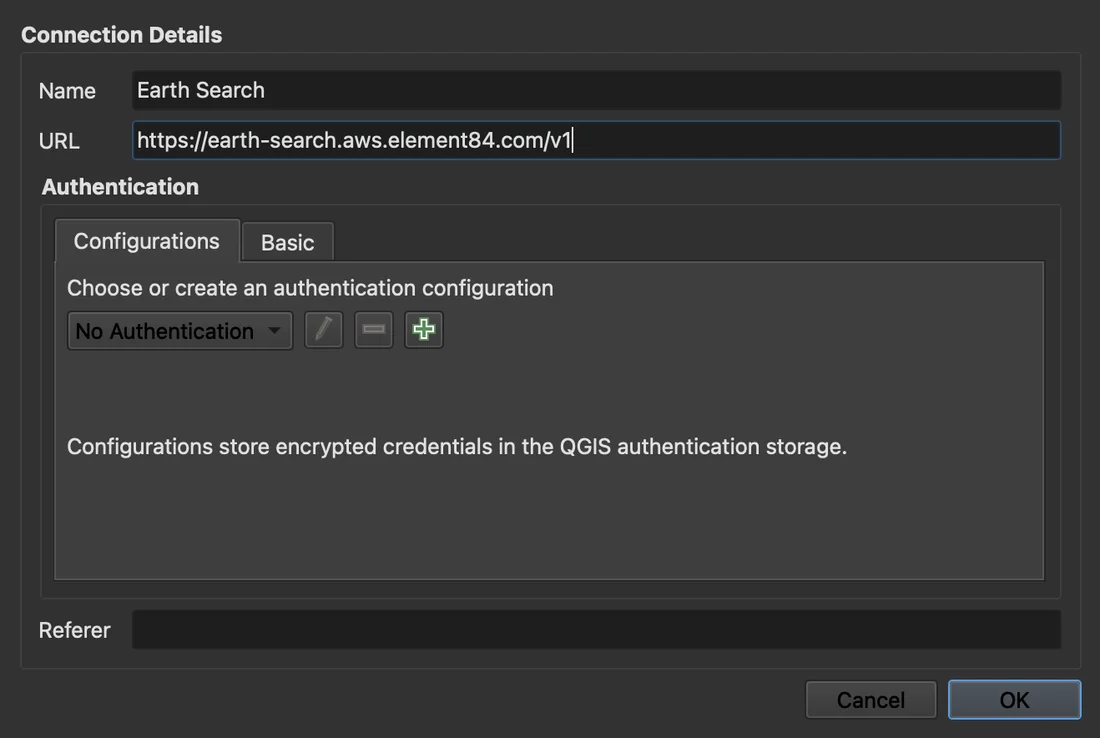
Die Filter einstellen
Klicken Sie aufFilter… (englisch Filters…). Haken Sie „Räumliche Ausdehnung“ (englisch Spatial Extent) an und übernehmen Sie sie aus der Kartenansicht oder einem Layer, haken Sie „Zeitliche Ausdehnung“ (englisch Temporal Extent) an und stellen Sie den Zeitraum ein, dann lassen Sie nur „Sentinel-2 Collection 1 Level-2A“ in der Sammlungsliste. OK startet die Suche.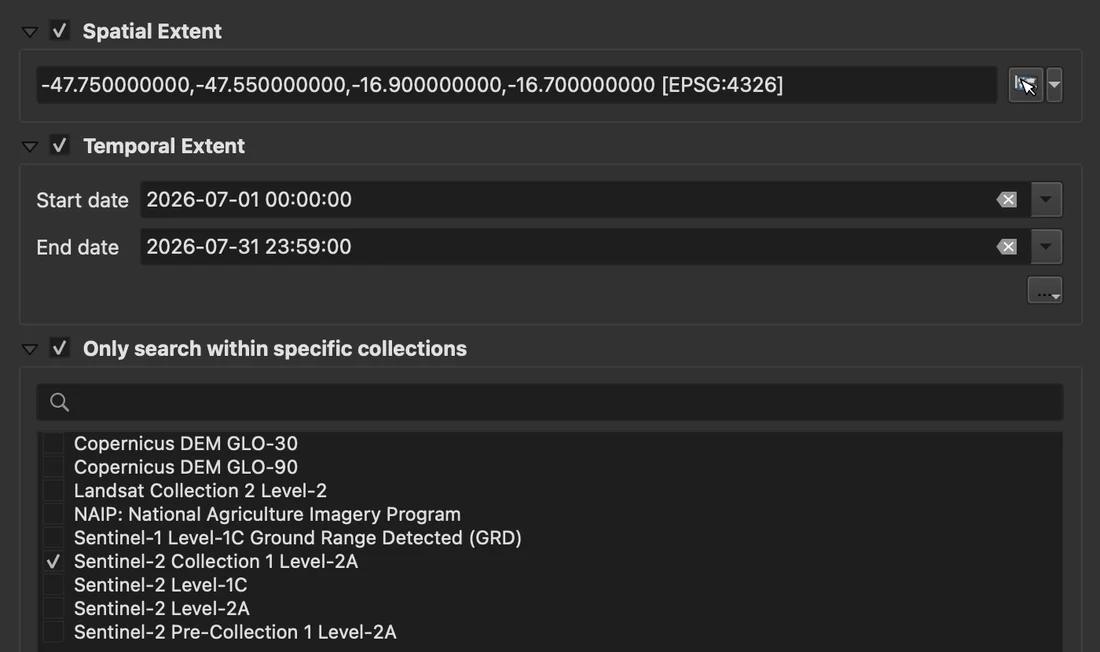
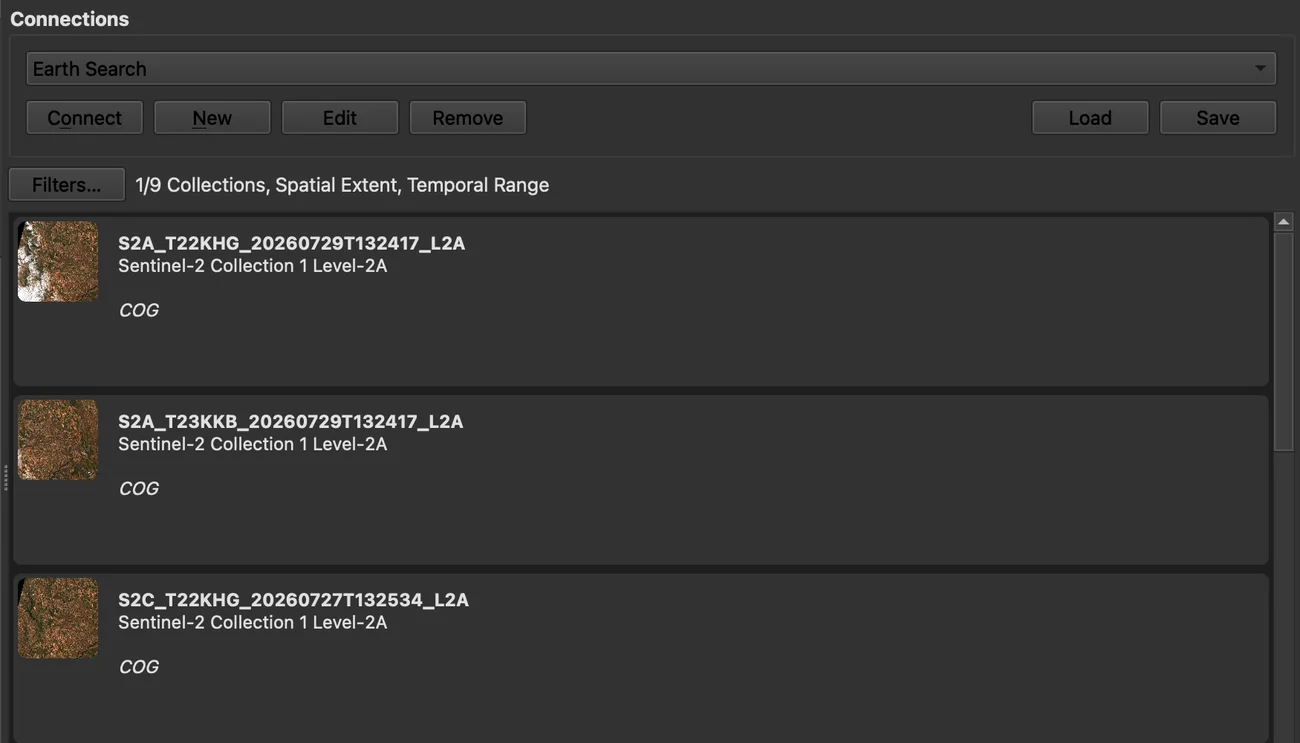
Die Suche lieferte dieselben 18 Szenen wie der Copernicus-Katalog. Jede Zeile trägt ein Vorschaubild, und das Vorschaubild ist Ihr Wolkenfilter: Die erste Zeile, 29. Juli auf Kachel 22KHG, zeigt ihre Wolken, bevor Sie sie öffnen. Doppelklick auf eine Zeile für Details…, wo eo:cloud_cover den Kachel-Prozentsatz angibt.
Nur die Kanäle hinzufügen, die Sie brauchen
Rechtsklick auf die Szene,Layer hinzufügen (englisch Add Layer), dann True color image. Wiederholen Sie das für Red - 10m und NIR 1 - 10m, falls Sie NDVI möchten. Die Schaltfläche Hinzufügen unten lädt jedes streambare Asset der Szene auf einmal, was Sie selten möchten.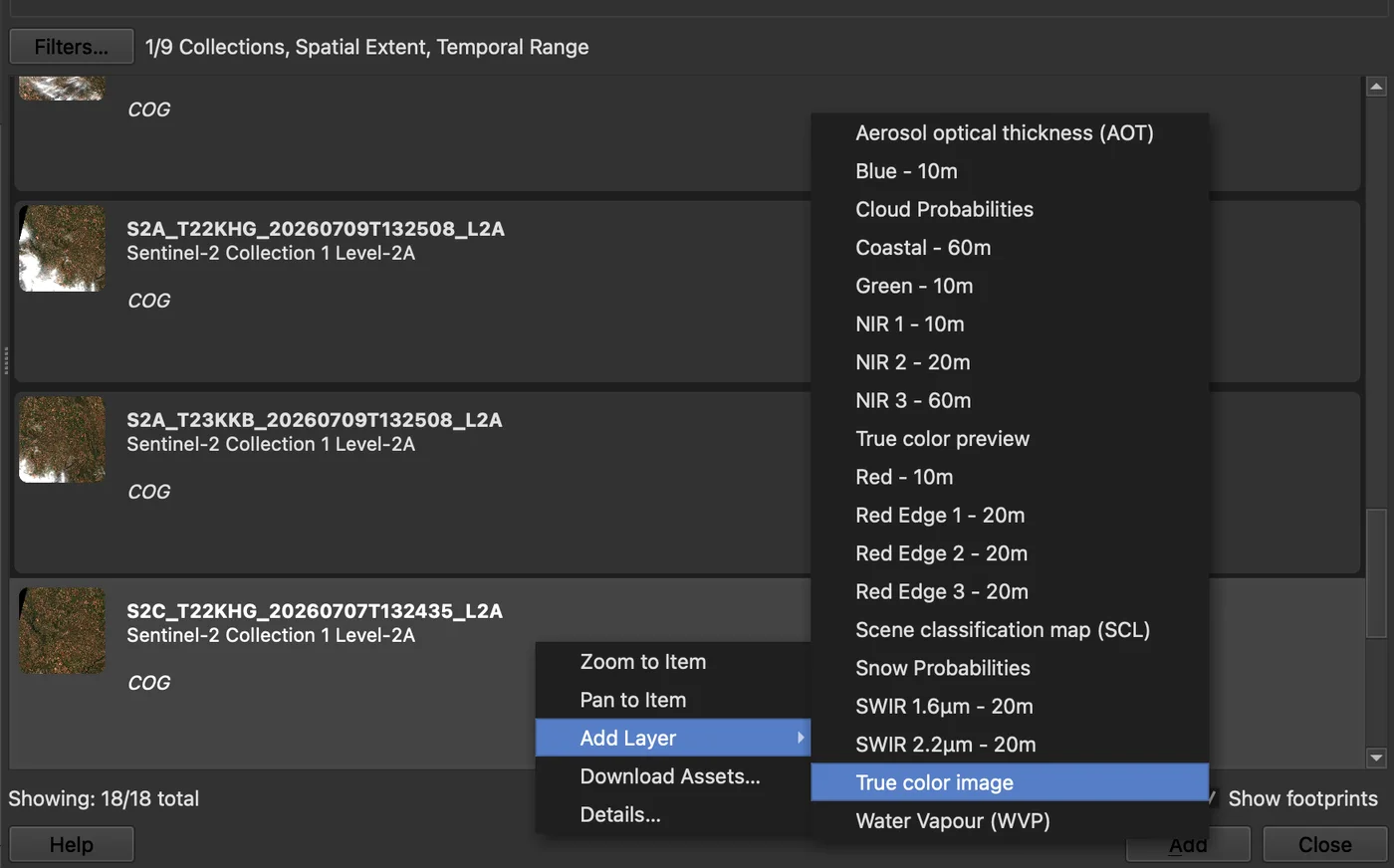
Die Layer laden als /vsicurl/-Links zu den COG-Dateien. Beim Verschieben und Zoomen holt QGIS sich die Kacheln, die es braucht, in der Detailstufe, die es braucht. Die Legende verrät Ihnen das zweite Wissenswerte: Der rote Kanal reicht von etwa 0 bis 1,6, nicht in Tausendern, weil QGIS die Skalierung und den Offset der Datei angewendet hat.
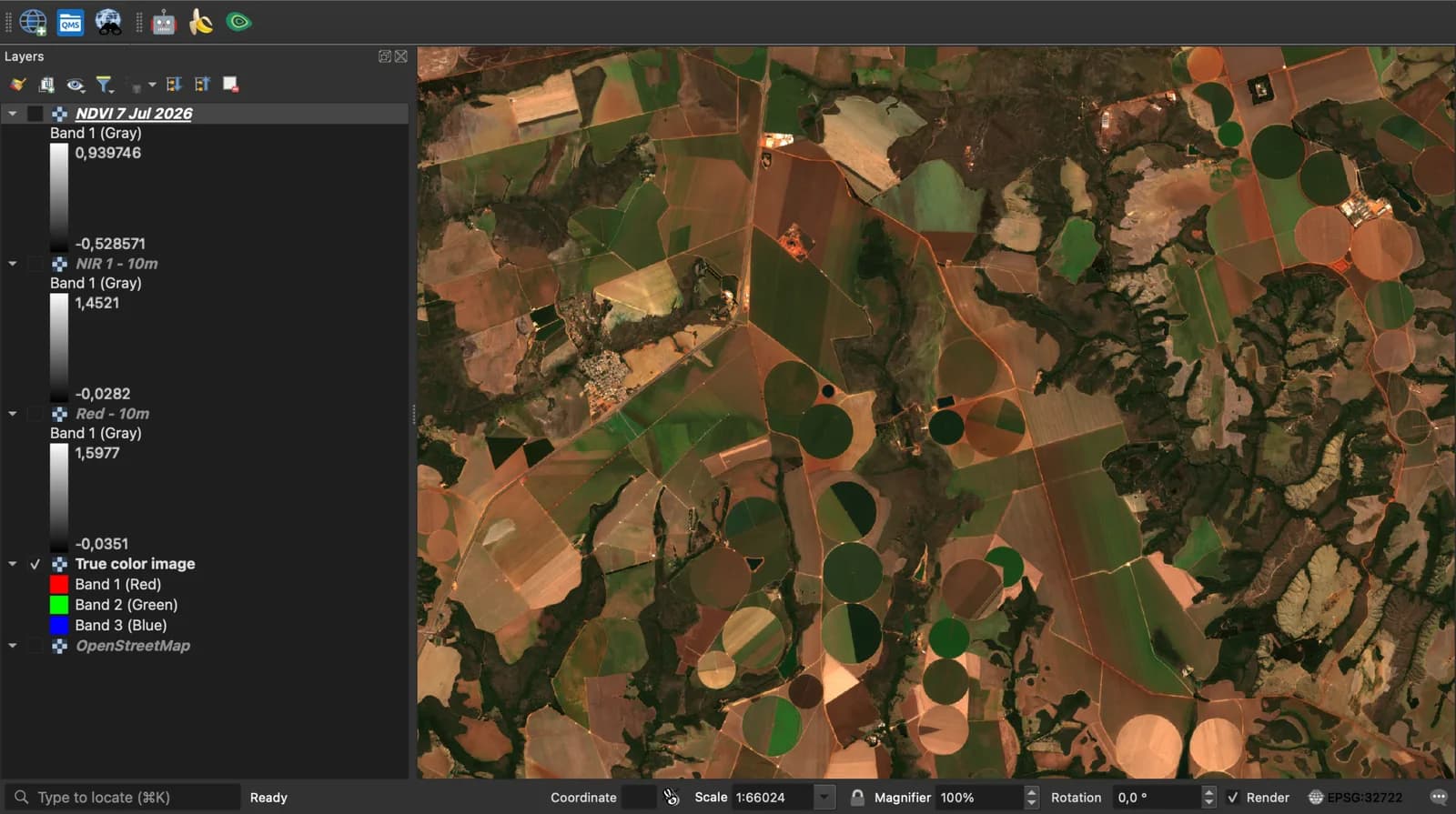
NDVI berechnen
Raster > Rasterrechner… (englisch Raster > Raster Calculator…), Ausdruck ("NIR 1 - 10m@1" - "Red - 10m@1") / ("NIR 1 - 10m@1" + "Red - 10m@1"). Setzen Sie die Ausdehnung auf Ihr Gebiet, nicht auf die ganze Kachel: Ich habe 11,4 mal 11,6 km rund um die Pivots genommen, 1.140 mal 1.163 Pixel bei 10 m. Die GeoTIFF-Datei war in unter einer Sekunde geschrieben.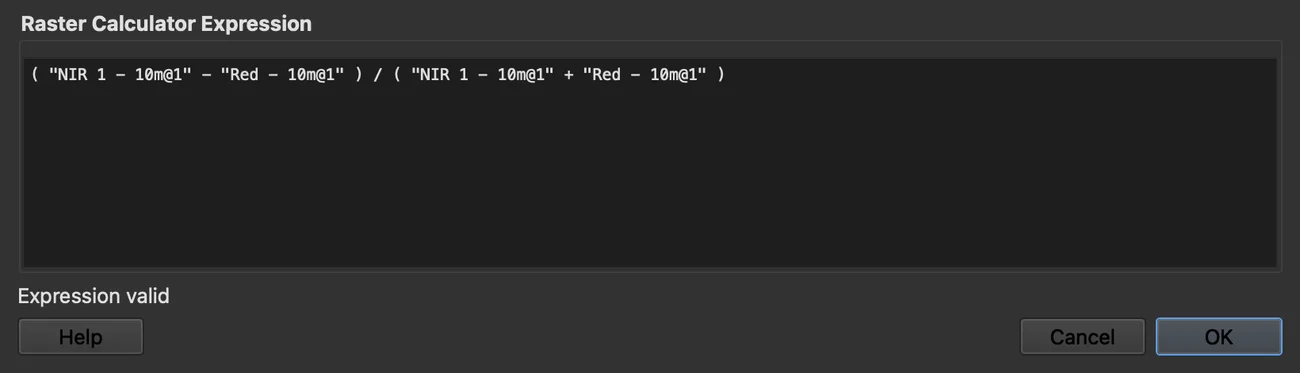
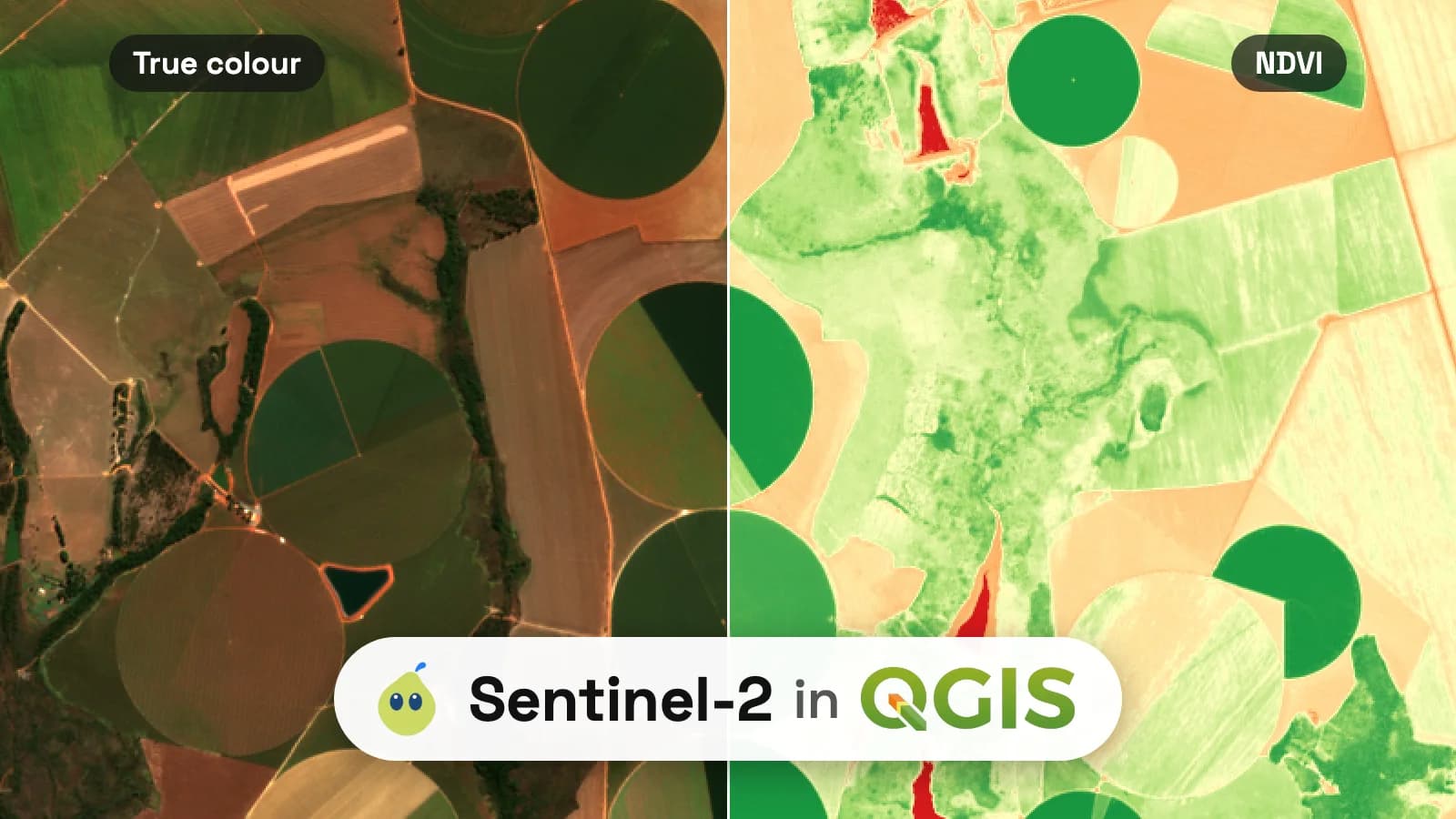
Mein NDVI reichte von −0,65 über den Farmteichen bis 0,94 auf den bewässerten Kreisen, mit einem Mittelwert von 0,48. Es stimmte mit dem Layer des AI Agent aus Methode 2 Pixel für Pixel überein. Juli ist die Trockenzeit auf diesem Hochplateau: Die Pivots, die gerade bewirtschaftet werden, liegen bei 0,85 bis 0,93, kahl liegende Felder bei 0,2 bis 0,3. Im Echtfarbenbild sehen ein wachsender Pivot und der dunkle Galeriewald entlang der Bäche ähnlich aus. NDVI trennt sie, und trennt auch die Pivots, die ruhen.
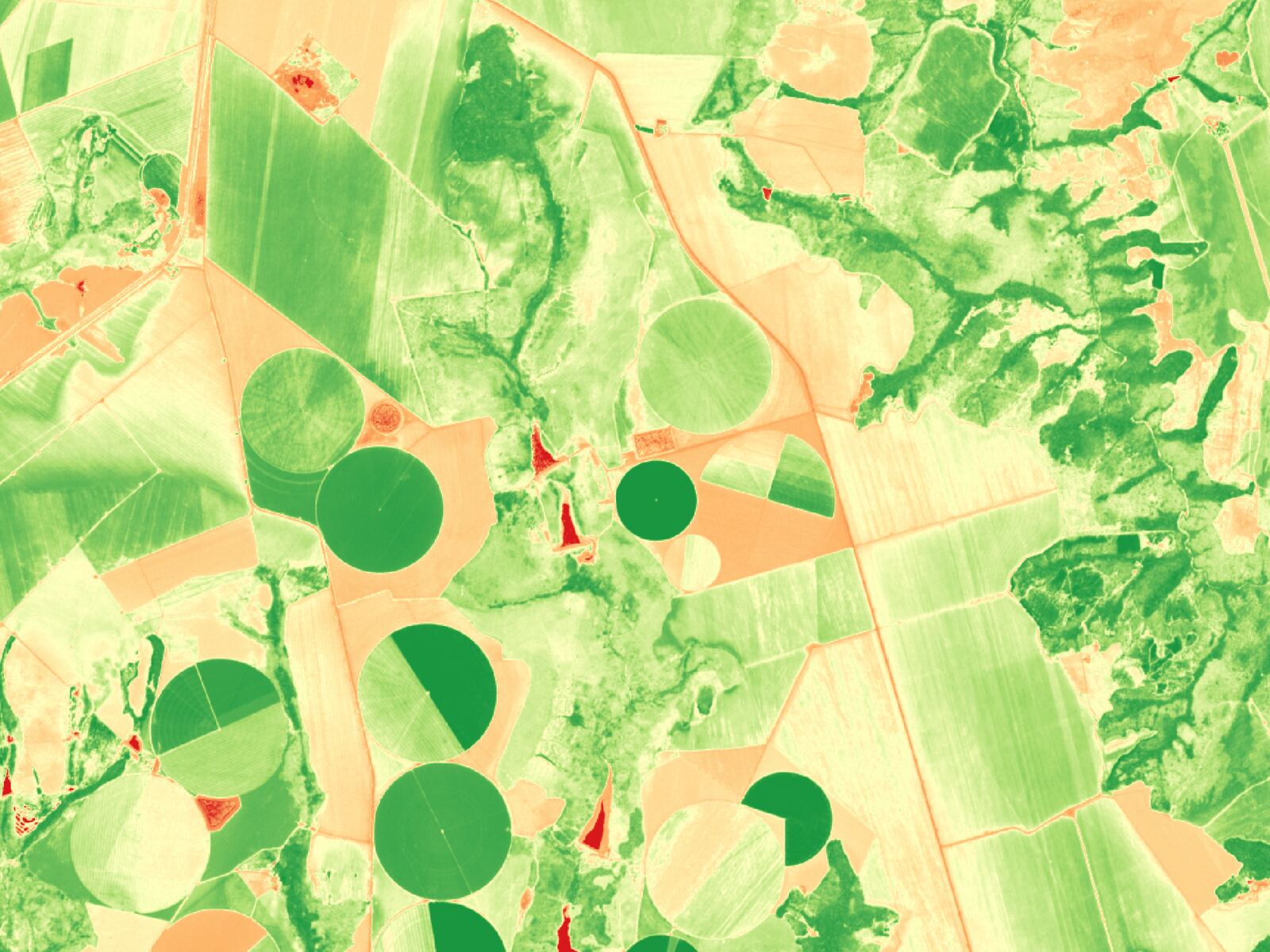
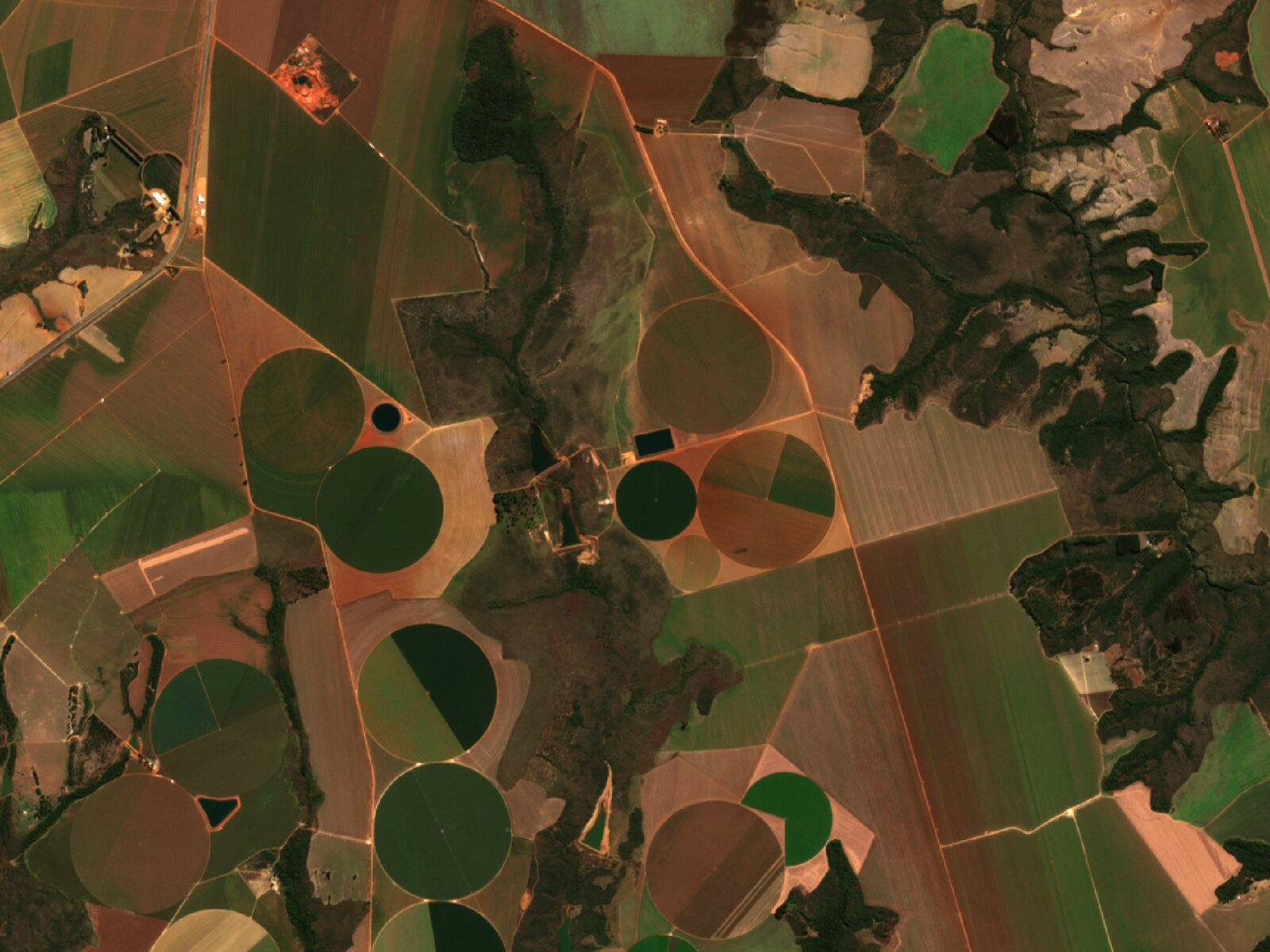
Für eine eigene Kopie: Rechtsklick auf den Layer, Exportieren > Speichern als…, und schreiben Sie eine auf Ihre Ausdehnung zugeschnittene GeoTIFF-Datei. Sie bekommen die 10-m-Pixel Ihres Gebiets und sonst nichts.
Nutzen Sie sie, wenn: Sie einen Ort zu einem Datum sehen, ein Composite bauen oder einen Index berechnen möchten und QGIS 3.42 oder neuer haben.
Überspringen Sie sie, wenn: Sie offline arbeiten oder Hunderte Szenen für eine Zeitreihe brauchen. Ein Skript gegen dieselbe STAC-API ist das richtige Werkzeug dafür.
Methode 4: Das Semi-Automatic Classification Plugin
Das Semi-Automatic Classification Plugin (SCP) hat einen Reiter Download products, und es funktioniert 2026 immer noch für Sentinel-2. SCP 8.5 ist die Version für QGIS 3, und die 9.0er-Serie im Plugin-Repository ist für QGIS 4. Es basiert auf der Bibliothek Remotior Sensus, und die Plugin-Seite sagt, es „erfordert die Installation zusätzlicher Abhängigkeiten“.
Ich habe seine Suchmaschine, Remotior Sensus 0.7.7, auf demselben Gebiet getestet. Die Quelle „Sentinel-2“ fragt den Copernicus-Katalog ab und listete die Szenen vom 7. und 17. Juli in 26 Sekunden. Ohne Copernicus-Zugangsdaten lädt SCP das Produkt aus dem öffentlichen Sentinel-2-Bucket von Google Cloud herunter, und dieser Bucket enthält das L2A-Produkt vom 7. Juli. Die Quelle „Sentinel-2_MPC“ fragt Planetary Computer ab und antwortete in 0,2 Sekunden.
Der Teil, der mich Zeit gekostet hat, war die Installation. SCP braucht Remotior Sensus und SciPy in QGIS' eigenem Python. In der macOS-App von QGIS 3.44.7 ließ sich das per pip installierte SciPy nicht laden, also habe ich die Suche außerhalb des Plugins ausgeführt. Unter Windows und Linux folgen Sie dem Installationskapitel des SCP-Handbuchs.
Nutzen Sie es, wenn: Sie das Bild sowieso in SCP klassifizieren möchten. Es lädt herunter, rechnet in Reflexion um und baut den Kanalsatz an einem Ort.
Überspringen Sie es, wenn: Sie nur ein Bild oder einen Index brauchen. Methode 3 hat nichts zu installieren.
Was Sie sich merken sollten
- Für die meisten Arbeiten: Streamen Sie Sentinel-2 über STAC,
Layer > Datenquellenverwaltung, Reiter STAC, Earth Search, dann Rechtsklick auf eine Szene,Layer hinzufügen. Kein Konto und kein 1,1-GB-Download. - Laden Sie das L2A-
.SAFE-Produkt aus dem Copernicus Browser herunter, mit einem kostenlosen Konto, wenn Sie jeden Kanal offline brauchen. - Echtfarben ist B4, B3, B2 und NDVI ist (B8 − B4) / (B8 + B4), beide bei 10 m, auf Level-2A für alles, was Sie über Aufnahmedaten hinweg vergleichen.
- Seit der Verarbeitungs-Basislinie 04.00 (Januar 2022) tragen rohe L2A-Werte einen Offset von 1.000: Entfernen Sie ihn vor NDVI, außer Ihre Quelle hat das schon getan, und prüfen Sie zuerst einen Pixel mit dem Werkzeug „Objekte abfragen“.
- Der Wolkenanteil einer Szene gilt für ihre 110-km-Kachel, nicht für Ihr Feld. Derselbe Überflug über Cristalina ergab 22 % auf der einen Kachel und 2,6 % auf der anderen.
Fragen, die Nutzer stellen
Brauche ich ein Copernicus-Konto, um Sentinel-2-Bilder zu bekommen?
Zum Streamen nicht. Der AI Agent, Earth Search über STAC und SCPs Weg über Google Cloud haben alle ohne eines funktioniert. Sie brauchen ein kostenloses Copernicus-Data-Space-Ecosystem-Konto, um das Produkt aus dem Copernicus Browser herunterzuladen, und für das Sentinel-Hub-Plugin.
L1C oder L2A: Welches sollte ich herunterladen?
Für fast alles L2A. Es ist um die Atmosphäre korrigiert, ein Feld liest sich also an einem dunstigen Tag und an einem klaren gleich, und es trägt den SCL-Kanal, der Wolken und Schatten markiert. L1C ist Reflexion an der Oberseite der Atmosphäre, kleiner (etwa 760 MB gegenüber 1.090 MB für denselben Überflug über Cristalina) und gut für Sie, wenn Sie Ihre eigene Atmosphärenkorrektur rechnen.
Welche Sentinel-2-Kanäle ergeben Echtfarben und welche NDVI?
Echtfarben ist B4 Rot, B3 Grün und B2 Blau, und jedes L2A-Produkt liefert es außerdem fertig als TCI mit. NDVI nutzt B8, das nahe Infrarot, und B4: (B8 − B4) / (B8 + B4). Alle vier Kanäle haben 10 m. Bei rohen L2A-Werten ab der Verarbeitungs-Basislinie 04.00 ziehen Sie zuerst 1.000 von jedem Kanal ab.
Wie filtere ich Sentinel-2-Bilder nach Wolkenbedeckung?
Im Copernicus Browser der Wolken-Regler unter Sentinel-2 im Reiter Search. Die STAC-Suche von QGIS 3.44 hat keinen Wolkenfilter, also lesen Sie die Vorschaubilder, oder eo:cloud_cover unter Details…. So oder so gilt die Zahl für die ganze Kachel. Für die Pixel Ihres Feldes markiert der L2A-SCL-Kanal Wolkenschatten als 3 und Wolken als 8 und 9.
Kann ich Sentinel-2 in QGIS streamen, anstatt es herunterzuladen?
Ja, ab QGIS 3.40 im Browser-Bedienfeld und ab 3.42 mit Suche in der Datenquellenverwaltung. Die Kanäle sind Cloud-Optimized GeoTIFFs, und QGIS liest nur die Kacheln, die es zeichnet: 5,4 Sekunden für eine 133-km²-Ansicht bei 10 m in meinem Test. Speichern Sie mit Exportieren > Speichern als… eine zugeschnittene Kopie, wenn Sie sie offline brauchen.
Funktioniert das Sentinel-Hub-Plugin weiterhin?
Es wird gepflegt: Version 2.0.8 erschien am 9. Juni 2026 im QGIS-Plugin-Repository. Es braucht ein Copernicus-Data-Space- oder Sentinel-Hub-Konto plus einen OAuth-Client, und seine Seite warnt, dass der Copernicus-Endpoint unter macOS möglicherweise nicht funktioniert. Die eigene Dokumentation von Copernicus beschreibt es als Viewer und leitet einzelne Downloads an den Copernicus Browser weiter. Ich habe es für diesen Beitrag nicht getestet.
Mehr dazu, was ein Chat-Bedienfeld in QGIS leisten kann, findet sich im Leitfaden zu AI Agent mit zehn weiteren echten Durchläufen, und der QGIS-KI-Hub sammelt den Rest. Um das NDVI von oben in Feldpolygone zu verwandeln, knüpft der Beitrag Raster-zu-Vektor hier an. Die beiden Begleit-Tutorials behandeln das Herunterladen von OpenStreetMap-Daten und das Georeferenzieren einer gescannten Karte.
WeiterlesenQGIS Raster Calculator (Rasterrechner): Getestete Formeln und 4 stille Fallen
Erledigen Sie es in QGIS, indem Sie darum bitten
AI Agent führt die beschriebene Aufgabe in Ihrem eigenen QGIS-Projekt aus. Kostenlos, ohne Karte.