Raster zu Vektor in QGIS umwandeln: 5 Methoden
Veröffentlicht am Aktualisiert am
Um ein Raster in QGIS in Vektorpolygone umzuwandeln, öffnen Sie Raster > Konvertierung > Vektorisieren (Raster nach Vektor) (englische Oberfläche: Raster > Conversion > Polygonize), wählen Sie Ihren Kanal aus, benennen Sie das Ausgabefeld und starten Sie den Vorgang. Sie erhalten ein Polygon pro zusammenhängender Pixelgruppe mit demselben Wert, wobei dieser Wert in der Attributtabelle steht. Für ein klassifiziertes Raster ist das die richtige Lösung, für ein Foto die falsche. Vier weitere Methoden decken die Raster ab, die Vektorisieren nicht lesen kann.
 in Vektorpolygone umzuwandeln, öffnen Sie
 Methode 2 ist ein Plugin, das wir entwickeln. Bewerten Sie diesen Abschnitt entsprechend. Er erhält dieselben fünf Zeilen wie die anderen vier.
Die kurze Antwort
Öffnen Sie die Eigenschaften des Rasters und prüfen Sie zwei Dinge: den Kanaltyp und die Anzahl der unterschiedlichen Werte. Sie bestimmen die Methode für Sie.
| Ihre Eingabe | Methode | Kosten |
|---|---|---|
| Klassifiziertes Raster (Landbedeckung, eine neu klassifizierte Neigung, eine Maske) | Methode 1, Raster > Konvertierung > Vektorisieren | Kostenlos, in QGIS enthalten |
| Orthofoto, Drohnen- oder Satellitenbild | Methode 2, ein Segmentierungsmodell | Kostenlose Plugins benötigen eine NVIDIA-Karte. Cloud-Plugins haben kostenlose Kontingente, danach ein Abonnement |
| Kontinuierliches Raster (NDVI, Neigung, ein Reflexionskanal) | Methode 3, Nach Tabelle neuklassifizieren, anschließend Vektorisieren | Kostenlos, in QGIS enthalten |
| Digitales Höhenmodell (DHM) oder beliebige Höhenoberfläche | Methode 4, Raster > Extraktion > Konturen oder Konturpolygone | Kostenlos, in QGIS enthalten |
| Gescannte Papierkarte oder Plan | Methode 5, GRASS r.thin plus r.to.vect | Kostenlos und langsam. Kostenpflichtiges KI-Nachzeichnen gibt es |
Jeder Menüpfad, jede Algorithmus-ID und jeder Standardwert unten wurde am 23. August 2026 anhand der QGIS-3.44-Dokumentation und der stabilen GDAL-Dokumentation geprüft. Menüpfade setzen das standardmäßige QGIS-Layout voraus, das ein Plugin ändern kann.
Methode 1: Vektorisieren
Arbeiten Sie in einem projizierten KBS. Zwei Schritte unten verwenden eine Entfernung oder Fläche in Layereinheiten. In Grad bedeuten diese Zahlen nichts.
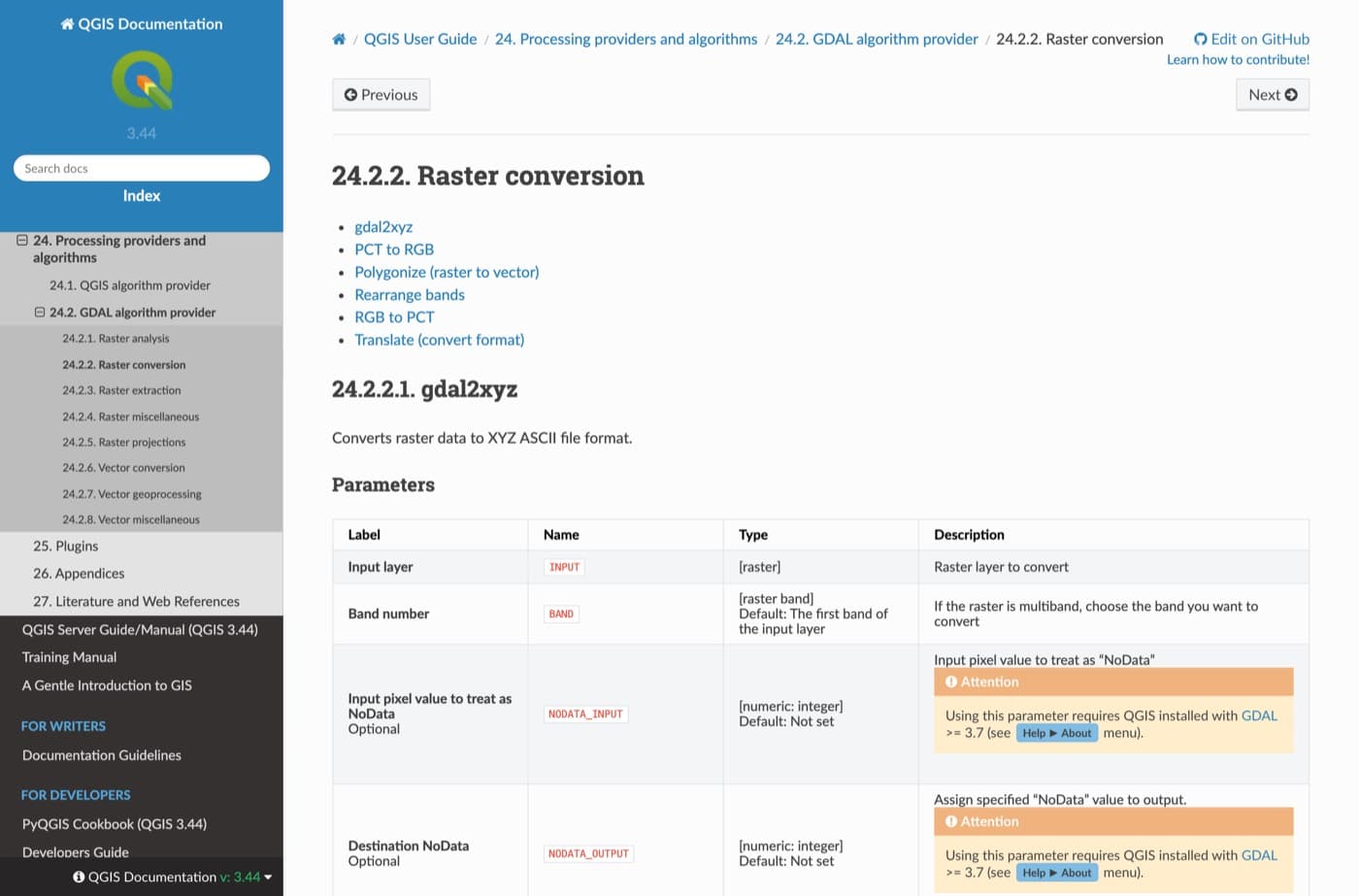
Der Algorithmus heißt in der deutschen Oberfläche Vektorisieren (Raster nach Vektor), ID gdal:polygonize, und bindet das GDAL-Werkzeug gdal_polygonize ein. Die englische Dokumentation führt ihn als Polygonize (raster to vector).
Werkzeug öffnen
Raster > Konvertierung > Vektorisieren (Raster nach Vektor) oder die Werkzeugkiste unter GDAL > Rasterkonvertierung.
Kanal auswählen
Kanal 1, sofern Ihre Klassen nicht in einem anderen Kanal liegen. Nur ein Kanal, daher ein RGB-Raster auf einen einzelnen Klassenkanal reduzieren.
Feld benennen
DN ist der Standardwert. Benennen Sie es um, etwa in landcover_code statt DN.
8er-Nachbarschaft festlegen
Standardmäßig deaktiviert, daher müssen Pixel eine vollständige Kante teilen, um verbunden zu werden. Aktivieren Sie es, werden auch diagonal angrenzende Pixel verbunden. Deaktiviert teilt sich ein dünnes diagonales Objekt in eine Kette von Polygonen. Bei unserem WorldCover-Test unten senkte es die Polygonanzahl um 21 Prozent und die Stützpunktanzahl um nichts: Es gruppiert Pixel, es glättet sie nicht.
In einer echten Datei speichern
Der Standardwert ist ein Temporärlayer. 100 km² Landbedeckung mit 10 m Auflösung ergaben bei uns 9.221 Polygone und ein GeoPackage von 4,9 MB. Schreiben Sie daher direkt in eine Datei.
![Der QGIS-Dialog Vektorisieren (Raster nach Vektor): Land cover 10 m [EPSG:32631], Kanal 1 (Palette), Feld landcover_code, 8er-Nachbarschaft nicht aktiviert, Ausgabe in ein GeoPackage.](/_next/image?url=%2Fblog%2Fraster-to-vector-qgis%2F02_polygonize_dialog.jpg&w=3840&q=75&dpl=dpl_6yGt761WDW82b7PrnK3rvzUMq4Kh)
Zwei Dinge sparen Zeit. Erstens: Setzen Sie für die Klasse, die Sie nicht möchten, einen Leerwert. GDAL liest dann die Gültigkeitsmaske des Kanals und überspringt diese Pixel, statt ein riesiges Hintergrundpolygon um alles zu legen. Das ist die häufigste Beschwerde über die Ausgabe der Vektorisierung und eine Eigenschaft des Rasters, keine Werkzeugeinstellung.
Zweitens: Achten Sie auf den Kanaltyp. gdal:polygonize schreibt immer ein Ganzzahlfeld. Ein Float-Kanal wird beim Einlesen umgewandelt, was je nach Speicherung der Rasterwerte auf zwei Arten fehlschlägt. Beides wird nicht gemeldet. Ein Float32-Kanal durchläuft zuerst Methode 3.
Treppe und Sprenkel: erst sieben, dann als Abdeckung vereinfachen
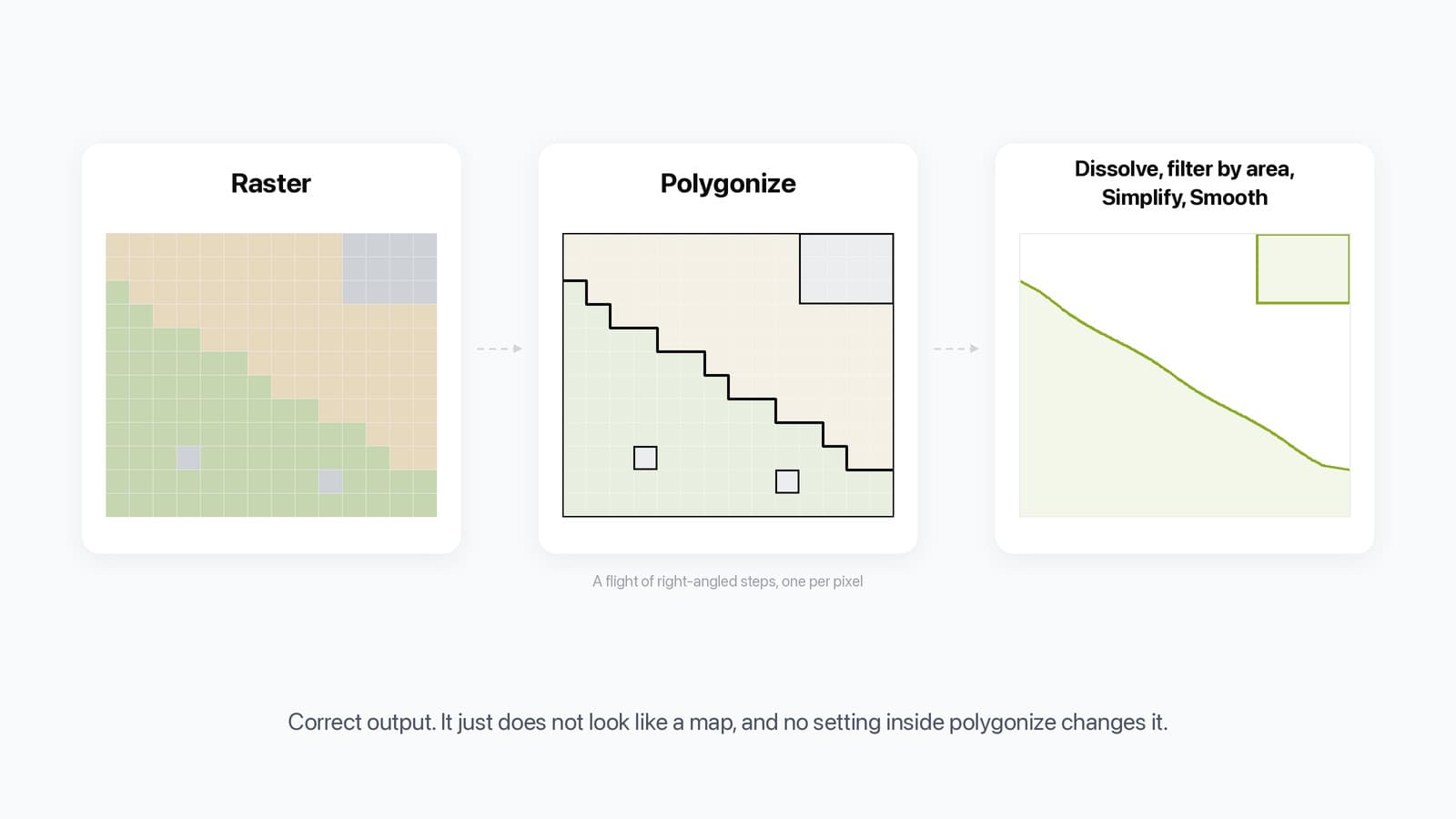
Vektorisieren zeichnet Pixelgrenzen nach. Eine diagonale Feldkante kommt daher als rechtwinklige Treppe zurück, eine pro Pixel. Eine 10-m-Sentinel-Klassifizierung ergibt 10-m-Stufen.
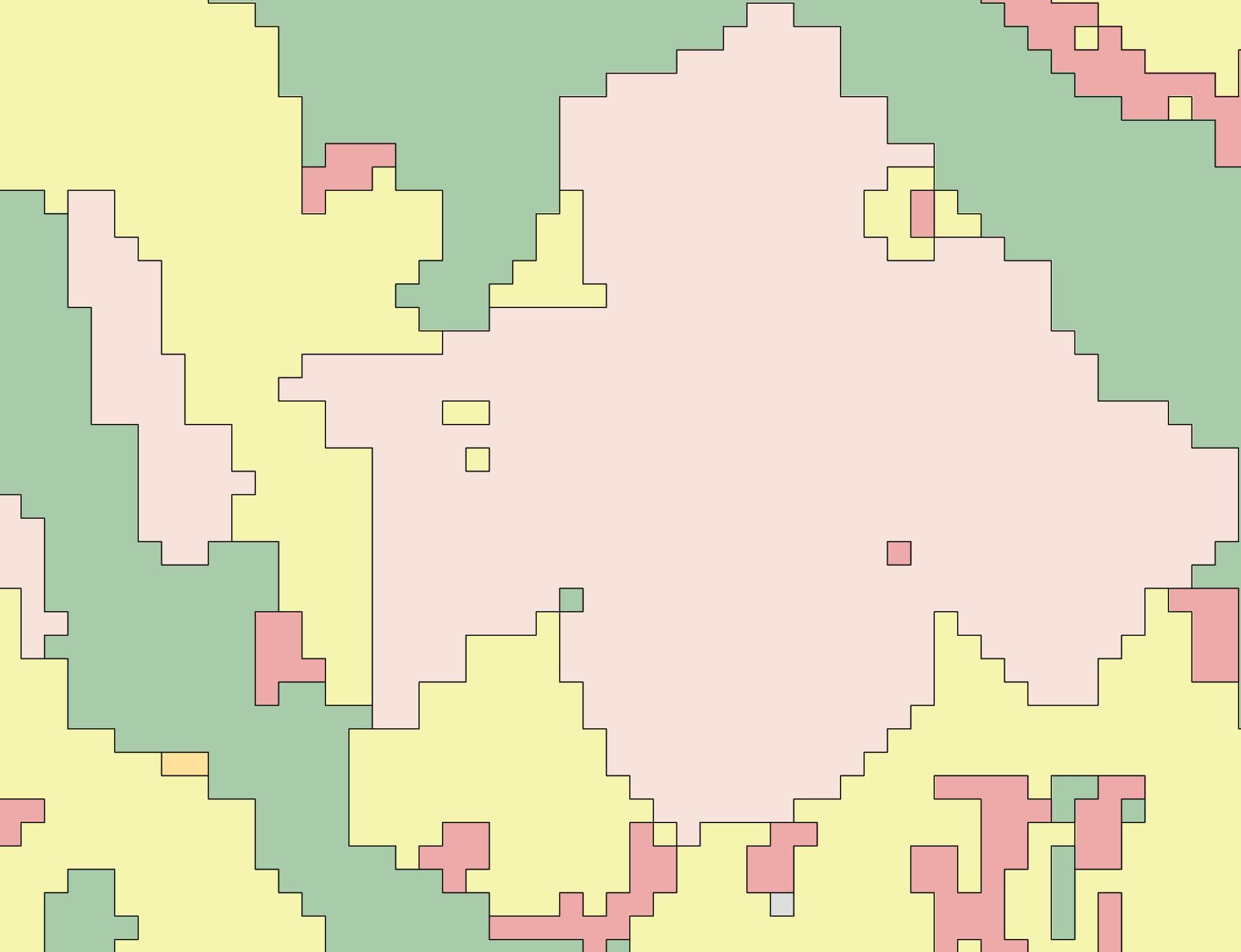
Das ist eine korrekte Ausgabe. Keine Einstellung beim Vektorisieren ändert daran etwas. Die Lösung besteht aus einem Rasterschritt vor dem Vektorisieren und einem Abdeckungsschritt danach. Auf einem 10-km-Quadrat von ESA WorldCover bei Crest in der Drôme lieferte das Vektorisieren 9.221 Polygone und 200.656 Stützpunkte, und 57 Prozent dieser Polygone waren kleiner als fünf Pixel. Wurde das Raster zuvor mit 10 Pixeln gesiebt, blieben 2.660 Polygone übrig, und die Klasse von 1,75 Prozent der Pixel änderte sich.
Die übliche Vektorlösung macht die Karte dann kaputt. Vereinfachen in QGIS arbeitet Polygon für Polygon, sodass zwei Nachbarn ihre gemeinsame Kante unterschiedlich vereinfachen: Bei einer Toleranz von 10 m entstanden so auf dem Quadrat von 10.000 ha 88 ha Lücken und 81 ha Überlappungen. Abdeckung vereinfachen behandelt den Layer als ein einziges Netz und hinterließ weder Lücken noch Überlappungen.
| Schritt auf dem 10-km-Quadrat | Polygone | Stützpunkte | GeoPackage | Pixel mit geänderter Klasse | Lücken und Überlappungen |
|---|---|---|---|---|---|
| Vektorisieren, Standard (4er-Nachbarschaft) | 9.221 | 200.656 | 4,9 MB | 0 % | 0 |
| Vektorisieren, 8er-Nachbarschaft | 7.284 | 200.656 | 4,7 MB | 0 % | 0 |
| Sieben mit 5 Pixeln, dann vektorisieren | 3.886 | 168.060 | 3,6 MB | 0,94 % | 0 |
| Sieben mit 10 Pixeln (Standard), dann vektorisieren | 2.660 | 155.920 | 3,2 MB | 1,75 % | 0 |
| Sieben mit 50 Pixeln, dann vektorisieren | 1.001 | 122.440 | 2,4 MB | 5,36 % | 0 |
| Sieben mit 10 Pixeln, dann Vereinfachen mit 10 m | 2.660 | 57.896 | 1,5 MB | 4,11 % | 169 ha |
| Sieben mit 10 Pixeln, dann Abdeckung vereinfachen mit 10 m | 2.660 | 84.984 | 1,9 MB | 2,63 % | 0 |
Sieben schlägt den $area-Filter aus demselben Grund. Wer jedes Polygon unter 500 m² löscht, entfernt 5.263 Sprenkel, dieselben, die ein Sieb mit 5 Pixeln aufnimmt, hinterlässt aber 94 ha Löcher. Das Sieb gibt diese Pixel an ihren größten Nachbarn, sodass die Karte lückenlos bleibt. Von den 51 QGIS-YouTube-Tutorials in unserem Recherchekorpus, die Polygonize behandeln, setzt keines vor dem Vektorisieren das Sieb ein.
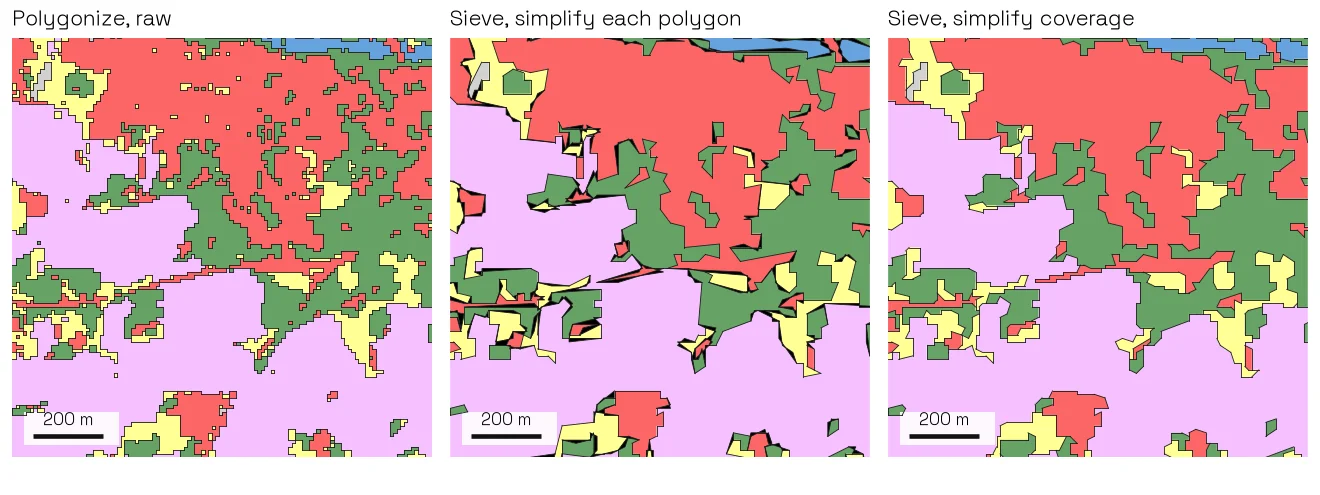
In QGIS besteht die gesamte Bereinigung aus vier Schritten, in dieser Reihenfolge.
Raster sieben
Raster > Analyse > Sieben (englisch Raster > Analysis > Sieve), ID gdal:sieve, vor dem Vektorisieren. Der Schwellenwert gilt in Pixeln und beträgt standardmäßig 10, bei einem 10-m-Raster also 1.000 m². Jede Fläche, die kleiner ist, übernimmt den Wert ihres größten Nachbarn. Die Klassenänderung wächst mit dem Schwellenwert: 1,75 Prozent der Pixel bei 10, 8,19 Prozent bei 100.
Gesiebtes Raster vektorisieren
Methode 1 wie oben. Auflösen ist nicht nötig: Vektorisieren schreibt bereits ein Polygon pro Fläche.
Abdeckung vereinfachen
Werkzeugkiste, Vektorabdeckung, native:coveragesimplify (Abdeckung vereinfachen), seit QGIS 3.36. Die Toleranz gilt in Layereinheiten und beträgt standardmäßig 1. Bei einem 10-m-Raster entfernte sie bei 5 m nichts und bei 10 m 45 Prozent der Stützpunkte, beginnen Sie daher mit einer Pixelbreite. Das normale Vereinfachen bleibt für einzelne Flächen, die keine Kante teilen, etwa eine Klasse über Leerwerten.
Glätten, aber nur bei Kurven
native:smoothgeometry (Glätten) für tatsächlich gekrümmte Dinge: Bäche, Küstenlinien, Vegetationsflächen. Der Versatz beträgt standardmäßig 0,25, die Iterationen bestimmen die Rundung. Setzen Sie Maximaler zu glättender Knotenwinkel (Maximum node angle to smooth) auf 90. Dann bleiben schärfere Ecken scharf, wodurch die Ecken von Gebäuden und Parzellen erhalten bleiben.
So haben wir gemessen. ESA WorldCover 2021 v200, Kachel N42E003, ein 10-km-Quadrat mit Mittelpunkt bei Crest (44,728 N, 5,022 E), am 23. September 2026 mit dem Verfahren Nächster Nachbar auf EPSG:32631 mit 10 m reprojiziert. „Pixel mit geänderter Klasse“ brennt die Polygone auf dasselbe Raster zurück und vergleicht sie mit dem ursprünglichen Raster. Lücken und Überlappungen sind die Fläche, die kein Polygon bedeckt, und die Fläche, die zwei Polygone bedecken. Die Zeilen zu Vektorisieren, Sieben, Vereinfachen und Abdeckung vereinfachen wurden mit den in QGIS 3.44.7 mitgelieferten Werkzeugen (GDAL 3.12, GEOS 3.14) erneut ausgeführt und ergaben dieselben Zahlen. Ein Ausschnitt, ein Landbedeckungsprodukt, eine Pixelgröße: Bei 30 m oder 1 m verschiebt sich jede Zahl.
Verwenden Sie es, wenn: das Raster Klassen als Ganzzahlen enthält.
Überspringen Sie es, wenn: der Kanal ein Float, ein Foto oder eine Höhe ist.
Methode 2: Ein Segmentierungsmodell für Fotos
Ein Segmentierungsmodell hat gelernt, wie die Objekte aussehen. Deshalb findet es sie in einem Foto, in dem kein Pixelwert sie voneinander trennt. Wir entwickeln eines davon: AI Segmentation. Dieser Abschnitt behandelt unser eigenes Werkzeug.
Richten Sie Vektorisieren auf dasselbe Orthofoto, erhalten Sie Rauschen. Ein rotes Dach und ein rotes Auto haben ähnliche Pixelwerte, ebenso ein graues Dach und eine graue Straße. Die Klassen existieren in Ihrem Kopf, nicht in der Datei.
Über die Erweiterungsverwaltung installieren
Keine GPU, keine Python-Umgebung, keine Modellgewichte zum Herunterladen.
Konto erstellen
Das ist erforderlich. Kostenloses Kontingent, danach 39 € pro Monat ohne Mehrwertsteuer.
Modus auswählen
Beide Cloud-Modi senden Bilddaten an einen Server. Das kleine lokale Modell bleibt auf Ihrem Rechner.
Über Ihrer Fläche ausführen
Zurück kommt ein Polygonlayer im Projekt-KBS mit label, class, score, area_m2 und perimeter_m für jedes Objekt.
Ausgabe filtern
Die rohe Modellausgabe muss genauso gefiltert werden, wie die Ausgabe der Vektorisierung bereinigt werden muss. Bei einer Ausführung über das Zentrum von Paris behielt ich 82 von 635 Polygonen. Diese 82 enthielten 84 Prozent der bebauten Fläche.
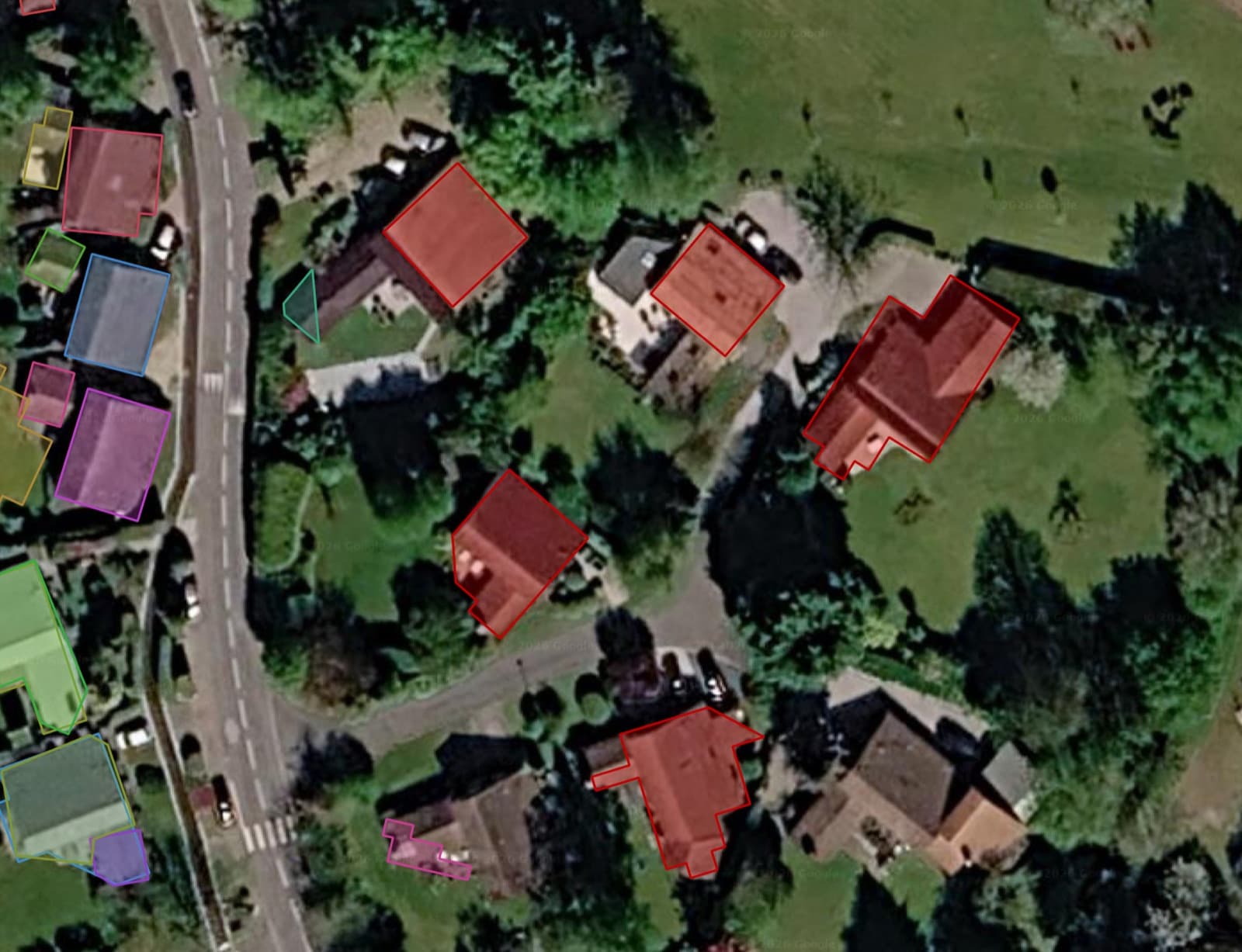
Fünf weitere Plugins erledigen diese Aufgabe, unseres steht in der letzten Zeile. Kosten und kostenlose Kontingente wurden am 23. August 2026 geprüft.
| Werkzeug | Was Sie installieren | GPU | Konto | Bilddaten verlassen Ihren Rechner | Ausgabe | Kosten |
|---|---|---|---|---|---|---|
| Deepness (Quelle) | Erweiterungsverwaltung, danach die Python-Pakete und ein ONNX-Modell | Optional, CPU funktioniert | Nein | Nein | Polygonlayer, Begrenzungsboxen oder ein Raster | Kostenlos |
| Geo-SAM | Erweiterungsverwaltung, danach Abhängigkeiten und Modellgewichte aus dem Einstellungsdialog | Optional, Klicks laufen auf der CPU | Nein | Nein | Polygonlayer, auf Pixelebene oder vereinfacht | Kostenlos |
| samgeo | Ein Python-Paket in Ihrer Umgebung, kein Bedienfeld in QGIS | Empfohlen | Nein | Nein | GeoJSON, Shapefile oder GeoPackage, das Sie selbst laden | Kostenlos |
| Mapflow (Website) | Erweiterungsverwaltung | Nein | Ja | Ja im Cloud-Dienst, Ihr GeoTIFF-Upload oder der Kacheldienst, auf den Sie verweisen. Eine On-Premise-Option für Unternehmen wird angeboten | Polygonlayer | Credits, kostenpflichtig |
| Bunting Labs AI Vectorizer | Erweiterungsverwaltung | Nein | Ja | Ja, in Raster-Ausschnitten | Stützpunkte im Layer, den Sie gerade digitalisieren | Testphase, danach 29 Dollar pro Monat |
| AI Segmentation (unseres) | Erweiterungsverwaltung | Nein | Ja | Ja in beiden Cloud-Modi, nein beim kleinen lokalen Modell | Polygonlayer im Projekt-KBS mit label, class, score, area_m2 und perimeter_m | Kostenloses Kontingent, danach 39 € pro Monat ohne Mehrwertsteuer |
Jeweils eine Einschränkung.
- Deepness führt das Modell aus, das Sie ihm geben. Sie müssen also zuerst eines finden oder trainieren.
- Geo-SAM verwendet Klicks und Boxen, ein Objekt nach dem anderen.
- samgeo hat keine QGIS-Oberfläche. Sie schreiben Python.
- Mapflow bietet fertige Modelle für Gebäude, Wald, Straßen und Baustellen.
- Bunting Labs AI Vectorizer folgt Linien, während Sie digitalisieren.
- AI Segmentation, unseres, sendet Bilddaten in beiden Cloud-Modi an einen Server. Nur das kleine lokale Modell bleibt lokal.
Verwenden Sie es, wenn: die Eingabe ein Foto ist und es mehr Objekte gibt, als Sie von Hand zeichnen würden.
Überspringen Sie es, wenn: die Bilddaten Ihren Rechner nicht verlassen dürfen. Das können lokale Plugins wie Deepness oder Geo-SAM leisten.
Kostenlos in QGIS testen, keine Karte erforderlich
Methode 3: Neuklassifizieren, dann Vektorisieren
Vektorisieren auf einem kontinuierlichen Raster scheitert auf eine von zwei Arten, abhängig davon, wie die Werte gespeichert sind.
Als skalierte Ganzzahlen gespeichert, wie NDVI-Produkte ausgeliefert werden, erhalten Sie fast für jedes Pixel ein Polygon. Ich habe bei einer Sentinel-2-Szene 39.801 Polygone aus 40.000 Pixeln gemessen.
Als rohe Floats zwischen -1 und 1 gespeichert, reduziert die Umwandlung in Ganzzahlen jeden Wert auf -1, 0 oder 1, bevor die Nachzeichnung beginnt. Dieselbe Szene kam als 238 Polygone in zwei Klassen zurück. Das sieht sauber aus, aber die Werte sind verschwunden.
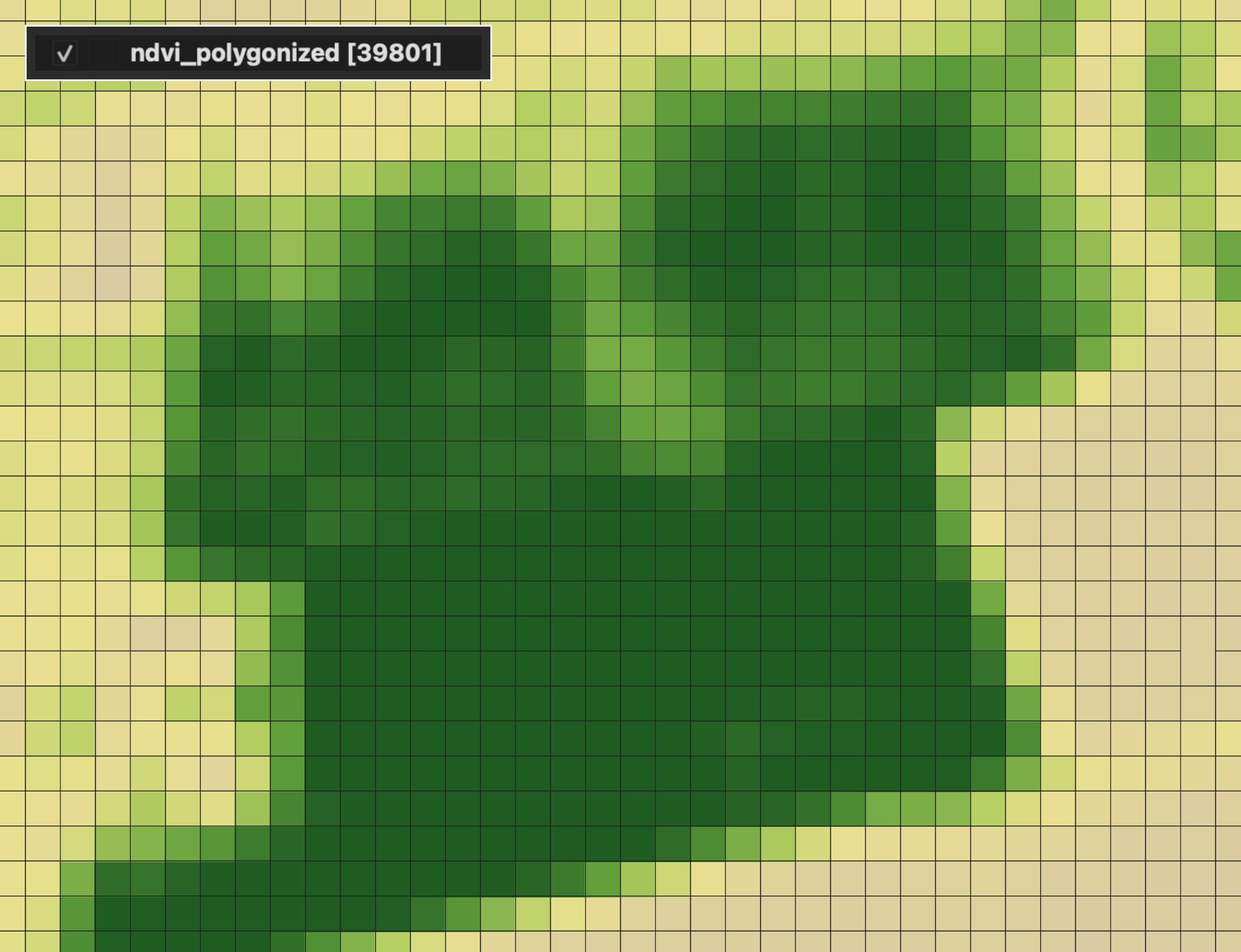
Neigung, Höhe, Temperatur und ein rohes Reflexionsband verhalten sich genauso. Das Werkzeug zeichnet Grenzen zwischen Ganzzahlwerten nach, und ein kontinuierliches Raster hat keine Grenzen, die sich lohnen. Erstellen Sie die Klassen daher selbst mit Nach Tabelle neuklassifizieren (englisch Reclassify by table), ID native:reclassifybytable.
Nach Tabelle neuklassifizieren öffnen
Werkzeugkiste, Rasteranalyse. Das kontinuierliche Raster ist die Eingabe.
Klassentabelle eingeben
Drei Spalten: Minimum, Maximum, neuer Wert. Für Leerwerte werden -inf, inf und nan akzeptiert. Eine Vegetationsmaske besteht aus drei Zeilen.
| Minimum | Maximum | Wert |
|---|---|---|
| -inf | 0,2 | 1 |
| 0,2 | 0,5 | 2 |
| 0,5 | inf | 3 |
Ausgabedatentyp festlegen
In den erweiterten Parametern ist Ausgabedatentyp (Output data type) standardmäßig Float32. Setzen Sie ihn auf Byte oder Int16, damit Vektorisieren korrekt arbeitet.
Grenzen der Wertebereiche prüfen
Bereichsgrenzen (Range boundaries) ist standardmäßig min < value <= max. Das entscheidet, wo ein Pixel mit genau 0,2 landet. Wählen Sie die Bedeutung Ihrer Klassendefinition.
Ergebnis vektorisieren
Führen Sie Methode 1 auf dem neuklassifizierten Raster aus und anschließend die vier Bereinigungsschritte.
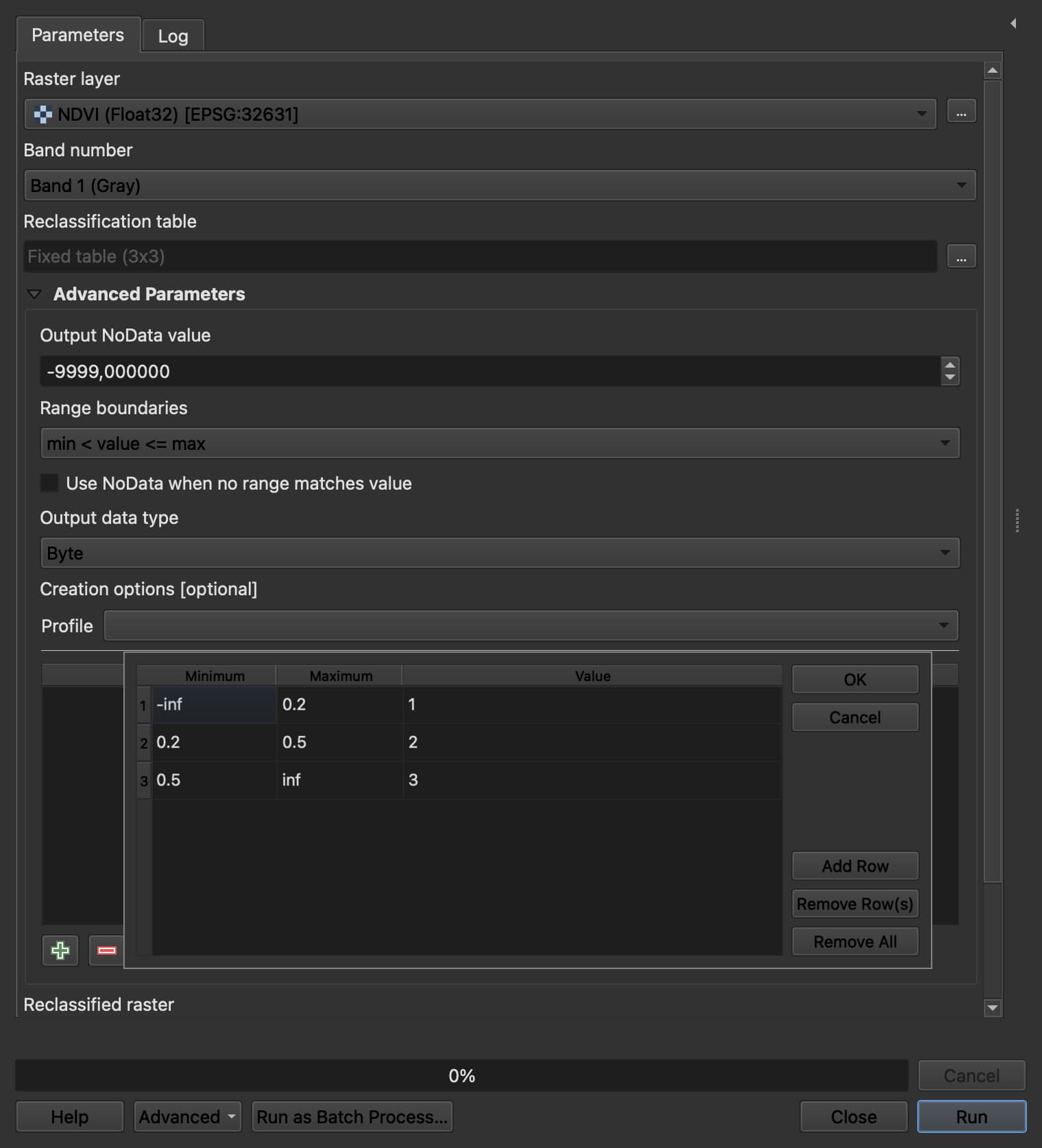
Verwenden Sie es, wenn: Sie in Zahlen sagen können, wo eine Klasse endet und die nächste beginnt.
Überspringen Sie es, wenn: Sie ein Objekt statt eines Wertebereichs benötigen.
Methode 4: Höhenlinien aus einem DHM
Für Höhenwerte sollten Sie nicht vektorisieren. Verwenden Sie Konturen unter Raster > Extraktion > Konturen (englisch Contour), ID gdal:contour.
Konturen öffnen
Raster > Extraktion > Konturen mit dem DHM als Eingabe.
Intervall festlegen
Der Standardwert ist 10,0 in Rastereinheiten. Ein metrisches DHM erhält daher alle 10 m eine Linie.
Attribut benennen
Die Höhe wird standardmäßig in ELEV geschrieben. Behalten Sie das Feld und beschriften Sie daraus.
3D-Vektor erzeugen festlegen
Aktivieren Sie es für die Höhe an jedem Stützpunkt. Lassen Sie es für eine gedruckte Karte deaktiviert, da viele Programme den Z-Wert entfernen.
Zu Höhenflächen wechseln
Der verwandte Algorithmus gdal:contour_polygon (Konturpolygone) liefert ausgefüllte Bänder zwischen zwei Höhen mit ELEV_MIN und ELEV_MAX auf jedem Polygon. Das ist die richtige Wahl für eine hypsometrische Karte oder eine Überflutungsfläche und erspart das manuelle Vektorisieren eines neuklassifizierten DHM.
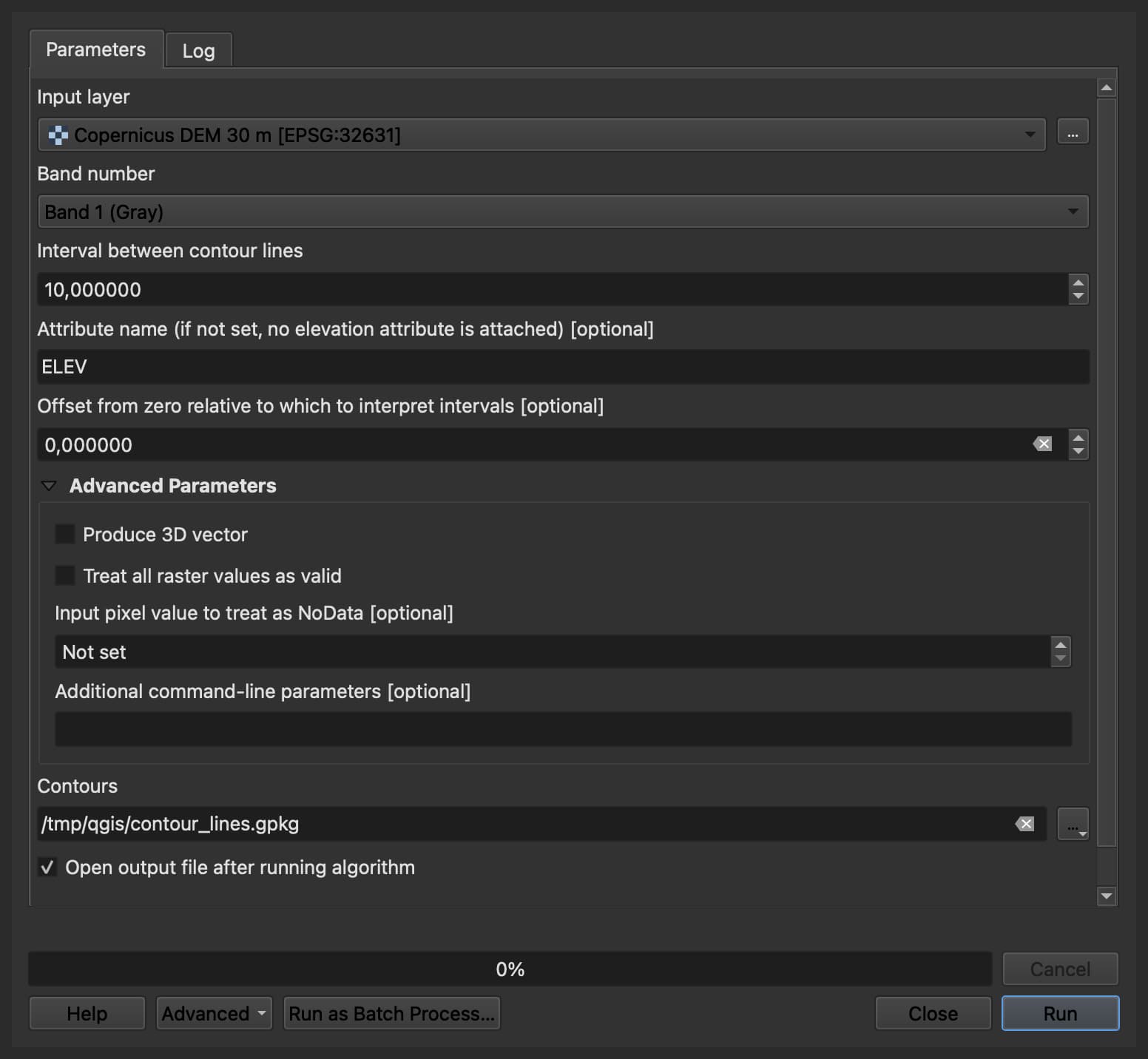
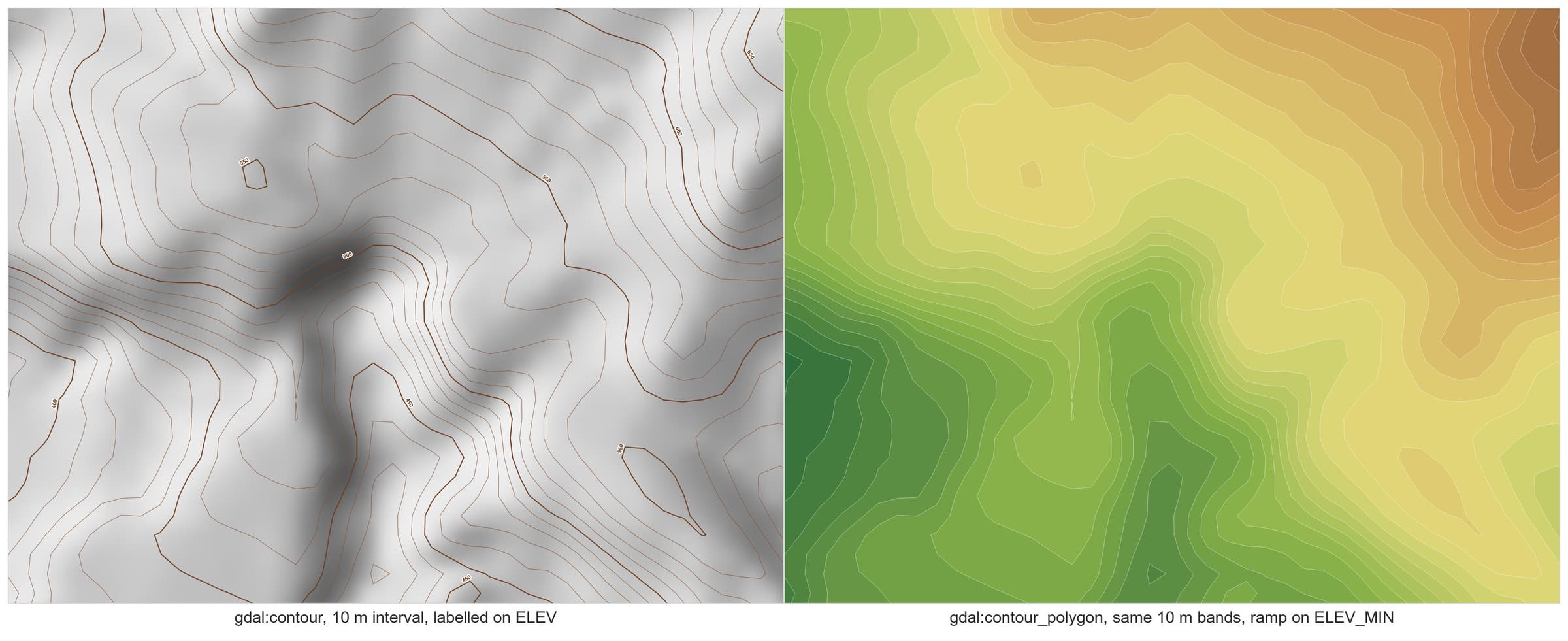
Höhenlinien aus einem LiDAR-DHM werden verrauscht, weil die Oberfläche verrauscht ist. Glätten Sie das Raster vor dem Erzeugen der Konturen, niemals die Linien danach: Geglättete Linien kreuzen sich.
Verwenden Sie es, wenn: Sie eine Höhenstufe benötigen: Höhe, Tiefe, Niederschlag, Konzentration.
Überspringen Sie es, wenn: das Raster bereits Klassen enthält.
Methode 5: Gescannte Papierkarten
Wenn Sie aus ArcGIS kommen und nach dem QGIS-Gegenstück zu ArcScan suchen: Es gibt keines. Interaktives Raster-Nachzeichnen, bei dem Sie auf einem Scan eine Linie anklicken und das Werkzeug ihr folgt, ist eine echte Lücke in QGIS. Ich sage das lieber offen, als Sie durch die Menüs suchen zu lassen. Was sich sonst beim Umstieg ändert, steht in QGIS vs. ArcGIS Pro.
Der kostenlose Weg führt über GRASS, das mit den meisten QGIS-Installationsprogrammen ausgeliefert wird.
Scan schwellenwerten
Wandeln Sie das gescannte Blatt in ein binäres Raster um: Linien in einem Wert, Papier im anderen.
Linien ausdünnen
r.thin reduziert jeden Strich auf eine Breite von einem Pixel.
Vektorisieren
r.to.vect mit dem Objekttyp line. Die GRASS-Dokumentation warnt, dass an Verbindungen und losen Enden übermäßig viele Knoten entstehen. Planen Sie daher Zeit für die Bereinigung ein.
Zwei weitere Wege gibt es. Potrace und AutoTrace laufen außerhalb von QGIS: Bitmap hinein, Vektor heraus, anschließend georeferenzieren Sie das Ergebnis. Sie funktionieren gut bei kontrastreichen Scans und sind blind für Geografie.
Innerhalb von QGIS vervollständigt Bunting Labs AI Vectorizer (QGIS-Repository-Eintrag) eine Linie während der Digitalisierung. Das Werkzeug richtet sich an geologische Karten, Bestandspläne und Pläne. Es sendet Raster-Ausschnitte an deren Server, es gibt über eine Testphase hinaus kein kostenloses Kontingent und die veröffentlichten Preise beginnen bei 29 Dollar pro Monat, Stand 23. August 2026.
Für eine Handvoll Objekte gewinnt weiterhin die manuelle Digitalisierung mit Snapping. Für weniger als ungefähr fünfzig Objekte würde ich keinen Nachzeichnungs-Workflow aufbauen.
Verwenden Sie es, wenn: der Scan klare Linien und Hunderte von Objekten enthält.
Überspringen Sie es, wenn: das Blatt blass, schraffiert oder über den Linien beschriftet ist.
Was Sie sich merken sollten
| Was die Eigenschaften sagen | Methode |
|---|---|
| Ganzzahlkanal, weniger als hundert unterschiedliche Werte | Methode 1, sieben, vektorisieren, dann Abdeckung vereinfachen |
| Drei Kanäle eines Fotos | Methode 2, ein Segmentierungsmodell |
| Float-Kanal, Tausende unterschiedlicher Werte | Methode 3, neuklassifizieren, dann Methode 1 |
| Höhe in Metern oder eine beliebige glatte Oberfläche | Methode 4, Konturen oder Konturpolygone |
| Ein gescanntes Blatt ganz ohne Klassenwerte | Methode 5, GRASS oder manuell digitalisieren |
Die Anzahl der unterschiedlichen Werte entscheidet. Unter hundert hat bereits jemand das Raster klassifiziert und Vektorisieren zeichnet diese Klassen sauber nach.
Bei Tausenden hat niemand etwas klassifiziert. Sie legen daher in Methode 3 die Schwellenwerte selbst fest oder übergeben die Aufgabe in Methode 2 einem Modell.
Die Treppe ist eine korrekte Ausgabe. Keine Einstellung beim Vektorisieren entfernt sie. Sieben Sie zuerst das Raster, dann Abdeckung vereinfachen statt Vereinfachen, damit Nachbarn eine gemeinsame Kante behalten.
Jeder Bereinigungsschritt verschiebt Stützpunkte. Berechnen Sie daher jede Fläche, die in einen Bericht einfließt, aus dem Raster und nicht aus den Polygonen.
Vektorisieren kann ein Foto bei keiner Einstellung lesen, weil die Klassen in Ihrem Kopf und nicht in der Datei liegen.
Häufige Fragen
Ist Raster zu Polygon dasselbe wie Raster zu Vektor?
Nicht ganz. Raster zu Vektor umfasst Polygone, Linien und Punkte. Raster zu Polygon ist speziell der Weg über Vektorisieren, Raster > Konvertierung > Vektorisieren (Raster nach Vektor), also Methode 1. Die Höhenlinien aus Methode 4 sind ebenfalls Raster zu Vektor, werden aber als Linien ausgegeben.
Warum gibt mir Vektorisieren ein riesiges Polygon um alles?
Für die Hintergrundklasse wurde kein Leerwert gesetzt. GDAL zeichnet sie daher als echte Daten nach. Setzen Sie für diese Klasse in den Eigenschaften des Rasters einen Leerwert und führen Sie Methode 1 erneut aus.
Warum hat Vektorisieren für fast jedes Pixel ein Polygon erstellt?
Das Raster ist kontinuierlich und nicht klassifiziert. Daher haben fast keine benachbarten Pixel denselben Wert. Neuklassifizieren Sie es zuerst: Methode 3.
Wie werde ich die Treppenkanten los?
Sieben Sie das Raster vor dem Vektorisieren, führen Sie dann Abdeckung vereinfachen mit etwa einer Pixelbreite aus und glätten Sie danach nur gekrümmte Objekte. Das normale Vereinfachen arbeitet Polygon für Polygon und öffnet Lücken zwischen Nachbarn. Berechnen Sie die Flächen aus dem Raster, wenn sie in einen Bericht einfließen.
Hat QGIS ein ArcScan-Gegenstück?
Nein. Das QGIS-Kernsystem hat kein interaktives Raster-Nachzeichnen. Methode 5 bietet den kostenlosen Weg über GRASS, r.thin und anschließend r.to.vect, sowie die kostenpflichtige Variante mit dem Plugin von Bunting Labs ab 29 Dollar pro Monat.
Kann ich ein Luftbild oder Satellitenbild vektorisieren?
Nein, und die Ausgabe sieht wie Rauschen aus, weil ein rotes Dach und ein rotes Auto dieselben Pixelwerte haben können. Verwenden Sie ein Segmentierungsmodell: Methode 2.
Wie werde ich die winzigen Polygone los, die Vektorisieren erzeugt?
Führen Sie Raster > Analyse > Sieben auf dem Raster vor dem Vektorisieren aus. Es führt jede Fläche unter dem Schwellenwert mit ihrem größten Nachbarn zusammen. Wer kleine Polygone danach löscht, hinterlässt stattdessen Löcher.
Ist Raster zu Vektor in QGIS kostenlos?
Ja für die Methoden 1, 3 und 4: Vektorisieren, Neuklassifizieren, Konturen und die Bereinigungsalgorithmen gehören alle zum QGIS-Kernsystem. Nur der Fotofall und kostenpflichtiges Nachzeichnen von Scans kosten Geld.
Der Leitfaden zu Gebäudegrundrissen führt durch die Filterung von Anfang bis Ende. Der Beitrag zu SAM in QGIS erklärt, welche Objekte diese Modelle gut finden. Der QGIS-KI-Hub vergleicht die Plugins direkt. Wenn Sie nur Gebäude benötigen, holt unser kostenloses Werkzeug für Gebäudegrundrisse sie aus offenen Daten im Browser, ganz ohne Plugin.