Alternative zu Google Earth: KI-Bilder in QGIS
Veröffentlicht am Aktualisiert am
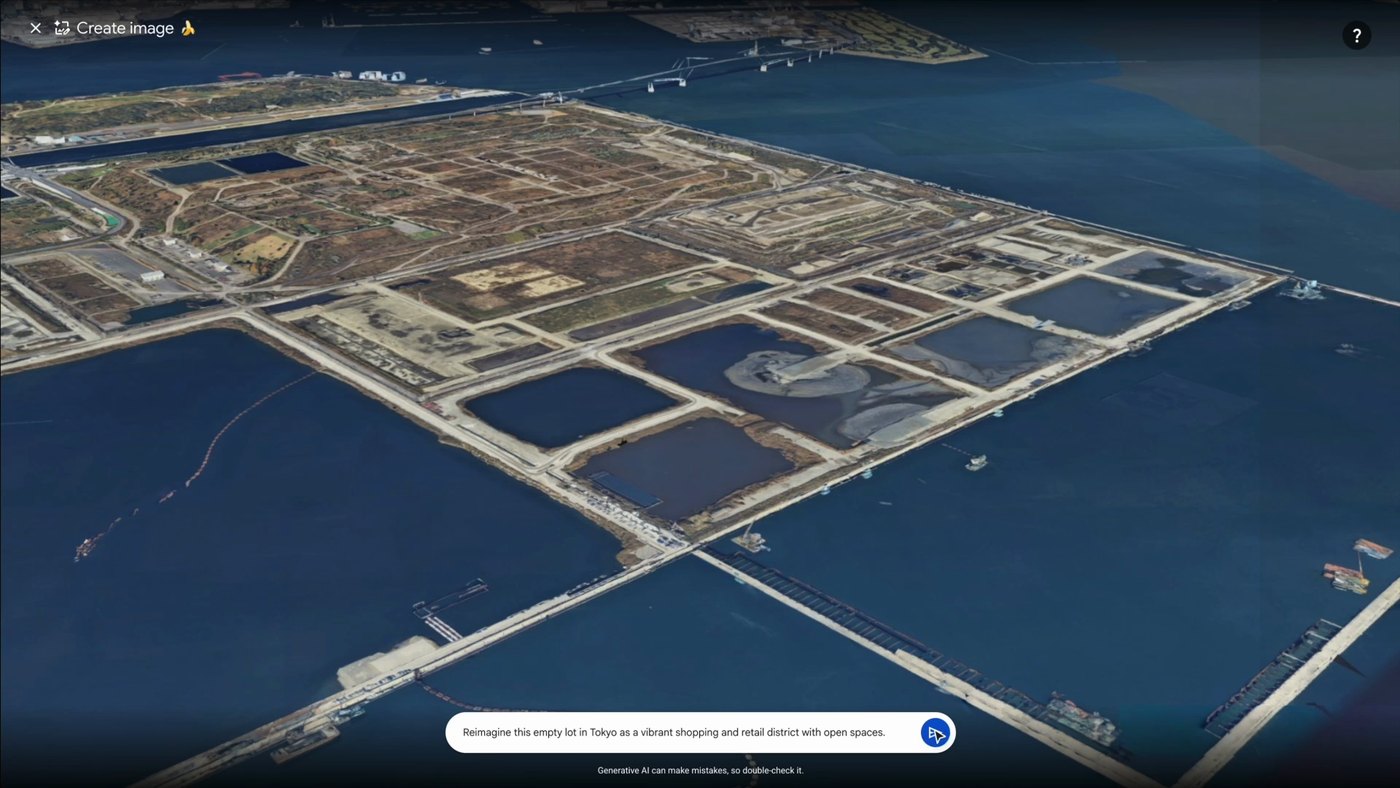
Für einen Tag, vom 30. bis 31. Juli 2026, konnte Google Earth im Web Bilder generieren. Sie drückten eine Schaltfläche mit der Aufschrift create image, gaben einen Satz in das Feld unter der Karte ein, und Nano Banana zeichnete eine fotorealistische Version genau dieses Ortes. Dann nahm Google die Funktion wieder weg. Meine Alternative ist AI Edit, unser Plugin: Es führt dasselbe Modell innerhalb von QGIS auf dem Luftbild aus, das Sie bereits geöffnet haben, und liefert die Antwort als Kartenlayer zurück, der weiß, wo er hingehört, nicht als Screenshot.
 auf dem Luftbild aus, das Sie bereits geöffnet haben, und liefert die Antwort als Kartenlayer zurück, der weiß, wo er hingehört, nicht als Screenshot.
Was die Schaltfläche tat
Bildgenerierung in Google Earth war eine Schaltfläche mit der Aufschrift create image in Earth im Web. Sie war vom 30. bis 31. Juli 2026 verfügbar und verwandelte einen eingegebenen Satz in eine fotorealistische Ansicht des Ortes auf dem Bildschirm. Nano Banana zeichnete sie aus Googles eigenen Satelliten-, Luftbild- und 3D-Bildern dieses Ortes. Das Ergebnis blieb in Earth als Bild und wurde nie zu einer Datei, die eine Karte platzieren konnte.
Zurück kamen Pfeile, mit denen man zwischen Versuchen wechseln konnte, eine Schaltfläche Refine image und eine Schaltfläche Save to project, die das Ergebnis innerhalb von Earth hielt. Es gab keine Möglichkeit, es als Datei herauszubekommen, die eine Karte platzieren konnte.
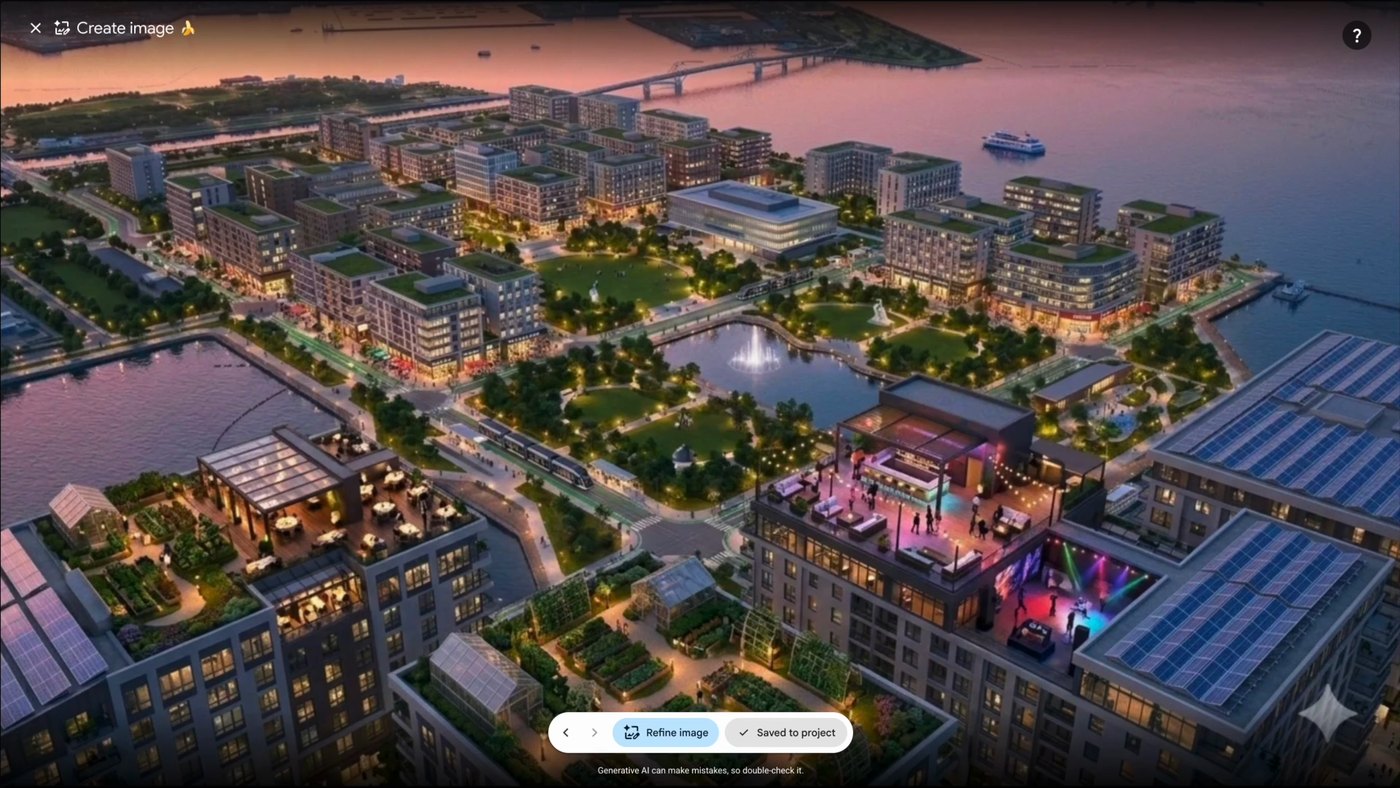
Google nahm die Funktion am 31. Juli zurück und erklärte, man habe geteilte Screenshots generierter Bilder gesehen, die offenbar gegen die eigenen Richtlinien verstoßen (vollständige Erklärung unter den Fragen unten).
Die beiden im direkten Vergleich
| AI Edit (unseres) | Google Earth, create image | |
|---|---|---|
| Status | Verfügbar | Am 31. Juli 2026 entfernt |
| Wo es läuft | Ein QGIS-Plugin | Eine Schaltfläche in Earth im Web |
| Worauf es zeichnet | Die Bilddaten in Ihrem eigenen Projekt | Googles Bilddaten von diesem Ort |
| Was zurückkommt | Ein Kartenlayer, auf dem Boden platziert | Ein Bild innerhalb von Earth |
| Perspektive | Senkrecht von oben, 2D. 3D in Entwicklung | Beliebiger Winkel, fotorealistisches 3D |
| Einrichtung | Erweiterungsverwaltung, eine Installation | Keine |
Welche Option Sie brauchen, hängt von einer Sache ab. Wenn das Bild auf eine Karte neben Ihre eigenen Daten zurückkehren muss, nehmen Sie AI Edit. Wenn es auf einer Folie landet und es danach niemanden interessiert, wo der Ort liegt, brauchen Sie kein Plugin. Wenn Sie eine geneigte Ansicht auf Straßenhöhe brauchen, ersetzt keine der beiden Lösungen Earth: AI Edit blickt senkrecht von oben, in 2D, und eine 3D-Ansicht ist etwas, woran wir arbeiten, nicht etwas, das Sie heute schon verwenden können.
1. AI Edit
AI Edit gehört uns, also bewerten Sie diesen Eintrag entsprechend. Er erhält dieselbe Karte, dieselben Zeilen und dieselben genannten Grenzen wie der folgende Eintrag.
Es ist ein QGIS-Plugin, das das Luftbild auf Ihrem Bildschirm anhand einer schriftlichen Anweisung neu zeichnet. Sie umreißen ein Gebiet, beschreiben die Änderung, und die Antwort kommt als Kartenlayer zurück, der genau auf dem Foto liegt, aus dem er erstellt wurde. Alles andere in Ihrem Projekt bleibt dadurch ausgerichtet.
- Am besten für: einen Stadtplaner, Landschaftsarchitekten oder Hochwasseringenieur, der einem Gremium zeigen möchte, wie ein realer Ort aussehen könnte.
- Nicht geeignet für: Zählen oder Messen.
- Läuft auf: unseren Servern. Ihre Bilder verlassen bei jeder Ausführung Ihren Rechner.
- Installation: die Erweiterungsverwaltung von QGIS, Version 3.22 und höher. Keine Grafikkarte erforderlich.
- Preis: eine kostenlose Stufe mit E-Mail-Adresse und ohne Karte, danach ein Abonnement.
Wo es gewinnt
- Das Ergebnis landet auf genau dem Rechteck, das Sie umgrenzt haben. Dadurch treffen zwei nebeneinanderliegende Ausführungen sauber aufeinander und ein langer Korridor kann in Abschnitten bearbeitet werden.
- Es arbeitet mit Ihren Bildern, nicht mit denen von Google: Ihrem Drohnenflug, Ihrer Vermessung von 2019, dem Datenfeed Ihrer nationalen Kartografiebehörde.
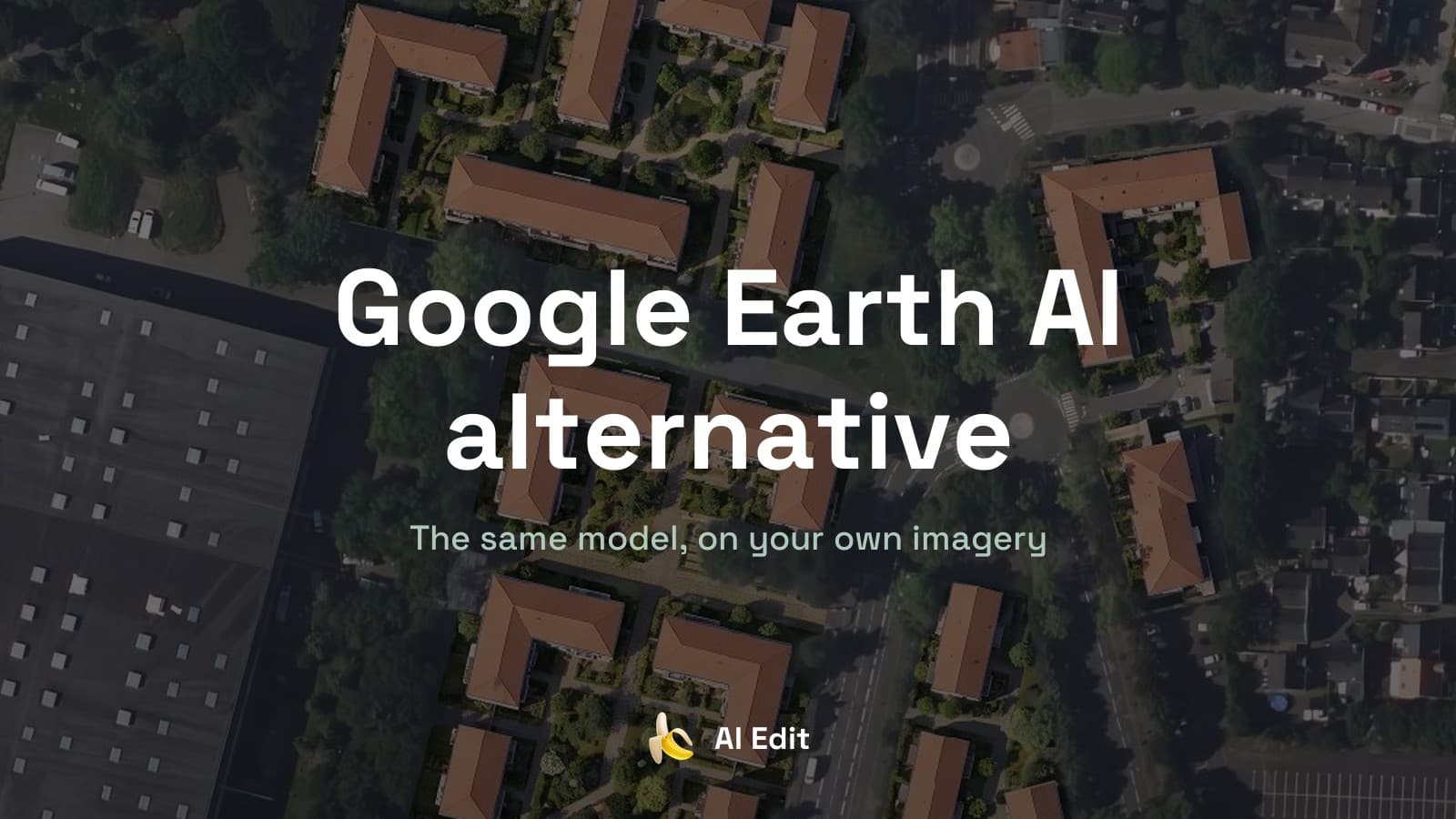
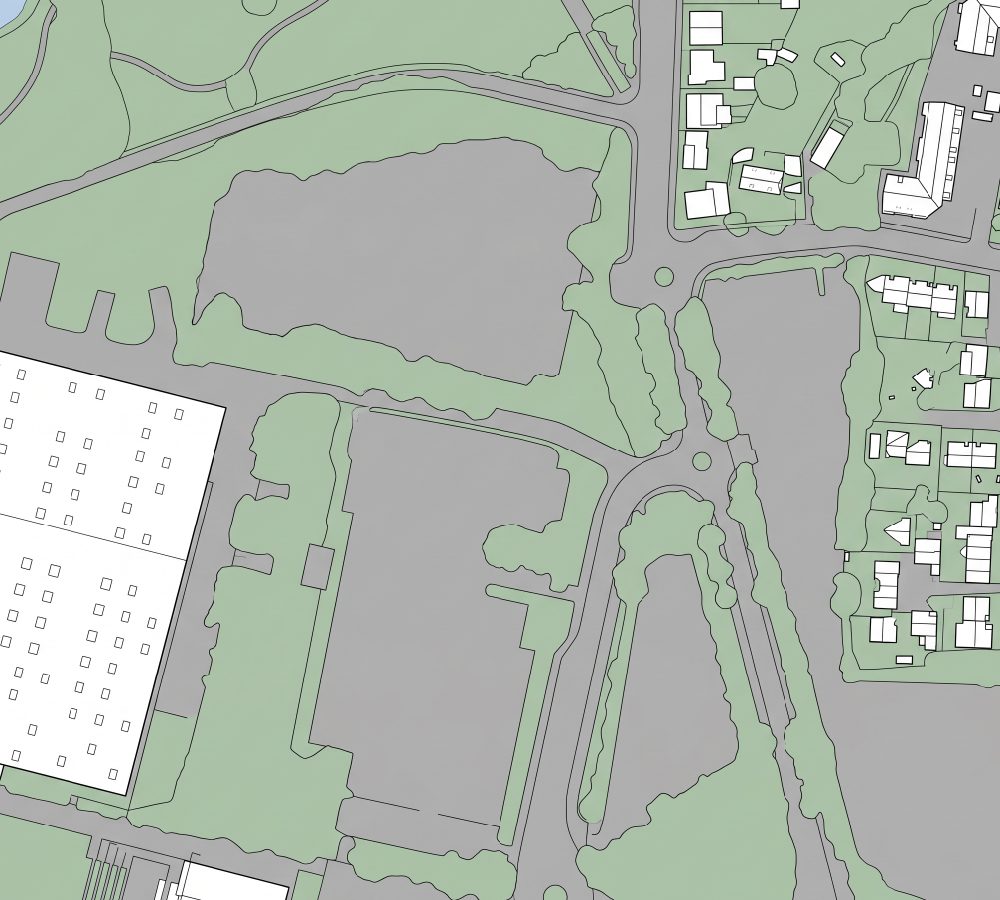
- Es erkennt den Ort. Im Parkbeispiel unten verschwinden die Parkplätze, während die Ausstellungshalle, beide Kreisverkehre und jeder ausgewachsene Baum erhalten bleiben.
Wo es an Grenzen stößt
- Es arbeitet in 2D, Earth arbeitete in 3D. Das ist der eigentliche Unterschied. Wenn Sie einem Kunden eine Ansicht von der Gehwegkante aus übergeben musst, erzeugt dieses Tool sie heute nicht. Wir arbeiten an einer 3D-Ausgabe. Sie ist nicht veröffentlicht, und ich werde nicht so tun, als wäre sie es.
- Die Abdeckung entspricht dem, was Sie mitbringen. Earth hatte den gesamten Planeten erfasst.
- Rechnen Sie mit zwei oder drei Versuchen für ein Gebiet, bevor einer davon vorzeigbar ist.
2. Google Earth, create image
Die oben beschriebene Schaltfläche. Verfügbar vom 30. bis 31. Juli 2026.
- Status: von Google am 31. Juli 2026 pausiert.
- Läuft auf: Googles Servern.
- Installation: keine, es war eine Schaltfläche im Browser.
- Preis: siehe die Tarifseite von Google Earth (gelesen am 31. August 2026).
Wo es gewann
- Jeder Ort auf der Welt war eine Suche entfernt, mit fotorealistischem 3D darüber.
Wo es an Grenzen stieß
- Im Launch-Video wurde das Ergebnis als Bild in einem Projekt innerhalb von Earth gespeichert.
- Die Funktion ist verschwunden, ohne veröffentlichtes Rückkehrdatum.
Was Sie ihm außer einem Satz geben können
Das ist der Vergleich. Der Rest dieser Seite handelt von der einen der beiden Optionen, die noch funktioniert, und davon, was Ihre Ergebnisse stärker bestimmt als die Formulierung Ihres Prompts: was Sie zusätzlich eingeben. Im Launch-Video nahm Earth einen Satz. Innerhalb von QGIS erreichen zwei weitere Arten von Eingaben das Modell.
Jeder bereits geöffnete Layer in Ihrem Projekt
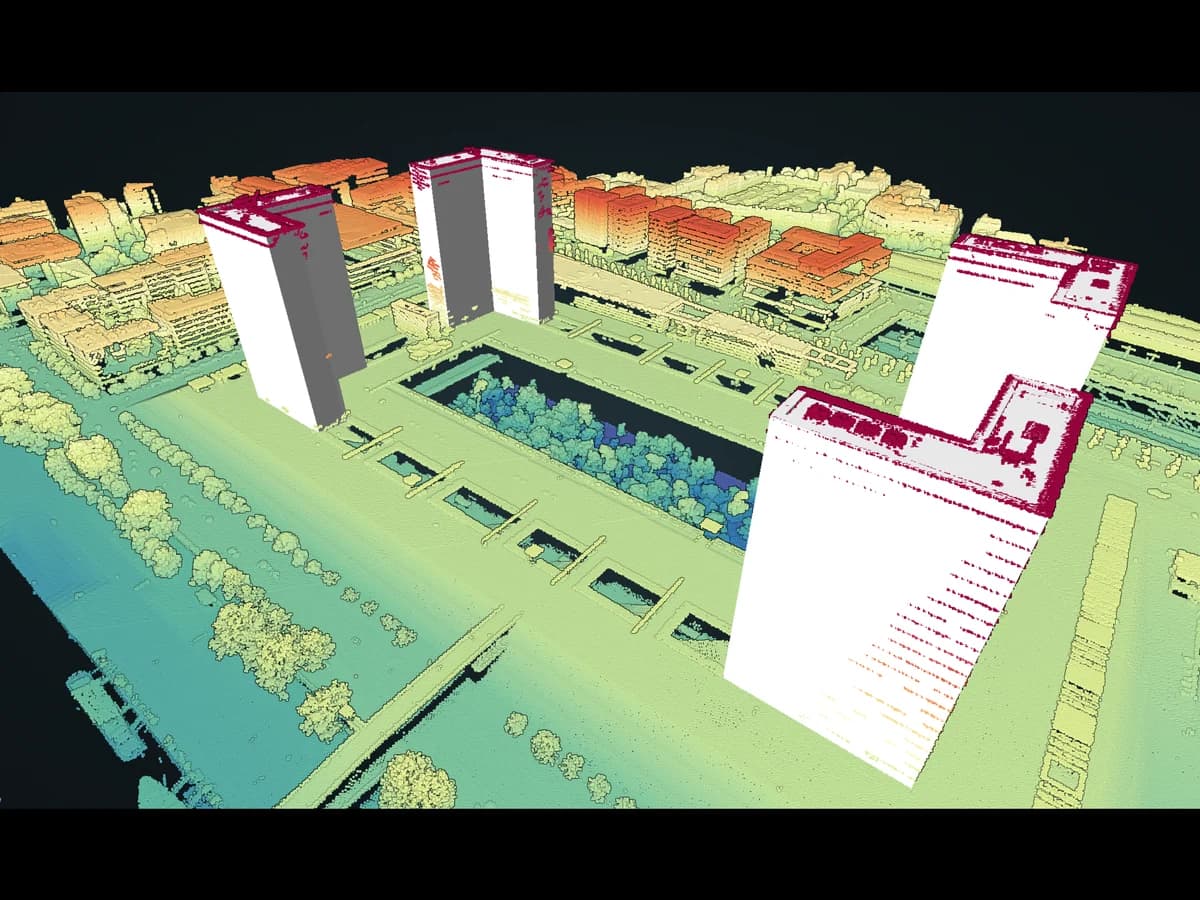
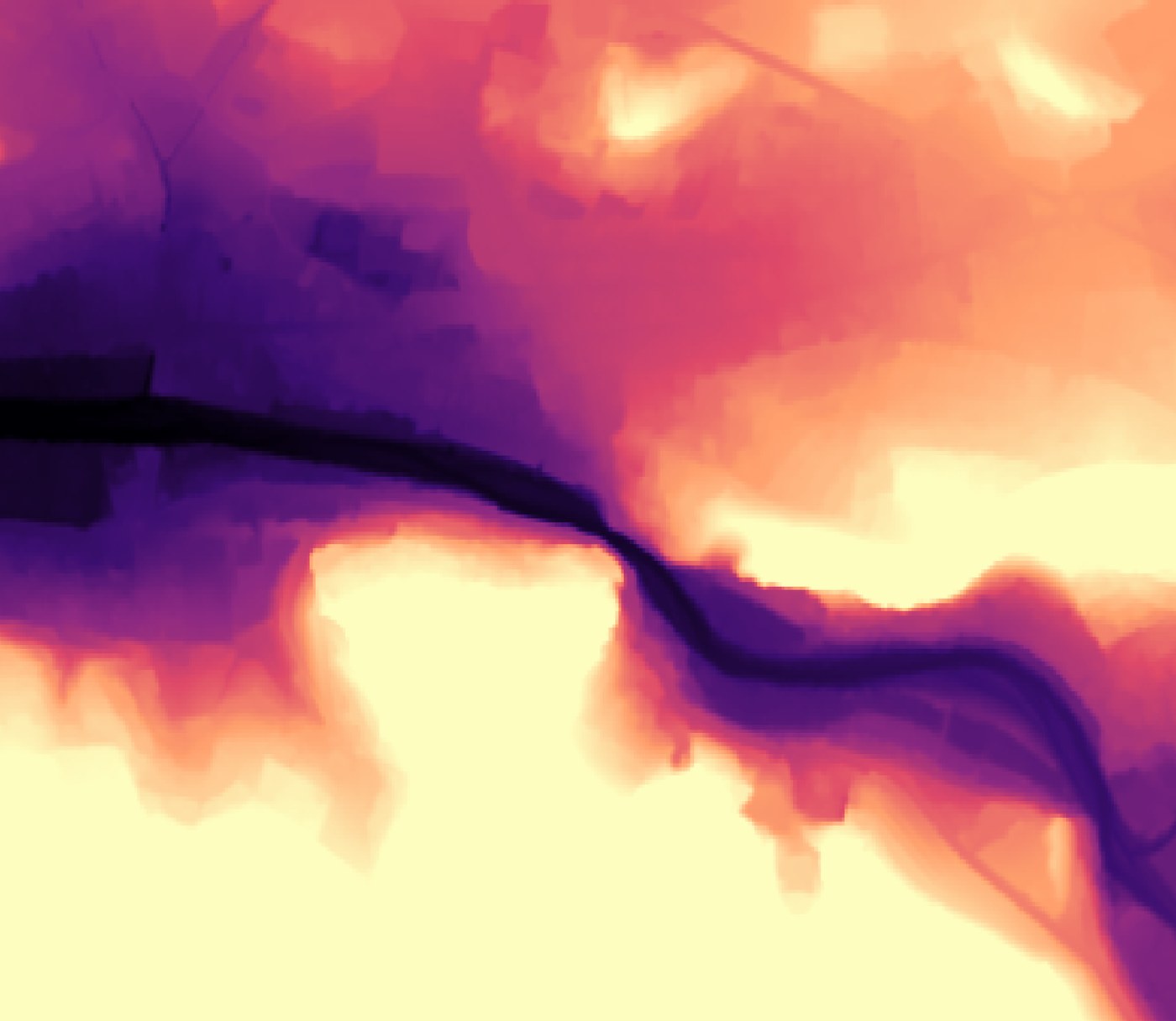
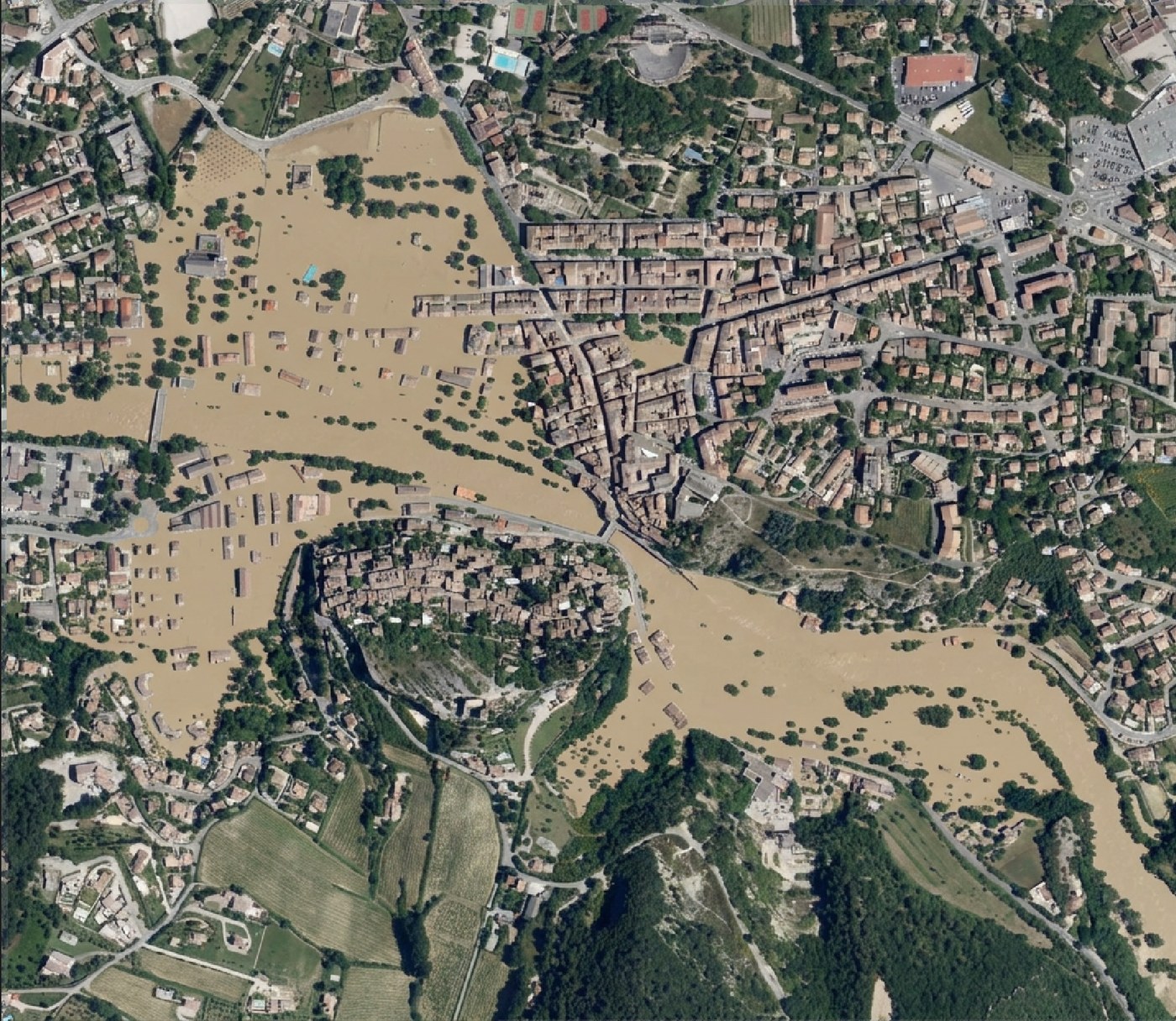
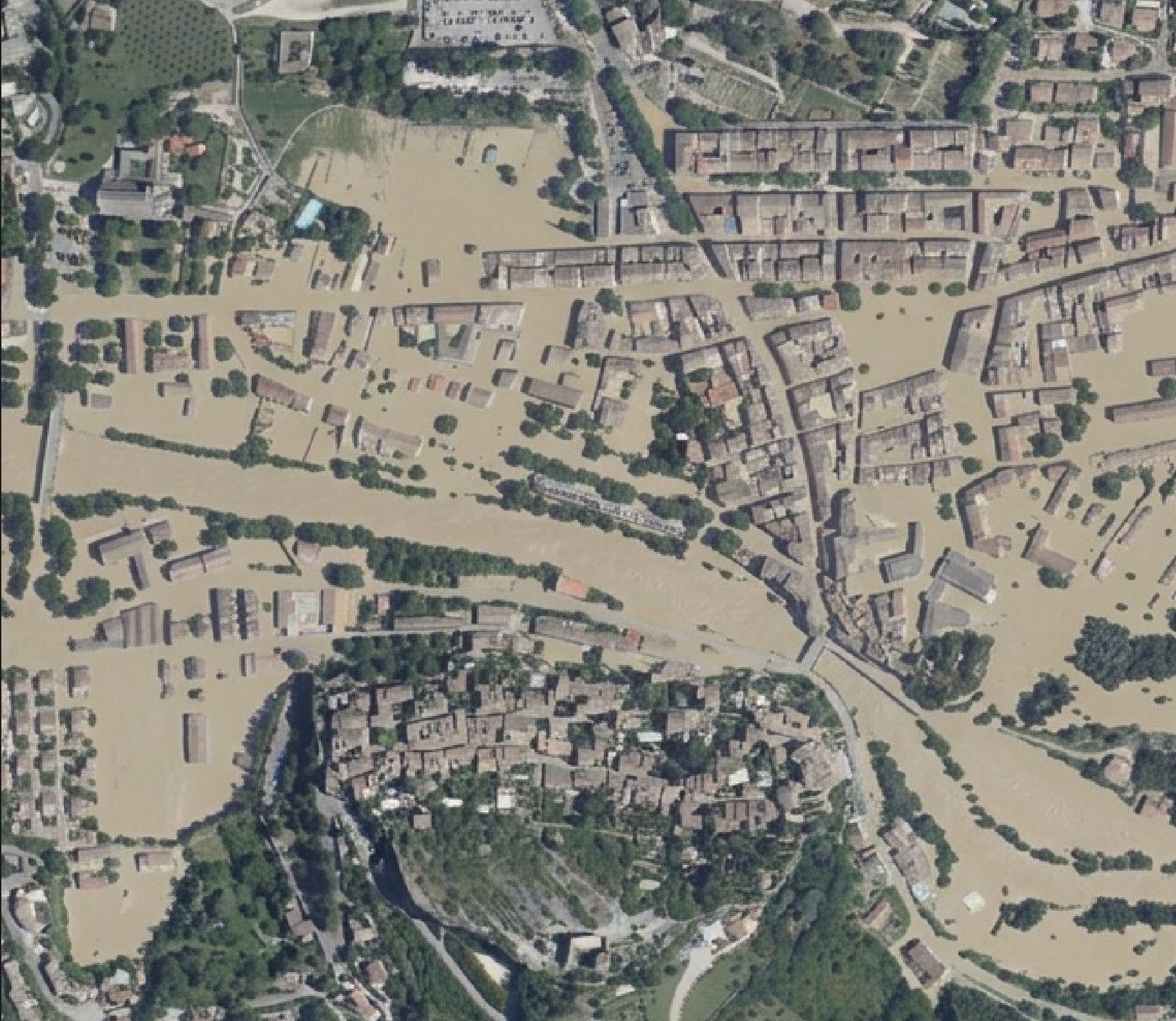
Sie können dem Modell einen Ihrer eigenen Kartenlayer als Orientierung übergeben: ein Höhenmodell, einen Katasterplan, eine Hochwasserkarte, eine Landnutzungskarte mit Legende. Er wird auf das von Ihnen umgrenzte Gebiet zugeschnitten und nie in Ihre Kartenansicht gezeichnet.
Unten sehen Sie ein Höhenmodell von Vaison-la-Romaine, eine Karte, auf der die Farbe jedes Pixels die Höhe des Bodens an dieser Stelle angibt.
Markierungen, die Sie direkt auf der Karte zeichnen
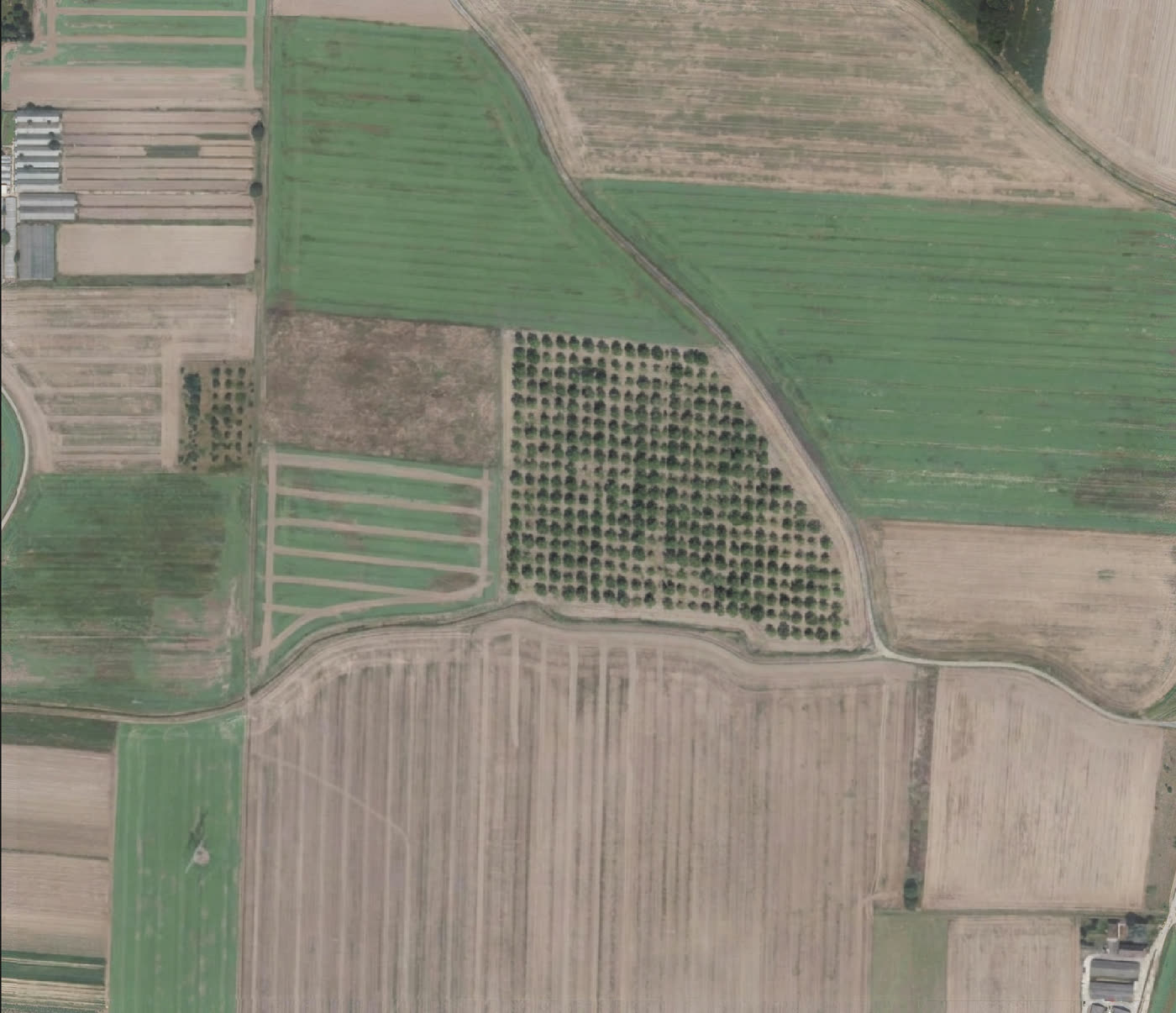
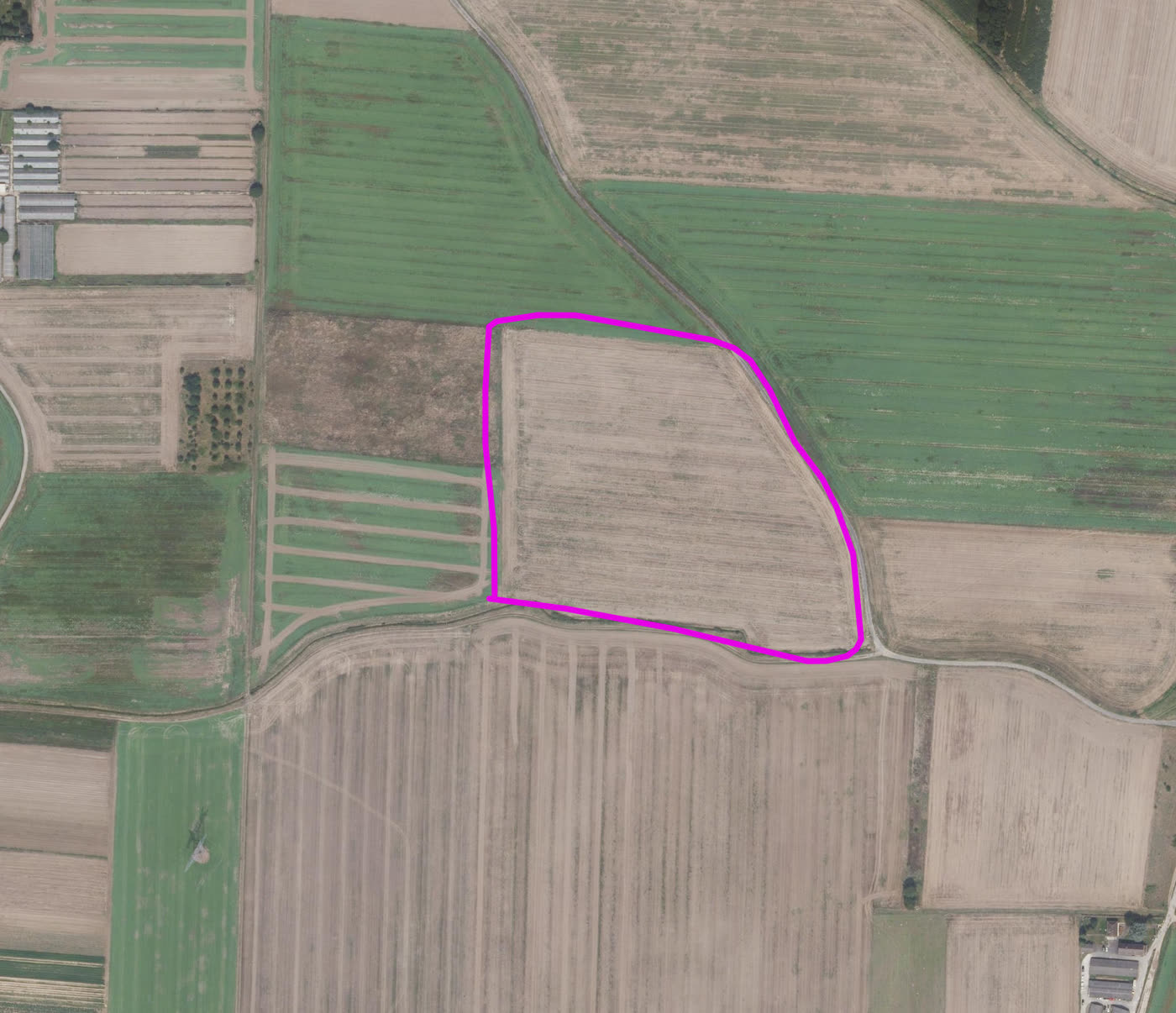
Die zweite Eingabe ist einfacher: Hören Sie auf, einen Ort in Worten zu beschreiben, und zeigen Sie auf ihn. Zeichnen Sie mit einem Stift, einer Linie, einem Pfeil oder einem Kreis auf der Karte, in einer Farbe, die Sie anschließend im Prompt benennen. Die Markierungen werden mit der Anfrage übertragen und aus dem Ergebnis wieder entfernt.
Beispiele
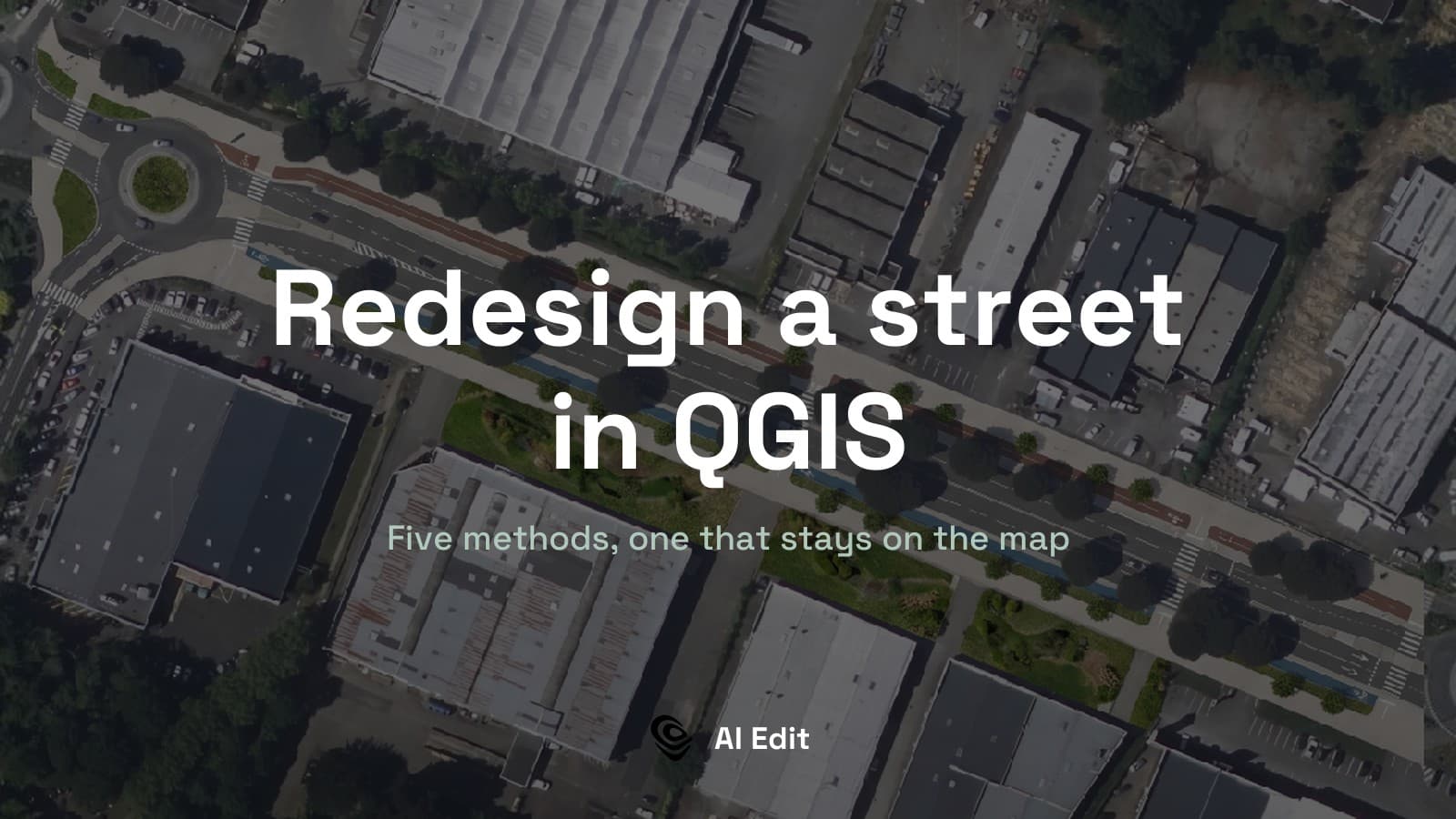
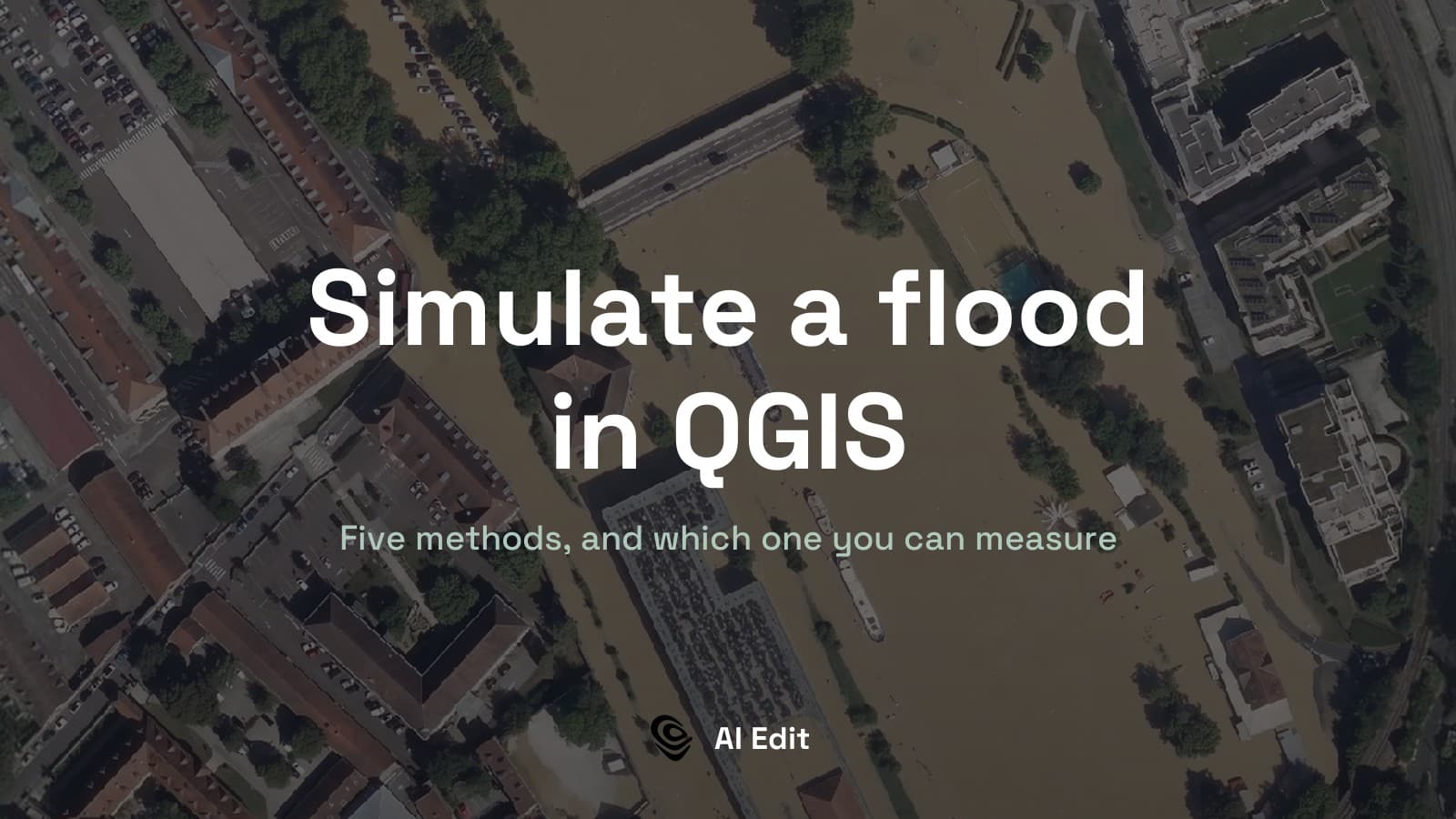
Vier Ausführungen über demselben Quadrat von 339 m in Nantes. Ein Foto, vier verschiedene Fragen.
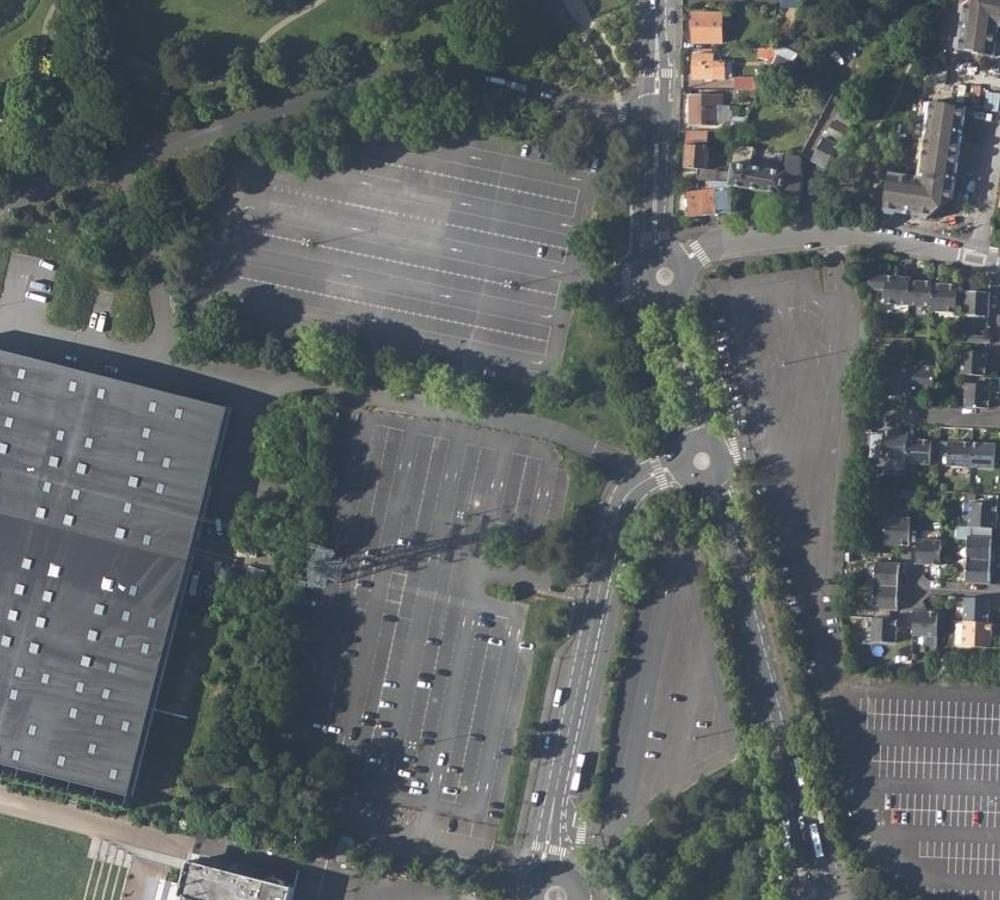
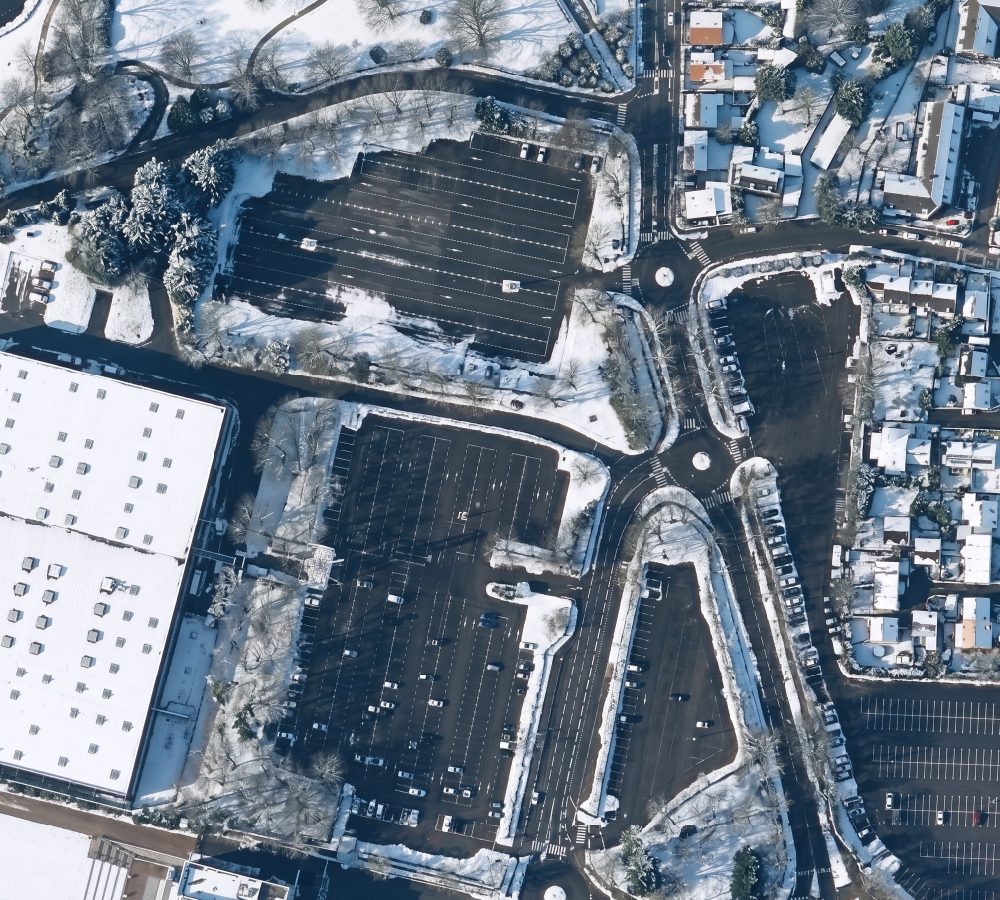
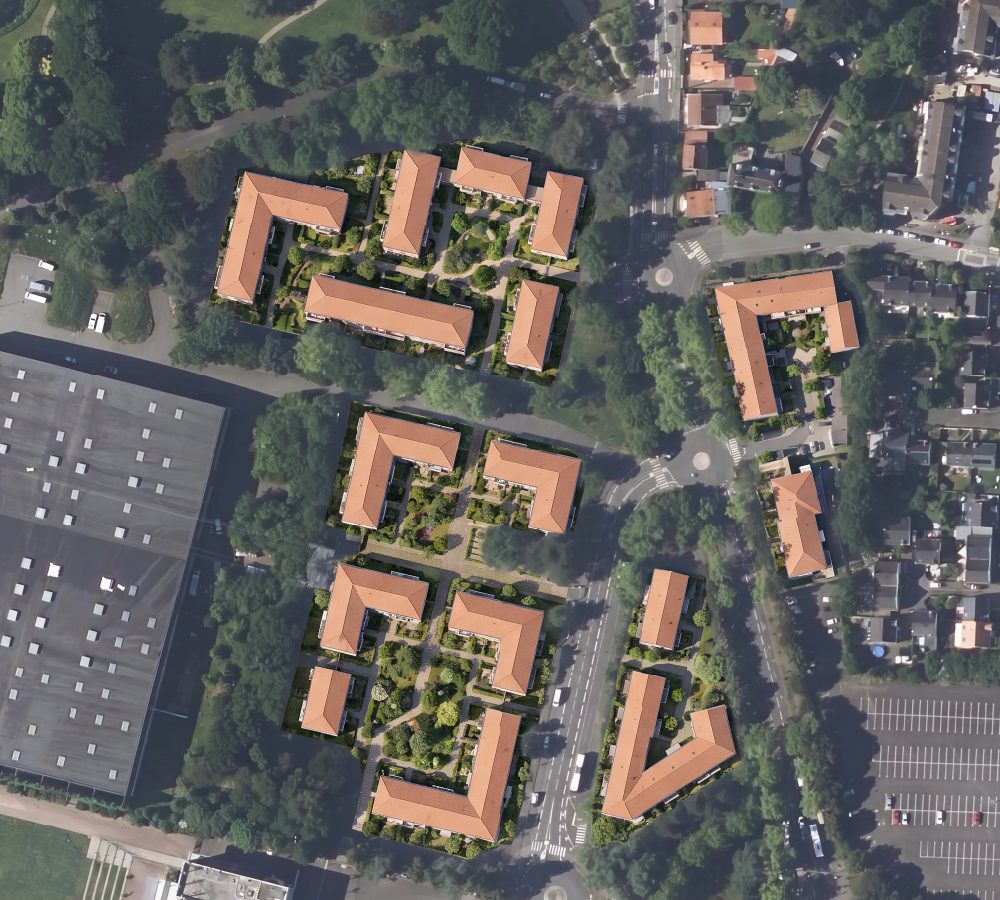
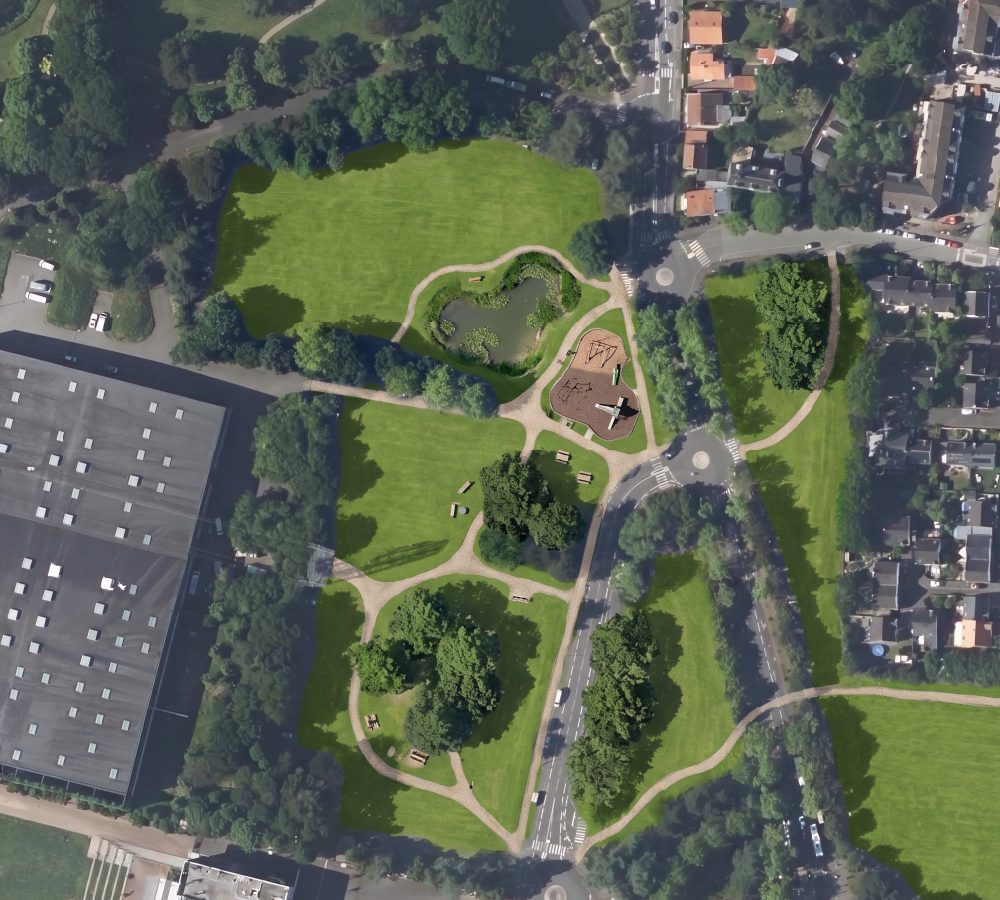
Zwei Gewohnheiten entscheiden darüber, ob Ihr eigenes erstes Ergebnis brauchbar ist. Benennen Sie, was sich nicht bewegen darf: „Lassen Sie jedes Gebäude, jede Straße, jeden Kreisverkehr und jeden vorhandenen Baum genau an ihrer Stelle“. Und nennen Sie die Klassen, nicht die Stimmung: Der Lageplan oben entstand aus „Gebäude als weiße Grundrisse mit dünner schwarzer Umrandung, Straßen und Parkplätze in mittlerem Grau, Vegetation in blassem Salbeigrün“.
So habe ich das geprüft
Eines dieser beiden Produkte konnte ich selbst testen, das andere nicht. Deshalb sage ich lieber vor den beiden Einträgen, welches welches ist.
Ich habe AI Edit selbst über einem Quadrat von 339 m mal 339 m in Nantes ausgeführt, auf öffentlichen Luftbildern des IGN. Die Schaltfläche von Earth existiert nicht mehr. Alles, was ich darüber sage, stammt daher aus Googles Launch-Post, Rücknahmeerklärung und Tarifseiten, die ich am 31. August 2026 gelesen habe.
Häufige Fragen
Warum hat Google die KI-Bildgenerierung aus Google Earth entfernt?
Google nahm die Funktion am 31. Juli 2026 zurück, einen Tag nach dem Launch: „Wir haben gesehen, dass Geodatenfachleute diese Funktion für viele nützliche Zwecke einsetzen. Gleichzeitig haben wir gesehen, dass Menschen Screenshots generierter Bilder teilen, die offenbar gegen unsere Richtlinien verstoßen. Deshalb nehmen wir diese Funktion in Google Earth zurück, während wir an stärkeren Schutzmaßnahmen arbeiten.“
Kommt die Funktion zurück?
Google nannte es eine Pause und hat kein Datum veröffentlicht.
Passt das generierte Bild zu meiner Karte?
In QGIS ja. AI Edit schreibt ein GeoTIFF, eine Bilddatei mit eigenen Koordinaten, die genau das von Ihnen umgrenzte Rechteck abdeckt. Ein einfaches Bild hat keine Koordinaten.
Kann ich ein generiertes Luftbild in einen Planungsantrag aufnehmen?
Behandeln Sie es als Illustration einer Absicht, kennzeichnen Sie es als generiert und niemals als Vermessung oder Aufzeichnung des Bestands. Unser Ergebnis wird aus diesem Grund als KI-generiert markiert.
Quellen
- Google, Verwandeln Sie jeden Ort mit Nano Banana in Google Earth, 30. Juli 2026. Die beiden Earth-Screenshots sind Frames aus dem Demo-Video dieses Beitrags.
- Googles Rücknahmeerklärung vom 31. Juli 2026, zitiert nach den Wiedergaben bei NDTV Profit und unite.ai, da der ursprüngliche Beitrag selbst nicht erreichbar ist.
- Google, Informationen zu den Google-Earth-Tarifen, gelesen am 31. August 2026.
- Die Nantes-Bilder wurden am 31. August 2026 in QGIS über IGN BD ORTHO, Licence Ouverte, generiert. Die Hochwasser- und Markierungsbilder stammen aus dem Leitfaden zu AI Edit.
Der vollständige Leitfaden zu AI Edit erklärt das Plugin von Anfang bis Ende, und wie man eine Straße in QGIS neu gestaltet zeigt es an einem konkreten Auftrag. Die Übersicht KI in QGIS verlinkt alle unsere Leitfäden.