Straße in QGIS neu gestalten: 5 Methoden
Veröffentlicht am
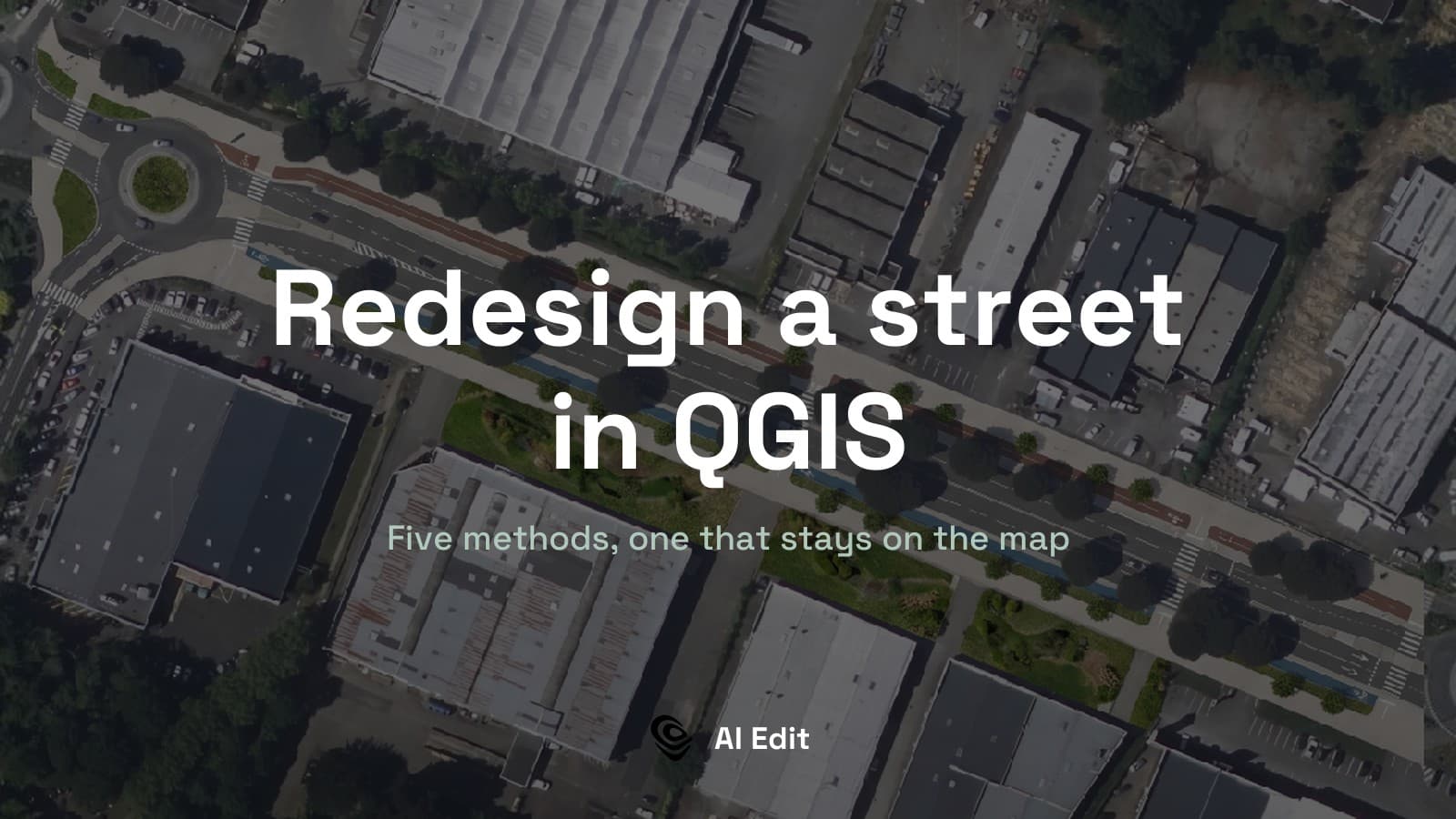
Der schnellste Weg, eine neu gestaltete Straße zu zeigen, besteht darin, das Luftbild selbst neu zu zeichnen: Umranden Sie den Straßenabschnitt in QGIS, beschreiben Sie das neue Layout schriftlich und erhalten Sie dieselbe Ansicht mit diesem Layout zurück. Vier weitere Methoden führen zum Ziel. Der entscheidende Unterschied liegt nicht darin, wie gut das Bild aussieht, sondern darin, ob es nach der Bearbeitung noch weiß, wo es am Boden hingehört.
 , beschreiben Sie das neue Layout schriftlich und erhalten Sie dieselbe Ansicht mit diesem Layout zurück. Vier weitere Methoden führen zum Ziel. Der entscheidende Unterschied liegt nicht darin, wie gut das Bild aussieht, sondern darin, ob es nach der Bearbeitung noch weiß, wo es am Boden hingehört.
| Was Sie haben | Methode | Zeit oder Kosten |
|---|---|---|
| Einen Querschnitt zur Erklärung, aber keinen Standort | Streetmix | Kostenlos, etwa 10 Minuten |
| Einen Standort, der auf der Karte bleiben muss | AI Edit, unser QGIS-Plugin | Kostenloses Kontingent |
| Einen Standort und Zeit für eine saubere Zeichnung | Vektorlayer in QGIS | Kostenlos, ein halber Tag oder mehr |
| Einen Standort und einen Grafikdesigner | Karte exportieren und übermalen | Kostenlose Tools, mehrere Stunden |
| Einen Screenshot und morgen schon eine Deadline | Ein allgemeiner Bildgenerator | Kostenlos bis günstig, wenige Minuten |
Methode 1: Streetmix für den Querschnitt
Eine kostenlose Open-Source-Seite im Browser. Sie ziehen Fahrspuren, Gehwege, Radwege, Parkplätze und Bäume in einen Streifen, und die Seite zeichnet den Querschnitt mit der jeweiligen Breite. Der schnellste Weg, um zu klären, was auf 18 m Platz hat. Es ist keine Karte: kein Standort, keine Koordinaten, nichts, was Sie unter Ihre eigenen Layer legen können.
Verwenden Sie die Methode, wenn: Sie den Querschnitt mit Kollegen abstimmen. Überspringen Sie die Methode, wenn: es um einen bestimmten Ort geht.
Methode 2: Ein generatives Modell in QGIS
Luftbilder Ihrer Straße. In Frankreich veröffentlicht IGN BD ORTHO unter der Licence Ouverte. Die Daten lassen sich in QGIS als WMS-Layer über https://data.geopf.fr/wms-r/wms laden. Alles Folgende verwendet einen Abschnitt der Route de Vannes in Orvault bei Nantes: eine Gewerbestraße mit zwei Fahrbahnen, zwei Kreisverkehren und sehr großen Einzelhandelsparkplätzen.
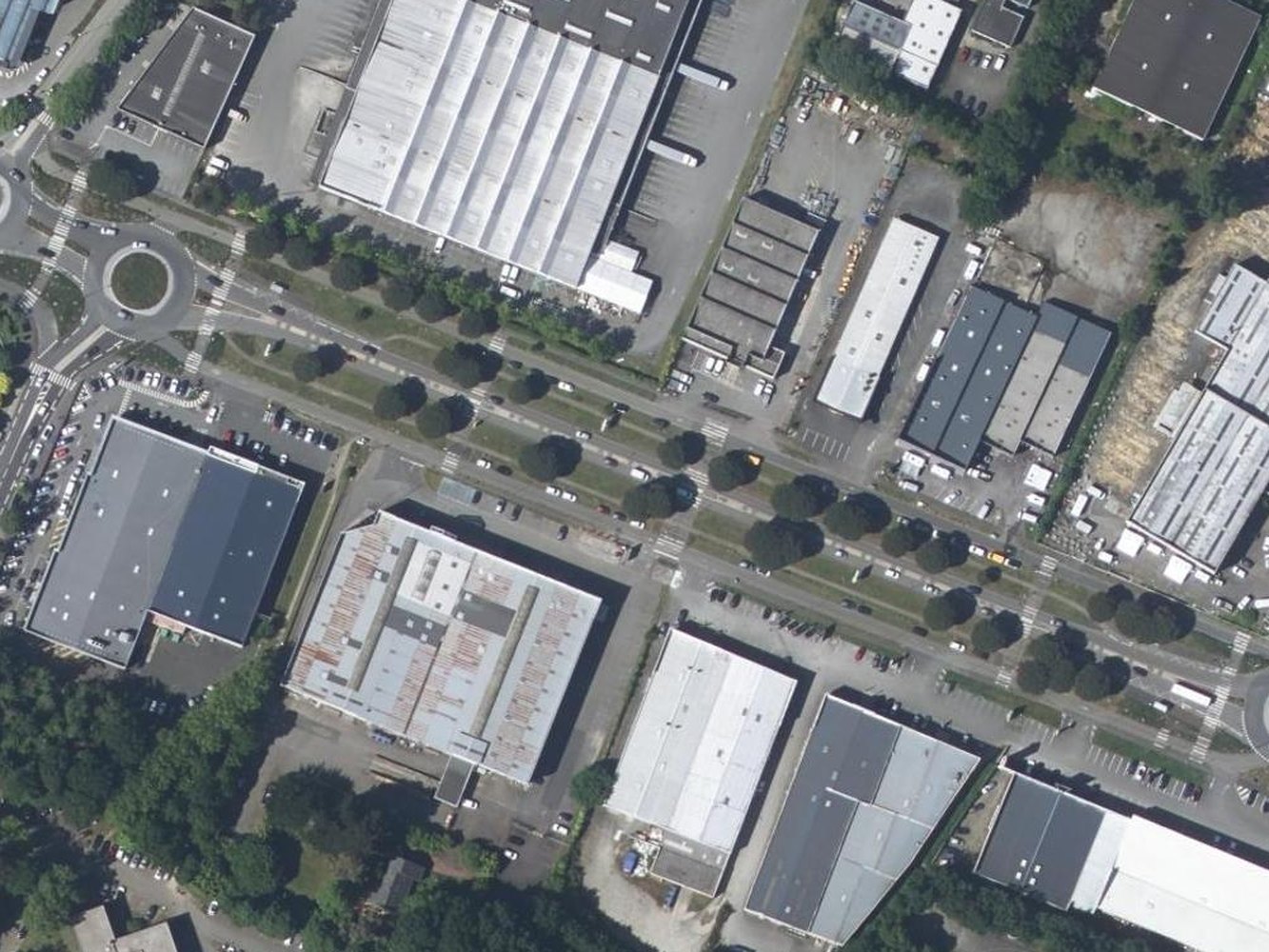
Die Maße, die Sie tatsächlich brauchen. Das ist wichtiger als das Werkzeug. Eine mit Adjektiven beschriebene Neugestaltung wird zu einer Stimmung. Eine in Metern beschriebene Neugestaltung wird zu einem Entwurf. Den Global Street Design Guide der Global Designing Cities Initiative, der kostenlos verfügbar ist, nutze ich als Grundlage: eine maximale Fahrbahnbreite von 3 m sowie ausgearbeitete Beispiele wie den Boulevard de Magenta in Paris, wo der Gehweg von 4 m auf 8 m verbreitert und die Querungsdistanz von 20 m auf 12,8 m verkürzt wurde.
Ein Vorbild. Suchen Sie zwei oder drei Straßen, die bereits wie Ihre Wunschstraße aussehen, und beschreibe, was sie auszeichnet. Nichts schärft eine Anweisung schneller als ein echtes Beispiel vor Augen.
Ein generatives Modell in QGIS zeichnet das Luftbild auf Ihrem Bildschirm anhand einer schriftlichen Anweisung neu. Wir entwickeln eines davon, AI Edit. In diesem Abschnitt geht es um unser eigenes Werkzeug.
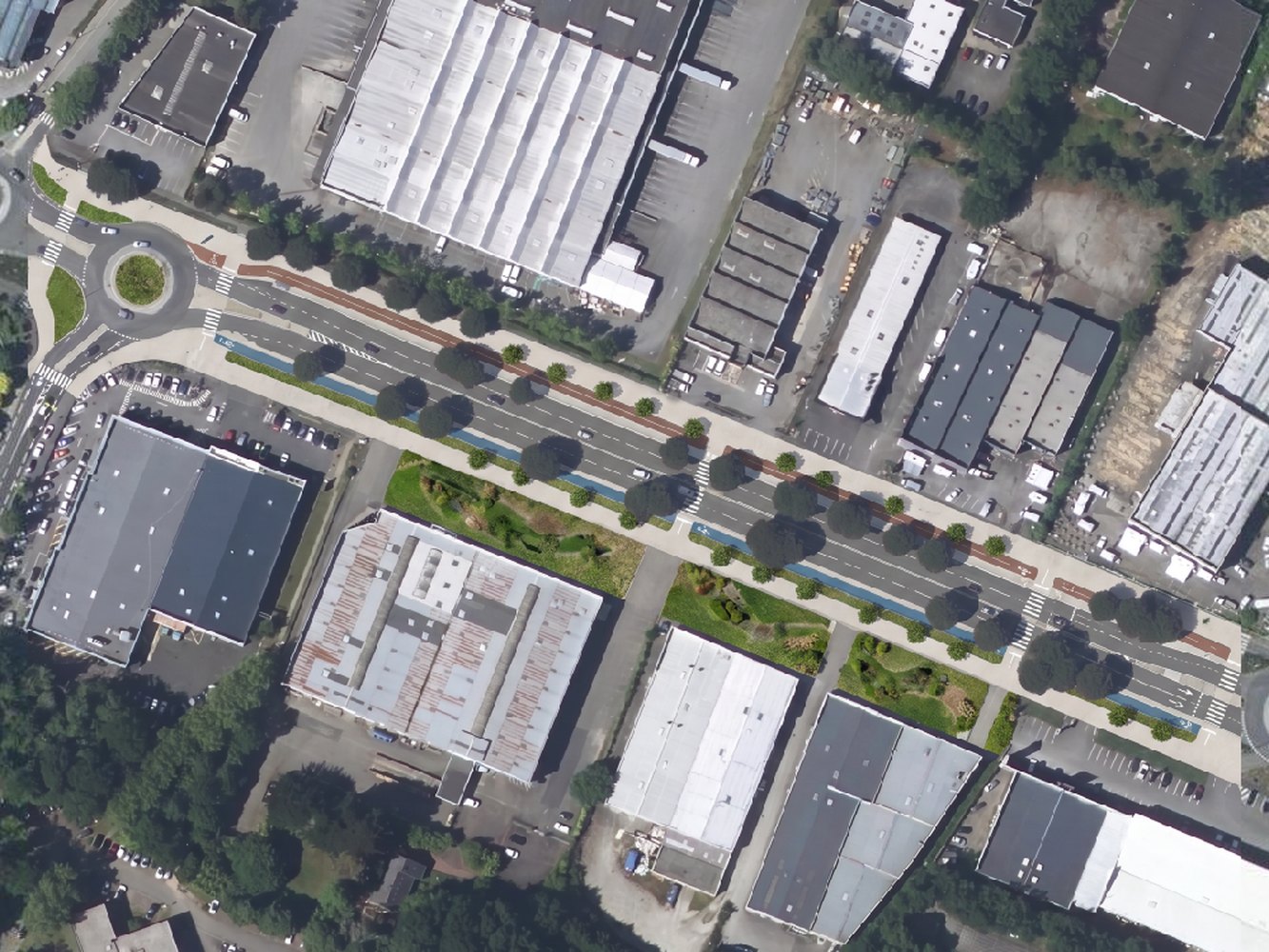
Sie umranden die Straße, beschreiben das neue Layout, und das Ergebnis kommt als Kartenlayer zurück, der exakt auf dem Luftbild liegt, aus dem er erstellt wurde. Ihre Parzellen, Ihre Netzwerklayer und Ihre eigenen Zeichnungen bleiben dadurch ausgerichtet.
Hier ist der obere Straßenabschnitt als vollständige Straße: die Fahrbahnen auf zwei 3 m breite Fahrspuren verengt, der zurückgewonnene Asphalt auf jeder Seite in einen geschützten Radweg umgewandelt, Bäume alle 8 m und die vorderste Reihe jedes Parkplatzes als begrünter Vorplatz mit Regengärten neu gestaltet.
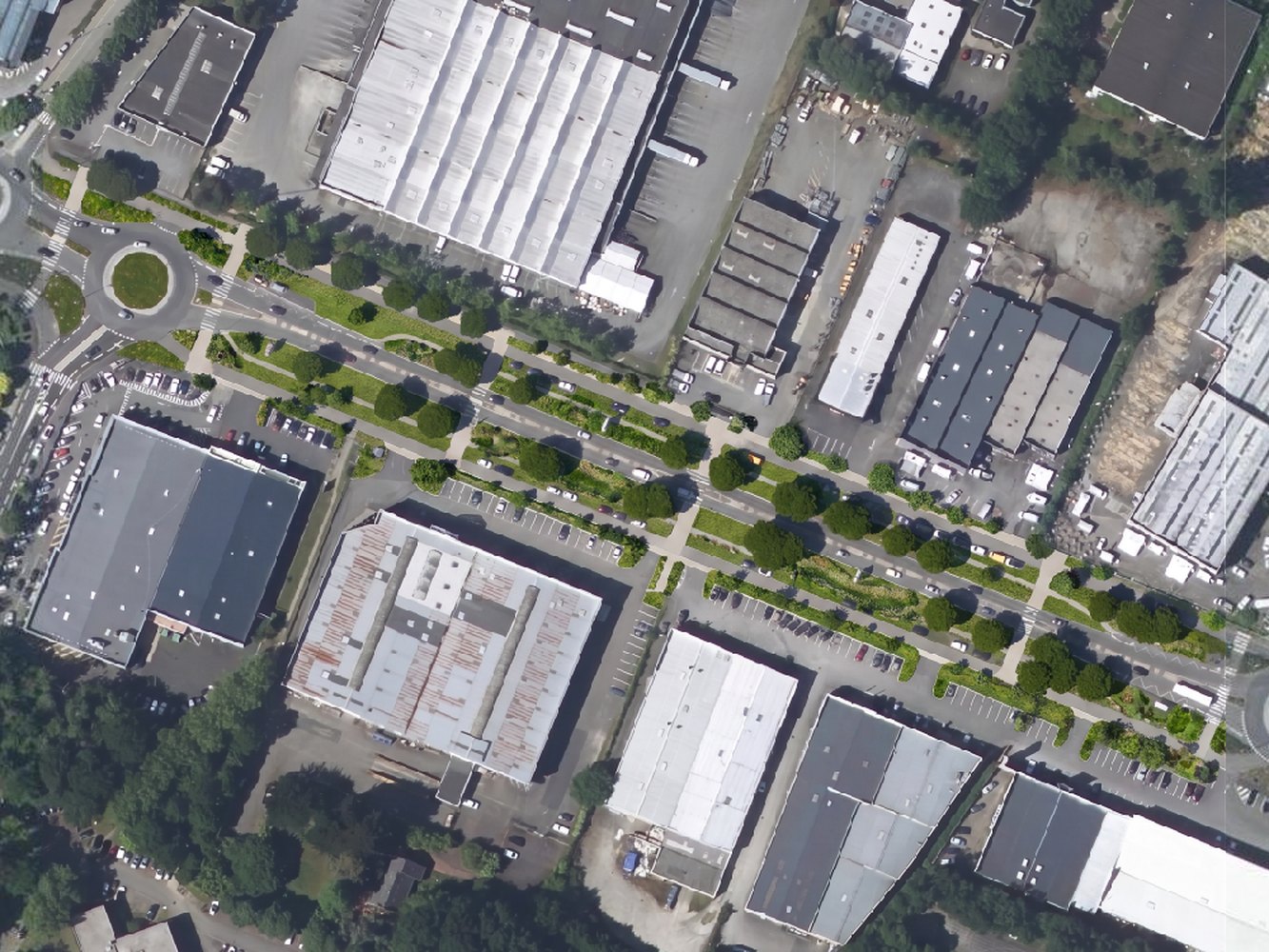
Dasselbe Foto, mit einer engeren Fragestellung: Lassen Sie die Straße unverändert und verwandeln Sie nur die vorderen 8 m jedes Parkplatzes in öffentlichen Raum.
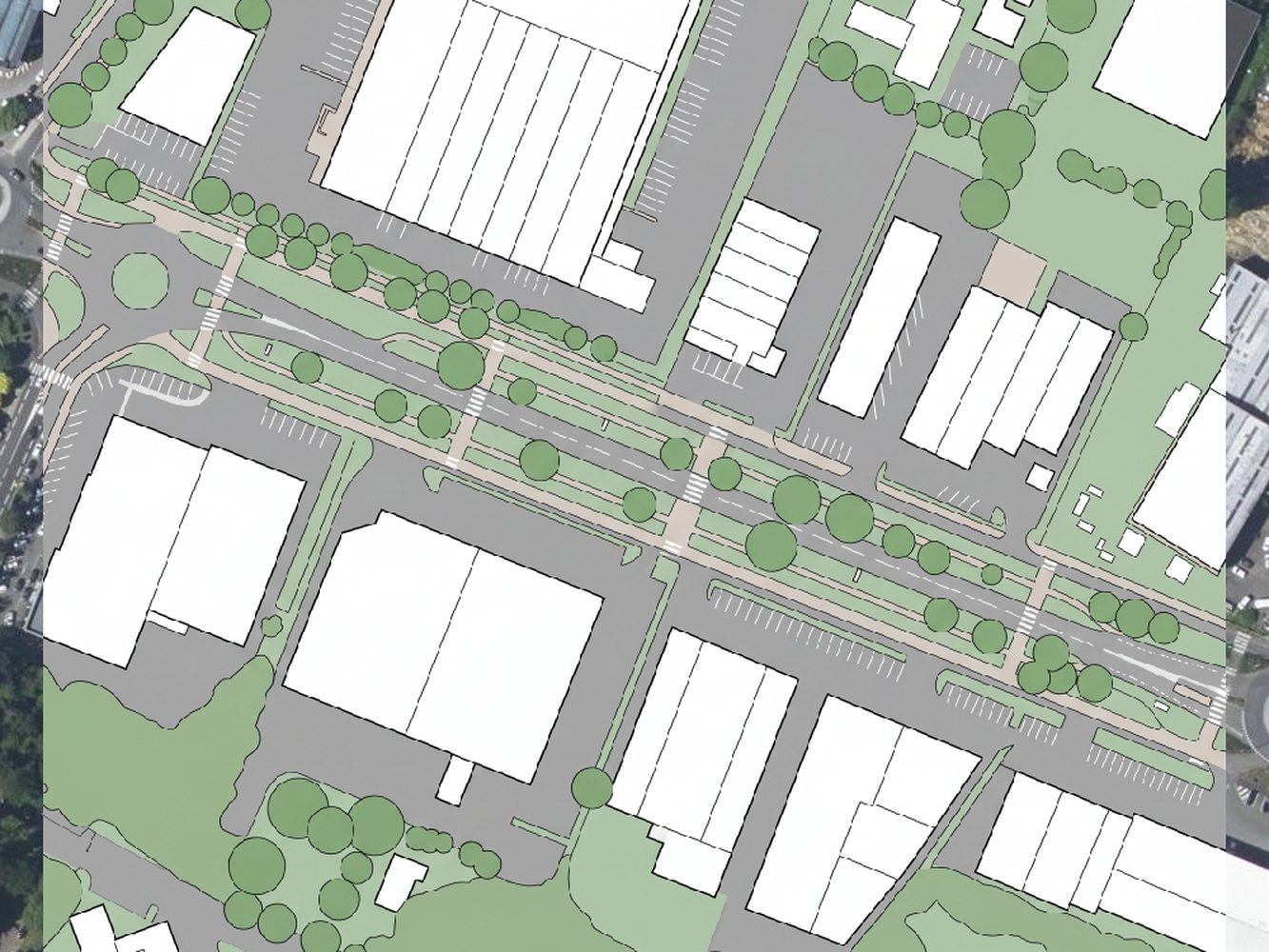
Dasselbe Foto noch einmal, diesmal mit der Bitte um eine Zeichnung statt eines Fotos.
Kreuzungen
An der Kreuzung wird eine Neugestaltung meist gewonnen oder verloren, und hier zahlen sich schriftlich festgehaltene Maße am stärksten aus. Unten sehen Sie die beiden Kreisverkehre am westlichen Ende desselben Straßenabschnitts, 136 m breit. Ich habe eine einzelne 5 m breite Kreisfahrbahn um jede Insel vorgegeben, alle Bordsteine nach innen versetzt, jede Querung auf einen möglichst geraden Verlauf von höchstens 6 m verkürzt, begrünte Querungshilfen anstelle von Fahrbahnteilern verlangt und den übrigen Asphalt in Rasen umgewandelt.
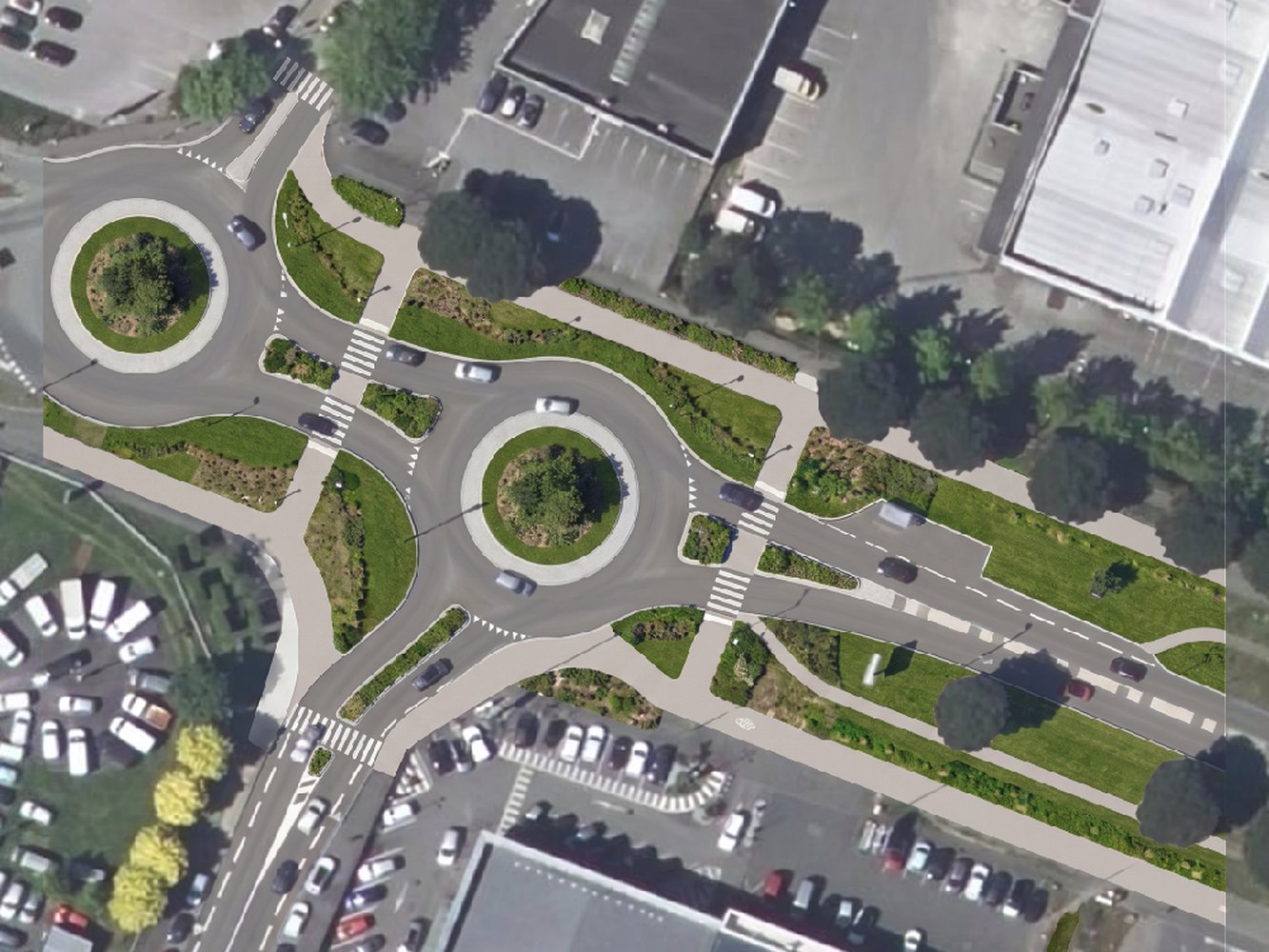
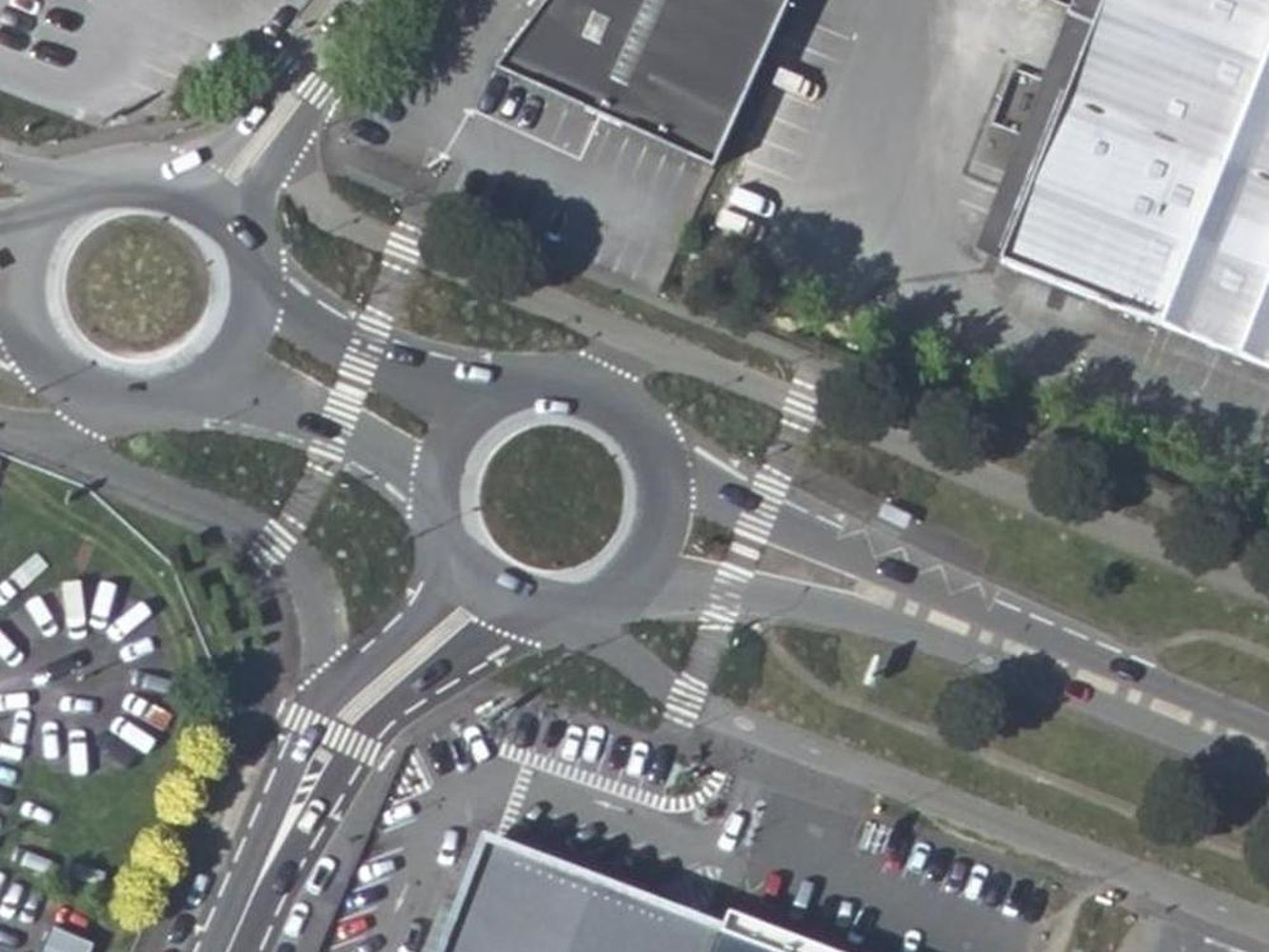
Sehen Sie sich den oberen linken und rechten Rand dieses Ergebnisses an: Dort erkennen Sie, wo das generierte Rechteck endet und das unveränderte Foto weitergeht. Das ist die praktische Grenze. Entweder generieren Sie den gesamten Bereich, den Sie zeigen möchten, oder Sie schneiden auf das Rechteck zu.
Verwenden Sie die Methode, wenn: Sie schnell mehrere vertretbare Optionen für einen echten Standort brauchen und das Bild neben Ihren eigenen Daten wieder auf der Karte liegen soll.
Überspringen Sie die Methode, wenn: das Ergebnis eine Zahl oder eine Datei sein muss, nach der ein Ingenieur bauen kann. Das Ergebnis ist ein Bild, und nichts darin kann gezählt werden, bevor Sie es in Formen umwandeln. Überspringen Sie sie auch, wenn Sie eine Ansicht von der Gehwegseite brauchen: Dieses Verfahren arbeitet direkt von oben, in 2D, und eine 3D-Ansicht ist etwas, woran wir arbeiten, nicht etwas, das Sie heute verwenden können.
Zwei Gewohnheiten entscheiden darüber, ob Ihr Ergebnis brauchbar ist. Benennen Sie, was sich nicht bewegen darf, etwa mit einem Satz wie „wobei jedes Gebäude, jede Parzellengrenze, jeder Kreisverkehr und jeder ausgewachsene Baum exakt an seinem Platz bleibt“. Und geben Sie die Maße in Metern an: „Verengen Sie jede Fahrbahn auf zwei 3 m breite Fahrspuren, bauen Sie auf jeder Seite einen 2 m breiten geschützten Radweg und pflanzen Sie alle 8 m Bäume“ erzeugt etwas, das Sie einem Straßenbauingenieur vorlegen können. „Machen Sie diese Straße schöner“ tut das nicht.
Methode 3: Den Entwurf als Vektorlayer in QGIS zeichnen
Die klassische Antwort und noch immer die einzige, die Ihnen einen Entwurf statt eines Bildes davon liefert. Erstellen Sie für jedes Element einen Polygonlayer, digitalisieren Sie die neuen Bordsteinkanten, den Radweg, die begrünten Streifen und die Querungen über dem Luftbild, symbolisieren Sie sie und geben Sie sie über ein Drucklayout aus. Alles, was dabei entsteht, ist echte Geometrie: messbar, zählbar und sicher an einen Ingenieur übergebbar.
Verwenden Sie die Methode, wenn: die Zeichnung vermessen oder als Grundlage für den Bau dienen muss. Überspringen Sie die Methode, wenn: Sie für eine Lenkungsgruppe am Donnerstag vier Optionen brauchen. Eine sorgfältige Option dauert einen halben Tag.
Methode 4: Die Karte exportieren und darübermalen
Exportieren Sie den Ausschnitt aus dem QGIS-Drucklayout, öffnen Sie ihn in Photoshop, GIMP oder Illustrator und malen Sie die neue Straße darüber. Designer sind damit schnell, und die Ergebnisse können wunderschön sein. Zurück kommt ein flaches Bild: nichts ist messbar, und es wieder über die Karte zu legen bedeutet, von Hand zu arbeiten und damit zu leben, dass es nie ganz genau ausgerichtet sein wird.
Verwenden Sie die Methode, wenn: das Ergebnis für ein Präsentationsboard oder eine Broschüre bestimmt ist. Überspringen Sie die Methode, wenn: es in einem Bericht neben einem Plan mit angegebenem Maßstab liegen muss.
Methode 5: Ein allgemeiner Bildgenerator mit einem Screenshot
Machen Sie einen Screenshot der Karte, laden Sie ihn in einen Bildgenerator und beschreiben Sie die Änderung. Zwei Minuten, oft überzeugend bei Texturen. Aber der Generator hat keinen Grund, Ihre Geometrie zu respektieren. Deshalb verschieben sich Gebäude, und Straßen biegen sich, damit die Komposition schöner wirkt, und die zurückgegebene Datei weiß nicht, wo auf der Erde sie hingehört.
Verwenden Sie die Methode, wenn: Sie schnell eine Stimmung für etwas Informelles brauchen. Überspringen Sie die Methode, wenn: jemand das Bild mit dem echten Standort vergleichen wird.
Das Wichtigste
Wenn die Antwort ein Entwurf sein muss, zeichnen Sie ihn als Vektorlayer und akzeptieren Sie den Zeitaufwand.
Wenn die Antwort ein überzeugendes Bild sein muss, generieren Sie es und kennzeichnen Sie es als Simulation.
Der einzige Grund, innerhalb von QGIS statt in einem Browser zu generieren, besteht darin, dass das Bild seinen Platz auf der Karte behält, neben dem Kataster, der Überschwemmungszone oder dem Netzwerk, das Sie bereits geladen haben.
Formulieren Sie die Anweisung in Metern und benennen Sie, was sich nicht bewegen darf. Sonst kommt das Ergebnis als Stimmung zurück.
Generieren Sie den gesamten Bereich, den Sie zeigen möchten, oder schneiden Sie auf das Rechteck zu, denn die Kante, an der die generierte Kachel endet, bleibt sichtbar.
Häufige Fragen
Kann ich eine generierte Neugestaltung einer Straße in einer Unterlage für eine Bürgerbeteiligung verwenden?
Ja, wenn sie als Simulation gekennzeichnet ist, niemals als Foto. Unser Ergebnis wird deshalb als KI-generiert markiert. Nennen Sie in der Bildunterschrift, welche Teile vorgeschlagen und welche bestehend sind. Bei einem guten Ergebnis sind beide schwer auseinanderzuhalten. Genau das ist der Zweck und zugleich das Risiko.
Kann ich den neuen Radweg vermessen oder die neuen Bäume zählen?
Nicht anhand des Bildes. Ein generiertes Bild besteht aus Pixeln. Nichts darin ist ein Objekt, das die Software vermessen kann. Digitalisieren Sie das Ergebnis von Hand oder führen Sie ein Erkennungswerkzeug darüber aus.
Wie groß kann der Bereich sein, den ich auf einmal bearbeite?
Arbeiten Sie im Maßstab dessen, was Sie zeigen. Die Straßenabbildungen hier sind 339 m breit, die Kreuzungsabbildungen 136 m, und beide behalten ihre Detailtiefe. Wenn Sie nach einem ganzen Stadtviertel fragen, werden Markierungen, Bäume und Parkbuchten nur noch Näherungen.
Quellen
-
Global Designing Cities Initiative und NACTO, Global Street Design Guide, kostenloser Download, gelesen am 31. August 2026. Erstellt mit Experten aus 72 Städten in 42 Ländern. Quelle für die maximale Fahrbahnbreite von 3 m und die Zahlen zum Boulevard de Magenta.
-
Streetmix, kostenlos und Open Source, live geprüft am 31. August 2026.
-
Jede Abbildung wurde am 31. August 2026 in QGIS über IGN BD ORTHO, Licence Ouverte, generiert.
Der vollständige Leitfaden zu AI Edit behandelt das Plugin von Anfang bis Ende, und die Google-Earth-AI-Alternative erklärt, was sich geändert hat, als Google die Bildgenerierung aus Earth entfernte. Der QGIS AI Hub verlinkt alle unsere Anleitungen.