AI Segmentation : segmenter des images avec l’IA dans QGIS
Publié le Mis à jour le
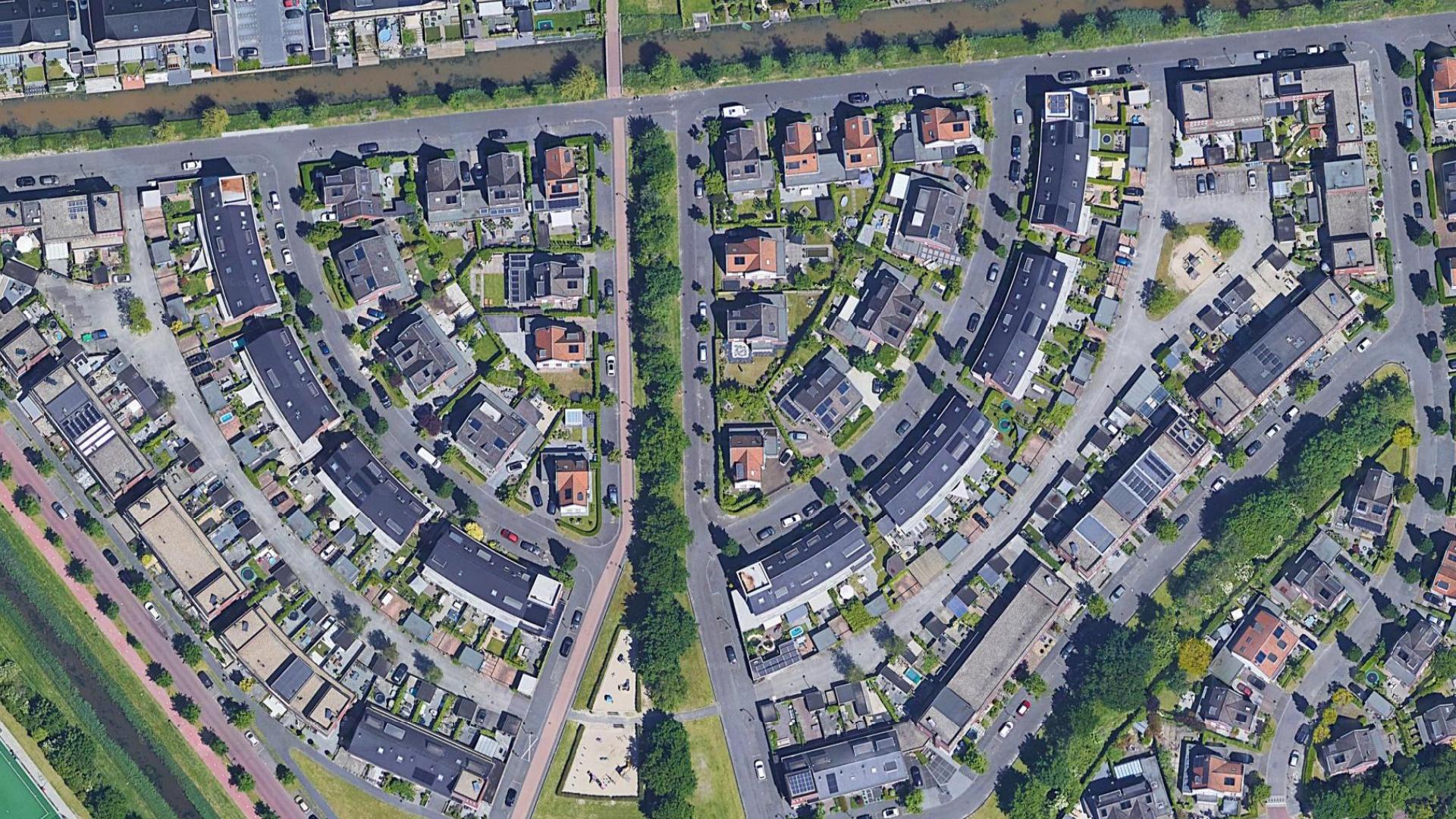
 Regarder le tutoriel vidéo
AI Segmentation transforme les images déjà ouvertes dans QGIS en couches vectorielles propres. Dessinez une zone, saisissez l'objet, et chaque correspondance revient sous forme de polygones que vous pouvez modifier et exporter. Il tourne sur nos serveurs, donc pas besoin de carte graphique ni d'installation lourde. Nous le développons, ce guide parle donc de notre propre outil.
 en couches vectorielles propres. Dessinez une zone, saisissez l'objet, et chaque correspondance revient sous forme de polygones que vous pouvez modifier et exporter. Il tourne sur nos serveurs, donc pas besoin de carte graphique ni d'installation lourde. Nous le développons, ce guide parle donc de notre propre outil.
Il fonctionne de deux façons.
Automatic
Every object in a zone, at once
- What it does
- Draw a zone, name an object, get every instance.
- Where it runs
- In the cloud. Nothing heavy on your machine.
- What it costs
- Counts the ground it covers, shown before you start.
- Use it for
- Hundreds or thousands of objects over an area.
Semi-Auto
One object per click
- What it does
- Click an object. The AI outlines it, you save it.
- Where it runs
- On your computer after a one-click setup, or on ours. You pick.
- What it costs
- Free on your computer with no counter, and it works offline.
- Use it for
- Ten exact objects, or a boundary you control.
Ce guide vous fait suivre le mode Automatique en direct dans QGIS, puis la révision, où vous affinez la couche sans payer un second traitement.
Installer et se connecter
Dans QGIS, ouvrez Extensions > Installer/Gérer les extensions, recherchez AI Segmentation et installez-le. Le panneau s’ouvre à droite.
Connectez-vous depuis le panneau et vous êtes prêt. Les deux modes sont gratuits pour commencer : le mode Automatique couvre gratuitement une surface au sol chaque mois, et Semi-Auto s’exécute sur votre propre machine sans aucun compteur.
Un sélecteur en haut choisit le mode, puis vous sélectionnez le raster.
Automatique : votre premier traitement
Objectif : extraire toutes les emprises de bâtiments d’un quartier résidentiel en un seul traitement. Voici le parcours complet, du panneau vide aux détections sur la carte. Si le quartier est déjà cartographié, regardez d'abord les données ouvertes : l'outil gratuit de téléchargement d'emprises montre ce qu'OpenStreetMap, Microsoft et Google contiennent pour le rectangle que vous dessinez.
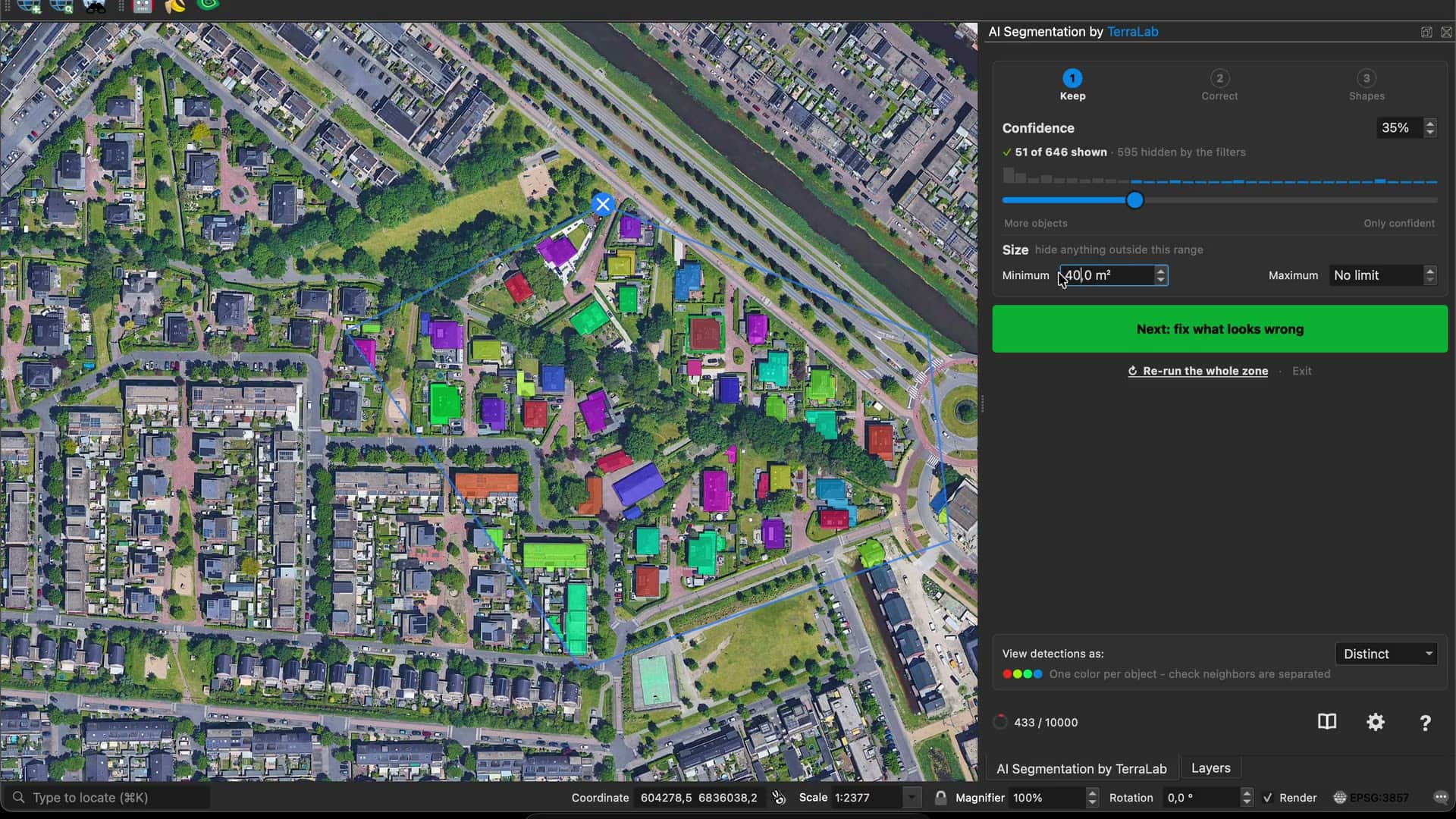
Les cinq étapes derrière ce clip, une par une.
Choisissez votre imagerie et démarrez
Choisissez le raster, puis cliquez sur Démarrer AI Segmentation automatique. La couche est verrouillée pendant le traitement, afin que rien ne se déplace sous vos yeux en cours de route.
Dessinez votre zone
Cliquez autour de la zone et fermez la boucle sur le premier point. Donnez-lui la forme souhaitée : un compte gratuit couvre 1,5 km² de surface au sol par mois, et Pro couvre 200 km² sans limite sur la zone que vous dessinez. La touche Retour arrière annule un point.
Décrivez ce que vous cherchez
Un ou deux mots : building, tree, car. C’est à cette étape qu’un premier traitement peut échouer. La Bibliothèque à côté du champ vous permet donc de choisir parmi de vrais aperçus avant/après au lieu de deviner.
Montrez à quoi ça ressemble
Un seul mot ne suffit pas toujours. Dessiner sur la carte trace le contour d’un objet issu de votre propre imagerie, puis l’IA recherche les objets qui lui ressemblent. Vous pouvez fournir jusqu’à trois exemples, et deux fonctionnent mieux qu’un seul.
Réglez la précision
Votre zone est découpée en tuiles, chacune étant détectée en pleine résolution puis réassemblée sans couture. Ainsi, un objet qui traverse une jointure ressort entier. Plus la précision est élevée, plus les petits objets sont détectés et plus la surface comptabilisée est importante. Le panneau indique la couverture du traitement avant son lancement.
Toute la configuration tient sur un seul écran avant de consommer une partie de votre quota. Au-dessus des modèles de la Bibliothèque se trouvent vos propres traitements : Récents, avec le nombre d’objets et de tuiles, et Favoris pour ceux que vous avez ajoutés à vos favoris. La réouverture de l’un d’eux restaure son texte.
Cliquez ensuite sur Détecter. Les tuiles sont envoyées, puis les polygones apparaissent sur la carte à mesure qu’ils reviennent. Ce traitement a renvoyé 646 candidats.
La révision : trois étapes, dans l’ordre de votre choix
La détection ouvre une révision plutôt qu’une couche terminée, et l’essentiel du travail se fait ici. Le bouton vert indique l’étape suivante, mais rien ne vous impose cet ordre.
1Keep
Which objects survive
- Confidence
- Min / max size
2Correct
Fix one polygon at a time
- Edit by AI or by hand
- Add, merge, delete
3Shapes
How every outline looks
- Right angles, fill holes
- Points, trim, grow
Go back to any step, in any order. Instant, and free.
1 Garder : décider quels objets conserver
Chaque détection possède un score. Confiance définit le seuil minimal, Taille masque tout ce qui sort d’une plage de surface au sol, et la ligne sous l’en-tête compte ce qui reste : 51 sur 646 affichés · 595 masqués par les filtres. Tout ce que vous avez corrigé ou dessiné à la main reste présent malgré les deux curseurs.
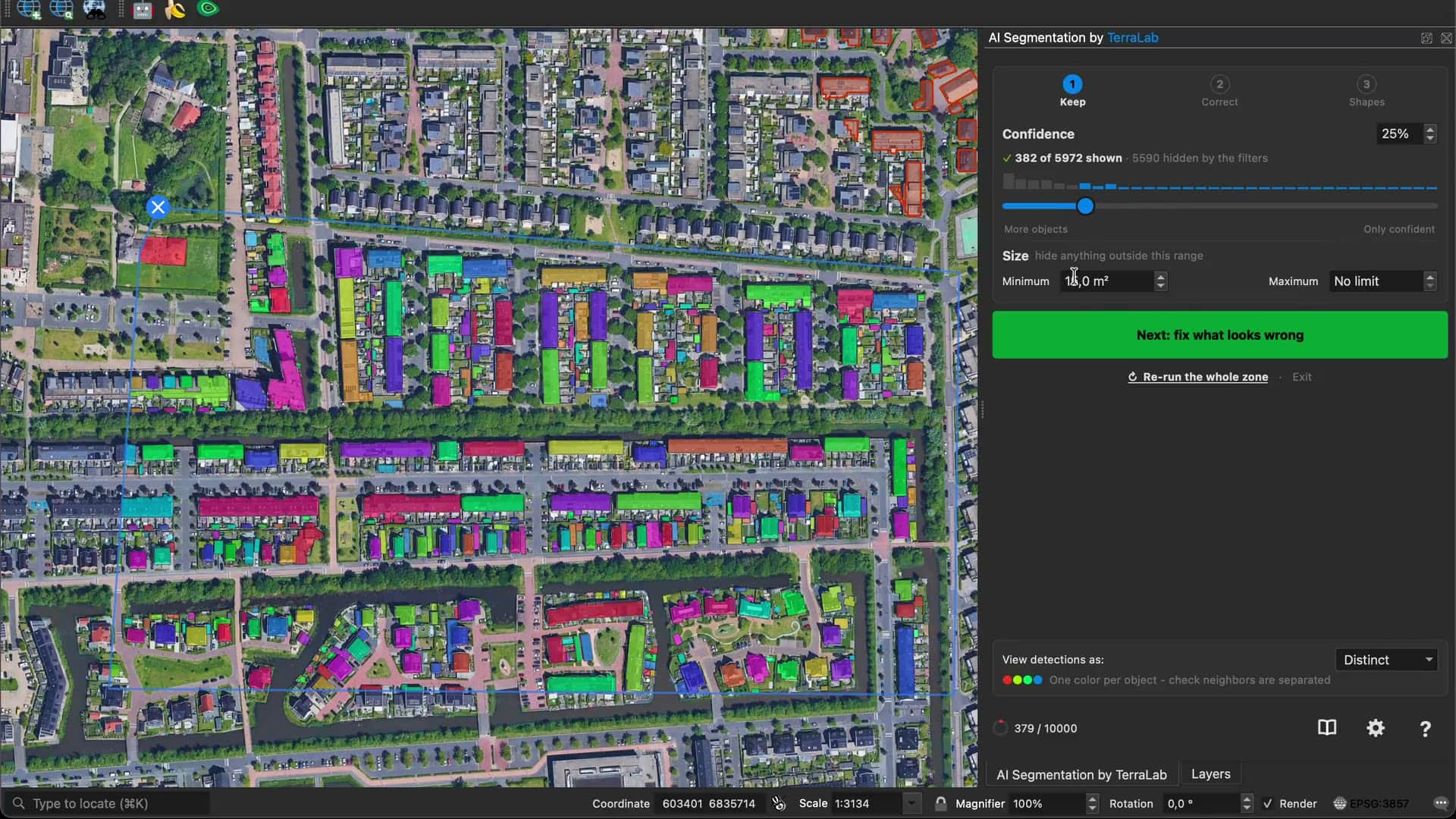
Presque tout ce que les deux curseurs éliminent est petit, peu fiable et ne correspond pas à votre objet.
2 Corriger : retoucher un polygone à la fois
Cliquez sur un polygone et celui-ci s’ouvre seul. Rien d’autre à l’écran ne bouge pendant que vous travaillez.
Un sélecteur en haut choisit la manière de le corriger. Il affiche IA | Manuel, et ici Manuel signifie simplement « à la main, sur ce polygone ».
La méthode IA utilise le modèle sur votre machine. Cliquez sur la partie oubliée et le contour s’agrandit. Faites un clic droit sur une partie incluse par erreur et le contour recule.

La méthode manuelle vous donne les propres outils de numérisation de QGIS sur ce polygone, avec Déplacer les points, Redessiner l’arête et Séparer.
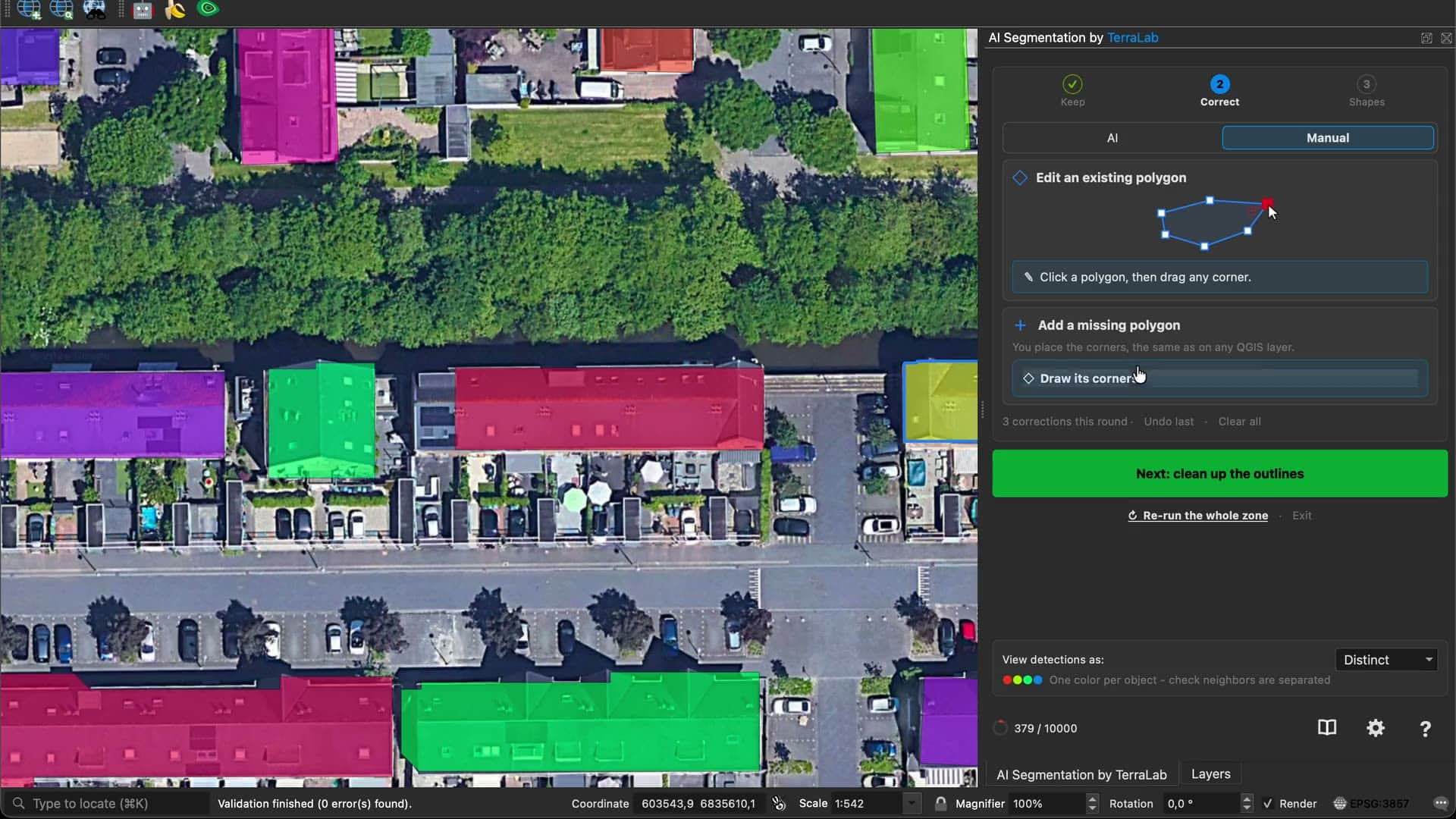
Cette même étape gère aussi ce qui manque et ce qui ne devrait pas être là.
- Ajouter un polygone manquant. Pointez un objet que le traitement n’a jamais détecté et le modèle local en trace gratuitement le contour. Vous pouvez aussi dessiner vous-même ses sommets.
- Fusionner avec les voisines fusionne un bâtiment que le modèle a séparé en deux.
- Supprimer ce polygone supprime celui dont vous ne voulez pas.
- Nettoyer ce contour ouvre les contrôles de forme pour cet objet uniquement. En mode manuel, le libellé devient Simplifiez d’abord ce contour et s’ouvre sur Points, car alléger un contour de 96 points est ce qui rend ses angles déplaçables.
- Annuler le dernier et Tout effacer annulent les corrections.
3 Formes : nettoyer tous les contours en une fois
La dernière étape remodèle toute la couche en direct et ne touche qu’aux contours. Forme détermine le style d’un contour, tandis que Contour affine les bords.
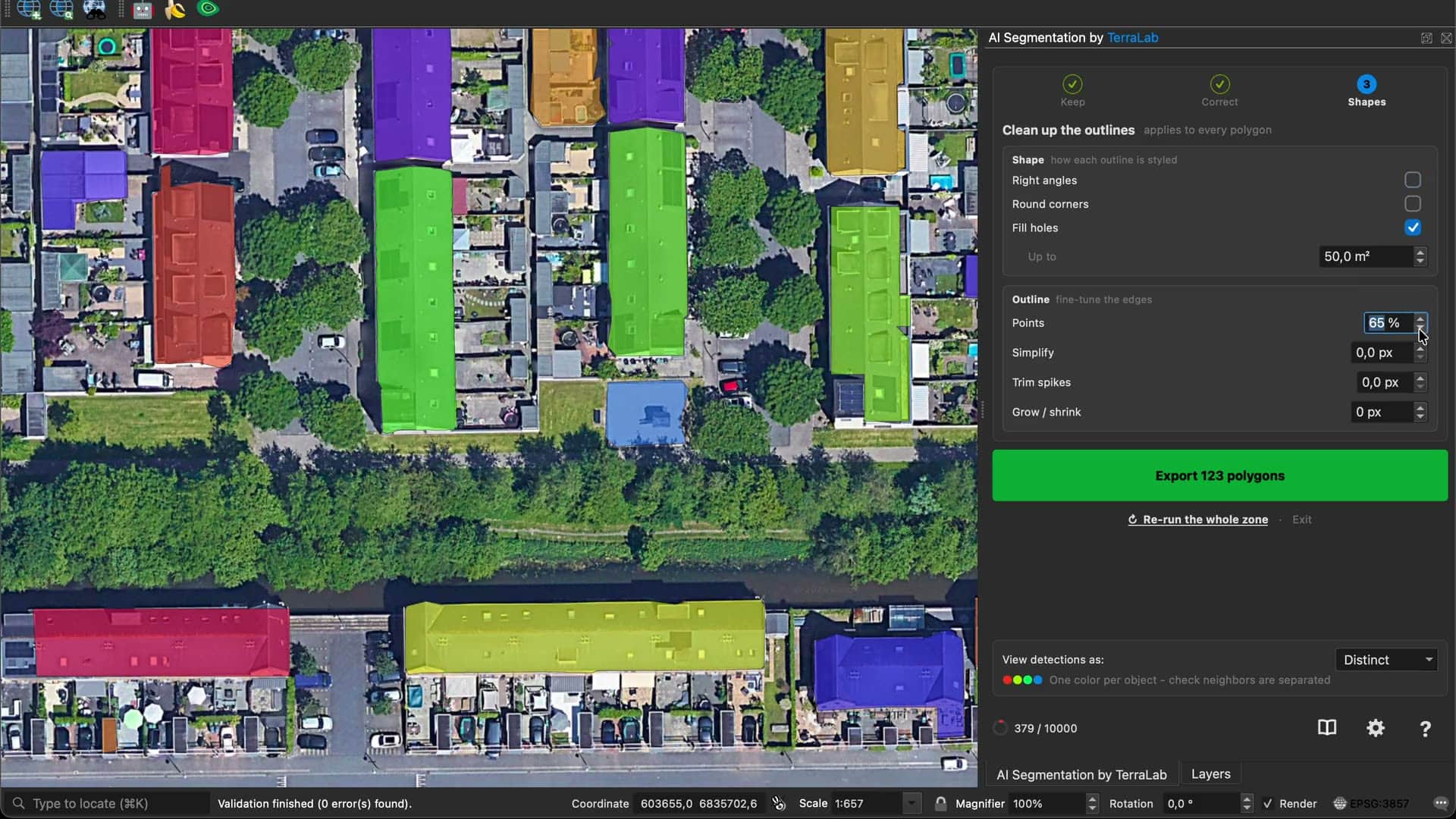
Il y a sept contrôles, et vous en utilisez rarement plus de deux pour un même traitement.
| Contrôle | Fonction | À utiliser quand |
|---|---|---|
| Angles droits | Aligne les murs sur des angles de 90 et 45 degrés | Bâtiments, piscines, panneaux solaires |
| Coins arrondis | Adoucit le contour | Arbres, buissons, tout ce qui pousse |
| Remplir les trous | Ferme les trous intérieurs jusqu’à la taille définie | Les toits ressortent mouchetés |
| Points | Définit le nombre de points conservés par contour | Les contours ressemblent à un escalier de pixels |
| Simplifier | Supprime les points proches d’un bord droit | Vous voulez utiliser l’ancien réducteur fondé sur la distance |
| Pointes | Élimine les fines excroissances irrégulières du bord | Les objets ont des poils et des vrilles |
| Dilater / éroder | Repousse chaque limite vers l’extérieur ou l’intérieur | Les contours sont systématiquement trop petits ou trop grands |
Angles droits et Coins arrondis sont des choix opposés : cocher l’un grise l’autre. Pour les bâtiments, Angles droits produit le plus grand changement, puis vient Points. Un masque tracé pixel par pixel porte un point tous les quelques centimètres. Réduire ce nombre supprime d’abord les plus petits détails et conserve les angles.
Un dernier contrôle apparaît uniquement lorsque le traitement ressemble à une couverture du sol. Bordures partagées donne aux formes voisines une bordure exactement commune au lieu d’un espace fin. Entre deux bâtiments, cet espace correspond à une donnée réelle, donc l’option n’existe pas.
Exporter, puis recommencer
Quatre façons d’afficher la même couche. Affichage des détections se trouve en bas du panneau pendant toutes les étapes. Ce réglage modifie ce que vous voyez, jamais la géométrie.
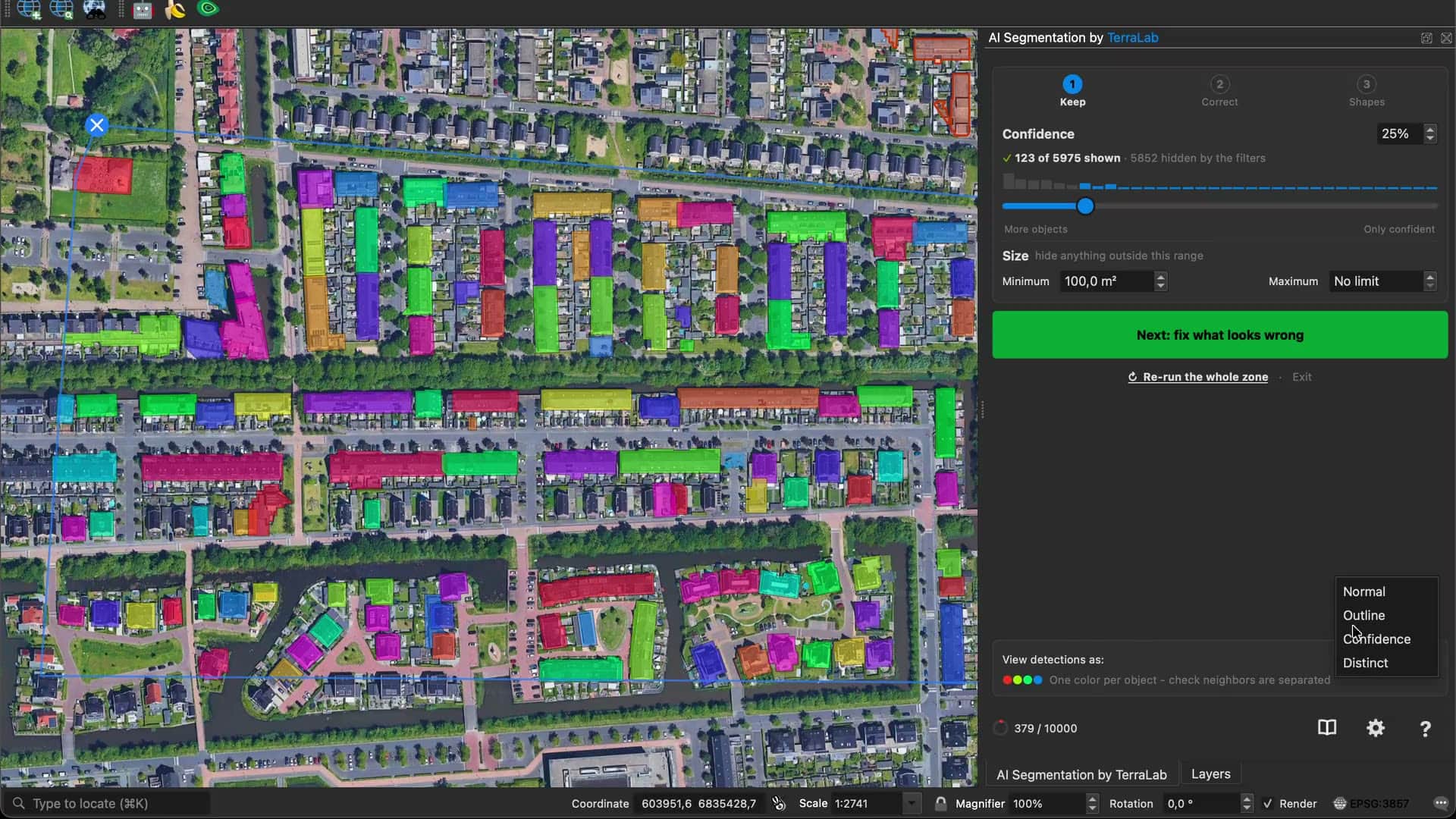
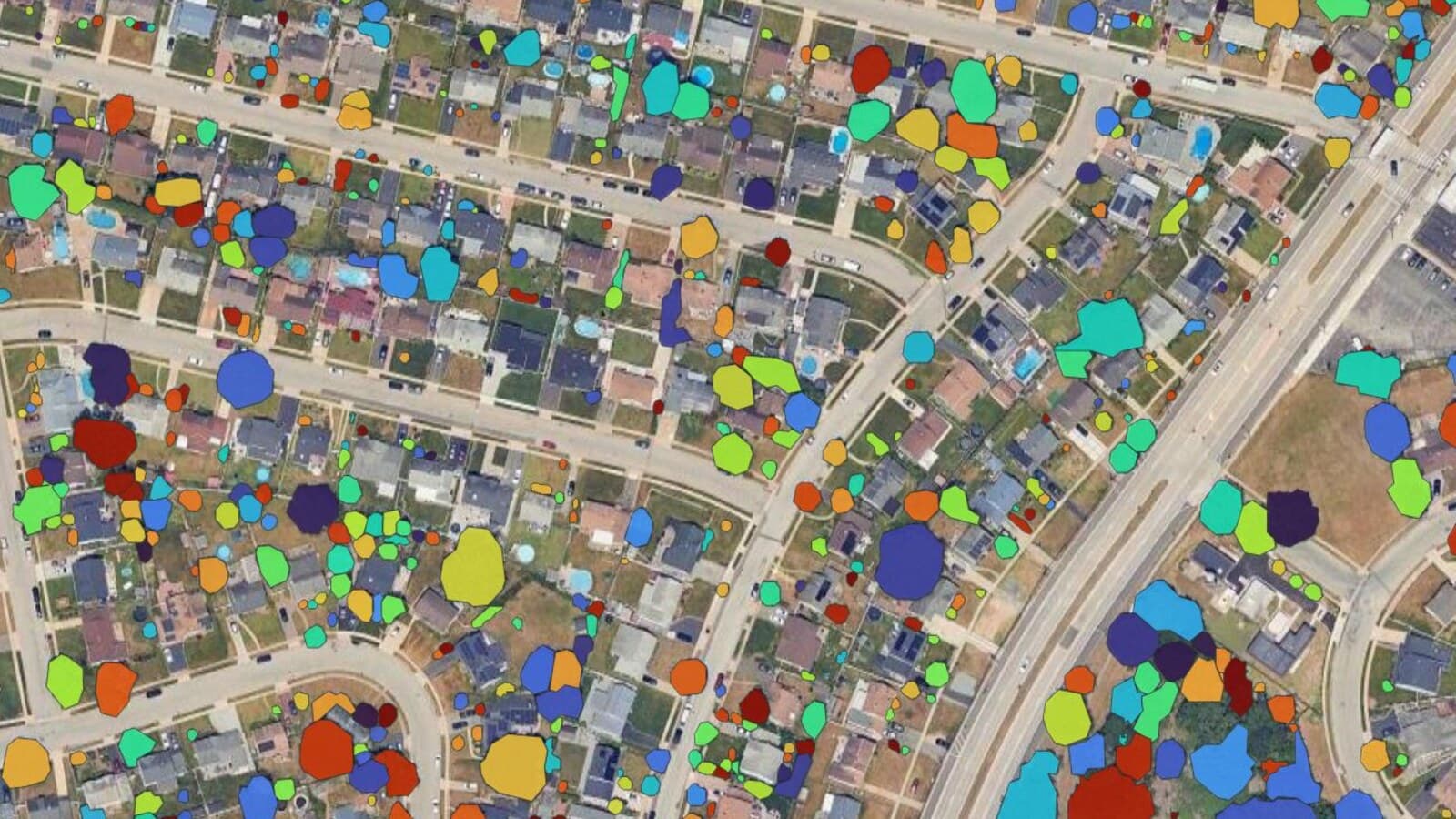
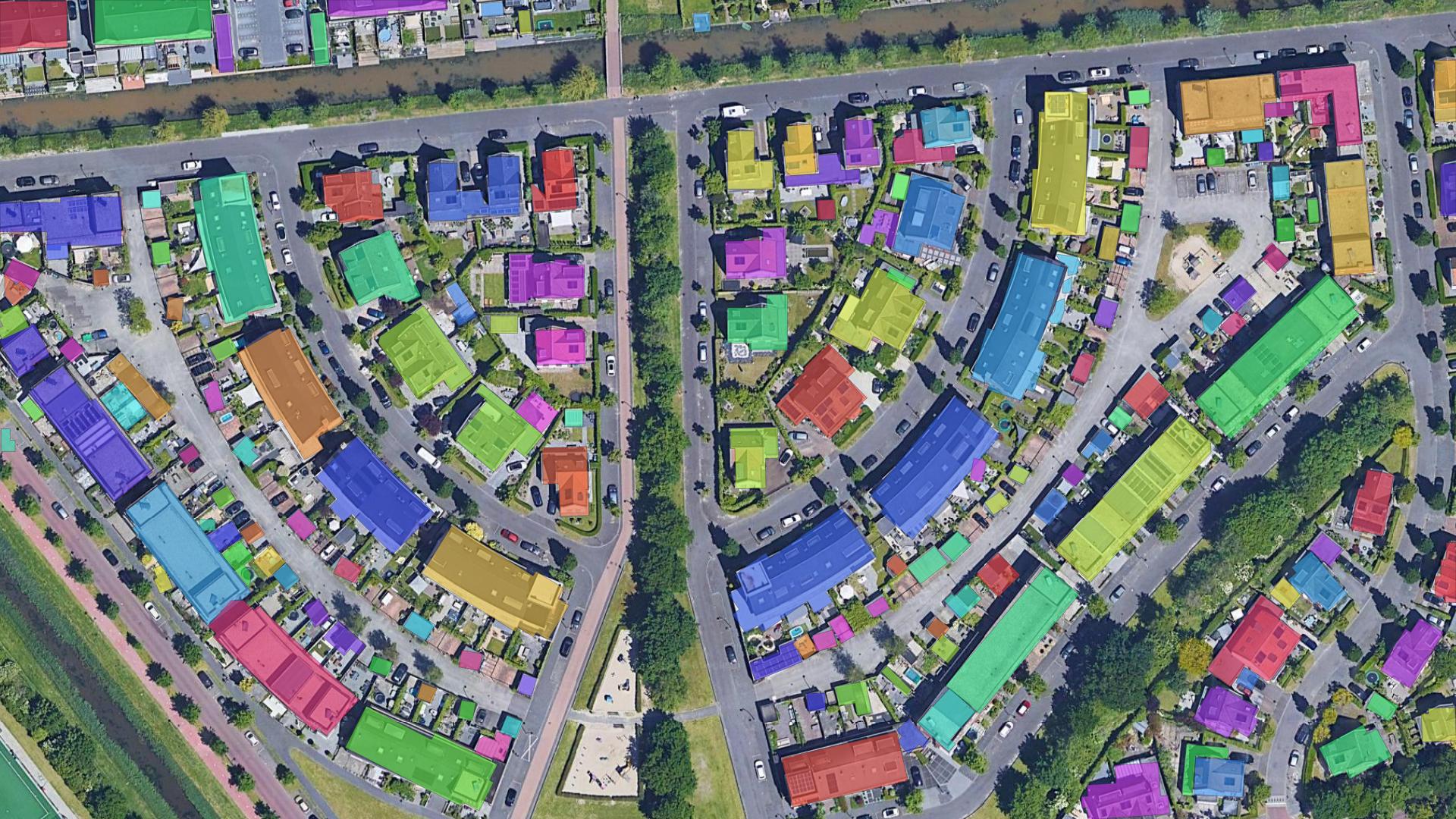
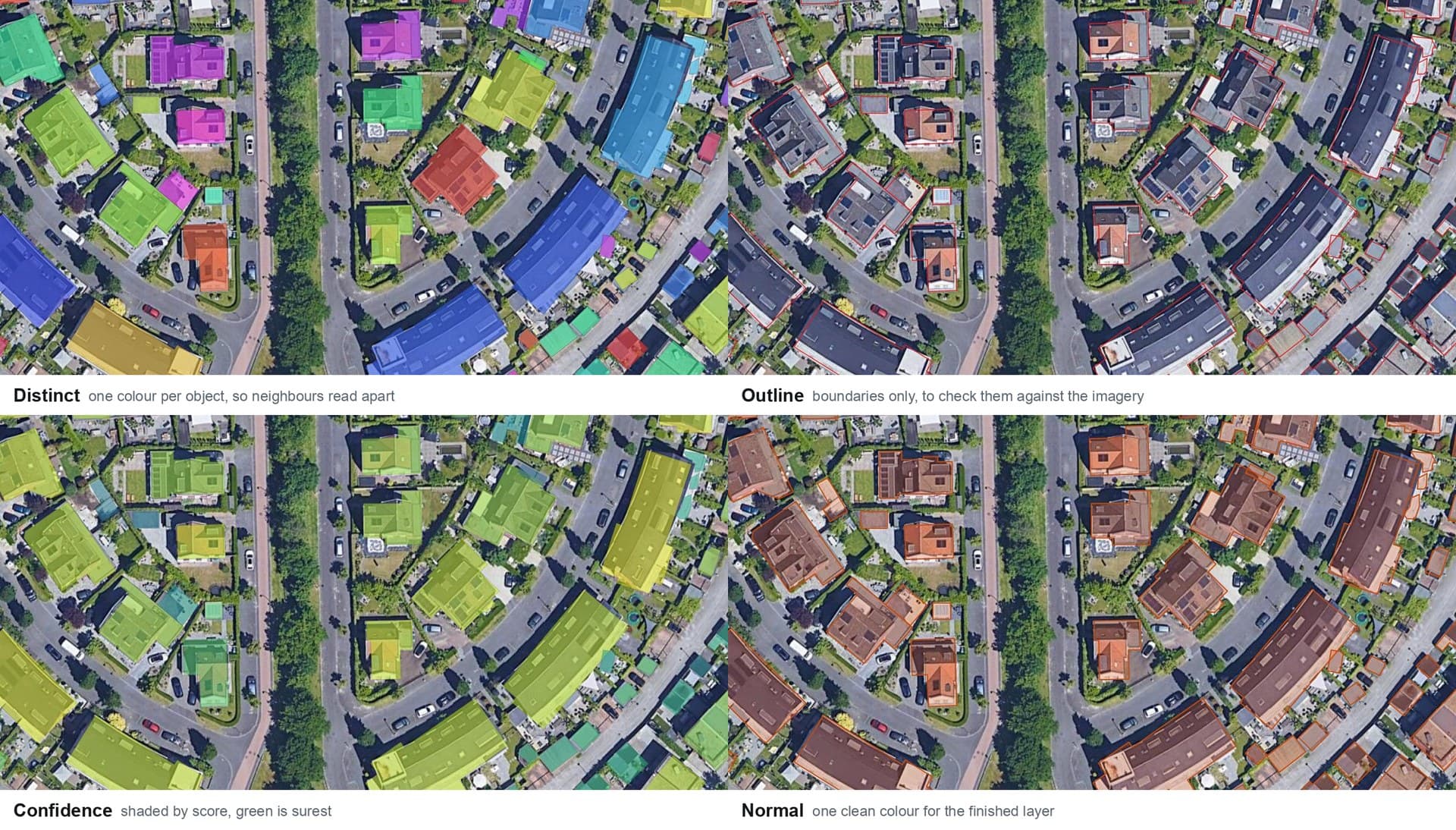
- Distinct, une couleur par objet, pour vérifier que les voisins sont séparés et non fusionnés.
- Contour, uniquement les limites, pour les comparer à l’imagerie sous-jacente.
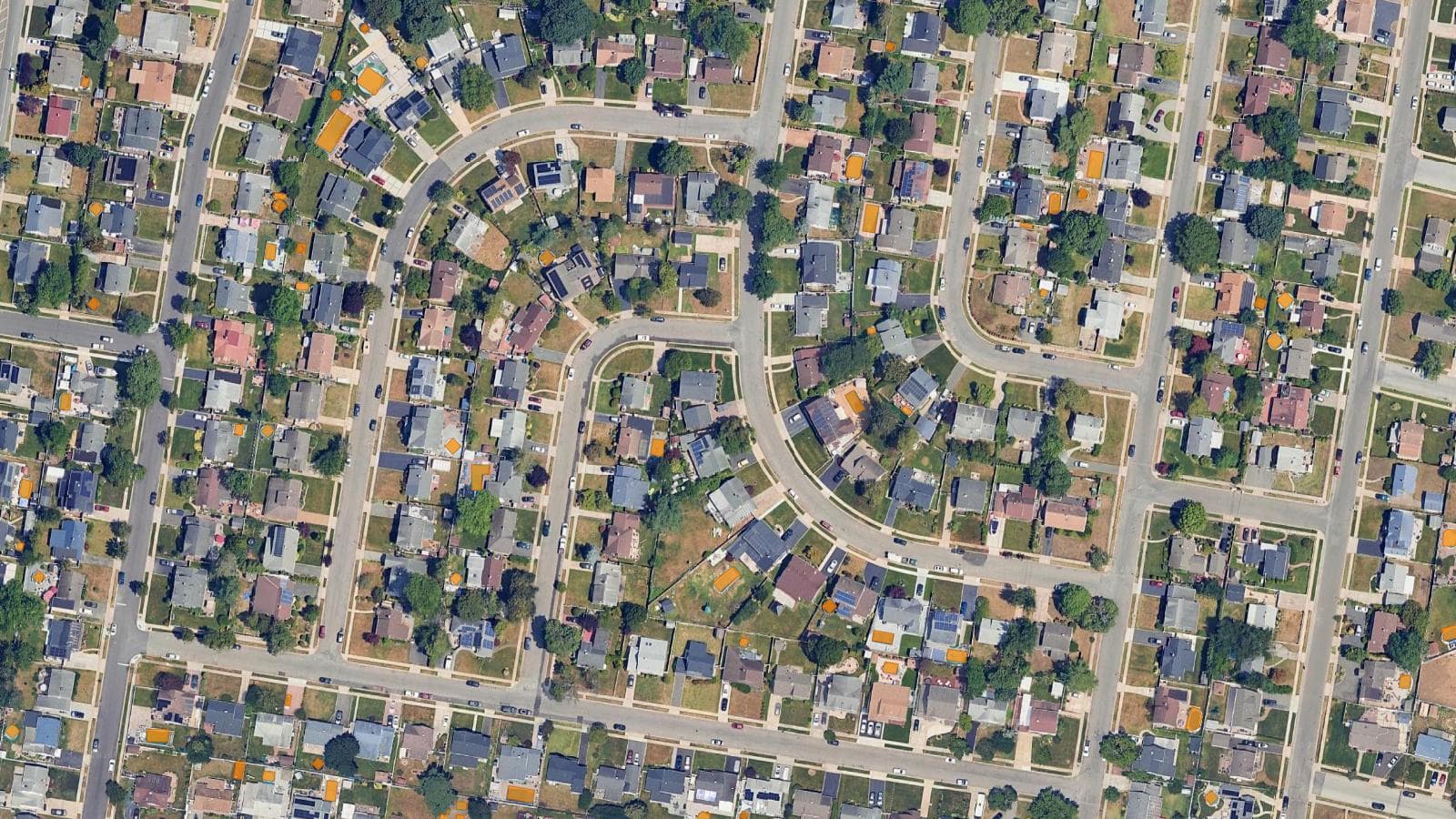
- Confiance, ombré selon le score, afin que le curseur Garder montre ce que vous êtes sur le point de perdre.
- Normal, une couleur uniforme pour la couche terminée.
Revenir en arrière et avancer à nouveau, c’est le principe. Un polygone que vous avez corrigé devient la nouvelle base de ce polygone, et les contrôles Formes lui sont réappliqués comme à tous les autres. Recommencez autant de fois que vous le souhaitez : c’est instantané et gratuit. Le seul contrôle qui consomme votre quota est Relancer toute la zone, lorsque le texte lui-même était incorrect.
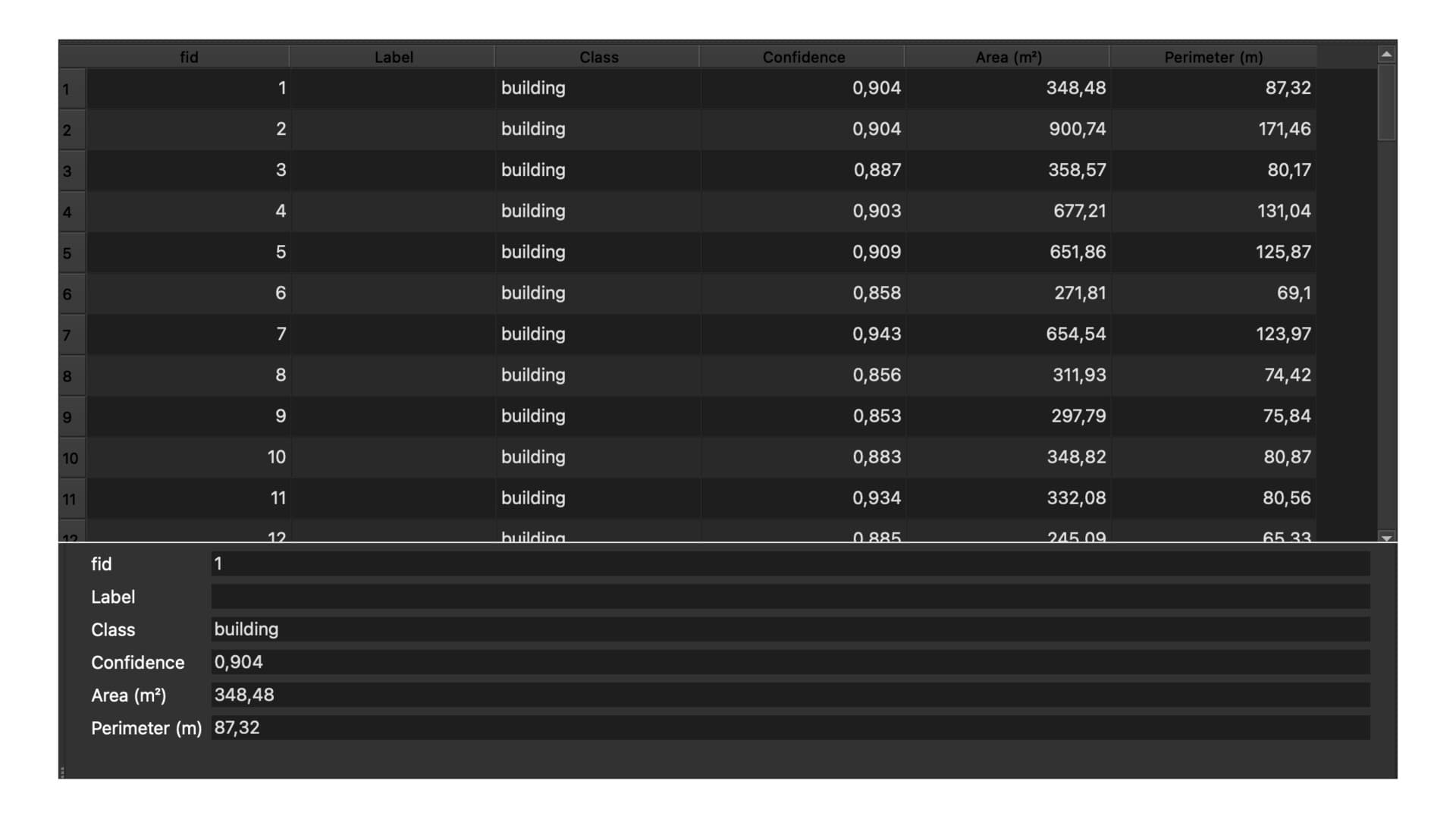
Puis exportez. Exporter les polygones écrit un GeoPackage mis en forme, nommé d’après l’objet et la date, avec Label, Class, Confidence, Area (m²) et Perimeter (m). Les surfaces et les longueurs sont exprimées en mètres au sol, donc les valeurs lues dans le fichier correspondent à celles calculées par QGIS.
Semi-Auto : un objet à la fois
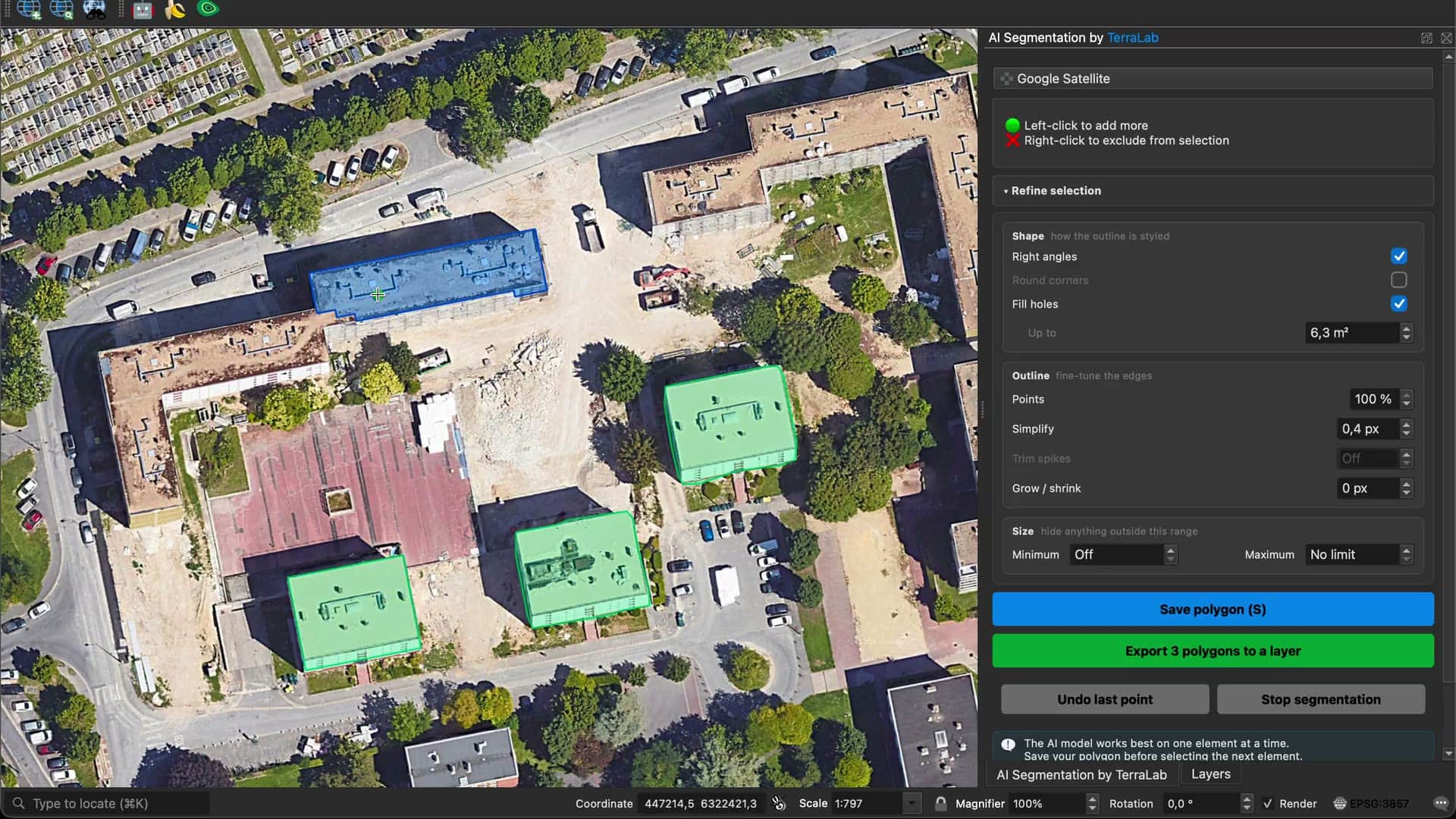
L’autre mode segmente un objet par clic. Cliquez sur un objet et son contour apparaît en une seule fois. Un clic gauche ajoute ce qui a été oublié, un clic droit supprime ce qui a été pris, puis vous enregistrez le contour.
Utilisez-le lorsque vous avez besoin de dix objets exacts plutôt que de mille objets approximatifs, ou d’un contrôle total sur une limite.
Deux cartes à côté du bouton Démarrer vous demandent quelle IA répond au clic :
- Mon ordinateur. Le modèle s’exécute sur votre propre machine. Rien n’est donc envoyé nulle part et aucun compteur ne s’applique. Il est téléchargé une seule fois, quelques centaines de Mo, puis fonctionne hors ligne.
- Cloud AI. Le modèle plus grand répond à la place. Rien à installer, vous pouvez donc commencer dès le premier clic, et il est plus précis. Cliquer est gratuit. Un objet de votre quota mensuel est consommé lorsque vous l’enregistrez, et enregistrer ce même objet à nouveau ne le compte jamais deux fois.
Vous choisissez l’option au démarrage, et la session suivante peut utiliser l’autre.
Comment fonctionne la détection
Les deux modes prennent un prompt texte et renvoient chaque correspondance en un seul passage. Deux choses à ce sujet expliquent pourquoi ce guide est écrit ainsi.
Il prend un mot. Un outil au clic prend un clic ou un rectangle, un objet à la fois. Celui-ci prend du texte, donc building sur une zone dessinée est un prompt valide.
Il trouve chaque occurrence. Un outil au clic renvoie le seul objet sous votre curseur. Celui-ci les renvoie tous en un seul passage, ce qui transforme un après-midi de clics en un seul traitement.
Le prix à payer est le matériel. Un modèle conçu pour cela n'a pas de solution CPU réaliste, donc l'exécuter vous-même exige une carte NVIDIA avec CUDA, ce qui exclut tous les Mac, toutes les cartes AMD et tous les portables en graphiques intégrés. La section suivante explique ce que nous faisons face à cela.
Pas de GPU et aucune installation lourde
Le mode Automatique exécute le modèle sur nos serveurs. Le plugin installe sur votre machine le panneau et les appels réseau. L’installation se limite donc à l’installation ordinaire du plugin QGIS, sans rien d’autre : ni CUDA, ni PyTorch, ni poids du modèle sur le disque.
Un MacBook de 2019 et une station de travail équipée d’une RTX 4090 obtiennent le même résultat à la même vitesse, car aucun des deux ne fait le travail. La contrepartie est que le mode Automatique nécessite une connexion et que le traitement est décompté de votre surface mensuelle.
Un mode reste exécuté sur votre machine. En Semi-Auto, la carte Mon ordinateur télécharge une fois un modèle plus petit, de quelques centaines de Mo, puis répond à chaque clic hors ligne. Rien ne quitte la machine et rien n’est comptabilisé. Il est moins précis que le modèle cloud, et sur un ordinateur portable lent, le premier clic après le chargement prend quelques secondes.
| Automatique | Semi-Auto, Cloud AI | Semi-Auto, Mon ordinateur | |
|---|---|---|---|
| Carte graphique | Non requise | Non requise | Non requise |
| Fonctionne hors ligne | Non | Non | Oui |
| L’imagerie quitte votre machine | Oui | Oui | Non |
| Objets par action | Toutes les correspondances de la zone | Un par clic | Un par clic |
L’offre gratuite couvre 1,5 km² en mode Automatique par mois. Semi-Auto sur votre propre ordinateur n’a absolument aucune limite.
Questions
Faut-il un GPU pour AI Segmentation dans QGIS ?
Pas avec ce plugin. Le mode Automatique et l'option Cloud AI de Semi-Auto exécutent tous deux le modèle sur nos serveurs, donc n'importe quel portable convient. Seule l'option Mon ordinateur de Semi-Auto utilise votre propre matériel, et elle tourne sur un simple CPU. Les plugins qui exécutent cette classe de modèle en local exigent bien une carte NVIDIA avec CUDA, car elle n'a pas de solution CPU réaliste.
Quel modèle AI Segmentation utilise-t-il ?
Un modèle de détection conçu pour cela : il accepte un prompt texte et renvoie chaque objet correspondant en un seul passage, c'est sur cela que repose le mode Automatique.
Peut-il fonctionner hors ligne ?
Semi-Auto le peut avec l’option Mon ordinateur : le modèle est téléchargé une fois et chaque clic suivant reçoit une réponse locale. Le mode Automatique ne le peut pas, car le modèle appelé est trop volumineux pour être distribué sur un ordinateur de bureau.
Quelle est sa précision sur mon imagerie ?
Des contours nets donnent des polygones propres : toits, houppiers, voitures, eau, ensembles de panneaux. Une limite de champ qui se fond dans les broussailles relève du jugement, et le modèle hésite exactement là où vous hésiteriez. La résolution compte davantage que le capteur, et le test honnête consiste à utiliser une zone que vous connaissez déjà manuellement.
L’imagerie que j’utilise reste-t-elle privée ?
Avec Mon ordinateur dans Semi-Auto, rien n’est envoyé nulle part. Le mode Automatique et Cloud AI envoient à nos serveurs les tuiles d’image de la zone que vous avez dessinée afin de les segmenter. Elles ne servent pas à entraîner quoi que ce soit.
Existe-t-il une version gratuite ?
Oui, et elle n’expire pas. L’offre gratuite couvre 1,5 km² en mode Automatique par mois, ainsi qu’un quota mensuel d’objets enregistrés en Semi-Auto cloud. Semi-Auto sur votre propre ordinateur est illimité. Pro augmente les deux quotas.
À retenir
La détection ouvre une révision plutôt qu’une couche terminée, et les étapes Garder, Corriger et Formes peuvent être suivies dans n’importe quel ordre.
Tout ce qui se passe dans cette révision est instantané et gratuit, car le seul contrôle qui consomme à nouveau votre quota est Relancer toute la zone.
Exécuter cette classe de modèle sur votre propre machine exige une carte NVIDIA avec CUDA. Le mode Automatique l'exécute sur nos serveurs à la place, c'est pourquoi un MacBook de 2019 et une station de travail RTX 4090 obtiennent le même résultat à la même vitesse.
L’option Mon ordinateur de Semi-Auto répond à chaque clic hors ligne, n’envoie rien nulle part et ne consomme aucun quota.
Le GeoPackage exporté contient Label, Class, Confidence, Area (m²) et Perimeter (m), en mètres au sol, de sorte que le fichier correspond aux calculs de QGIS.
Essayez-le sur votre propre carte
Le test qui compte est celui d’une zone sur laquelle vous travaillez réellement. Installez AI Segmentation, exécutez-le dessus et comparez le résultat à ce que vous auriez numérisé à la main. Si quelque chose se comporte de façon étrange, le bouton ? propose Nous contacter et Signaler un problème.