ChatGPT pour QGIS : ce qu’il sait faire (ou pas), testé
Publié le
Oui, ChatGPT peut écrire du code PyQGIS pour vous, et pour les tâches simples ce code fonctionne souvent du premier coup. Mais il ne voit pas votre projet et ne peut rien exécuter dedans : il devine vos couches et votre système de coordonnées, et quand il se trompe, le script peut se terminer sans erreur et vous donner pourtant la mauvaise carte.
J’ai testé cela le 27 septembre 2026. J’ai confié trois tâches QGIS au GPT-5.5 d’OpenAI, formulées comme la plupart des gens les tapent dans un chat, et j’ai exécuté chaque script obtenu dans QGIS 3.44, avec de vraies données ouvertes sur Annecy. Deux scripts étaient justes dès la première réponse. Le troisième s’est exécuté sans accroc et a exporté une mise en page avec une carte vide.
Ce que ChatGPT sait faire pour un utilisateur de QGIS
ChatGPT est un chatbot : vous écrivez dans un onglet du navigateur et il répond par du texte. Pour QGIS, ce texte est le plus souvent du PyQGIS, l’interface Python de QGIS, que vous collez dans la console Python (Extensions > Console Python). Claude et Gemini fonctionnent de la même façon. Si la console Python vous est nouvelle, notre guide PyQGIS montre où s’exécutent les scripts.
Utilisé ainsi, un chatbot est utile pour beaucoup de tâches fastidieuses du travail sous QGIS :
- Rédiger un script que vous réutiliserez, par exemple le même tampon ou la même découpe sur cinquante fichiers.
- Expliquer un message d’erreur que vous recollez depuis la console.
- Écrire une expression QGIS pour la calculatrice de champ ou un style basé sur des règles.
- Vous dire quel algorithme de traitement fait quoi, et quels paramètres il attend.
Essayer ne coûte rien, et pour un utilisateur de SIG qui connaît un peu Python, le gain de temps est réel. Le piège tient à la façon dont il fonctionne.
Ce qu’il ne peut pas faire : voir ou toucher votre projet
Un chatbot dans un onglet de navigateur ne voit jamais QGIS. Il ne connaît ni les noms de vos couches, ni vos champs, ni votre système de coordonnées de référence (SCR), ni le contenu de la carte. Il ne peut pas exécuter son propre code, ni regarder le résultat. C’est vous qui collez, exécutez et vérifiez.
Chaque script est donc écrit à l’aveugle, et le modèle comble les trous par des suppositions. Dans mon test, il a bien deviné deux fois et mal deviné une fois, et la mauvaise supposition n’a produit aucune erreur.
Le test : trois tâches, le prompt que la plupart des gens écrivent
J’ai choisi trois tâches de difficulté croissante et noté, avant tout essai, à quoi ressemble un résultat correct. Les données sont ouvertes : les six communes déléguées d’Annecy issues de l’API géo du gouvernement français, les 86 écoles de la ville tirées de l’annuaire national de l’éducation (55 écoles primaires, 21 collèges, 10 lycées) et un modèle numérique d’élévation (MNE) Copernicus de 30 m.
Chaque prompt tenait en une ligne, « I use QGIS 3.44. Write PyQGIS code I can paste into the QGIS Python console », suivie de la tâche, sans aucune description des couches. Quand un script plantait ou que le résultat paraissait faux, je recollais ce que je voyais, jusqu’à trois réponses par tâche. Puis j’ai donné les trois mêmes phrases à AI Agent, le plugin agent que nous développons, dans le même projet.
| Tâche | ChatGPT (GPT-5.5) | AI Agent dans QGIS |
|---|---|---|
| Créer un tampon de 300 m autour de 86 écoles, fusionner les zones qui se recouvrent, enregistrer, donner la surface | Juste dès la réponse 1 : 1 472 ha affichés, 1 469 ha en remesurant | Juste dès le message 1 : 1 472 ha, 20 s |
| Découper le MNE sur la commune déléguée d’Annecy-le-Vieux, donner min, max et moyenne | Juste dès la réponse 1 : 419 m, 1 165 m, 575 m | Juste dès le message 1, mêmes valeurs, 24 s |
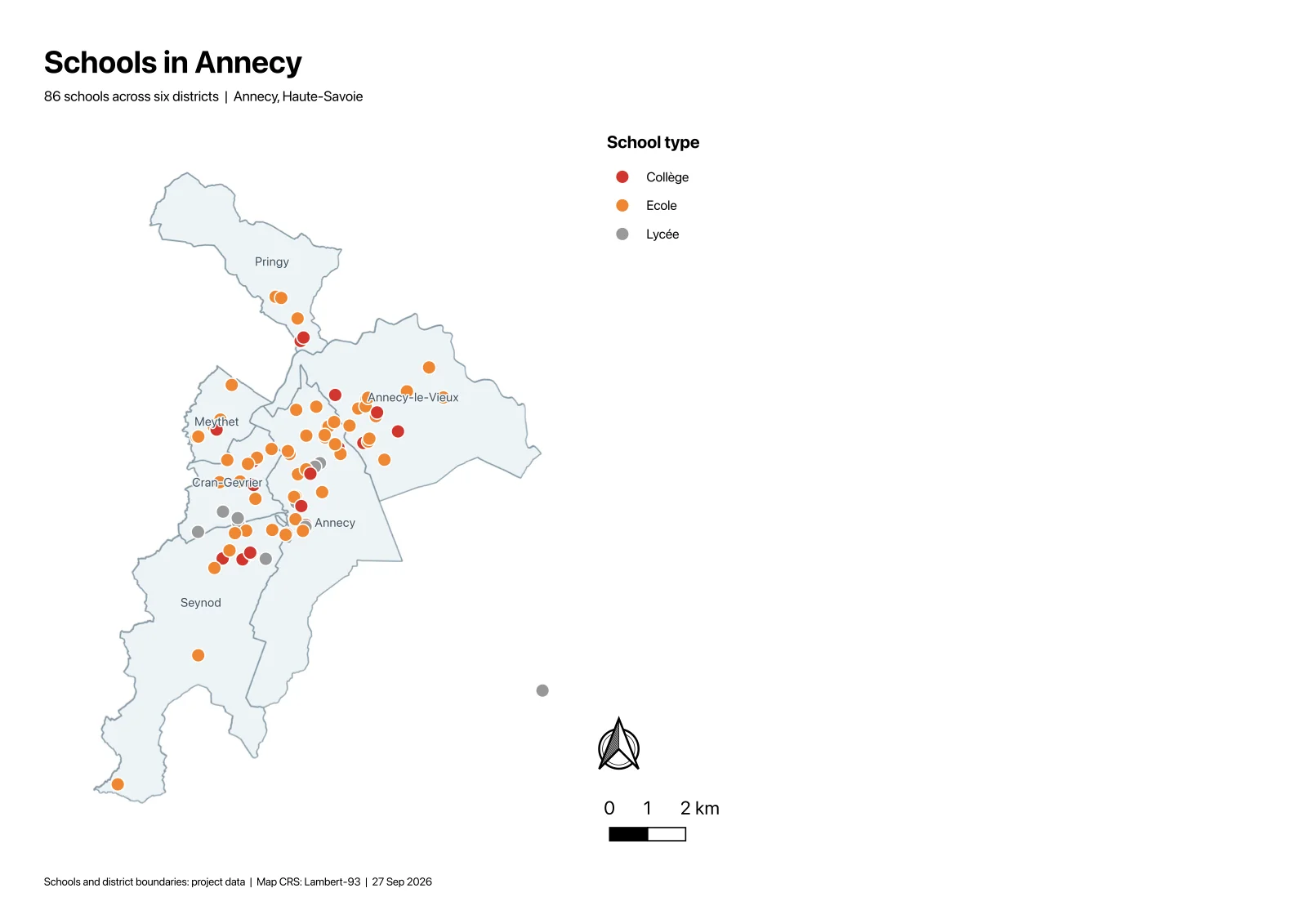
| Mise en page : écoles par type, titre, légende, barre d’échelle, flèche du nord, PDF | Carte vide à la réponse 1, carte coupée à la réponse 2, utilisable à la réponse 3 | Juste dès le message 1, 51 s |
Chaque réponse du chatbot a mis de 23 à 41 secondes à arriver, et cela avant de coller, d’exécuter et d’ouvrir le PDF. Les temps d’AI Agent incluent l’exécution dans QGIS.
Où ça casse : un code qui s’exécute et reste faux
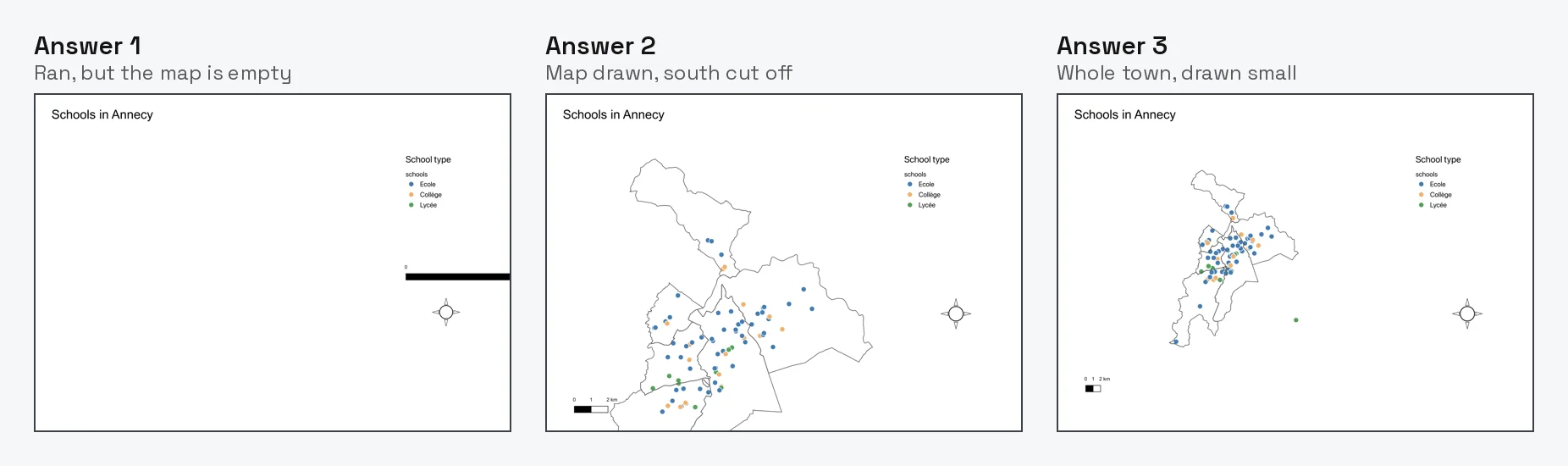
La mise en page est la tâche qui révèle le problème. Le premier script de ChatGPT a créé la mise en page, appliqué un style aux écoles, ajouté tous les éléments demandés et affiché « Exported layout ». Le PDF contenait un titre, une légende, une flèche du nord et un cadre de carte vide.
La cause est le SCR. Mes couches sont stockées en degrés (EPSG:4326), mais le projet dessine la carte en mètres (EPSG:3857), ce que l’on obtient quand un fond de carte OpenStreetMap est la première couche ajoutée. Le script a pris l’emprise des couches en degrés et l’a donnée à une carte dessinée en mètres : la carte s’est donc centrée sur un bout de mer au large de l’Afrique de l’Ouest, large de moins d’un mètre. Le chatbot ne pouvait pas connaître le SCR du projet, puisque je ne le lui avais pas dit et qu’il ne peut pas regarder. Notre guide sur ce qu’est un SCR explique pourquoi ce décalage est si fréquent.
Quand j’ai décrit le PDF vide, la deuxième réponse a trouvé la cause tout de suite et corrigé l’emprise. La carte est apparue, mais son cadre mesurait 281 mm de haut sur une page de 210 mm, si bien que le sud de la ville sortait de la page. La troisième réponse n’était pas un script complet, mais un bloc à coller à la place d’une partie du deuxième script : c’est correct si vous lisez Python, et facile à rater sinon.
Après trois réponses, la mise en page était utilisable mais petite, la ville n’occupant qu’un tiers environ de la page.
Les deux qui ont marché l’ont été en partie par chance
Le script du tampon était propre. Il a choisi un SCR métrique d’après la position de la couche (UTM fuseau 32N), créé le tampon, fusionné et enregistré, et sa surface correspondait à la mienne à 0,2 % près.
Le script de découpe a aussi donné les bons chiffres, mais regardez comment il a trouvé la commune déléguée. Il ne savait pas quelle couche contient les communes déléguées ni quel champ contient les noms : il a lu tous les champs texte de toutes les couches et s’est arrêté à la première valeur contenant « Annecy-le-Vieux ». Dans ces données, 11 noms d’écoles sur 86 contiennent aussi « Annecy-le-Vieux ». Il a choisi la bonne commune déléguée uniquement parce que QGIS listait la couche des communes avant celle des écoles. Nommez les couches autrement, et le même script pourrait attraper une école au lieu de la commune.
C’est le schéma d’un chatbot qui ne voit pas votre projet. Le code est souvent sensé, mais il repose sur des suppositions, et vous ne découvrez laquelle était fausse qu’en vérifiant vous-même le résultat. Notre test précédent dans le guide PyQGIS avait montré la même chose avec un autre chatbot : décrivez vos couches, vos champs et votre SCR dans le prompt, et les résultats s’améliorent nettement.
Un agent dans QGIS fait la vérification à votre place
Nous développons AI Agent : cette section parle donc de notre propre plugin. C’est un panneau de conversation dans QGIS. Il lit le projet avant d’agir, exécute lui-même les outils de QGIS et regarde le résultat, si bien qu’il n’y a aucun code à coller et aucun projet à décrire.
Avec les mêmes trois phrases, il a réussi les trois tâches dès le premier message. Pour la découpe, son journal montre qu’il a d’abord lu la couche des communes déléguées, extrait le polygone voulu par son nom, puis seulement découpé. Pour la mise en page, il a construit la carte en Lambert-93, étiqueté les communes déléguées et vérifié que chaque élément tenait dans la page.
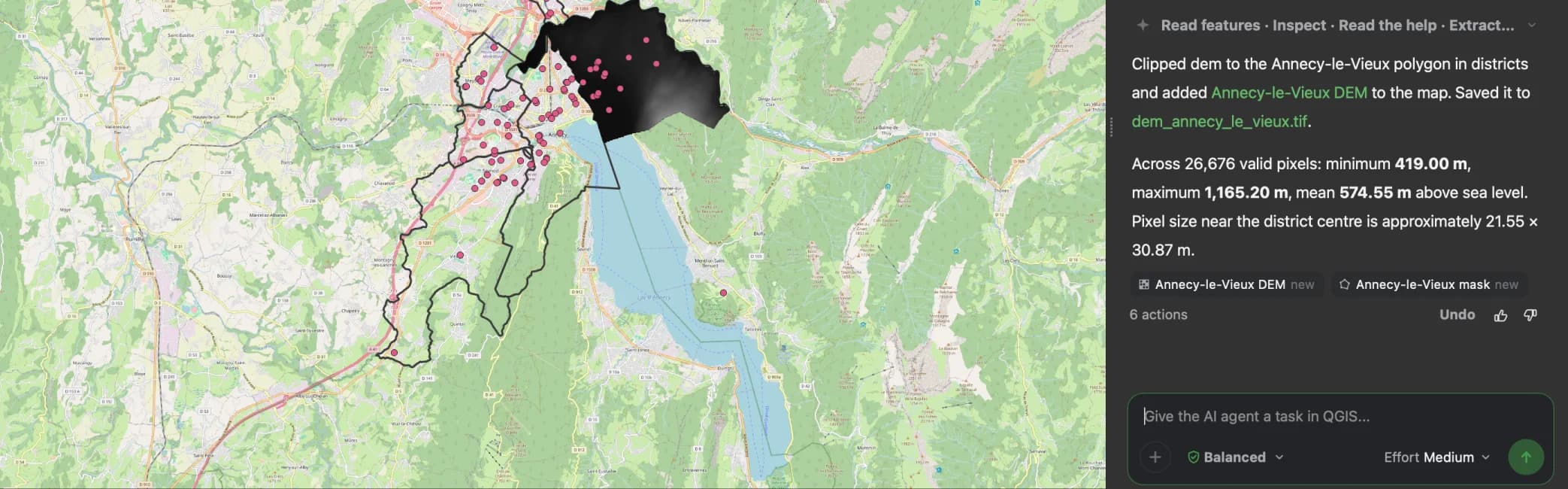
Il n’a pas été parfait. Il a laissé une couche de travail (« Schools UTM 32N ») dans le projet après le tampon, et sur la mise en page il a dessiné les lycées en gris et laissé la moitié droite de la page presque vide. Mais il ne m’a jamais rendu un résultat qui avait l’air terminé sans l’être.
Il envoie à un service hébergé dans l’UE une description de votre projet (noms des couches, champs, SCR, emprise), jamais vos fichiers de données, et un clic annule un message entier. Il existe un plan gratuit.
Essayer AI Agent gratuitement dans QGIS, sans carte bancaire
Quand utiliser l’un ou l’autre
Utilisez ChatGPT, Claude ou Gemini dans un onglet de navigateur quand vous voulez du code que vous garderez et lirez : un script à relancer sur de nombreux fichiers, un script de traitement, une expression. Indiquez-lui votre version de QGIS, les noms de vos couches et de vos champs et le SCR du projet, et vérifiez le résultat sur la carte, pas seulement dans la console.
Utilisez un agent dans QGIS, comme AI Agent, quand vous voulez le résultat directement dans votre projet et que vous ne tenez pas à jouer l’intermédiaire qui colle, exécute et décrit ce qui a mal tourné. C’est le cas de la plupart des tâches ponctuelles : un tampon, une découpe, une jointure, une mise en page stylée. Notre guide sur les agents IA dans QGIS compare les options, et QGIS MCP est la voie à suivre si vous travaillez déjà dans Claude Desktop ou Cursor.
Certains plugins QGIS placent ChatGPT dans un panneau, comme QChatGPT, mais il n’a plus été mis à jour depuis juillet 2023 et demande votre propre clé OpenAI. Le hub QGIS IA recense les outils que nous regarderions aujourd’hui.
Essayer AI Agent gratuitement dans QGIS, sans carte bancaire
Comment nous avons mesuré. Le 27 septembre 2026, dans QGIS 3.44.7 sous macOS, avec les données d’Annecy décrites plus haut (projet en EPSG:3857, couches en EPSG:4326). Le chatbot était le GPT-5.5 d’OpenAI, appelé via la ligne de commande Codex d’OpenAI avec un compte ChatGPT, recherche web et shell désactivés et sans accès à QGIS. Son prompt système est celui de Codex, pas celui de l’application ChatGPT : les réponses de l’application peuvent donc différer. Chaque script a été exécuté dans la console Python tel quel, sauf la troisième réponse pour la mise en page, que j’ai insérée dans le deuxième script comme demandé. Un résultat n’était compté juste que si un script de contrôle séparé passait et que le PDF était correct. Un essai du chatbot a été refait après la correction d’un problème d’installation de notre QGIS de test, sans rapport avec le code. AI Agent 1.4.1 a tourné avec ses paramètres par défaut. Trois tâches, c’est un petit échantillon.
Questions fréquentes
ChatGPT peut-il automatiser QGIS ?
Il peut écrire le code PyQGIS, que vous exécutez dans la console Python. Dans notre test de trois tâches, deux scripts étaient justes du premier coup et un s’est exécuté sans erreur mais a exporté une carte vide. ChatGPT ne peut rien exécuter dans QGIS lui-même : c’est vous qui collez, exécutez et vérifiez. Un plugin agent comme AI Agent exécute plutôt les étapes dans QGIS.
ChatGPT peut-il voir mon projet QGIS ?
Non. Il ne connaît ni les noms de vos couches, ni vos champs, ni votre système de coordonnées, sauf si vous les lui écrivez. Un script rédigé sans ces informations devine, et une mauvaise supposition peut donner un mauvais résultat sans aucun message d’erreur. Collez la liste de vos couches, vos champs et le SCR du projet dans le prompt pour obtenir un meilleur code.
Existe-t-il un plugin ChatGPT pour QGIS ?
Oui, quelques plugins relient QGIS aux modèles d’OpenAI avec votre propre clé API. QChatGPT est le plus téléchargé, mais il n’a plus été mis à jour depuis juillet 2023. Les plugins agents plus récents lisent votre projet et exécutent eux-mêmes les outils. Le nôtre, AI Agent, inclut le modèle d’IA : aucune clé API n’est nécessaire, et il a un plan gratuit.
Pourquoi mon script PyQGIS écrit par ChatGPT s’exécute-t-il sans rien afficher ?
La cause la plus courante est un décalage de système de coordonnées : le script a mesuré quelque chose en degrés et l’a utilisé dans une carte dessinée en mètres, ou l’inverse. Vérifiez le SCR du projet en bas à droite de QGIS et dites-le au chatbot. Reprojeter dans un SCR métrique avant de mesurer règle la plupart de ces cas.