Comment télécharger des images Sentinel-2 dans QGIS
Published
Pour intégrer des images Sentinel-2 dans QGIS 3.42 ou plus récent, ouvrez Layer > Data Source Manager, choisissez l'onglet STAC et ajoutez une connexion à Earth Search, https://earth-search.aws.element84.com/v1. Filtrez par étendue, dates et collection Sentinel-2 Level-2A, puis faites un clic droit sur une scène et choisissez Add Layer > True color image. L'image se diffuse sans compte et sans téléchargement.
 3.42 ou plus récent, ouvrez
 Si vous voulez le fichier lui-même, le produit complet au format .SAFE, Copernicus Browser est la source officielle et demande un compte gratuit. J'ai exécuté toutes les méthodes ci-dessous le 23 septembre 2026 dans QGIS 3.44.7, sur les fermes en pivot central autour de Cristalina, dans l'État brésilien de Goiás, et je les ai chronométrées.
La réponse en bref
| Vous voulez | Méthode | Mesuré sur Cristalina |
|---|---|---|
| Le produit complet sur disque, toutes les bandes et les métadonnées | Méthode 1 : Copernicus Browser | Environ 1,1 Go par scène, compte gratuit |
| La scène la moins nuageuse et un layer NDVI en un seul message | Méthode 2 : un agent AI dans QGIS | 2 min 47 s, 35 actions |
| Une image sur la carte maintenant, puis vraies couleurs et NDVI | Méthode 3 : STAC dans le Data Source Manager | 5,4 s pour tracer 133 km² à 10 m, sans compte |
| Des scènes pour une classification que vous ferez dans SCP | Méthode 4 : Semi-Automatic Classification Plugin | 26 s pour rechercher, packages Python supplémentaires à installer |
Mon choix par défaut est la Méthode 3. En 2026, vous avez rarement besoin de télécharger une scène Sentinel-2 pour la regarder ou pour calculer un indice sur quelques parcelles. Téléchargez le produit quand vous avez besoin des 13 bandes hors ligne ou d'une archive que vous contrôlez.
Avant de commencer
Sentinel-2 est la mission optique européenne Copernicus. En juillet 2026, trois satellites, Sentinel-2A, 2B et 2C, acquéraient tous des images : le catalogue contient 9 dates sur Cristalina ce mois-là. Chaque scène est découpée en tuiles de 109,8 km par 109,8 km en UTM, nommées comme 22KHG, et un lieu proche d'un bord de tuile se retrouve sur deux tuiles. Cristalina se trouve sur 22KHG et 23KKB.
Deux niveaux de traitement comptent. Le Level-1C est la réflectance au sommet de l'atmosphère. Le Level-2A est corrigé de l'atmosphère en réflectance de surface et embarque une bande de classification de scène (SCL) qui signale nuages et ombres. Pour tout ce que vous comparez entre deux dates, NDVI compris, prenez le L2A.
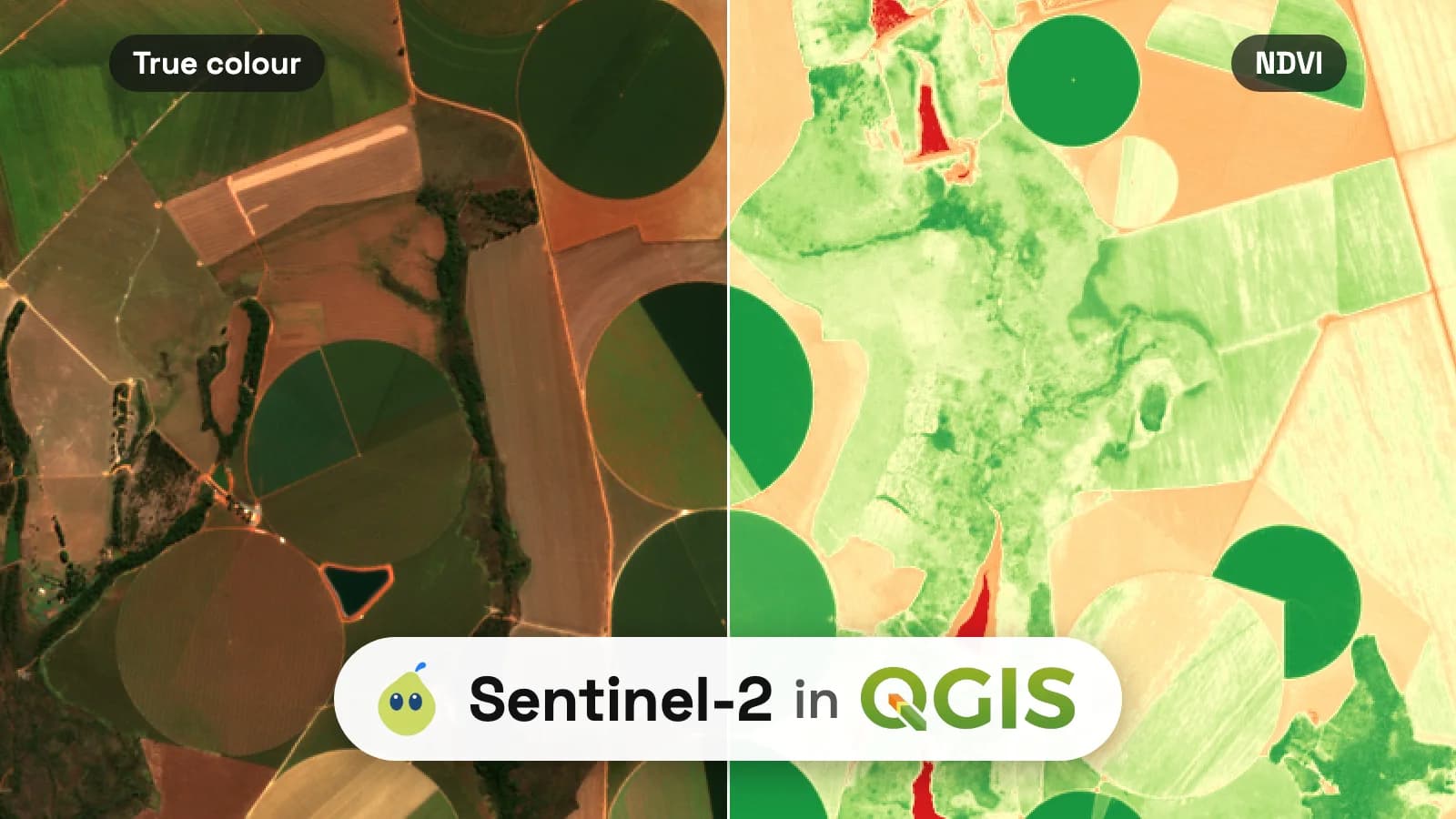
Les bandes que vous utiliserez le plus sont à 10 m : B2 bleue, B3 verte, B4 rouge et B8 proche infrarouge. Les vraies couleurs sont B4, B3, B2 en rouge, vert, bleu, et le NDVI est (B8 − B4) / (B8 + B4), les deux définitions que Copernicus Browser affiche sous ses propres layers. L'article multispectral vs hyperspectral explique ce que mesurent les autres bandes.
Vous avez besoin de QGIS 3.40 ou plus récent pour STAC dans le panneau Navigateur, et de 3.42 ou plus récent pour la recherche dans le Data Source Manager, d'après les journaux de version 3.40 et 3.42.
Là où le web se trompe
« Vous devez d'abord télécharger le produit. » La plupart des tutoriels commencent encore par un zip de 1 Go. Earth Search et d'autres catalogues STAC servent chaque bande Sentinel-2 L2A en Cloud-Optimized GeoTIFF, et QGIS ne lit que la partie du fichier qu'il dessine. Le fichier vraies couleurs de la tuile de Cristalina fait 297 Mo. QGIS a tracé ma fenêtre de 133 km² depuis ce fichier en pleine résolution en 5,4 secondes, à froid, sans rien enregistrer.
« Le NDVI est (B8 − B4) / (B8 + B4) sur les valeurs brutes. » Depuis le baseline de traitement 04.00, déployé le 25 janvier 2022, les valeurs L2A portent une constante : la réflectance est (valeur − 1000) / 10000, et MTD_MSIL2A.xml le dit avec BOA_ADD_OFFSET -1000. Sur les valeurs brutes, la formule est fausse. Sur une fenêtre du même pivot, j'ai obtenu 0,517 avec les nombres bruts et 0,768 une fois la constante retirée.
Le piège, c'est que certaines sources corrigent la constante pour vous. Les bandes JP2 du .SAFE ne le font pas, et QGIS les lit comme des nombres bruts. Les COG de la Collection 1 d'Earth Search portent un facteur d'échelle et une constante que QGIS applique au chargement, donc là, la formule simple est correcte. Cliquez d'abord sur un pixel avec l'outil Identifier : des milliers signifient des nombres bruts, des valeurs entre 0 et environ 1 signifient de la réflectance.
« Le pourcentage de nuages est le nuage au-dessus de votre champ. » C'est la couverture nuageuse de toute la tuile. Le 29 juillet 2026, le même passage satellite au-dessus de Cristalina affiche 22 % de nuages sur la tuile 22KHG et 2,6 % sur la tuile 23KKB. Une scène à 20 % peut être dégagée sur votre exploitation, et une à 3 % peut avoir son unique nuage dessus. Regardez l'image, ou la bande SCL, sur votre propre zone.
Méthode 1 : Télécharger le produit L2A depuis Copernicus Browser
Copernicus Browser est la porte d'entrée officielle de l'archive. Vous pouvez rechercher sans compte. Le téléchargement demande une connexion, et l'inscription est gratuite.
Rechercher
Ouvrez l'onglet Recherche. Cochez SENTINEL-2, puis L2A, et faites glisser le curseur de nuages vers 10 %. Définissez la plage temporelle, puis marquez un point d'intérêt ou dessinez une zone sur la carte. Cliquez sur Rechercher.Choisir une scène
Pour juillet 2026 au-dessus de Cristalina, le Browser a listé 9 produits L2A sous 10 % de nuages, sur 18 ce mois-là. Chacun est un produit.SAFE d'environ 1 090 Mo, un par tuile et par date. Servez-vous de la petite vignette pour juger la couverture nuageuse sur votre zone.Télécharger
Cliquez sur la flèche de téléchargement. En mode anonyme, le Browser répond « Vous devez vous connecter pour utiliser cette fonction. » Connectez-vous et le zip se télécharge.Charger les bandes dans QGIS
Décompressez-le. Les bandes à 10 m sont dansGRANULE/<granule>/IMG_DATA/R10m/ sous forme de fichiers JPEG 2000, une par bande, d'environ 105 à 130 Mo chacune. TCI_10m.jp2 est une image vraies couleurs 8 bits toute prête : faites-la glisser sur la carte.Composer votre propre image
Pour votre propre étirement, exécutezRaster > Miscellaneous > Build Virtual Raster… sur B04, B03 et B02, dans cet ordre, avec l'option « Placer chaque fichier d'entrée dans une bande séparée » cochée. Pour le NDVI, appliquez la constante dans la Calculatrice raster : ("B08" - "B04") / ("B08" + "B04" - 2000).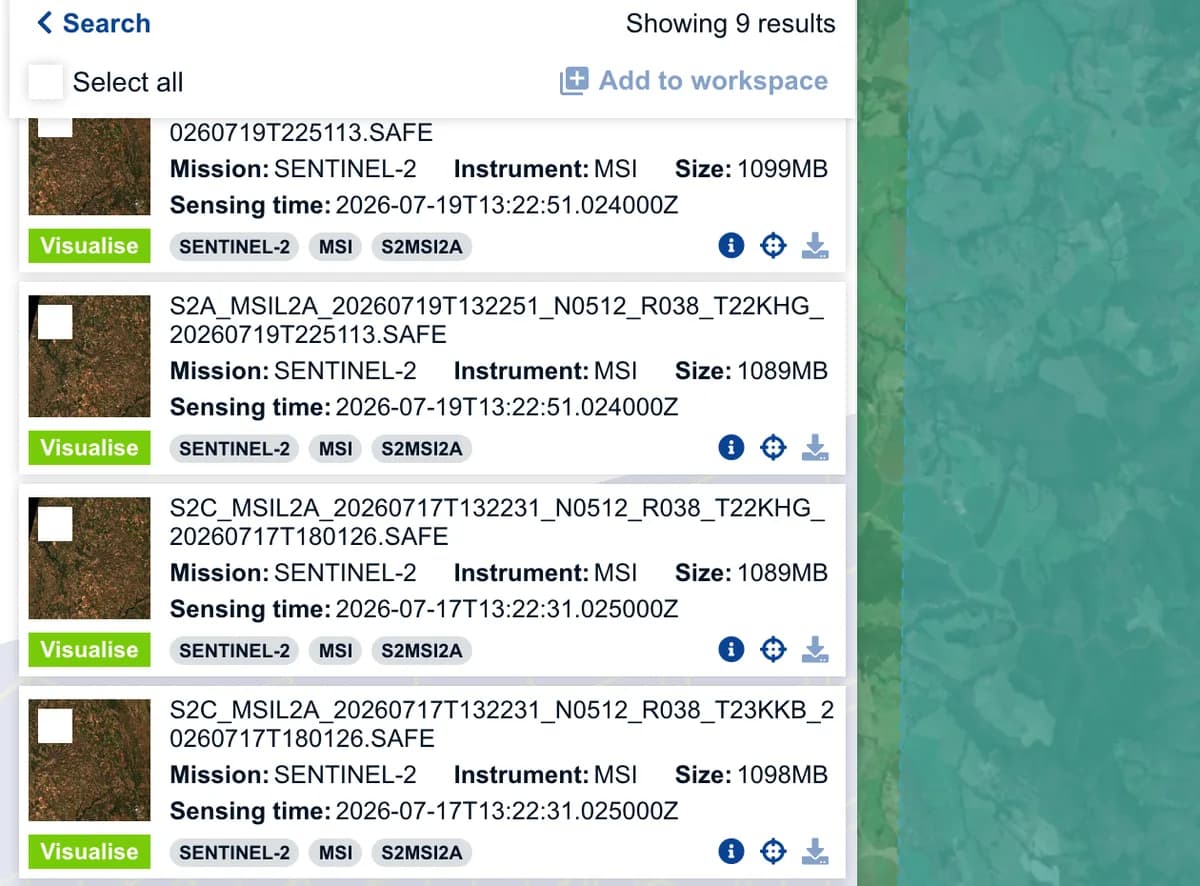
À utiliser quand : vous avez besoin de toutes les bandes hors ligne, des métadonnées et des masques de qualité, ou d'une archive qui ne dépend pas du serveur de quelqu'un d'autre.
À éviter quand : vous avez seulement besoin de voir un lieu ou de calculer un indice sur quelques parcelles. Vous téléchargeriez 1,1 Go pour n'en utiliser que quelques mégaoctets.
Méthode 2 : Faites appel à un agent AI dans QGIS
Nous construisons l'un de ces outils, AI Agent, un panneau de discussion dans QGIS qui exécute les étapes dans le projet que vous avez ouvert. Cette section parle de notre propre outil.
Dans un projet vide, j'ai tapé :
Trouve l'image Sentinel-2 la moins nuageuse des pivots centraux autour de Cristalina, au Brésil, pour juillet 2026, affiche-la en vraies couleurs, puis ajoute un layer NDVI.
2:47min
de Envoyer à la réponse
35
actions en un seul message
0.00068%
de nuages sur la scène choisie
133km²
de NDVI à 10 m
Il a géocodé Cristalina, cherché sur Earth Search pour juillet 2026 et choisi la scène du 7 juillet de Sentinel-2C sur la tuile 22KHG, à 0,00068 % de nuages. C'est la plus faible des 18 scènes de juillet au-dessus de la ville, la même réponse que les Méthodes 1 et 3 données à la main. Il a diffusé les COG vraies couleurs, rouge et NIR, demandé une fois avant de les ajouter, calculé le NDVI à 10 m sur une boîte de 133 km² autour des pivots et l'a stylisé du rouge au vert.
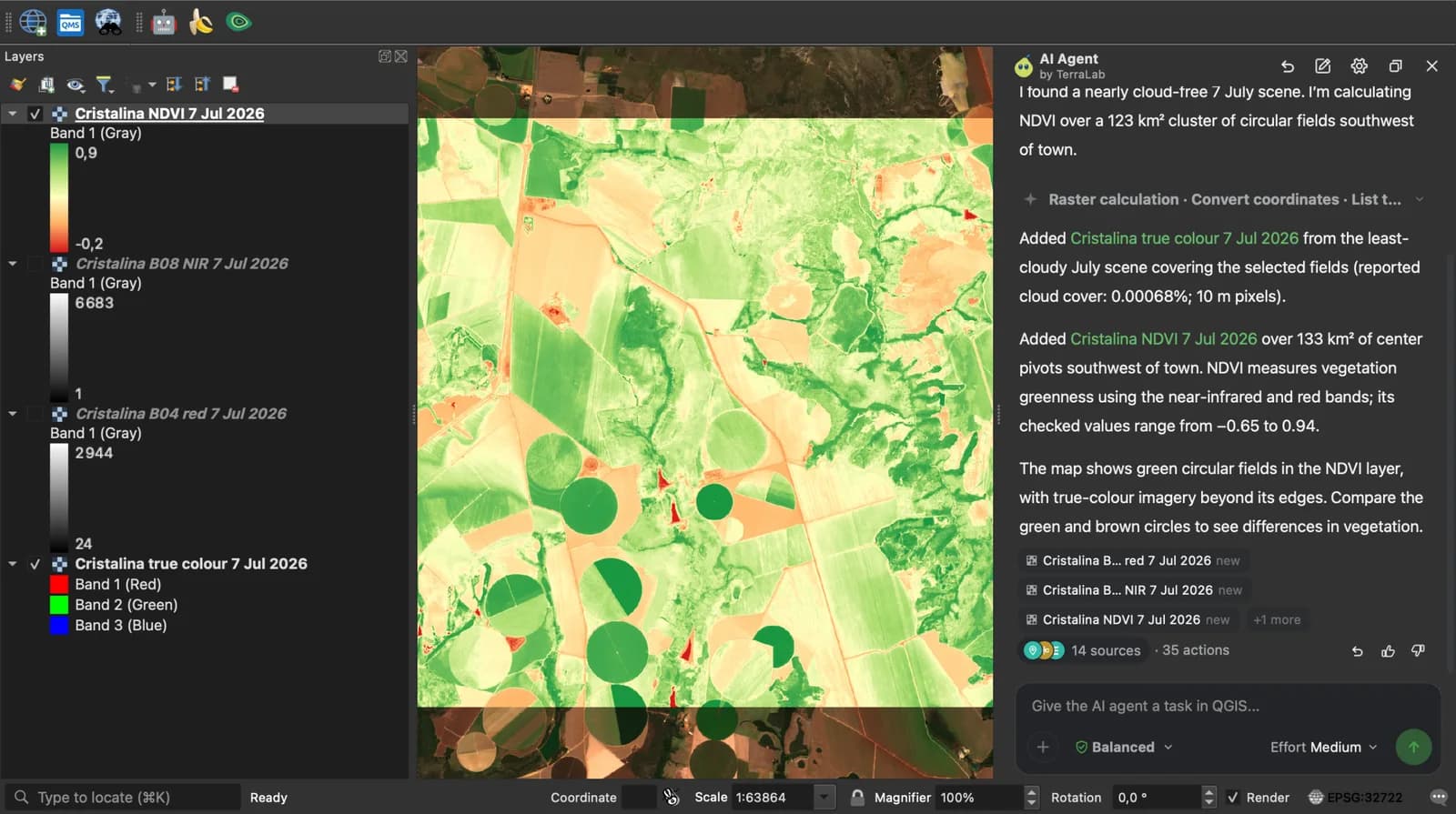
Le NDVI est un GeoTIFF sur disque et l'imagerie reste diffusée, comme dans la Méthode 3. La limite, c'est l'étendue : il a calculé le NDVI sur la boîte qu'il a choisie autour des pivots, pas sur toute la tuile de 110 km, alors nommez une zone plus grande si vous en avez besoin.
Essayez AI Agent gratuitement dans QGIS
La question que les utilisateurs posent juste après concerne ce qui a changé. Dans la même discussion, j'ai envoyé :
Maintenant, compare-la avec l'image la moins nuageuse de la même zone de juillet 2025 et montre quelles parcelles ont gagné ou perdu de la végétation.
En 2 minutes 43 secondes, il a pris la scène du 17 juillet 2025 de Sentinel-2B (0,0006 % de nuages), calculé son NDVI sur la même grille de 10 m et cartographié la différence avec un seuil de 0,10. Sur les 133 km², 39,14 km² ont gagné de la végétation et 14,52 km² en ont perdu. Il a ajouté sa propre réserve : les deux images sont séparées de dix jours dans la saison, si bien que le stade de la culture explique une partie du changement. Son point de contrôle annule l'un ou l'autre message en un clic.
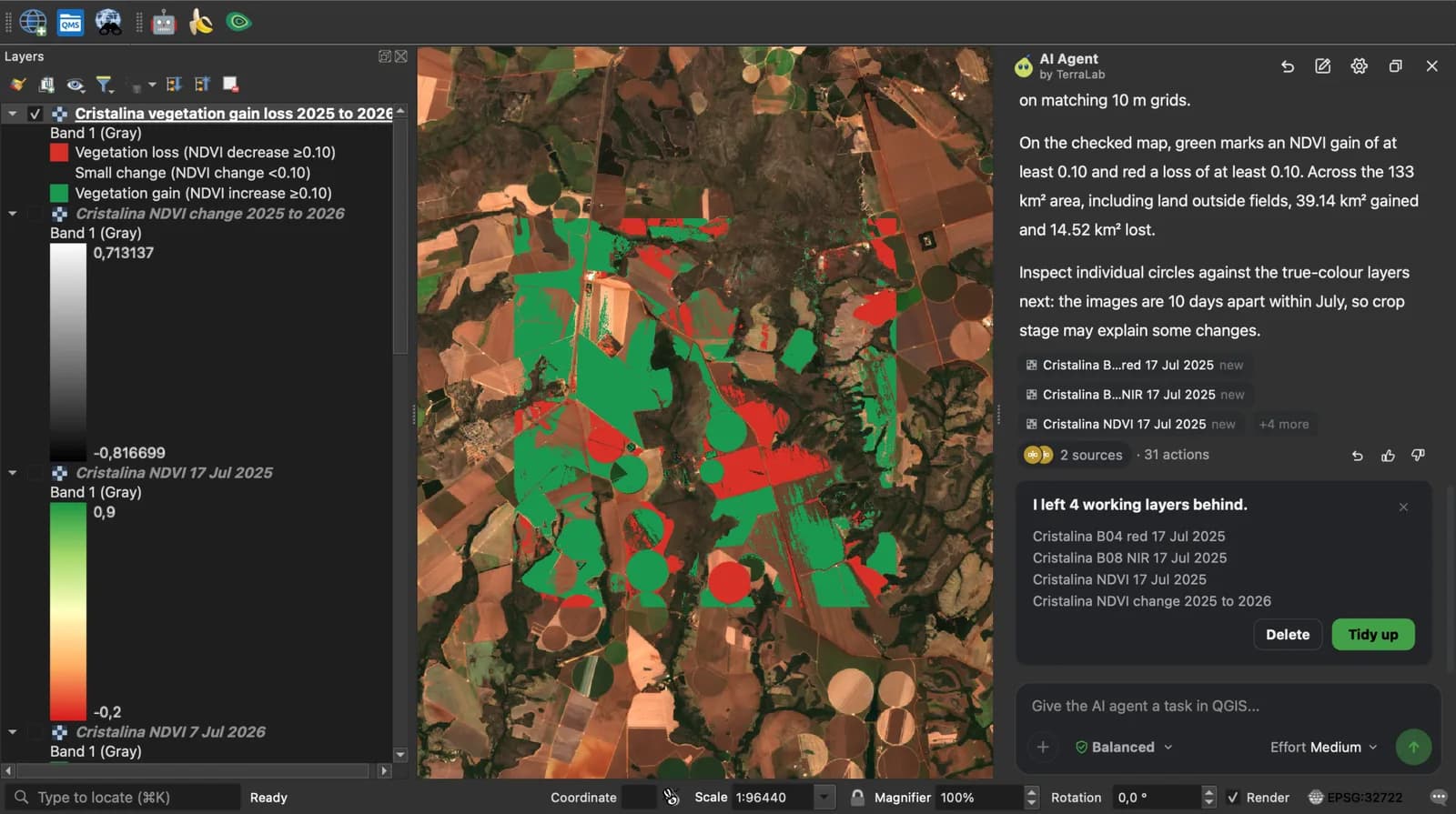
À utiliser quand : vous voulez la scène choisie, diffusée et transformée en indice ou en comparaison en une seule étape, ou que vous ne voulez pas chercher les noms de bandes et les constantes.
À éviter quand : vous avez besoin du produit complet archivé hors ligne. C'est la Méthode 1. Le plan gratuit offre 10 messages par mois, et ces deux exécutions en ont utilisé deux.
Méthode 3 : Diffuser avec STAC dans QGIS
STAC est le standard de catalogue que publient désormais la plupart des archives satellitaires. QGIS le lit nativement, et Earth Search d'Element 84 sert Sentinel-2 L2A depuis le bucket open data d'AWS sans clé.
Microsoft Planetary Computer possède la même archive, mais ses fichiers exigent un token signé : une requête non signée pour l'image du 7 juillet a renvoyé HTTP 409, et ma version de QGIS 3.44.7 n'a pas de méthode d'authentification pour cela. J'ai donc utilisé Earth Search.
Ajouter la connexion
Layer > Data Source Manager, onglet STAC, Nouveau. Nommez-la, collez https://earth-search.aws.element84.com/v1, OK, puis Connecter.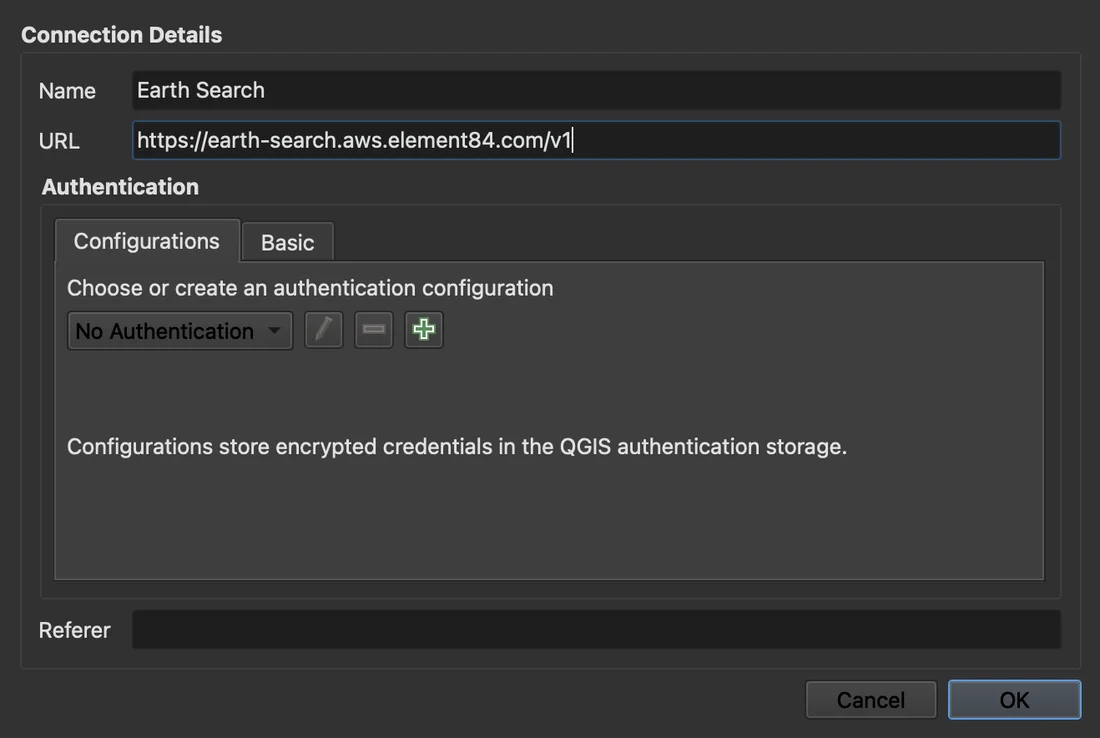
Définir les filtres
Cliquez surFiltres…. Cochez Étendue spatiale et reprenez-la depuis la zone de carte ou un layer, cochez Étendue temporelle et définissez les dates, puis ne gardez que « Sentinel-2 Collection 1 Level-2A » dans la liste des collections. OK lance la recherche.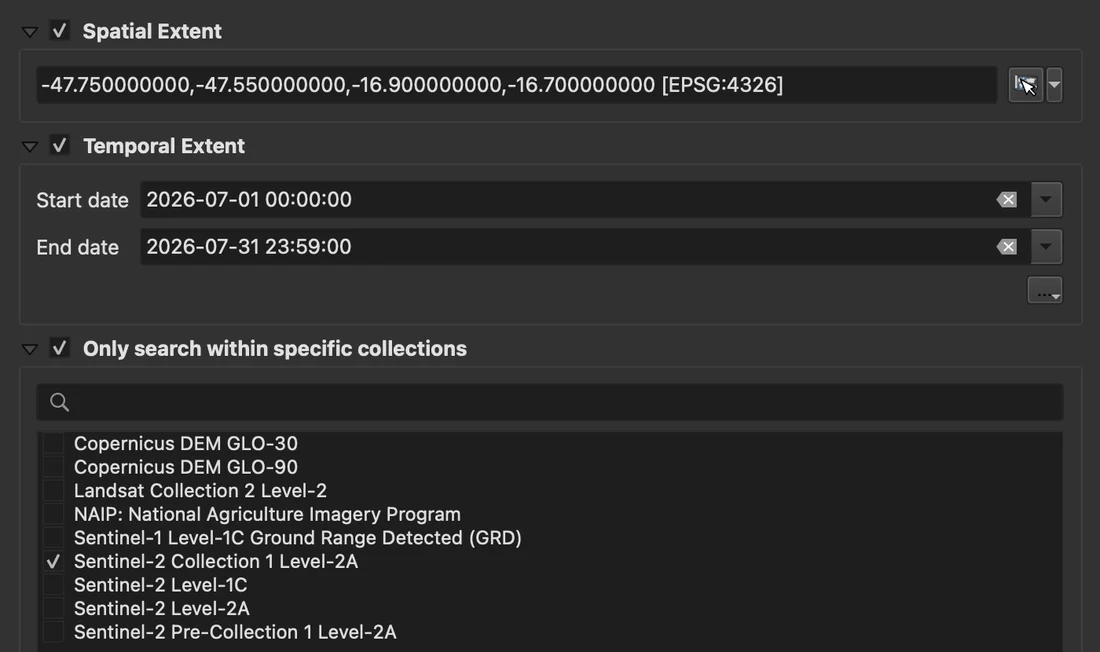
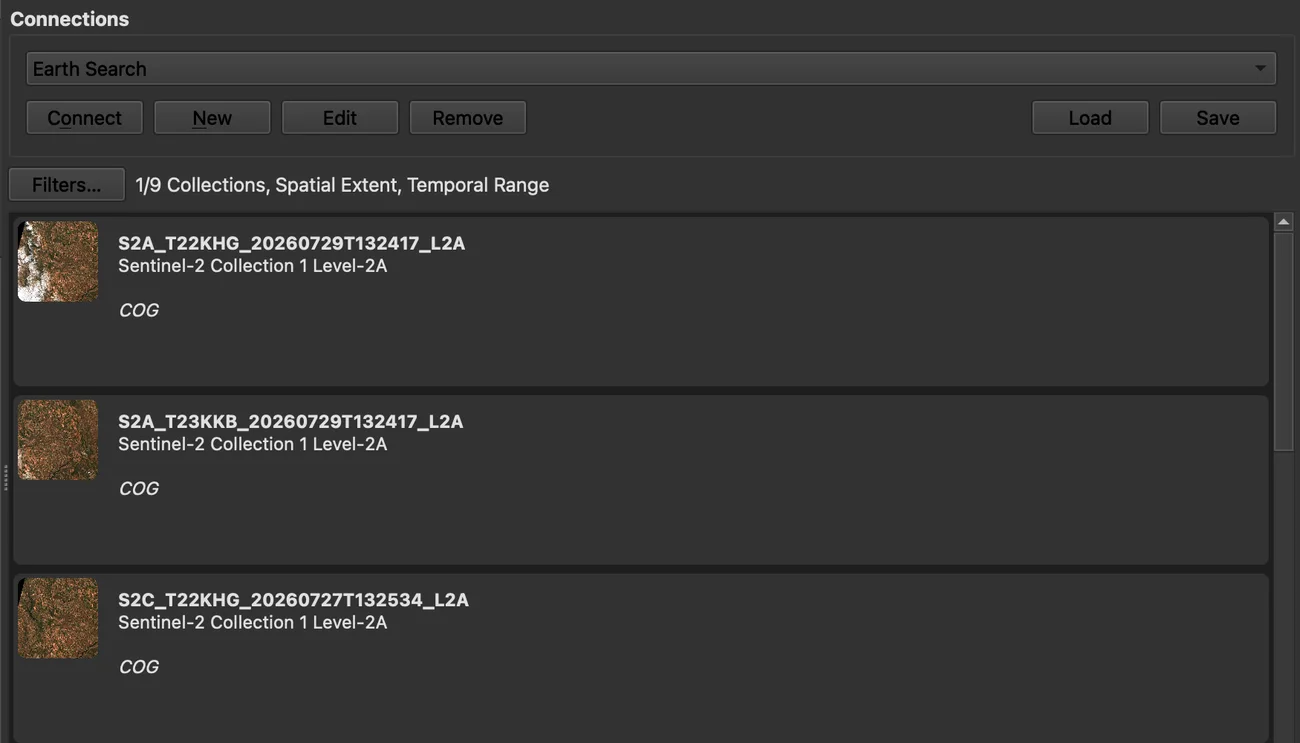
La recherche a renvoyé les mêmes 18 scènes que le catalogue Copernicus. Chaque ligne porte une vignette, et la vignette est votre filtre de nuages : la première ligne, le 29 juillet sur la tuile 22KHG, montre son nuage avant que vous l'ouvriez. Double-cliquez sur une ligne pour Détails…, où eo:cloud_cover donne le pourcentage de la tuile.
N'ajouter que les bandes dont vous avez besoin
Clic droit sur la scène,Add Layer, puis True color image. Recommencez pour Red - 10m et NIR 1 - 10m si vous voulez le NDVI. Le bouton Ajouter en bas charge tous les assets diffusables de la scène d'un coup, ce qui est rarement ce que vous voulez.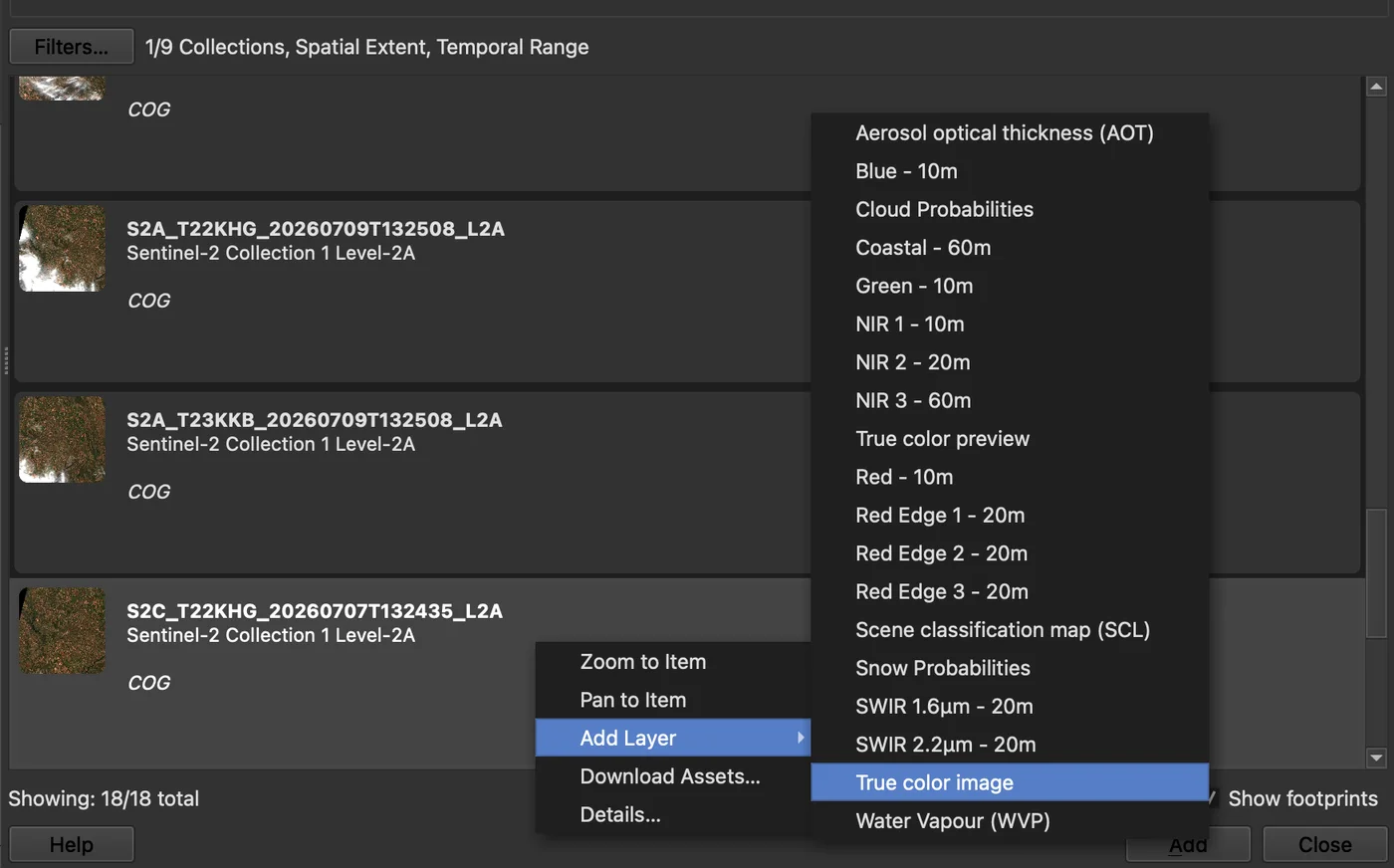
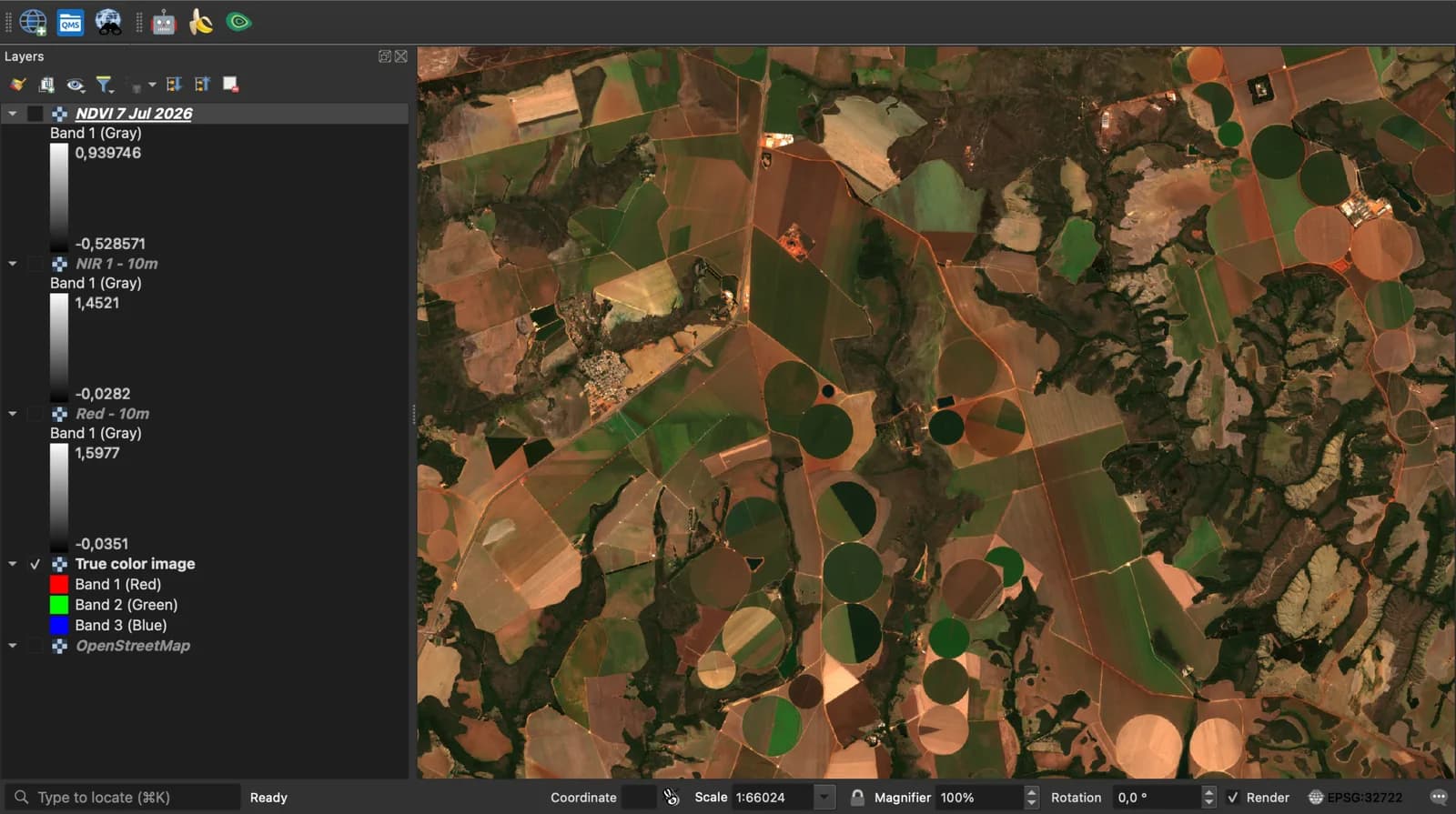
Les layers se chargent sous forme de liens /vsicurl/ vers les fichiers COG. Effectuez un panoramique ou un zoom, et QGIS récupère les tuiles dont il a besoin au niveau de détail qu'il lui faut. La légende vous indique la deuxième chose utile : la bande rouge va d'environ 0 à 1,6, pas en milliers, parce que QGIS a appliqué le facteur d'échelle et la constante du fichier.
Calculer le NDVI
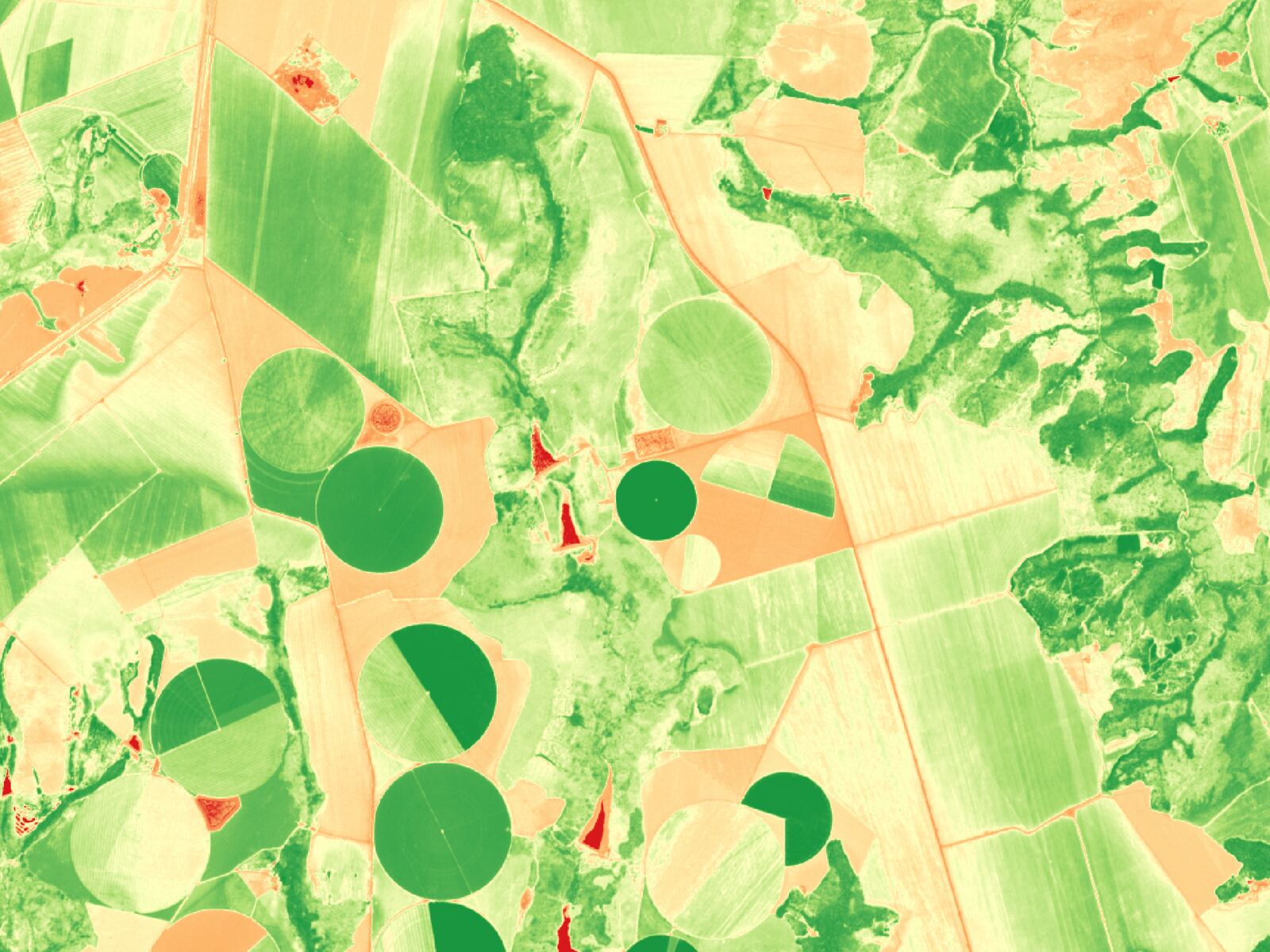
Raster > Raster Calculator…, expression ("NIR 1 - 10m@1" - "Red - 10m@1") / ("NIR 1 - 10m@1" + "Red - 10m@1"). Définissez l'étendue sur votre zone, pas sur toute la tuile : j'ai utilisé 11,4 sur 11,6 km autour des pivots, soit 1 140 sur 1 163 pixels à 10 m. Il a écrit le GeoTIFF en moins d'une seconde.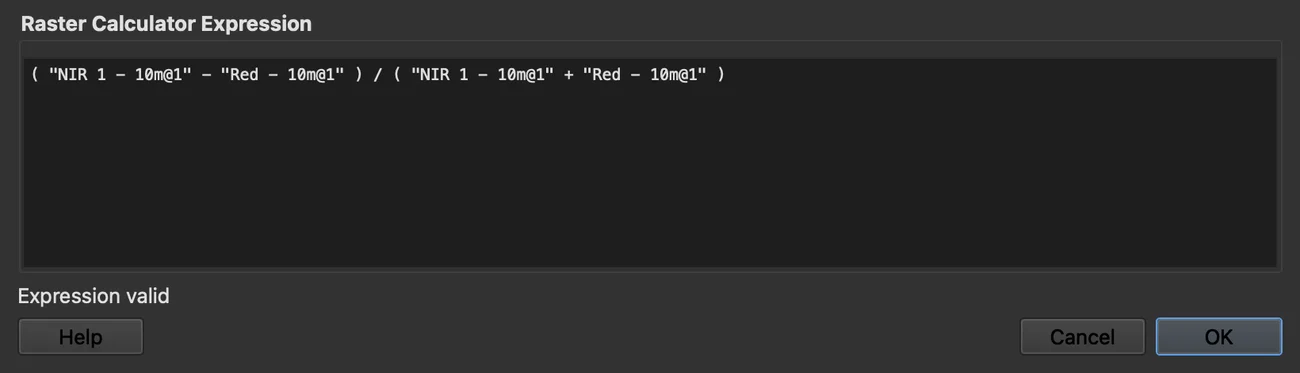
Mon NDVI allait de −0,65 sur les bassins de l'exploitation à 0,94 sur les cercles irrigués, avec une moyenne de 0,48. Il correspondait pixel par pixel au layer de l'Agent AI de la Méthode 2. Juillet est la saison sèche sur ce plateau : les pivots en croissance sont à 0,85 à 0,93, les champs nus à 0,2 à 0,3. En vraies couleurs, un pivot en croissance et la sombre forêt galerie le long des cours d'eau se ressemblent. Le NDVI les sépare, et il sépare aussi les pivots au repos.
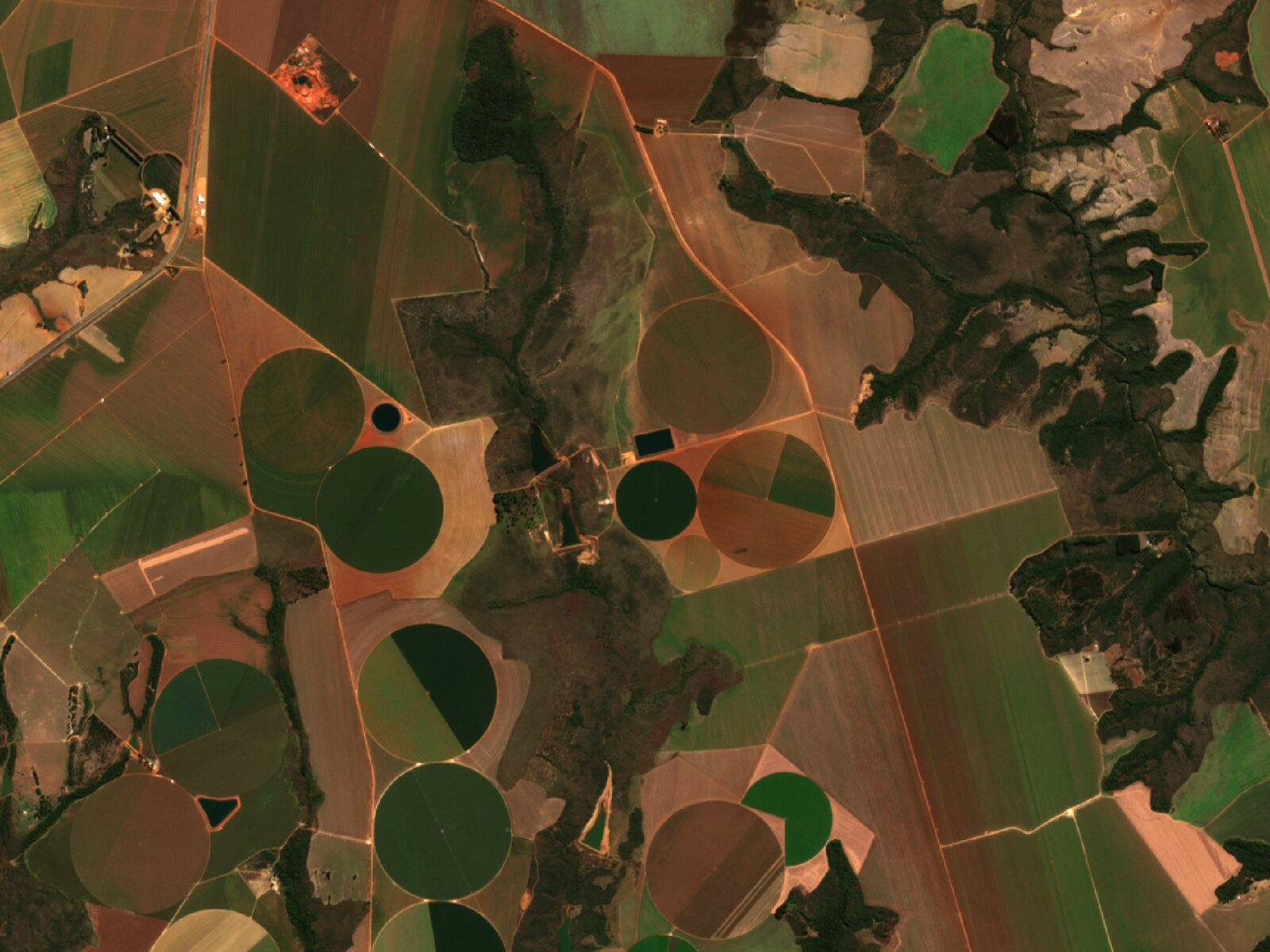
Pour garder une copie, faites un clic droit sur le layer, Export > Save As…, et écrivez un GeoTIFF découpé sur votre étendue. Vous obtenez les pixels à 10 m de votre zone et rien d'autre.
À utiliser quand : vous voulez voir un lieu à une date, composer une image ou calculer un indice, et que vous avez QGIS 3.42 ou plus récent.
À éviter quand : vous travaillez hors ligne, ou que vous avez besoin de centaines de scènes pour une série temporelle. Un script contre la même API STAC est l'outil adapté.
Méthode 4 : Le plugin Semi-Automatic Classification
Le Semi-Automatic Classification Plugin (SCP) a un onglet Télécharger les produits, et il fonctionne toujours pour Sentinel-2 en 2026. SCP 8.5 est la version pour QGIS 3, et la série 9.0 sur le dépôt de plugins est pour QGIS 4. Il est construit sur la bibliothèque Remotior Sensus, et la page du plugin indique qu'il « exige l'installation de dépendances supplémentaires ».
J'ai testé son moteur de recherche, Remotior Sensus 0.7.7, sur la même zone. La source « Sentinel-2 » interroge le catalogue Copernicus et a listé les scènes des 7 et 17 juillet en 26 secondes. Sans identifiants Copernicus, SCP télécharge le produit depuis le bucket public Google Cloud de Sentinel-2, et ce bucket contient le produit L2A du 7 juillet. La source « Sentinel-2_MPC » interroge Planetary Computer et a répondu en 0,2 seconde.
Ce qui m'a coûté du temps, c'est l'installation. SCP a besoin de Remotior Sensus et de SciPy dans le Python propre à QGIS. Sur l'application macOS QGIS 3.44.7, le SciPy installé avec pip ne se chargeait pas, j'ai donc fait la recherche hors du plugin. Sous Windows et Linux, suivez le chapitre d'installation du manuel SCP.
À utiliser quand : vous allez classifier l'image dans SCP de toute façon. Il télécharge, convertit en réflectance et constitue le jeu de bandes au même endroit.
À éviter quand : vous avez seulement besoin d'une image ou d'un indice. La Méthode 3 n'a rien à installer.
À retenir
- Pour la plupart des travaux, diffusez Sentinel-2 via STAC :
Layer > Data Source Manager, onglet STAC, Earth Search, puis clic droit sur une scène,Add Layer. Pas de compte et pas de téléchargement de 1,1 Go. - Téléchargez le produit L2A
.SAFEdepuis Copernicus Browser, avec un compte gratuit, quand vous avez besoin de toutes les bandes hors ligne. - Les vraies couleurs sont B4, B3, B2 et le NDVI est (B8 − B4) / (B8 + B4), les deux à 10 m, en Level-2A pour tout ce que vous comparez entre deux dates.
- Depuis le baseline de traitement 04.00 (janvier 2022), les valeurs L2A brutes portent une constante de 1 000 : retirez-la avant le NDVI, sauf si votre source l'a déjà fait, et vérifiez un pixel avec Identifier d'abord.
- Le pourcentage de nuages d'une scène couvre sa tuile de 110 km, pas votre champ. Le même passage au-dessus de Cristalina a affiché 22 % sur une tuile et 2,6 % sur l'autre.
Questions fréquentes
Ai-je besoin d'un compte Copernicus pour obtenir des images Sentinel-2 ?
Pas pour les diffuser. AI Agent, Earth Search via STAC et le passage par Google Cloud de SCP ont tous fonctionné sans. Vous avez besoin d'un compte gratuit Copernicus Data Space Ecosystem pour télécharger le produit depuis Copernicus Browser, et pour le plugin Sentinel Hub.
L1C ou L2A : lequel télécharger ?
Le L2A pour presque tout. Il est corrigé de l'atmosphère, donc une parcelle se lit de la même façon par temps brumeux et par temps clair, et il embarque la bande SCL qui signale nuages et ombres. Le L1C est la réflectance au sommet de l'atmosphère, plus léger (environ 760 Mo contre 1 090 Mo pour le même passage au-dessus de Cristalina), et vous convient si vous faites votre propre correction atmosphérique.
Quelles bandes Sentinel-2 donnent les vraies couleurs, et lesquelles donnent le NDVI ?
Les vraies couleurs sont B4 rouge, B3 verte et B2 bleue, et chaque produit L2A les fournit aussi toutes prêtes sous le nom TCI. Le NDVI utilise B8, le proche infrarouge, et B4 : (B8 − B4) / (B8 + B4). Les quatre bandes sont à 10 m. Sur les valeurs L2A brutes à partir du baseline de traitement 04.00, soustrayez d'abord 1 000 à chaque bande.
Comment filtrer les images Sentinel-2 par couverture nuageuse ?
Dans Copernicus Browser, le curseur de nuages sous Sentinel-2 dans l'onglet Recherche. La recherche STAC de QGIS 3.44 n'a pas de filtre de nuages, alors lisez les vignettes, ou eo:cloud_cover sous Détails…. Dans tous les cas, le nombre couvre toute la tuile. Pour les pixels de votre champ, la bande SCL du L2A marque l'ombre des nuages en 3 et les nuages en 8 et 9.
Puis-je diffuser Sentinel-2 dans QGIS au lieu de le télécharger ?
Oui, depuis QGIS 3.40 dans le panneau Navigateur, et depuis 3.42 avec la recherche dans le Data Source Manager. Les bandes sont des Cloud-Optimized GeoTIFF, et QGIS ne lit que les tuiles qu'il affiche : 5,4 secondes pour une vue de 133 km² à 10 m dans mon test. Enregistrez une copie découpée avec Export > Save As… quand vous en avez besoin hors ligne.
Le plugin Sentinel Hub fonctionne-t-il toujours ?
Il est maintenu : la version 2.0.8 est sortie le 9 juin 2026 sur le dépôt de plugins QGIS. Il nécessite un compte Copernicus Data Space ou Sentinel Hub plus un client OAuth, et sa page prévient que l'endpoint Copernicus peut ne pas fonctionner sur macOS. La documentation de Copernicus le décrit comme une visionneuse et renvoie les téléchargements individuels vers Copernicus Browser. Je ne l'ai pas testé pour cet article.
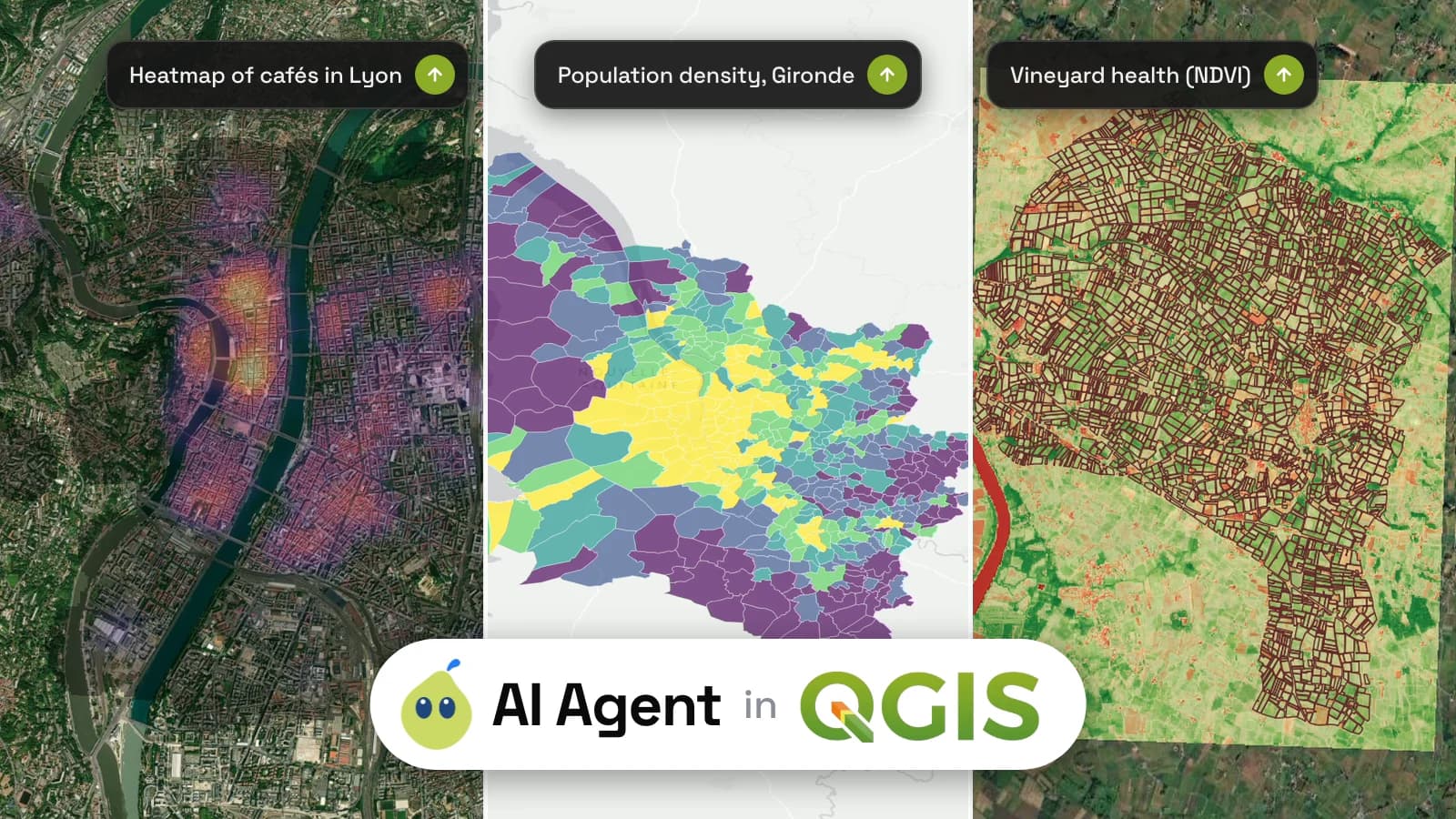
Pour en savoir plus sur ce qu'un panneau de discussion peut faire dans QGIS, le guide AI Agent présente dix autres exemples réels, et le hub AI QGIS rassemble le reste. Pour transformer le NDVI ci-dessus en polygones de parcelles, l'article raster vers vecteur reprend là où celui-ci s'arrête. Les deux tutoriels complémentaires couvrent le téléchargement des données OpenStreetMap et le géoréférencement d'une carte scannée.