Convertir un raster en vecteur dans QGIS : 5 méthodes
Publié le Mis à jour le
Pour convertir un raster en polygones vectoriels dans QGIS, ouvrez Raster > Conversion > Polygoniser (raster vers vecteur), choisissez votre bande, nommez le champ de sortie, puis lancez l’algorithme. Vous obtenez un polygone par groupe connexe de pixels partageant une valeur, avec cette valeur dans la table attributaire. C’est la bonne solution pour un raster classifié et la mauvaise pour une photographie. Quatre autres méthodes couvrent les rasters que polygonize ne peut pas lire.
 , ouvrez Raster > Conversion > Polygoniser (raster vers vecteur), choisissez votre bande, nommez le champ de sortie, puis lancez l’algorithme. Vous obtenez un polygone par groupe connexe de pixels partageant une valeur, avec cette valeur dans la table attributaire. C’est la bonne solution pour un raster classifié et la mauvaise pour une photographie. Quatre autres méthodes couvrent les rasters que polygonize ne peut pas lire.
La méthode 2 est un plugin que nous développons, gardez donc ce point à l’esprit pour cette section. Elle bénéficie des mêmes cinq lignes que les quatre autres.
La réponse courte
Ouvrez les propriétés du raster et vérifiez deux éléments : le type de bande et le nombre de valeurs distinctes. Ils déterminent la méthode à utiliser.
| Votre entrée | Méthode | Coût |
|---|---|---|
| Raster classifié (occupation du sol, pente reclassée, masque) | Méthode 1, Raster > Conversion > Polygoniser | Gratuit, dans QGIS |
| Orthophoto, image drone ou satellite | Méthode 2, un modèle de segmentation | Les plugins gratuits nécessitent une carte NVIDIA. Les plugins cloud proposent des offres gratuites, puis un abonnement |
| Raster continu (NDVI, pente, bande de réflectance) | Méthode 3, Reclassification par table, puis polygonize | Gratuit, dans QGIS |
| MNE ou toute surface d’altitude | Méthode 4, Raster > Extraction > Contour, ou Polygones Courbes de niveau | Gratuit, dans QGIS |
| Carte papier numérisée ou plan | Méthode 5, GRASS r.thin avec r.to.vect | Gratuit, mais lent. Le traçage par IA payant existe |
Chaque chemin de menu, identifiant d’algorithme et valeur par défaut ci-dessous a été vérifié dans la documentation de QGIS 3.44 et la documentation stable de GDAL le 23 août 2026. Les chemins de menu supposent la disposition QGIS par défaut, qu’un plugin peut modifier.
Méthode 1 : Polygonize
Travaillez dans un SCR projeté. Deux étapes ci-dessous utilisent une distance ou une superficie exprimée dans les unités de la couche. En degrés, ces nombres ne veulent rien dire.
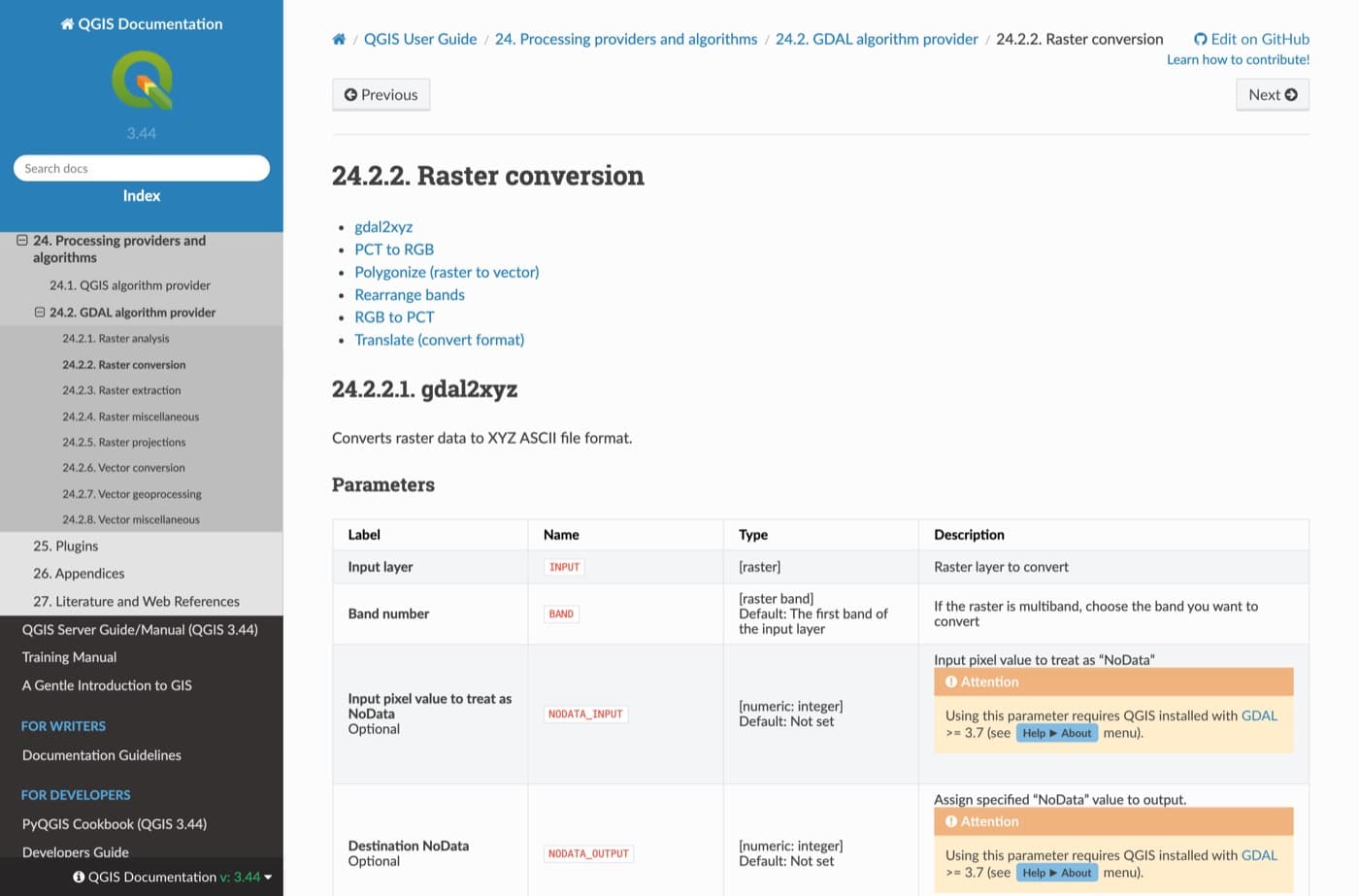
L’algorithme est Polygonize (raster to vector), identifiant gdal:polygonize, qui encapsule l’utilitaire GDAL gdal_polygonize.
Ouvrir l’outil
Raster > Conversion > Polygoniser (raster vers vecteur), ou la boîte à outils de traitements, dans GDAL, Conversion raster.
Choisir la bande
La bande 1, sauf si vos classes se trouvent ailleurs. Une seule bande est utilisée : réduisez donc un raster RGB à une bande de classes.
Nommer le champ
DN est la valeur par défaut. Renommez-le, par exemple landcover_code plutôt que DN.
Choisir la connexité 8
Elle est désactivée par défaut : les pixels doivent partager un bord complet pour être joints. Activez-la pour joindre aussi les pixels qui se touchent en diagonale. Si elle reste désactivée, une ligne diagonale fine se divise en une chaîne de polygones. Sur notre test WorldCover ci-dessous, l’activer a réduit le nombre de polygones de 21 % et le nombre de sommets de 0 % : elle regroupe des pixels, elle ne lisse rien.
Enregistrer dans un vrai fichier
La valeur par défaut est une couche temporaire. 100 km² d’occupation du sol à 10 m nous ont donné 9 221 polygones et un GeoPackage de 4,9 MB : écrivez donc directement dans un fichier.
![La boîte de dialogue Polygonize de QGIS : Land cover 10 m [EPSG:32631], Band 1 (Palette), champ landcover_code, connexité 8 non cochée, sortie vers un GeoPackage.](/_next/image?url=%2Fblog%2Fraster-to-vector-qgis%2F02_polygonize_dialog.jpg&w=3840&q=75&dpl=dpl_4z6DJ3NCprv9YWDyG8bkKcjy8f5Q)
Deux éléments vous font gagner du temps. D’abord, définissez une valeur NoData pour la classe que vous ne voulez pas conserver : GDAL lit alors le masque de validité de la bande et ignore ces pixels au lieu de créer un immense polygone d’arrière-plan autour de tout le raster. C’est la plainte la plus fréquente concernant la sortie de polygonize, et il s’agit d’une propriété du raster, pas d’un paramètre de l’outil.
Ensuite, surveillez le type de bande. gdal:polygonize écrit toujours un champ entier : il convertit donc une bande flottante à l’entrée, ce qui échoue de deux façons selon la manière dont le raster stocke ses valeurs. Aucun avertissement ne vous prévient. Une bande Float32 doit d’abord passer par la méthode 3.
L’escalier et les petits polygones : tamiser d’abord, puis simplifier en couverture
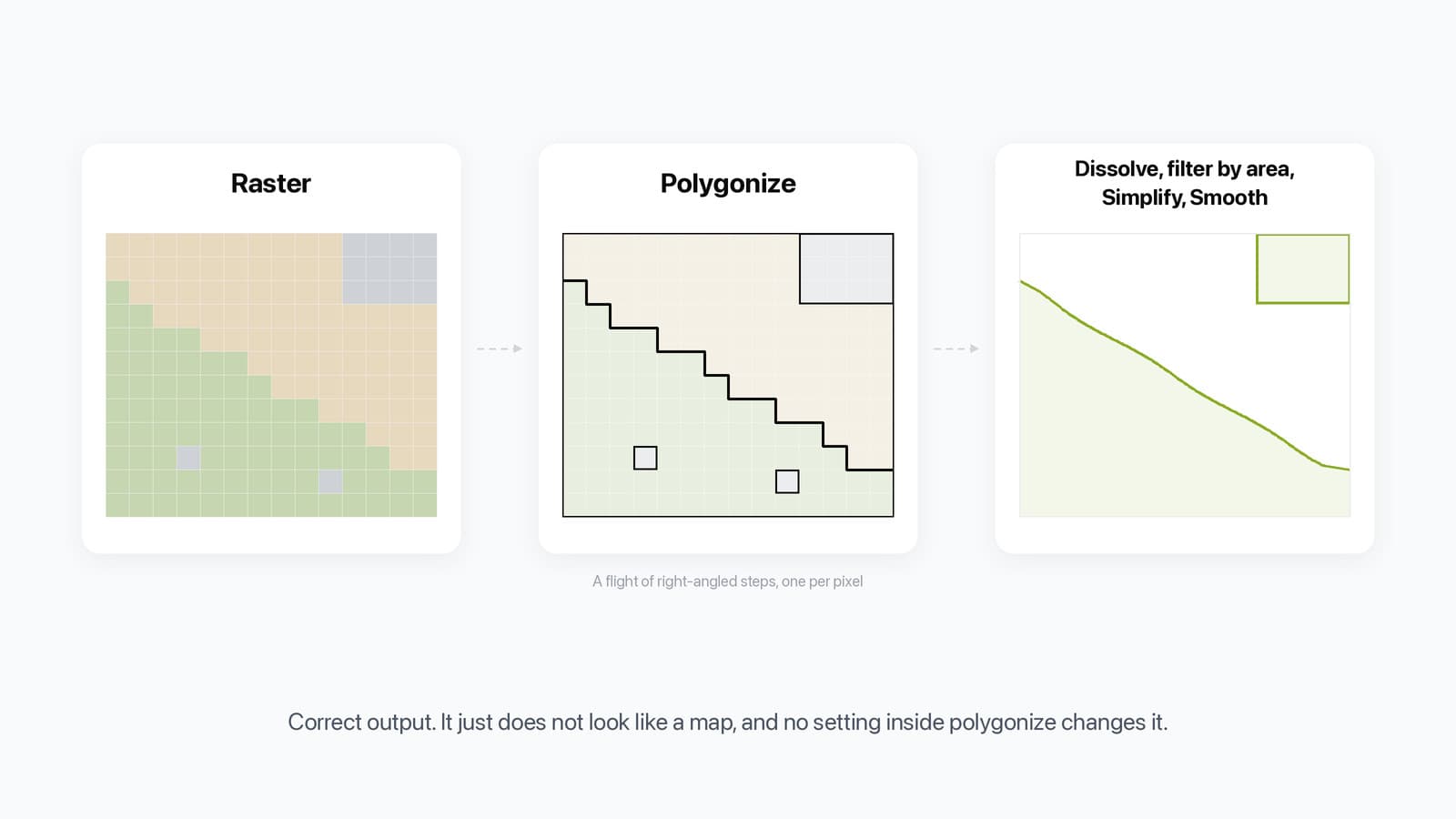
Polygonize suit les limites des pixels. Une limite de champ diagonale revient donc sous forme d’angles droits, avec un pas par pixel. Une classification Sentinel à 10 m produit des escaliers de 10 m.
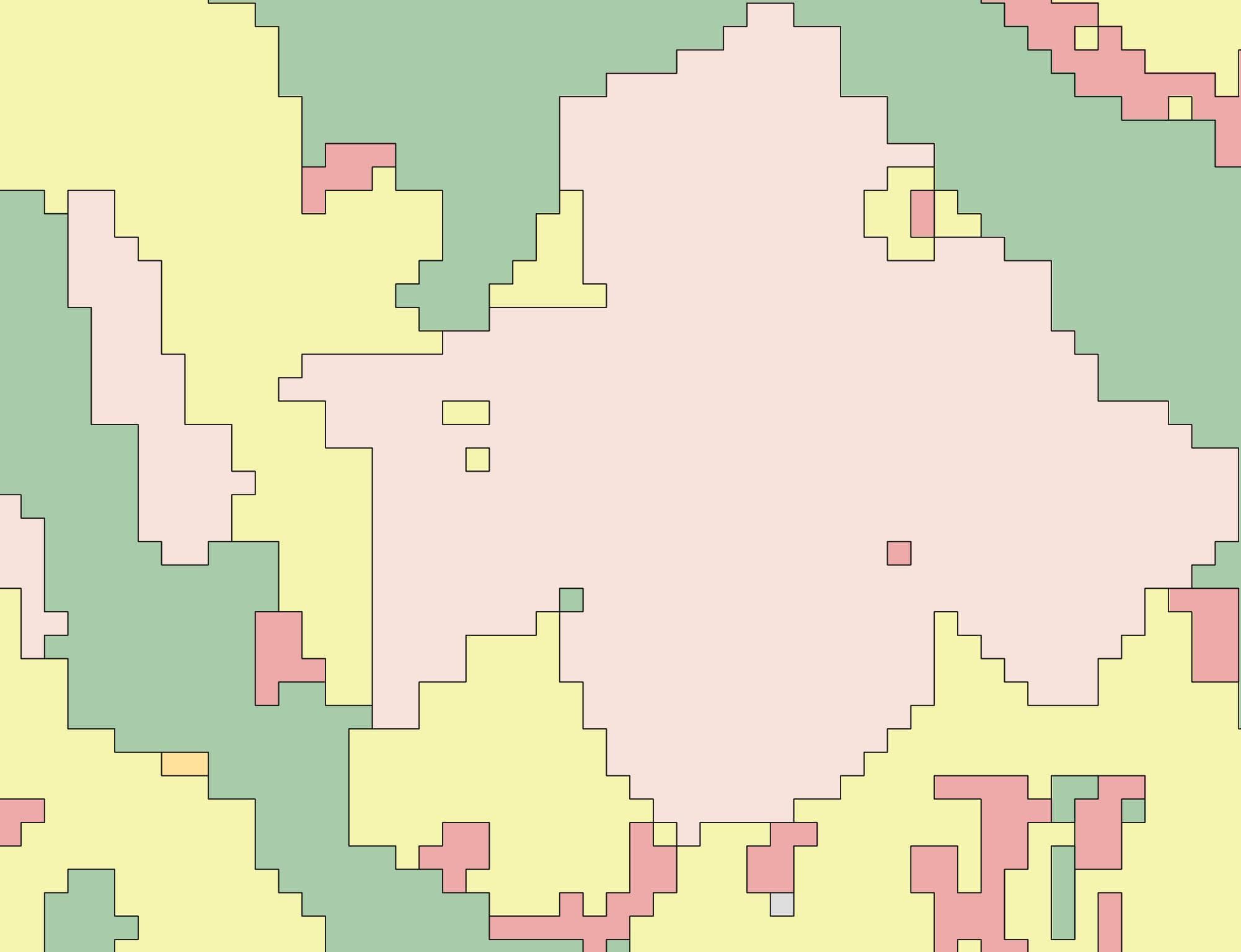
Cette sortie est correcte, et aucun paramètre de polygonize ne la modifie. Ce qui la corrige, c’est une étape raster avant polygonize et une étape de couverture après. Sur un carré de 10 km de côté d’ESA WorldCover autour de Crest, dans la Drôme, polygonize a renvoyé 9 221 polygones et 200 656 sommets, et 57 % de ces polygones faisaient moins de cinq pixels. Tamiser d’abord le raster à 10 pixels a ramené ce nombre à 2 660 polygones et a changé la classe de 1,75 % des pixels.
La correction vectorielle habituelle casse alors la carte. Simplifier de QGIS travaille polygone par polygone : deux voisins simplifient donc leur bord commun de façon différente. Avec une tolérance de 10 m, cela a ouvert 88 ha de vides et 81 ha de chevauchements sur les 10 000 ha du carré. Simplifier la couverture traite la couche comme un seul maillage et n’en a laissé aucun.
| Étape sur le carré de 10 km | Polygones | Sommets | GeoPackage | Pixels dont la classe a changé | Vides et chevauchements |
|---|---|---|---|---|---|
| Polygonize, connexité 4 par défaut | 9 221 | 200 656 | 4,9 MB | 0 % | 0 |
| Polygonize, connexité 8 | 7 284 | 200 656 | 4,7 MB | 0 % | 0 |
| Tamisage à 5 px, puis polygonize | 3 886 | 168 060 | 3,6 MB | 0,94 % | 0 |
| Tamisage à 10 px (valeur par défaut), puis polygonize | 2 660 | 155 920 | 3,2 MB | 1,75 % | 0 |
| Tamisage à 50 px, puis polygonize | 1 001 | 122 440 | 2,4 MB | 5,36 % | 0 |
| Tamisage à 10 px, puis Simplifier à 10 m | 2 660 | 57 896 | 1,5 MB | 4,11 % | 169 ha |
| Tamisage à 10 px, puis Simplifier la couverture à 10 m | 2 660 | 84 984 | 1,9 MB | 2,63 % | 0 |
Le tamisage l’emporte aussi sur le filtre $area, pour la même raison. Supprimer tous les polygones de moins de 500 m² retire 5 263 poussières, celles qu’absorbe un tamisage à 5 pixels, mais laisse 94 ha de trous ; le tamisage attribue ces pixels à leur plus grand voisin, et la carte reste continue, sans trou. Parmi les 51 tutoriels YouTube sur QGIS de notre corpus de recherche qui citent Polygonize, aucun n’exécute le tamisage avant.
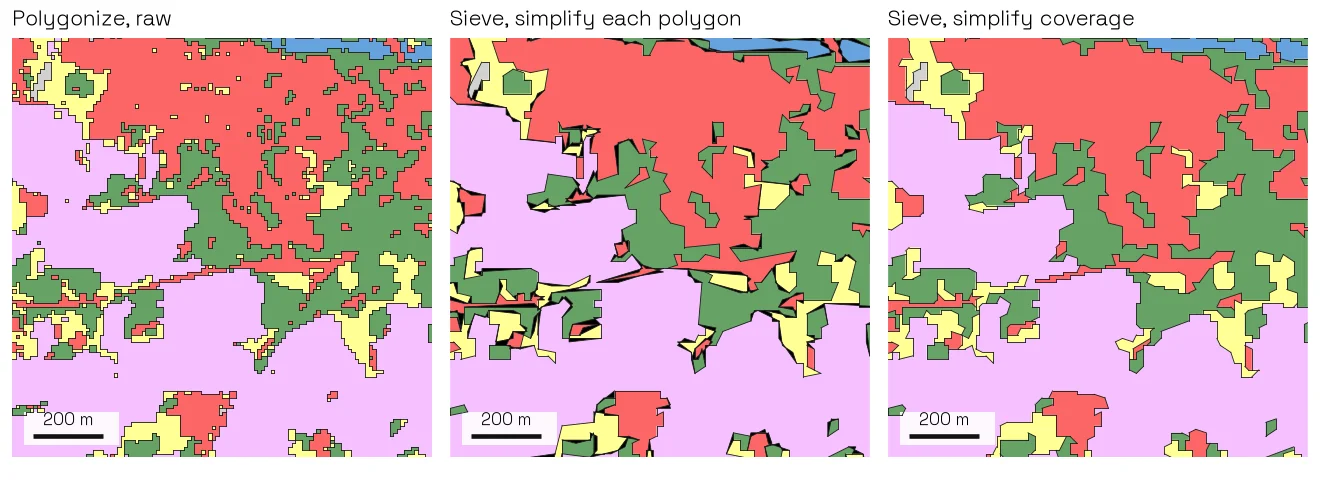
Dans QGIS, tout le nettoyage tient en quatre étapes, dans cet ordre.
Tamiser le raster
Raster > Analyse > Tamiser, identifiant gdal:sieve, avant polygonize. Le Seuil est exprimé en pixels et vaut 10 par défaut, soit 1 000 m² sur un raster à 10 m. Chaque parcelle plus petite prend la valeur de son plus grand voisin. Le changement de classe augmente avec le seuil : 1,75 % des pixels à 10, 8,19 % à 100.
Polygoniser le raster tamisé
La méthode 1 comme ci-dessus. Pas besoin de Regrouper : polygonize écrit déjà un polygone par parcelle.
Simplifier la couverture
Boîte à outils de traitements, groupe Recouvrement de vecteur, Simplifier la couverture (native:coveragesimplify), disponible dans QGIS depuis la version 3.36. La Tolérance est exprimée dans les unités de la couche et vaut 1 par défaut. Sur un raster à 10 m, elle n’a rien retiré à 5 m et 45 % des sommets à 10 m : commencez donc à un pixel. Gardez Simplifier seul pour des parcelles isolées qui ne partagent aucun bord, comme une seule classe sur du NoData.
Lisser, mais uniquement les courbes
native:smoothgeometry, Lisser, sur les éléments réellement courbes : cours d’eau, côtes, parcelles de végétation. Le Décalage vaut 0,25 par défaut et les Itérations contrôlent le degré d’arrondi. Réglez Angle de nœud maximal pour lisser sur 90 pour conserver les angles plus nets et préserver les coins des bâtiments et des parcelles.
Comment nous avons mesuré. ESA WorldCover 2021 v200, tuile N42E003, un carré de 10 km de côté centré sur Crest (44,728 N, 5,022 E), reprojeté en EPSG:32631 à 10 m par plus proche voisin, le 23 septembre 2026. « Pixels dont la classe a changé » rasterise les polygones sur la même grille et les compare au raster d’origine. Les vides et les chevauchements sont la surface qu’aucun polygone ne couvre et celle que deux polygones couvrent. Les lignes polygonize, tamisage, Simplifier et Simplifier la couverture ont été relancées avec les outils livrés dans QGIS 3.44.7 (GDAL 3.12, GEOS 3.14) et ont donné les mêmes nombres. Une seule fenêtre, un seul produit d’occupation du sol et une seule taille de pixel : un raster à 30 m ou à 1 m fait varier tous les nombres.
Utilisez-la quand : le raster contient des classes sous forme d’entiers.
Évitez-la quand : la bande est flottante, photographique ou représente une altitude.
Méthode 2 : Un modèle de segmentation pour les photographies
Un modèle de segmentation a appris à quoi ressemblent les objets. Il peut donc les trouver dans une photographie où aucune valeur de pixel ne permet de les séparer. Nous développons l’un de ces modèles, AI Segmentation. Cette section concerne notre propre outil.
Pointez polygonize vers la même orthophoto et vous obtenez du bruit. Un toit rouge et une voiture rouge ont des valeurs de pixel similaires, tout comme un toit gris et une route grise. Les classes existent dans votre tête, pas dans le fichier.
Installer depuis le gestionnaire de plugins
Pas de GPU, pas d’environnement Python, pas de poids de modèle à télécharger.
Créer un compte
C’est nécessaire. Une allocation gratuite, puis 39 € par mois hors TVA.
Choisir un mode
Les deux modes cloud envoient les images à un serveur. Le petit modèle local reste sur votre machine.
Lancer le traitement sur votre emprise
Vous récupérez une couche de polygones dans le SCR du projet, avec label, classe, score, area_m2 et perimeter_m sur chaque entité.
Filtrer la sortie
La sortie brute du modèle doit être filtrée, comme celle de polygonize doit être nettoyée. Lors d’un traitement sur le centre de Paris, j’ai conservé 82 polygones sur 635. Ces 82 polygones contenaient 84 % de la superficie bâtie.
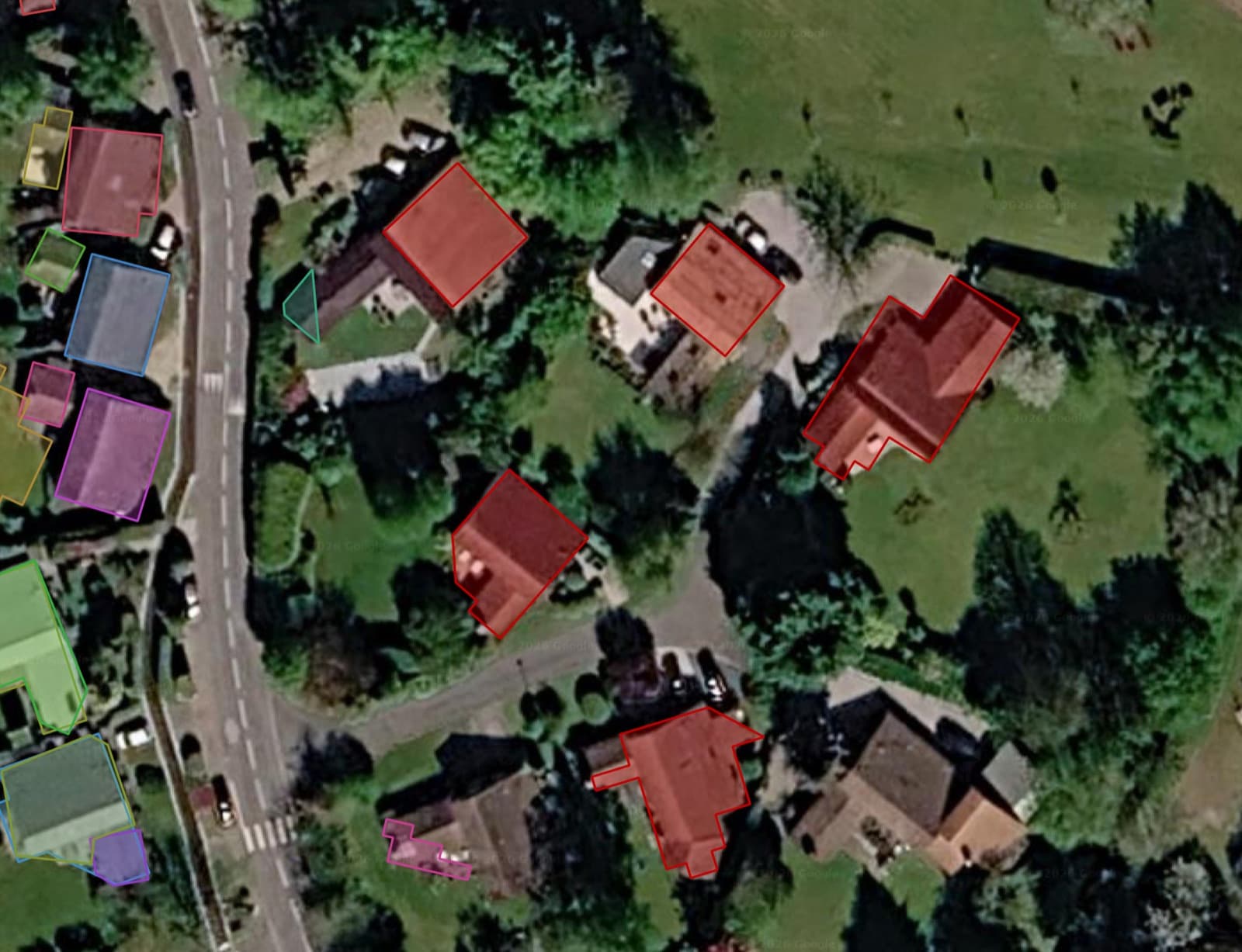
Cinq autres plugins effectuent ce travail, le nôtre étant sur la dernière ligne. Les coûts et les offres gratuites sont ceux observés le 23 août 2026.
| Outil | Ce que vous installez | GPU | Compte | Les images quittent votre machine | Résultat | Coût |
|---|---|---|---|---|---|---|
| Deepness (source) | Gestionnaire de plugins, puis ses paquets Python et un modèle ONNX | Facultatif, le CPU fonctionne | Non | Non | Couche de polygones, boîtes englobantes ou raster | Gratuit |
| Geo-SAM | Gestionnaire de plugins, puis dépendances et poids du modèle depuis sa boîte de dialogue de configuration | Facultatif, les clics s’exécutent sur le CPU | Non | Non | Couche de polygones, au niveau du pixel ou simplifiée | Gratuit |
| samgeo | Un paquet Python dans votre environnement, sans panneau QGIS | Recommandé | Non | Non | GeoJSON, Shapefile ou GeoPackage que vous chargez vous-même | Gratuit |
| Mapflow (site) | Gestionnaire de plugins | Non | Oui | Oui dans le service cloud, votre téléversement GeoTIFF ou le service de tuiles indiqué. Une option sur site est proposée aux entreprises | Couche de polygones | Crédits, payant |
| Bunting Labs AI Vectorizer | Gestionnaire de plugins | Non | Oui | Oui, par extraits raster | Sommets dans la couche que vous numérisez | Essai, puis 29 dollars par mois |
| AI Segmentation (le nôtre) | Gestionnaire de plugins | Non | Oui | Oui dans les deux modes cloud, non pour le petit modèle local | Couche de polygones dans le SCR du projet, avec label, classe, score, area_m2 et perimeter_m | Allocation gratuite, puis 39 € par mois hors TVA |
Une limite pour chacun.
- Deepness exécute le modèle que vous lui fournissez : vous devez donc d’abord en trouver ou en entraîner un.
- Geo-SAM utilise des clics et des boîtes, un objet à la fois.
- samgeo n’a pas d’interface QGIS. Vous écrivez du Python.
- Mapflow propose des modèles prêts à l’emploi pour les bâtiments, les forêts, les routes et les chantiers.
- Bunting Labs AI Vectorizer suit le tracé à mesure que vous le numérisez.
- AI Segmentation, le nôtre, envoie les images à un serveur dans les deux modes cloud. Seul le petit modèle local reste local.
Utilisez-le quand : l’entrée est une photographie et qu’il y a plus d’objets que vous n’en dessineriez à la main.
Évitez-le quand : les images ne peuvent pas quitter votre machine, ce qu’un plugin local comme Deepness ou Geo-SAM peut gérer.
Essayez-le gratuitement dans QGIS, aucune carte requise
Méthode 3 : Reclasser, puis polygonize
Polygonize sur un raster continu échoue de l’une des deux façons suivantes, selon la manière dont les valeurs sont stockées.
Stockées sous forme d’entiers mis à l’échelle, comme c’est le cas pour les produits NDVI, les valeurs donnent un polygone pour presque chaque pixel. J’ai mesuré 39 801 polygones pour 40 000 pixels sur une scène Sentinel-2.
Stockées sous forme de flottants bruts entre -1 et 1, la conversion en entier aplatit chaque valeur en -1, 0 ou 1 avant le début du tracé. La même scène revient alors avec 238 polygones répartis en deux classes. Cela semble propre, mais les valeurs ont disparu.
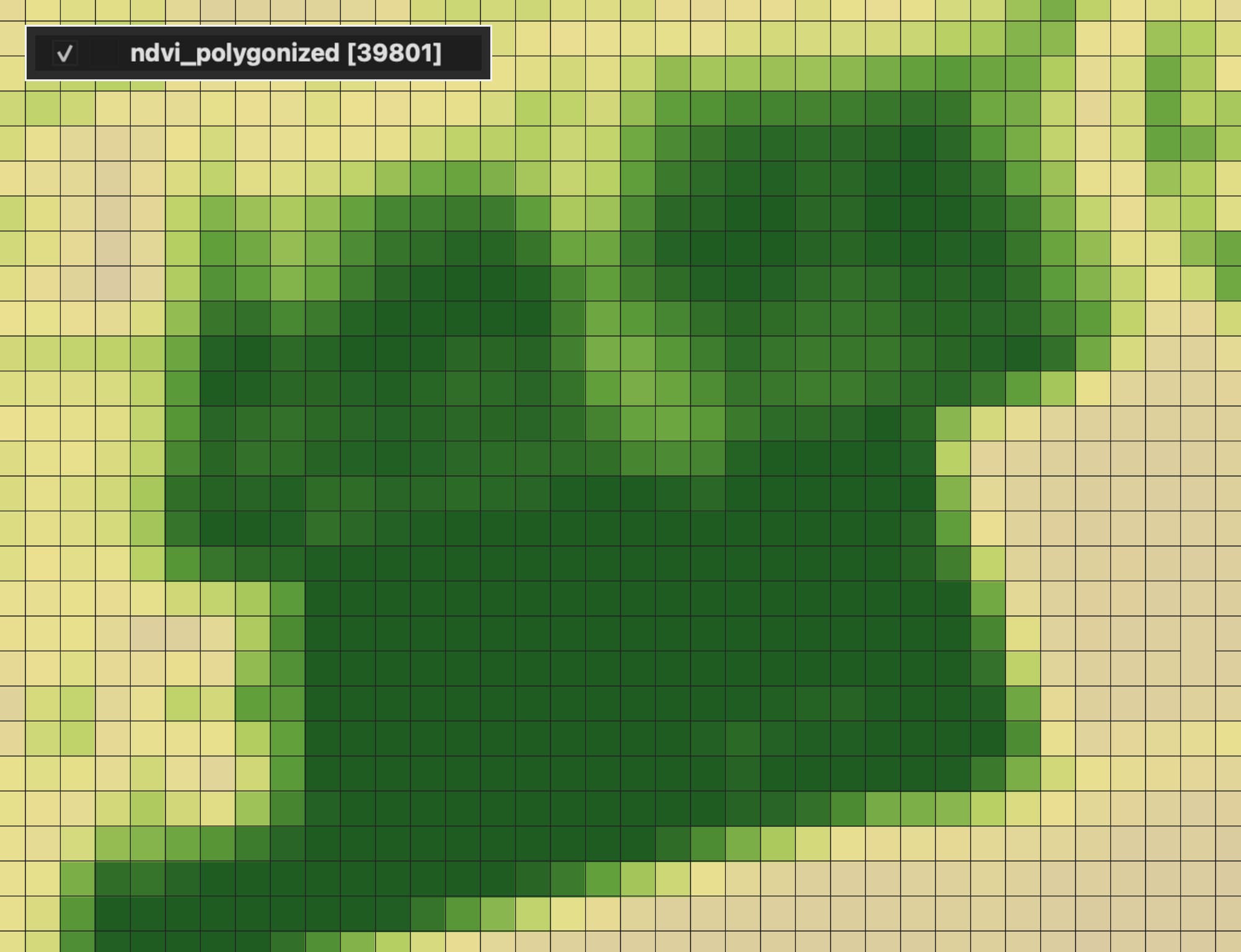
La pente, l’altitude, la température et une bande de réflectance brute produisent le même résultat. L’outil trace les limites entre les valeurs entières, mais un raster continu n’en contient aucune qui mérite d’être tracée. Créez donc vous-même les classes avec Reclassify by table, identifiant native:reclassifybytable.
Ouvrir Reclassification par table
Boîte à outils de traitements, Analyse raster. Le raster continu est l’entrée.
Saisir la table des classes
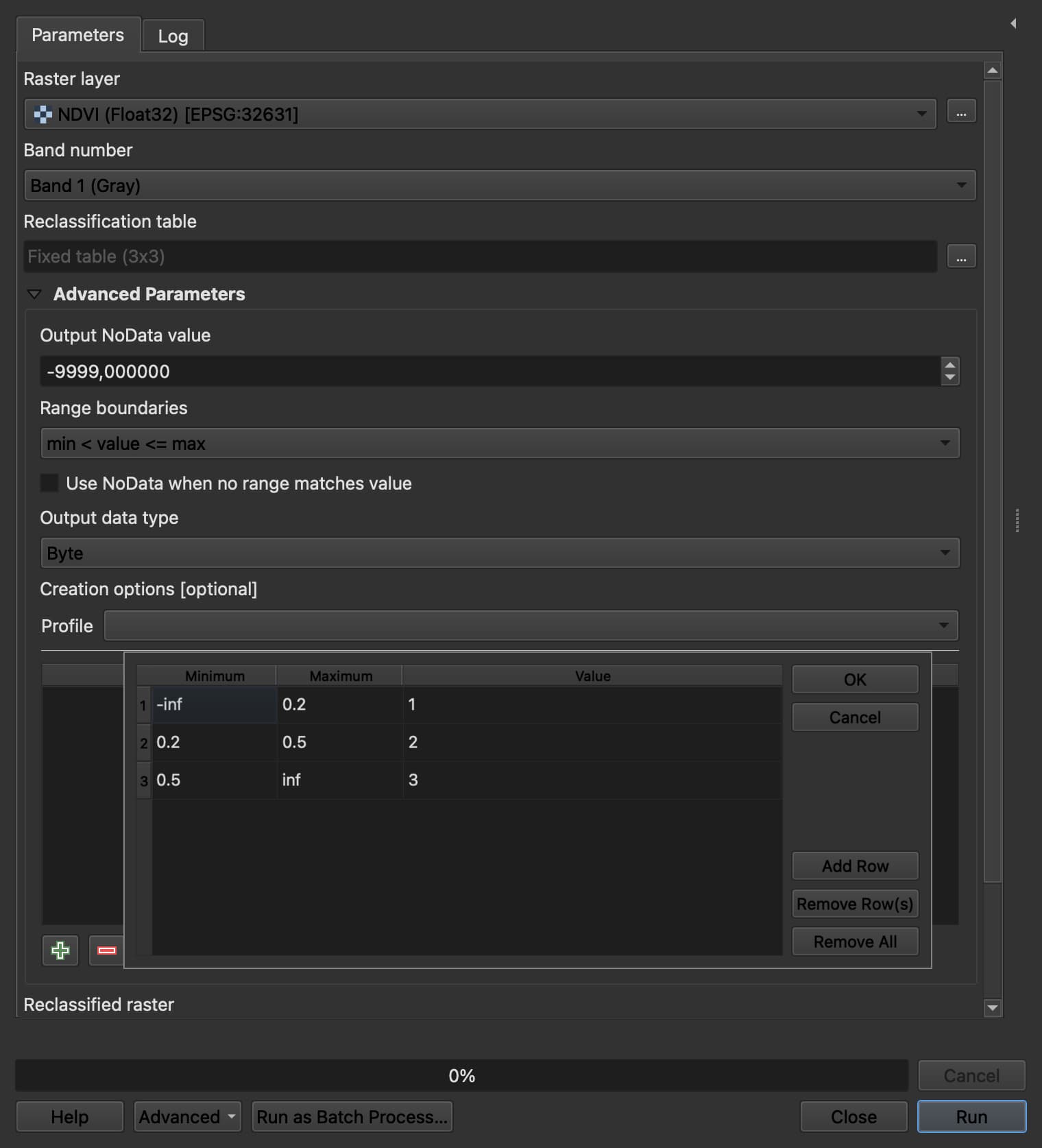
Trois colonnes : minimum, maximum, nouvelle valeur. L’outil accepte -inf, inf et nan pour NoData. Un masque de végétation comporte trois lignes.
| Minimum | Maximum | Valeur |
|---|---|---|
| -inf | 0,2 | 1 |
| 0,2 | 0,5 | 2 |
| 0,5 | inf | 3 |
Définir le type de données de sortie
Dans les paramètres avancés, Type de données en sortie est Float32 par défaut. Réglez-le sur Byte ou Int16 pour que polygonize fonctionne correctement.
Vérifier les limites des plages
Limites de plages vaut par défaut min < value <= max, ce qui détermine où se place un pixel exactement égal à 0,2. Choisissez selon la définition de vos classes.
Polygoniser le résultat
Exécutez la méthode 1 sur le raster reclassé, puis les quatre étapes de nettoyage.
Utilisez-la quand : vous pouvez exprimer en chiffres où une classe s’arrête et où la suivante commence.
Évitez-la quand : vous cherchez un objet plutôt qu’une plage de valeurs.
Méthode 4 : Courbes de niveau à partir d’un MNE
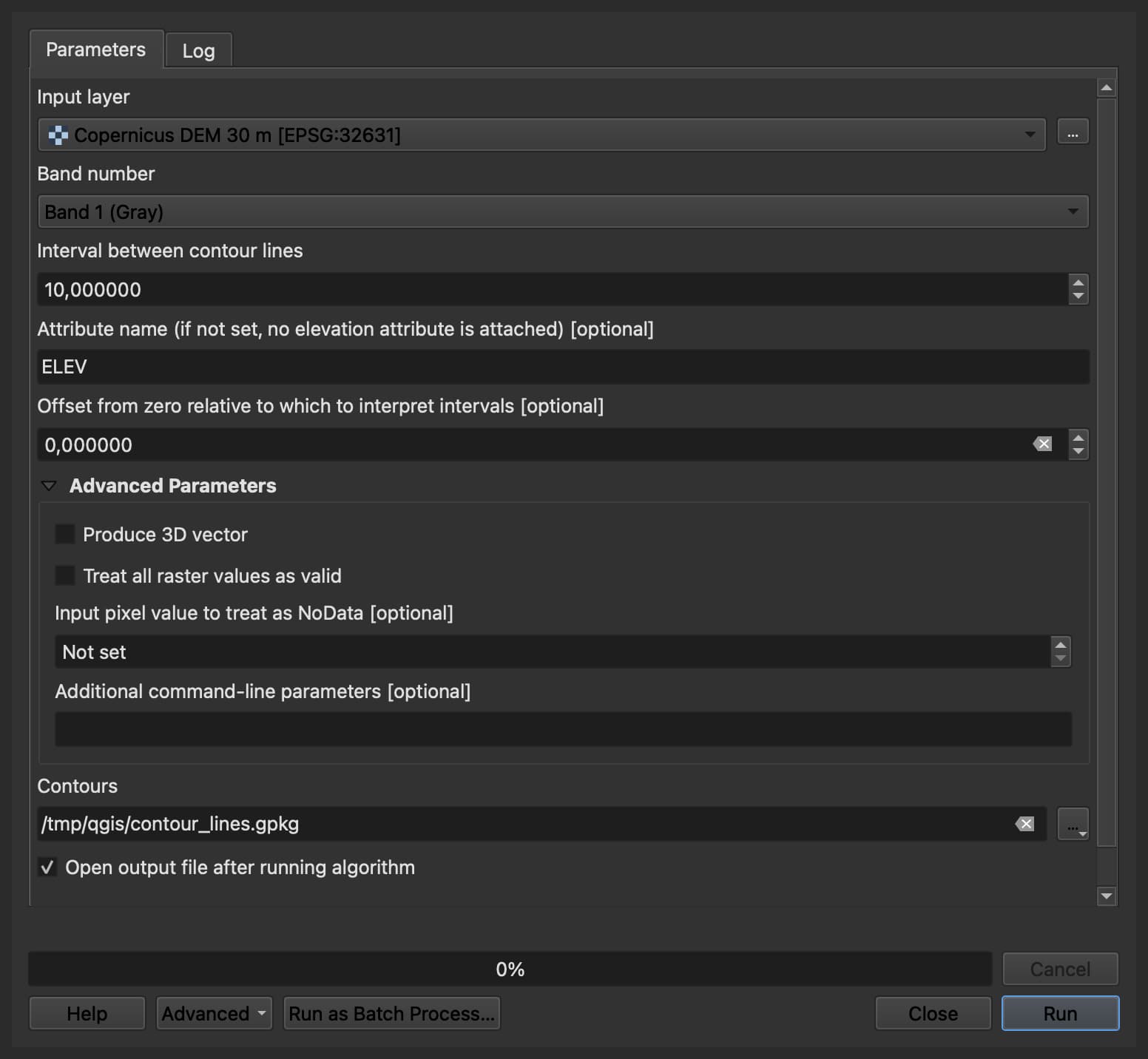
Pour l’altitude, n’utilisez pas polygonize. Utilisez Contour dans Raster > Extraction > Contour, identifiant gdal:contour.
Ouvrir Contour
Raster > Extraction > Contour, avec le MNE comme entrée.
Définir l’intervalle
La valeur par défaut est 10,0 dans les unités du raster : un MNE métrique produit donc une ligne tous les 10 m.
Nommer l’attribut
L’altitude est placée par défaut dans ELEV. Conservez ce champ et utilisez-le pour les étiquettes.
Choisir Créer un vecteur 3D
Cochez cette option pour obtenir la hauteur sur chaque sommet. Laissez-la désactivée pour une carte imprimée, car de nombreux logiciels suppriment la coordonnée Z.
Passer aux polygones de courbes de niveau pour les bandes remplies
L’algorithme associé gdal:contour_polygon (Polygones Courbes de niveau) produit des bandes remplies entre deux altitudes, avec ELEV_MIN et ELEV_MAX sur chaque polygone. C’est celui qu’il faut utiliser pour une carte hypsométrique ou une emprise inondée, et il évite de polygoniser manuellement un MNE reclassé.
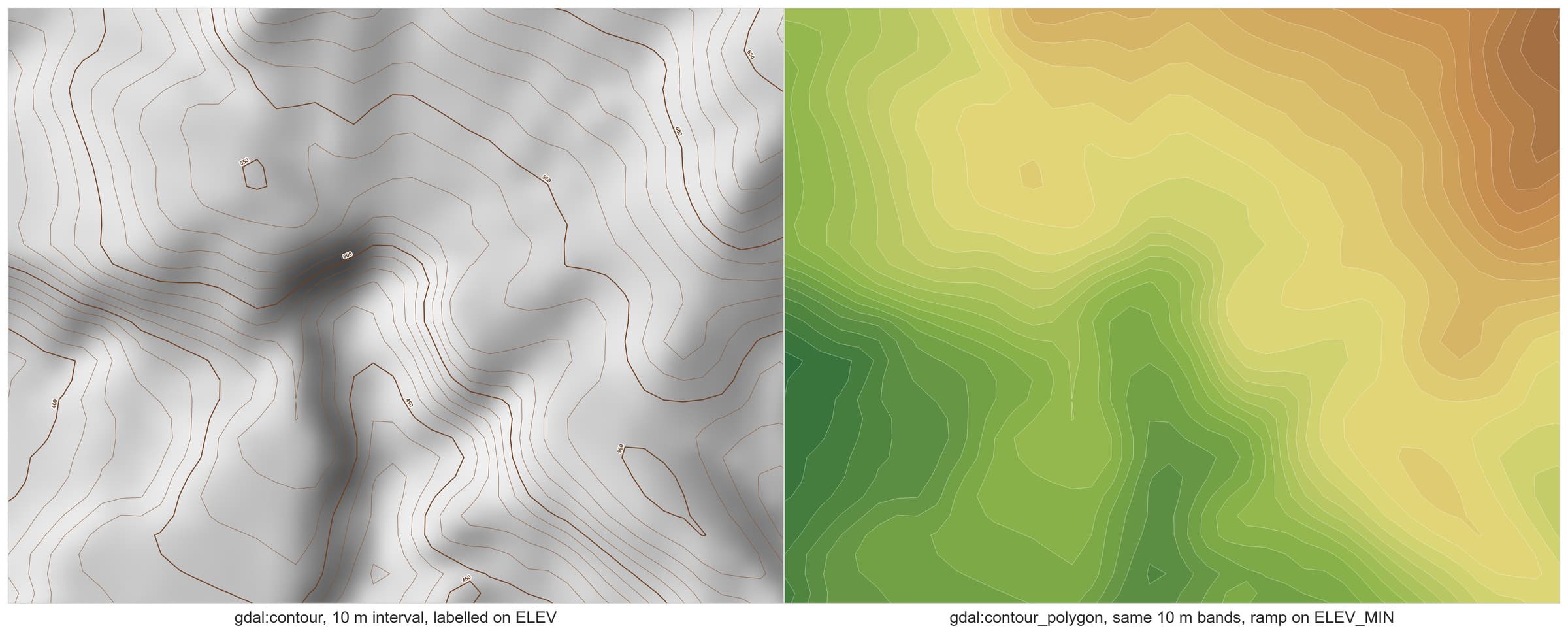
Les courbes issues d’un MNE lidar sont bruitées, car la surface l’est aussi. Lissez le raster avant l’étape des courbes de niveau, jamais les lignes après : des lignes lissées se croisent.
Utilisez-la quand : ce que vous cherchez est un niveau : altitude, profondeur, précipitations, concentration.
Évitez-la quand : le raster contient déjà des classes.
Méthode 5 : Cartes papier numérisées
Si vous venez d’ArcGIS et cherchez l’équivalent QGIS d’ArcScan, il n’y en a pas. Le traçage raster interactif, où vous cliquez sur une ligne d’un scan et où l’outil la suit, est une véritable lacune de QGIS. Je préfère vous le dire plutôt que de vous laisser chercher dans les menus. Pour savoir ce qui change d’autre quand on passe d’un outil à l’autre, lisez QGIS vs ArcGIS Pro.
La solution gratuite passe par GRASS, fourni avec la plupart des installateurs QGIS.
Seuiller le scan
Transformez la feuille numérisée en raster binaire : le tracé dans une valeur, le papier dans l’autre.
Amincir les lignes
r.thin réduit chaque trait à une largeur d’un seul pixel.
Vectoriser
r.to.vect avec le type d’entité line. La documentation GRASS avertit que cela crée trop de nœuds aux jonctions et des branches pendantes : prévoyez donc une phase de nettoyage.
Deux autres solutions existent. Potrace et AutoTrace s’exécutent en dehors de QGIS : bitmap en entrée, vecteur en sortie, puis géoréférencement du résultat. Ils fonctionnent bien sur les scans à fort contraste et ignorent la géographie.
Dans QGIS, Bunting Labs AI Vectorizer (référencement dans le dépôt QGIS) complète une ligne à mesure que vous la numérisez, notamment pour les cartes géologiques, les plans de récolement et les plans. Le plugin envoie des extraits raster à ses serveurs. Il n’existe pas d’offre gratuite au-delà d’une période d’essai et les prix publiés commencent à 29 dollars par mois, selon les informations du 23 août 2026.
Pour quelques entités, la numérisation manuelle avec l’accrochage reste la meilleure option. Je ne construirais pas un flux de traçage pour moins d’une cinquantaine d’entités environ.
Utilisez-la quand : le scan contient un tracé net et des centaines d’entités.
Évitez-la quand : la feuille est pâle, hachurée ou annotée par-dessus les lignes.
À retenir
| Ce qu’indiquent les propriétés | Méthode |
|---|---|
| Bande entière, moins d’une centaine de valeurs distinctes | Méthode 1, tamisage, polygonize, puis Simplifier la couverture |
| Trois bandes d’une photographie | Méthode 2, un modèle de segmentation |
| Bande flottante, des milliers de valeurs distinctes | Méthode 3, reclassification par table, puis méthode 1 |
| Altitude en mètres ou toute surface lisse | Méthode 4, courbes de niveau ou polygones de courbes de niveau |
| Feuille numérisée sans aucune valeur de classe | Méthode 5, GRASS ou numérisation manuelle |
Le nombre de valeurs distinctes tranche la question. En dessous d’une centaine, quelqu’un a déjà classifié le raster et polygonize trace proprement ces classes.
Dans les milliers, personne n’a rien classifié : vous définissez donc vous-même les seuils dans la méthode 3 ou vous confiez le travail à un modèle dans la méthode 2.
L’escalier est une sortie correcte, et aucun paramètre de polygonize ne le supprime. Tamisez d’abord le raster, puis utilisez Simplifier la couverture, pas Simplifier, pour que les voisins gardent un seul bord commun.
Chaque étape de nettoyage déplace des pixels ou des sommets. Calculez donc toute superficie utilisée dans un rapport à partir du raster plutôt que des polygones.
Polygonize ne peut pas lire une photographie, quels que soient les paramètres, car les classes sont dans votre tête et non dans le fichier.
Questions fréquentes
Raster vers polygone, est-ce la même chose que raster vers vecteur ?
Pas exactement. Raster vers vecteur couvre les polygones, les lignes et les points. Raster vers polygone désigne plus précisément le chemin polygonize, Raster > Conversion > Polygoniser (raster vers vecteur), qui correspond à la méthode 1. Les courbes de niveau de la méthode 4 relèvent également de raster vers vecteur, mais elles produisent des lignes.
Pourquoi polygonize me donne-t-il un immense polygone autour de tout ?
La classe d’arrière-plan n’a aucune valeur NoData définie, donc GDAL la trace comme une donnée réelle. Définissez NoData sur cette classe dans les propriétés du raster, puis relancez la méthode 1.
Pourquoi polygonize a-t-il créé un polygone pour presque chaque pixel ?
Le raster est continu et non classifié, donc presque deux pixels voisins ne contiennent pas la même valeur. Reclassifiez-le d’abord : méthode 3.
Comment supprimer les contours en escalier ?
Tamisez le raster avant polygonize, puis lancez Simplifier la couverture à environ un pixel, puis Lisser uniquement sur les entités courbes. Simplifier seul travaille polygone par polygone et ouvre des vides entre voisins. Calculez les superficies à partir du raster si elles alimentent un rapport.
QGIS possède-t-il un équivalent d’ArcScan ?
Non. Le QGIS de base ne propose pas de traçage raster interactif. La méthode 5 fournit la solution gratuite, GRASS r.thin puis r.to.vect, ainsi que la solution payante, le plugin Bunting Labs à partir de 29 dollars par mois.
Puis-je polygoniser une photo aérienne ou une image satellite ?
Non, et la sortie ressemblera à de la neige, car un toit rouge et une voiture rouge partagent des valeurs de pixel. Utilisez un modèle de segmentation : méthode 2.
Comment supprimer les petits polygones que crée polygonize ?
Lancez Raster > Analyse > Tamiser sur le raster avant polygonize. Il fusionne chaque parcelle inférieure au seuil avec son plus grand voisin. Supprimer ensuite les petits polygones laisse des trous à la place.
Raster vers vecteur est-il gratuit dans QGIS ?
Oui pour les méthodes 1, 3 et 4 : polygonize, reclassification, courbes de niveau et algorithmes de nettoyage font tous partie de QGIS. Seuls le cas de la photographie et le traçage payant des scans coûtent de l’argent.
Le guide des emprises de bâtiments décrit le filtrage de bout en bout, et l’article sur SAM dans QGIS explique quels objets ces modèles identifient bien. Le hub QGIS AI compare les plugins côte à côte. Si vous avez seulement besoin des bâtiments, notre outil gratuit d’emprises de bâtiments les récupère depuis des données ouvertes dans le navigateur, sans plugin.