
Convertir un KML en CSV
Une ligne par repère, chaque champ en colonne.
Aucun envoi de fichier
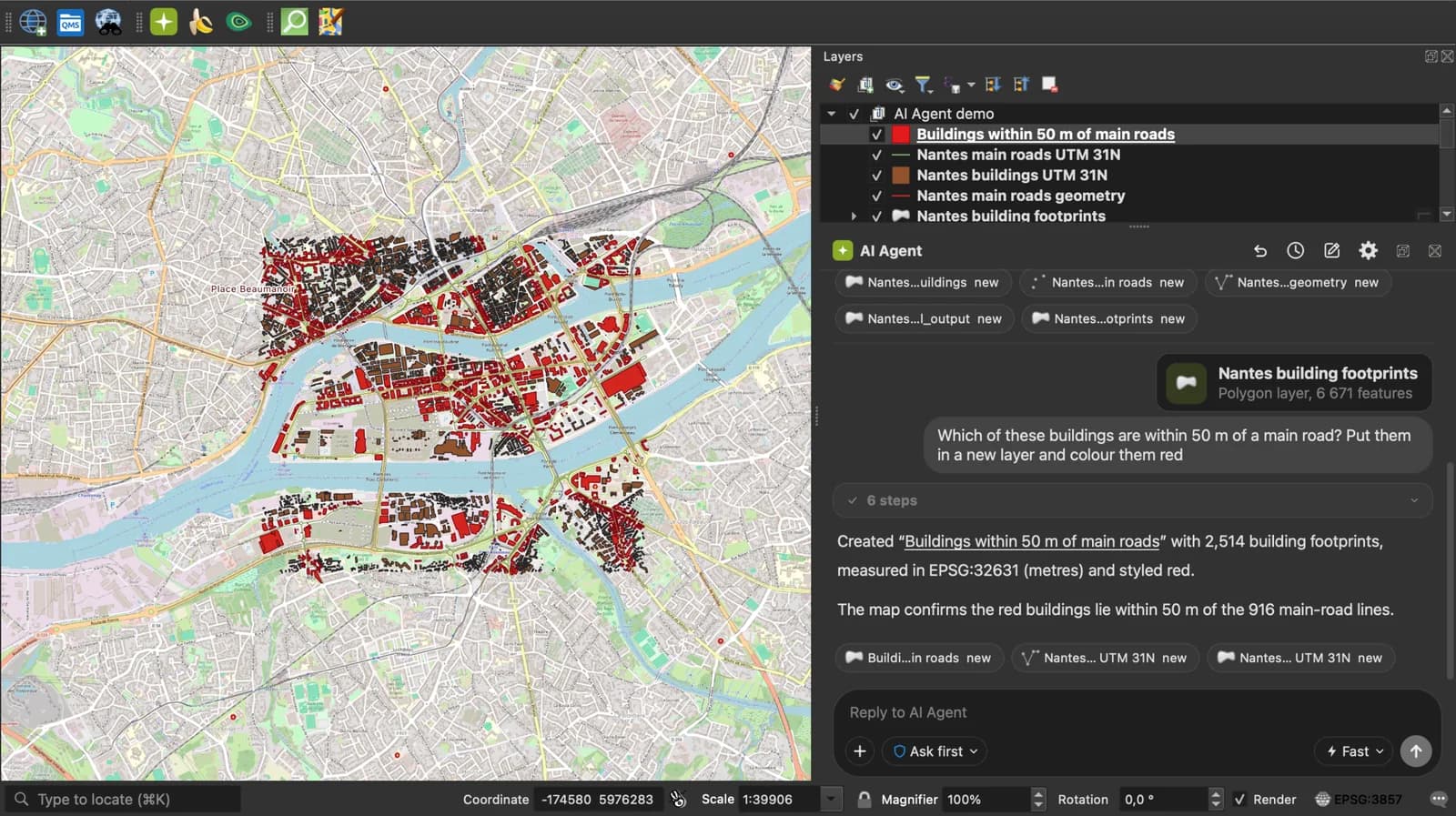
 Plugin QGIS
AI Agent pour QGIS
La prochaine fois, sautez le convertisseur : demandez à AI Agent dans QGIS de convertir, reprojeter et charger vos fichiers.
 AI Segmentation
 AI Edit
En savoir plus
Fonctionnement, formats et limites.
À propos de cet outil
Une ligne par repère, chaque champ en colonne. Gratuit, et le fichier ne quitte jamais votre navigateur.
Comment fonctionne la conversion
- Choisissez un fichier .kml, déposez-le sur la page ou collez le texte KML. Fichiers jusqu'à 50 Mo.
- La page lit chaque Placemark. Un Point devient des colonnes de longitude et de latitude. Un LineString, un Polygon ou une MultiGeometry devient une colonne WKT, que QGIS lit comme une géométrie.
- Téléchargez le CSV. Il s'ouvre dans Excel, Google Sheets et dans QGIS via Couche, Ajouter une couche, Ajouter une couche de texte délimité.
Contenu du CSV
Les colonnes qui ne contiennent aucune donnée sont supprimées, afin qu'un fichier de points simple comporte quatre colonnes plutôt que dix.
| Colonne | Contenu |
|---|---|
| nom | Le nom du Placemark. |
| description | La description du Placemark, balises HTML incluses, dans une seule cellule. |
| longitude | Degrés décimaux, WGS 84, pour un Point. Vide pour les lignes et les polygones. |
| latitude | Degrés décimaux, WGS 84, pour un Point. |
| altitude | Mètres, lorsque le KML contient une troisième coordonnée. |
| type_de_géométrie | Point, LineString, Polygon, MultiPolygon ou GeometryCollection. |
| wkt | Texte connu pour tout ce qui n'est pas un point seul. Choisissez cette colonne comme champ de géométrie lors du chargement du CSV dans QGIS. |
| dossier | Les noms des Folder au-dessus du Placemark, réunis avec une barre oblique. |
| horodatage | Le TimeStamp ou le début du TimeSpan, tels qu'ils sont écrits dans le fichier. |
| <nom du champ> | Une colonne par champ ExtendedData, dans les syntaxes Data et SchemaData, nommée d'après le champ. |
Ce que l'outil ne fait pas
- KMZ est une archive zip. Décompressez-la d'abord : le doc.kml qu'elle contient est le fichier lu par cette page.
- Les styles, icônes et couleurs ne sont pas conservés. Un CSV ne peut pas les contenir.
- Les éléments NetworkLink ne sont pas suivis. La page lit le fichier que vous lui donnez, rien d'autre.
- Les coordonnées restent en WGS 84 (EPSG:4326). Reprojetez-les dans QGIS si vous avez besoin d'un système projeté.
Questions fréquentes
Les réponses aux questions les plus posées.
Mon fichier KML est-il téléversé ?
Non. La conversion est réalisée par du JavaScript dans l'onglet de votre navigateur. Ouvrez le panneau réseau de votre navigateur pendant la conversion : aucune requête ne transporte le fichier. Fermez l'onglet et le fichier disparaît.
Comment ouvrir le CSV dans QGIS ?
Couche, Ajouter une couche, Ajouter une couche de texte délimité. Choisissez le fichier, définissez la géométrie sur Coordonnées de points avec la longitude comme X et la latitude comme Y, ou sur Texte connu avec la colonne wkt pour les lignes et les polygones. Le SCR de la géométrie est EPSG:4326.
Pourquoi la longitude et la latitude sont-elles vides sur certaines lignes ?
Ces placemarks sont des lignes ou des polygones. Leur géométrie se trouve dans la colonne wkt. Seul un Point possède une paire de coordonnées unique à placer dans deux colonnes.
Puis-je convertir un fichier KMZ ?
Pas directement. Un KMZ est une archive zip contenant un doc.kml. Renommez-le en .zip, extrayez-le, puis déposez le fichier .kml sur cette page.
Quelle taille de fichier peut-il accepter ?
Jusqu'à 50 Mo de texte KML. Un fichier de cette taille prend quelques secondes sur un ordinateur portable. Au-delà, ogr2ogr en ligne de commande est un meilleur outil.