
Convertir KML en KMZ
Un KMZ compressé pour Google Earth, créé dans votre navigateur.
Aucun envoi de fichier
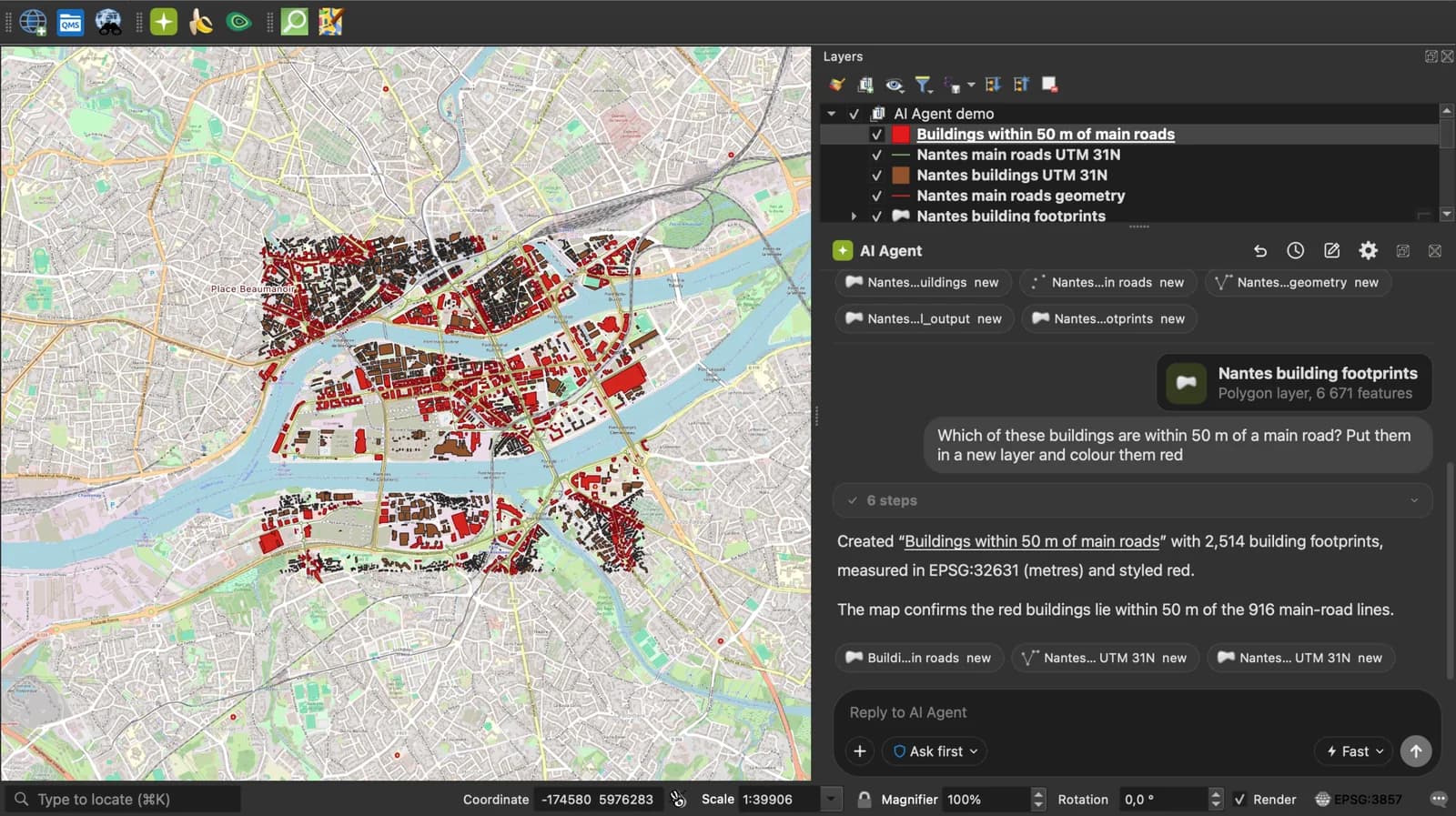
 Plugin QGIS
AI Agent pour QGIS
La prochaine fois, sautez le convertisseur : demandez à AI Agent dans QGIS de convertir, reprojeter et charger vos fichiers.
 AI Segmentation
 AI Edit
En savoir plus
Fonctionnement, formats et limites.
À propos de cet outil
Un KMZ compressé pour Google Earth, créé dans votre navigateur. Gratuit, et le fichier ne quitte jamais votre onglet.
Comment fonctionne la conversion
- Choisissez un fichier .kml, déposez-le ici ou collez le texte KML.
- La page lit les repères et les réécrit sous forme de doc.kml dans une archive zip, ce qui constitue un KMZ. Les dossiers, ExtendedData et horodatages sont conservés. Un KML est généralement cinq à dix fois plus petit une fois compressé.
- Téléchargez le .kmz et ouvrez-le dans Google Earth Pro, Google Earth sur le web ou sur un téléphone.
Contenu du KMZ
Une seule entrée, doc.kml, ce dont Google Earth a besoin.
| Dans le KML | Dans le KMZ |
|---|---|
| Placemark, Folder | Conservés, avec l'arborescence des dossiers. |
| Point, LineString, Polygon, MultiGeometry | Conservés tels quels, altitude comprise. |
| ExtendedData, TimeStamp | Conservés. |
| Style, StyleMap | Non transférés. Le KMZ utilise les valeurs par défaut de Google Earth. |
Ce que l'outil ne fait pas
- Les styles ne sont pas transférés. Un KML avec des couleurs personnalisées ressort donc avec le repère et la ligne par défaut.
- Aucune icône ni image de superposition ne peut être ajoutée. Un KMZ créé ici contient uniquement le doc.kml.
- Les éléments NetworkLink ne sont pas suivis.
- Fichiers jusqu'à 50 Mo de texte KML.
Questions fréquentes
Les réponses aux questions les plus posées.
Mon KML est-il téléversé ?
Non. Le zip est créé dans votre onglet de navigateur. Rien n'est envoyé.
Pourquoi créer un KMZ ?
Il est plus petit à envoyer par e-mail et à charger sur un téléphone. Google Earth mobile ouvre aussi les liens KMZ plus facilement que les KML bruts.
Puis-je compresser moi-même le KML ?
Oui. Nommez le fichier doc.kml, compressez-le, puis renommez le zip en .kmz. Cette page fait la même chose et normalise aussi le KML au passage.
Mon KML contenait des icônes personnalisées. Sont-elles dans le KMZ ?
Non. Les styles et les références aux icônes sont supprimés. Conservez votre fichier original si l'apparence compte.
Cela fonctionne-t-il avec un export Google My Maps ?
Oui. My Maps exporte en KML ou KMZ. Si vous avez le KML, cette page vous donne le KMZ.