AI Segmentation in QGIS: guida completa
Pubblicato il Aggiornato il
 Guarda il video tutorial
AI Segmentation trasforma le immagini che hai già aperte in QGIS in layer vettoriali puliti. Disegna una zona, digita l'oggetto e ogni corrispondenza torna come poligoni che puoi modificare ed esportare. Funziona sui nostri server, quindi non serve alcuna scheda grafica né installazioni pesanti. Lo costruiamo noi, quindi questa guida parla del nostro strumento.
 in layer vettoriali puliti. Disegna una zona, digita l'oggetto e ogni corrispondenza torna come poligoni che puoi modificare ed esportare. Funziona sui nostri server, quindi non serve alcuna scheda grafica né installazioni pesanti. Lo costruiamo noi, quindi questa guida parla del nostro strumento.
Funziona in due modi.
Automatic
Every object in a zone, at once
- What it does
- Draw a zone, name an object, get every instance.
- Where it runs
- In the cloud. Nothing heavy on your machine.
- What it costs
- Counts the ground it covers, shown before you start.
- Use it for
- Hundreds or thousands of objects over an area.
Semi-Auto
One object per click
- What it does
- Click an object. The AI outlines it, you save it.
- Where it runs
- On your computer after a one-click setup, or on ours. You pick.
- What it costs
- Free on your computer with no counter, and it works offline.
- Use it for
- Ten exact objects, or a boundary you control.
Questa guida mostra la modalità Automatica in QGIS, poi la revisione, dove puoi regolare il layer senza pagare una seconda esecuzione.
Installazione e accesso
In QGIS, apri Plugins -> Gestisci ed Installa Plugin, cerca AI Segmentation e installalo. Il pannello si apre a destra.
Accedi dal pannello e sei pronto. Entrambe le modalità sono gratuite per iniziare: la modalità Automatica copre ogni mese un'area di terreno gratuita, mentre Semi-Auto gira sul tuo computer senza alcun contatore.
Un interruttore in alto seleziona la modalità e sotto scegli il raster.
Modalità Automatica: la prima esecuzione
Obiettivo: estrarre ogni impronta di edificio da un quartiere residenziale, in una sola esecuzione. Ecco tutto il flusso, dall'inizio alla fine, dal pannello vuoto ai rilevamenti sulla mappa. Se il quartiere è già mappato, controlla prima gli open data: il downloader gratuito di impronte degli edifici mostra cosa hanno OpenStreetMap, Microsoft e Google per un'area che disegni.
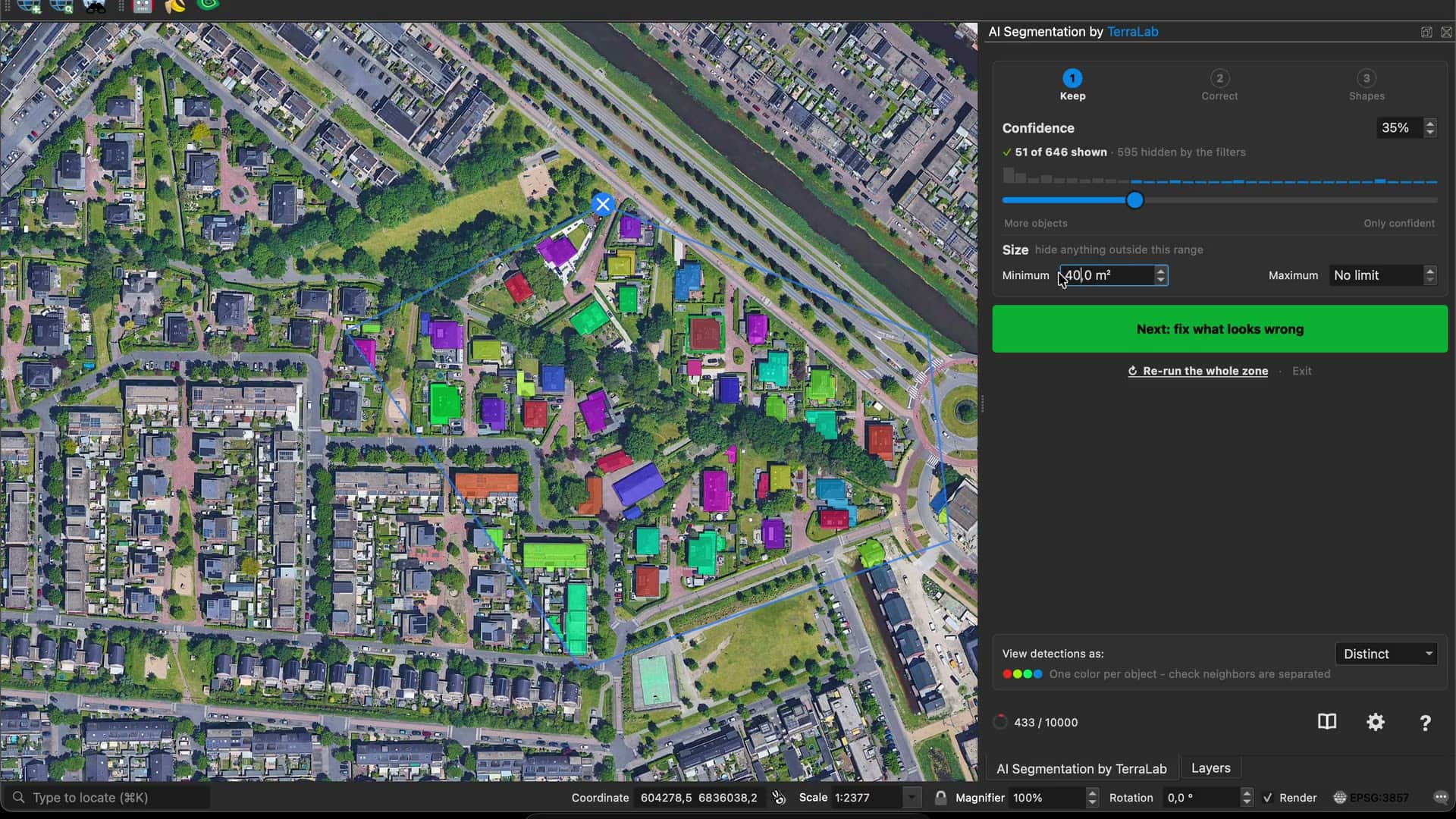
I cinque passaggi dietro quella clip, uno alla volta.
Scegli le immagini e avvia
Scegli il raster, quindi fai clic su Avvia AI Segmentation automatica. Il layer viene bloccato per la durata dell'esecuzione, così nulla si sposta sotto di te a metà.
Disegna la zona
Fai clic intorno all'area e chiudi il poligono sul primo punto. Qualsiasi forma va bene: un account gratuito copre 1,5 km² di terreno al mese e Pro copre 200 km² senza limiti sulla zona che disegni. Backspace annulla un punto.
Descrivi cosa trovare
Una o due parole: building, tree, car. È il passaggio in cui una prima esecuzione può andare male, quindi la Libreria accanto al campo ti permette di scegliere tra anteprime prima/dopo reali invece di andare a tentativi.
Mostra com'è fatto
Una parola non è sempre sufficiente. Disegna sulla mappa delinea un oggetto dalle tue immagini e l'AI cerca oggetti dall'aspetto simile. Puoi usare fino a tre esempi, e due funzionano meglio di uno.
Imposta la precisione
La zona viene suddivisa in tasselli, ciascuno rilevato alla massima risoluzione e poi ricomposto senza giunture, così un oggetto che attraversa una giunzione appare intero. Maggiore precisione significa trovare oggetti più piccoli e contare più terreno. Il pannello mostra l'area coperta dall'esecuzione prima di avviarla.
Tutta la configurazione sta in un'unica schermata prima di consumare una parte della tua quota. Sopra i modelli della Libreria trovi le tue esecuzioni: Recenti, con il conteggio degli oggetti e dei tasselli, e Preferiti, per quelle che hai contrassegnato. Riaprirne una ripristina il testo usato.
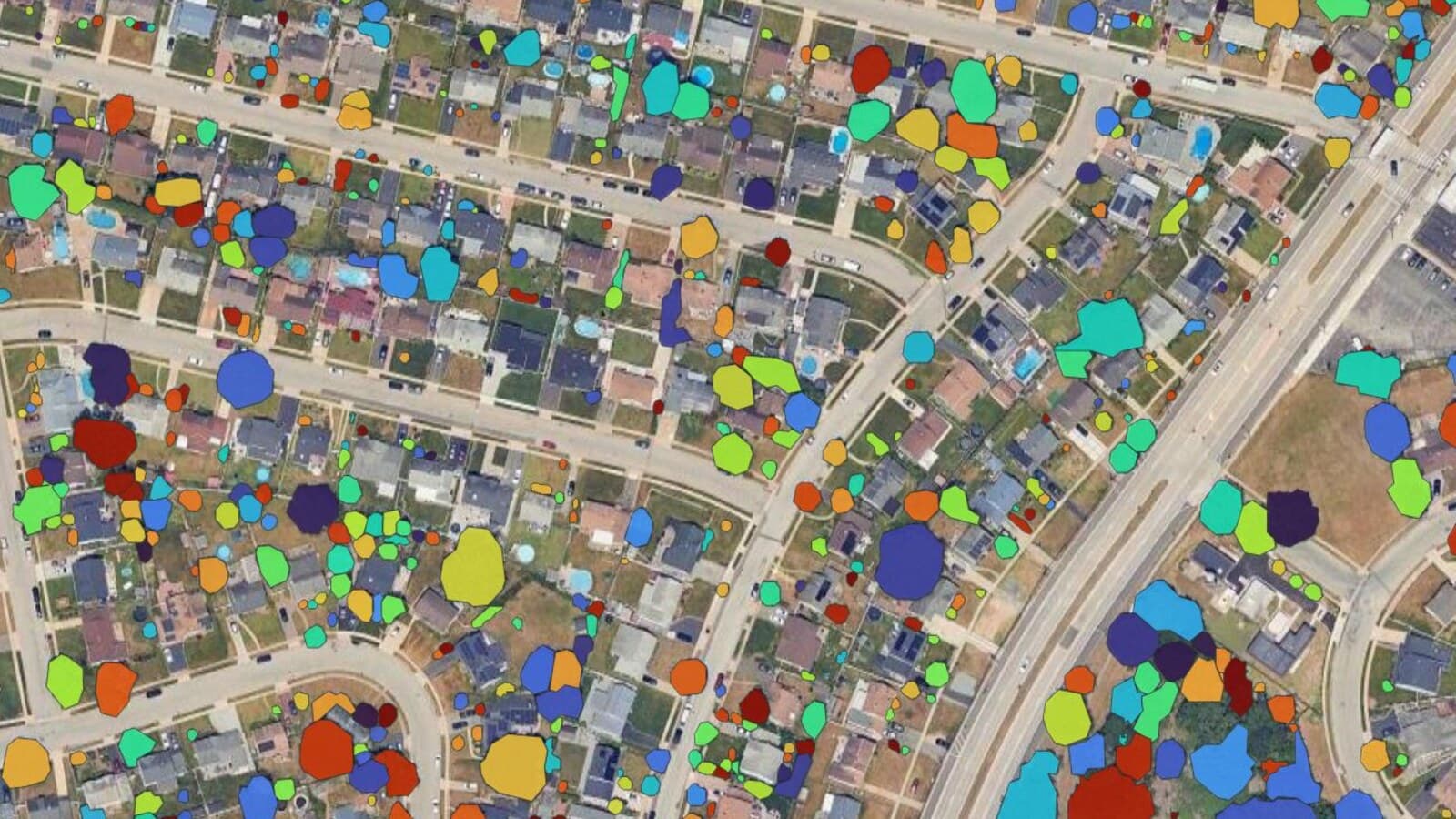
Poi fai clic su Rileva oggetti. I tasselli vengono inviati e i poligoni vengono disegnati sulla mappa man mano che tornano. Questa esecuzione ha restituito 646 candidati.
La revisione: tre passaggi, in qualsiasi ordine
Il rilevamento apre una revisione invece di un layer finito, e gran parte del lavoro avviene qui. Il pulsante verde indica il passaggio successivo, ma nulla impone quell'ordine.
1Keep
Which objects survive
- Confidence
- Min / max size
2Correct
Fix one polygon at a time
- Edit by AI or by hand
- Add, merge, delete
3Shapes
How every outline looks
- Right angles, fill holes
- Points, trim, grow
Go back to any step, in any order. Instant, and free.
1 Mantieni: decidi quali oggetti restano
Ogni rilevamento ha un punteggio. Confidenza imposta la soglia minima, Dimensione nasconde tutto ciò che è fuori da un intervallo di area del terreno e la riga sotto l'intestazione conta ciò che resta: 51 su 646 mostrati · 595 nascosti dai filtri. Tutto ciò che hai corretto o disegnato a mano supera entrambi gli slider.
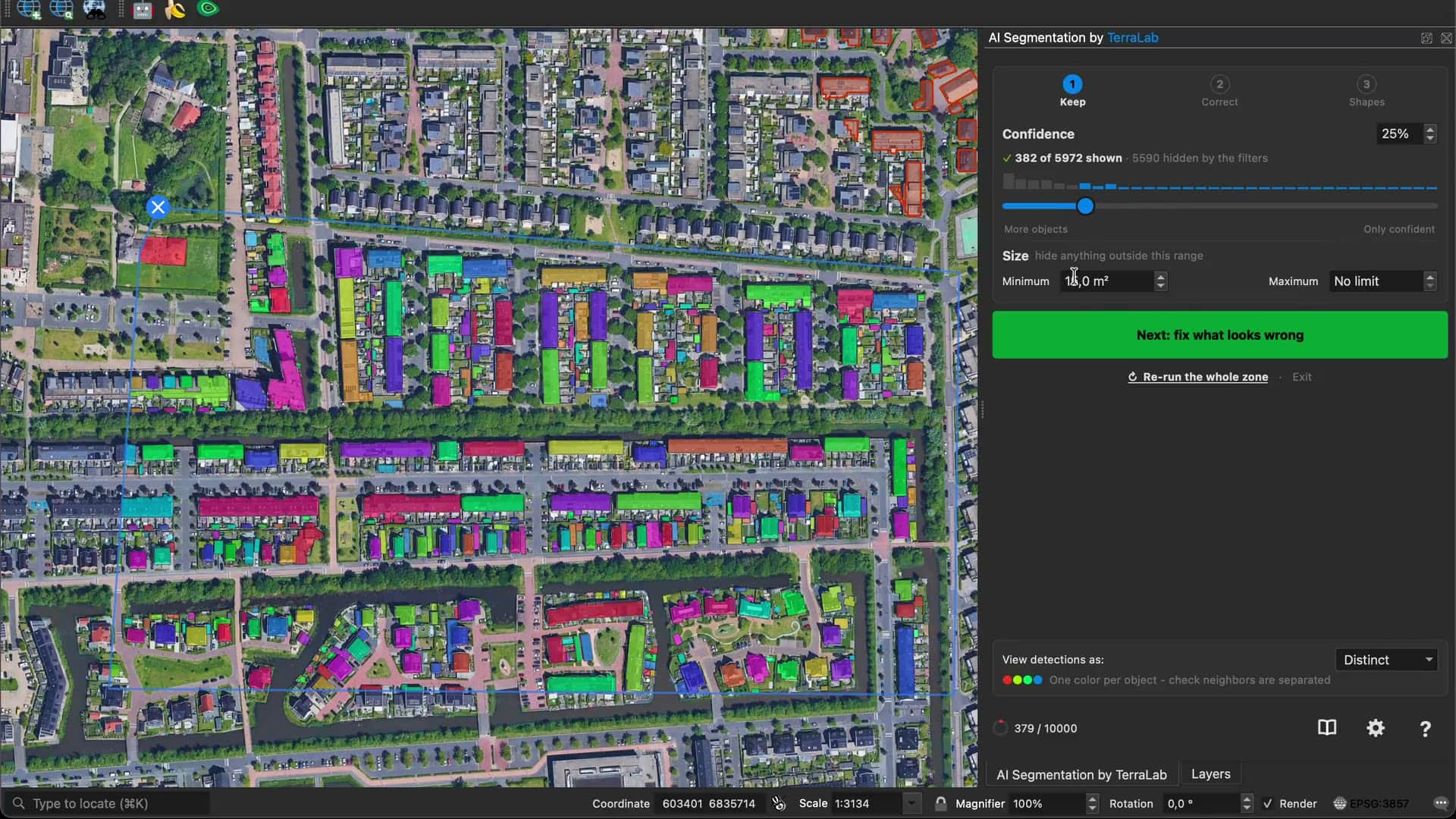
Quasi tutto ciò che i due slider eliminano è piccolo, ha un punteggio basso e non è l'oggetto che cerchi.
2 Correggi: sistema un poligono alla volta
Fai clic su un poligono e questo si apre da solo. Nulla di ciò che è sullo schermo si sposta mentre lavori.
Un interruttore in alto seleziona il metodo di correzione. Mostra AI | Manuale, dove Manuale significa semplicemente “a mano, su questo singolo poligono”.
Il metodo AI usa il modello sul tuo computer. Fai clic sul punto che non ha rilevato e il contorno si espande, fai clic con il tasto destro su una parte che ha incluso e il contorno si ritira.

Il metodo manuale ti offre gli strumenti di digitalizzazione di QGIS sul poligono, con Sposta punti, Ridisegna bordo e Dividi.
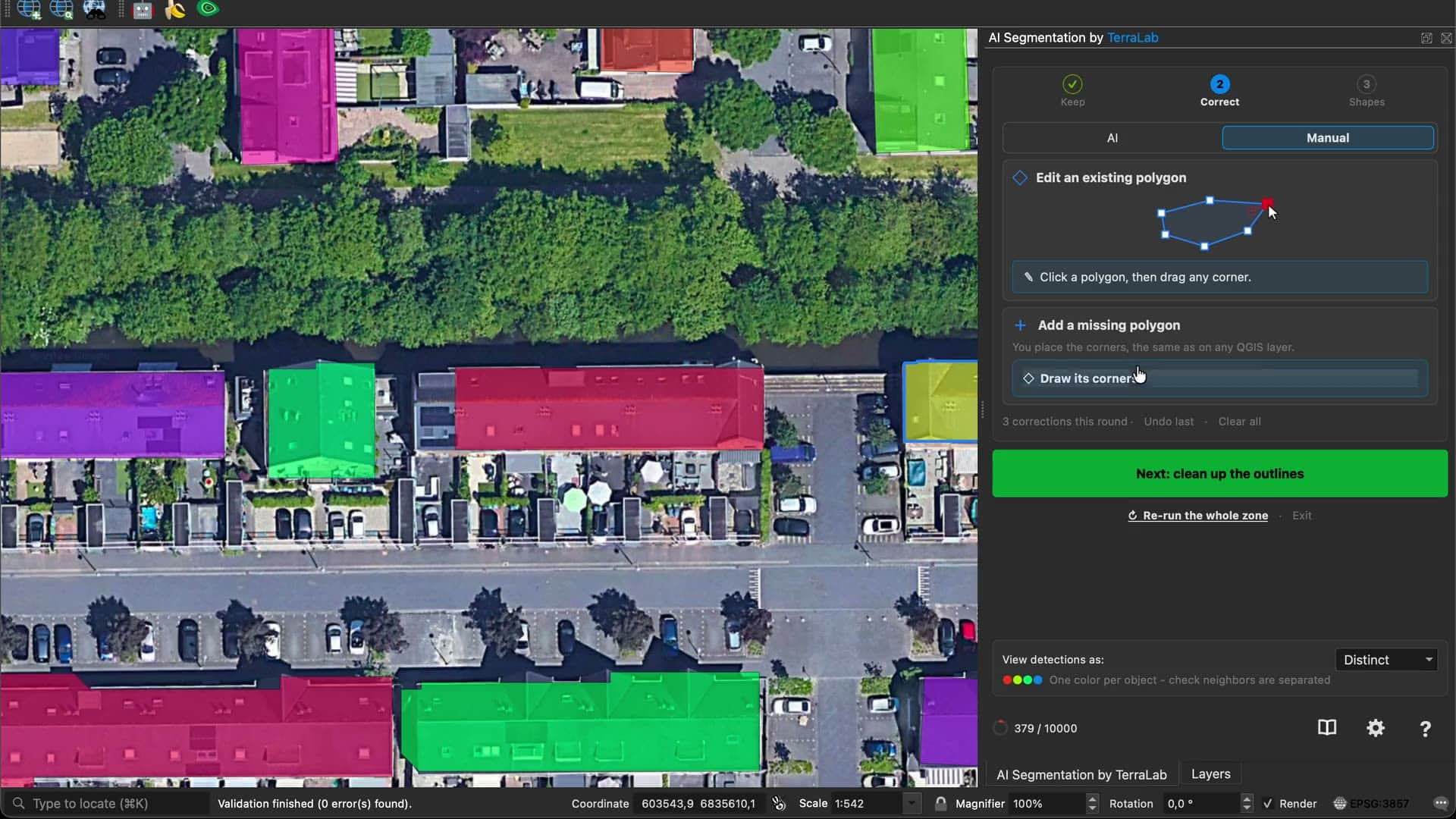
Lo stesso passaggio gestisce anche ciò che manca e ciò che non dovrebbe esserci.
- Aggiungi un poligono mancante. Indica un oggetto che l'esecuzione non ha mai rilevato e il modello locale lo delinea gratuitamente. Oppure disegnane tu gli angoli.
- Unisci ai vicini unisce un edificio che il modello ha diviso in due.
- Elimina questo poligono rimuove quello che non vuoi.
- Pulisci questo contorno apre i controlli della forma solo per quell'oggetto. A mano mostra Semplifica prima questo contorno e si apre su Punti, perché assottigliare un contorno di 96 punti è ciò che rende trascinabili i suoi angoli.
- Annulla ultima e Cancella tutto annullano le correzioni.
3 Forme: pulisci ogni contorno in una volta sola
L'ultimo passaggio rimodella l'intero layer in tempo reale e modifica solo i contorni. Forma decide lo stile del contorno, Contorno regola finemente i bordi.
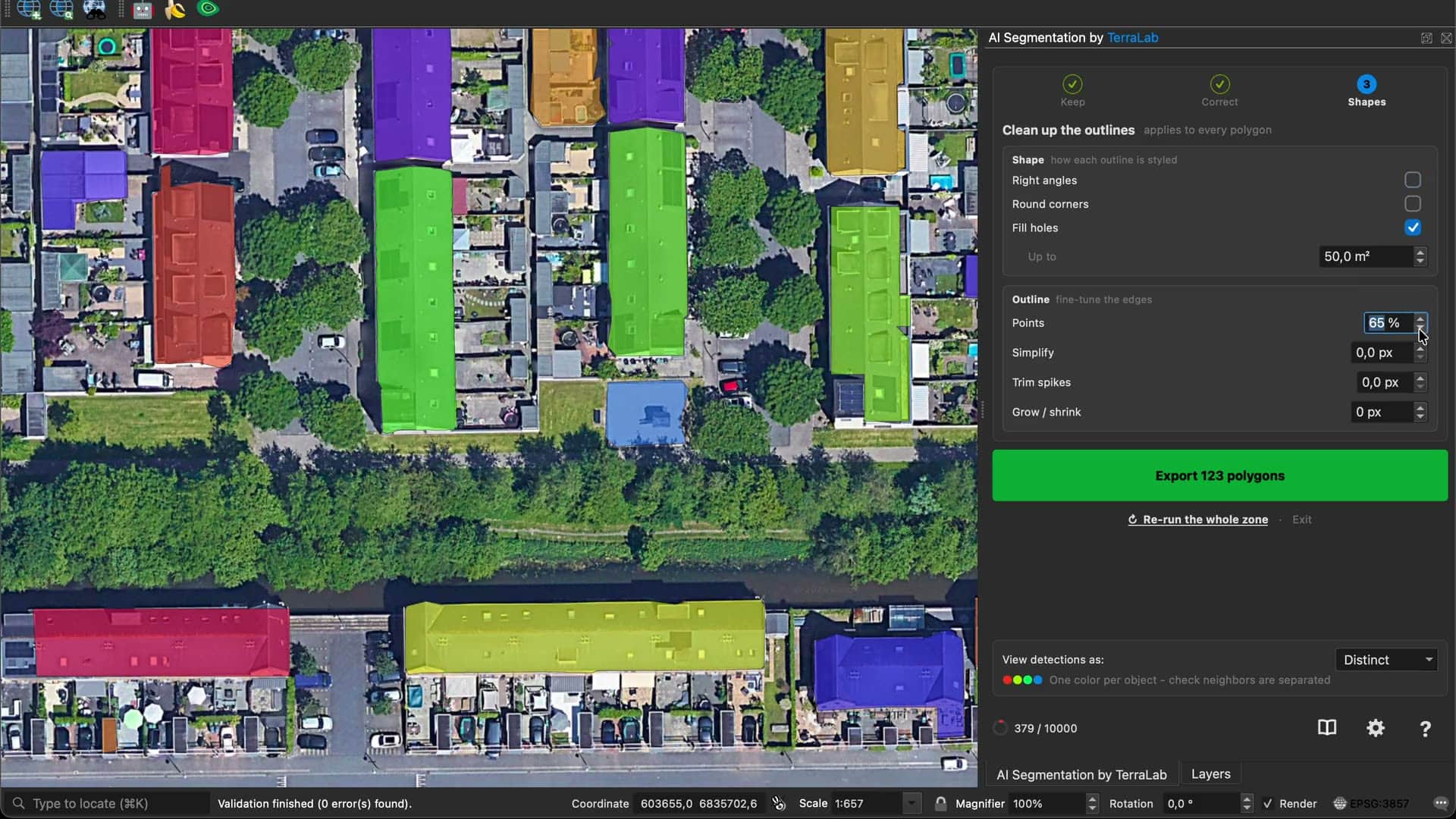
Ci sono sette controlli, e raramente ne tocchi più di due in una singola esecuzione.
| Controllo | Cosa fa | Usalo quando |
|---|---|---|
| Angoli retti | Allinea i muri a 90 e 45 gradi | Edifici, piscine, pannelli solari |
| Arrotonda angoli | Ammorbidisce il contorno | Alberi, cespugli, tutto ciò che cresce |
| Riempi buchi | Chiude i vuoti interni fino alla dimensione impostata | I tetti risultano puntinati |
| Punti | Imposta quanti punti conserva ogni contorno | I contorni sembrano una scala di pixel |
| Semplifica | Elimina i punti vicini a un bordo rettilineo | Vuoi il vecchio riduttore basato sulla distanza |
| Rimuovi punte | Elimina le parti sottili e irregolari dal bordo | Gli oggetti hanno peli e viticci |
| Dilata / restringi | Sposta ogni bordo verso l'esterno o verso l'interno | Il layer risulta uniformemente troppo corto o troppo lungo |
Angoli retti e Arrotonda angoli sono scelte opposte, quindi selezionandone una l'altra viene disattivata. Sugli edifici, Angoli retti produce il cambiamento maggiore e Punti viene subito dopo: una maschera tracciata pixel per pixel ha un punto ogni pochi centimetri, quindi riducendoli elimini prima il dettaglio più piccolo e conservi gli angoli.
Un ultimo controllo appare solo quando l'esecuzione assomiglia a una copertura del suolo. Bordi condivisi assegna alle forme vicine un unico bordo esatto invece di lasciare una fessura sottile. Tra due edifici quella fessura è un dato reale, quindi l'opzione non è disponibile.
Esporta e ricomincia
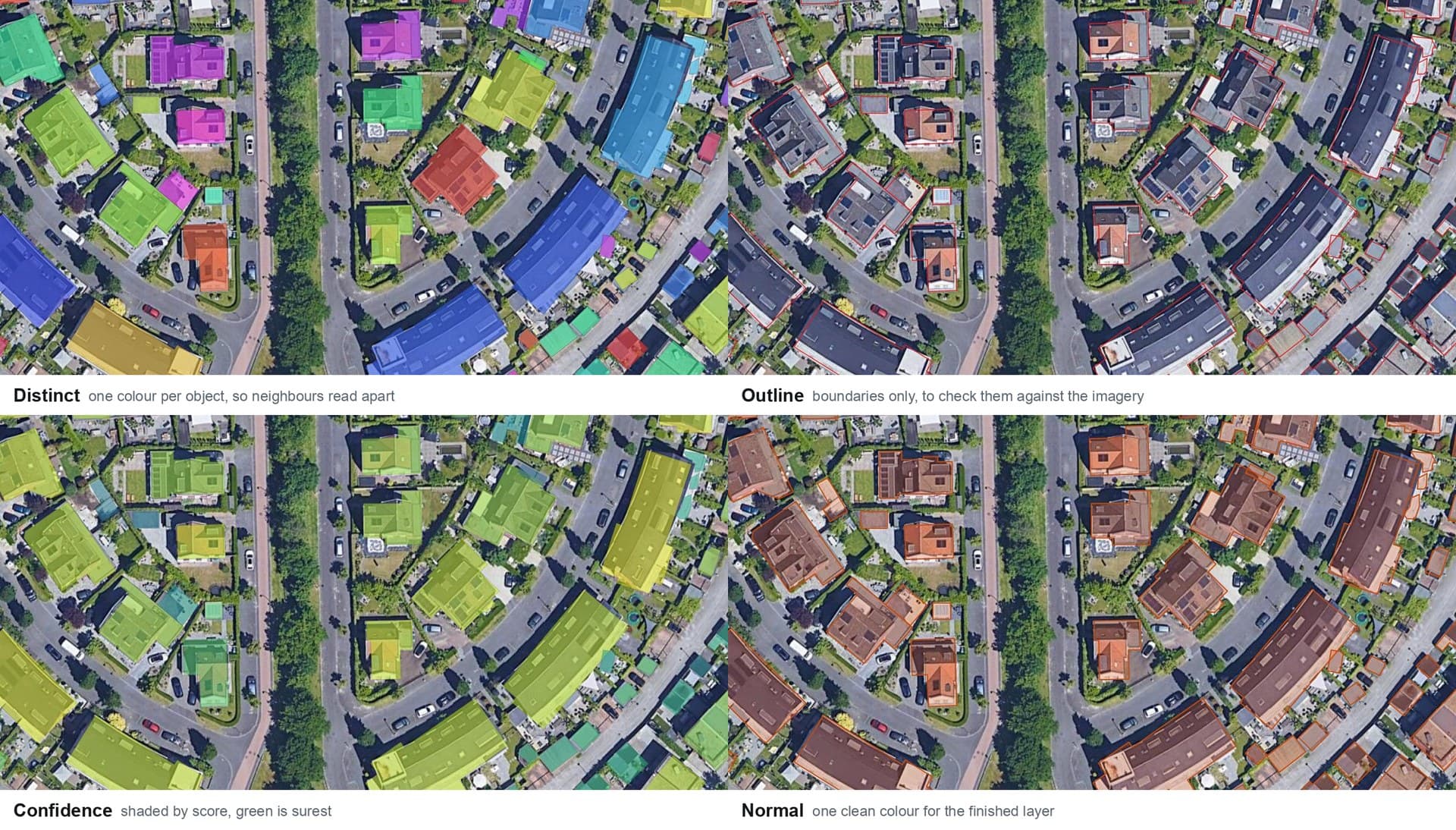
Quattro modi per osservare lo stesso layer. Visualizza i rilevamenti come si trova in fondo al pannello durante ogni passaggio. Cambia ciò che vedi, mai la geometria.
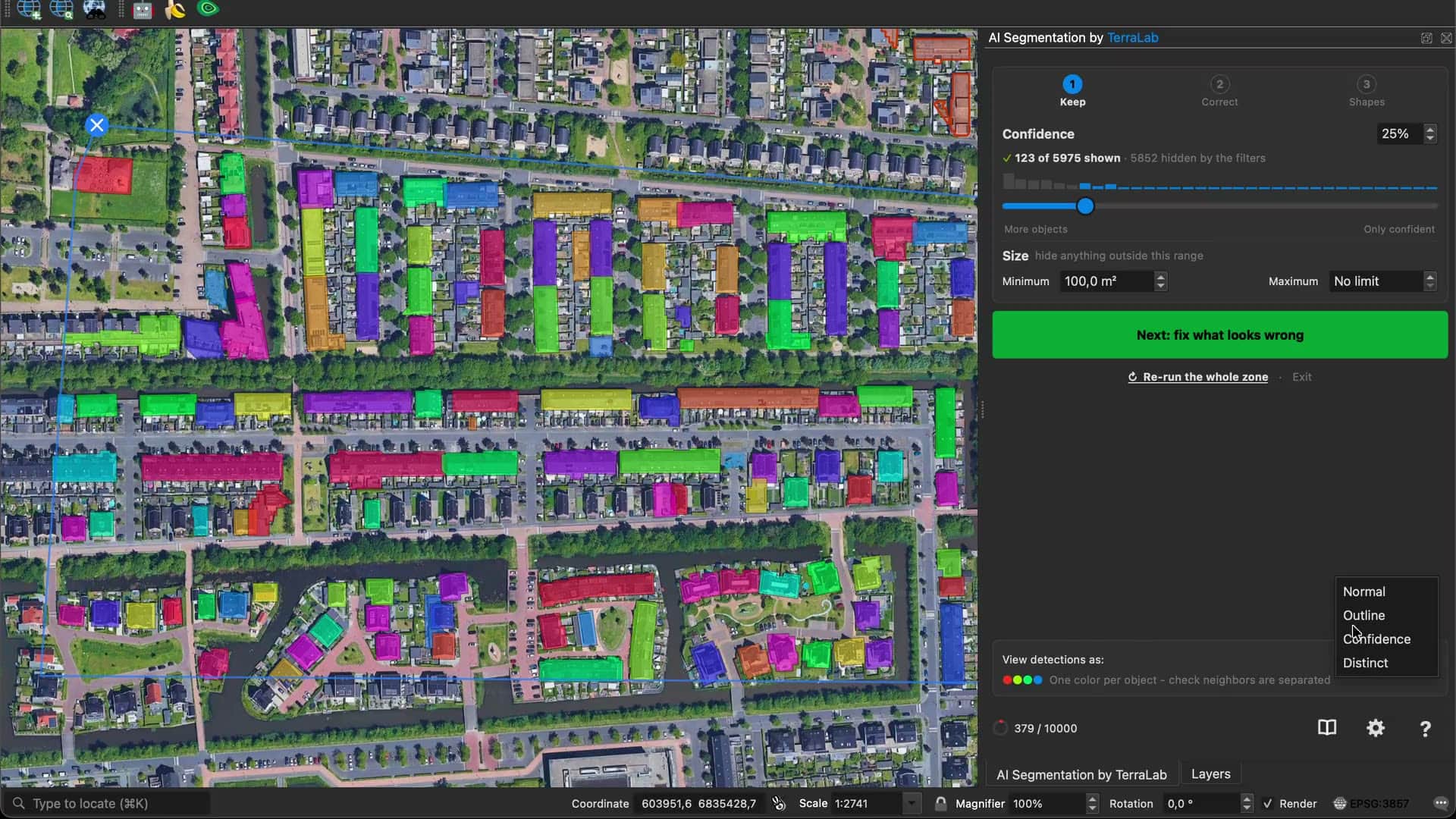
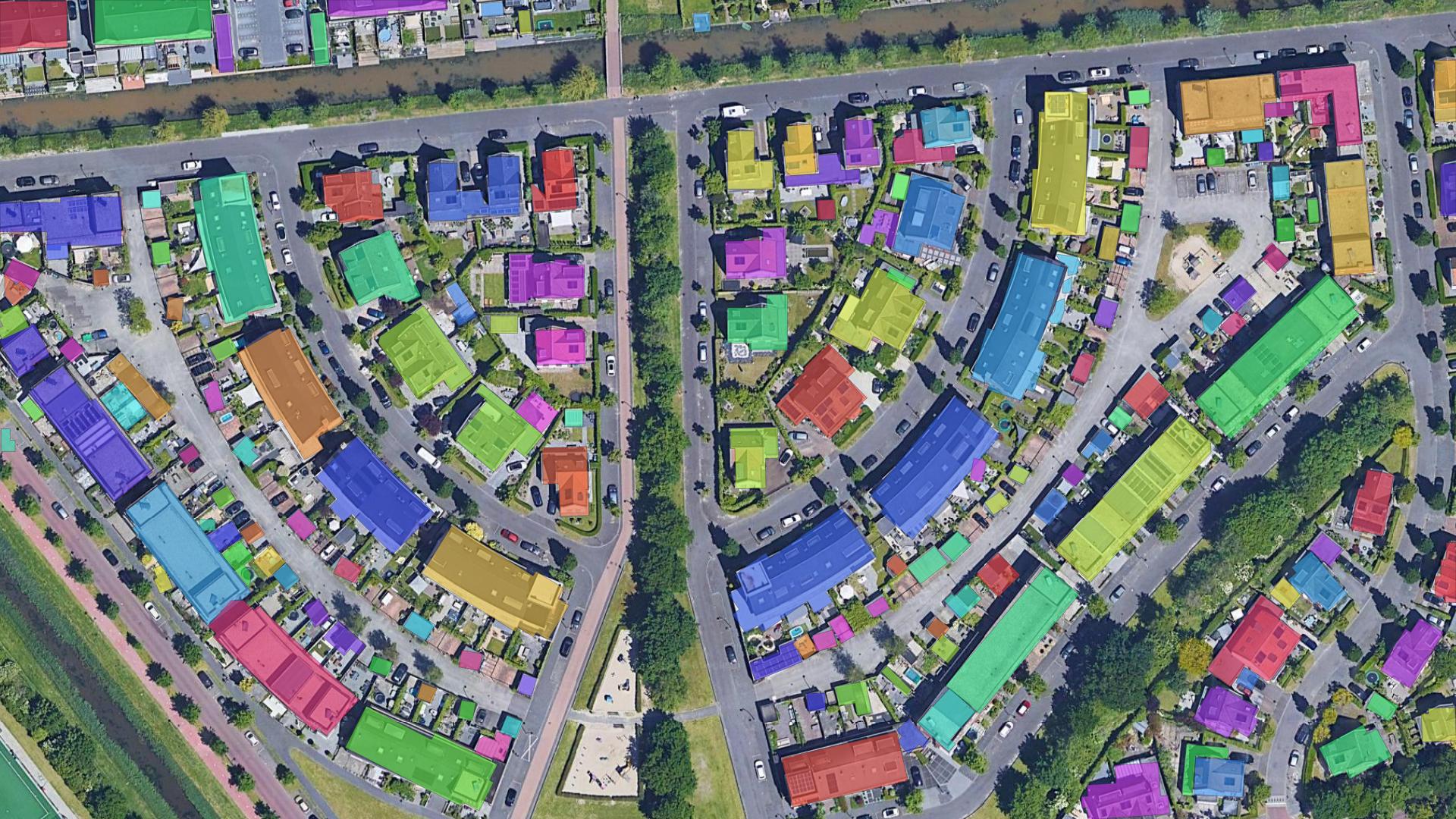
- Distinto, un colore per oggetto, per verificare che i vicini siano rimasti separati invece di fondersi.
- Contorno, solo i bordi, per confrontarli con le immagini sottostanti.
- Confidenza, ombreggiato in base al punteggio, così lo slider Keep mostra ciò che stai per perdere.
- Normale, un unico colore pulito per il layer finito.
Tornare avanti e indietro è il punto. Un poligono che hai corretto diventa la nuova base di quel poligono, e i controlli Forme vengono riapplicati a esso insieme a tutto il resto. Ripeti il giro tutte le volte che vuoi: è istantaneo e non costa nulla. L'unico controllo che consuma la tua quota è Esegui di nuovo tutta la zona, quando il testo usato era sbagliato.
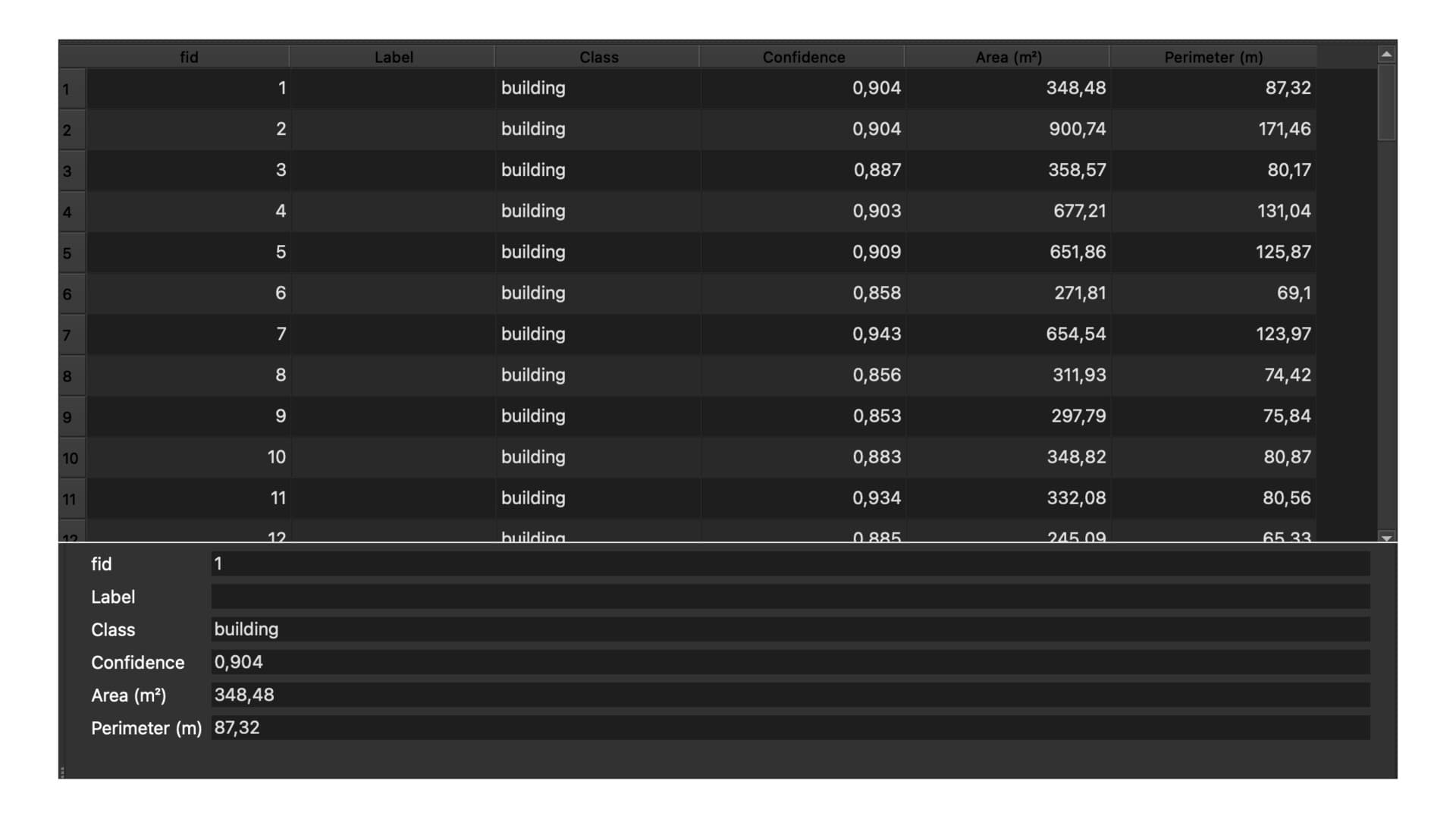
Poi esporta. Esporta poligoni scrive un GeoPackage con lo stile, denominato in base all'oggetto e alla data, contenente Label, Class, Confidence, Area (m²) e Perimeter (m). Aree e lunghezze sono espresse in metri sul terreno, quindi ciò che leggi nel file corrisponde a ciò che QGIS calcola.
Semi-Auto: un oggetto alla volta
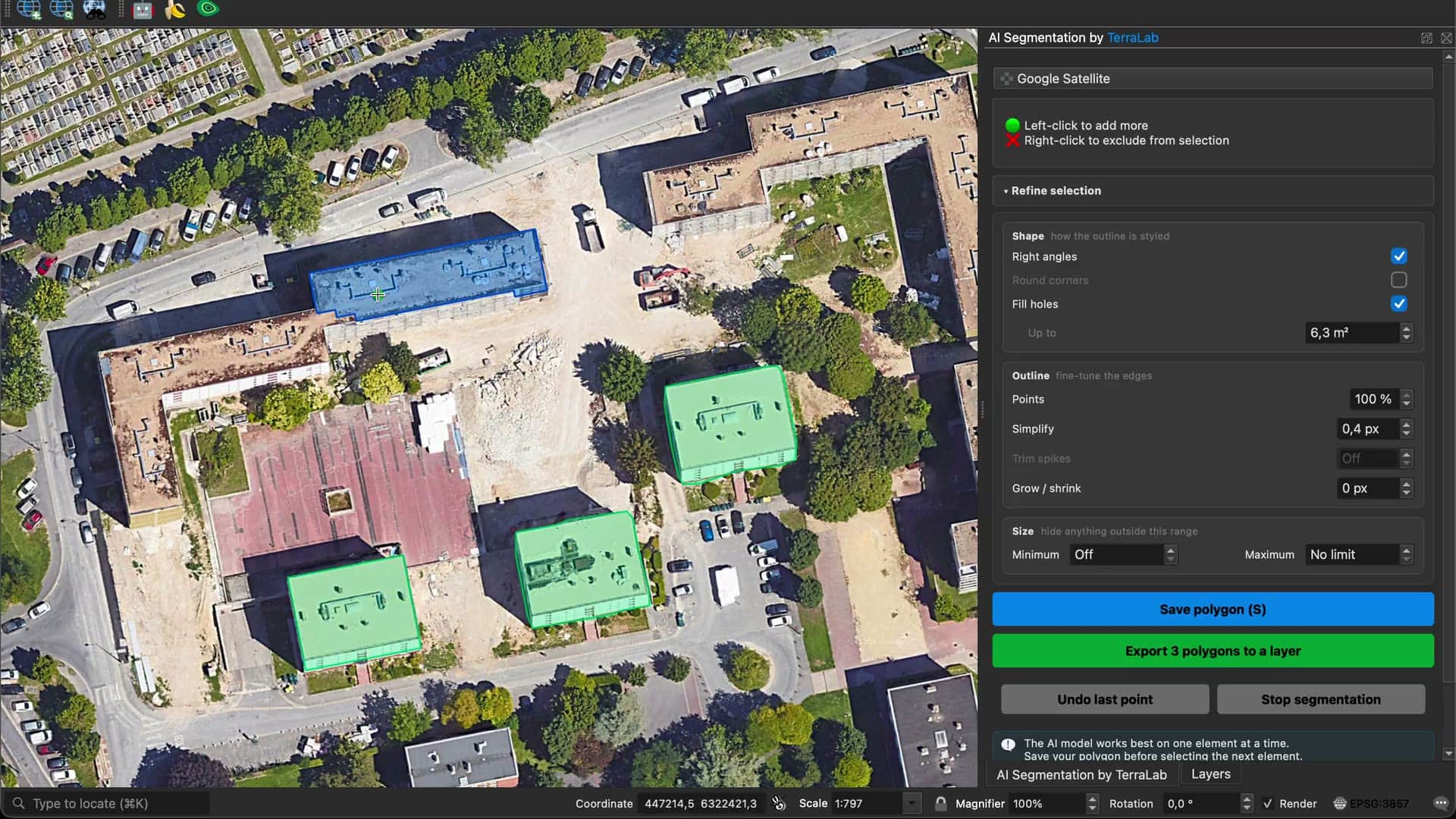
L'altra modalità segmenta un oggetto per ogni clic. Fai clic su un oggetto e lo delinea in un'unica operazione. Fai clic con il tasto sinistro per aggiungere ciò che non ha rilevato, con il tasto destro per rimuovere ciò che ha incluso, poi salva il contorno.
Usala quando ti servono dieci oggetti esatti invece di mille approssimativi, oppure il controllo completo su un bordo.
Due schede accanto al pulsante Avvia chiedono quale AI deve rispondere al clic:
- Il mio computer. Il modello gira sul tuo computer, quindi nulla viene inviato altrove e non c'è alcun contatore. Viene scaricato una volta, occupa alcune centinaia di MB e in seguito funziona offline.
- Cloud AI. Risponde il modello più grande. Non devi installare nulla, quindi puoi iniziare al primo clic, ed è più preciso. Fare clic è gratuito. Un oggetto della tua quota mensile viene consumato quando lo salvi, mentre salvare di nuovo lo stesso oggetto non conta mai due volte.
La scelta viene fatta all'avvio e nella sessione successiva puoi selezionare l'altra.
Come funziona il rilevamento
Entrambe le modalità accettano un prompt testuale e restituiscono ogni corrispondenza in un unico passaggio. Due cose spiegano perché questa guida è scritta così.
Accetta una parola. Uno strumento basato sul clic prende un clic o un riquadro, un oggetto alla volta. Questo accetta testo, quindi building su una zona disegnata è un prompt valido.
Trova ogni istanza. Uno strumento basato sul clic restituisce il singolo oggetto sotto il cursore. Questo li restituisce tutti in un unico passaggio, ed è questo che trasforma un pomeriggio di clic in una singola esecuzione.
Il prezzo è l'hardware. Un modello costruito per questo non ha una reale via CPU, quindi eseguirlo in proprio richiede una scheda NVIDIA con CUDA, il che esclude ogni Mac, ogni scheda AMD e ogni portatile con grafica integrata. La sezione successiva spiega cosa facciamo al riguardo.
Nessuna GPU e niente installazioni pesanti
La modalità Automatica esegue il modello sui nostri server. Il plugin installa sul tuo computer solo il pannello e le chiamate di rete, quindi l'installazione è quella ordinaria del plugin QGIS e nient'altro: niente CUDA, niente PyTorch, nessun peso del modello sul disco.
Un MacBook del 2019 e una workstation con RTX 4090 ottengono lo stesso risultato alla stessa velocità, perché nessuno dei due esegue il lavoro. Il compromesso è che la modalità Automatica richiede una connessione e l'esecuzione viene conteggiata nella tua area mensile.
Un percorso resta sul tuo computer. In Semi-Auto, la scheda Il mio computer scarica una volta un modello più piccolo, di alcune centinaia di MB, poi risponde a ogni clic offline. Nulla lascia il computer e nulla viene conteggiato. È meno preciso del modello cloud e, su un laptop lento, il primo clic dopo il caricamento richiede alcuni secondi.
| Automatica | Semi-Auto, Cloud AI | Semi-Auto, Il mio computer | |
|---|---|---|---|
| Scheda grafica | Non necessaria | Non necessaria | Non necessaria |
| Funziona offline | No | No | Sì |
| Le immagini lasciano il computer | Sì | Sì | No |
| Oggetti per azione | Ogni corrispondenza nella zona | Uno per clic | Uno per clic |
Il piano gratuito copre 1,5 km² in modalità Automatica al mese. Semi-Auto sul tuo computer non ha alcun limite.
Domande
Serve una GPU per la segmentazione AI in QGIS?
Non con questo plugin. La modalità Automatica e l'opzione Cloud AI in Semi-Auto eseguono entrambe il modello sui nostri server, quindi va bene qualsiasi portatile. Solo l'opzione Il mio computer in Semi-Auto usa il tuo hardware, e funziona su una normale CPU. I plugin che eseguono questa classe di modello in locale richiedono una scheda NVIDIA con CUDA, perché non ha una reale via CPU.
Quale modello usa AI Segmentation?
Un modello di rilevamento costruito per questo: accetta un prompt testuale e restituisce ogni oggetto corrispondente in un unico passaggio, ed è su questo che si basa la modalità Automatica.
Può funzionare offline?
Semi-Auto sì, con l'opzione Il mio computer: il modello viene scaricato una volta e ogni clic successivo riceve una risposta locale. La modalità Automatica no, perché il modello che usa è troppo grande per essere distribuito su un computer desktop.
Quanto è preciso sulle mie immagini?
Bordi nitidi producono poligoni puliti: tetti, chiome degli alberi, automobili, acqua, file di pannelli. Il bordo di un campo che sfuma nella macchia richiede una valutazione, e il modello esita esattamente dove esiteresti tu. La risoluzione conta più del sensore e la prova onesta consiste nell'usare una zona che già conosci a mano.
Le immagini che elaboro restano private?
Con Il mio computer in Semi-Auto, nulla viene inviato altrove. La modalità Automatica e Cloud AI inviano ai nostri server i tasselli di immagini della zona che hai disegnato, per segmentarli. Non vengono usati per addestrare nulla.
Esiste una versione gratuita?
Sì, e non scade. Il piano gratuito copre 1,5 km² in modalità Automatica al mese, oltre a una quota mensile di oggetti salvati in Semi-Auto con Cloud AI, mentre Semi-Auto sul tuo computer è illimitato. Pro aumenta entrambe le quote.
Cosa ricordare
Il rilevamento apre una revisione invece di un layer finito, e i passaggi Mantieni, Correggi e Forme possono essere percorsi in qualsiasi ordine.
Tutto ciò che avviene nella revisione è istantaneo e gratuito, perché l'unico controllo che consuma nuovamente la tua quota è Esegui di nuovo tutta la zona.
Eseguire questa classe di modello sulla propria macchina richiede una scheda NVIDIA con CUDA. La modalità Automatica lo esegue invece sui nostri server, ed è per questo che un MacBook del 2019 e una workstation con RTX 4090 ottengono lo stesso risultato alla stessa velocità.
Semi-Auto con l'opzione Il mio computer risponde a ogni clic offline, non invia nulla altrove e non consuma alcuna quota.
Il GeoPackage esportato contiene Label, Class, Confidence, Area (m²) e Perimeter (m), in metri sul terreno, quindi il file corrisponde a ciò che QGIS calcola.
Provalo sulla tua mappa
La prova che conta è una zona su cui lavori davvero. Installa AI Segmentation, eseguilo lì e confronta il risultato con ciò che avresti digitalizzato a mano. Se qualcosa si comporta in modo strano, il pulsante ? contiene Contattaci e Segnala un problema.