Come scaricare le immagini Sentinel-2 in QGIS
Pubblicato il
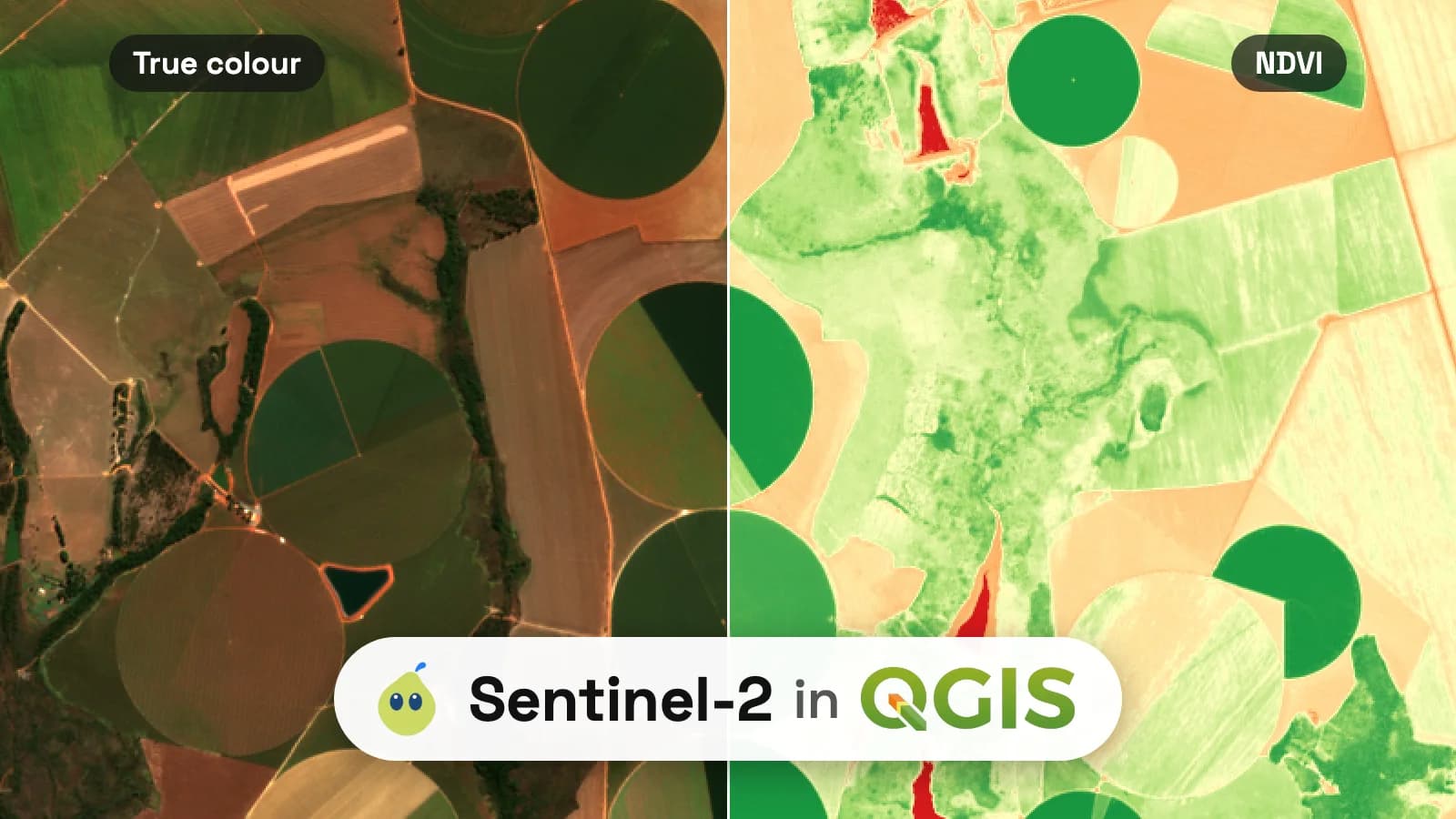
Per portare le immagini Sentinel-2 in QGIS 3.42 o versioni successive, apri Layer > Data Source Manager, scegli la scheda STAC e aggiungi una connessione a Earth Search, https://earth-search.aws.element84.com/v1. Filtra per estensione, date e la collezione Sentinel-2 Level-2A, poi fai clic destro su una scena e scegli Add Layer > True color image. L'immagine arriva in streaming senza account né download.
 3.42 o versioni successive, apri
 Quando invece vuoi il file stesso, il prodotto completo in formato .SAFE, Copernicus Browser è la fonte ufficiale e richiede un account gratuito. Ho eseguito ogni metodo seguente il 23 settembre 2026 in QGIS 3.44.7, sulle aziende a pivot centrale intorno a Cristalina, nello stato brasiliano di Goiás, cronometrando ciascuno.
La risposta breve
| Cosa vuoi | Metodo | Misurato su Cristalina |
|---|---|---|
| Il prodotto completo sul disco, ogni banda e i metadati | Metodo 1: Copernicus Browser | Circa 1,1 GB per scena, account gratuito |
| La scena meno nuvolosa e un layer NDVI in un solo messaggio | Metodo 2: un agente AI in QGIS | 2 min 47 s, 35 azioni |
| Un'immagine sulla mappa subito, poi colori reali e NDVI | Metodo 3: STAC nel Data Source Manager | 5,4 s per disegnare 133 km² a 10 m, senza account |
| Scene per una classificazione che eseguirai in SCP | Metodo 4: Semi-Automatic Classification Plugin | 26 s per la ricerca, pacchetti Python aggiuntivi da installare |
Il mio metodo predefinito è il Metodo 3. Nel 2026 raramente hai bisogno di scaricare una scena Sentinel-2 per guardarla o per calcolare un indice su qualche campo. Scarica il prodotto quando ti servono tutte e 13 le bande offline o un archivio che controlli.
Prima di iniziare
Sentinel-2 è la missione ottica europea Copernicus. Nel luglio 2026 tre satelliti, Sentinel-2A, 2B e 2C, stavano tutti acquisendo: il catalogo contiene 9 date su Cristalina quel mese. Ogni scena è suddivisa in tile di 109,8 km per 109,8 km in UTM, denominate come 22KHG, e un luogo vicino al bordo di una tile si trova su due tile. Cristalina si trova su 22KHG e 23KKB.
Due livelli di elaborazione contano. Il Level-1C è la riflettanza al top dell'atmosfera. Il Level-2A è corretto per l'atmosfera in riflettanza di superficie e include una banda di classificazione della scena (SCL) che segnala nuvole e ombre. Per qualsiasi cosa confronti tra date diverse, NDVI incluso, prendi L2A.
Le bande che userai di più sono a 10 m: B2 blu, B3 verde, B4 rosso e B8 infrarosso vicino. I colori reali sono B4, B3, B2 come rosso, verde, blu, e l'NDVI è (B8 − B4) / (B8 + B4), le due definizioni che Copernicus Browser stampa sotto i propri layer. Il post multispectral vs hyperspectral spiega cosa misurano le altre bande.
Ti serve QGIS 3.40 o versioni successive per STAC nel pannello Browser e 3.42 o successive per la ricerca nel Data Source Manager, secondo i changelog 3.40 e 3.42.
Dove il web sbaglia
"Devi prima scaricare il prodotto." La maggior parte dei tutorial parte ancora con uno zip da 1 GB. Earth Search e altri cataloghi STAC servono ogni banda Sentinel-2 L2A come Cloud-Optimized GeoTIFF, e QGIS legge solo la parte del file che disegna. Il file in colori reali per la tile di Cristalina è di 297 MB. QGIS ha disegnato la mia finestra di 133 km² a piena risoluzione in 5,4 secondi, a freddo, senza salvare nulla.
"L'NDVI è (B8 − B4) / (B8 + B4) sui valori grezzi." Dalla processing baseline 04.00, distribuita il 25 gennaio 2022, i valori L2A portano un offset: la riflettanza è (valore − 1000) / 10000, e MTD_MSIL2A.xml lo dice con BOA_ADD_OFFSET -1000. Sui valori grezzi la formula è sbagliata. Su una finestra dello stesso pivot ho ottenuto 0,517 dai numeri grezzi e 0,768 una volta rimosso l'offset.
Il problema è che alcune fonti correggono l'offset al posto tuo. Le bande JP2 .SAFE non lo fanno, e QGIS le legge come numeri grezzi. I COG della Collection 1 di Earth Search portano una scala e un offset che QGIS applica al caricamento, quindi lì la formula semplice è corretta. Fai prima clic su un pixel con lo strumento Identify: migliaia significano numeri grezzi, valori tra 0 e circa 1 significano riflettanza.
"La percentuale di nuvole è la nuvolosità sul tuo campo." È la nuvolosità sull'intera tile. Il 29 luglio 2026 lo stesso passaggio satellitare su Cristalina riporta il 22% di nuvole sulla tile 22KHG e il 2,6% sulla tile 23KKB. Una scena al 20% può essere limpida sopra la tua azienda, e una al 3% può avere la sua unica nuvola proprio lì. Guarda l'immagine, o la banda SCL, sulla tua area.
Metodo 1: Scaricare il prodotto L2A da Copernicus Browser
Copernicus Browser è la porta d'ingresso ufficiale all'archivio. Puoi cercare senza account. Il download richiede di effettuare l'accesso, e la registrazione è gratuita.
Cerca
Apri la scheda Search. Seleziona SENTINEL-2, poi L2A, e trascina il cursore delle nuvole fino al 10%. Imposta l'intervallo temporale e segna un punto di interesse o disegna un'area sulla mappa. Fai clic su Search.Scegli una scena
Per il luglio 2026 su Cristalina il Browser ha elencato 9 prodotti L2A sotto il 10% di nuvole, su 18 di quel mese. Ognuno è un prodotto.SAFE di circa 1.090 MB, uno per tile e data. Usa la piccola miniatura per valutare la nuvolosità sulla tua area.Scarica
Fai clic sulla freccia di download. In anonimo, il Browser risponde "You need to log in to use this function." Accedi e lo zip viene scaricato.Carica le bande in QGIS
Estrailo. Le bande a 10 m sono inGRANULE/<granule>/IMG_DATA/R10m/ come file JPEG 2000, uno per banda, circa da 105 a 130 MB ciascuno. TCI_10m.jp2 è un'immagine in colori reali a 8 bit già pronta: trascinala sulla mappa.Costruisci il tuo composito
Per la tua elaborazione, eseguiRaster > Miscellaneous > Build Virtual Raster… su B04, B03 e B02, in quest'ordine, con "Place each input file into a separate band" selezionato. Per l'NDVI, applica l'offset nel Raster Calculator: ("B08" - "B04") / ("B08" + "B04" - 2000).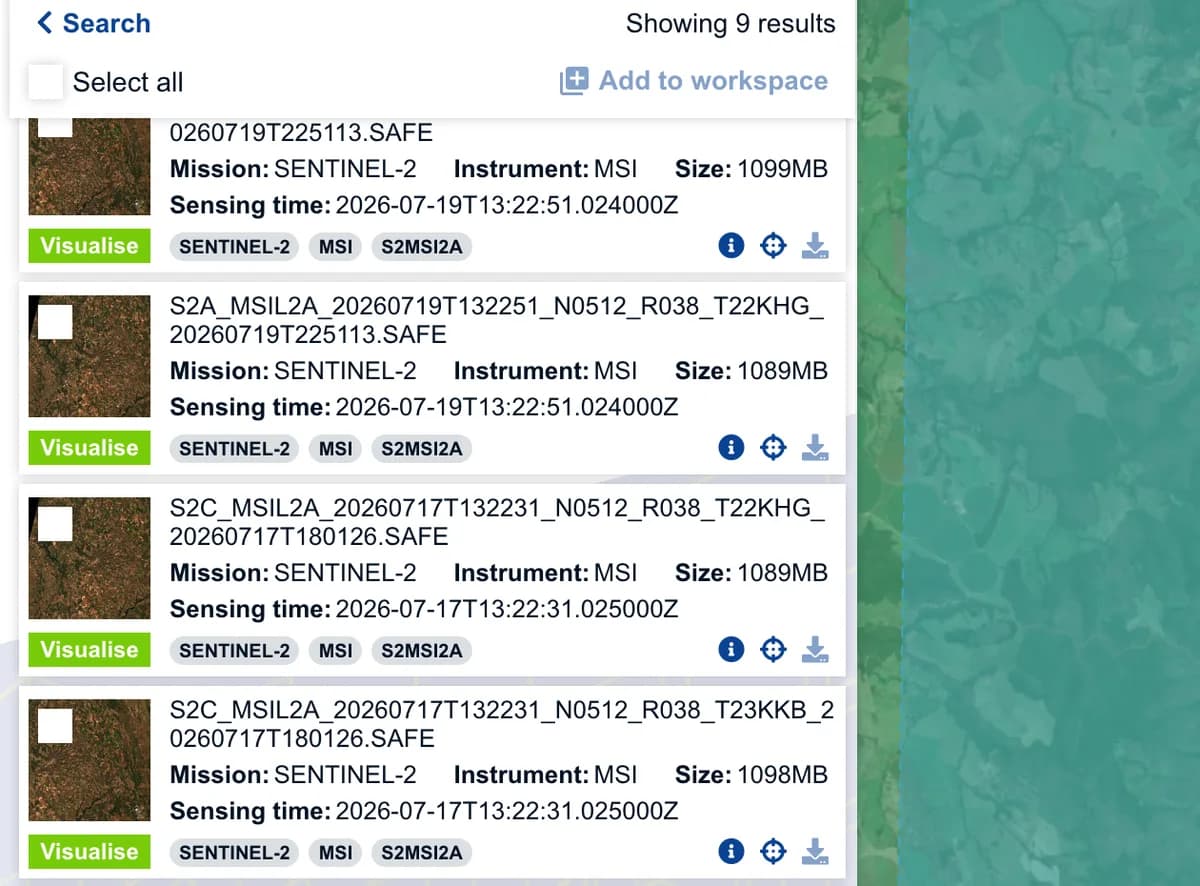
Usalo quando: ti servono tutte le bande offline, i metadati e le maschere di qualità, o un archivio che non dipende dal server di qualcun altro.
Salta questo metodo quando: ti serve solo vedere un luogo o calcolare un indice su qualche campo. Scaricheresti 1,1 GB per usarne qualche megabyte.
Metodo 2: Chiedi a un agente AI in QGIS
Noi costruiamo uno di questi strumenti, AI Agent, un pannello di chat dentro QGIS che esegue i passaggi nel progetto che hai aperto. Questa sezione riguarda il nostro strumento.
In un progetto vuoto, ho digitato:
Trova l'immagine Sentinel-2 meno nuvolosa dei pivot centrali intorno a Cristalina, Brasile, del luglio 2026, mostrala in colori reali, poi aggiungi un layer NDVI.
2:47min
da Send alla risposta
35
azioni in un solo messaggio
0.00068%
nuvole sulla scena scelta
133km²
di NDVI a 10 m
Ha geocodificato Cristalina, cercato in Earth Search per il luglio 2026 e scelto la scena del 7 luglio da Sentinel-2C sulla tile 22KHG, con lo 0,00068% di nuvole. È la più bassa delle 18 scene di luglio sulla città, la stessa risposta che i Metodi 1 e 3 hanno dato a mano. Ha trasmesso in streaming i COG in colori reali, rosso e NIR, ha chiesto una volta prima di aggiungerli, ha calcolato l'NDVI a 10 m su un riquadro di 133 km² intorno ai pivot e lo ha stilizzato dal rosso al verde.
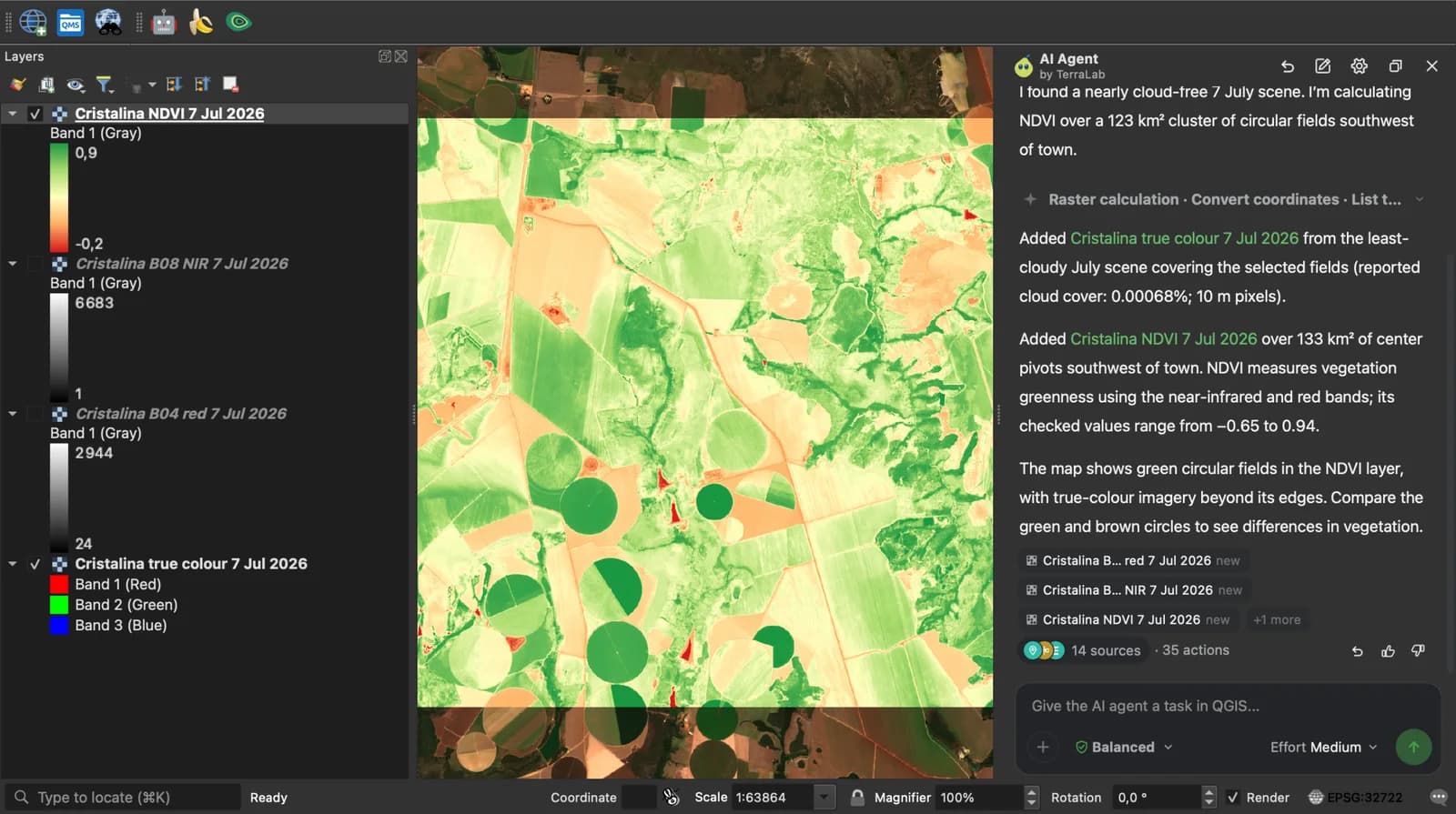
L'NDVI è un GeoTIFF su disco e le immagini restano in streaming, come nel Metodo 3. Il limite è l'estensione: ha calcolato l'NDVI sul riquadro che ha scelto intorno ai pivot, non sull'intera tile di 110 km, quindi indica un'area più grande quando ti serve.
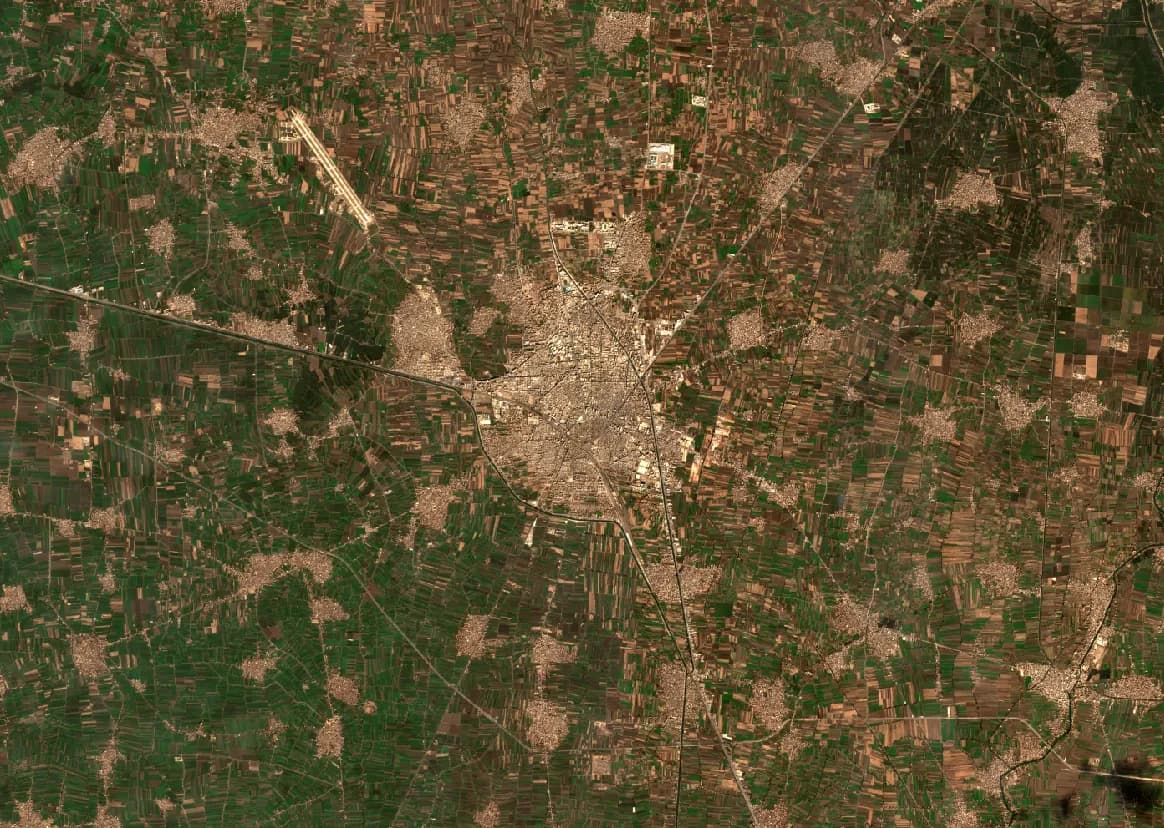
La domanda che gli utenti fanno subito dopo è cosa è cambiato. Nella stessa chat ho inviato:
Ora confrontala con l'immagine meno nuvolosa della stessa area del luglio 2025 e mostra quali campi hanno guadagnato o perso vegetazione.
In 2 minuti e 43 secondi ha preso la scena del 17 luglio 2025 da Sentinel-2B (0,0006% di nuvole), calcolato il suo NDVI sulla stessa griglia a 10 m e mappato la differenza con una soglia di 0,10. Sui 133 km², 39,14 km² hanno guadagnato vegetazione e 14,52 km² l'hanno persa. Ha aggiunto una propria avvertenza: le due immagini distano dieci giorni nella stagione, quindi lo stadio colturale spiega parte del cambiamento. Il suo checkpoint annulla l'uno o l'altro messaggio con un solo clic.
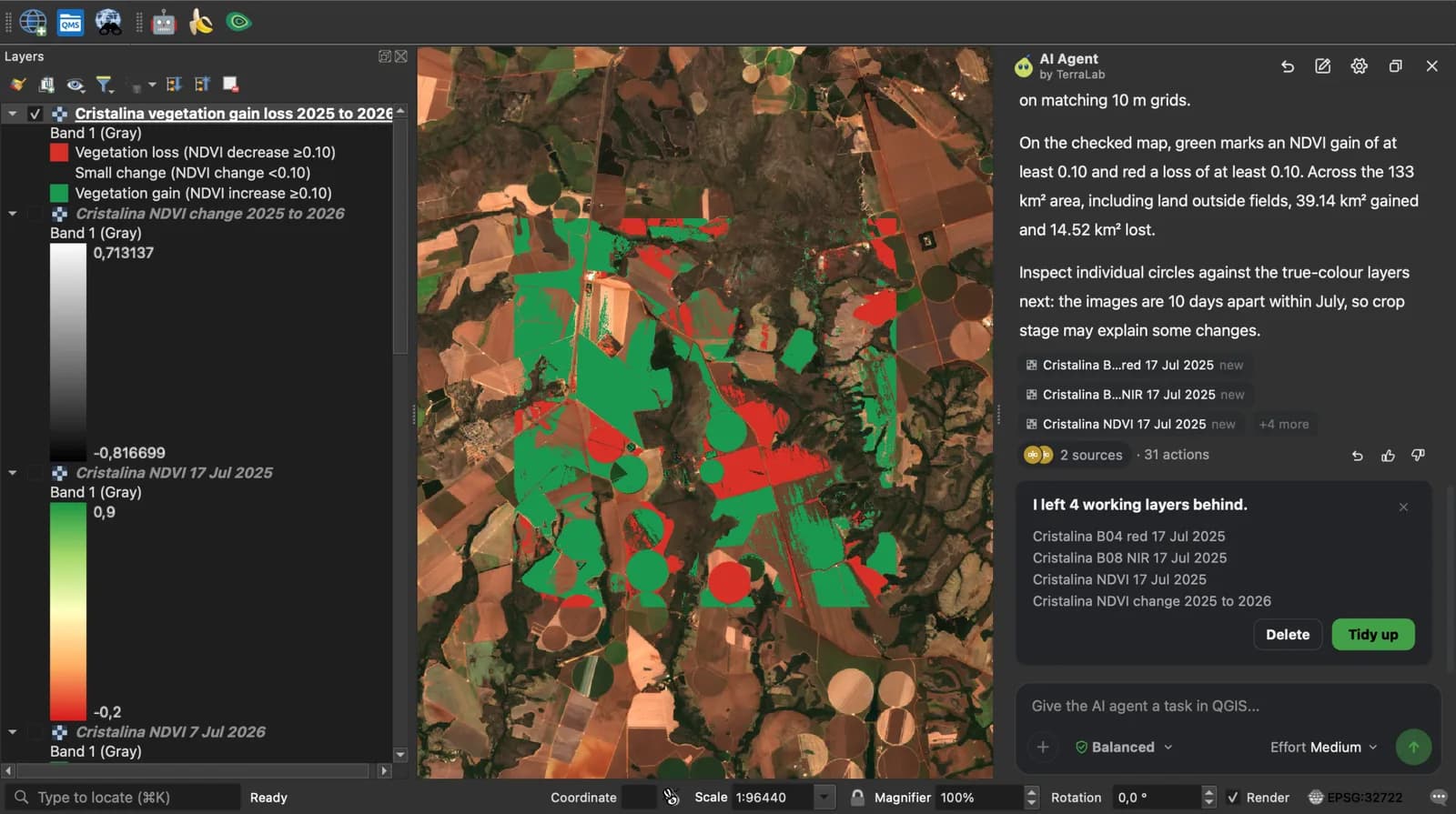
Usalo quando: vuoi che la scena venga scelta, trasmessa e trasformata in un indice o in un confronto in un solo passaggio, o non vuoi cercare i nomi delle bande e gli offset.
Salta questo metodo quando: ti serve il prodotto completo archiviato offline. Questo è il Metodo 1. Il piano gratuito è di 5 attività al mese, e queste due attività ne hanno usate due.
Metodo 3: Trasmettilo in streaming con STAC in QGIS
STAC è lo standard di catalogo che la maggior parte degli archivi satellitari pubblica ormai. QGIS lo legge nativamente, e Earth Search di Element 84 serve Sentinel-2 L2A dal bucket di dati aperti di AWS senza chiave.
Microsoft Planetary Computer ha lo stesso archivio, ma i suoi file richiedono un token firmato: una richiesta non firmata per l'immagine del 7 luglio ha restituito HTTP 409, e la mia build di QGIS 3.44.7 non ha un metodo di autenticazione per esso. Così ho usato Earth Search.
Aggiungi la connessione
Layer > Data Source Manager, scheda STAC, New. Assegna un nome, incolla https://earth-search.aws.element84.com/v1, OK, poi Connect.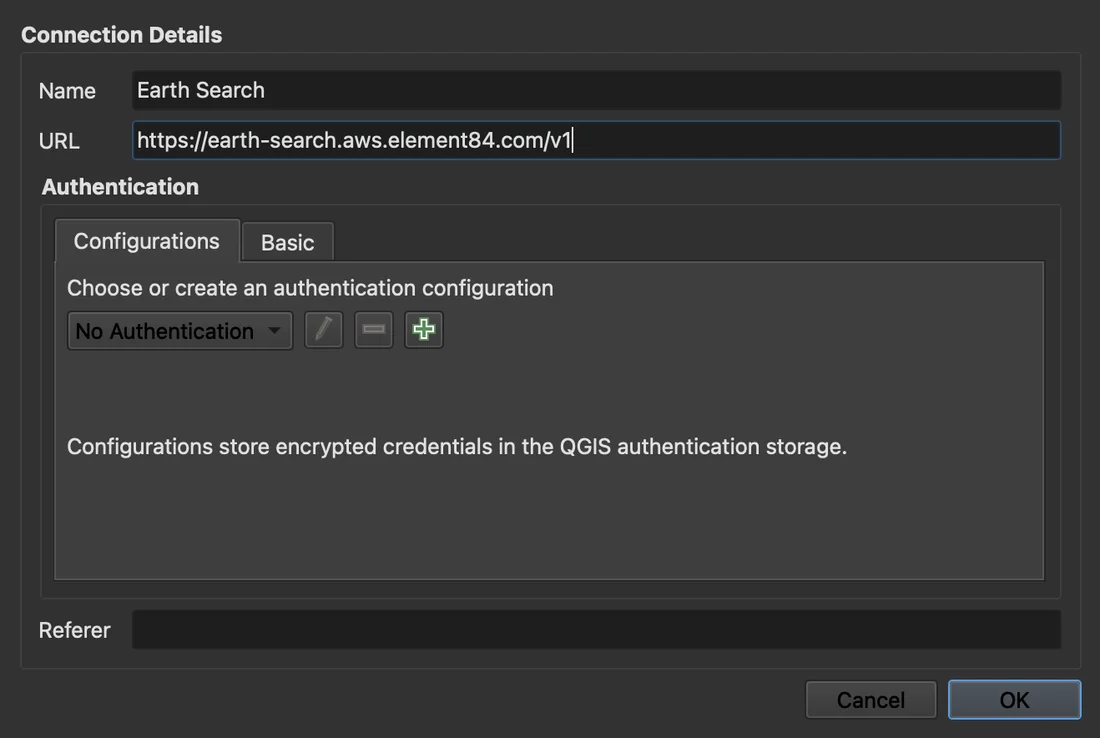
Imposta i filtri
Fai clic suFilters…. Seleziona Spatial Extent e prendila dalla tela mappa o da un layer, seleziona Temporal Extent e imposta le date, poi mantieni solo "Sentinel-2 Collection 1 Level-2A" nell'elenco delle collezioni. OK avvia la ricerca.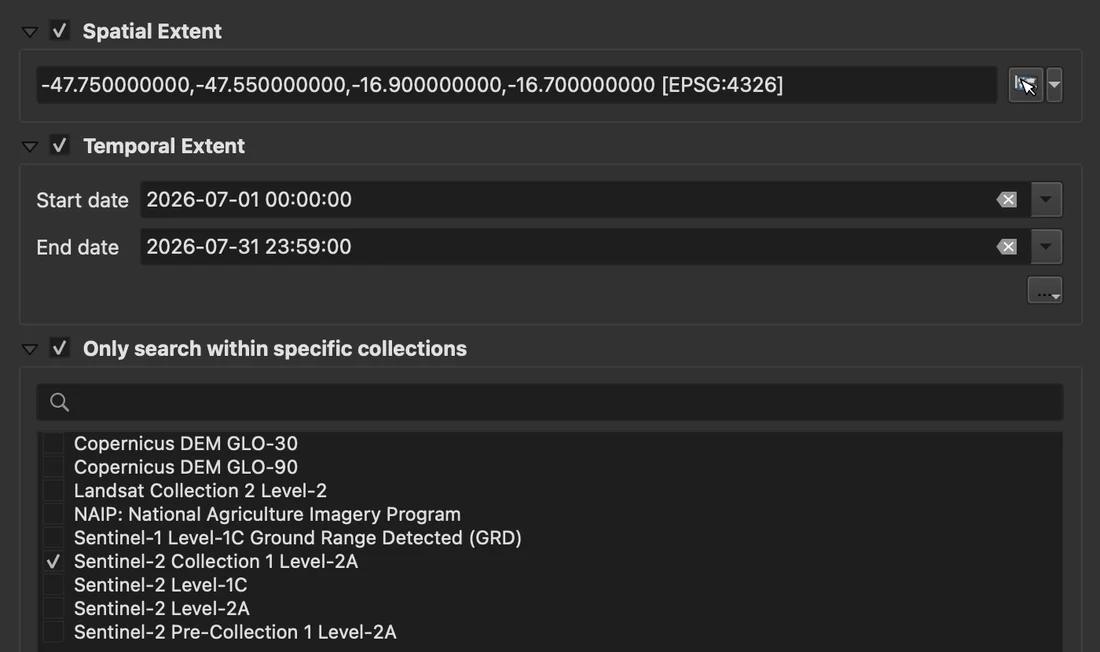
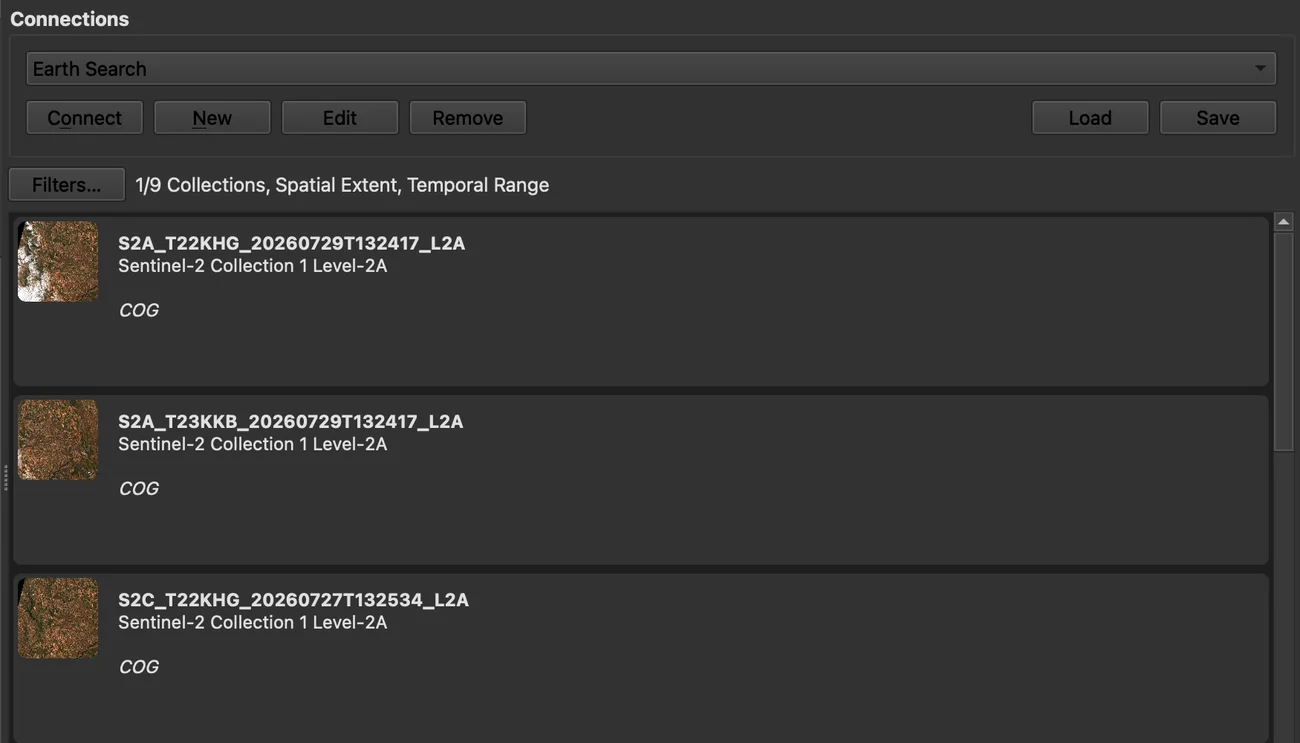
La ricerca ha restituito le stesse 18 scene del catalogo Copernicus. Ogni riga porta una miniatura, e la miniatura è il tuo filtro per le nuvole: la prima riga, 29 luglio sulla tile 22KHG, mostra la sua nuvolosità prima che tu la apra. Fai doppio clic su una riga per Details…, dove eo:cloud_cover dà la percentuale della tile.
Aggiungi solo le bande che ti servono
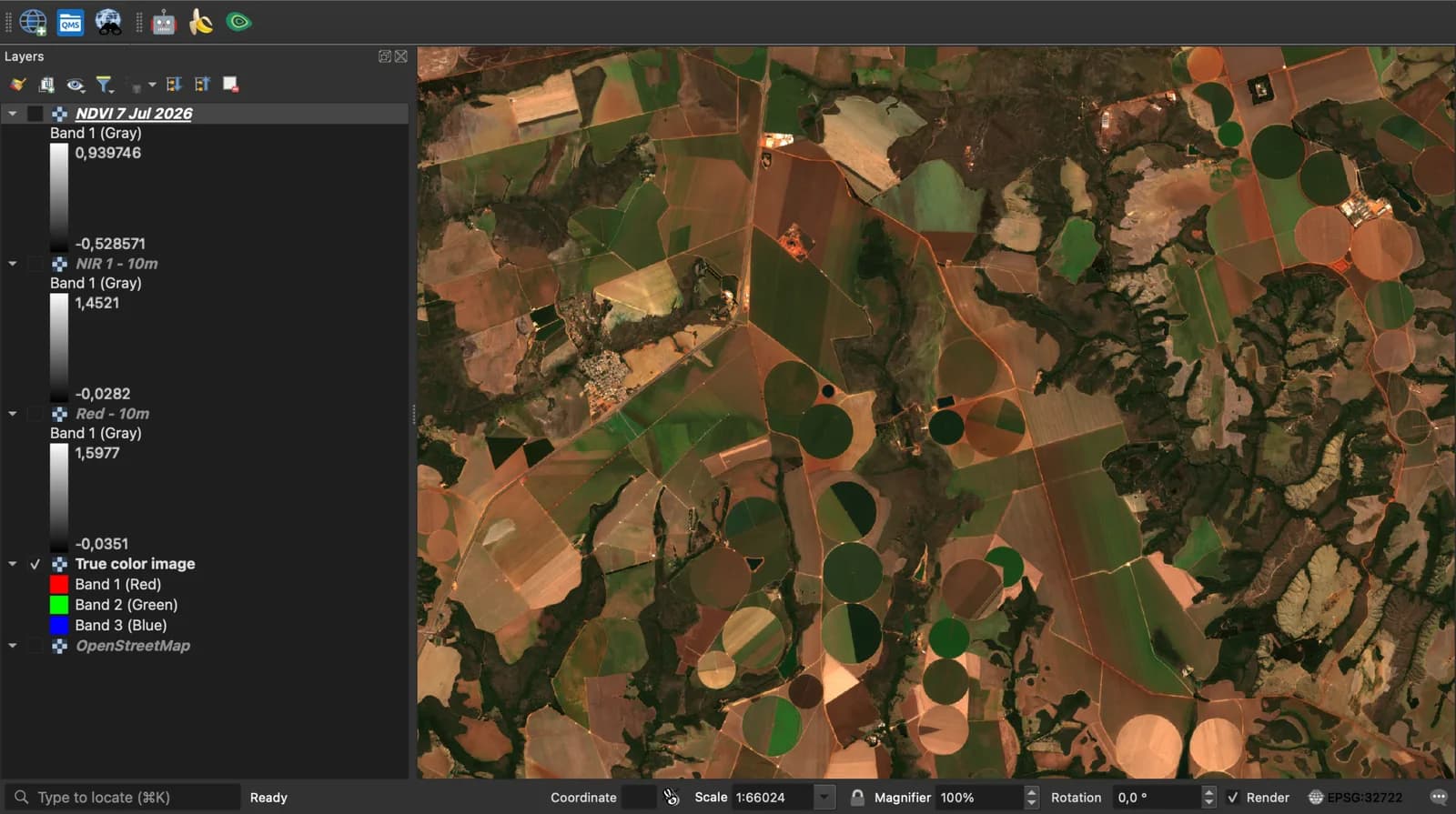
Fai clic destro sulla scena,Add Layer, poi True color image. Ripeti per Red - 10m e NIR 1 - 10m se vuoi l'NDVI. Il pulsante Add in basso carica in una volta ogni asset trasmetibile in streaming della scena, cosa che raramente è ciò che vuoi.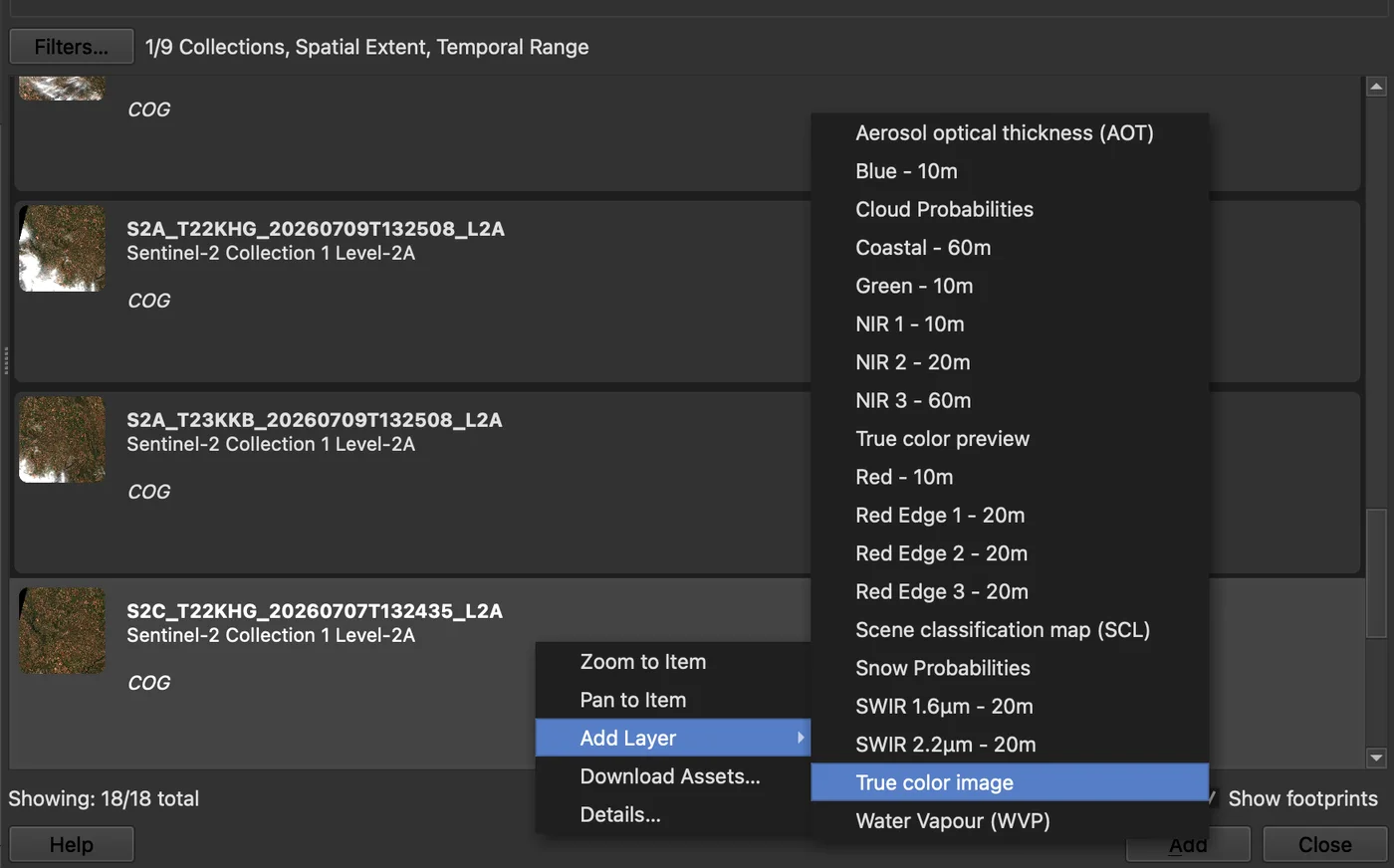
I layer si caricano come link /vsicurl/ ai file COG. Pan e zoom, e QGIS recupera le tile che gli servono al livello di dettaglio che gli serve. La legenda ti dice la seconda cosa che vale la pena sapere: la banda del rosso va da circa 0 a 1,6, non in migliaia, perché QGIS ha applicato la scala e l'offset del file.
Calcola l'NDVI
Raster > Raster Calculator…, espressione ("NIR 1 - 10m@1" - "Red - 10m@1") / ("NIR 1 - 10m@1" + "Red - 10m@1"). Imposta l'estensione sulla tua area, non sull'intera tile: io ho usato 11,4 per 11,6 km intorno ai pivot, 1.140 per 1.163 pixel a 10 m. Ha scritto il GeoTIFF in meno di un secondo.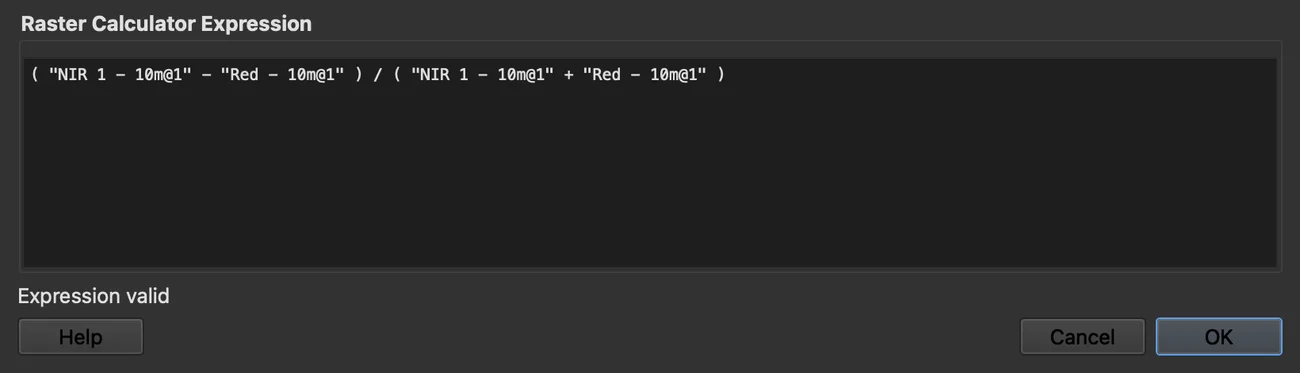
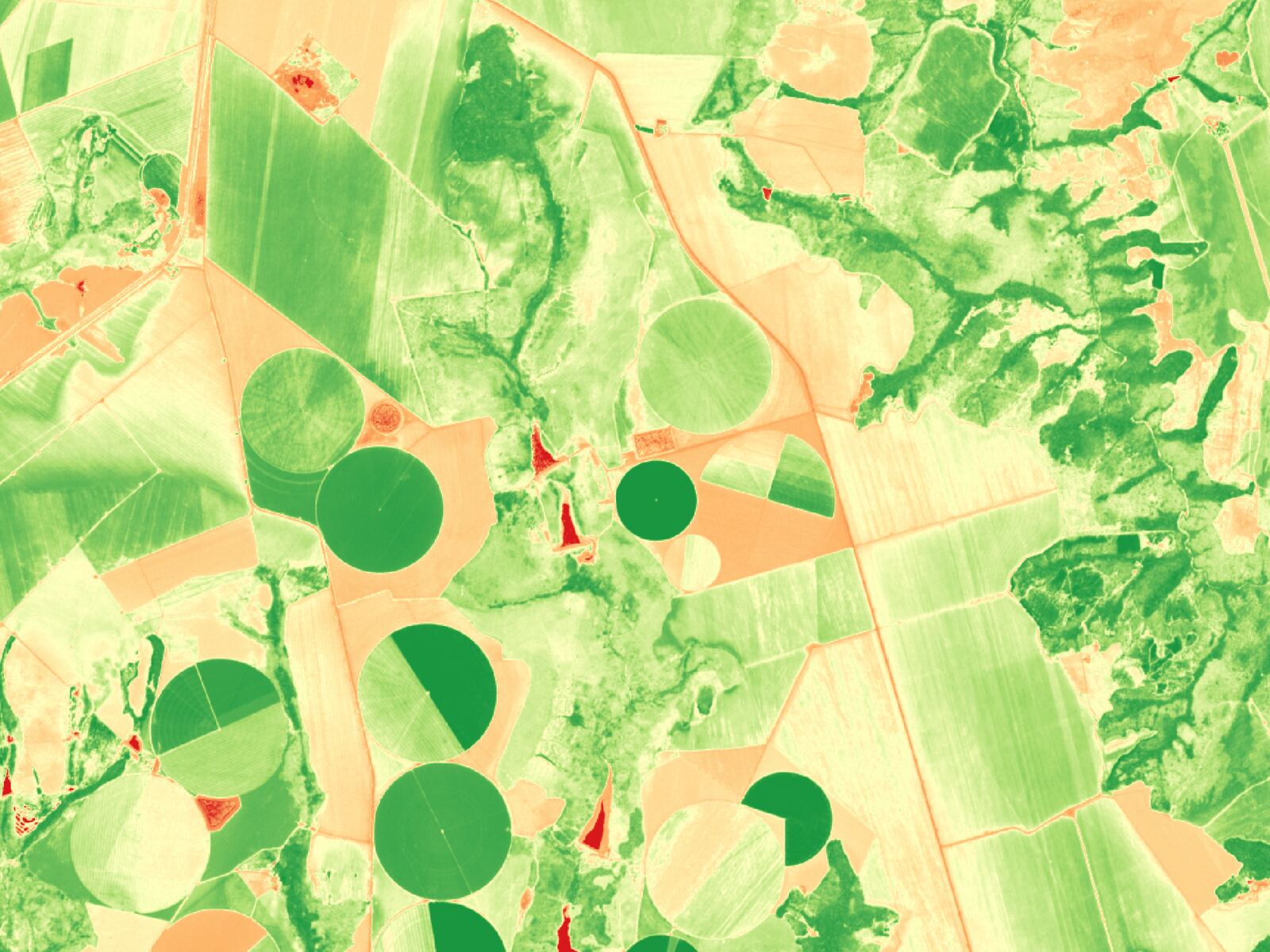
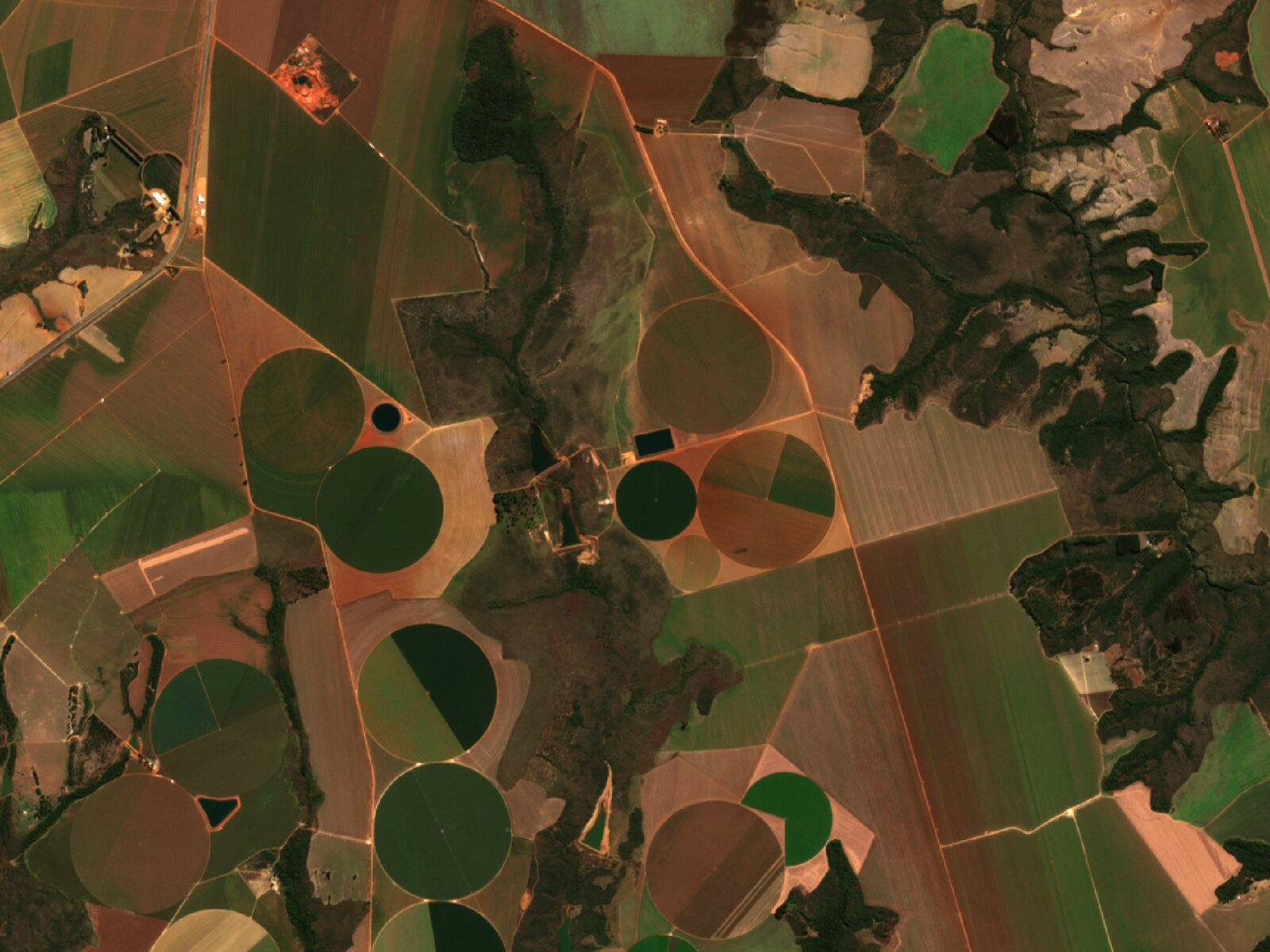
Il mio NDVI andava da −0,65 sugli stagni dell'azienda a 0,94 sui cerchi irrigati, con una media di 0,48. Corrispondeva pixel per pixel al layer dell'AI Agent nel Metodo 2. Luglio è la stagione secca su questo altopiano: i pivot in crescita stanno a 0,85–0,93, i campi nudi a 0,2–0,3. In colori reali un pivot in crescita e la foresta a galleria scura lungo i corsi d'acqua si assomigliano. L'NDVI li separa, e separa anche i pivot a riposo.
Per conservare una copia, fai clic destro sul layer, Export > Save As…, e scrivi un GeoTIFF ritagliato sulla tua estensione. Ottieni i pixel a 10 m della tua area e nulla di più.
Usalo quando: vuoi vedere un luogo a una certa data, costruire un composito o calcolare un indice, e QGIS è 3.42 o successivo.
Salta questo metodo quando: lavori offline, o ti servono centinaia di scene per una serie temporale. Uno script contro la stessa API STAC è lo strumento per farlo.
Metodo 4: Il Semi-Automatic Classification Plugin
Il Semi-Automatic Classification Plugin (SCP) ha una scheda Download products, e nel 2026 funziona ancora per Sentinel-2. SCP 8.5 è la versione per QGIS 3, e la serie 9.0 sul repository dei plugin è per QGIS 4. È costruito sulla libreria Remotior Sensus, e la pagina del plugin dice che "requires the installation of additional dependencies".
Ho testato il suo motore di ricerca, Remotior Sensus 0.7.7, sulla stessa area. La fonte "Sentinel-2" interroga il catalogo Copernicus e ha elencato le scene del 7 e 17 luglio in 26 secondi. Senza credenziali Copernicus, SCP scarica il prodotto dal bucket pubblico Sentinel-2 di Google Cloud, e quel bucket contiene il prodotto L2A del 7 luglio. La fonte "Sentinel-2_MPC" interroga Planetary Computer e ha risposto in 0,2 secondi.
La parte che mi è costata tempo è stata l'installazione. SCP richiede Remotior Sensus e SciPy nel Python di QGIS stesso. Sull'app macOS QGIS 3.44.7, SciPy installato con pip non si caricava, quindi ho eseguito la ricerca fuori dal plugin. Su Windows e Linux, segui il capitolo sull'installazione del manuale SCP.
Usalo quando: classificherai comunque l'immagine in SCP. Scarica, converte in riflettanza e costruisce il band set in un unico posto.
Salta questo metodo quando: ti serve solo un'immagine o un indice. Il Metodo 3 non ha nulla da installare.
Cosa ricordare
- Per la maggior parte del lavoro, trasmetti Sentinel-2 in streaming via STAC:
Layer > Data Source Manager, scheda STAC, Earth Search, poi fai clic destro su una scena,Add Layer. Nessun account e nessun download da 1,1 GB. - Scarica il prodotto L2A
.SAFEda Copernicus Browser, con un account gratuito, quando ti servono tutte le bande offline. - I colori reali sono B4, B3, B2 e l'NDVI è (B8 − B4) / (B8 + B4), entrambi a 10 m, su Level-2A per qualsiasi cosa confronti tra date diverse.
- Dalla processing baseline 04.00 (gennaio 2022), i valori L2A grezzi portano un offset di 1.000: rimuovilo prima dell'NDVI a meno che la tua fonte non l'abbia già fatto, e controlla prima un pixel con Identify.
- La percentuale di nuvole di una scena copre la sua tile di 110 km, non il tuo campo. Lo stesso passaggio su Cristalina ha letto il 22% su una tile e il 2,6% sull'altra.
Domande che le persone fanno
Mi serve un account Copernicus per ottenere immagini Sentinel-2?
No, non per trasmetterle in streaming. AI Agent, Earth Search via STAC e la via Google Cloud di SCP hanno tutti funzionato senza. Ti serve un account gratuito Copernicus Data Space Ecosystem per scaricare il prodotto da Copernicus Browser, e per il plugin Sentinel Hub.
L1C o L2A: quale devo scaricare?
L2A per quasi tutto. È corretto per l'atmosfera, quindi un campo si legge allo stesso modo in una giornata velata e in una limpida, e porta la banda SCL che segnala nuvole e ombre. L1C è la riflettanza al top dell'atmosfera, più piccolo (circa 760 MB contro 1.090 MB per lo stesso passaggio su Cristalina), e va bene quando esegui la tua correzione atmosferica.
Quali bande Sentinel-2 danno i colori reali e quali danno l'NDVI?
I colori reali sono B4 rosso, B3 verde e B2 blu, e ogni prodotto L2A lo fornisce anche già pronto come TCI. L'NDVI usa B8, l'infrarosso vicino, e B4: (B8 − B4) / (B8 + B4). Tutte e quattro le bande sono a 10 m. Sui valori L2A grezzi dalla processing baseline 04.00 in poi, sottrai prima 1.000 da ogni banda.
Come filtro le immagini Sentinel-2 per copertura nuvolosa?
In Copernicus Browser, il cursore delle nuvole sotto Sentinel-2 nella scheda Search. La ricerca STAC di QGIS 3.44 non ha un filtro per le nuvole, quindi leggi le miniature, o eo:cloud_cover sotto Details…. In ogni caso il numero copre l'intera tile. Per i pixel del tuo campo, la banda SCL L2A segna l'ombra di nuvola come 3 e la nuvola come 8 e 9.
Posso trasmettere Sentinel-2 in streaming in QGIS invece di scaricarlo?
Sì, da QGIS 3.40 nel pannello Browser e da 3.42 con la ricerca nel Data Source Manager. Le bande sono Cloud-Optimized GeoTIFF, e QGIS legge solo le tile che disegna: 5,4 secondi per una vista di 133 km² a 10 m nel mio test. Salva una copia ritagliata con Export > Save As… quando ti serve offline.
Il plugin Sentinel Hub funziona ancora?
È mantenuto: la versione 2.0.8 è uscita il 9 giugno 2026 sul repository dei plugin QGIS. Richiede un account Copernicus Data Space o Sentinel Hub più un client OAuth, e la sua pagina avverte che l'endpoint Copernicus potrebbe non funzionare su macOS. La documentazione di Copernicus lo descrive come un visualizzatore e rimanda i singoli download a Copernicus Browser. Non l'ho testato per questo post.
Per saperne di più su cosa può fare un pannello di chat in QGIS, la guida all'AI Agent contiene altri dieci casi reali, e l'hub QGIS AI raccoglie il resto. Per trasformare l'NDVI qui sopra in poligoni di campo, il post raster to vector riprende da qui. I due tutorial complementari coprono il download dei dati OpenStreetMap e la georeferenziazione di una mappa scansionata.
Continua a leggereCalcolatore raster QGIS: formule testate e 4 trappole silenziose
Fallo in QGIS semplicemente chiedendolo
AI Agent esegue l'attività che descrivi, direttamente nel tuo progetto QGIS. Gratis, senza carta.