Convertire raster in vettoriale in QGIS: 5 metodi
Pubblicato il Aggiornato il
Per convertire un raster in poligoni vettoriali in QGIS, apri Raster > Conversion > Polygonize (Raster to Vector), scegli la banda, assegna un nome al campo di output ed esegui. Ottieni un poligono per ogni gruppo connesso di pixel che condividono un valore, con quel valore nella tabella degli attributi. È la risposta giusta per un raster classificato e quella sbagliata per una fotografia. Altri quattro metodi coprono i raster che polygonize non riesce a leggere.
 , apri
 Il metodo 2 è un plugin che sviluppiamo noi, quindi valuta quella sezione di conseguenza. Riceve le stesse cinque righe degli altri quattro.
La risposta breve
Apri le proprietà del raster e leggi due cose: il tipo di banda e il numero di valori distinti. Sono loro a scegliere il metodo.
| Il tuo input | Metodo | Cosa costa |
|---|---|---|
| Raster classificato (copertura del suolo, riclassificazione di una pendenza, maschera) | Metodo 1, Raster > Conversion > Polygonize | Gratuito, incluso nel QGIS principale |
| Ortofoto, immagini da drone o satellitari | Metodo 2, un modello di segmentazione | I plugin gratuiti richiedono una scheda NVIDIA. I plugin cloud hanno piani gratuiti, poi un abbonamento |
| Raster continuo (NDVI, pendenza, banda di riflettanza) | Metodo 3, Reclassify by table, poi polygonize | Gratuito, incluso nel QGIS principale |
| DEM o qualsiasi superficie altimetrica | Metodo 4, Raster > Extraction > Contour, oppure Contour Polygons | Gratuito, incluso nel QGIS principale |
| Mappa cartacea scansionata o una planimetria | Metodo 5, GRASS r.thin più r.to.vect | Gratuito e lento. Esiste il tracciamento AI a pagamento |
Ogni percorso di menu, id dell'algoritmo e impostazione predefinita qui sotto è stato verificato sulla documentazione QGIS 3.44 e sulla documentazione GDAL stabile il 23 agosto 2026. I percorsi di menu assumono il layout predefinito di QGIS, che un plugin può modificare.
Metodo 1: Polygonize
Lavora in un sistema di riferimento delle coordinate (SR) proiettato. Due passaggi qui sotto usano una distanza o un'area nelle unità del layer, e in gradi quei numeri non significano nulla.
L'algoritmo è Polygonize (raster to vector), id gdal:polygonize, che racchiude l'utilità GDAL gdal_polygonize.
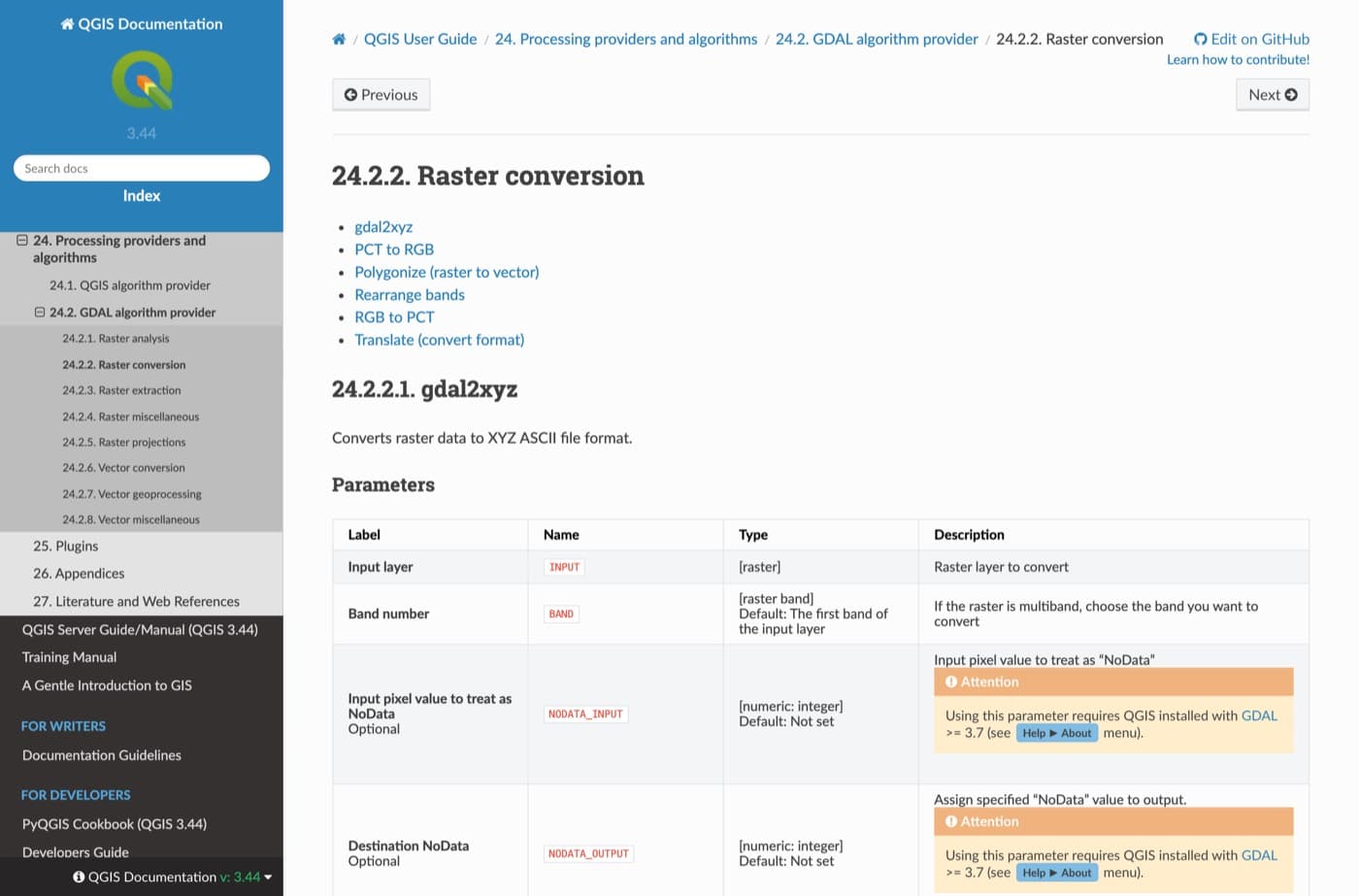
Apri lo strumento
Raster > Conversion > Polygonize (Raster to Vector), oppure Processing Toolbox sotto GDAL, Raster conversion.
Scegli la banda
Banda 1, a meno che le tue classi non si trovino altrove. Una sola banda, quindi riduci un raster RGB a una singola banda di classi.
Assegna un nome al campo
DN è il valore predefinito. Rinominalo in landcover_code invece di DN.
Decidi sulla connettività a 8
È disattivata per impostazione predefinita, quindi i pixel devono condividere un bordo completo per unirsi. Attivala e si uniranno anche i pixel che si toccano diagonalmente. Lasciandola disattivata, una sottile geometria diagonale si divide in una catena di poligoni. Nel nostro test WorldCover qui sotto ha ridotto il numero di poligoni del 21% e quello dei vertici di zero: raggruppa i pixel, non li leviga.
Salva in un file reale
Il valore predefinito è un layer temporaneo. 100 km² di copertura del suolo a 10 m hanno prodotto 9.221 poligoni e un GeoPackage da 4,9 MB, quindi scrivi direttamente in un file.
![La finestra Polygonize di QGIS: Land cover 10 m [EPSG:32631], Band 1 (Palette), campo landcover_code, connettività a 8 non selezionata, output in un GeoPackage.](/_next/image?url=%2Fblog%2Fraster-to-vector-qgis%2F02_polygonize_dialog.jpg&w=3840&q=75&dpl=dpl_6yGt761WDW82b7PrnK3rvzUMq4Kh)
Due cose ti fanno risparmiare tempo. Primo, imposta un valore NoData sulla classe che non vuoi: GDAL legge quindi la maschera di validità della banda e salta quei pixel invece di creare un enorme poligono di sfondo intorno a tutto. È la lamentela più comune sull'output di polygonize, ed è una proprietà del raster, non un'impostazione dello strumento.
Secondo, controlla il tipo di banda. gdal:polygonize scrive sempre un campo intero, quindi converte una banda float durante l'ingresso, e questo fallisce in due modi a seconda di come il raster memorizza i suoi valori. Nessuno dei due casi genera un avviso. Una banda Float32 passa prima dal Metodo 3.
Gli scalini e il rumore: prima Sieve, poi Simplify coverage
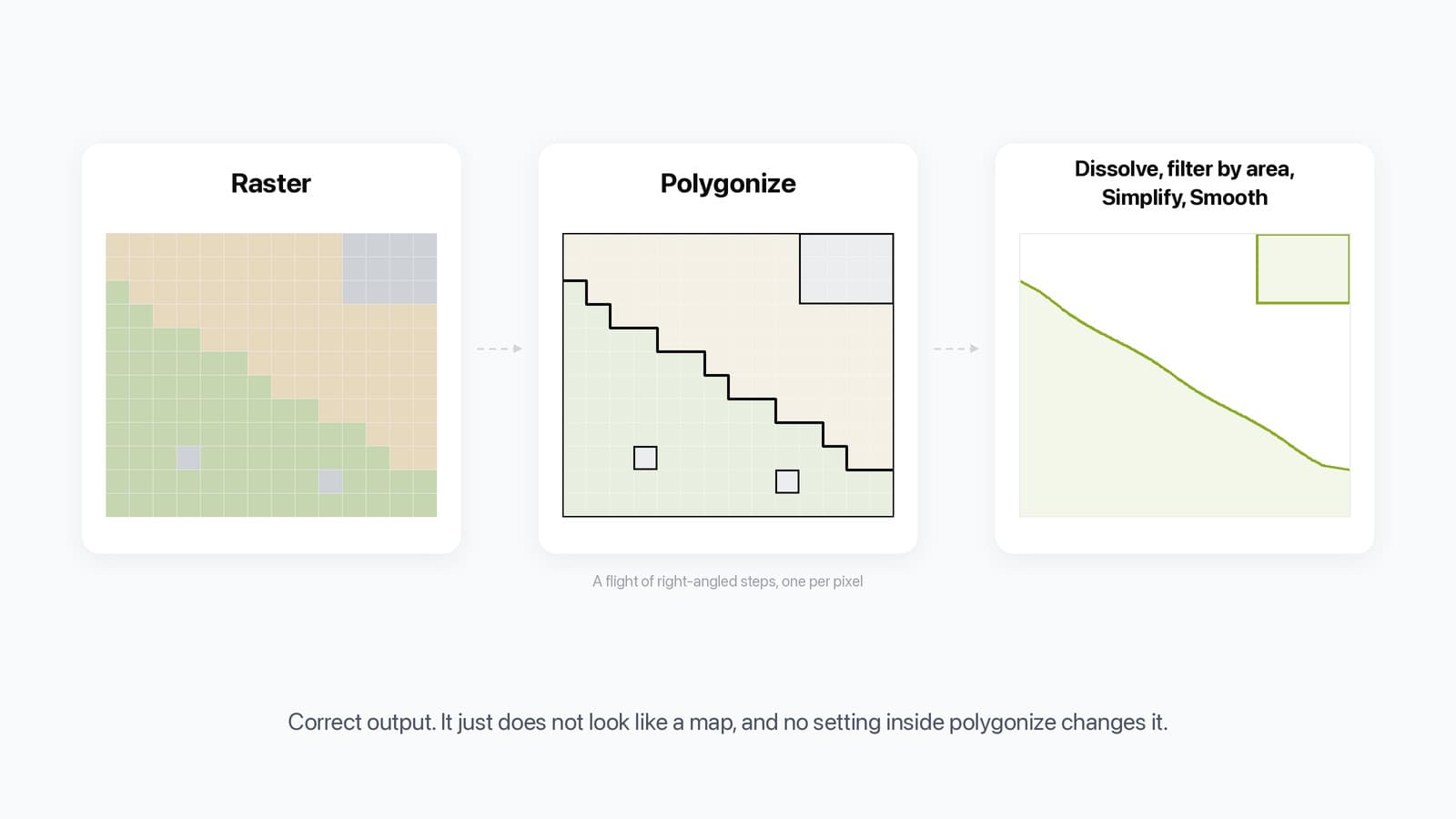
Polygonize traccia i confini dei pixel, quindi il bordo diagonale di un campo torna come una serie di scalini ad angolo retto, uno per pixel. Una classificazione Sentinel di 10 m produce scalini di 10 m.
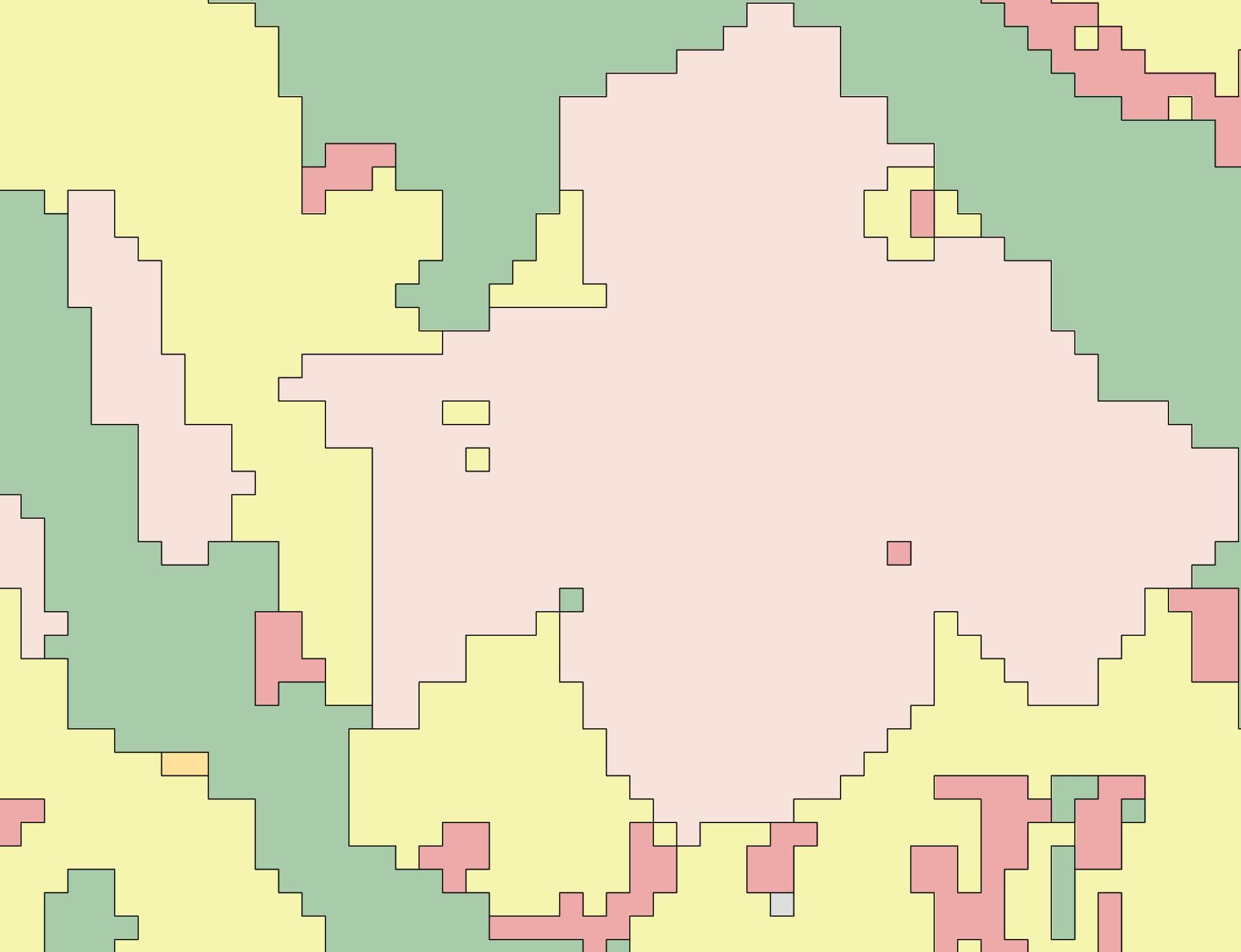
È un output corretto e nessuna impostazione dentro polygonize lo cambia. Per risolverlo servono un passaggio sul raster prima di polygonize e uno sulla coverage dopo. Su un quadrato di 10 km di ESA WorldCover intorno a Crest, nella Drôme, polygonize ha restituito 9.221 poligoni e 200.656 vertici, e il 57% di quei poligoni era più piccolo di cinque pixel. Applicando prima Sieve al raster con soglia 10 pixel, il numero è sceso a 2.660 poligoni e la classe è cambiata nell'1,75% dei pixel.
La solita correzione vettoriale rovina invece la mappa. Simplify di QGIS lavora un poligono alla volta, quindi due poligoni vicini semplificano in modo diverso il bordo che condividono: con una tolleranza di 10 m ha aperto 88 ha di vuoti e 81 ha di sovrapposizioni sul quadrato di 10.000 ha. Simplify coverage tratta il layer come un'unica mesh e non ne ha lasciato nessuna.
| Passaggio sul quadrato di 10 km | Poligoni | Vertici | GeoPackage | Pixel la cui classe è cambiata | Vuoti e sovrapposizioni |
|---|---|---|---|---|---|
| Polygonize, 4-connesso (predefinito) | 9.221 | 200.656 | 4,9 MB | 0% | 0 |
| Polygonize, 8-connesso | 7.284 | 200.656 | 4,7 MB | 0% | 0 |
| Sieve a 5 px, poi polygonize | 3.886 | 168.060 | 3,6 MB | 0,94% | 0 |
| Sieve a 10 px (il valore predefinito), poi polygonize | 2.660 | 155.920 | 3,2 MB | 1,75% | 0 |
| Sieve a 50 px, poi polygonize | 1.001 | 122.440 | 2,4 MB | 5,36% | 0 |
| Sieve a 10 px, poi Simplify a 10 m | 2.660 | 57.896 | 1,5 MB | 4,11% | 169 ha |
| Sieve a 10 px, poi Simplify coverage a 10 m | 2.660 | 84.984 | 1,9 MB | 2,63% | 0 |
Sieve batte il filtro $area per la stessa ragione. Eliminare ogni poligono sotto i 500 m² rimuove 5.263 frammenti, quelli che un sieve a 5 pixel assorbe, ma lascia 94 ha di buchi; il sieve assegna quei pixel al vicino più grande, quindi la mappa resta continua da un bordo all'altro. Dei 51 tutorial YouTube su QGIS del nostro corpus di ricerca che nominano Polygonize, nessuno esegue Sieve prima.
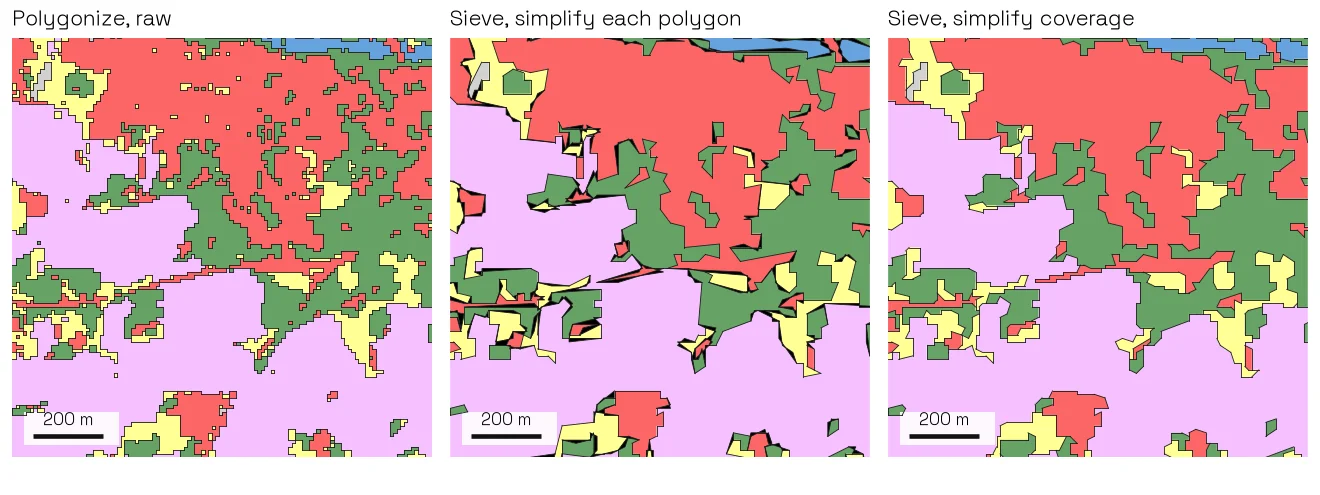
In QGIS, l'intera pulizia si fa in quattro passaggi, in quest'ordine.
Applica Sieve al raster
Raster > Analysis > Sieve, id gdal:sieve, prima di polygonize. La soglia è in pixel e per impostazione predefinita è 10, cioè 1.000 m² su un raster di 10 m. Ogni zona più piccola prende il valore del vicino più grande. Il cambio di classe cresce con la soglia: 1,75% dei pixel a 10, 8,19% a 100.
Esegui polygonize sul raster ridotto con Sieve
Metodo 1 come sopra. Dissolve non serve: polygonize scrive già un poligono per ogni zona.
Simplify coverage
Processing Toolbox, Vector coverage, native:coveragesimplify, in QGIS dalla versione 3.36. La tolleranza è nelle unità del layer e per impostazione predefinita è 1. Su un raster di 10 m non ha rimosso nulla a 5 m e il 45% dei vertici a 10 m, quindi parti da un pixel. Tieni Simplify normale per le zone isolate che non condividono alcun bordo, come una sola classe su NoData.
Liscia, ma solo sulle curve
native:smoothgeometry, su elementi realmente curvi: corsi d'acqua, coste, aree di vegetazione. L'offset predefinito è 0.25, le iterazioni controllano quanto diventa arrotondato. Imposta Maximum node angle to smooth su 90 e gli angoli più netti restano netti, preservando gli angoli di edifici e particelle.
Come l'abbiamo misurato. ESA WorldCover 2021 v200, tassello N42E003, un quadrato di 10 km centrato su Crest (44,728 N, 5,022 E), riproiettato in EPSG:32631 a 10 m con il metodo del vicino più prossimo, il 23 settembre 2026. "Pixel la cui classe è cambiata" riporta i poligoni sulla stessa griglia e li confronta con il raster originale. I vuoti e le sovrapposizioni sono l'area che nessun poligono copre e l'area che due poligoni coprono. Le righe di polygonize, sieve, Simplify e Simplify coverage sono state rieseguite con gli strumenti inclusi in QGIS 3.44.7 (GDAL 3.12, GEOS 3.14) e hanno dato gli stessi conteggi. Una finestra, un prodotto di copertura del suolo e una dimensione di pixel: un raster a 30 m o a 1 m sposta ogni numero.
Usalo quando: il raster contiene classi come numeri interi.
Saltalo quando: la banda è float, una fotografia o un'elevazione.
Metodo 2: Un modello di segmentazione per le fotografie
Un modello di segmentazione ha imparato come appaiono gli oggetti, quindi li trova in una fotografia dove nessun valore di pixel li separa. Ne costruiamo uno, AI Segmentation. Questa sezione riguarda il nostro strumento.
Punta polygonize sulla stessa ortofoto e ottieni rumore. Un tetto rosso e un'auto rossa hanno valori di pixel simili, così come un tetto grigio e una strada grigia. Le classi esistono nella tua testa, non nel file.
Installa dal gestore dei plugin
Nessuna GPU, nessun ambiente Python, nessun peso del modello da scaricare.
Crea un account
È necessario. Quota gratuita, poi 39 € al mese IVA esclusa.
Scegli una modalità
Entrambe le modalità cloud inviano le immagini a un server. Il piccolo modello locale resta sulla tua macchina.
Eseguilo sulla tua estensione
Ricevi un layer poligonale nell'SR del progetto, con label, class, score, area_m2 e perimeter_m su ogni elemento.
Filtra l'output
L'output grezzo del modello richiede un filtro, proprio come l'output di polygonize richiede una pulizia. In un'esecuzione sul centro di Parigi ho mantenuto 82 poligoni su 635, e quegli 82 contenevano l'84 percento dell'area edificata.
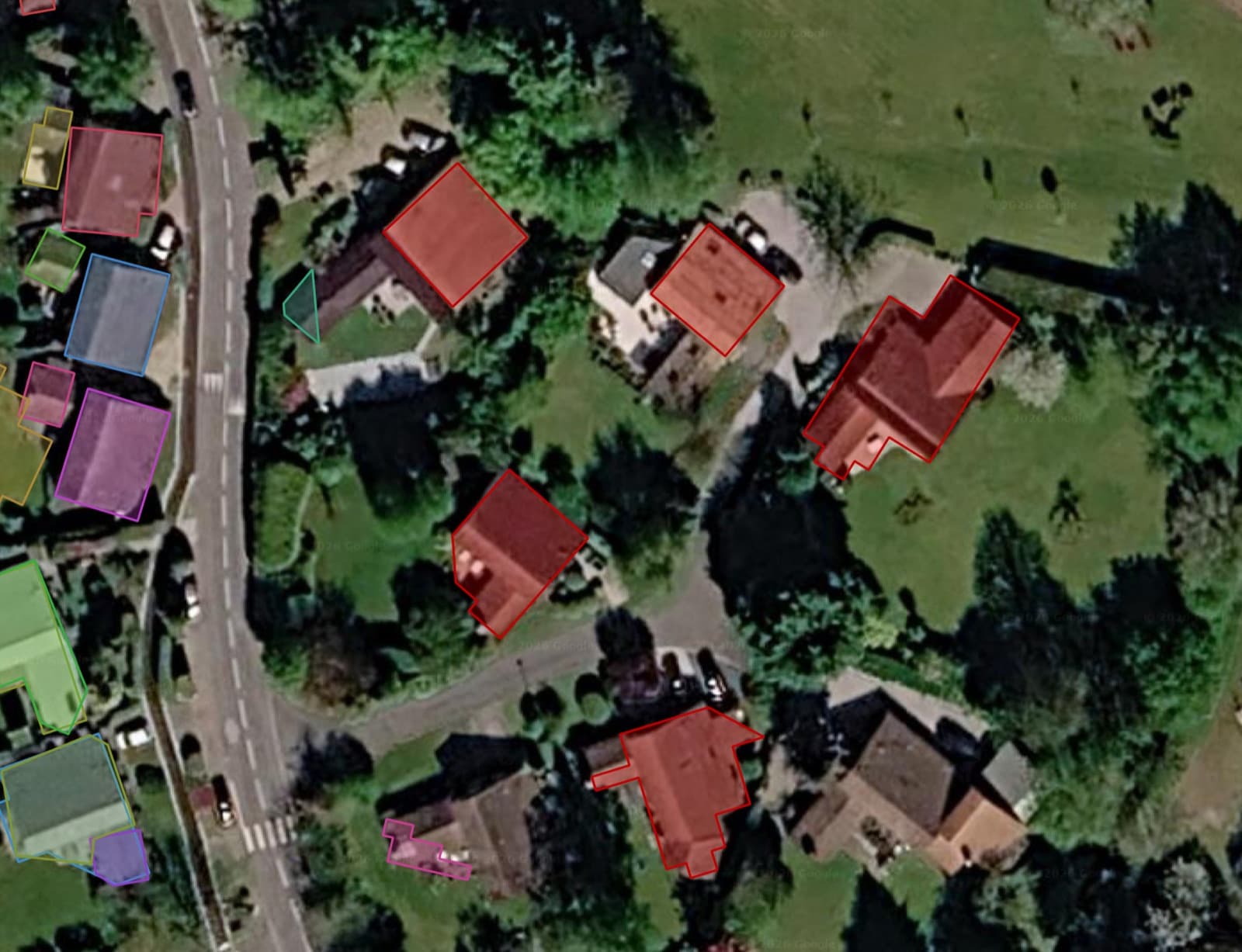
Cinque altri plugin svolgono questo lavoro, il nostro nell'ultima riga. Costi e piani gratuiti rilevati il 23 agosto 2026.
| Strumento | Cosa installi | GPU | Account | Le immagini lasciano la tua macchina | Cosa produce | Costo |
|---|---|---|---|---|---|---|
| Deepness (sorgente) | Gestore dei plugin, poi i suoi pacchetti Python e un modello ONNX | Opzionale, la CPU funziona | No | No | Layer poligonale, bounding box o un raster | Gratuito |
| Geo-SAM | Gestore dei plugin, poi dipendenze e pesi del modello dalla relativa finestra delle impostazioni | Opzionale, i clic vengono eseguiti sulla CPU | No | No | Layer poligonale, a livello di pixel o semplificato | Gratuito |
| samgeo | Un pacchetto Python nel tuo ambiente, nessun pannello QGIS | Consigliata | No | No | GeoJSON, Shapefile o GeoPackage che carichi tu | Gratuito |
| Mapflow (sito) | Gestore dei plugin | No | Sì | Sì nel servizio cloud, il tuo caricamento GeoTIFF o il servizio tile a cui punti. È offerta un'opzione on-premise enterprise | Layer poligonale | Crediti, a pagamento |
| Bunting Labs AI Vectorizer | Gestore dei plugin | No | Sì | Sì, in porzioni di raster | Vertici nel layer che stai digitalizzando | Prova, poi 29 dollari al mese |
| AI Segmentation (il nostro) | Gestore dei plugin | No | Sì | Sì in entrambe le modalità cloud, no per il piccolo modello locale | Layer poligonale nell'SR del progetto, con label, class, score, area_m2 e perimeter_m | Quota gratuita, poi 39 € al mese IVA esclusa |
Un limite per ciascuno.
- Deepness esegue il modello che gli fornisci, quindi devi prima trovarne o addestrarne uno.
- Geo-SAM usa clic e riquadri, un oggetto alla volta.
- samgeo non ha un'interfaccia QGIS. Scrivi Python.
- Mapflow offre modelli pronti per edifici, foreste, strade e cantieri.
- Bunting Labs AI Vectorizer segue le linee mentre digitalizzi.
- AI Segmentation, il nostro, invia le immagini a un server in entrambe le modalità cloud. Solo il piccolo modello locale resta locale.
Usalo quando: l'input è una fotografia e ci sono più oggetti di quanti ne disegneresti a mano.
Saltalo quando: le immagini non possono lasciare la tua macchina, situazione che un plugin locale come Deepness o Geo-SAM può gestire.
Provalo gratis in QGIS, senza carta di credito
Metodo 3: Riclassifica, poi polygonize
Polygonize su un raster continuo fallisce in uno di due modi, a seconda di come sono memorizzati i valori.
Memorizzato come numeri interi scalati, come vengono distribuiti i prodotti NDVI, ottieni un poligono per quasi ogni pixel. Ho misurato 39.801 poligoni su 40.000 pixel in una scena Sentinel-2.
Memorizzato come float grezzi tra -1 e 1, la conversione in intero appiattisce ogni valore a -1, 0 o 1 prima dell'inizio del tracciamento. La stessa scena è tornata come 238 poligoni in due classi. Sembra pulito, ma i valori sono scomparsi.
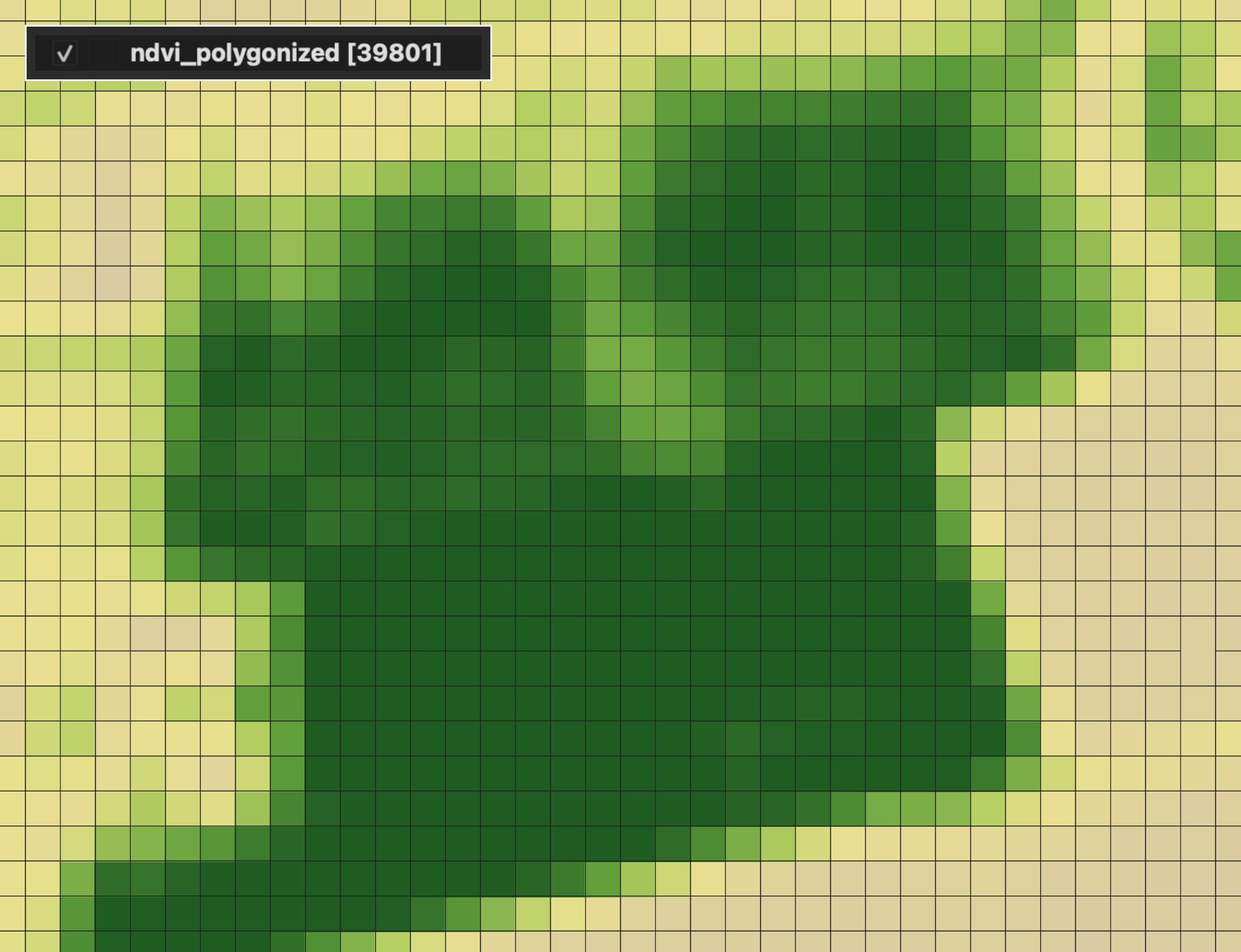
Pendenza, elevazione, temperatura e una banda di riflettanza grezza fanno lo stesso. Lo strumento traccia i confini tra valori interi, e un raster continuo non ne ha di utili da tracciare. Quindi crea tu le classi, con Reclassify by table, id native:reclassifybytable.
Apri Reclassify by table
Processing Toolbox, Raster analysis. Il raster continuo è l'input.
Inserisci la tabella delle classi
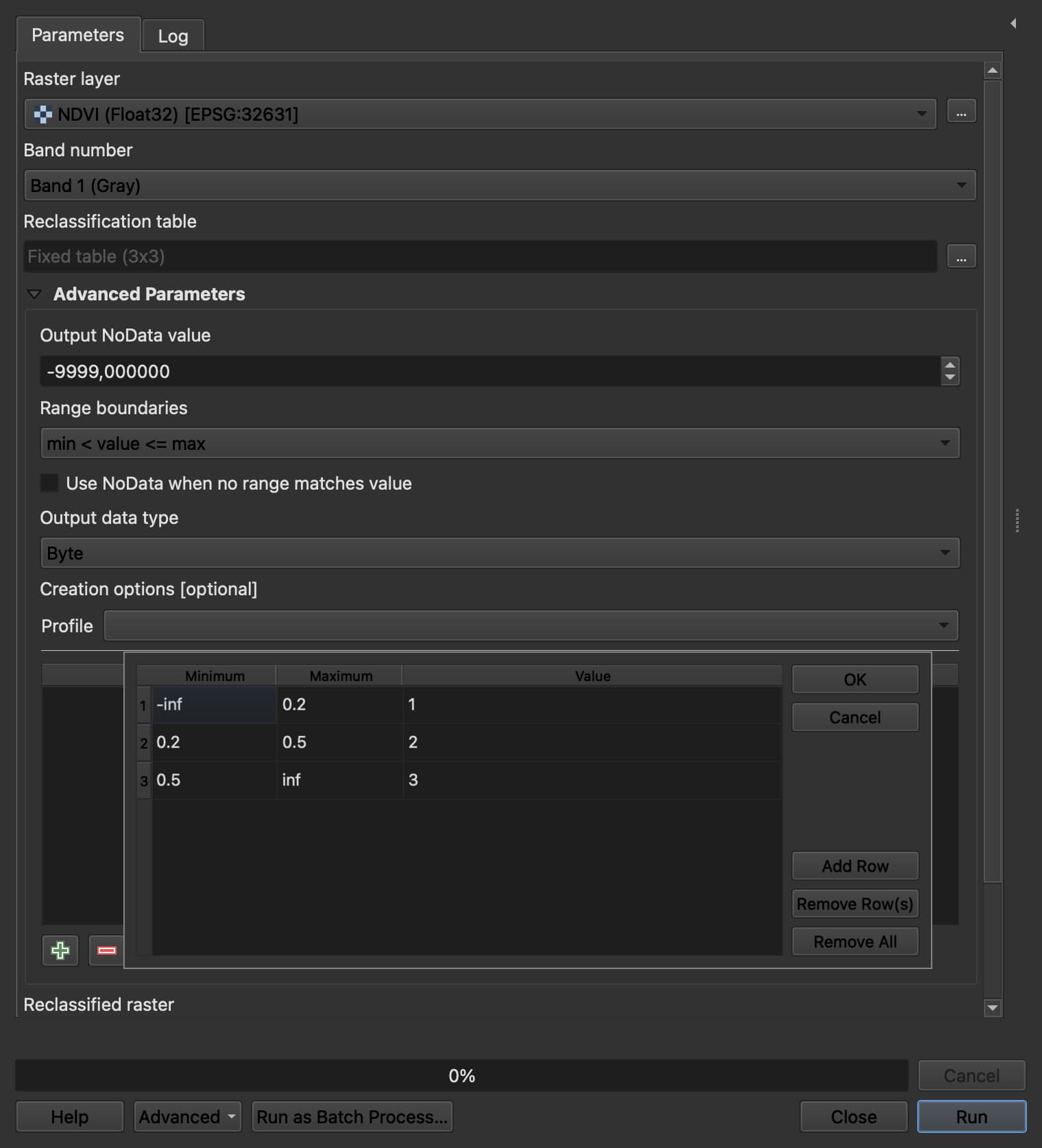
Tre colonne: minimo, massimo, nuovo valore. Accetta -inf, inf e nan per NoData. Una maschera della vegetazione è composta da tre righe.
| Minimo | Massimo | Valore |
|---|---|---|
| -inf | 0.2 | 1 |
| 0.2 | 0.5 | 2 |
| 0.5 | inf | 3 |
Imposta il tipo di dati di output
Nei parametri avanzati, Output data type è impostato per default su Float32. Impostalo su Byte o Int16 e polygonize funzionerà correttamente.
Controlla i limiti degli intervalli
Range boundaries è impostato per default su min < value <= max, che decide dove finisce un pixel esattamente a 0.2. Scegli in base al significato della tua definizione di classe.
Esegui polygonize sul risultato
Esegui il Metodo 1 sul raster riclassificato, poi i quattro passaggi di pulizia.
Usalo quando: puoi esprimere in numeri dove finisce una classe e inizia la successiva.
Saltalo quando: ciò che vuoi è un oggetto invece di un intervallo di valori.
Metodo 4: Curve di livello da un DEM
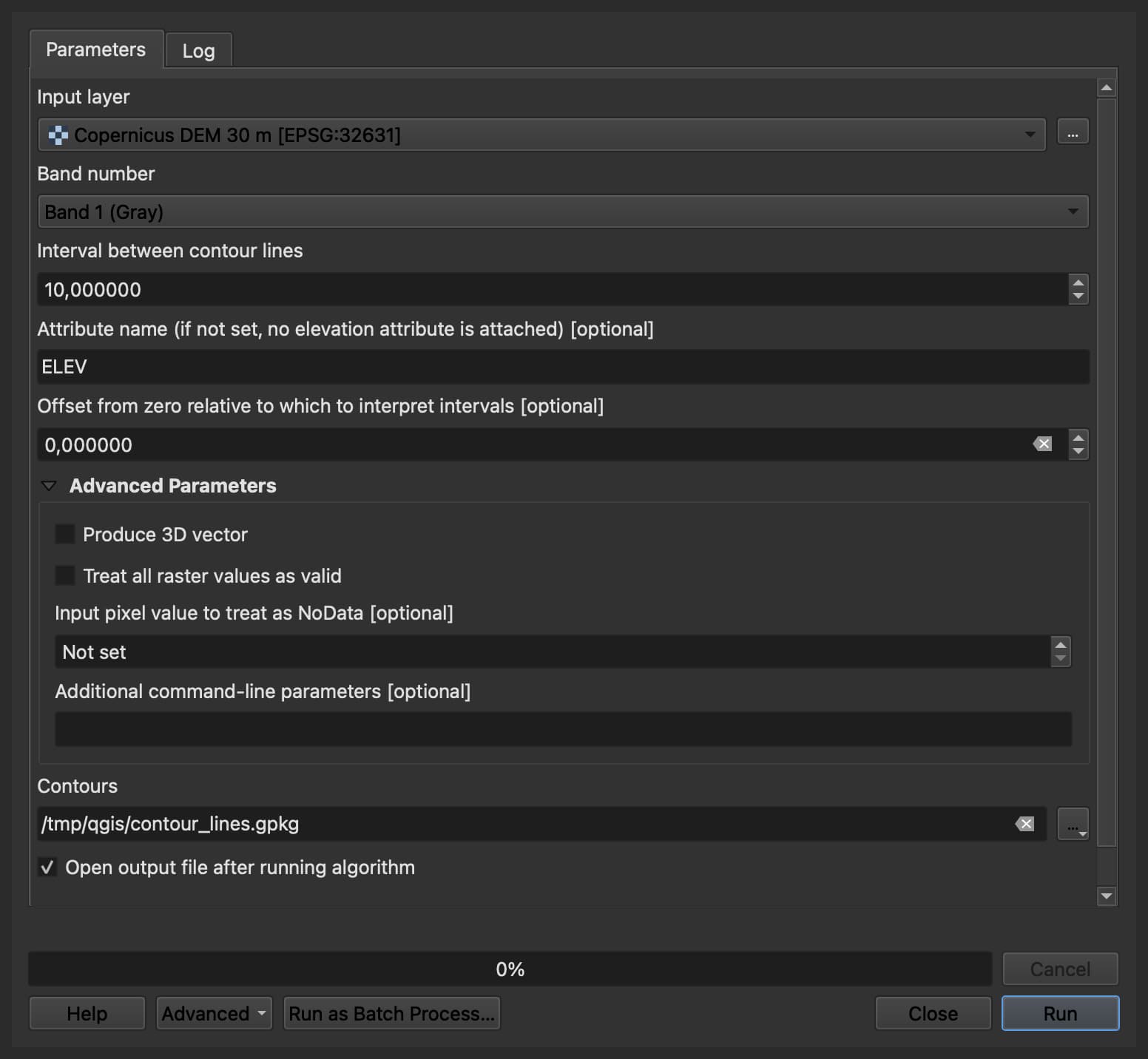
Per l'elevazione, non usare polygonize. Usa Contour in Raster > Extraction > Contour, id gdal:contour.
Apri Contour
Raster > Extraction > Contour, con il DEM come input.
Imposta l'intervallo
Il valore predefinito è 10.0 nelle unità del raster, quindi un DEM metrico produce una linea ogni 10 m.
Assegna un nome all'attributo
L'elevazione viene inserita in ELEV per impostazione predefinita. Mantienilo e crea le etichette a partire da lì.
Decidi se creare un vettoriale 3D
Selezionalo per l'altezza su ogni vertice. Lascialo disattivato per una mappa stampata, perché molti software eliminano la Z.
Passa ai poligoni delle curve di livello per le fasce riempite
L'algoritmo associato gdal:contour_polygon crea fasce riempite tra due elevazioni, con ELEV_MIN e ELEV_MAX su ogni poligono. È quello giusto per una mappa ipsometrica o un'estensione allagata ed evita di polygonizzare manualmente un DEM riclassificato.
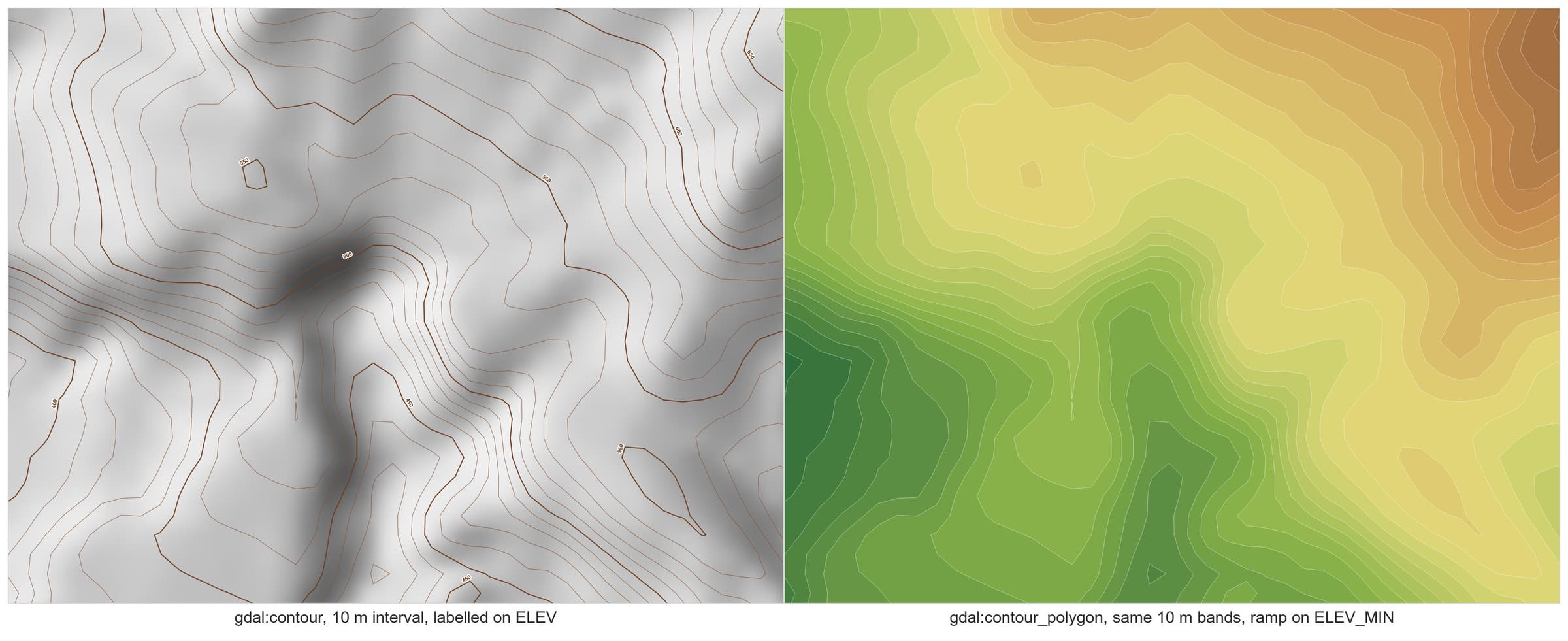
Le curve di livello da un DEM lidar risultano rumorose perché la superficie è rumorosa. Leviga il raster prima del passaggio delle curve di livello, mai le linee dopo: le linee smussate si incrociano.
Usalo quando: ciò che vuoi è un livello: elevazione, profondità, precipitazioni, concentrazione.
Saltalo quando: il raster contiene già delle classi.
Metodo 5: Mappe cartacee scansionate
Se arrivi da ArcGIS cercando l'equivalente QGIS di ArcScan, non esiste. Il tracciamento interattivo di un raster, in cui fai clic su una linea scansionata e lo strumento la segue, è una vera lacuna di QGIS, e preferisco dirtelo invece di farti cercare nei menu. Per sapere cos'altro cambia quando passi, vedi QGIS vs ArcGIS Pro.
Il percorso gratuito passa da GRASS, incluso nella maggior parte degli installer di QGIS.
Soglia la scansione
Trasforma il foglio scansionato in un raster binario: le linee con un valore, la carta con l'altro.
Assottiglia le linee
r.thin riduce ogni tratto a una larghezza di un singolo pixel.
Vettorializza
r.to.vect con il tipo di elemento line. La documentazione GRASS avverte che questo crea nodi eccessivi agli incroci e speroni sospesi, quindi prevedi un lavoro di pulizia.
Esistono altri due percorsi. Potrace e AutoTrace funzionano fuori da QGIS: bitmap in ingresso, vettoriale in uscita, poi georeferenzia il risultato. Funzionano bene sulle scansioni ad alto contrasto e non conoscono la geografia.
Dentro QGIS, Bunting Labs AI Vectorizer (elenco del repository QGIS) completa automaticamente una linea mentre digitalizzi, con un orientamento a mappe geologiche, as-built e planimetrie. Invia porzioni di raster ai propri server, non c'è un piano gratuito oltre alla prova e i prezzi pubblicati partono da 29 dollari al mese, rilevati il 23 agosto 2026.
Per pochi elementi, la digitalizzazione manuale con snapping resta la soluzione migliore. Non costruirei un flusso di tracciamento per meno di circa cinquanta elementi.
Usalo quando: la scansione contiene linee pulite e centinaia di elementi.
Saltalo quando: il foglio è sbiadito, tratteggiato o annotato sopra le linee.
Cosa ricordare
| Cosa dicono le proprietà | Metodo |
|---|---|
| Banda intera, meno di cento valori distinti | Metodo 1, sieve, polygonize, poi Simplify coverage |
| Tre bande di una fotografia | Metodo 2, un modello di segmentazione |
| Banda float, migliaia di valori distinti | Metodo 3, reclassify by table, poi Metodo 1 |
| Elevazione in metri o qualsiasi superficie uniforme | Metodo 4, contour o contour polygons |
| Un foglio scansionato senza valori di classe | Metodo 5, GRASS o digitalizzazione manuale |
Il conteggio dei valori distinti decide tutto. Sotto cento, qualcuno ha già classificato il raster e polygonize traccia quelle classi in modo pulito.
Nelle migliaia, nessuno ha classificato nulla, quindi disegni tu le soglie nel Metodo 3 oppure affidi il lavoro a un modello nel Metodo 2.
Gli scalini sono un output corretto e nessuna impostazione dentro polygonize li rimuove. Sieve sul raster, poi Simplify coverage, non Simplify, così i poligoni vicini mantengono un unico bordo condiviso.
Ogni passaggio di pulizia sposta i vertici, quindi calcola dal raster qualsiasi area che alimenti un report, invece che dai poligoni.
Polygonize non può leggere una fotografia con nessuna impostazione, perché le classi sono nella tua testa e non nel file.
Domande frequenti
Raster in poligoni è la stessa cosa di raster in vettoriale?
Non proprio. Raster in vettoriale comprende poligoni, linee e punti. Raster in poligoni è nello specifico il percorso polygonize, Raster > Conversion > Polygonize, che è il Metodo 1. Anche le curve di livello del Metodo 4 sono raster in vettoriale e producono linee.
Perché polygonize mi restituisce un unico enorme poligono intorno a tutto?
La classe di sfondo non ha un valore NoData impostato, quindi GDAL la traccia come dato reale. Imposta NoData su quella classe nelle proprietà del raster, poi esegui di nuovo il Metodo 1.
Perché polygonize ha creato un poligono per quasi ogni pixel?
Il raster è continuo, non classificato, quindi quasi nessuna coppia di pixel vicini ha lo stesso valore. Riclassificalo prima: Metodo 3.
Come elimino i bordi a scalini?
Applica Sieve al raster prima di polygonize, poi esegui Simplify coverage a circa un pixel, poi Smooth solo sugli elementi curvi. Simplify normale lavora poligono per poligono e apre vuoti tra i poligoni vicini. Calcola le aree dal raster se alimentano un report.
QGIS ha un equivalente di ArcScan?
No. Il QGIS principale non ha un tracciamento interattivo dei raster. Il Metodo 5 offre il percorso gratuito, GRASS r.thin seguito da r.to.vect, e quello a pagamento, il plugin Bunting Labs da 29 dollari al mese.
Posso polygonizzare una foto aerea o un'immagine satellitare?
No, e l'output sembrerà statico, perché un tetto rosso e un'auto rossa condividono i valori dei pixel. Usa un modello di segmentazione: Metodo 2.
Come rimuovo i poligoni minuscoli che crea polygonize?
Esegui Raster > Analysis > Sieve sul raster prima di polygonize. Unisce ogni zona sotto la soglia al vicino più grande. Eliminare i poligoni piccoli dopo lascia invece dei buchi.
La conversione da raster a vettoriale è gratuita in QGIS?
Sì per i Metodi 1, 3 e 4: polygonize, reclassify, contour e gli algoritmi di pulizia sono tutti inclusi nel QGIS principale. Solo il caso delle fotografie e il tracciamento a pagamento delle scansioni costano.
La guida alle impronte degli edifici illustra il passaggio del filtraggio dall'inizio alla fine, mentre il post su SAM in QGIS spiega quali oggetti questi modelli trovano bene. Il centro AI di QGIS confronta i plugin fianco a fianco. Se ti servono solo gli edifici, il nostro strumento gratuito per le impronte degli edifici li recupera da dati aperti nel browser, senza plugin.