AI Agent per QGIS: la guida completa
Pubblicato il Aggiornato il
AI Agent è un plugin per QGIS che aggiunge un pannello di chat AI a QGIS. Scrivi ciò che ti serve in linguaggio naturale e l'agente lo fa nel progetto che hai aperto: trova i dati, esegue gli strumenti QGIS, applica lo stile ai layer, scrive i file e controlla la mappa prima di rispondere. Ogni messaggio può essere annullato.
 . Scrivi ciò che ti serve in linguaggio naturale e l'agente lo fa nel progetto che hai aperto: trova i dati, esegue gli strumenti QGIS, applica lo stile ai layer, scrive i file e controlla la mappa prima di rispondere. Ogni messaggio può essere annullato.
Ogni mappa qui sopra è nata da un solo messaggio. Questa guida mostra come installare il plugin, scrivere buone richieste e mantenere il controllo, poi illustra 10 casi reali che puoi copiare. Sviluppiamo noi AI Agent, quindi qui parliamo del nostro strumento.
 Guarda la video recensione di Hans van der Kwast
72
fonti di open data integrate
1276
dataset pronti
5free
attività al mese
Come funziona
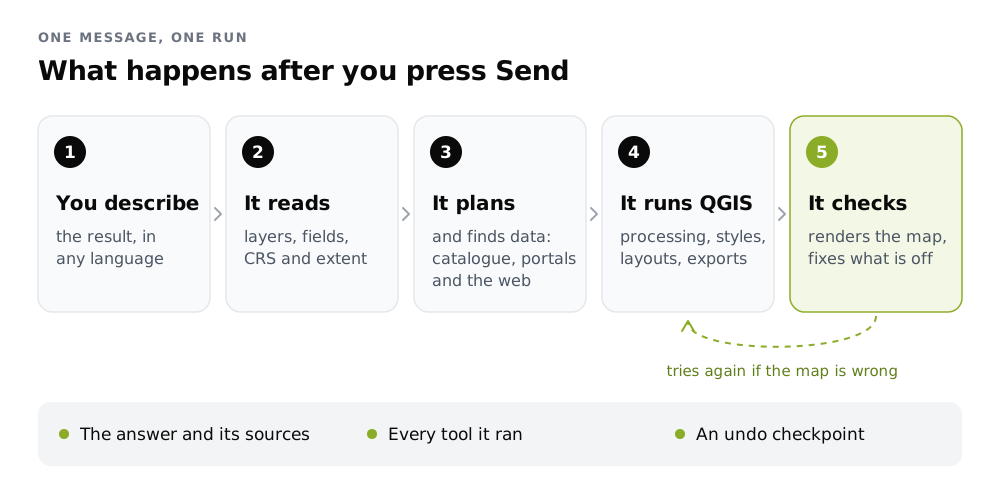
L'agente vede già il tuo progetto: nomi dei layer, campi, CRS, estensione della mappa e selezione. Non ha mai bisogno dei tuoi file di dati per capirli. Pianifica i passaggi, esegue gli stessi strumenti QGIS che useresti a mano, poi renderizza la mappa per controllare il proprio lavoro. Se la mappa sembra sbagliata, la corregge prima di rispondere.
Passaggio 1: Installa e accedi
Installa il plugin
In QGIS, apri Plugins > Manage and Install Plugins, cerca AI Agent by TerraLab e clicca Installa plugin. Funziona su QGIS 3.28 e versioni successive, QGIS 4 incluso, su Windows, macOS e Linux.
Apri il pannello
Clicca l'icona a forma di pera nella barra degli strumenti. Il pannello si aggancia a destra della mappa.
Accedi
Clicca Accedi / Registrati. Si apre il browser, crei un account gratuito e il plugin si connette da solo. Nessuna chiave API, nessuna carta di credito.
Passaggio 2: Invia il tuo primo messaggio
Scrivi ciò che vuoi nella casella e premi Invia. L'agente scrive un breve piano, spunta ogni passaggio man mano e risponde con ciò che ha fatto. I link nella risposta selezionano il layer nel tuo progetto.
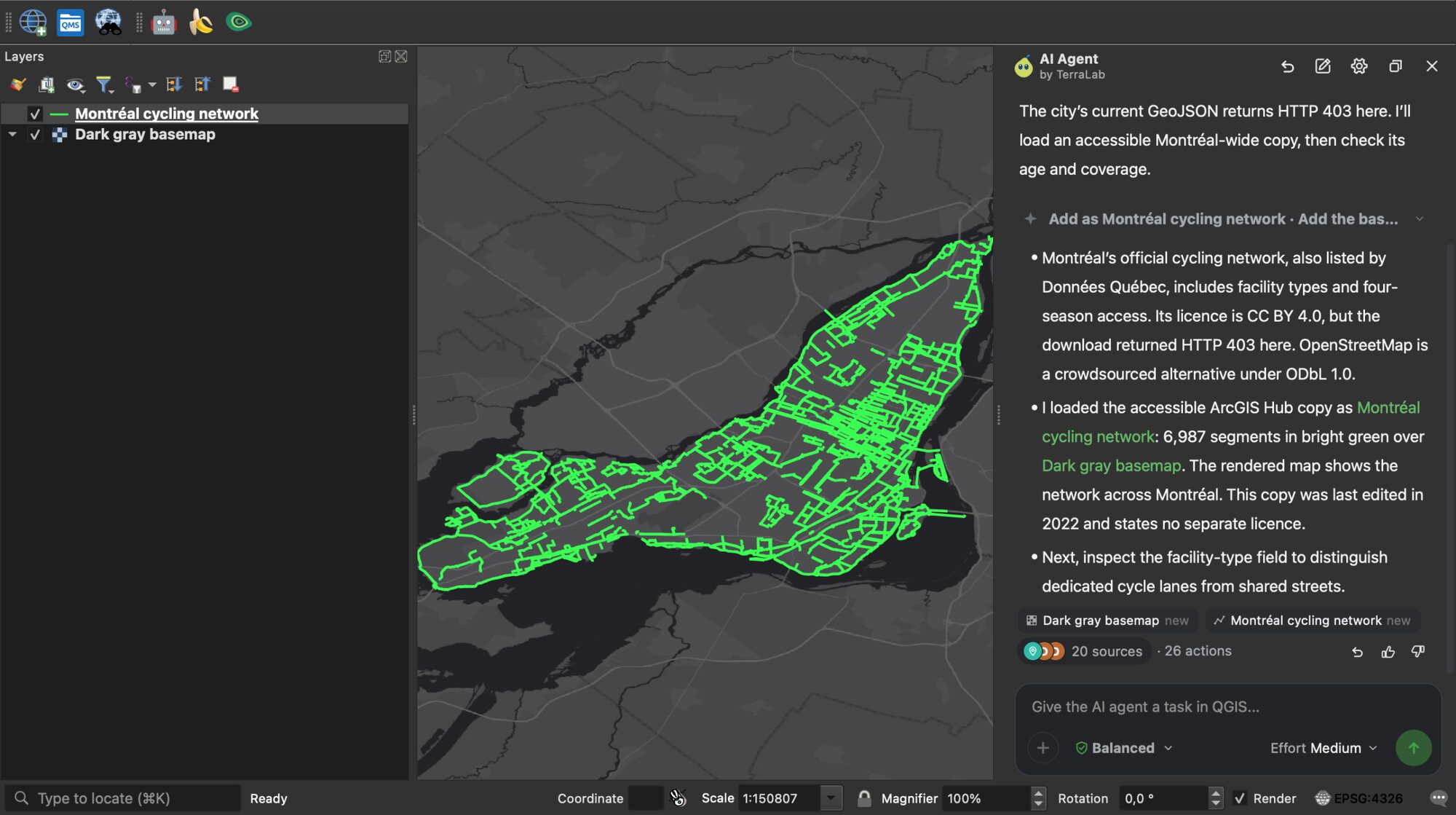
Una buona richiesta indica tre cose:
- Il luogo: “Lione centro”, “la valle di Waipio” oppure “le mie particelle selezionate”.
- Il risultato: una mappa di calore, un layout PDF, uno shapefile, un numero.
- L'aspetto, quando conta: colori, mappa di base, opacità.
I messaggi di seguito funzionano nella stessa chat. “Rendilo più trasparente” o “aggiungi una legenda” si applicano a ciò che l'agente ha appena fatto.
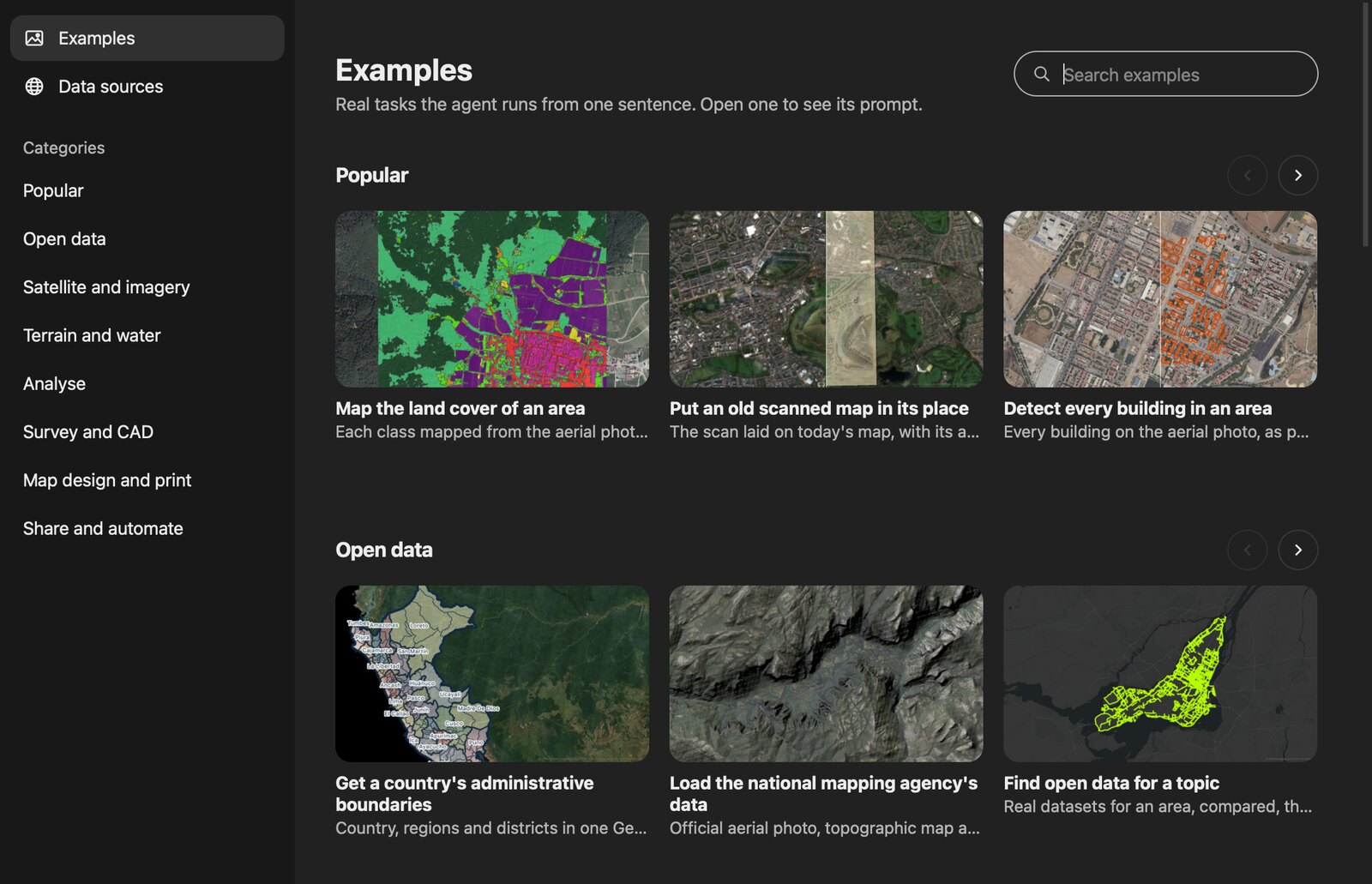
Non sai cosa chiedere? Clicca Esempi sotto la casella dei messaggi. La libreria contiene 46 attività testate in 8 gruppi, ciascuna con il suo prompt e un'immagine del risultato. Aprine una, cambia il luogo, inviala.
Passaggio 3: Mantieni il controllo
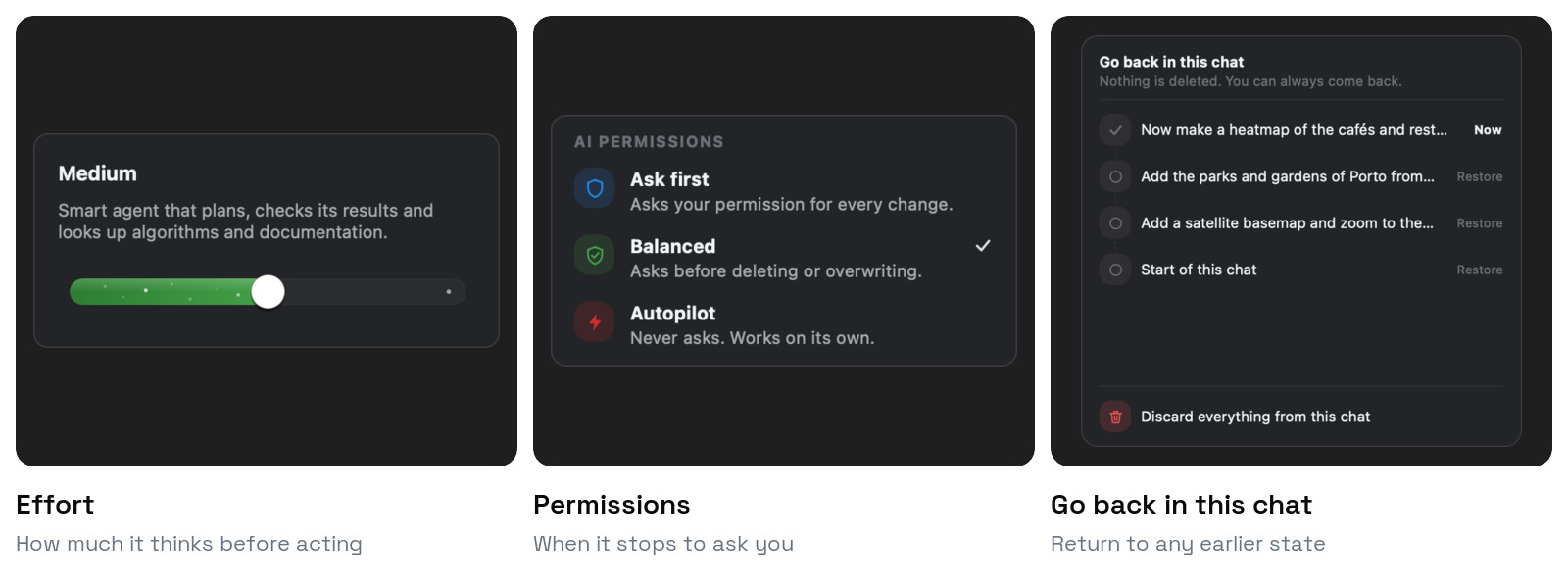
Sforzo stabilisce quanto pensa prima di agire. Basso è rapido, per modifiche semplici, ed è incluso in ogni piano. Medio pianifica e controlla il proprio lavoro ed è adatto alla maggior parte delle attività. Alto è per analisi lunghe. Medio e Alto sono disponibili con Pro.
Permessi decidono quando si ferma a chiedere. Chiedi prima chiede prima di ogni modifica. Bilanciato, l'impostazione predefinita, chiede prima di eliminare o sovrascrivere. Autopilota (Pro) non chiede mai. Qualunque sia la modalità, il codice Python che modifica il tuo progetto, l'installazione di una dipendenza e il consumo di crediti di un altro plugin richiedono sempre una conferma.
Torna indietro in questa chat: ogni messaggio lascia un punto di ripristino. Clicca la freccia indietro nell'intestazione del pannello, scegli uno stato e il progetto vi ritorna. Nulla viene eliminato, quindi puoi tornarci. Ctrl+Alt+Z annulla l'ultimo messaggio.
Quando un'esecuzione lunga lascia dei layer intermedi, una scheda propone di Pulisci o Elimina, così il tuo pannello Layers resta in ordine.
10 casi reali
Ogni caso qui sotto è un vero messaggio in un progetto vuoto. Il testo citato è il prompt esatto. Copialo, cambia il luogo e provalo.
Trova e carica i dati
1. Trova open data e controlla la licenza
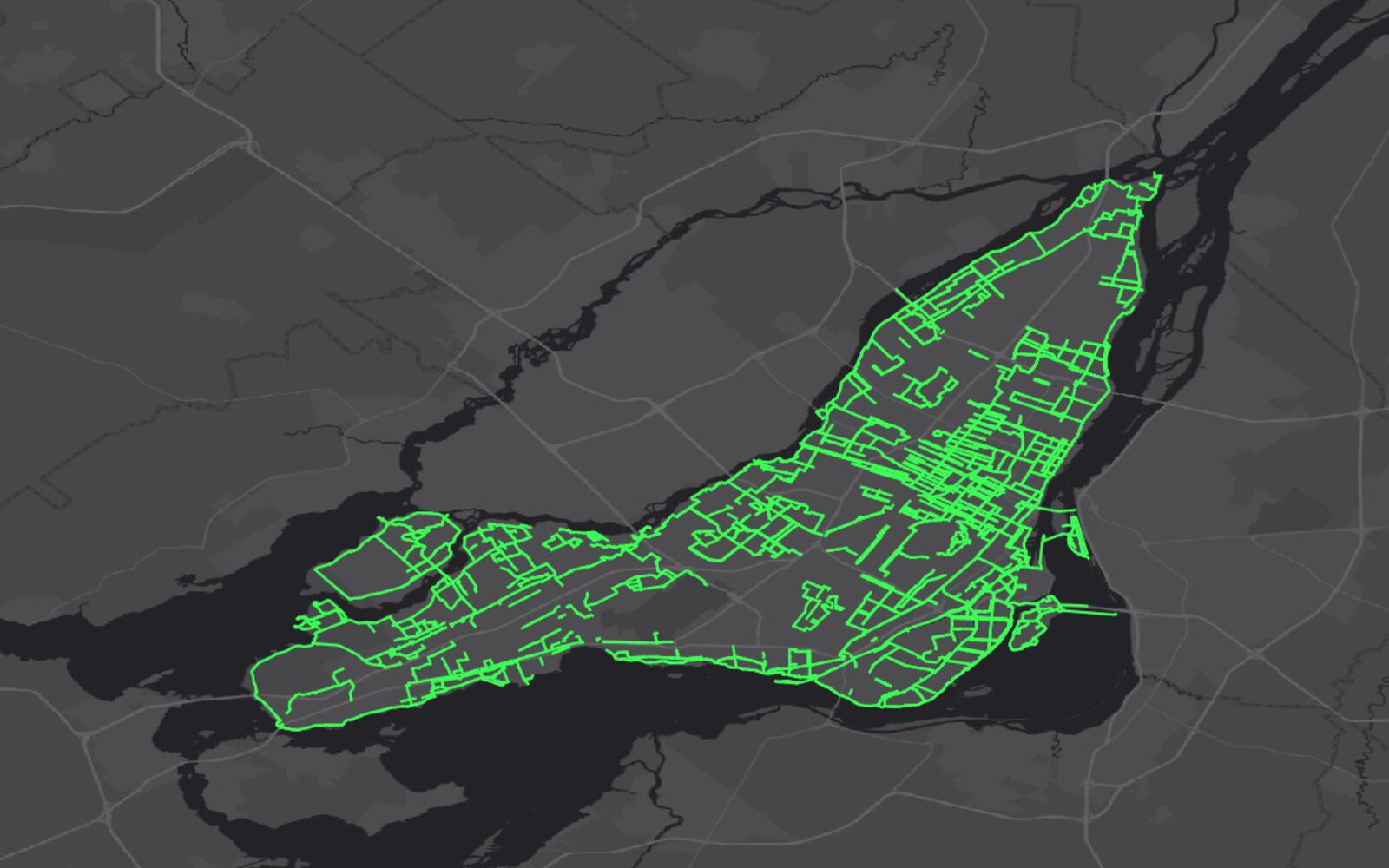
Trova open data sulle piste ciclabili a Montreal, Canada. Confronta ciò che offrono i portali, dimmi la licenza e carica il migliore in verde brillante su una mappa di base scura.
L'agente ha cercato nel suo catalogo, nei portali di open data e sul web. Ha trovato il dataset ufficiale della città (CC BY 4.0), ha visto che il download veniva rifiutato e ha caricato invece la copia su ArcGIS Hub: 6.987 segmenti. Lo ha detto nella risposta, con l'età della copia. 2 min 12 s.
2. Metti un foglio di calcolo sulla mappa
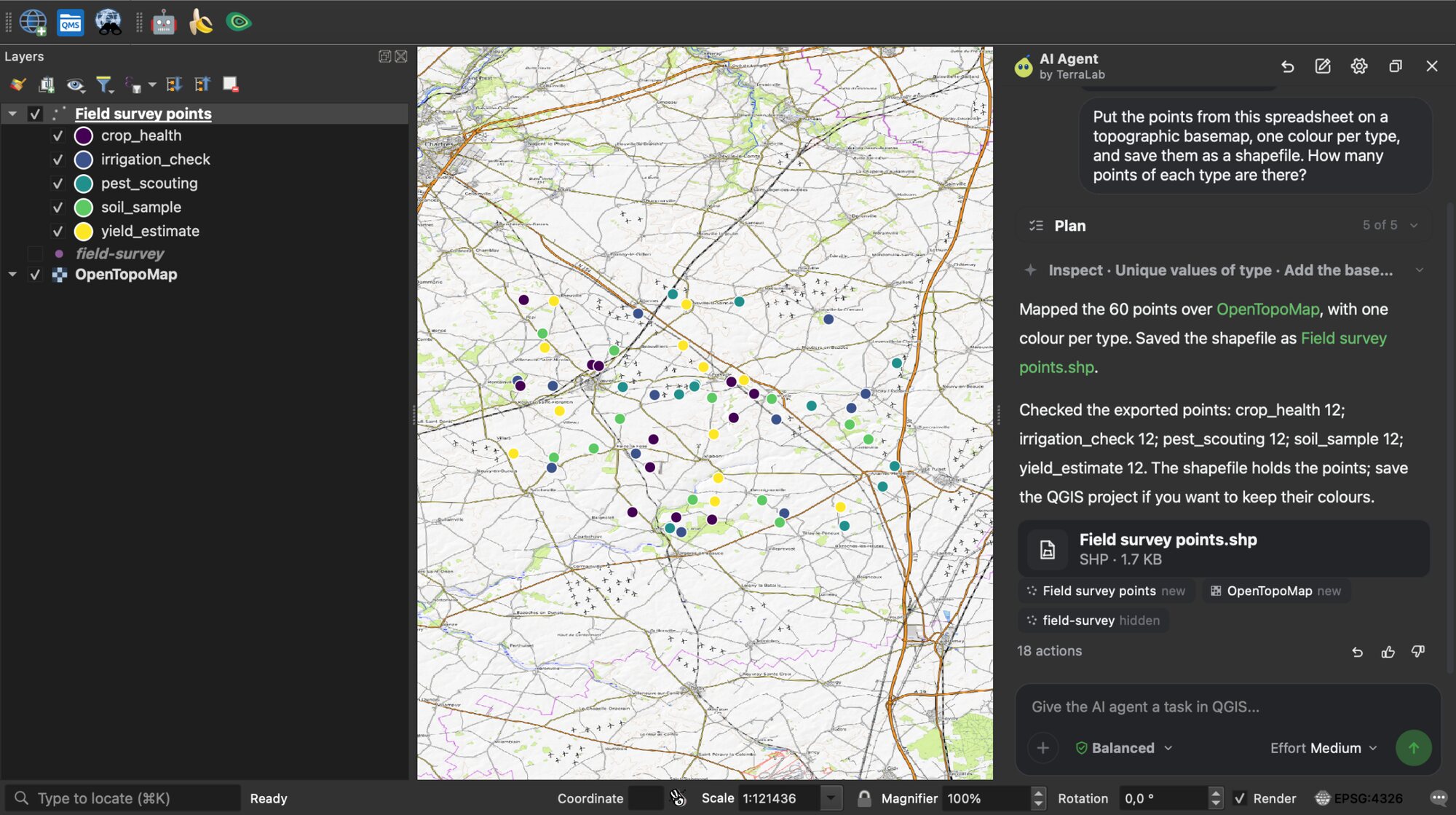
Metti i punti di questo foglio di calcolo su una mappa di base topografica, un colore per tipo, e salvali come shapefile. Quanti punti ci sono per ogni tipo?
Trascina un CSV nella chat o clicca +. L'agente ha trovato da solo le colonne delle coordinate, ha mappato 60 punti di rilevamento sul campo, ha contato 12 punti per ogni tipo e ha salvato lo shapefile. 1 min 15 s.
Immagini satellitari
3. Mappa la gravità di un incendio
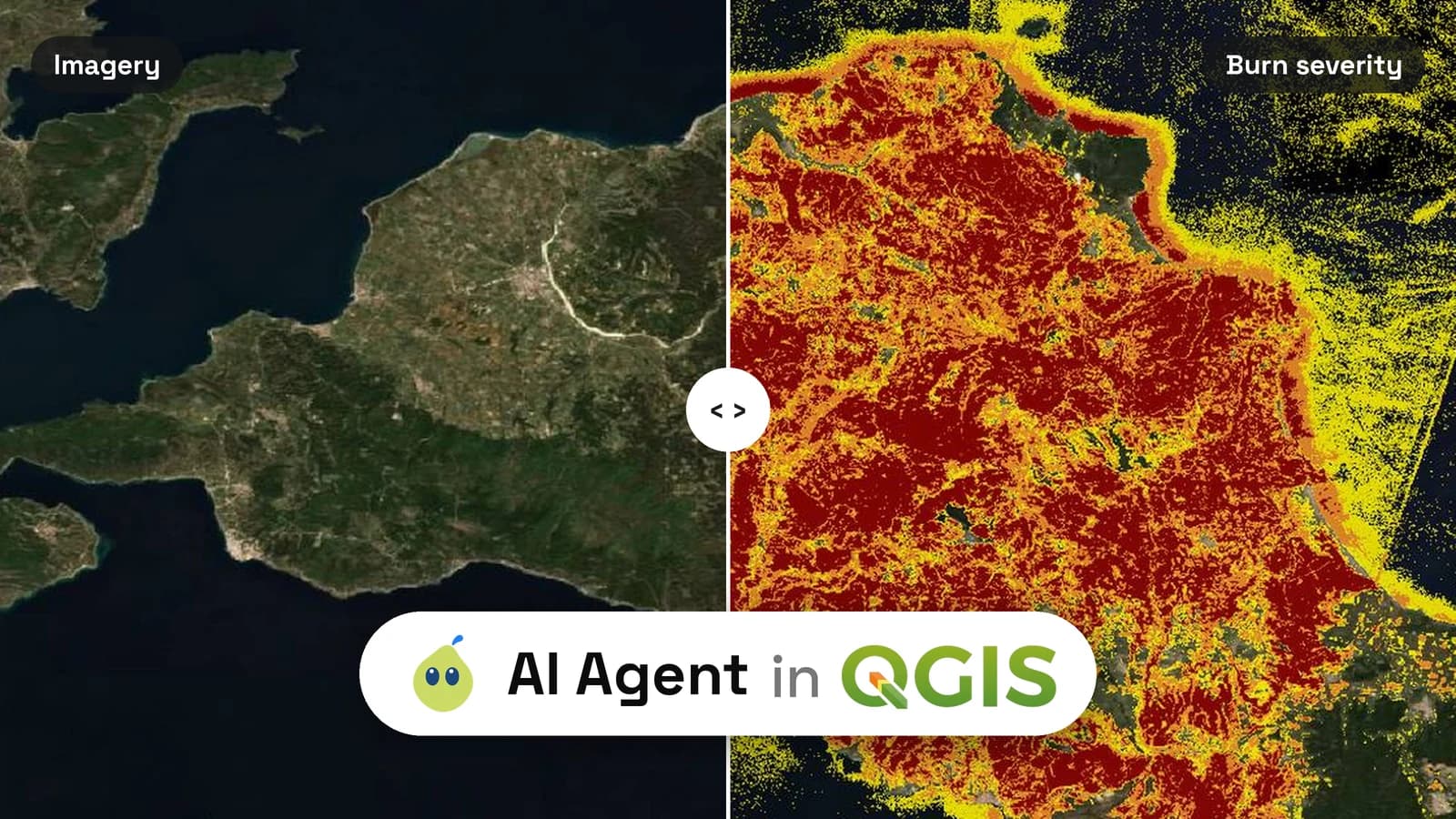
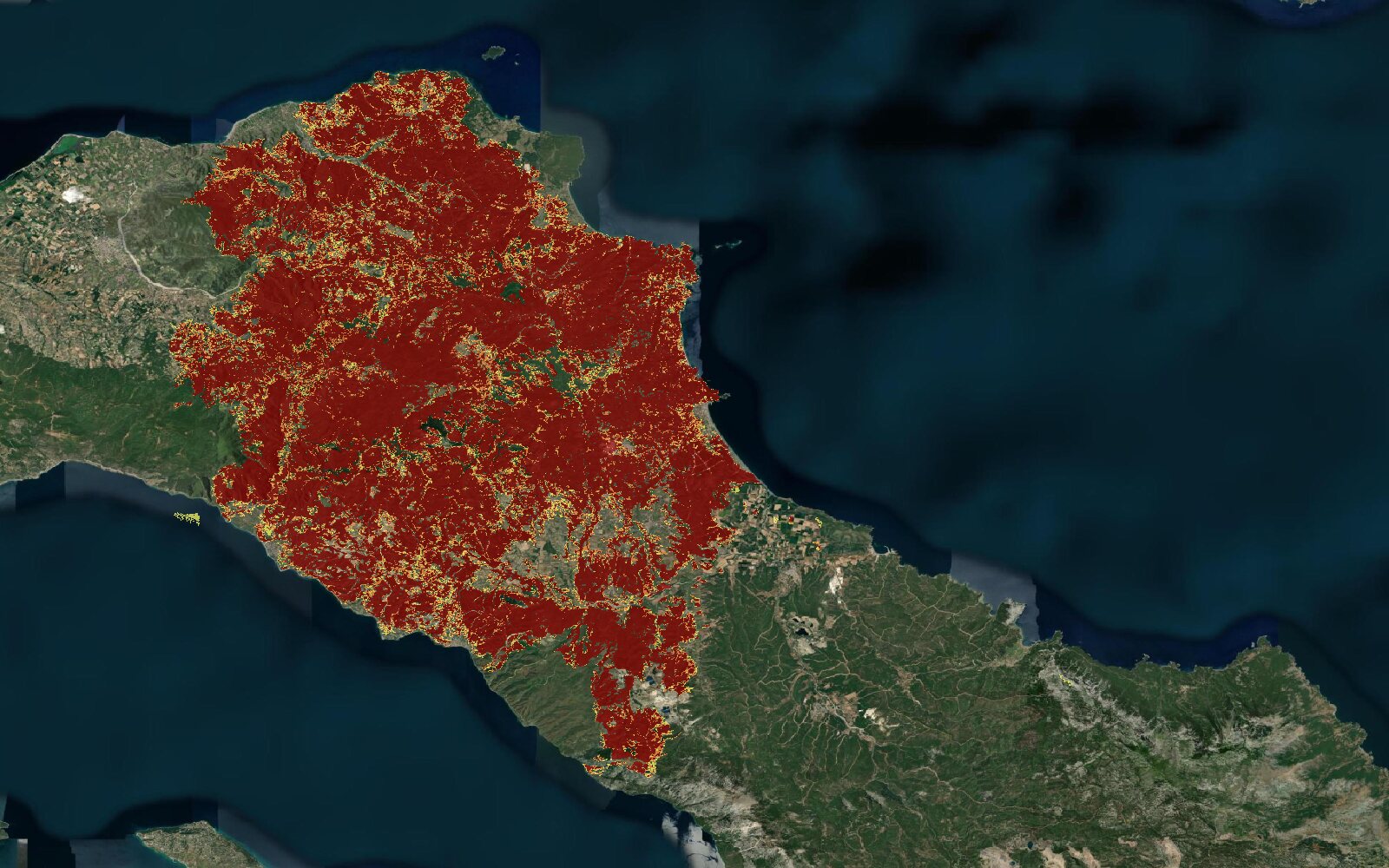
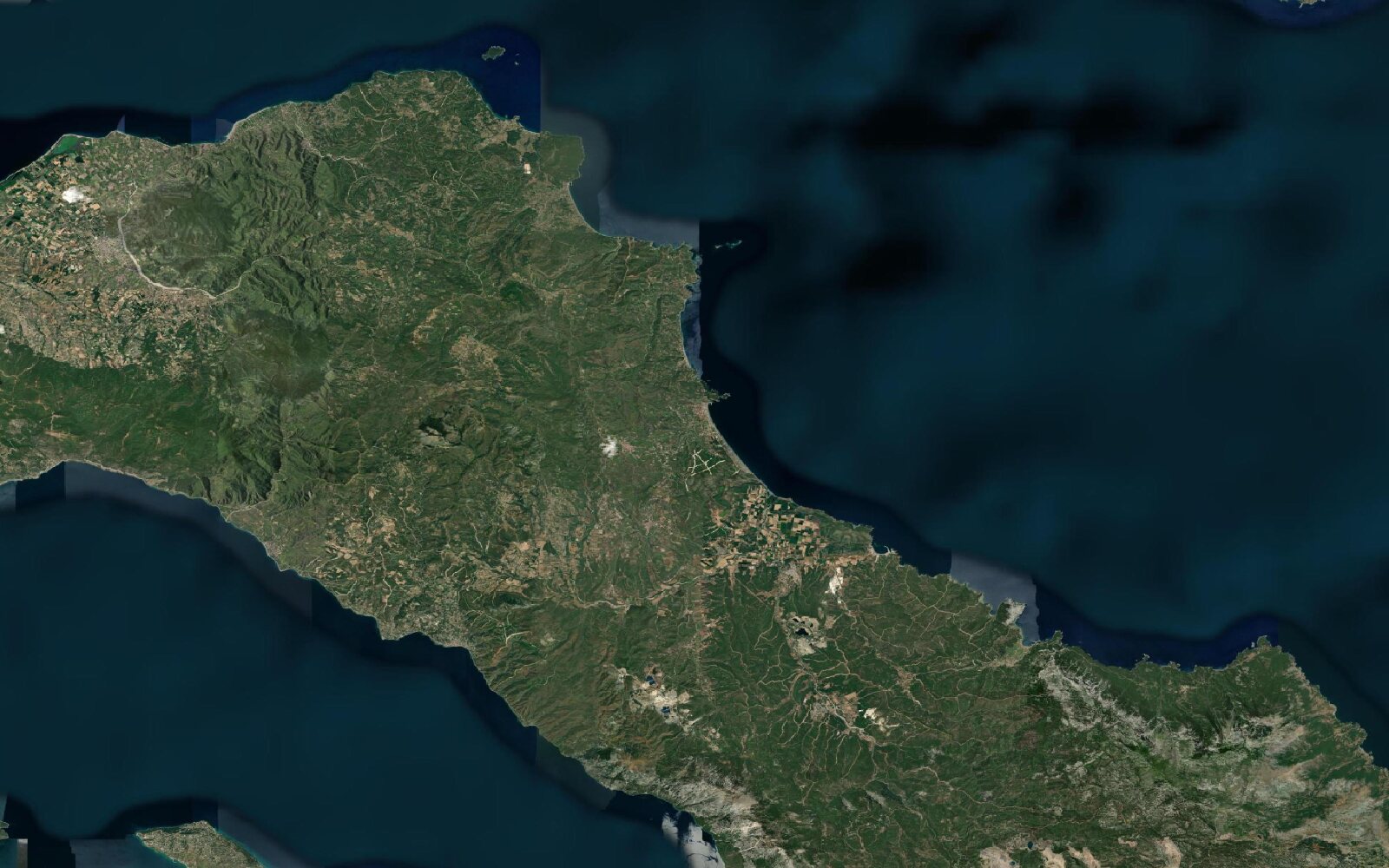
Mappa la gravità dell'incendio dell'agosto 2021 nell'Eubea settentrionale, in Grecia, da immagini Sentinel-2 prima e dopo l'incendio. Mostra la gravità bassa, moderata e alta in giallo, arancione e rosso scuro su una mappa di base satellitare e indica gli ettari per classe.
Ha scelto scene Sentinel-2 senza nuvole prima e dopo l'incendio, ha calcolato l'indice di incendio dNBR e lo ha classificato: 2.066 ha bassa, 5.358 ha moderata, 35.937 ha alta. 4 min 47 s.
4. Mostra cosa è cambiato tra due date
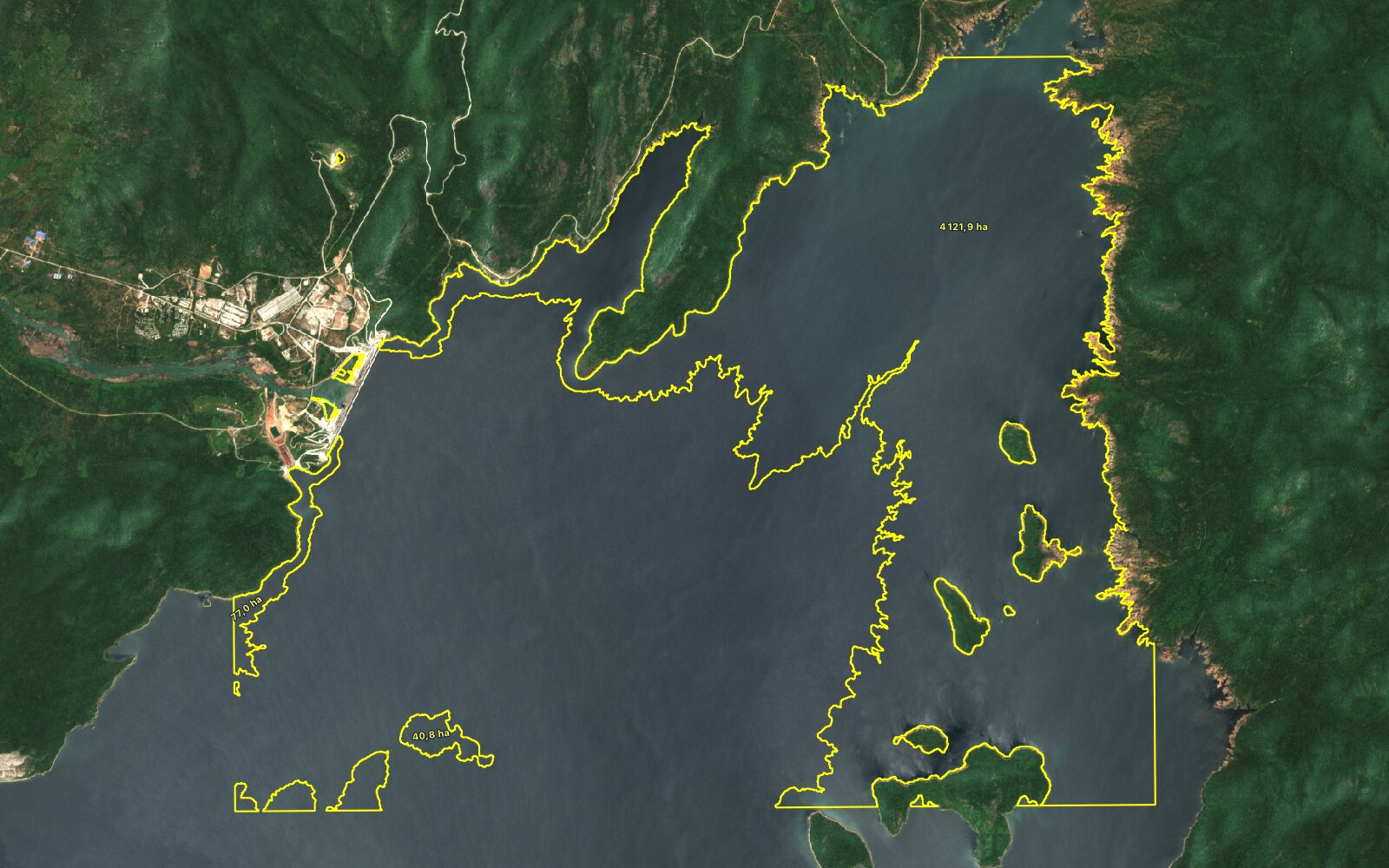
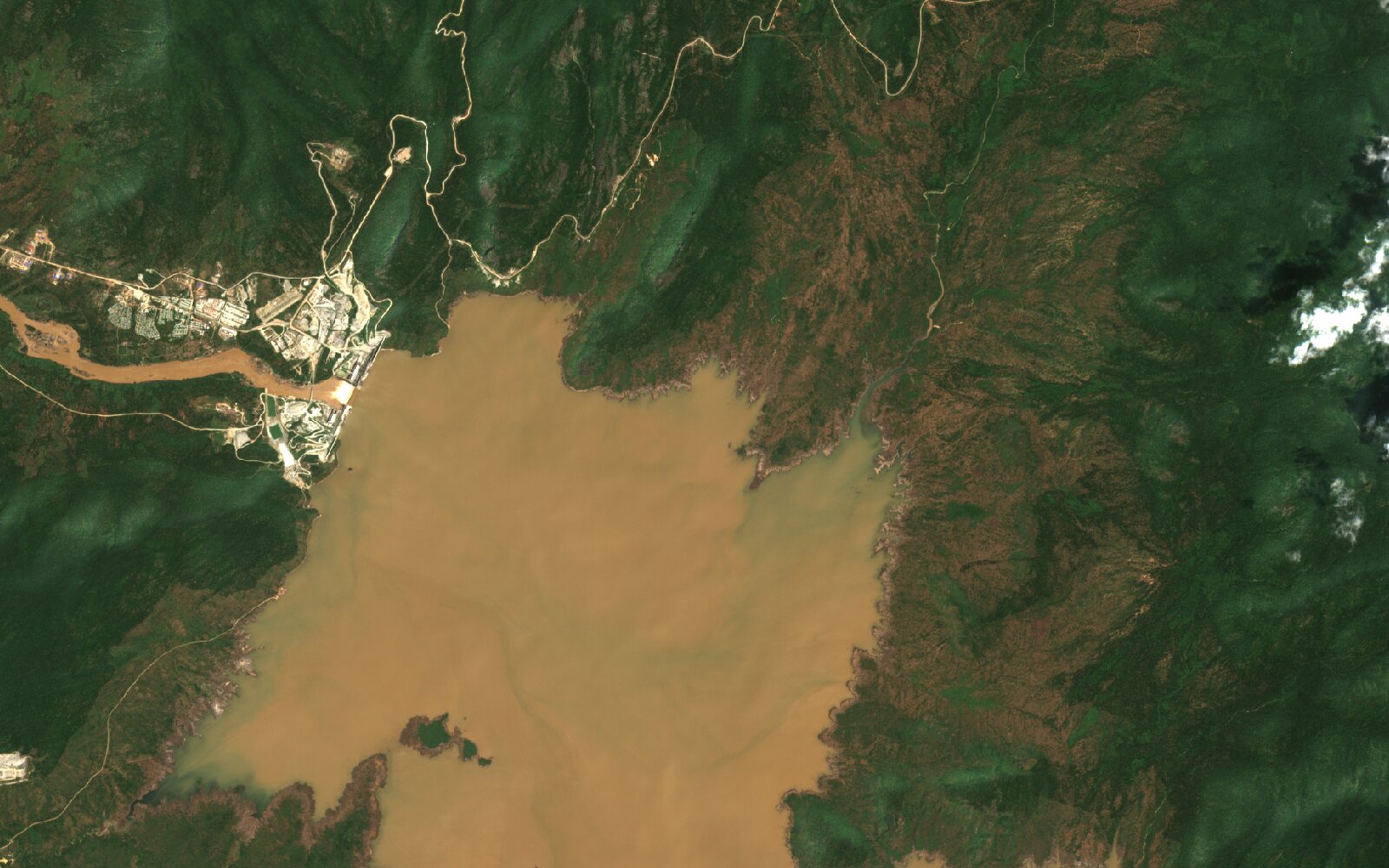
Mostra come è cambiata l'area intorno alla Grande Diga del Rinascimento Etiope tra il 2020 e quest'anno. Carica un'immagine Sentinel-2 a colori naturali senza nuvole per ogni data e delimita in giallo ciò che è cambiato, con gli ettari.
Ha scelto le immagini del 16 ottobre 2020 e del 20 settembre 2026, ha confrontato il loro indice idrico e ha delimitato 4.316 ha di nuova acqua nei 123 km² mappati. La stessa richiesta funziona per la perdita di foreste, i nuovi edifici o un'alluvione. 8 min. Per scegliere e trasmettere in streaming le scene da solo, vedi come scaricare le immagini Sentinel-2 in QGIS.
Vecchie mappe e scansioni
5. Georeferenzia una mappa scansionata
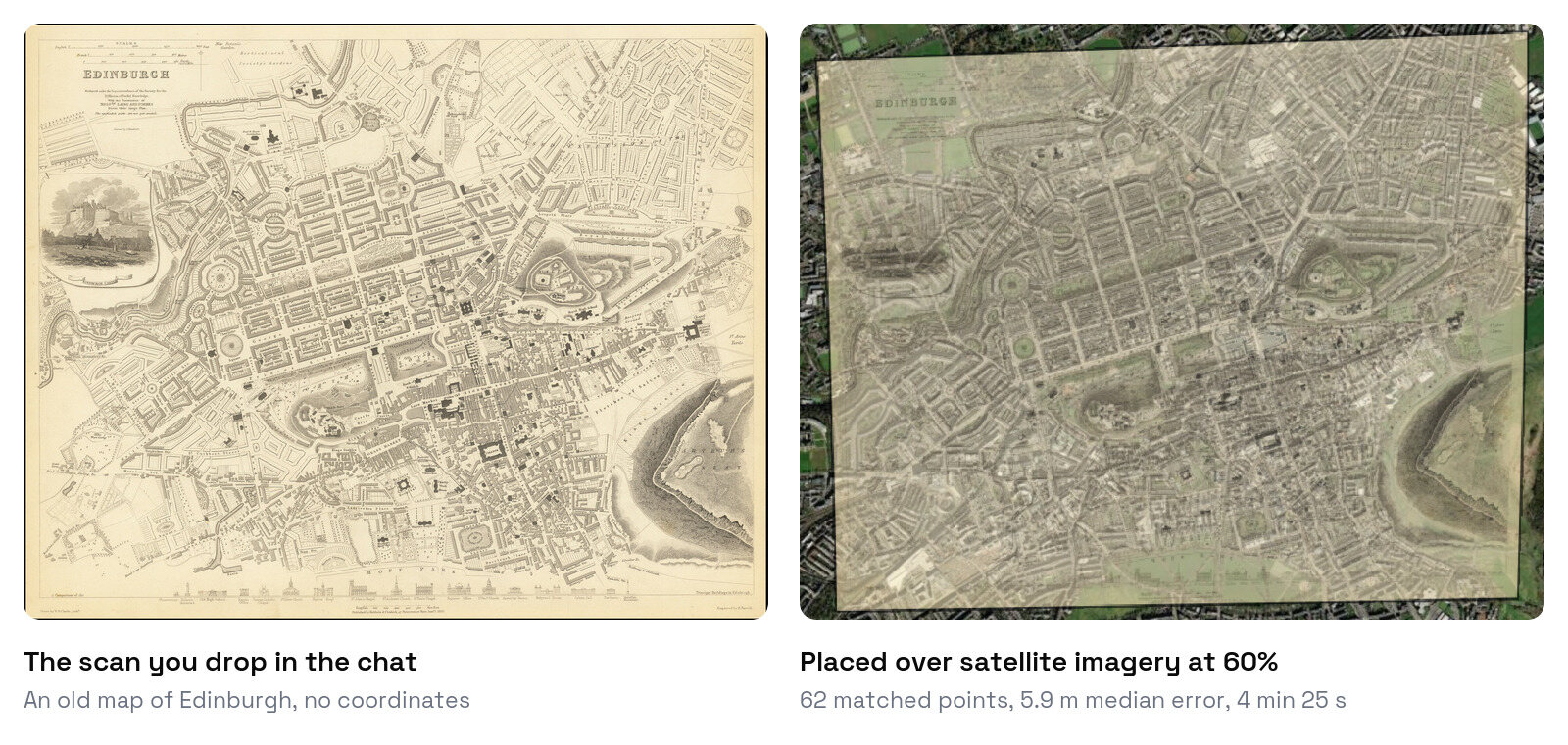
Georeferenzia automaticamente questa vecchia mappa e sovrapponila a una mappa di base satellitare con il 60% di opacità. Dimmi quanto è accurata.
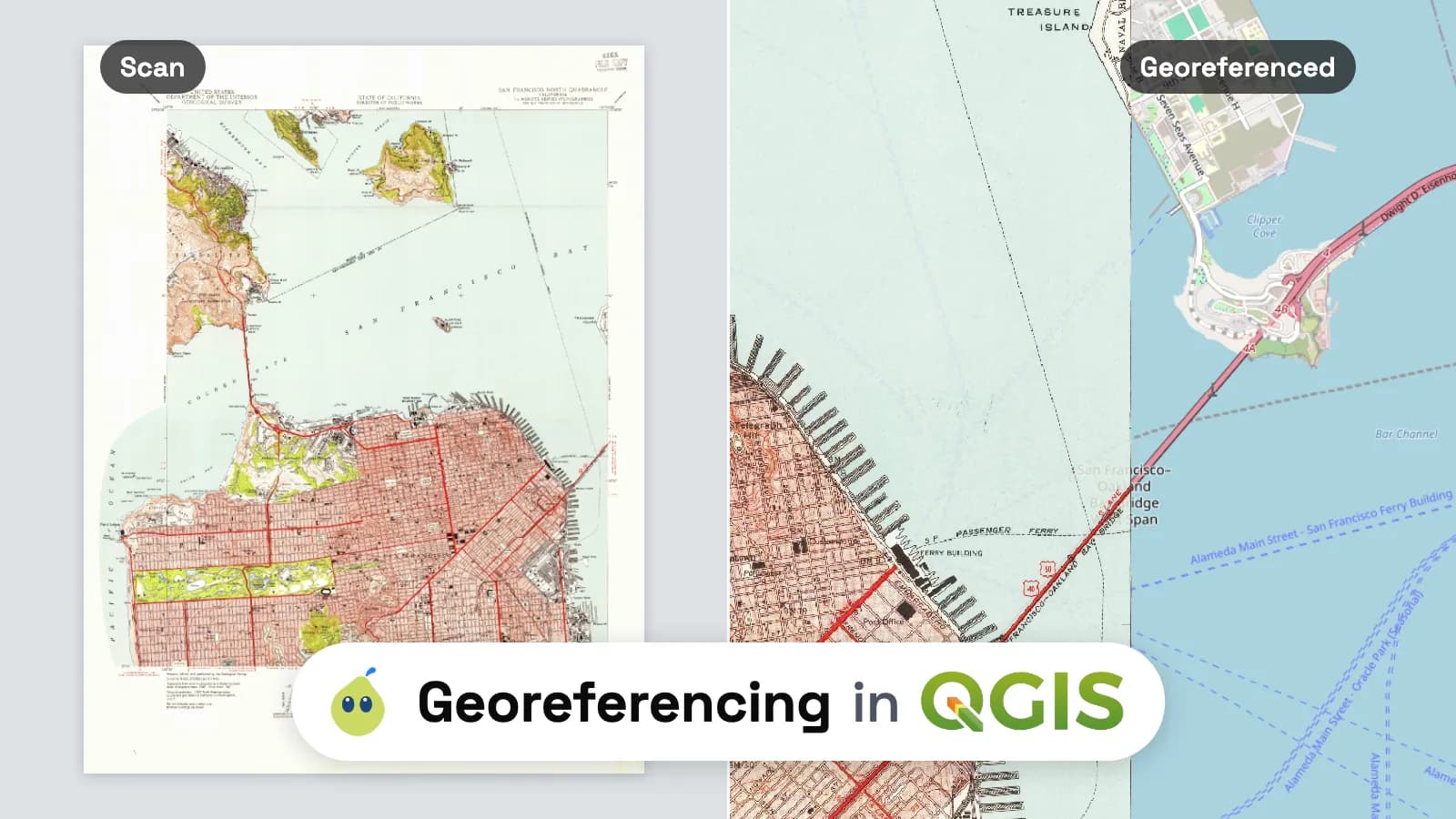
Trascina una scansione, la foto di una mappa cartacea o una vecchia foto aerea nella chat. L'agente ha letto i toponimi, ha confrontato la scansione con mappe di riferimento e l'ha posizionata: 62 punti abbinati, errore mediano di 5,9 m. Se un abbinamento è dubbio, lo dice invece di caricare un risultato sbagliato. 4 min 25 s. Per il Georeferencer manuale e per come valutare l'errore in metri, vedi come georeferenziare una mappa in QGIS.
Analisi
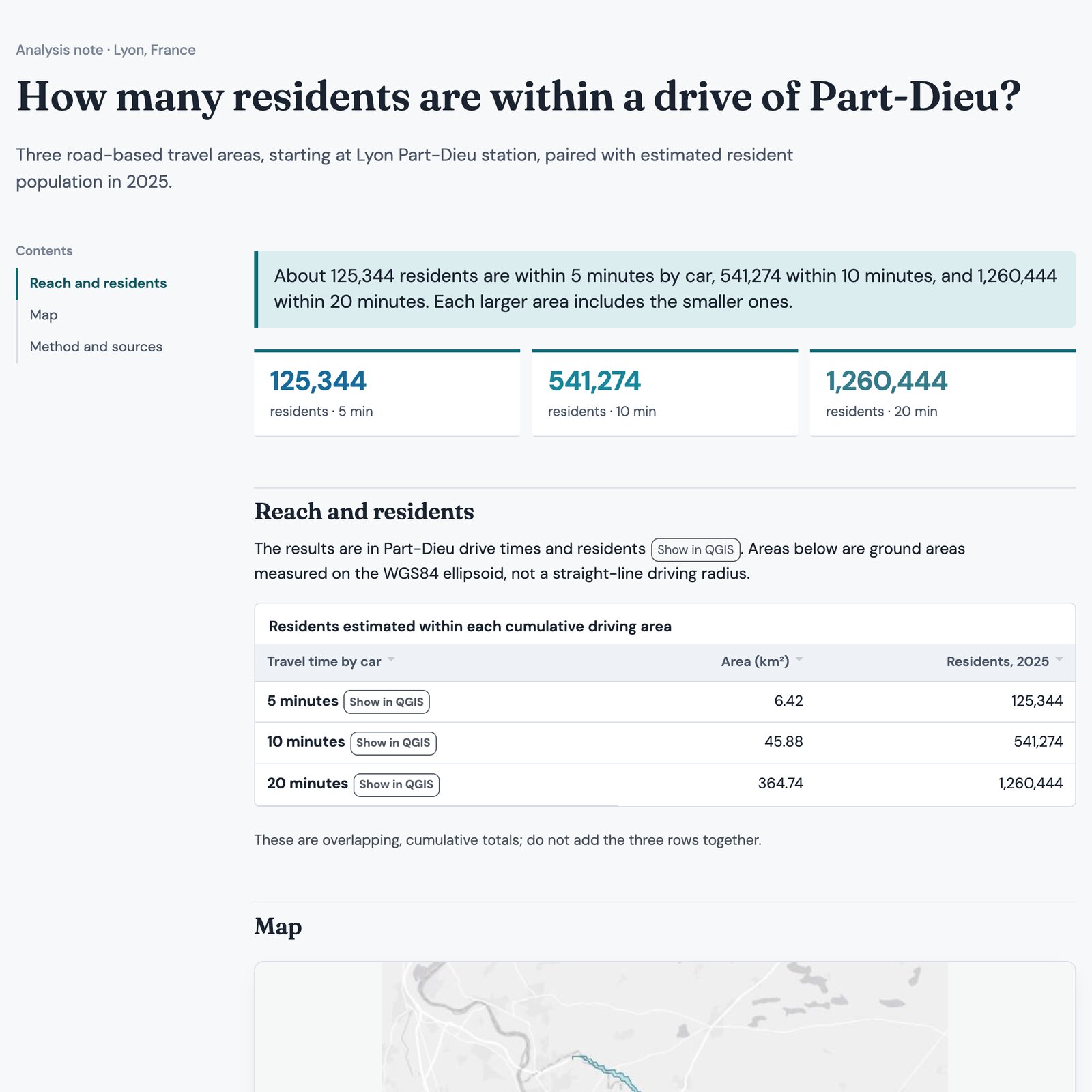
6. Aree di percorrenza e chi ci vive dentro
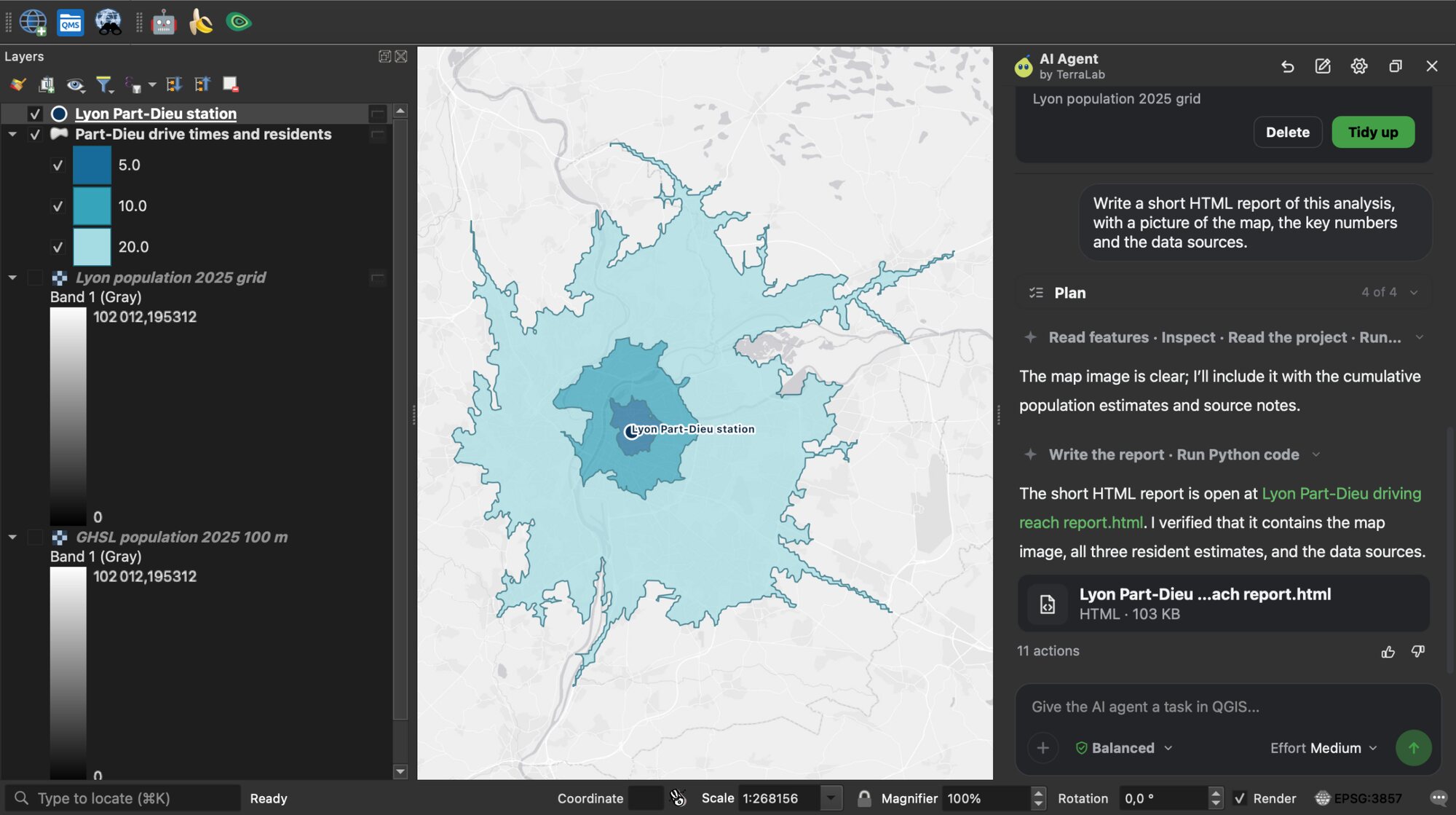
Disegna le aree che un'auto raggiunge in 5, 10 e 20 minuti dalla stazione di Lyon Part-Dieu, in Francia, su una mappa di base chiara, e stima quante persone vivono dentro ciascuna.
Ha calcolato il percorso sulle strade di OpenStreetMap e ha sommato la griglia di popolazione 2025 della Commissione europea dentro ogni area: 125.344 persone entro 5 minuti, 541.274 entro 10, 1.260.444 entro 20. 2 min 34 s.
7. Rileva ogni edificio con AI Segmentation
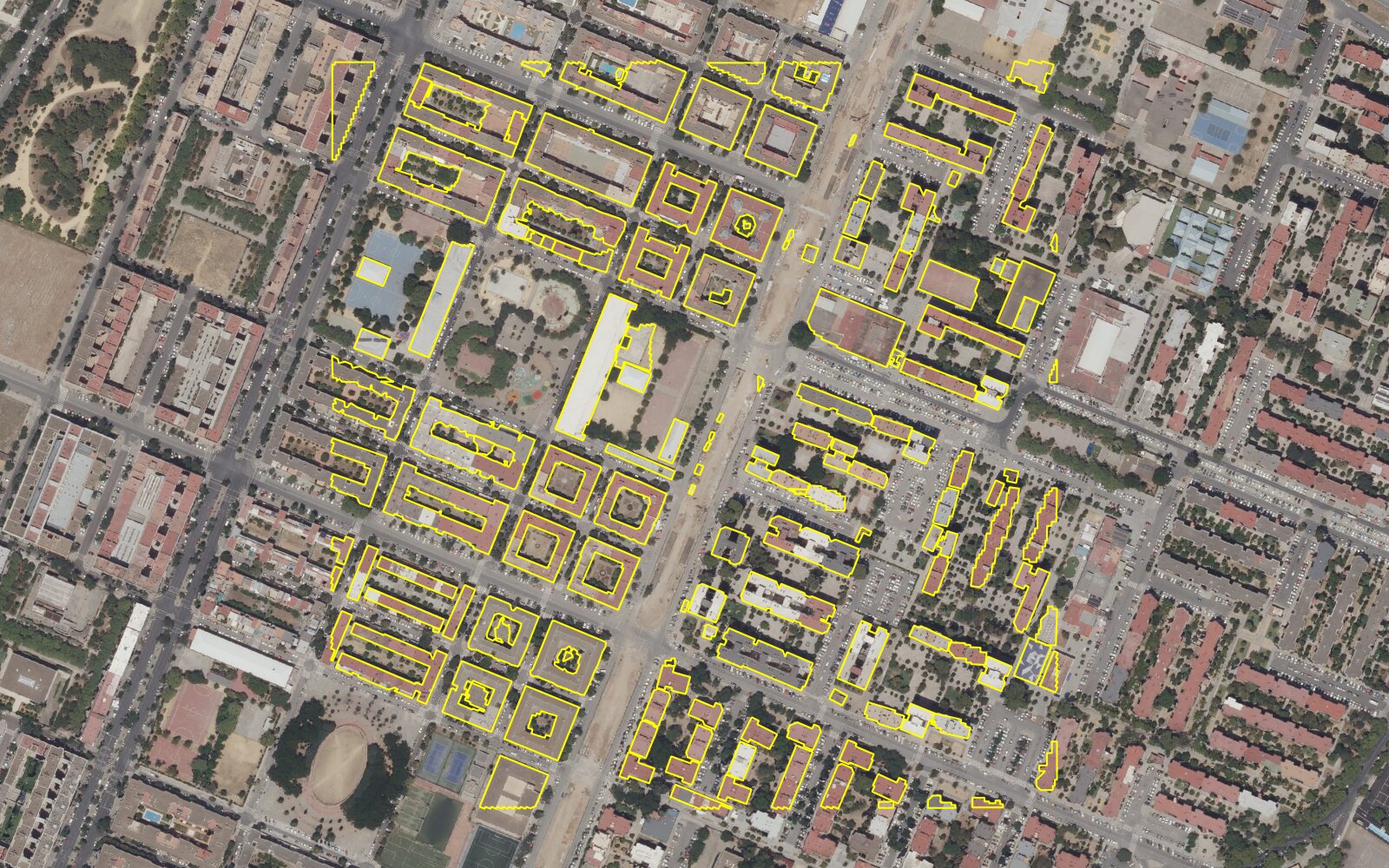
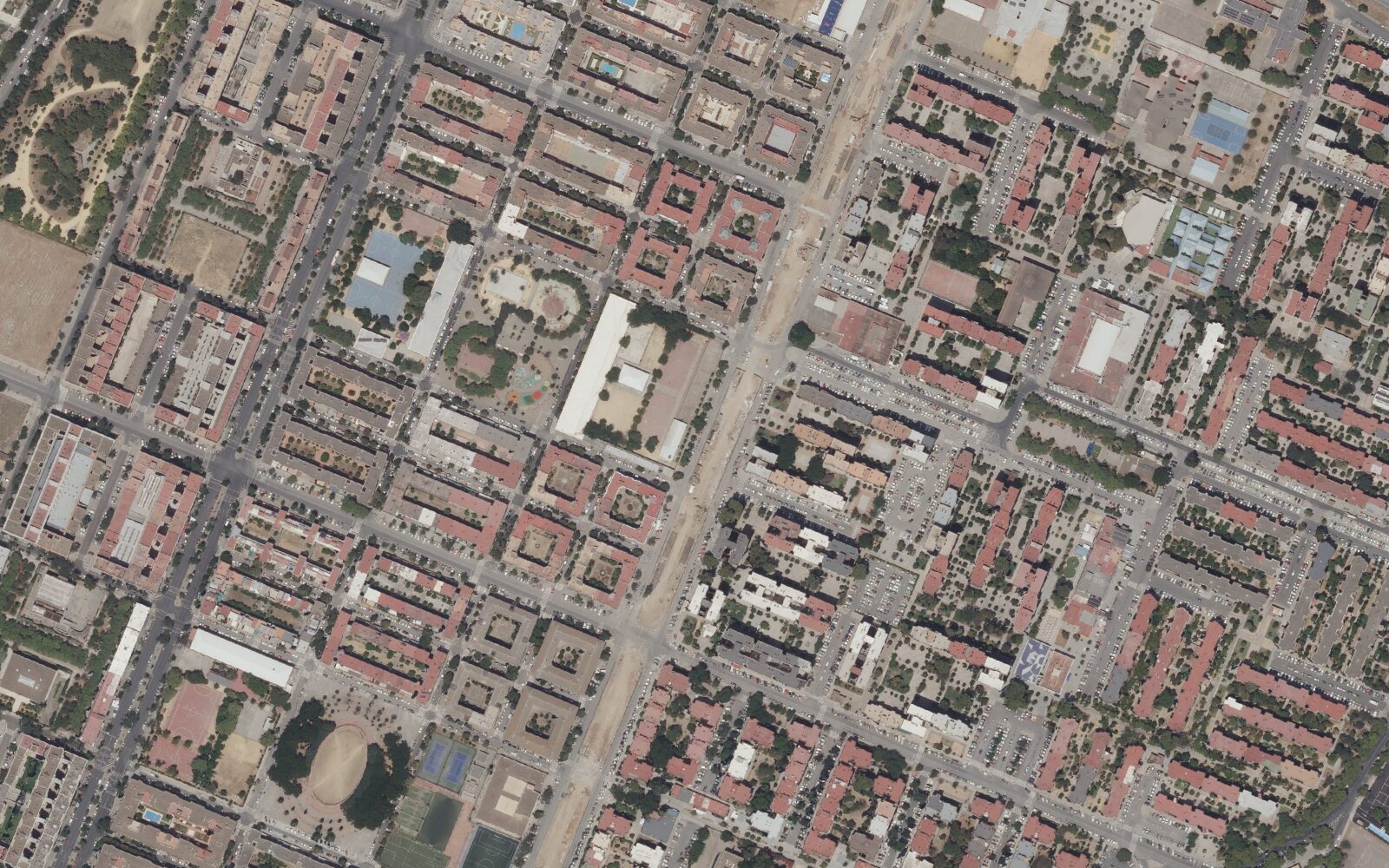
Rileva ogni edificio in una piccola area residenziale nel nord di Siviglia, in Spagna, con AI Segmentation sulla foto aerea. Delimitali in giallo brillante e dimmi quanti sono.
L'agente ha caricato la foto aerea PNOA della Spagna, ha disegnato una zona di interesse e ha pilotato il plugin AI Segmentation al suo interno: 149 edifici su 0,32 km². Ha avvertito che alcuni piccoli contorni potrebbero essere parti di tetto, quindi controllali prima di citare il conteggio. Il rilevamento consuma crediti di AI Segmentation, quindi l'agente chiede prima. 4 min 1 s.
Terreno e acqua
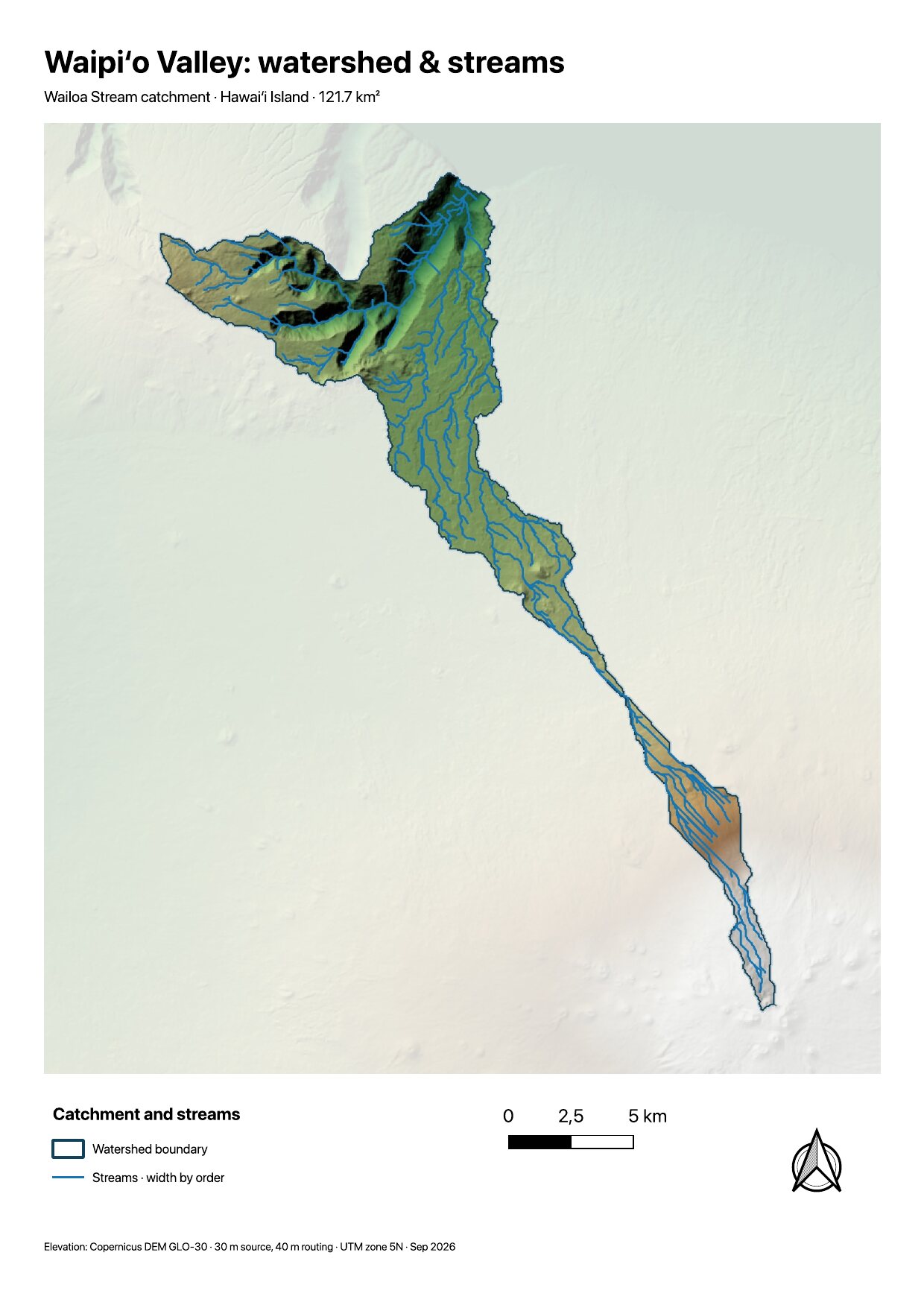
8. Traccia uno spartiacque e i suoi corsi d'acqua
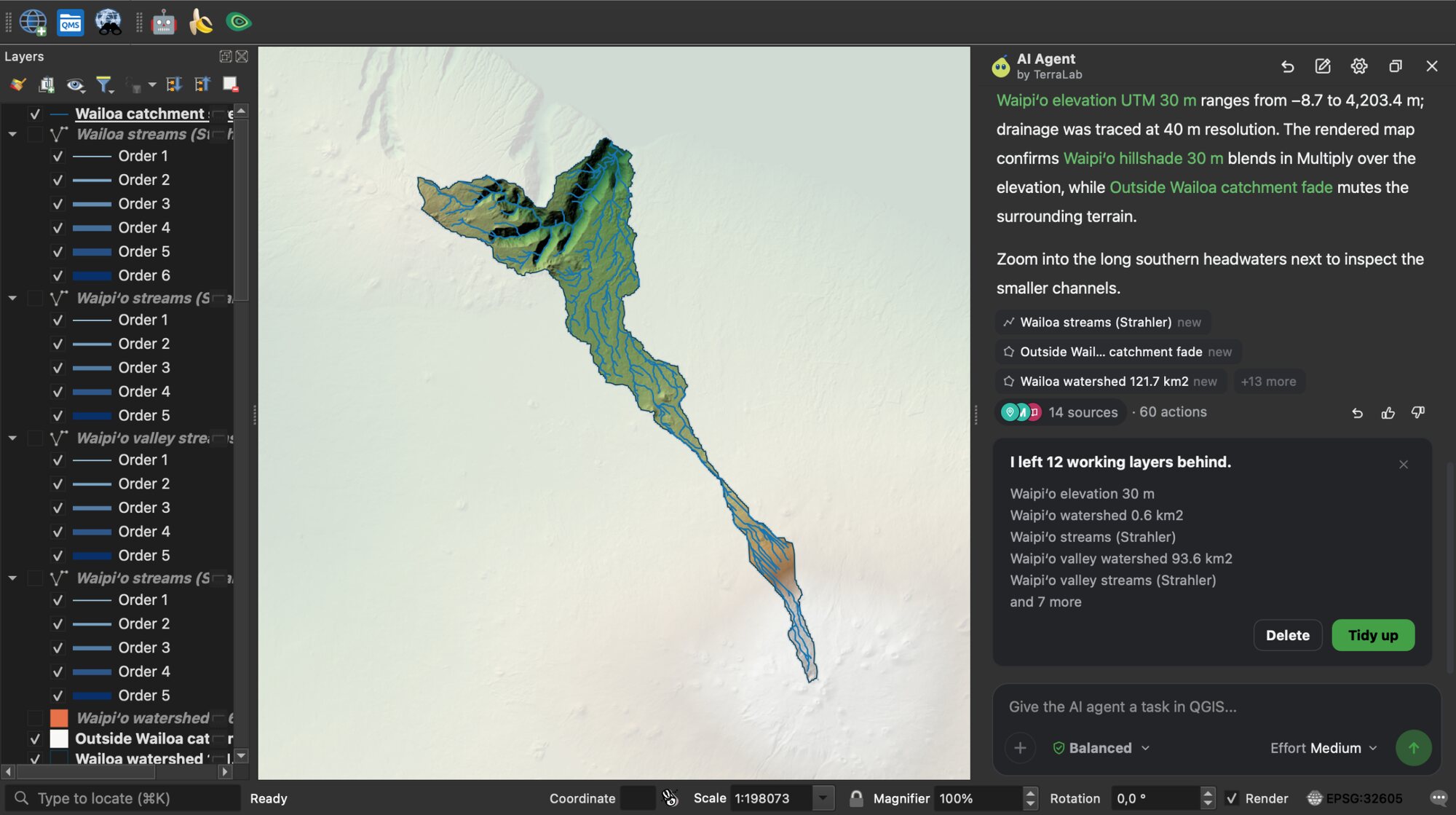
Mappa lo spartiacque e i corsi d'acqua della valle di Waipio sull'isola di Hawaii da un modello di elevazione. Disegna i corsi d'acqua in blu, più spessi in base all'ordine di Strahler, fondi un'ombreggiatura in modalità multiply sopra l'elevazione e dissolvi tutto ciò che sta fuori dal bacino.
Ha caricato il modello di elevazione Copernicus a 30 m, ha tracciato un bacino di 121,7 km² e 305 segmenti di corso d'acqua, li ha stilizzati per ordine di Strahler e ha dissolto la terra all'esterno. Hans van der Kwast aveva chiesto questi tre stili nella sua video recensione (corsi d'acqua per ordine, fusione multiply, una dissolvenza fuori dal bacino) e allora l'agente non era in grado di farli. Questa esecuzione li ha fatti tutti e tre.
Condividi il risultato
9. Crea un layout di stampa ed esporta un PDF
Crea un layout di stampa A4 verticale di questa mappa con un titolo, una legenda, una scala e una freccia nord, ed esportalo come PDF.
Un seguito del caso 8. Ha creato il layout, ha controllato che nulla si sovrapponga e ha esportato il PDF. 3 min 7 s. Apri il layout in QGIS per modificare qualsiasi cosa a mano.
10. Scrivi un report HTML
Scrivi un breve report HTML di questa analisi, con un'immagine della mappa, i numeri chiave e le fonti dei dati.
Un seguito del caso 6. Il report si apre nel browser: la risposta in un paragrafo, una tabella, la mappa, poi il metodo e ogni fonte con la sua licenza. I pulsanti Mostra in QGIS selezionano il layer corrispondente. 1 min 26 s.
File in entrata, file in uscita
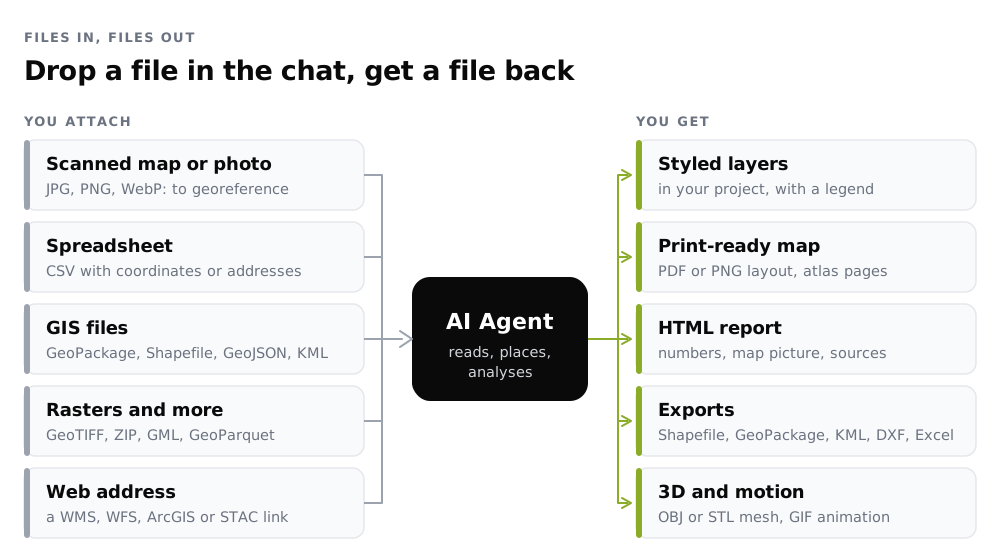
Clicca +, trascina un file nella chat, trascina un layer dal pannello Layers oppure incolla un'immagine con Ctrl+V. I file che l'agente scrive finiscono accanto al tuo progetto, o in una cartella di esportazioni di TerraLab se il progetto non è salvato.
Da dove provengono i dati
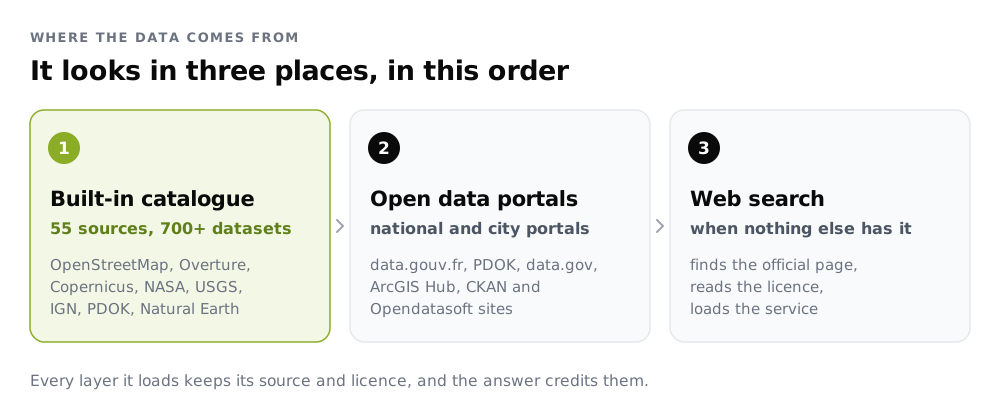
Il catalogo non richiede configurazione. Sfoglialo in Examples > Data sources (Settings > Connectors nel plugin 1.3.0), dove ogni fonte indica cosa contiene e come l'agente la accredita. Per confrontarlo con QuickOSM, Geofabrik e Overpass, vedi come scaricare i dati OpenStreetMap in QGIS.
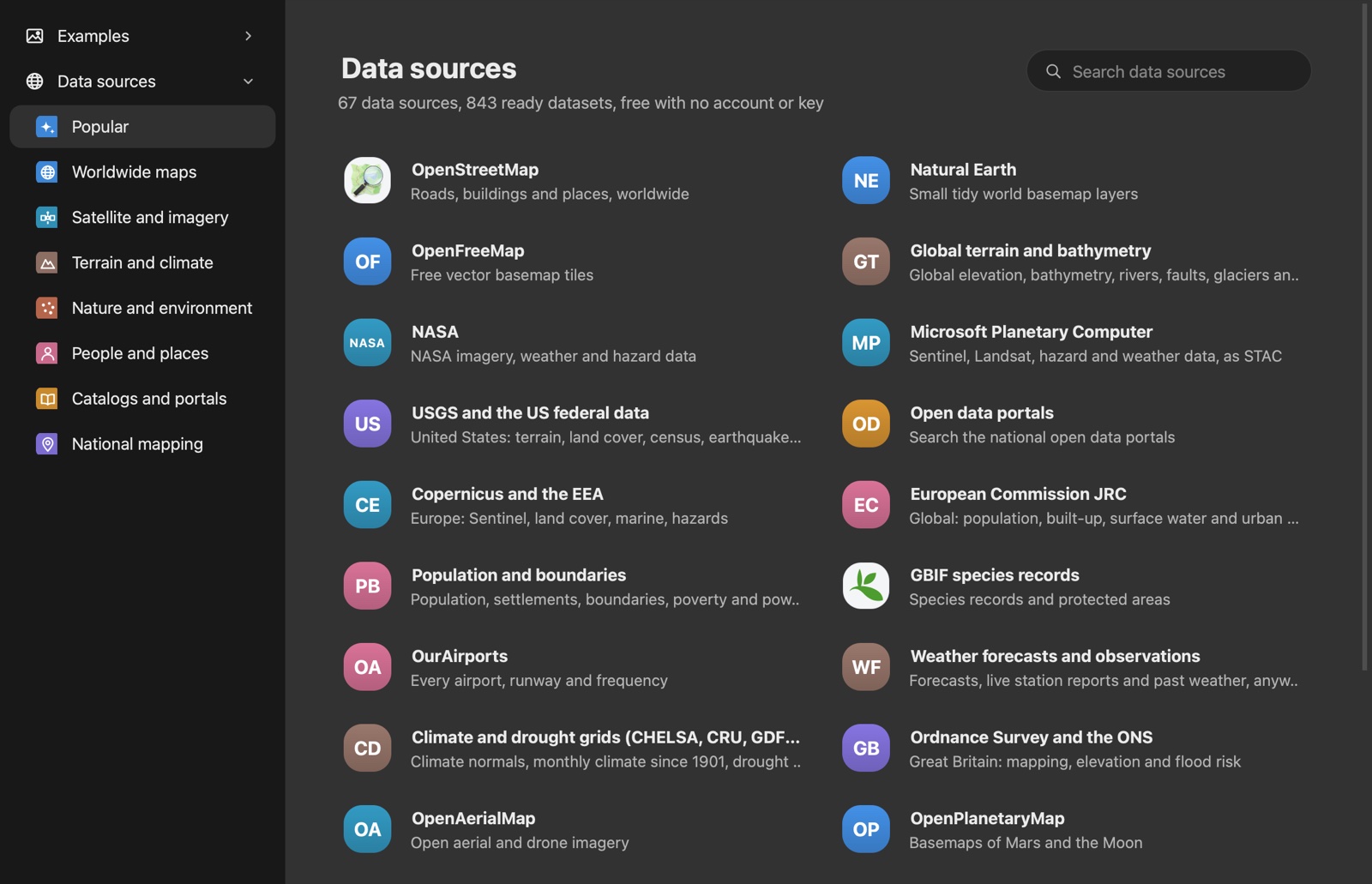
| Categoria | Fonti |
|---|---|
| Mappe mondiali | OpenStreetMap, Overture Maps, Natural Earth, OpenFreeMap |
| Satellite e immagini | Sentinel-1 e 2, Landsat dal 1972, NASA, Microsoft Planetary Computer |
| Terreno e clima | Elevazione e batimetria globali, griglie climatiche CHELSA e CRU, previsioni meteo |
| Natura e ambiente | Cambiamento forestale globale, registri di specie GBIF, siti Ramsar, FAO WaPOR |
| Persone e luoghi | Popolazione JRC della Commissione europea, confini di 113 paesi, impronte degli edifici, aeroporti |
| Cartografia nazionale | IGN (Francia), PDOK (Paesi Bassi), USGS, Ordnance Survey e altre agenzie nazionali |
Può anche pilotare altri plugin che hai installato, come QuickMapServices per le mappe di base, AI Segmentation e AI Edit. Quando manca un plugin, apre il gestore dei plugin su di esso e tu clicchi Installa.
Rendilo tuo
Apri Settings > Personalisation. Digli il tuo nome, il tuo lavoro e come lavori (“urbanista, layer catastali e del PLU in EPSG:2154”), e scrivi istruzioni permanenti (“rispondi in francese, nomina i nuovi layer in snake_case”). Le legge all'inizio di ogni chat. Con Pro conserva anche note di memoria tra una chat e l'altra.
Limiti
- Può sbagliare. Apri i passaggi sotto la risposta per controllare cosa ha fatto, poi chiedi una correzione o torna indietro. Sui benchmark GeoKTools e GeoExpertQueries di Google ha ottenuto 43,8 su 100 su 41 domande tenute fuori con effort Low, contro 24,9 di Claude Sonnet 5.5 con il server QGIS MCP di nkarasiak in Claude Code, il punteggio più alto fra gli agenti che abbiamo testato (risultati del benchmark).
- Le attività lunghe richiedono minuti: il confronto della diga ne ha richiesti 8.
- La georeferenziazione automatica richiede toponimi leggibili o una corrispondenza con mappe di riferimento. Le mappe molto vecchie, come quelle del XVIII secolo, spesso falliscono, e l'agente lo dice.
- Richiede una connessione a internet.
AI Agent vs altri strumenti AI per QGIS
| AI Agent | QGIS MCP | ChatGPT o Claude in un browser | |
|---|---|---|---|
| Dove chatti | Dentro QGIS | Claude Desktop | Una scheda del browser |
| Configurazione | Installa e accedi | Python, uv e un file di configurazione | Nessuna |
| Agisce nel tuo progetto | Sì | Sì | No, il codice lo copi tu |
| Catalogo di open data | 72 fonti | No | No |
| Georeferenziazione, report, layout | Sì | Tramite codice | No |
| Annullamento con un clic | Sì | No | No |
Per capire come gli agenti si differenziano da chatbot e copilot, leggi cos'è un agente AI in QGIS. Per un elenco più ampio, vedi i migliori plugin AI per QGIS.
Privacy
L'agente invia il tuo messaggio, una breve descrizione del progetto (CRS, estensione, nomi di layer e campi, conteggi di feature, la prima riga di ogni layer locale) e i file che alleghi. Non invia mai i tuoi file di dati, le geometrie, le tabelle complete o il file di progetto. Il servizio gira nell'UE e i tuoi dati non vengono usati per addestrare un modello.
Prezzi
| Gratis | Pro | Organizzazione | |
|---|---|---|---|
| Prezzo | 0 EUR | 49 € / mese | Su preventivo |
| Attività | 5 al mese | 300 al mese | Personalizzato |
| Sforzo | Basso | Basso, Medio, Alto | Basso, Medio, Alto |
| Autopilota, memoria, uso commerciale | No | Sì | Sì |
| Ricerca sul web e fonti dati | Sì | Sì | Sì |
| Conservazione zero dei dati | No | No | Sì |
Un'attività è una richiesta, indipendentemente da quanti passaggi servono per completarla. Un anno di Pro costa dieci mesi, e puoi provare Pro gratis per 7 giorni: aggiungi una carta, annulla prima della fine e non ti viene addebitato nulla. I prezzi escludono l'IVA. Vedi tutti i piani o la pagina di AI Agent.
FAQ
Esiste un AI agent gratuito per QGIS?
Sì. AI Agent ha un piano gratuito con 5 attività al mese a Sforzo Basso, con ricerca sul web e tutte le 72 fonti dati incluse.
Può georeferenziare una mappa scansionata?
Sì. Trascina la scansione nella chat e chiedi. Legge i toponimi, confronta la scansione con mappe di riferimento, la carica come layer GeoTIFF e indica l'accuratezza in metri.
Può lavorare con immagini Sentinel-2?
Sì. Trova scene senza nuvole e calcola NDVI, NDWI, NBR e altri indici, oppure confronta due date, senza download da parte tua.
Posso usare ChatGPT o Claude dentro QGIS?
Non direttamente. Un chatbot nel browser può scrivere codice PyQGIS da incollare nella console Python. AI Agent gira dentro QGIS e compie i passaggi da solo, con annullamento.
Può danneggiare il mio progetto?
Con l'impostazione predefinita chiede prima di eliminare o sovrascrivere qualsiasi cosa, e ogni messaggio può essere annullato. In ogni caso, salva il progetto prima di una sessione lunga.
È open source?
Il plugin sì, con licenza GPL-2.0-or-later. Il servizio ospitato no. Richiede una connessione a internet.