QGIS Mac: Apple Silicon, installazione e problemi (2026)
Pubblicato il

Sì, QGIS funziona in modo nativo su Mac nel 2026, sia su Apple Silicon sia su Intel. L'installer ufficiale di qgis.org/download è un unico file per entrambi: l'app contiene un binario universale con una build arm64 e una build x86_64, quindi un Mac da M1 a M4 non passa da Rosetta. L'ho verificato sul mio MacBook (Apple M4, 16 GB, macOS 27.0.1) il 12 novembre 2026: QGIS 3.44.15 indica arm64 come architettura in uso.
 funziona in modo nativo su Mac nel 2026, sia su Apple Silicon sia su Intel. L'installer ufficiale di
Quale file scegliere: la Long Term Release, 3.44.15, se vuoi la versione che cambia meno, oppure la Latest Release, 4.2.3, se vuoi QGIS 4. Entrambe pesano circa 1,6 GB da scaricare e circa 3,5 GB una volta installate.
Il resto della pagina contiene i passaggi di installazione, i numeri che ho misurato, i quattro punti scomodi su macOS con la relativa soluzione e i plugin che aggiungerei per primi. Se usi Windows o Linux, la guida generale è come scaricare e installare QGIS. Se non hai mai aperto il software, parti da cos'è QGIS.
Quale QGIS scaricare per Mac: LTR o ultima versione
Il 12 novembre 2026 la pagina di download elenca due installer per macOS. Ho letto dimensione e data dal server, senza scaricarli.
| Long Term Release | Latest Release | |
|---|---|---|
| Versione | 3.44.15 "Solothurn" | 4.2.3 "Belém do Pará" |
| File | qgis_ltr_final-3_44_15.dmg | qgis_pr_final-4_2_3.dmg |
| Dimensione del download | 1,55 GB | 1,59 GB |
| Data del file | 28 settembre 2026 | 28 settembre 2026 |
| Spazio in Applicazioni (misurato) | 3,4 GB | 3,6 GB |
| Architetture nell'app (misurato) | arm64 e x86_64 | arm64 e x86_64 |
| Nome dell'app una volta installata | QGIS.app | QGIS-final-4_2_3.app |
Il consiglio del progetto QGIS su quella pagina è breve: "Se non sai quale versione sia la migliore per te, scarica la LTR." Sono d'accordo per una prima installazione. Scegli la 4.2 quando ti serve una funzione di QGIS 4 o quando un collega ti manda progetti salvati in QGIS 4. L'altro motivo per controllare prima sono i plugin: la maggior parte ha una versione indicata per QGIS 4, alcuni no, e il conteggio dei plugin di IA lo tengo in i plugin di IA per QGIS 4.
Sui requisiti di sistema, la guida all'installazione dice che gli installer "sono compatibili con High Sierra (10.14) e successivi, per dispositivi Intel x64 e Apple silicon (ARM)". High Sierra è macOS 10.13 e 10.14 è Mojave, quindi il minimo è una delle due, e qualsiasi Mac aggiornato dal 2018 è coperto. La pagina non indica una quantità di memoria. Sul mio Mac da 16 GB, QGIS convive con un browser e un editor di codice senza problemi su dati di dimensione cittadina.
Come installare QGIS su Mac
Scarica il DMG da qgis.org
Apri qgis.org/download, scegli macOS, poi Long Term Release o Latest Release. La pagina li descrive come "Official All-in-one, signed and notarized installers for macOS" (installer ufficiali tutto in uno, firmati e notarizzati). Scarica il file solo da qgis.org, non da un sito di download che ripubblica una versione vecchia.
Trascina QGIS in Applicazioni
Apri il DMG e trascina l'icona di QGIS sulla cartella Applicazioni. Non c'è nessun installer da seguire e non devi installare prima GDAL o Python a parte: sono entrambi dentro l'app.
Aprilo una prima volta da Applicazioni
Fai doppio clic su QGIS in Applicazioni. Al primo avvio macOS controlla l'app, e ci mette più tempo che agli avvii successivi, poi ti chiede di confermare che vuoi aprire un'app scaricata da internet. Clicca Apri.
Aggiungi una mappa di base per verificare che funzioni
Nel pannello Browser, apri XYZ Tiles e fai doppio clic su OpenStreetMap. Se compare una mappa stradale, l'installazione è finita.
Per questo articolo non ho reinstallato QGIS, quindi i passaggi qui sopra sono quelli ufficiali e la finestra di avvio è descritta dalla documentazione di Apple, non da una schermata. Ho invece misurato tutto quello che viene dopo l'installazione, qui sotto.
"Impossibile aprire QGIS": il messaggio di Gatekeeper
Gatekeeper è la parte di macOS che blocca le app che non riesce a verificare. Gli installer ufficiali attuali sono firmati e notarizzati, quindi dovrebbero passare con la semplice conferma "scaricata da internet". Puoi comunque incontrare un blocco più duro, "Impossibile aprire QGIS perché Apple non può verificare l'assenza di software dannoso", con un installer vecchio, una build nightly o una copia presa da un altro sito.
Il modo per aggirarlo è quello di Apple, descritto in Aprire un'app Mac di uno sviluppatore non identificato:
- Prova ad aprire QGIS una volta e chiudi il messaggio.
- Apri Impostazioni di Sistema > Privacy e sicurezza e scorri fino a Sicurezza.
- Clicca Apri comunque accanto alla riga che riguarda QGIS, poi conferma con la password o con Touch ID.
Da macOS Sequoia, il clic con Control seguito da Apri non salta più questo passaggio, quindi i vecchi tutorial che dicono di fare clic destro non funzionano. Usa questa procedura solo per un file che hai scaricato tu stesso da qgis.org.
Cosa ho misurato su un MacBook M4
| Misura | Risultato |
|---|---|
| Mac | Apple M4, 16 GB, macOS 27.0.1 |
| QGIS | 3.44.15 "Solothurn" (e 4.2.3 installato accanto) |
| Architettura in uso | arm64 (nativa, senza Rosetta) |
| Dimensione dell'app | 3,4 GB per la 3.44.15, 3,6 GB per la 4.2.3 |
| Python incluso | 3.12.11, con pip 26.2.1 |
| GDAL incluso | 3.13.3, 202 driver raster e vettoriali |
| Qt | 5.15.19 in 3.44, device pixel ratio 2,0 (Retina) |
| Algoritmi di Processing disponibili | 475 |
| Nuovo profilo, dall'avvio alla prontezza | circa 7 secondi |
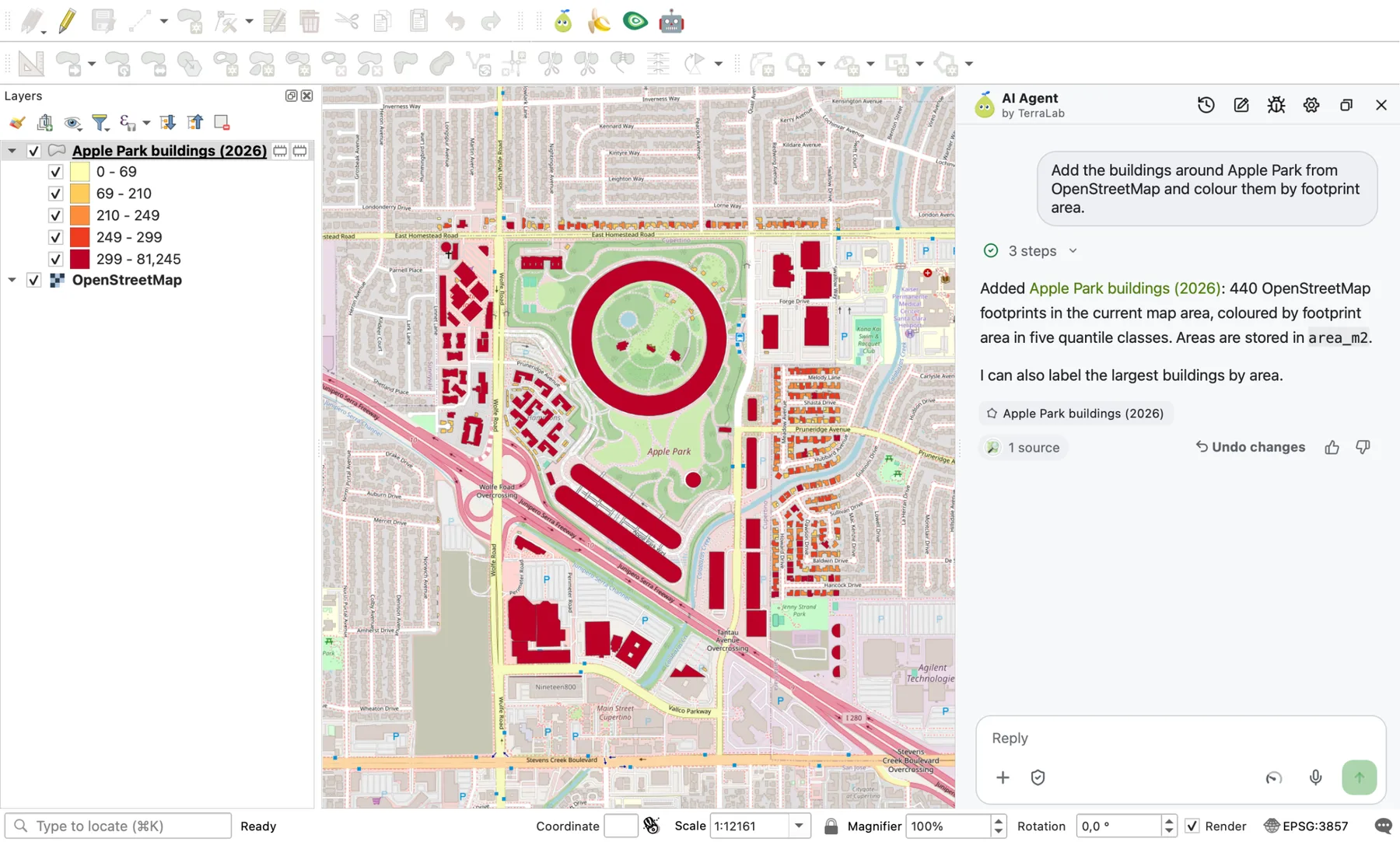
| 440 edifici OpenStreetMap scaricati e stilizzati da AI Agent | 21 secondi |
Due note su quella tabella. I 7 secondi sono il tempo che un profilo utente appena creato impiega ad avviarsi e a rispondere a un primo comando, con altre app aperte; un profilo carico di plugin parte più lentamente. I 475 algoritmi includono tre provider di plugin presenti nella mia installazione, quindi un'installazione pulita ne mostra meno.
Cosa è scomodo su macOS, e la soluzione
La maggior parte di QGIS si comporta su Mac come su Windows. Questi quattro punti sono quelli in cui non è così.
1. Plugin che richiedono pacchetti Python aggiuntivi
Alcuni plugin richiedono un pacchetto Python che QGIS non include, e il loro messaggio di errore dice No module named .... Su Mac, il Python che conta è quello dentro l'app, non quello di Homebrew né quello di python.org. Installare il pacchetto con il normale pip del Terminale lo mette dove QGIS non guarda mai.
Ho controllato come si comporta il Python incluso. Chiamato direttamente dal Terminale, /Applications/QGIS.app/Contents/MacOS/python3.12 si ferma con "Could not find platform independent libraries". Funziona se gli indichi dove si trova la sua cartella di base:
PYTHONHOME=/Applications/QGIS.app/Contents/Frameworks \
  /Applications/QGIS.app/Contents/MacOS/python3.12 -m pip install --user <package>
Con --user, il pacchetto finisce in ~/.local/lib/python3.12/site-packages, una cartella che sul mio Mac è nel percorso Python di QGIS. Sopravvive anche a un aggiornamento di QGIS, perché si trova fuori dall'app. Riavvia QGIS dopo l'installazione. Ho eseguito il comando qui sopra fino a pip --version e non ho installato un nuovo pacchetto per questo articolo.
I plugin ben fatti ti evitano tutto questo installando da soli le proprie dipendenze al primo avvio.
2. Formati che la build per Mac non apre
Il GDAL incluso ha 202 driver e quelli comuni ci sono: GeoPackage, Shapefile, GeoJSON, KML, DXF, GeoTIFF e COG, GeoParquet, NetCDF, PostGIS e OpenFileGDB per i file geodatabase di Esri. Quattro formati di cui si chiede spesso mancano nella mia installazione:
| Formato | Driver nella build per Mac | Cosa fare |
|---|---|---|
| DWG (AutoCAD) | No | Esporta in DXF dallo strumento CAD, oppure converti prima |
| ECW | No | Chiedi un GeoTIFF o un COG |
| MrSID | No | Chiedi un GeoTIFF o un JPEG 2000 |
| FileGDB (driver con SDK proprietario di Esri) | No | OpenFileGDB legge e scrive i .gdb |
Quindi quando un .dwg o un .ecw non si carica, il file va bene e a mancare è il driver. Controlla la tua installazione in Impostazioni > Opzioni > GDAL.
3. Due versioni affiancate
La LTR si installa come QGIS.app e la 4.2.3 come QGIS-final-4_2_3.app, quindi stanno entrambe in Applicazioni senza sovrascriversi. Io le uso tutte e due. Hanno anche impostazioni separate: i profili di QGIS 3 stanno in ~/Library/Application Support/QGIS/QGIS3 e quelli di QGIS 4 in ~/Library/Application Support/QGIS/QGIS4, quindi plugin e barre degli strumenti dell'una non si ritrovano nell'altra. Calcola 7 GB di disco per la coppia.
Un progetto salvato in QGIS 4 potrebbe non aprirsi correttamente in 3.44. Tieni una copia prima di aprire un vecchio progetto nella nuova versione.
4. Disinstallare, o ripartire da zero
Trascina l'app da Applicazioni al Cestino. Così rimuovi i 3,4 GB dell'app e restano le tue impostazioni e i tuoi plugin, che è quello che vuoi prima di un aggiornamento. Per un ripristino completo, elimina anche la cartella QGIS3 o QGIS4 indicata sopra. Il mio profilo predefinito pesa 4,9 GB, quindi vale la pena dargli un'occhiata quando lo spazio su disco scarseggia.
Prima di cancellare tutto, prova invece un nuovo profilo: Impostazioni > Profili utente > Nuovo profilo ti dà una QGIS pulita in pochi secondi e ti dice se la causa del problema era un plugin.
Homebrew, MacPorts e conda
L'installer ufficiale è la strada che uso e l'unica che ho testato. Le altre esistono, ed ecco cosa dicono le loro pagine.
| Strada | Cosa installa | Stato qui |
|---|---|---|
| DMG ufficiale | 3.44.15 LTR o 4.2.3, universale | Testato |
| Cask Homebrew | brew install --cask qgis dà la 4.2.3, qgis@ltr dà la 3.44.15: la stessa app ufficiale | Letto da brew info, non installato |
| MacPorts | Port qgis3 e qgis3-ltr, compilati per la tua architettura, in /Applications/MacPorts/QGIS3.app | Letto dalla guida di QGIS, non testato |
| conda-forge | Un pacchetto qgis dentro un ambiente conda | Non testato |
Un avvertimento dalla guida all'installazione di QGIS: Homebrew e MacPorts sullo stesso Mac "porteranno quasi certamente a conflitti". Sceglierne uno.
Plugin che funzionano su Mac
I plugin si installano da Plugin > Gestisci e installa plugin, allo stesso modo su ogni sistema. Questi sono quelli che aggiungo per primi su un Mac nuovo, tutti funzionanti qui su Apple Silicon.
1. QuickMapServices, per le mappe di base
Aggiunge un menu di mappe di sfondo già pronte, così non devi incollare a mano gli URL dei tile. I passaggi e le condizioni d'uso di ciascuna fonte sono in come aggiungere una mappa di base in QGIS.
2. AI Agent, per chiedere la mappa con una frase
AI Agent è il nostro plugin: un pannello di chat dentro QGIS che esegue gli strumenti al posto tuo. Descrivi il risultato, lui scarica i dati, lancia l'elaborazione e stilizza il livello, e ogni passaggio resta visibile e annullabile.
Per questo articolo ho eseguito una richiesta sull'M4, su un progetto vuoto con solo una mappa di base OpenStreetMap.
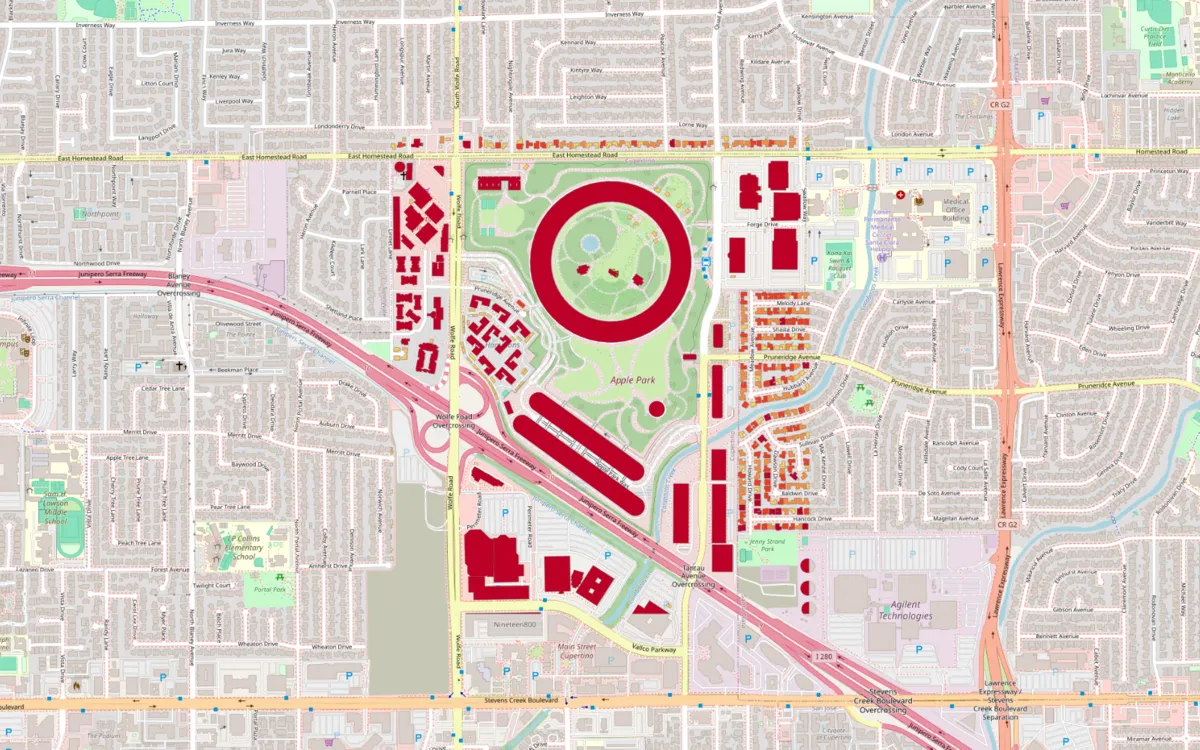
A mano, la stessa mappa richiede QuickOSM, il Calcolatore campi e il pannello Simbologia: un buon esercizio una volta, lento la decima. I limiti sono chiari: AI Agent richiede una connessione a internet, il piano gratuito copre una quota mensile di messaggi, e conviene leggere la risposta prima di fidarsi di un numero. La guida completa è nella guida di AI Agent.
3. QuickOSM, per i dati OpenStreetMap
Scarica strade, edifici o qualsiasi oggetto con tag per un'area. Vedi scaricare dati OSM in QGIS per le query che funzionano.
Per un elenco più lungo, organizzato per compito, vedi i migliori plugin di QGIS. E se è la tua prima ora con il software, il tutorial QGIS per principianti costruisce una prima mappa passo dopo passo, con o senza AI Agent.
Cosa ricordare
- Un solo installer ufficiale copre Apple Silicon e Intel, e funziona in modo nativo su entrambi.
- Scegli la LTR (3.44.15) a meno che ti serva QGIS 4 (4.2.3). Le due possono convivere.
- Calcola 1,6 GB di download e 3,5 GB installati per ogni versione.
- I pacchetti Python per i plugin passano dal Python dentro QGIS.app, non da quello di sistema.
- DWG, ECW e MrSID non si aprono nella build per Mac. Chiedi DXF o GeoTIFF.
Le domande più frequenti
Sì. Gli installer ufficiali di QGIS 3.44 e 4.2 contengono un'app universale con una build arm64 nativa. Su un Apple M4, QGIS 3.44.15 indica arm64 come architettura e non usa Rosetta.
Sì. QGIS è gratuito e open source su ogni sistema, senza edizione a pagamento e senza chiave di licenza. Scaricalo da qgis.org. Alcuni plugin realizzati da aziende hanno piani a pagamento, il software in sé mai.
La guida all'installazione di QGIS indica che gli installer per macOS sono compatibili con "High Sierra (10.14) e successivi" su Intel x64 e Apple Silicon. Non dà una quantità di memoria. Calcola circa 1,6 GB per il download e 3,5 GB di disco per l'app. Abbiamo misurato solo su un Mac da 16 GB, dove i dati di dimensione cittadina vanno senza problemi.
Gatekeeper ha bloccato un'app che non è riuscito a verificare, di solito un installer vecchio o una copia presa da un altro sito. Scarica l'installer attuale da qgis.org, che è firmato e notarizzato. Se il messaggio persiste, apri Impostazioni di Sistema > Privacy e sicurezza e clicca Apri comunque accanto alla riga di QGIS.
Sì. brew install --cask qgis installa l'ultima versione (4.2.3 al 12 novembre 2026) e brew install --cask qgis@ltr installa la versione a lungo termine (3.44.15). Entrambi i cask installano l'app ufficiale. Lo abbiamo letto da brew info e non abbiamo installato tramite Homebrew.
Su Mac la domanda è più semplice che altrove, perché ArcGIS Pro non ha una versione per macOS e QGIS funziona in modo nativo. Per funzioni, costi e formati di file di ciascuno, vedi il nostro confronto QGIS e ArcGIS.
Continua a leggereCos'è QGIS? Il GIS gratuito spiegato per il 2026
Fallo in QGIS semplicemente chiedendolo
AI Agent esegue l'attività che descrivi, direttamente nel tuo progetto QGIS. Gratis, senza carta.