Tutorial QGIS per principianti: la prima mappa in 30 minuti
Pubblicato il
Per imparare QGIS, costruisci una mappa vera dall'inizio alla fine. Questo tutorial porta una finestra QGIS vuota a una mappa esportata in sette passaggi: esplori la finestra, aggiungi una mappa di base, carichi i dati, li stilizzi, leggi la tabella, lanci un'analisi e stampi il risultato. Calcola circa 30 minuti.
 , costruisci una mappa vera dall'inizio alla fine. Questo tutorial porta una finestra QGIS vuota a una mappa esportata in sette passaggi: esplori la finestra, aggiungi una mappa di base, carichi i dati, li stilizzi, leggi la tabella, lanci un'analisi e stampi il risultato. Calcola circa 30 minuti.
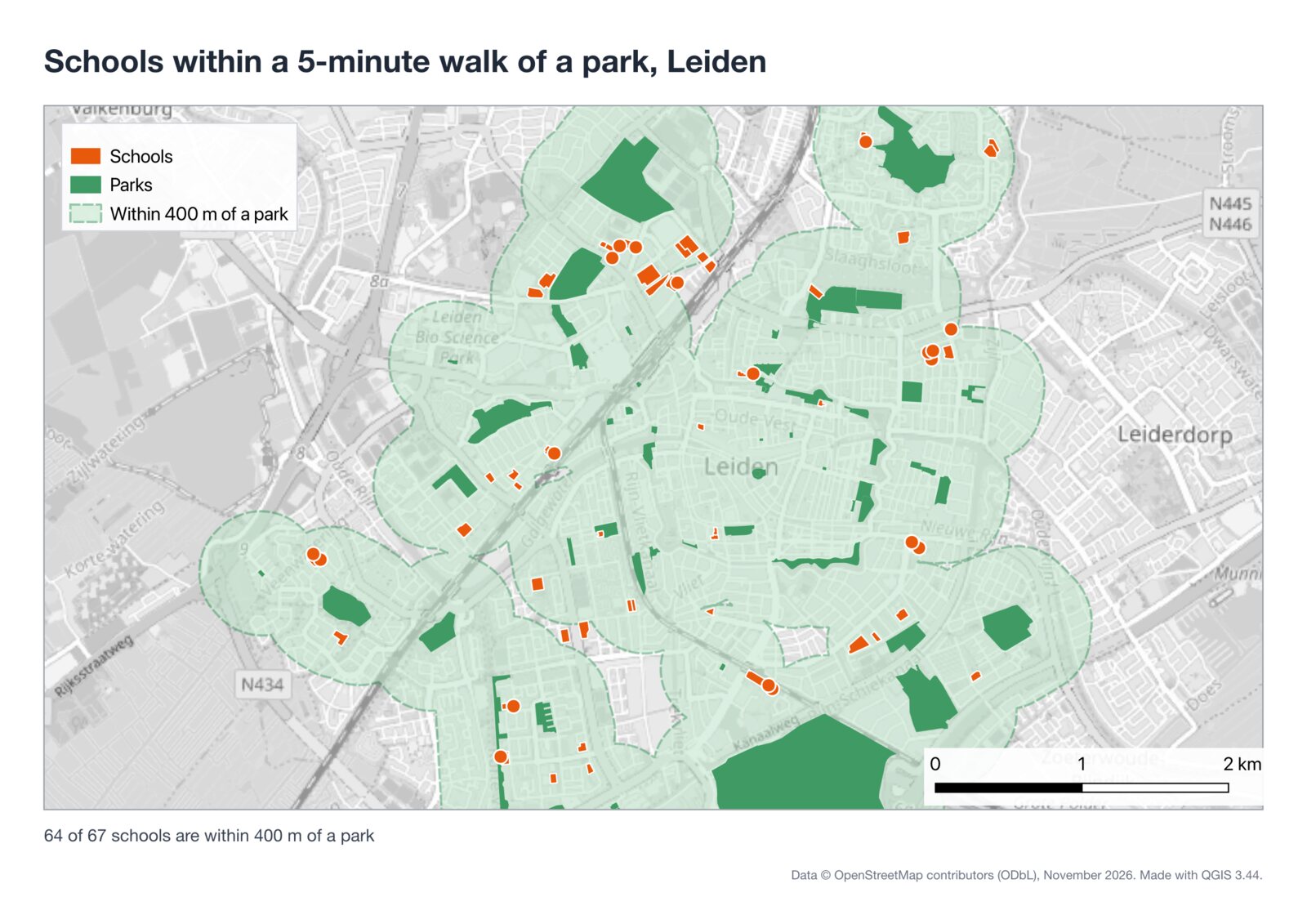
La mappa risponde a una domanda che potrebbe farsi un urbanista: quante scuole di Leida, nei Paesi Bassi, si trovano a 5 minuti a piedi da un parco? L'ho costruita il 12 novembre 2026 con QGIS 3.44.15 e dati OpenStreetMap gratuiti. La risposta è stata 64 su 67.
7passaggi
Da una finestra vuota a un PNG e a un PDF
30min
Il tempo da prevedere per una prima sessione
64/67
Scuole di Leida entro 400 m da un parco
51s
La stessa domanda posta ad AI Agent
Cosa ti serve prima di iniziare
- QGIS, che è gratuito. Se non è ancora sul tuo computer, segui come scaricare e installare QGIS, poi torna qui. Qualsiasi versione 3.x va bene per questo tutorial. Io ho usato la 3.44.15, la versione a lungo termine.
- Una connessione a internet, per la mappa di base e per i dati.
- Nessun file di dati. Durante il tutorial tutto arriva da OpenStreetMap.
Puoi seguire il tutorial con la tua città. Al passaggio 3 sostituisci "Leiden" con il suo nome e scegli il sistema di coordinate giusto nello stesso passaggio.
Passaggio 1: impara le 6 parti della finestra di QGIS (2 minuti)
La prima volta QGIS sembra affollato. Sei parti fanno quasi tutto il lavoro e per oggi puoi ignorare il resto.
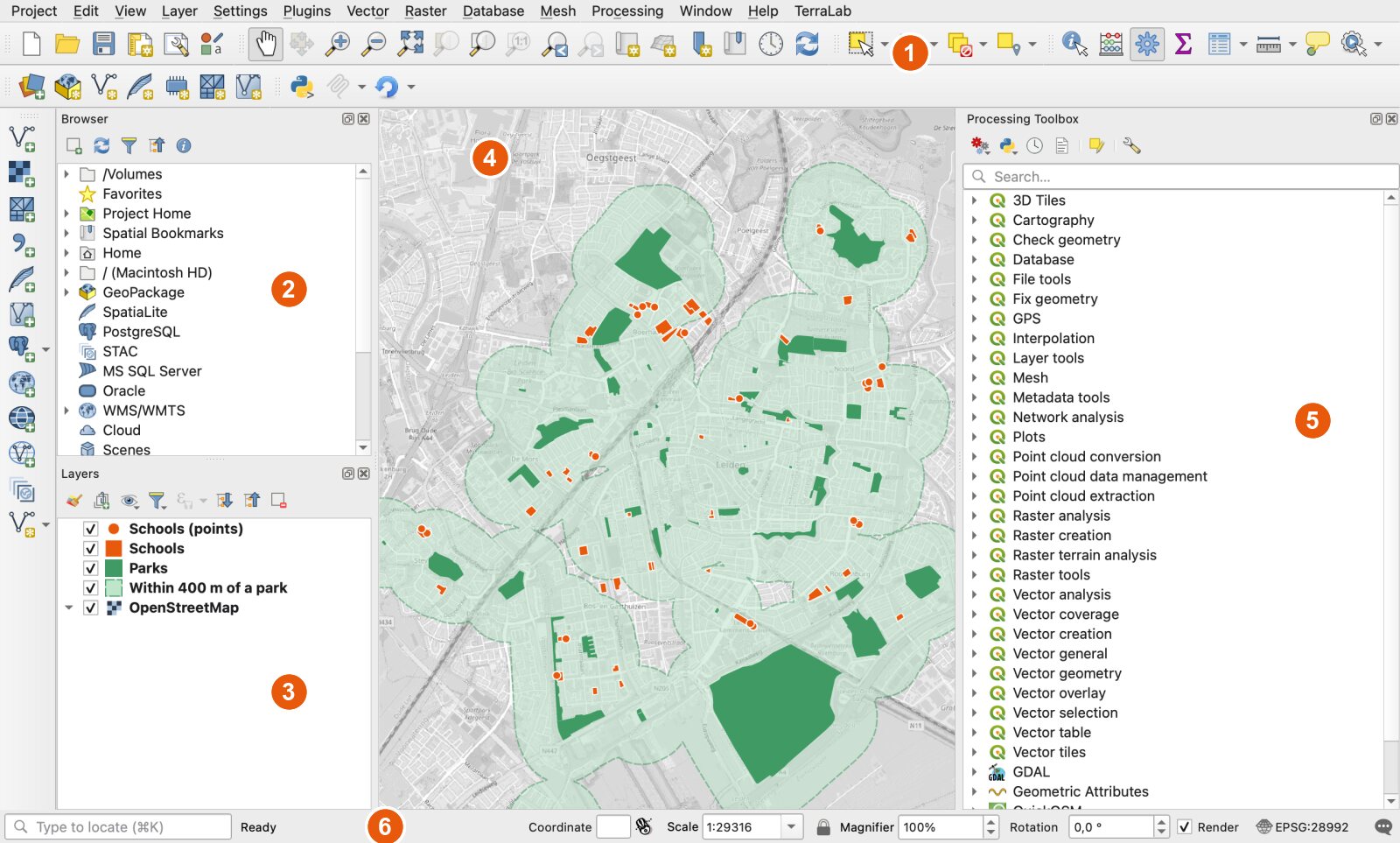
- Menu e barre degli strumenti. Ogni strumento si trova in un menu. Le barre degli strumenti sono scorciatoie verso gli stessi strumenti: la mano sposta la mappa, le lenti ingrandiscono.
- Pannello Browser. Un esplora risorse per i dati cartografici: le tue cartelle, più fonti online come XYZ Tiles.
- Pannello Layer. L'elenco di ciò che c'è sulla mappa. Il layer in cima viene disegnato per ultimo, quindi copre quelli sotto. La casella di spunta mostra o nasconde un layer.
- Area mappa. La mappa vera e propria. Scorri la rotellina per ingrandire, tieni premuta la barra spaziatrice e muovi il mouse per spostarti.
- Processing Toolbox. Una casella di ricerca su centinaia di strumenti di analisi. Aprila con
Processing > Toolboxse non la vedi. - Barra di stato. Le coordinate sotto il mouse, la scala della mappa e, all'estremità destra, il sistema di coordinate del progetto (per esempio
EPSG:28992).
Se manca un pannello, fai clic con il tasto destro su una parte vuota di una barra degli strumenti e spunta il suo nome, oppure usa Visualizza > Pannelli.
Passaggio 2: aggiungi una mappa di base (3 minuti)
Una mappa di base è una mappa di sfondo che ti mostra dove sei. QGIS ne include una: OpenStreetMap.
Apri XYZ Tiles nel Browser
Nel pannello Browser scorri fino a XYZ Tiles e fai clic sulla piccola freccia per aprirlo.
Fai doppio clic su OpenStreetMap
La mappa del mondo compare nell'area mappa e nel pannello Layer compare un layer chiamato OpenStreetMap.
Ingrandisci sulla tua città
Ingrandisci sui Paesi Bassi finché Leida riempie l'area mappa, oppure fai clic nella barra di localizzazione in basso a sinistra, scrivi
>Leidene scegli il risultato.
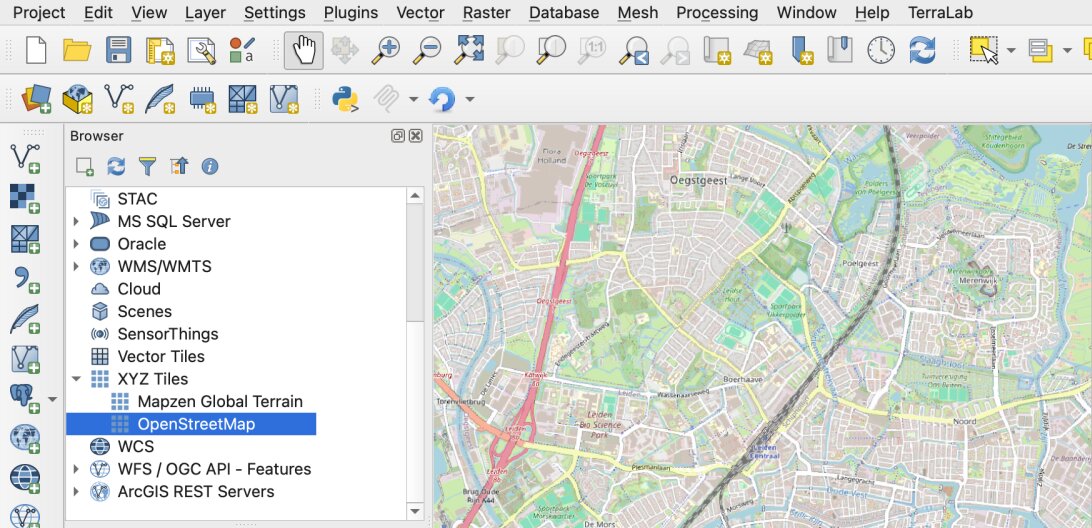
Una mappa di base è un'immagine. Non puoi contarne i parchi né misurarne le scuole. Per questo servono dei dati, ed è il passaggio successivo. Altri sfondi, comprese le immagini aeree, sono in come aggiungere una mappa di base in QGIS.
Ora salva il progetto con Progetto > Salva (Ctrl+S, oppure Cmd+S su Mac). QGIS scrive un file .qgz che ricorda i tuoi layer e i loro stili.
Passaggio 3: carica dati reali da OpenStreetMap (6 minuti)
I dati cartografici si organizzano in layer. Un layer vettoriale contiene forme (punti, linee o poligoni) e ogni forma ha una riga di attributi, come un nome. Ci servono due layer: parchi e scuole.
La fonte gratuita più rapida è OpenStreetMap, tramite il plugin QuickOSM. Un plugin è un componente aggiuntivo che si installa da dentro QGIS.
Installa QuickOSM
Apri
Plugin > Gestisci e installa plugin, cerca QuickOSM e fai clic su Installa plugin. Ci vogliono pochi secondi.Chiedi i parchi
Apri
Vettore > QuickOSM > QuickOSMe resta nella scheda Quick query. Scrivileisurecome chiave,parkcome valore, lascia In e scriviLeiden. Fai clic su Run query.Chiedi le scuole
Cambia la chiave in
amenitye il valore inschool, poi fai di nuovo clic su Run query. Chiudi la finestra.
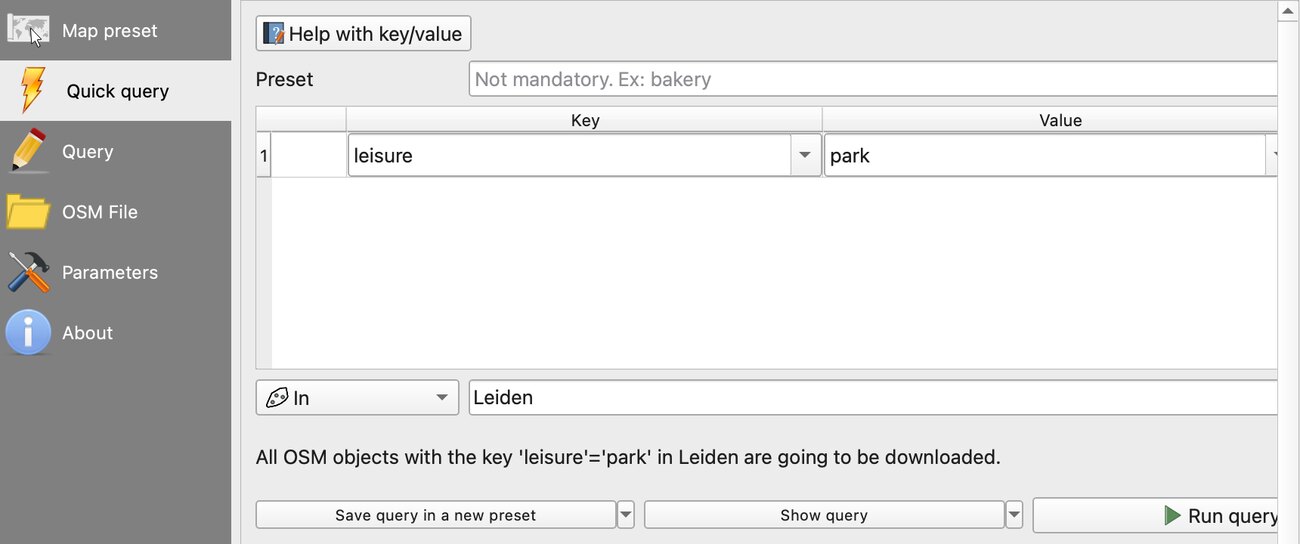
Nella mia prova la query dei parchi ha impiegato 40,0 secondi e quella delle scuole 27,6 secondi. Il mio primo tentativo in assoluto è fallito con "Bad Gateway": il server pubblico di OpenStreetMap era occupato. Rilanciare la query un minuto dopo ha funzionato. Se continua a fallire, scegli un altro server nella scheda Parameters di QuickOSM.
QuickOSM restituisce un layer per ogni tipo di forma. Per Leida ho ottenuto:
| Query | Poligoni | Punti |
|---|---|---|
leisure=park | 56 parchi | 10 (ignorati qui) |
amenity=school | 48 scuole disegnate come aree | 19 scuole disegnate come un solo punto |
Tieni i poligoni dei parchi e entrambi i layer delle scuole. Elimina i punti dei parchi: fai clic con il tasto destro sul layer, poi Rimuovi layer.
Salva i layer in metri
È il passaggio che i principianti saltano, e rompe l'analisi più avanti. I dati di OpenStreetMap arrivano in latitudine e longitudine (EPSG:4326), dove le distanze sono in gradi. Un buffer di 400 m richiede un sistema di coordinate in metri. Se il termine è nuovo, che cos'è un CRS lo spiega in parole semplici.
I nuovi layer sono anche temporanei: spariscono quando chiudi QGIS. Un solo export risolve entrambi i problemi.
Esporta ogni layer
Fai clic con il tasto destro sul layer dei parchi, poi
Esporta > Salva oggetti come.Scegli GeoPackage e un CRS metrico
Formato: GeoPackage. Nome del file:
leiden.gpkg. Nome del layer:parks. CRS:EPSG:28992(Amersfoort / RD New, la griglia nazionale olandese). Fai clic su OK.Ripeti per le scuole
Esporta entrambi i layer delle scuole nello stesso file
leiden.gpkg, con i nomi di layerschoolseschool_points. Poi elimina i tre layer temporanei.
Per un altro paese, scrivi il suo nome nella casella di ricerca del CRS e scegli la griglia nazionale, oppure il fuso UTM della tua città. Poi imposta il progetto sullo stesso sistema: fai clic sul codice EPSG nella barra di stato e scegli quello.
Passaggio 4: dai uno stile ai layer (5 minuti)
QGIS assegna a ogni nuovo layer un colore casuale. Dai un significato alla mappa: verde per i parchi, un solo colore forte per le scuole.
Apri il pannello Stile layer
Premi
F7, oppure usaVisualizza > Pannelli > Stile layer. Fai clic sul layer Parks nel pannello Layer.Scegli un colore
Fai clic su Simple Fill, poi sulla barra Fill color, e scegli un verde. Imposta Stroke style su No Line. La mappa si aggiorna a ogni clic.
Dai uno stile alle scuole
Seleziona ciascun layer delle scuole e scegli un arancione. Trascina i layer delle scuole sopra i parchi nel pannello Layer, così vengono disegnati sopra.
Attenua la mappa di base
Seleziona OpenStreetMap. In Stile layer imposta Grayscale su By lightness e l'opacità al 75%. I tuoi layer ora risaltano.
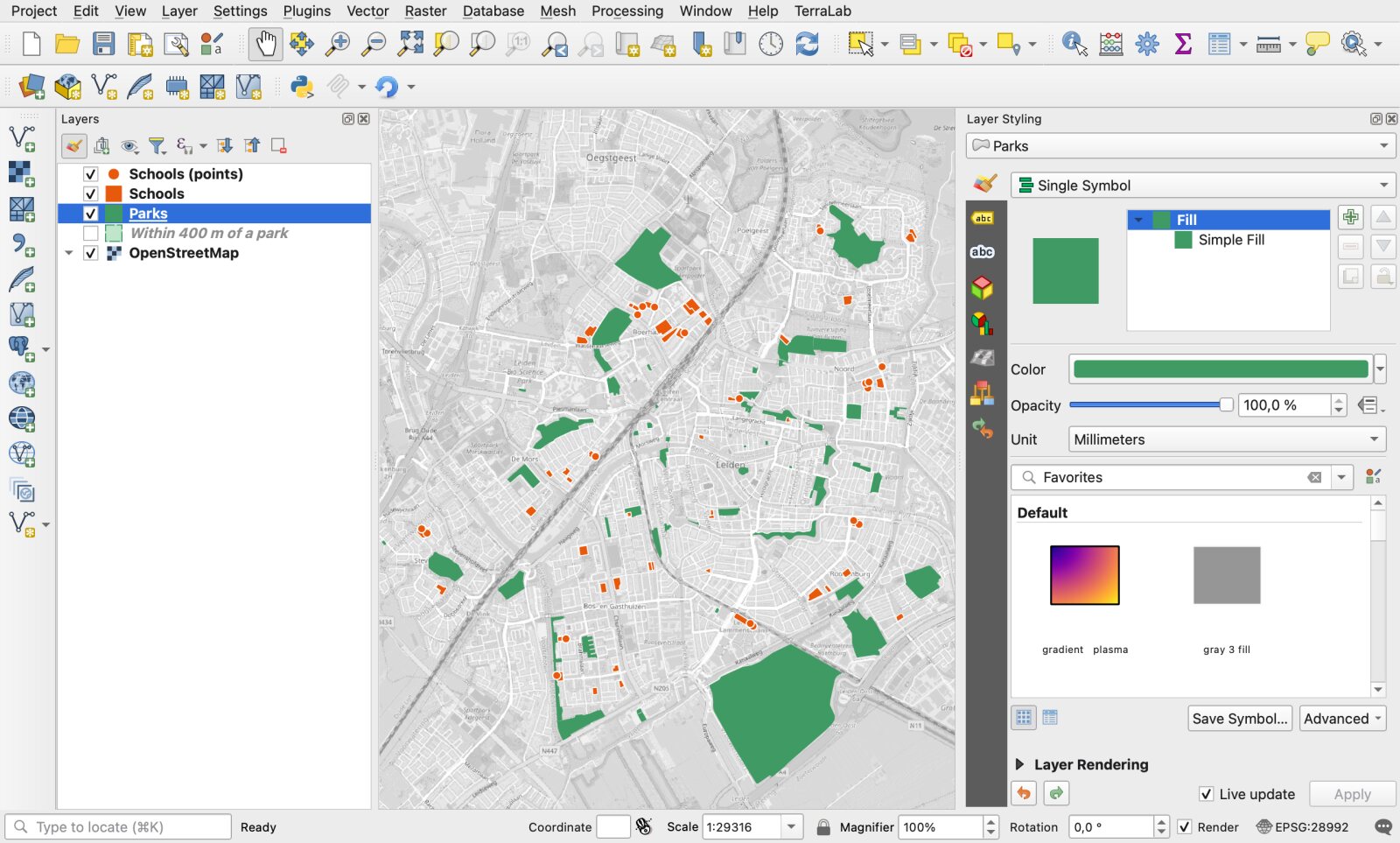
Fai doppio clic sul nome di un layer per rinominarlo. Quei nomi diventano la legenda nel passaggio 7, quindi scrivili per un lettore: "Parchi", "Scuole".
Passaggio 5: leggi la tabella degli attributi (3 minuti)
Ogni forma porta dei dati. Fai clic con il tasto destro sul layer Parks e scegli Apri tabella degli attributi, oppure premi F6.
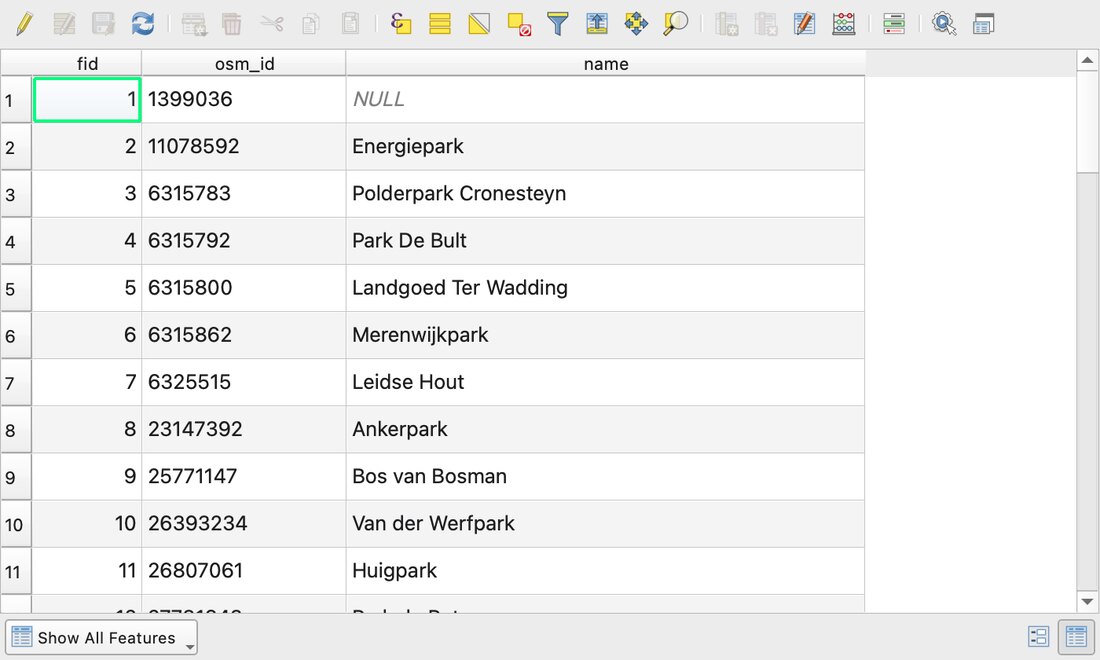
Tre cose da provare:
- Ordina. Fai clic sull'intestazione di una colonna.
- Trova un parco sulla mappa. Fai clic sul numero di una riga, poi sul pulsante Zoom map to selected rows nella barra degli strumenti della tabella. Il parco diventa giallo sulla mappa.
- Controlla le lacune. A Leida 40 dei 56 parchi hanno un nome. I dati aperti non sono mai completi, e la tabella è il posto dove lo vedi.
Per calcolare nuove colonne, come l'area di ogni parco, usa la calcolatrice di campi di QGIS.
Passaggio 6: lancia un'analisi, un buffer di 400 m (4 minuti)
Una regola pratica comune della pianificazione considera 400 m come 5 minuti a piedi. Un buffer disegna quella zona attorno a ogni parco.
Apri Buffer
Vettore > Strumenti di geoprocessing > Buffer. Puoi anche scrivere "buffer" nel Processing Toolbox.Imposta la distanza
Layer in input: Parks. Distanza:
400metri. Spunta Dissolve result così i cerchi si fondono in un'unica zona. Fai clic su Run.Seleziona le scuole all'interno
Vettore > Strumenti di ricerca > Seleziona per posizione. Seleziona gli oggetti di Schools che intersecano il layer Buffered. Lancialo di nuovo per i punti delle scuole.
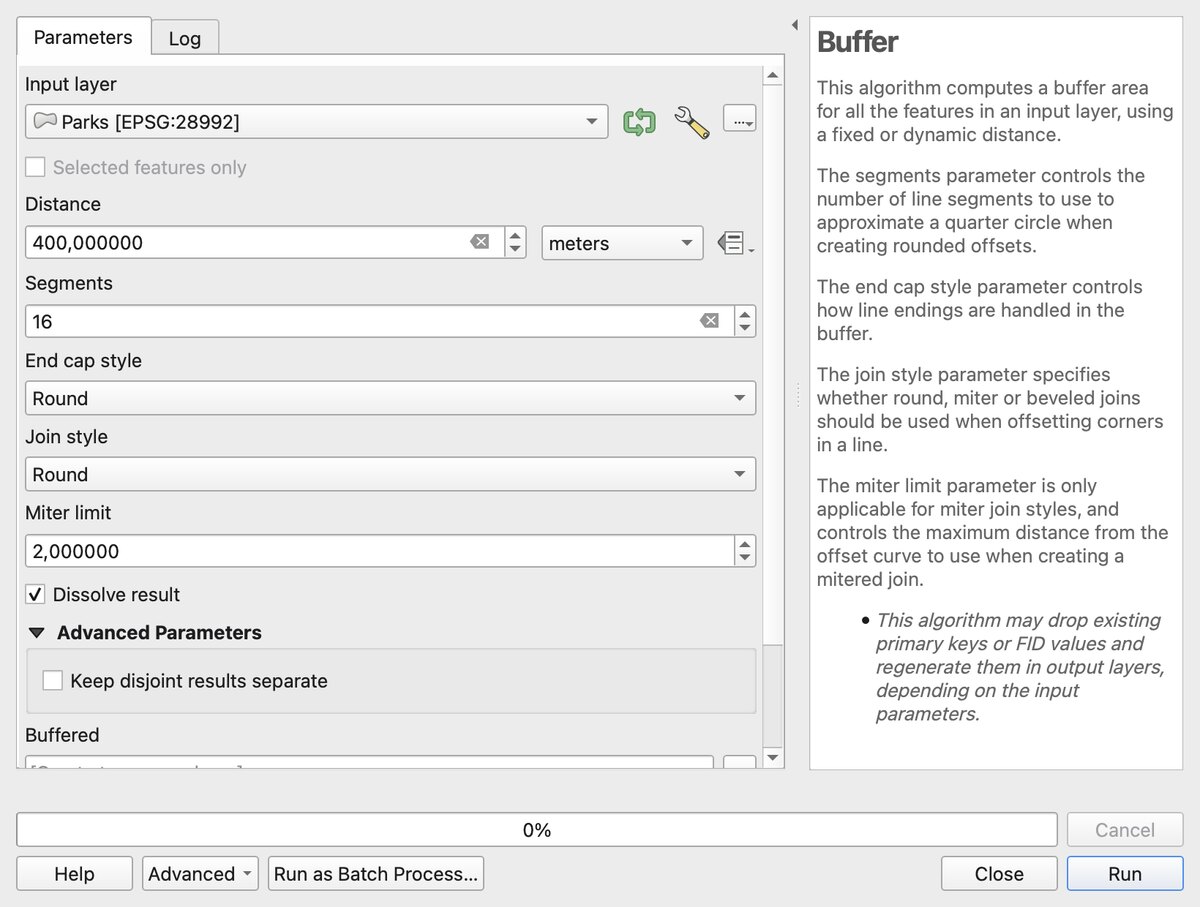
Il buffer è stato eseguito in 0,1 secondi su 56 parchi. Se l'unità accanto alla distanza indica gradi, torna all'export del passaggio 3.
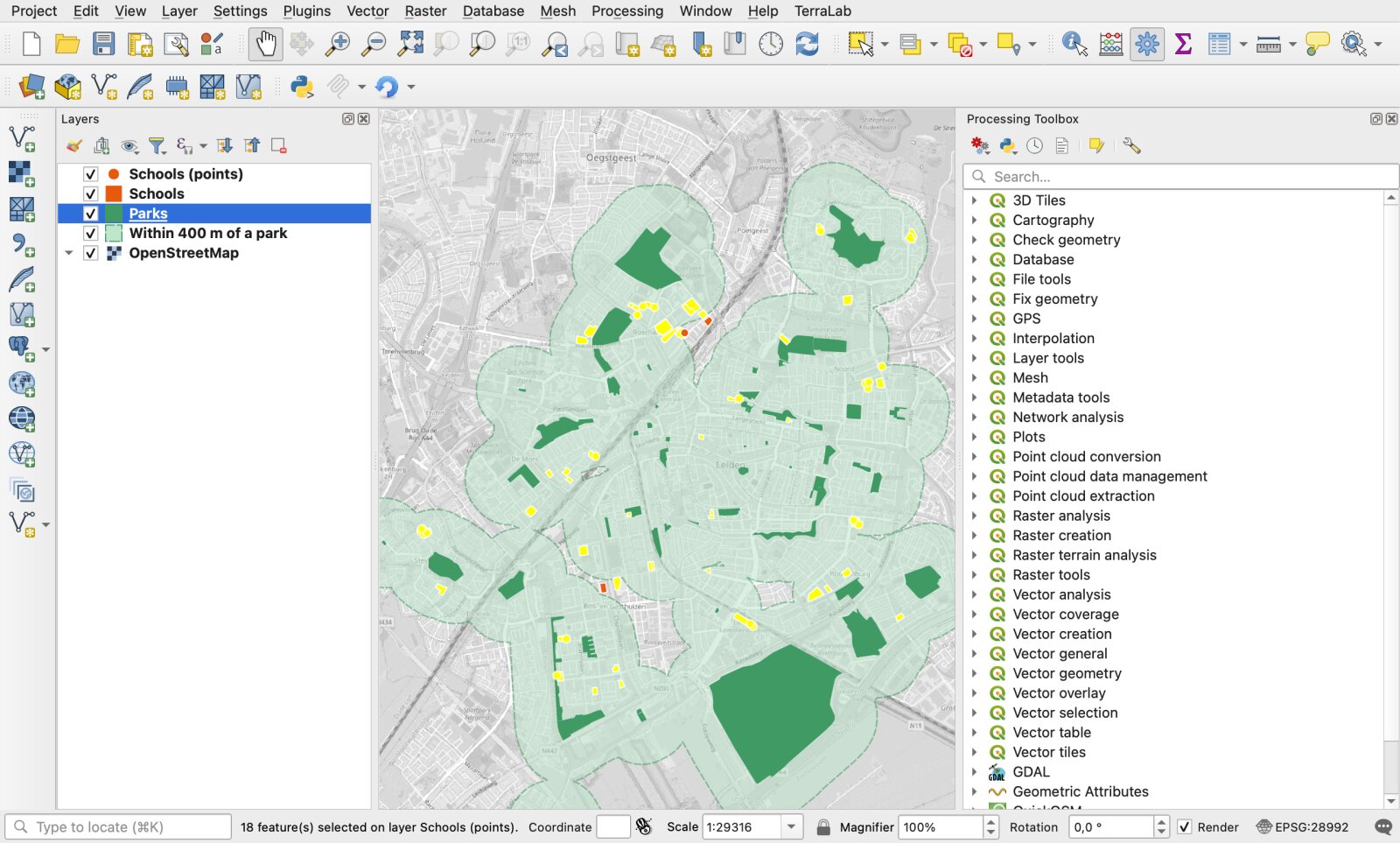
I conteggi per Leida: 46 delle 48 aree scolastiche e 18 dei 19 punti delle scuole toccano la zona. Fa 64 scuole su 67 entro 400 m da un parco, e 3 che non lo sono.
Leggi quel numero con i suoi limiti. I 400 m sono in linea retta, non un percorso lungo le strade, e una scuola disegnata due volte in OpenStreetMap conta due volte. Per associare a ogni scuola gli attributi dei parchi, il prossimo strumento da imparare è lo spatial join.
Passaggio 7: crea il layout ed esporta la mappa (7 minuti)
L'area mappa è il tuo banco di lavoro. Il layout di stampa è la pagina che consegni a qualcuno: titolo, legenda, barra di scala, fonte.
Crea un layout
Progetto > Nuovo layout di stampa, dagli un nome e fai clic su OK. Si apre una pagina A4 vuota in una nuova finestra.Aggiungi la mappa
Aggiungi elemento > Aggiungi mappa, poi trascina un rettangolo sulla pagina. Per riquadrarla meglio usa lo strumento Move item content e la rotellina del mouse.Aggiungi un titolo, una legenda e una barra di scala
Aggiungi elemento > Aggiungi etichettaper il titolo e la riga della fonte,Aggiungi legenda, poiAggiungi barra di scala. Fai clic su un elemento qualsiasi per modificarlo nella scheda Item Properties.Ripulisci la legenda
Nelle proprietà della legenda togli la spunta a Auto update, poi rimuovi OpenStreetMap dall'elenco con il pulsante meno.
Esporta
Layout > Esporta come immagineper un PNG,Layout > Esporta come PDFper un PDF.
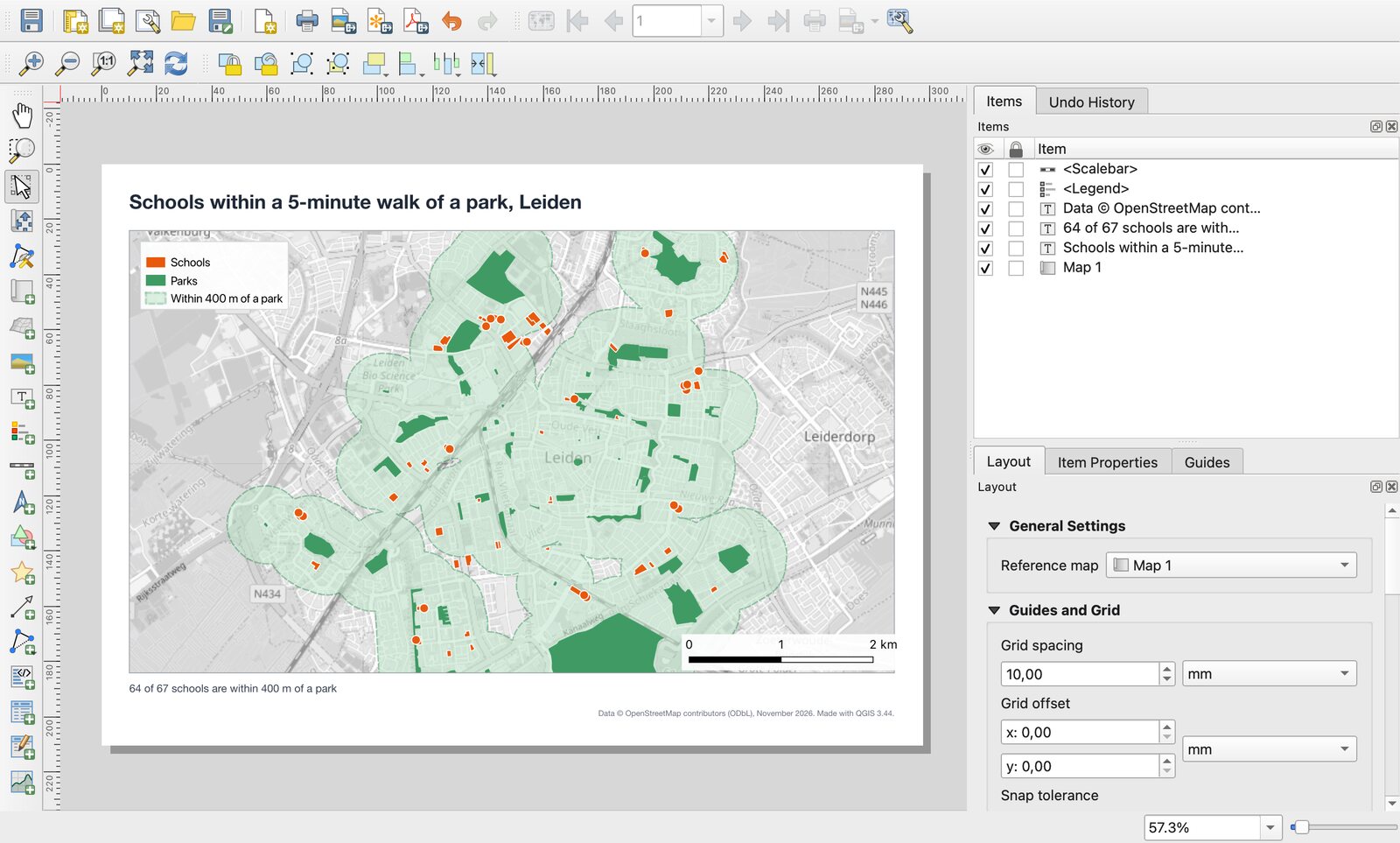
I miei export hanno richiesto 2,4 secondi per il PNG a 200 dpi (2,0 MB) e 1,9 secondi per il PDF (1,6 MB). Cita sempre i dati sulla pagina: per OpenStreetMap la riga è "© OpenStreetMap contributors".
Per mappe migliori (etichette, una freccia del nord, classi di colore), continua con come fare una mappa in QGIS.
La stessa mappa da una sola frase
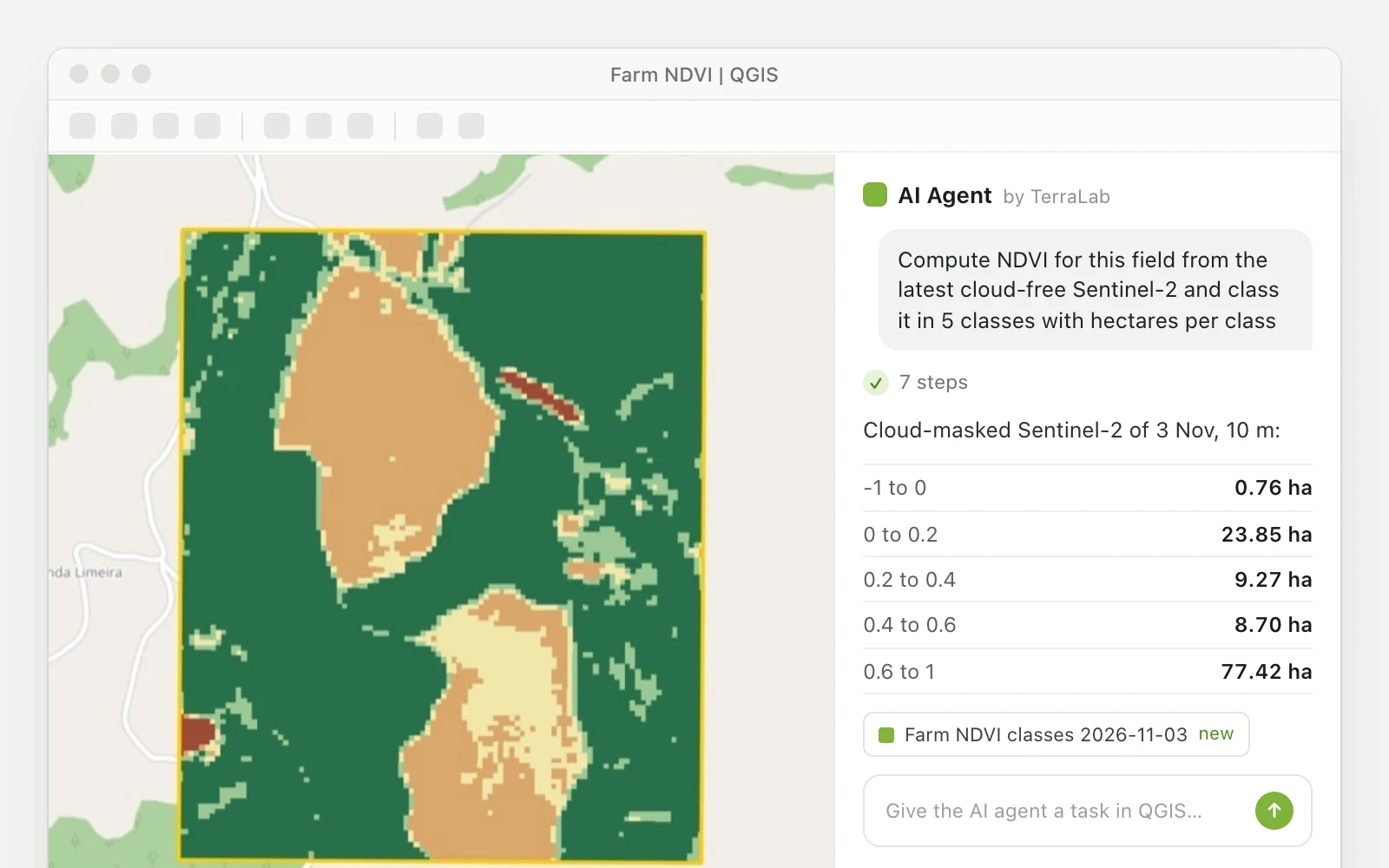
QGIS accetta anche plugin che fanno i clic al posto tuo. Lavoro su uno di questi, AI Agent: un pannello dentro QGIS in cui scrivi ciò che vuoi e che esegue da solo gli strumenti di QGIS.
Ho aperto un nuovo progetto con la sola mappa di base OpenStreetMap e ho inviato questa frase:
Map the schools in Leiden, Netherlands that are within a 5-minute walk (400 m) of a park, using OpenStreetMap data. Tell me how many schools are inside and how many are not.
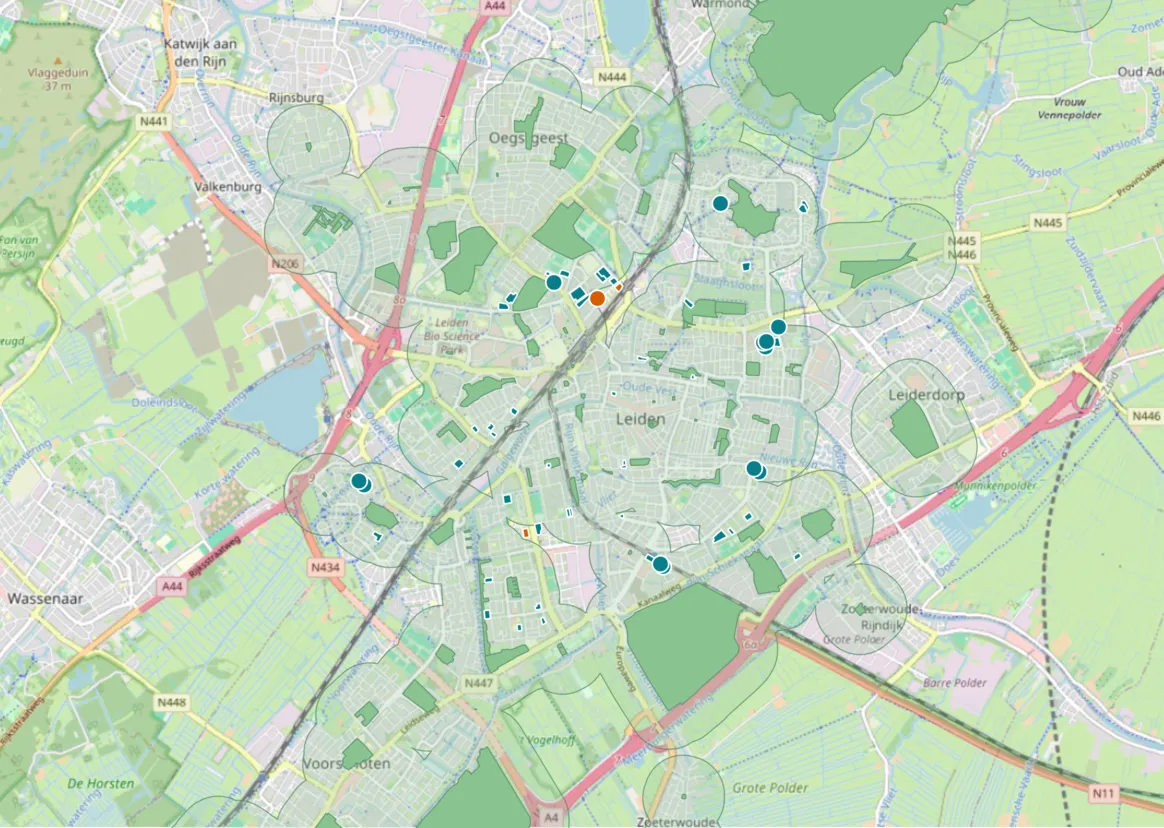
L'esecuzione è durata 51 secondi. Ha scaricato entrambi i set di dati, li ha riproiettati da solo nella griglia olandese, ha creato il buffer dei parchi, ha colorato le scuole in base al risultato e ha risposto: 58 elementi scolastici su 61 entro 400 m, 3 oltre. Ha anche scritto, senza che lo chiedessi, i due limiti indicati sopra: distanza in linea retta ed elementi che non sono sempre scuole distinte.
Perché 58 su 61 e non 64 su 67? I due percorsi non hanno usato gli stessi dati. A QuickOSM ho chiesto gli oggetti dentro il comune di Leida. AI Agent ha scaricato l'area attorno alla città, quindi ha trovato 88 poligoni di parchi, alcuni in paesi vicini, e 13 punti di scuole dove io ne avevo 19. Entrambi i conteggi sono corretti per la propria definizione. Un numero su una mappa dipende da dove hai tracciato il confine, e scrivere quel confine fa parte del lavoro.
Limiti di ciascun percorso. A mano impari dove si trova ogni strumento e controlli ogni scelta, e la prima volta richiede mezz'ora. Con AI Agent il primo risultato arriva in meno di un minuto, ma devi leggere ciò che ha fatto, e ti dà dei layer nell'area mappa, non un layout di stampa finito: il passaggio 7 resta tuo, oppure è una seconda richiesta. Il piano Free copre 5 attività al mese.
Il mio consiglio a un principiante: fai i sette passaggi a mano una volta. Poi usa l'agente per le parti di routine e tieni la tua attenzione per la domanda e per i controlli. La guida ad AI Agent mostra un progetto completo fatto così.
Cinque errori da principiante che questo tutorial evita
- Fare il buffer in gradi. Salva i layer in un sistema di coordinate metrico prima di qualsiasi strumento di distanza (passaggio 3).
- Perdere i layer temporanei. Un layer con una piccola icona a chip accanto al nome esiste solo in memoria. Esportalo in un GeoPackage.
- Trattare la mappa di base come dati. Non puoi selezionare né contare ciò che c'è in una mappa di base.
- Spostare i file di dati. Il file di progetto memorizza i percorsi, non i dati. Tieni il
.qgze il.gpkgnella stessa cartella e spostali insieme. - Dimenticare la fonte. Una mappa senza credito ai dati non può essere pubblicata.
Cosa imparare dopo
- Più dati: scarica i dati di OpenStreetMap in QGIS, con aree più grandi e altri metodi.
- Sfondi migliori: aggiungi una mappa di base, comprese le immagini aeree.
- Vecchie mappe e scansioni: georeferenzia un'immagine in modo che si allinei ai tuoi layer.
- Combinare i layer: lo spatial join e la calcolatrice di campi.
- Cartografia: fai una mappa in QGIS, passo dopo passo.
- Estendere QGIS: i migliori plugin QGIS e AI Agent quando preferisci descrivere il compito invece di cercare lo strumento.
Come ho misurato. Tutto è stato eseguito il 12 novembre 2026 su un Mac Apple Silicon (macOS 27.0.1) con QGIS 3.44.15, QuickOSM 2.5.3 e AI Agent 1.9.5, con l'accesso a un account di prova Pro e le impostazioni predefinite. I secondi sono misurati: i due download, il buffer, i due export e l'esecuzione di AI Agent. I minuti nei titoli dei passaggi sono un budget per una prima sessione, non una lettura del cronometro. Ho preparato la sessione con degli script, quindi non ho cronometrato i miei clic. OpenStreetMap cambia ogni giorno: i tuoi conteggi saranno un po' diversi.
Domande frequenti
Parti da un piccolo progetto invece di un giro di tutti i menu. Aggiungi la mappa di base OpenStreetMap da XYZ Tiles nel pannello Browser, carica uno o due layer, dai loro uno stile nel pannello Stile layer (F7), lancia uno strumento come Buffer ed esporta una mappa da un layout di stampa. Quei sette passaggi, mostrati sopra con scuole e parchi di Leida, usano le sei parti della finestra che ti serviranno in ogni progetto successivo.
Le basi no. Una prima mappa richiede circa 30 minuti con una guida. Ci vuole più tempo per le conoscenze attorno al software: sistemi di coordinate, formati di dati e la scelta dello strumento di analisi giusto tra centinaia. Imparale un progetto alla volta. Il Training Manual ufficiale di QGIS le copre a fondo, gratis.
Sì. QGIS è gratuito e open source con licenza GNU General Public License. Non esiste una versione a pagamento, né un periodo di prova, né funzioni bloccate da una licenza, per uso personale o commerciale. Alcuni plugin creati da aziende hanno piani a pagamento, ma QGIS in sé non costa nulla. Vedi che cos'è QGIS per saperne di più.
Mappe stampabili e pronte per il web, e le analisi che stanno dietro: zone di distanza, conteggi per area, mappe di quota e pendenza, percorsi, indici da immagini satellitari come l'NDVI e vecchie planimetrie georeferenziate. Legge e scrive la maggior parte dei formati, tra cui Shapefile, GeoPackage, GeoJSON, KML, CSV e GeoTIFF.
Fai clic con il tasto destro su un layer nel pannello Layer, scegli Esporta > Salva oggetti come, imposta il formato su GeoPackage, scegli un nome di file e un nome di layer, e fai clic su OK. Per aggiungere altri layer allo stesso file, esportali nello stesso nome di file con un nome di layer diverso. Il passaggio 3 qui sopra lo fa per parchi e scuole.
Sì. QGIS è gratuito, i dati aperti come OpenStreetMap sono gratuiti, e il Training Manual ufficiale e molti tutorial scritti non costano nulla. Scegli una domanda su un luogo che conosci, costruisci la mappa, poi ripeti con una domanda più difficile. Anche un assistente come AI Agent può spiegare ogni strumento che esegue, e questo aiuta quando non conosci il nome di ciò che ti serve.
Apri Impostazioni > Opzioni > Generale, spunta Override system locale, scegli la lingua in User interface translation e riavvia QGIS. Su Mac la voce Opzioni si trova nel menu QGIS, con il nome Preferenze.
Continua a leggereHow to Make a Map in QGIS: Step by Step, Then With AI
Fallo in QGIS semplicemente chiedendolo
AI Agent esegue l'attività che descrivi, direttamente nel tuo progetto QGIS. Gratis, senza carta.