QGIS Mac インストール手順とM1〜M4対応 2026
公開日

はい、2026年現在、QGISはMac上でApple SiliconでもIntelでもネイティブに動作します。qgis.org/downloadの公式インストーラーは両方に対応する1つのファイルです。中のアプリはarm64ビルドとx86_64ビルドを両方含むユニバーサルバイナリなので、M1からM4のMacでもRosettaを通りません。私の手元のMacBook(Apple M4、16 GB、macOS 27.0.1)で2026年11月12日に確認したところ、QGIS 3.44.15は実行アーキテクチャとしてarm64を返しました。
 はMac上でApple SiliconでもIntelでもネイティブに動作します。
どのファイルを選ぶか。変更が最も少ない版がよければLong Term Release(長期リリース)の3.44.15、QGIS 4を使いたいならLatest Release(最新リリース)の4.2.3です。どちらもダウンロードは約1.6 GB、インストール後は約3.5 GBです。
このページでは、インストール手順、私が実測した数値、macOSで引っかかりやすい4つの点とその対処法、最初に入れたいプラグインを紹介します。WindowsやLinuxの場合は、全般的なガイドのQGISのダウンロードとインストール方法をご覧ください。ソフトを一度も開いたことがない方は、まずQGISとは何かから始めてください。
Mac向けQGISのダウンロード:LTRか最新版か
2026年11月12日時点で、ダウンロードページにはmacOS用インストーラーが2つ載っています。サイズと日付はダウンロードせずにサーバーから読み取りました。
| Long Term Release | Latest Release | |
|---|---|---|
| バージョン | 3.44.15 "Solothurn" | 4.2.3 "Belém do Pará" |
| ファイル | qgis_ltr_final-3_44_15.dmg | qgis_pr_final-4_2_3.dmg |
| ダウンロードサイズ | 1.55 GB | 1.59 GB |
| ファイルの日付 | 2026年9月28日 | 2026年9月28日 |
| アプリケーション内のサイズ(実測) | 3.4 GB | 3.6 GB |
| アプリ内のアーキテクチャ(実測) | arm64とx86_64 | arm64とx86_64 |
| インストール後のアプリ名 | QGIS.app | QGIS-final-4_2_3.app |
このページでのQGISプロジェクト自身の助言は短く、「どの版が合うか分からなければLTRをダウンロードしてください」というものです。初めてのインストールなら私も同意見です。QGIS 4の機能が必要なとき、またはQGIS 4で保存したプロジェクトが同僚から届くときは4.2を選びます。もう一つの理由はプラグインです。多くはQGIS 4向けの版がありますが、ない場合もあります。AIプラグインの対応数はQGIS 4のAIプラグインにまとめています。
動作環境について、インストールガイドには、インストーラーは「Intelのx64とApple silicon(ARM)の両方で、High Sierra(10.14)以降に対応」と書かれています。High SierraはmacOS 10.13で、10.14はMojaveなので、下限はどちらかですが、2018年以降ずっと更新してきたMacなら対象内です。メモリの目安は書かれていません。私の16 GBのMacでは、ブラウザやコードエディタと並行しても、市区町村規模のデータなら問題なく動きます。
MacにQGISをインストールする方法
qgis.orgからDMGをダウンロードする
qgis.org/downloadを開き、macOSを選び、Long Term ReleaseかLatest Releaseを選びます。ページでは「macOS向けの公式オールインワン、署名・公証済みインストーラー」と説明されています。古い版を再配布しているダウンロードサイトではなく、必ずqgis.orgからファイルを取得してください。
QGISをアプリケーションにドラッグする
DMGを開き、QGISのアイコンをアプリケーションフォルダにドラッグします。クリックして進めるインストーラーはなく、GDALやPythonを別に入れておく必要もありません。どちらもアプリの中に入っています。
アプリケーションから一度開く
アプリケーションのQGISをダブルクリックします。macOSは初回起動時にアプリを確認するため、2回目以降より時間がかかります。そのあと、インターネットからダウンロードしたアプリを開いてよいか確認されるので、開くをクリックします。
背景地図を追加して動作を確認する
ブラウザパネルでXYZ Tilesを開き、OpenStreetMapをダブルクリックします。街路地図が表示されれば、インストールは完了です。
この記事のためにQGISを入れ直してはいません。上の手順は公式のもので、起動時のダイアログはAppleのドキュメントに基づく説明で、画面キャプチャではありません。実測したのは、インストール後の内容で、以下に示します。
「QGISは開けません」:Gatekeeperのメッセージ
Gatekeeperは、確認できないアプリをブロックするmacOSの仕組みです。現在の公式インストーラーは署名・公証済みなので、「インターネットからダウンロードされたアプリ」の確認だけで通るはずです。それでも、古いインストーラー、ナイトリービルド、他のサイトから入手したコピーでは、「Appleは悪意のあるソフトウェアが含まれていないことを確認できないため、QGISを開けません」というより厳しいブロックに当たることがあります。
回避方法はAppleが案内している方法で、開発元が未確認のMacアプリを開くに書かれています。
- 一度QGISを開こうとして、メッセージを閉じます。
- システム設定 > プライバシーとセキュリティを開き、セキュリティまでスクロールします。
- QGISについての行の横にあるこのまま開くをクリックし、パスワードかTouch IDで確認します。
macOS Sequoia以降は、Controlキーを押しながらクリックして開く方法ではこの手順を省けなくなったので、右クリックを勧める古い解説は使えません。この回避は、自分でqgis.orgからダウンロードしたファイルにだけ使ってください。
M4搭載MacBookでの実測
| 項目 | 結果 |
|---|---|
| Mac | Apple M4、16 GB、macOS 27.0.1 |
| QGIS | 3.44.15 "Solothurn"(横に4.2.3も導入) |
| 実行アーキテクチャ | arm64(ネイティブ、Rosettaなし) |
| アプリのサイズ | 3.44.15は3.4 GB、4.2.3は3.6 GB |
| 同梱のPython | 3.12.11、pip 26.2.1つき |
| 同梱のGDAL | 3.13.3、ラスターとベクターのドライバー202個 |
| Qt | 3.44では5.15.19、デバイスピクセル比2.0(Retina) |
| 利用できるプロセシングアルゴリズム | 475個 |
| 新規プロファイルの起動から準備完了まで | 約7秒 |
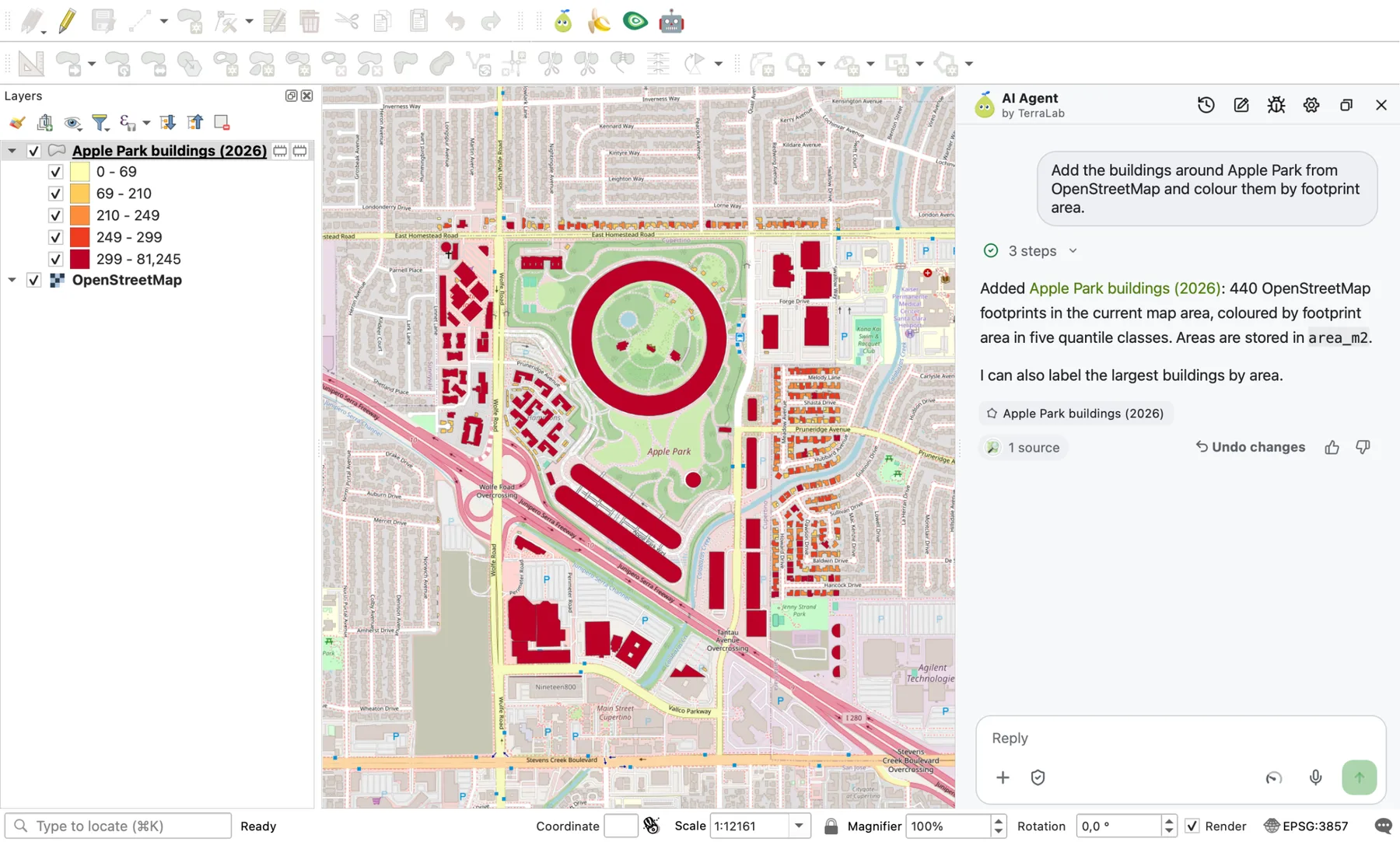
| AI Agentで440件のOpenStreetMap建物を取得して着色 | 21秒 |
表についての補足が2点あります。7秒は、他のアプリを開いたまま、新規ユーザープロファイルが起動して最初のコマンドに応答するまでの時間で、多くのプラグインを入れたプロファイルはもっと遅くなります。475個のアルゴリズムには、私の環境のプラグイン由来のプロバイダー3つが含まれるので、まっさらな環境ではもっと少なく表示されます。
macOSで引っかかる点と対処法
QGISの動作の大半は、MacでもWindowsでも同じです。違いが出るのは次の4点です。
1. 追加のPythonパッケージが必要なプラグイン
QGISが同梱していないPythonパッケージを必要とするプラグインがあり、エラーメッセージはNo module named ...と出ます。Macで重要なのは、アプリの中にあるPythonで、Homebrewやpython.orgのPythonではありません。ターミナルでいつものpipを使ってパッケージを入れても、QGISが見に行かない場所に入ってしまいます。
同梱のPythonの挙動を確認しました。ターミナルから直接呼ぶと、/Applications/QGIS.app/Contents/MacOS/python3.12は「Could not find platform independent libraries」で止まります。ホームの場所を教えれば動きます。
PYTHONHOME=/Applications/QGIS.app/Contents/Frameworks \
  /Applications/QGIS.app/Contents/MacOS/python3.12 -m pip install --user <package>
--userを付けると、パッケージは~/.local/lib/python3.12/site-packagesに入ります。私のMacでは、このフォルダはQGISのPythonパスに含まれています。アプリの外にあるので、QGISを更新しても残ります。そのあとQGISを再起動してください。上のコマンドはpip --versionまで実行し、この記事のために新しいパッケージを入れてはいません。
作りのよいプラグインは、初回実行時に自分で依存パッケージを入れるので、こうした手間は不要です。
2. Mac版が開けない形式
同梱のGDALにはドライバーが202個あり、よく使うものは揃っています。GeoPackage、Shapefile、GeoJSON、KML、DXF、GeoTIFFとCOG、GeoParquet、NetCDF、PostGIS、そしてEsriのファイルジオデータベース用のOpenFileGDBです。よく尋ねられる4つは、私の環境にはありません。
| 形式 | Mac版のドライバー | 対処 |
|---|---|---|
| DWG(AutoCAD) | なし | CADツールでDXFに書き出すか、先に変換する |
| ECW | なし | GeoTIFFかCOGを依頼する |
| MrSID | なし | GeoTIFFかJPEG 2000を依頼する |
| FileGDB(Esri独自SDKのドライバー) | なし | OpenFileGDBで.gdbを読み書きできる |
つまり、.dwgや.ecwが読み込めないときは、ファイルが壊れているのではなく、ドライバーがないのです。ご自身の環境は設定 > オプション > GDALで確認できます。
3. 2つのバージョンを並べて使う
LTRはQGIS.app、4.2.3はQGIS-final-4_2_3.appとしてインストールされるので、上書きし合わずに両方がアプリケーションに並びます。私は両方使っています。設定も別々です。QGIS 3のプロファイルは~/Library/Application Support/QGIS/QGIS3、QGIS 4のプロファイルは~/Library/Application Support/QGIS/QGIS4にあるため、片方のプラグインやツールバーはもう一方に引き継がれません。2つ合わせて7 GBのディスク容量を見込んでください。
QGIS 4で保存したプロジェクトは、3.44できれいに開けないことがあります。古いプロジェクトを新しい版で開く前に、コピーを取っておいてください。
4. アンインストールとやり直し
アプリケーションからアプリをゴミ箱へドラッグします。3.4 GBのアプリは消え、設定とプラグインは残るので、更新前にはこれで十分です。完全にリセットするなら、上記のQGIS3かQGIS4のフォルダも削除します。私の既定プロファイルは4.9 GBあるので、ディスク容量が足りないときは確認する価値があります。
すべてを消す前に、新しいプロファイルを試してください。Settings > User Profiles > New Profileで、まっさらなQGISが数秒で用意でき、問題の原因がプラグインかどうかも分かります。
Homebrew、MacPorts、conda
私が使い、唯一テストしたのは公式インストーラーです。他の方法もあるので、それぞれの公式ページの記述を紹介します。
| 方法 | インストールされるもの | ここでの状況 |
|---|---|---|
| 公式DMG | 3.44.15 LTRまたは4.2.3、ユニバーサル | テスト済み |
| Homebrew cask | brew install --cask qgisで4.2.3、qgis@ltrで3.44.15。同じ公式アプリ | brew infoで確認、未インストール |
| MacPorts | ポートqgis3とqgis3-ltr。お使いのアーキテクチャ向けにビルドされ、/Applications/MacPorts/QGIS3.appに入る | QGISのガイドで確認、未テスト |
| conda-forge | condaの環境内のqgisパッケージ | 未テスト |
QGISのインストールガイドから一つ注意があります。同じMacにHomebrewとMacPortsを両方入れると「ほぼ確実に競合が起きます」。どちらか一つにしてください。
Macで使えるプラグイン
プラグインはプラグイン > プラグインの管理とインストールからインストールします。手順はどのOSでも同じです。新しいMacで最初に入れるのは次のもので、すべてApple Silicon上で動作を確認しています。
1. QuickMapServices:背景地図用
あらかじめ用意された背景地図のメニューが加わるので、タイルのURLを手で貼る必要がなくなります。手順と各ソースの利用規約はQGISで背景地図を追加する方法にあります。
2. AI Agent:一文で地図を作る
AI Agentは私たちのプラグインで、QGISの中のチャットパネルがツールを代わりに実行します。結果を言葉で伝えると、データを取得し、処理を実行し、レイヤーを着色します。各ステップは見えるままで、元に戻せます。
この記事のために、M4上で、OpenStreetMapの背景地図だけを置いた空のプロジェクトで1つの依頼を実行しました。
手作業で同じ地図を作るなら、QuickOSM、フィールド計算機、シンボロジーパネルを使います。一度やってみるのは良い練習ですが、10回目には面倒です。制約は明確です。AI Agentにはインターネット接続が必要で、無料プランには月ごとのメッセージ枠があり、回答中の数値は信じる前に確認してください。詳しい手順はAI Agentガイドにあります。
3. QuickOSM:OpenStreetMapデータ用
地域内の道路、建物、タグ付きの対象物をダウンロードします。使えるクエリはQGISでOSMデータをダウンロードする方法をご覧ください。
用途別のさらに長い一覧はおすすめのQGISプラグインにあります。ソフトを触って最初の1時間なら、初心者向けQGISチュートリアルで、AI Agentを使っても使わなくても、最初の地図を一歩ずつ作れます。
まとめ
- 公式インストーラー1つで、Apple SiliconもIntelも、どちらもネイティブに動きます。
- QGIS 4(4.2.3)が必要でなければLTR(3.44.15)を選びます。両方を並べて置けます。
- 1バージョンあたり、ダウンロード1.6 GB、インストール後3.5 GBを見込みます。
- プラグイン用のPythonパッケージは、システムのPythonではなくQGIS.app内のPythonで入れます。
- DWG、ECW、MrSIDはMac版では開けません。DXFかGeoTIFFを依頼してください。
よくある質問
はい。QGIS 3.44と4.2の公式インストーラーには、ネイティブのarm64ビルドを含むユニバーサルアプリが入っています。Apple M4上のQGIS 3.44.15はアーキテクチャとしてarm64を返し、Rosettaは使いません。
はい。QGISはどのOSでも無料のオープンソースで、有料版もライセンスキーもありません。qgis.orgからダウンロードしてください。企業が作ったプラグインには有料プランがあるものもありますが、ソフト本体が有料になることはありません。
QGISのインストールガイドには、macOS用インストーラーはIntel x64とApple Siliconの両方で「High Sierra(10.14)以降」に対応すると書かれています。メモリの目安は書かれていません。ダウンロードは約1.6 GB、アプリのディスク容量は約3.5 GBを見込んでください。実測は16 GBのMacだけで、市区町村規模のデータなら余裕があります。
Gatekeeperが、確認できないアプリをブロックしたためで、多くは古いインストーラーや他のサイトのコピーが原因です。署名・公証済みの最新インストーラーをqgis.orgからダウンロードしてください。それでもメッセージが出る場合は、システム設定 > プライバシーとセキュリティを開き、QGISの行の横にある「このまま開く」をクリックします。
はい。brew install --cask qgisで最新リリース(2026年11月12日時点で4.2.3)、brew install --cask qgis@ltrで長期リリース(3.44.15)が入ります。どちらのcaskも公式のアプリをインストールします。これはbrew infoで確認したもので、Homebrew経由のインストールは行っていません。
Macでは話が単純です。ArcGIS ProにはmacOS版がなく、QGISはネイティブに動くからです。機能、費用、対応ファイル形式の比較はQGISとArcGISの比較をご覧ください。