QGIS 使い方・入門: 初心者が30分で作る最初の地図
公開日
QGISを身につけるには、実際の地図を1枚、最初から最後まで作るのが近道です。このチュートリアルでは、何もない状態のQGISの画面から、地図を書き出すところまでを7つのステップで進めます。画面の見方、背景地図の追加、データの読み込み、スタイル設定、属性テーブルの確認、分析1つ、印刷の順です。所要時間の目安は約30分です。
 を身につけるには、実際の地図を1枚、最初から最後まで作るのが近道です。このチュートリアルでは、何もない状態のQGISの画面から、地図を書き出すところまでを7つのステップで進めます。画面の見方、背景地図の追加、データの読み込み、スタイル設定、属性テーブルの確認、分析1つ、印刷の順です。所要時間の目安は約30分です。
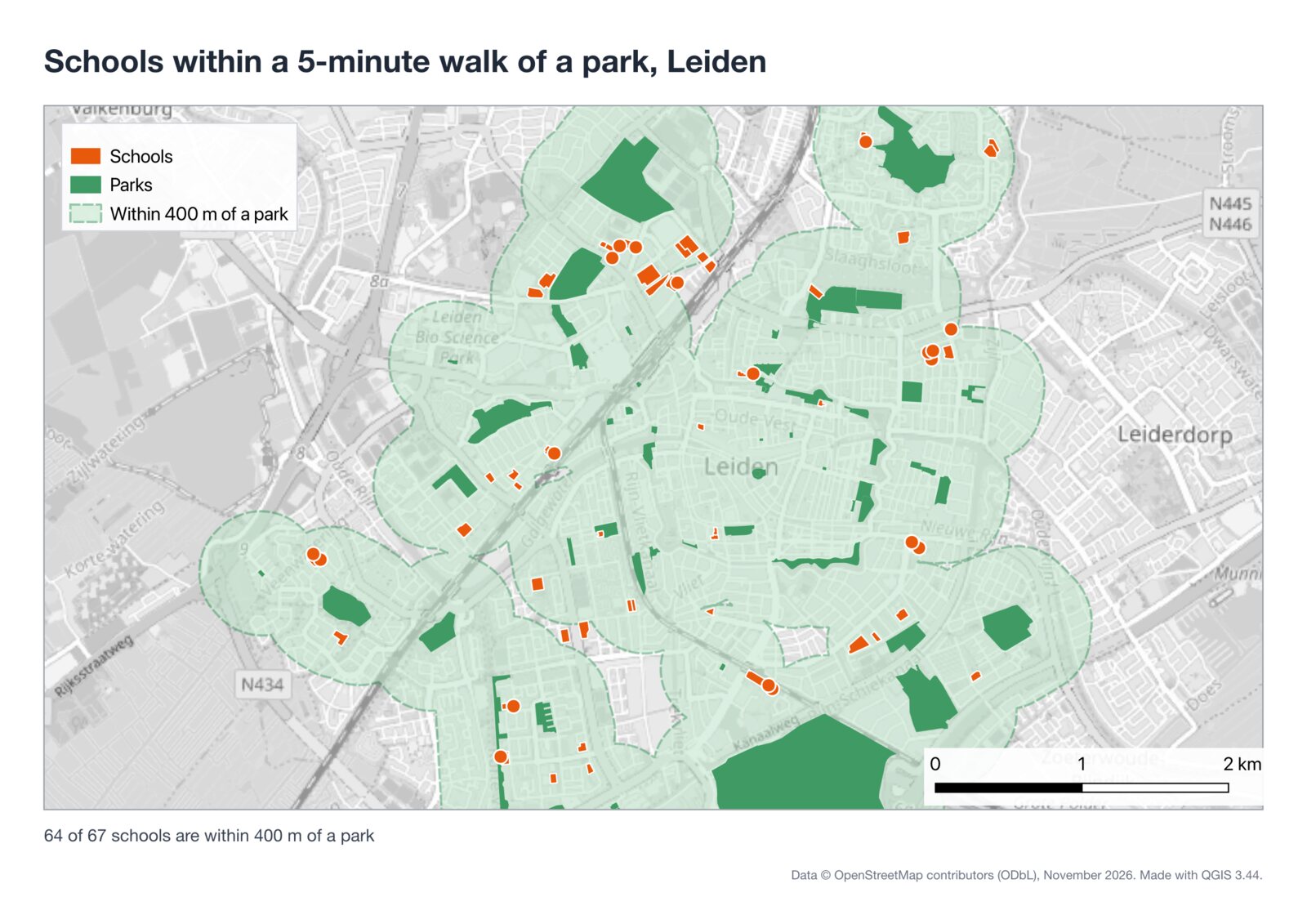
地図が答えるのは、都市計画の担当者が尋ねそうな問いです。オランダのライデン(Leiden)で、公園から徒歩5分以内にある学校はいくつでしょうか。2026年11月12日にQGIS 3.44.15と無料のOpenStreetMapデータで作ったところ、答えは67校中64校でした。
7ステップ
何もない画面から、PNGとPDFの書き出しまで
30分
初めての作業にみておく時間
64/67
公園から400 m以内にあるライデンの学校
51秒
同じ問いをAI Agentに尋ねたときの所要時間
始める前に用意するもの
- QGIS(無料)。 まだパソコンに入っていない場合は、QGISのダウンロードとインストールの手順に従ってから戻ってきてください。このチュートリアルは3.xのどの版でも進められます。私は長期リリースの3.44.15を使いました。
- インターネット接続。 背景地図とデータの取得に使います。
- データファイルは不要です。 データはすべて、チュートリアルの途中でOpenStreetMapから取得します。
ご自分の街で試すこともできます。ステップ3で「Leiden」をその街の名前に変え、同じステップで合う座標系を選んでください。
ステップ1: QGISの画面の6つの部分を知る(2分)
QGISは初めて見ると情報が多く感じられます。ほとんどの作業は6つの部分でまかなえるので、今日はそれ以外は無視して構いません。
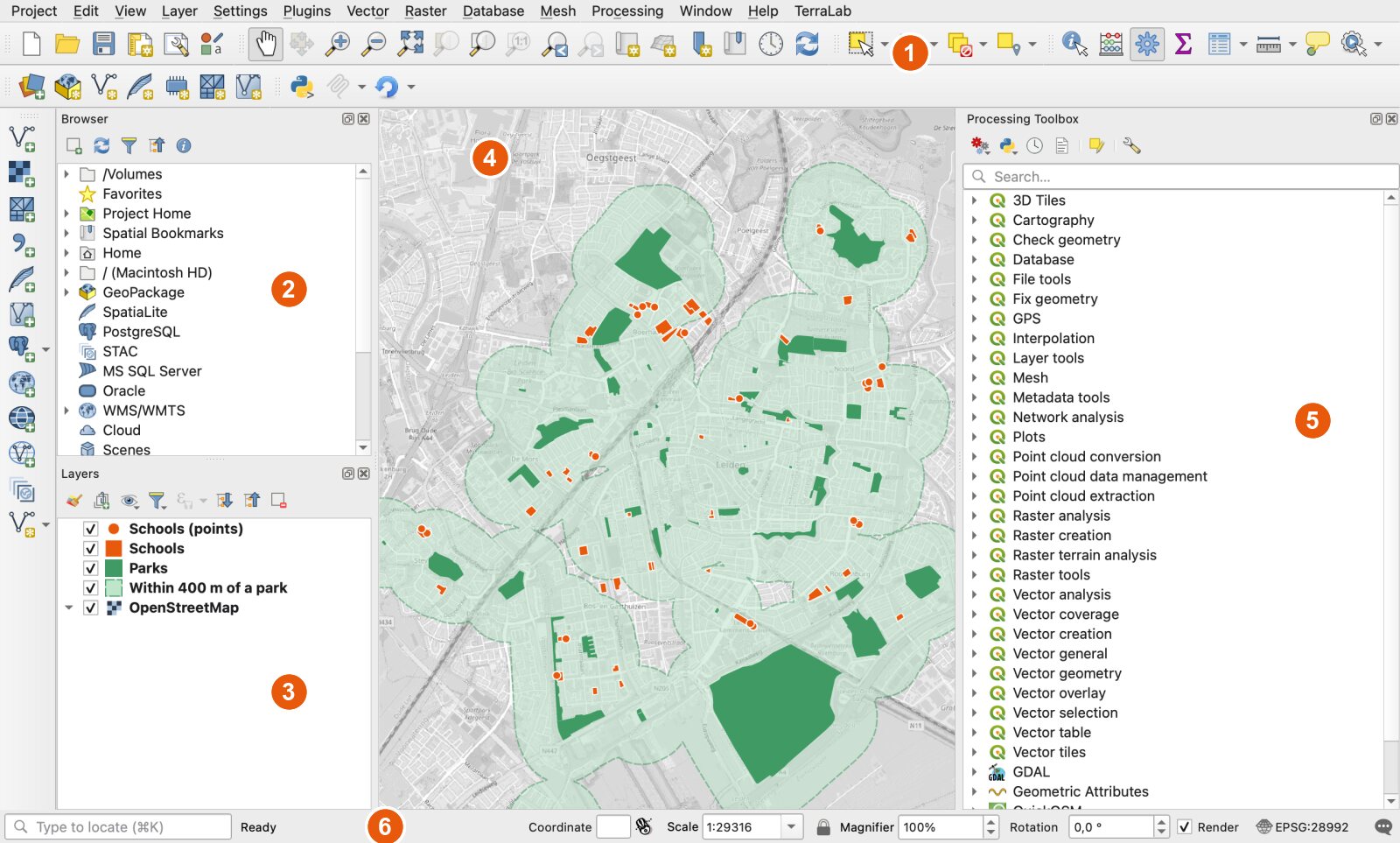
- メニューとツールバー。 すべてのツールはメニューの中にあります。ツールバーは同じツールへのショートカットです。手のアイコンで地図を動かし、虫眼鏡で拡大縮小します。
- ブラウザパネル。 地図データのためのファイルエクスプローラーです。フォルダのほか、XYZ Tilesなどのオンラインの情報源も並びます。
- レイヤパネル。 地図に載っているものの一覧です。いちばん上のレイヤが最後に描かれるため、下のレイヤを覆います。チェックボックスでレイヤの表示と非表示を切り替えます。
- マップキャンバス。 地図そのものです。スクロールで拡大縮小し、スペースキーを押したままマウスを動かすと地図が動きます。
- プロセシングツールボックス。 何百もの分析ツールを検索できるボックスです。見当たらない場合は
Processing > Toolboxで開きます。 - ステータスバー。 マウスの位置の座標、地図の縮尺、そして右端にプロジェクトの座標系(たとえば
EPSG:28992)が表示されます。
パネルが見当たらないときは、ツールバーの空いている場所を右クリックして名前にチェックを入れるか、View > Panels を使います。
ステップ2: 背景地図を追加する(3分)
背景地図は、現在地を教えてくれる下地の地図です。QGISにはOpenStreetMapが最初から入っています。
ブラウザでXYZ Tilesを開く
ブラウザパネルを下へスクロールして XYZ Tiles を見つけ、小さな矢印をクリックして開きます。
OpenStreetMapをダブルクリック
キャンバスに世界地図が表示され、レイヤパネルにOpenStreetMapというレイヤが加わります。
自分の街にズームする
オランダの辺りまで拡大してライデンが画面いっぱいになるようにするか、左下のロケーターバーに
>Leidenと入力して候補を選びます。
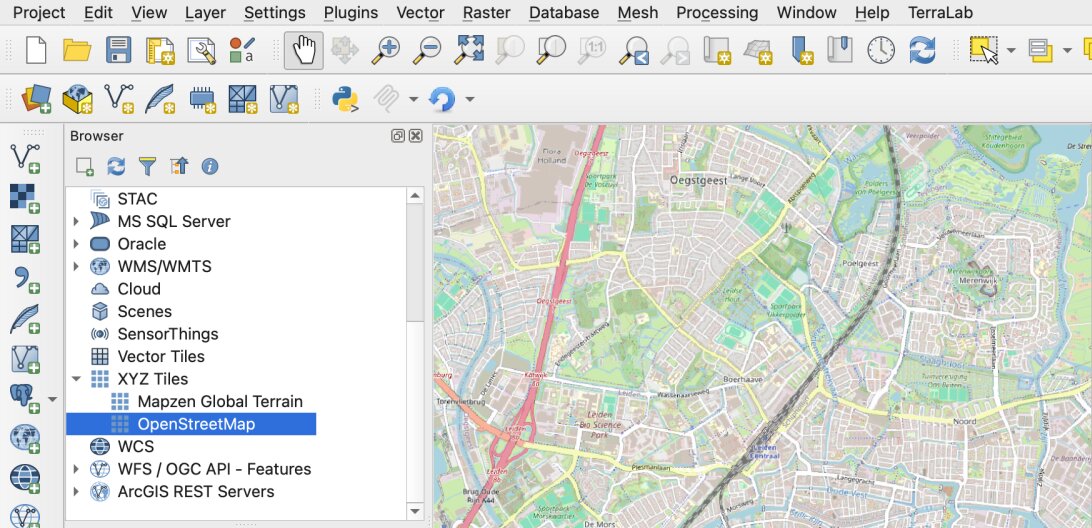
背景地図は画像です。公園の数を数えたり、学校を測ったりはできません。そのためにはデータが必要で、それが次のステップです。航空写真を含む、ほかの背景地図についてはQGISで背景地図を追加する方法で紹介しています。
ここでプロジェクトを保存しましょう。Project > Save(Ctrl+S、Macでは Cmd+S)を使います。QGISは .qgz ファイルを書き出し、レイヤとそのスタイルを記憶します。
ステップ3: OpenStreetMapから実際のデータを読み込む(6分)
地図データはレイヤの単位で扱います。ベクタレイヤは図形(点、線、ポリゴン)を持ち、それぞれの図形には名前などの属性の行が付いています。ここで必要なのは公園と学校の2つのレイヤです。
無料で最も手早い情報源はOpenStreetMapで、QuickOSMプラグインを通して取得します。プラグインとは、QGISの中からインストールできる追加機能のことです。
QuickOSMをインストールする
Plugins > Manage and Install Pluginsを開き、QuickOSM を検索して Install Plugin をクリックします。数秒で終わります。公園を取得する
Vector > QuickOSM > QuickOSMを開き、Quick query タブのままにします。キーにleisure、値にparkを入力し、In のままにしてLeidenと入力します。Run query をクリックします。学校を取得する
キーを
amenity、値をschoolに変えて、もう一度 Run query をクリックします。ダイアログを閉じます。
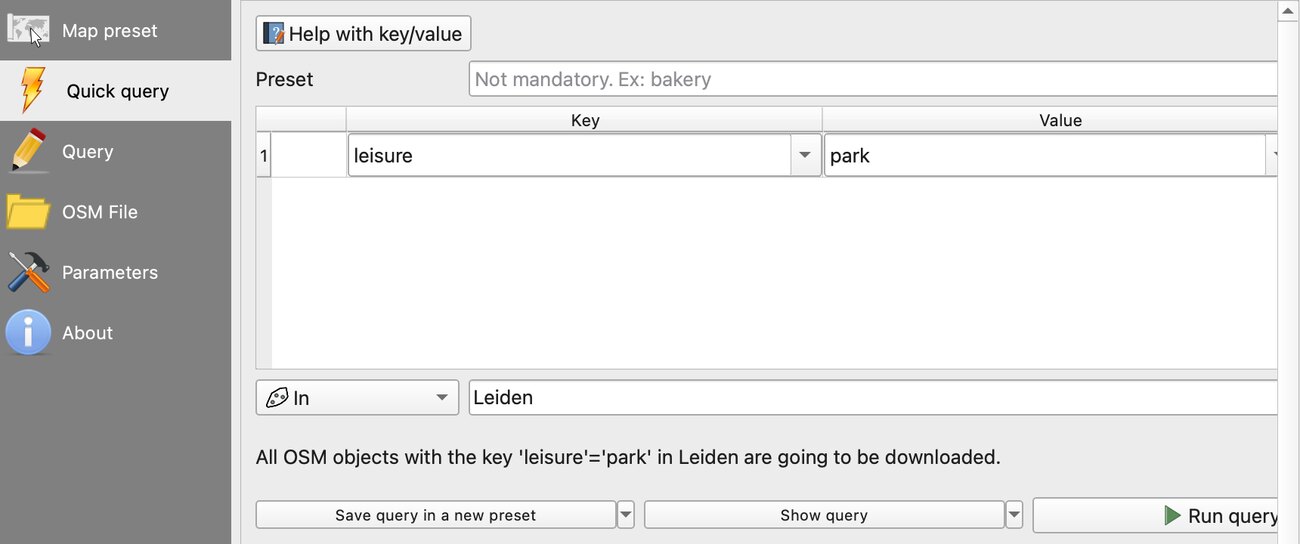
私の実行では、公園のクエリに40.0秒、学校のクエリに27.6秒かかりました。最初の1回は「Bad Gateway」で失敗しました。OpenStreetMapの公開サーバーが混み合っていたためです。1分後にもう一度実行すると成功しました。失敗が続く場合は、QuickOSMの Parameters タブで別のサーバーを選んでください。
QuickOSMは図形の種類ごとに1つのレイヤを返します。ライデンでは次のようになりました。
| クエリ | ポリゴン | 点 |
|---|---|---|
leisure=park | 公園56件 | 10件(今回は使いません) |
amenity=school | 敷地として描かれた学校48件 | 1つの点として描かれた学校19件 |
公園のポリゴンと、学校の2つのレイヤを残します。公園の点のレイヤは、右クリックして Remove Layer で削除します。
メートル単位でレイヤを保存する
初心者が飛ばしがちで、あとの分析を壊してしまうのがこの手順です。OpenStreetMapのデータは緯度経度(EPSG:4326)で届き、距離の単位は度になります。400 mのバッファにはメートル単位の座標系が必要です。この用語が初めてなら、CRSとは何かがやさしい言葉で説明しています。
また、新しいレイヤは一時的なもので、QGISを閉じると消えてしまいます。1回の書き出しで、この2つの問題を同時に解決できます。
各レイヤを書き出す
公園のレイヤを右クリックして
Export > Save Features Asを選びます。GeoPackageとメートル単位のCRSを選ぶ
フォーマットは GeoPackage、ファイル名は
leiden.gpkg、レイヤ名はparks、CRSはEPSG:28992(Amersfoort / RD New、オランダの国の座標系)にして OK をクリックします。学校も同じようにする
学校の2つのレイヤを、同じ
leiden.gpkgに、レイヤ名schoolsとschool_pointsで書き出します。そのあと、3つの一時レイヤを削除します。
ほかの国では、CRSの検索ボックスに国名を入力して国の座標系を選ぶか、その街のUTMゾーンを選びます。そのうえで、プロジェクトも同じ座標系にします。ステータスバーの EPSG のコードをクリックして選びます。
ステップ4: レイヤにスタイルを付ける(5分)
QGISは新しいレイヤにランダムな色を付けます。地図に意味を持たせましょう。公園は緑、学校は目立つ1色にします。
Layer Stylingパネルを開く
F7を押すか、View > Panels > Layer Stylingを使います。レイヤパネルで公園のレイヤ(Parks)をクリックします。色を選ぶ
Simple Fill をクリックし、次に Fill color のバーをクリックして緑を選びます。Stroke style は No Line にします。クリックするたびに地図が更新されます。
学校にスタイルを付ける
学校の各レイヤを選び、オレンジを選びます。学校のレイヤをレイヤパネルで公園の上にドラッグして、上に描かれるようにします。
背景地図を落ち着かせる
OpenStreetMapを選びます。Layer Stylingで Grayscale を By lightness にし、不透明度を75%にします。自分のレイヤが際立ちます。
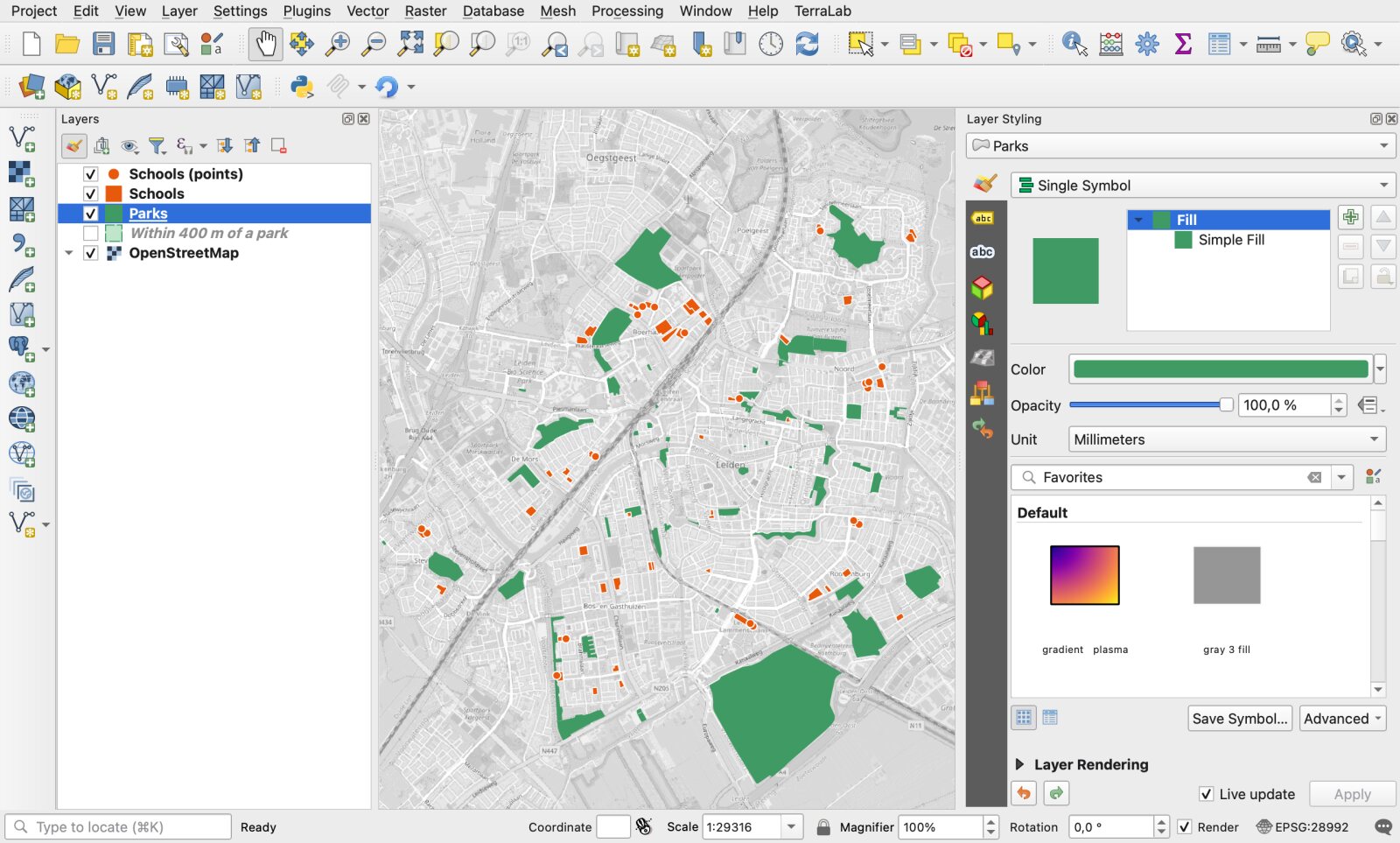
レイヤ名をダブルクリックすると名前を変えられます。この名前はステップ7の凡例になるので、読む人に伝わる名前にしましょう。たとえば「公園」「学校」です。
ステップ5: 属性テーブルを読む(3分)
図形にはそれぞれデータが付いています。公園のレイヤを右クリックして Open Attribute Table(属性テーブルを開く)を選ぶか、F6 を押します。
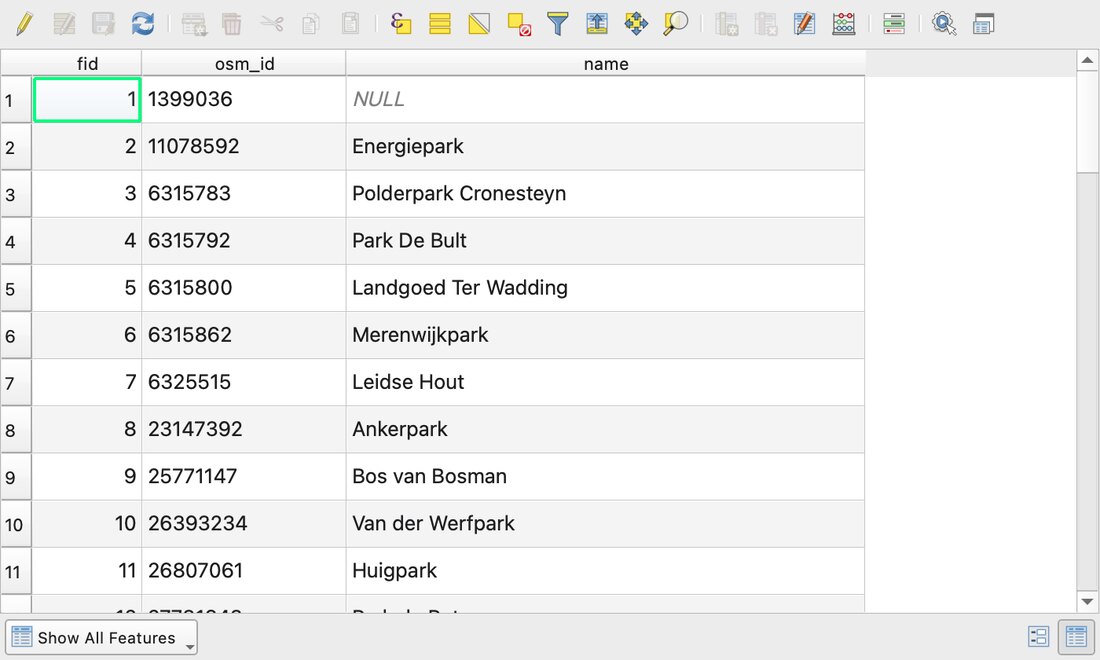
試したいことが3つあります。
- 並べ替え。 列の見出しをクリックします。
- 地図で公園を探す。 行番号をクリックし、テーブルのツールバーにある Zoom map to selected rows ボタンを押します。その公園が地図上で黄色になります。
- 欠けているデータを確かめる。 ライデンでは、56の公園のうち名前があるのは40件です。オープンデータが完全であることはなく、それが見えるのがこのテーブルです。
公園の面積など新しい列を計算するには、QGISのフィールド計算機を使います。
ステップ6: 分析を1つ実行する。400 mのバッファ(4分)
都市計画では、400 mを徒歩5分の目安とすることがよくあります。バッファは、すべての公園の周りにその範囲を描きます。
Bufferを開く
Vector > Geoprocessing Tools > Buffer(バッファ)です。プロセシングツールボックスに「buffer」と入力しても開けます。距離を設定する
入力レイヤはParks、距離は
400メートルにします。Dissolve result にチェックを入れると、円が1つの範囲にまとまります。Run をクリックします。範囲内の学校を選択する
Vector > Research Tools > Select by Locationを開きます。Schoolsから、Bufferedレイヤと intersect(交差)する地物を選びます。学校の点のレイヤでも同じように実行します。
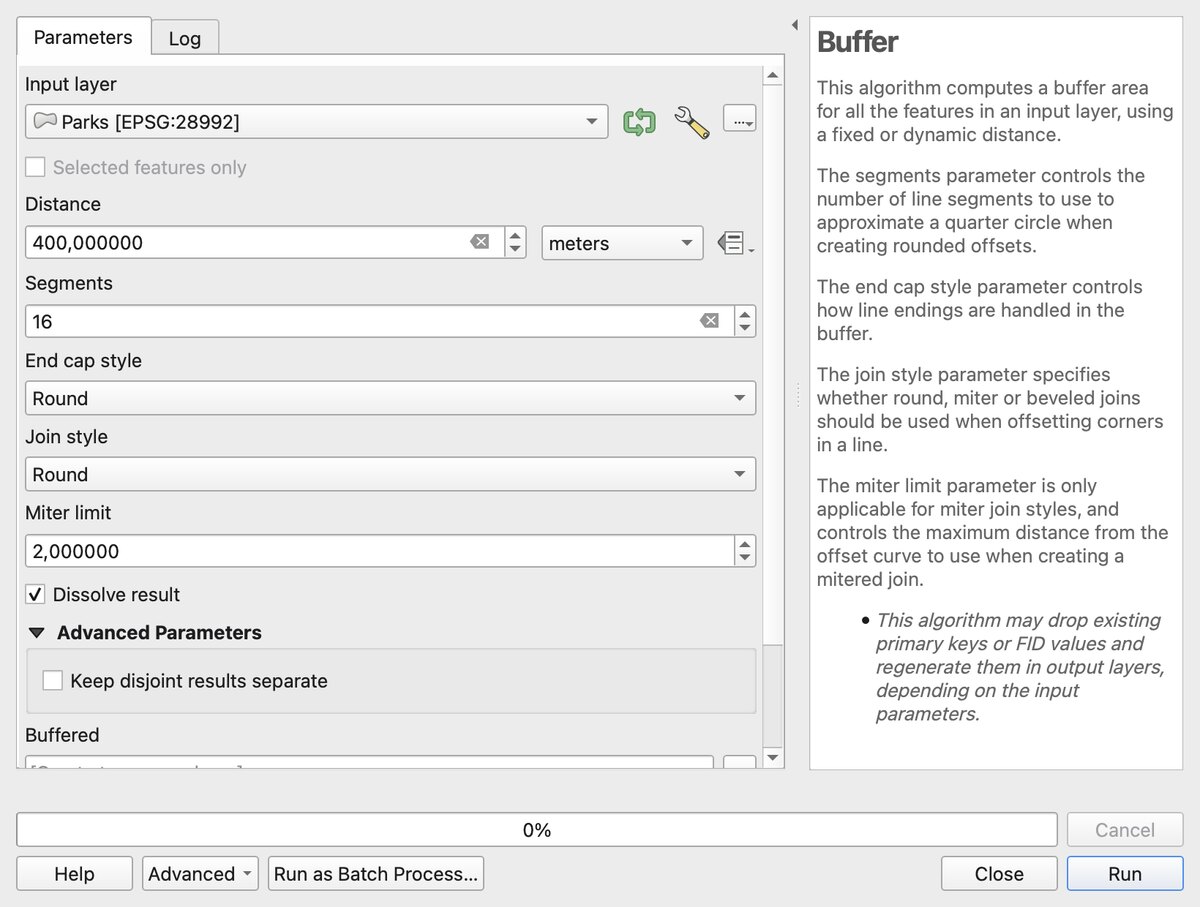
56の公園に対して、バッファは0.1秒で終わりました。距離の横の単位が**度(degrees)**になっている場合は、ステップ3の書き出しに戻ってください。
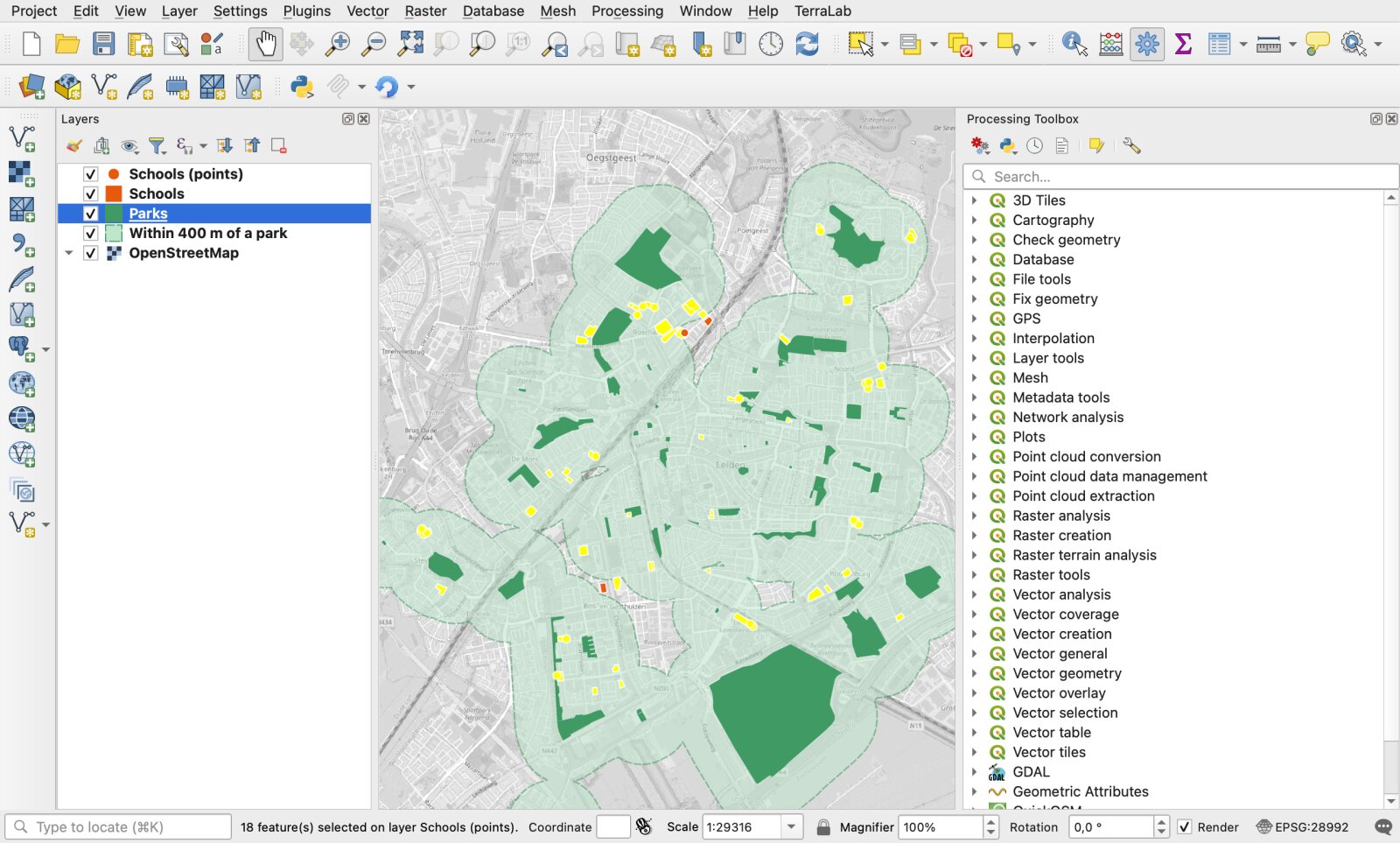
ライデンの件数は次のとおりです。敷地として描かれた学校は48件中46件、点として描かれた学校は19件中18件が範囲に入りました。つまり、公園から400 m以内の学校は67校中64校で、入らないのは3校です。
この数字は、限界も含めて読んでください。400 mは直線距離で、道路に沿った経路ではありません。また、OpenStreetMapで2回描かれている学校は2回数えられます。各学校に公園の属性を付けたい場合に次に学ぶツールは、空間結合です。
ステップ7: レイアウトを作って地図を書き出す(7分)
キャンバスは作業台です。印刷レイアウトは、人に渡すためのページです。タイトル、凡例、スケールバー、出典を載せます。
レイアウトを作成する
Project > New Print Layoutを選び、名前を付けて OK をクリックします。新しいウィンドウに、空のA4ページが開きます。地図を追加する
Add Item > Add Mapを選び、ページの上でドラッグして長方形を描きます。表示範囲を調整するには、Move item content ツールとマウスホイールを使います。タイトル、凡例、スケールバーを追加する
タイトルと出典の行には
Add Item > Add Label、続けてAdd Legend、Add Scale Barを使います。各アイテムをクリックすると、Item Properties タブで編集できます。凡例を整える
凡例のプロパティで Auto update のチェックを外し、マイナスボタンでリストからOpenStreetMapを削除します。
書き出す
PNGは
Layout > Export as Image、PDFはLayout > Export as PDFです。
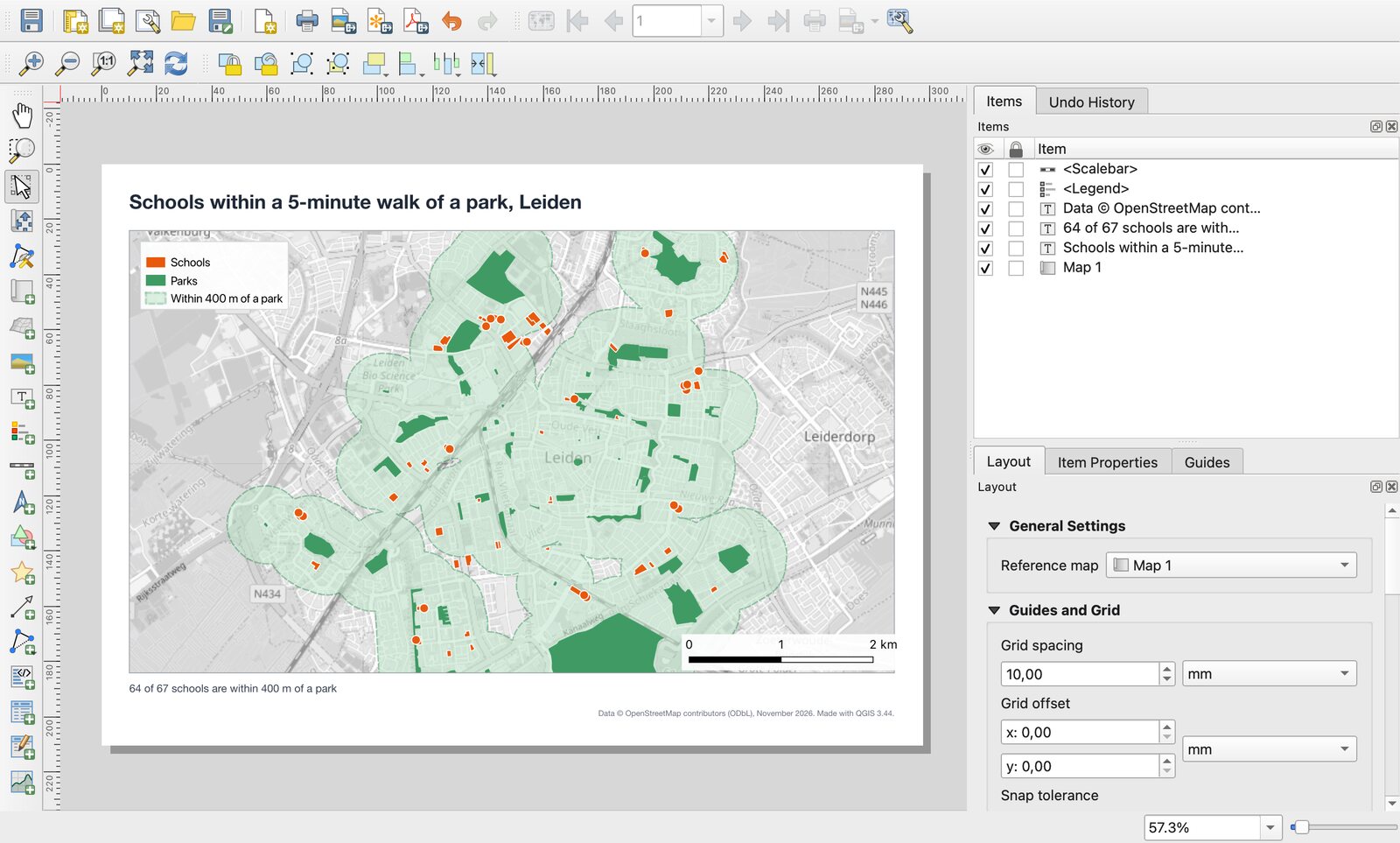
書き出しにかかった時間は、200 dpiのPNGが2.4秒(2.0 MB)、PDFが1.9秒(1.6 MB)でした。ページにはデータの出典を必ず載せます。OpenStreetMapなら「© OpenStreetMap contributors」と書きます。
ラベル、方位記号、色の階級など、より見やすい地図にしたい場合は、QGISで地図を作る方法に進んでください。
同じ地図を、1文の指示で作る
QGISには、クリック操作を代わりにやってくれるプラグインもあります。私が関わっているのがAI Agentです。QGISの中のパネルに、やりたいことを文章で書くと、QGISのツールを自分で実行します。
OpenStreetMapの背景地図だけを入れた新しいプロジェクトを開き、次の1文を送りました。
オランダのライデンで、公園から徒歩5分(400 m)以内にある学校を、OpenStreetMapのデータで地図にしてください。範囲内の学校と範囲外の学校がそれぞれ何校か教えてください。
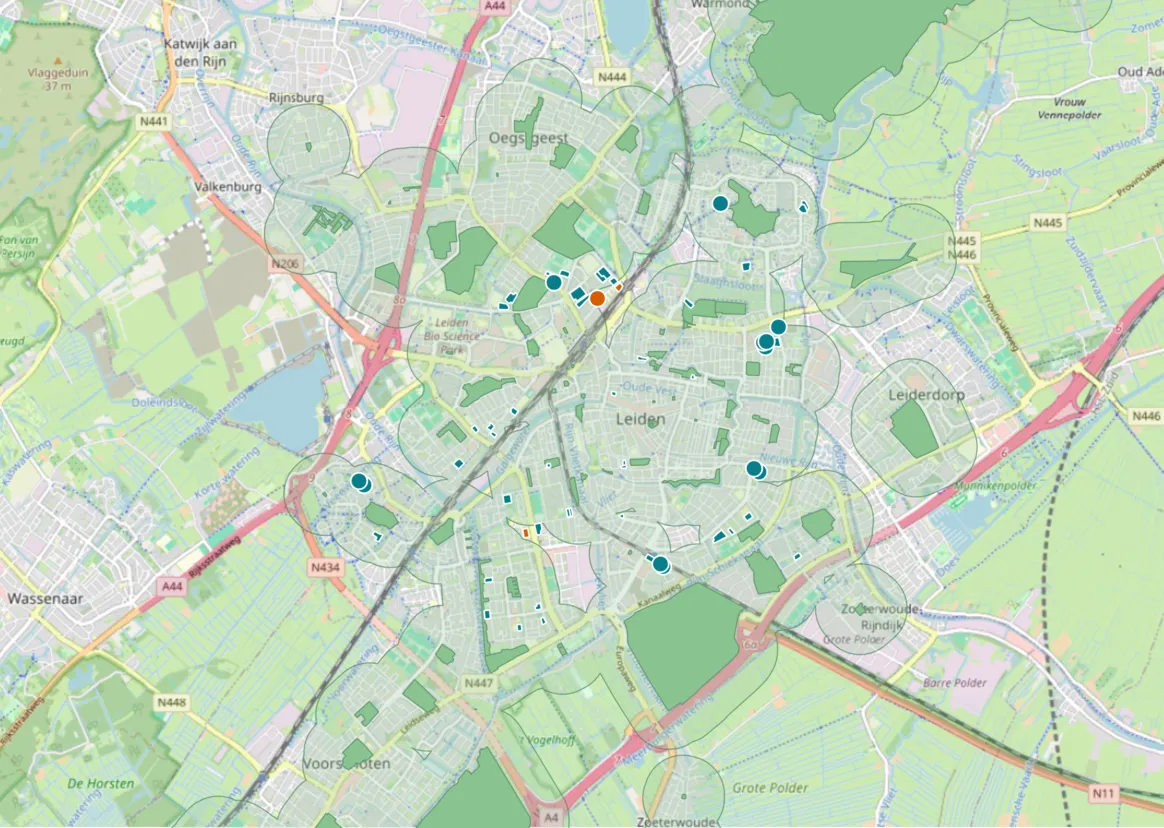
実行には51秒かかりました。AI Agentは2つのデータをダウンロードし、自分でオランダの座標系に変換し、公園のバッファを作って、結果に応じて学校を色分けしたうえで、「61件の学校の地物のうち58件が400 m以内、3件が範囲外」と答えました。さらに、私が先ほど挙げた2つの限界、つまり直線距離であることと、地物が必ずしも別々の学校とは限らないことも、聞かれなくても書いていました。
なぜ64/67ではなく58/61なのでしょうか。 2つの方法で、使ったデータが同じではなかったからです。私はQuickOSMで、ライデン市の範囲内のオブジェクトを取得しました。AI Agentは街の周辺の範囲をダウンロードしたため、隣の町にあるものも含む88件の公園ポリゴンが見つかり、学校の点は私の19件に対して13件でした。どちらの数字も、それぞれの定義では正しいものです。地図上の数字は、境界をどこに引いたかで変わります。その境界を書き残すことも、作業の一部です。
それぞれの方法の限界。 手作業なら、どのツールがどこにあるかが身に付き、選択をすべて自分で決められますが、初回は30分かかります。AI Agentなら最初の結果は1分以内に出ますが、何をしたのかを自分で読んで確かめる必要があります。また、出てくるのはキャンバス上のレイヤで、完成した印刷レイアウトではありません。ステップ7は自分でやるか、2回目の依頼で頼むことになります。無料プランでは月に5回のタスクを使えます。
初心者へのアドバイスです。7つのステップを、まず一度は自分の手でやってみてください。そのあとは、決まった作業はエージェントに任せ、問いの立て方と結果の確認に集中しましょう。AI Agentガイドで、そのやり方でプロジェクトを丸ごと1つ進める様子を見られます。
このチュートリアルが避けている、初心者の5つの失敗
- 度のままバッファを作る。 距離のツールを使う前に、メートル単位の座標系でレイヤを保存します(ステップ3)。
- 一時レイヤを失う。 名前の横に小さなチップのアイコンが付いたレイヤは、メモリ上にしかありません。GeoPackageに書き出しておきます。
- 背景地図をデータとして扱う。 背景地図の中身は、選択も集計もできません。
- データファイルを移動する。 プロジェクトファイルが記憶するのはデータそのものではなくパスです。
.qgzと.gpkgは同じフォルダに置き、いっしょに移動します。 - 出典を書き忘れる。 データの出典がない地図は公開できません。
次に学ぶこと
- もっとデータを: QGISでOpenStreetMapのデータをダウンロードするでは、広い範囲やほかの方法を紹介しています。
- より良い背景地図を: 航空写真も含めて、背景地図を追加する方法です。
- 古い地図やスキャンを: 画像をジオリファレンスすると、レイヤと位置が合います。
- レイヤを組み合わせる: 空間結合とフィールド計算機です。
- 地図デザインを: QGISで地図を作るを、順を追って解説しています。
- QGISを拡張する: おすすめのQGISプラグイン。ツールを探すより作業を言葉で伝えたいときは、AI Agentも使えます。
計測方法。 すべて2026年11月12日に、Apple SiliconのMac(macOS 27.0.1)で、QGIS 3.44.15、QuickOSM 2.5.3、AI Agent 1.9.5を使って実行しました。Proのテストアカウントでサインインし、設定は初期値のままです。秒数は実測値です。2回のダウンロード、バッファ、2回の書き出し、AI Agentの実行が対象です。各ステップの見出しにある分数は、初めての作業にみておく目安で、ストップウォッチの計測値ではありません。セッションはスクリプトで準備したので、自分のクリック操作の時間は計っていません。OpenStreetMapは毎日更新されるため、皆さんの件数は少し違ってくるはずです。
よくある質問
すべてのメニューを見て回るより、小さなプロジェクトを1つ作るところから始めます。ブラウザパネルのXYZ TilesからOpenStreetMapの背景地図を追加し、レイヤを1つか2つ読み込み、Layer Stylingパネル(F7)でスタイルを付け、Bufferなどのツールを1つ実行して、印刷レイアウトから地図を書き出します。上でライデンの学校と公園を例に示したこの7つのステップには、これから作るどのプロジェクトでも使う、画面の6つの部分がそろっています。
基本は難しくありません。ガイドがあれば、最初の地図は30分ほどで作れます。時間がかかるのは、ソフトの周りの知識のほうです。座標系、データ形式、何百ものツールから合う分析を選ぶことなどで、これはプロジェクトを1つずつこなしながら身に付けます。公式のQGIS Training Manualが、これらを無料で詳しく扱っています。
はい。QGISはGNU一般公衆利用許諾書(GPL)のもとで公開されている、無料のオープンソースソフトウェアです。有料版も、試用期間も、ライセンスで制限された機能もありません。個人利用でも商用利用でも同じです。企業が作るプラグインには有料プランがあるものもありますが、QGIS本体は無料です。詳しくはQGISとはをご覧ください。
印刷用やウェブ向けの地図と、その裏付けとなる分析です。距離の範囲、地域ごとの集計、標高や傾斜の地図、ルート、NDVIなどの衛星画像の指数、ジオリファレンスした古い図面などが作れます。Shapefile、GeoPackage、GeoJSON、KML、CSV、GeoTIFFなど、ほとんどの形式を読み書きできます。
レイヤパネルでレイヤを右クリックし、Export > Save Features As を選びます。フォーマットを GeoPackage にし、ファイル名とレイヤ名を決めて OK をクリックします。同じファイルにレイヤを足すには、同じファイル名で、別のレイヤ名にして書き出します。上のステップ3で、公園と学校についてこの操作をしています。
はい。QGISは無料で、OpenStreetMapのようなオープンデータも無料、公式のTraining Manualや多くの解説記事も無料で読めます。知っている場所についての問いを1つ決めて地図を作り、次はもう少し難しい問いで繰り返してください。AI Agentのようなアシスタントは、実行した各ツールの説明もできるので、必要なツールの名前がわからないときにも役立ちます。
Settings > Options > General を開き、Override system locale にチェックを入れて、User interface translation で言語を選び、QGISを再起動します。Macでは、Optionsの項目は QGIS メニューにあり、名前はPreferencesです。