QGISで道路を再設計する5つの方法
公開日
道路の再整備後を見せる最も速い方法は、航空写真そのものを描き直すことです。QGISで道路区間を囲み、新しいレイアウトを文章で説明すると、そのレイアウトが入った同じ視点の画像が返ってきます。ほかにも4つの方法があります。違いを生むのは画像の見栄えではなく、作成後も地上のどこにあるのかを認識できるかどうかです。
 で道路区間を囲み、新しいレイアウトを文章で説明すると、そのレイアウトが入った同じ視点の画像が返ってきます。ほかにも4つの方法があります。違いを生むのは画像の見栄えではなく、作成後も地上のどこにあるのかを認識できるかどうかです。
| 手元にあるもの | 方法 | 時間または費用 |
|---|---|---|
| 説明したい断面、現地情報はない | Streetmix | 無料、約10分 |
| 現地情報があり、地図上の位置を保つ必要がある | AI Edit、私たちのQGIS plugin | 無料枠 |
| 現地情報があり、きちんと描く時間もある | QGISのvector layer | 無料、半日以上 |
| 現地情報とグラフィックデザイナー | 地図をエクスポートしてペイント | 無料ツール、数時間 |
| スクリーンショットと明日の締切 | 一般的な画像生成ツール | 無料から安価、数分 |
方法1: 断面にはStreetmix
ブラウザで使える無料のオープンソースページです。車線、歩道、自転車道、駐車帯、樹木を帯状の断面にドラッグすると、それぞれの幅を表示した断面図が描かれます。18 mの中に何を収められるかについて意見が割れたとき、最も速く結論を出せます。これは地図ではありません。現地も座標もなく、自分のlayerの下に置けるものもありません。
使う場面: 同僚と断面を合意するとき。避ける場面: 問題が特定の場所についてのものなら。
方法2: QGIS内の生成モデル
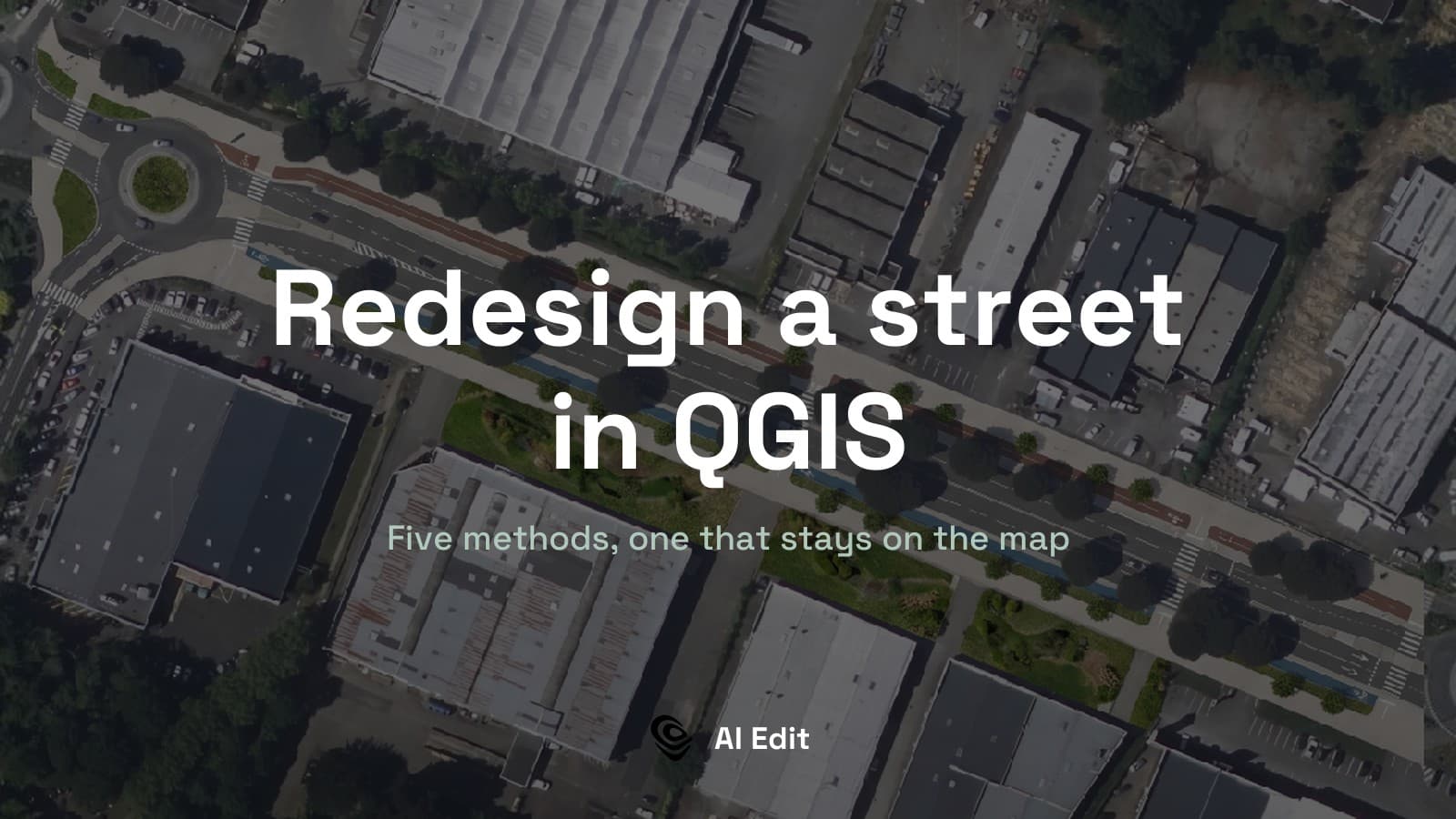
道路の航空写真。 フランスではIGNがLicence OuverteのもとでBD ORTHOを公開しており、https://data.geopf.fr/wms-r/wmsからWMS layerとしてQGISに読み込めます。以下ではすべて、ナント近郊オルヴォーのRoute de Vannesの一部分を使います。2本の車道、2つのラウンドアバウト、非常に大きな小売店駐車場がある商業道路です。
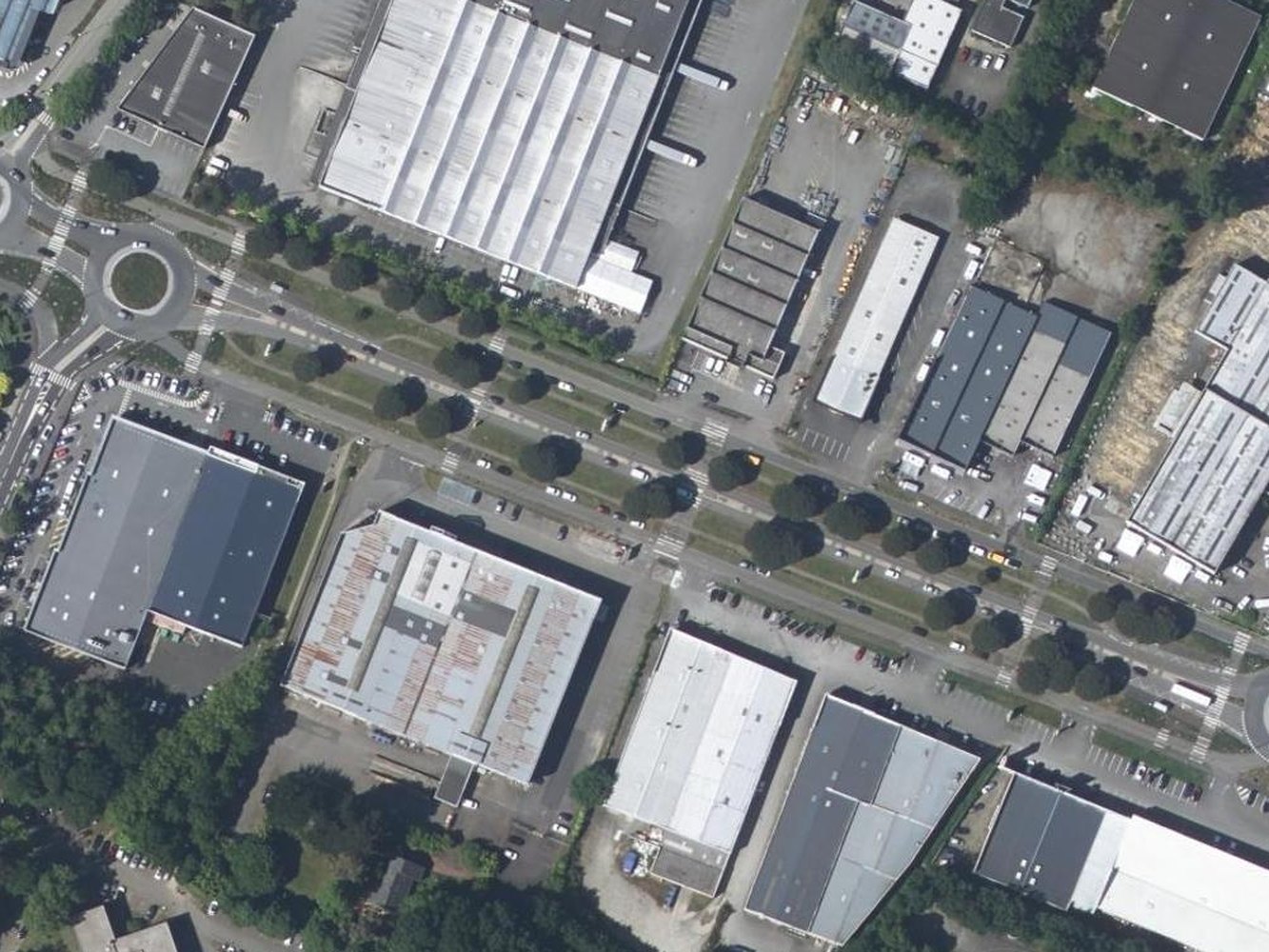
本当に必要な寸法。 これはツールより重要です。形容詞で説明した再設計は雰囲気になります。メートルで説明したものは設計になります。私が寸法の基準にしているのは、Global Designing Cities Initiativeが無料公開しているGlobal Street Design Guideです。そこでは走行車線の最大幅を3 mとし、パリのBoulevard de Magentaのように、歩道を4 mから8 mへ、横断距離を20 mから12.8 mへ変更した実例も紹介されています。
前例。 目指す道路とすでに似た見た目になっている道路を2つか3つ見つけ、そこに何があるのかを説明してください。目の前に実例があるほど、指示は早く明確になります。
QGIS内の生成モデルは、文章による指示をもとに、画面上の航空写真を描き直します。私たちはその1つをAI Editとして作っています。このセクションでは私たちのツールについて説明します。
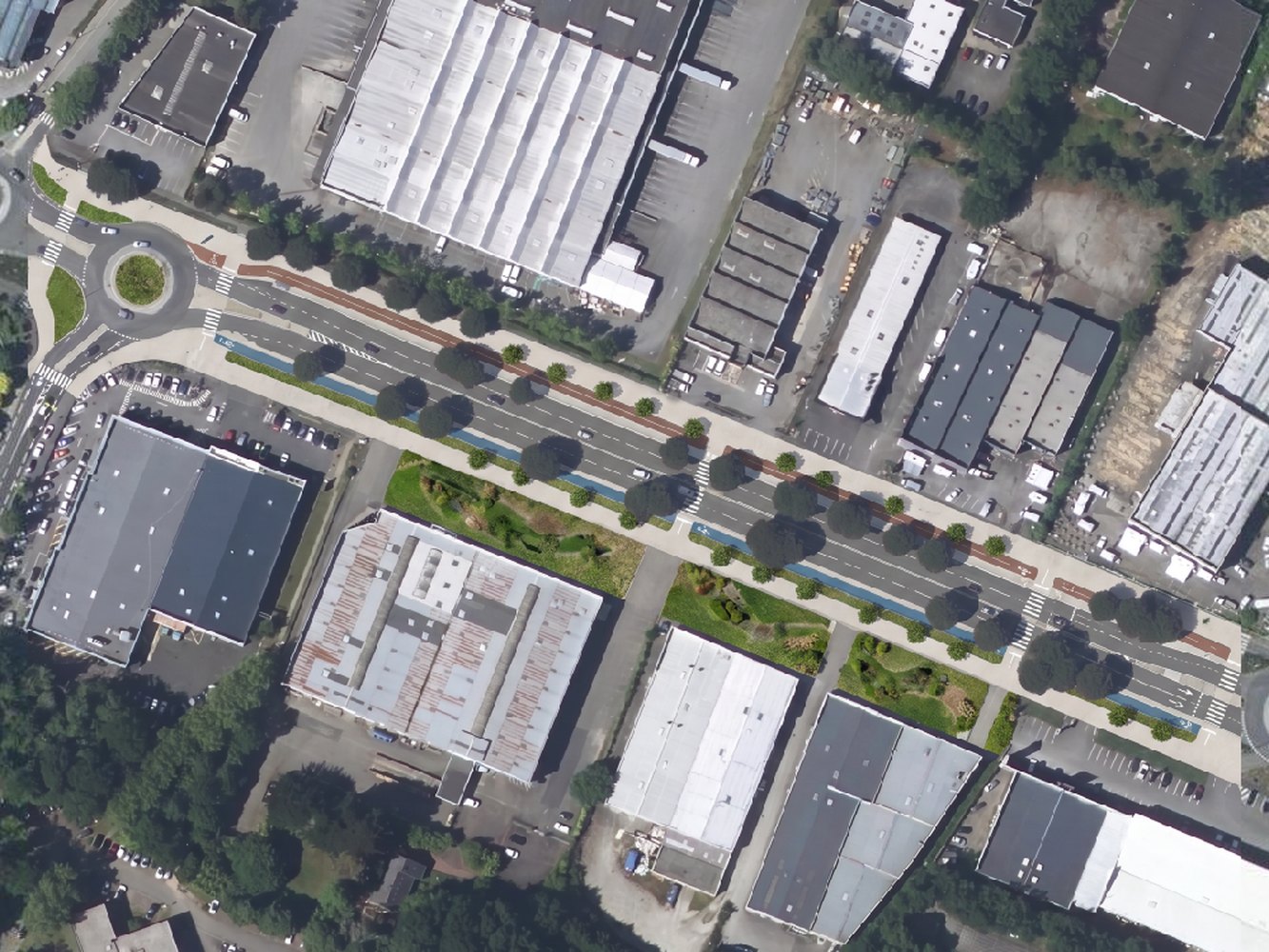
道路を囲み、新しいレイアウトを説明すると、元になった航空写真の上に正確に重なるmap layerとして結果が返ってきます。そのため、区画、自分のnetwork layer、自分で描いた図面も、結果と位置がずれません。
上の商業道路を完全な街路にした例です。車道を2本の3 m車線に縮小し、余ったアスファルトを両側の保護自転車道に変え、8 m間隔で樹木を植え、各駐車場の前列をレインガーデンのある植栽前庭に再整備しています。
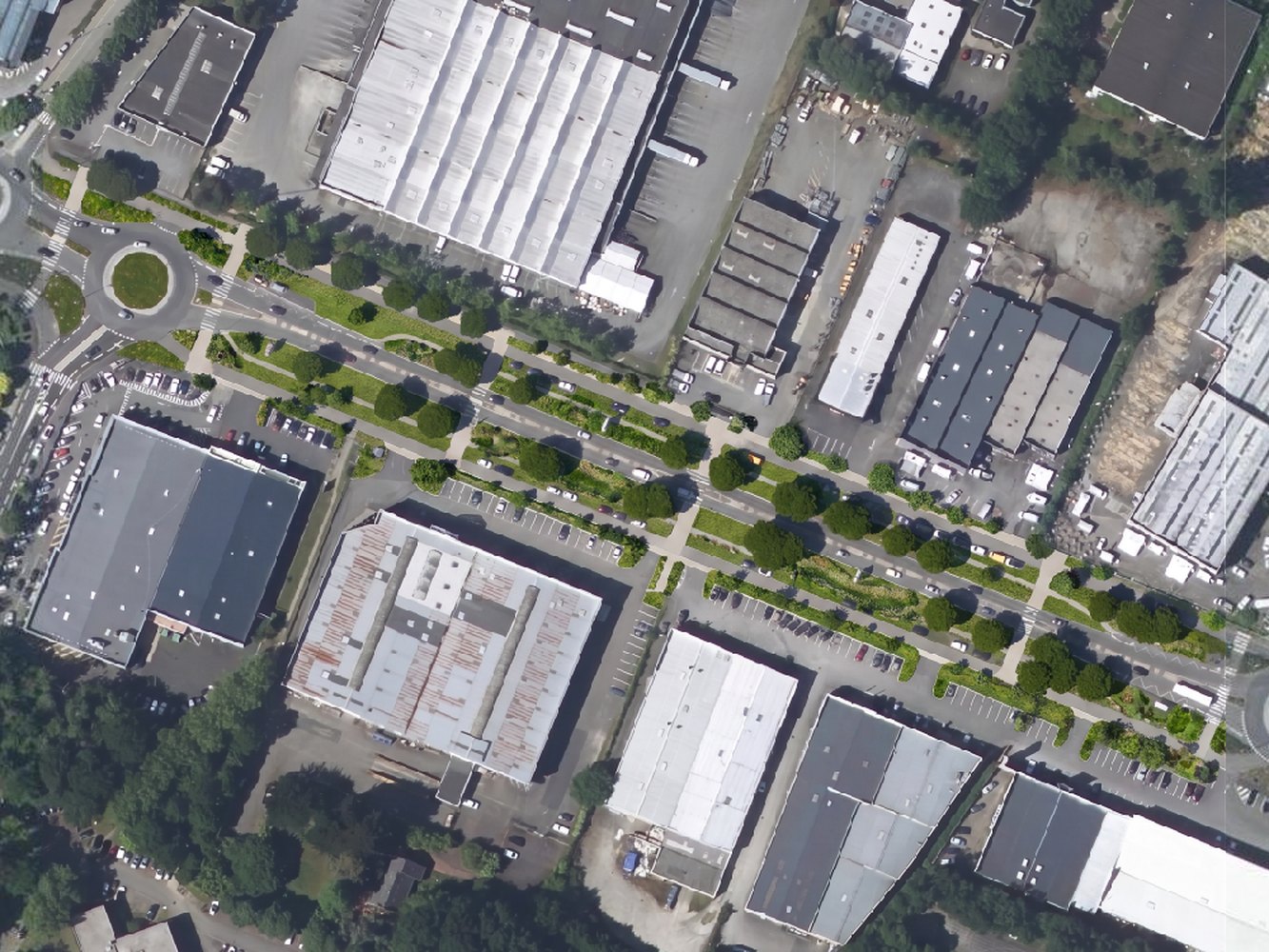
同じ写真に、より狭い問いを投げます。道路には手を加えず、すべての駐車場の前面8 mだけを公共空間に変えます。
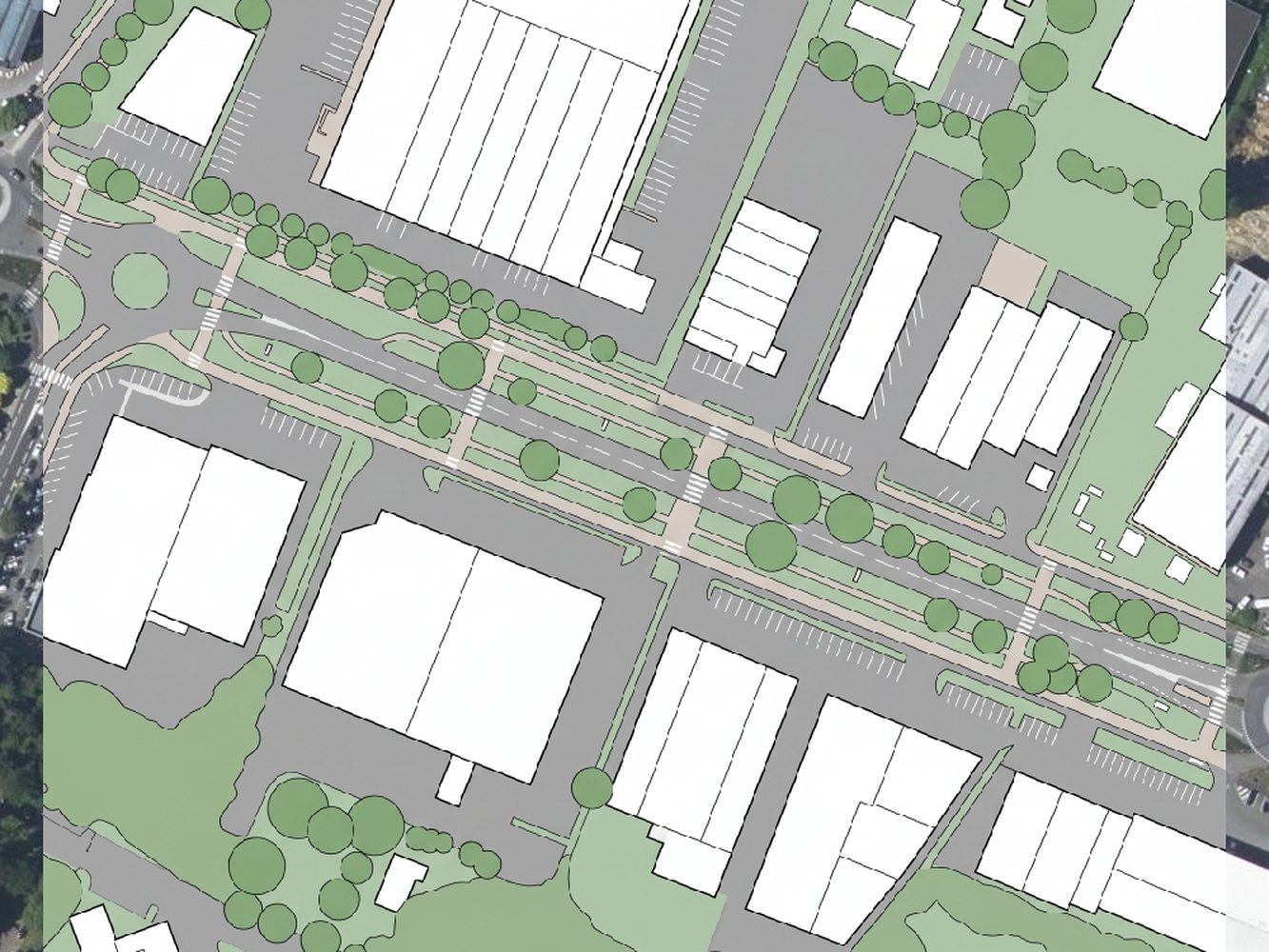
もう一度同じ写真に、写真ではなく図面を求めます。
交差点
再設計の成否が最も分かれるのは交差点であり、文章で寸法を指定する効果が最も大きい場所でもあります。以下は同じ商業道路の西端にある2つのラウンドアバウトで、幅は136 mです。それぞれの島の周囲に幅5 mの循環車線を1本だけ設け、すべての縁石を内側に寄せ、横断距離を最大6 mの直線にし、分離島の代わりに植栽した待避島を置き、余ったアスファルトを芝生に変えるよう指示しました。
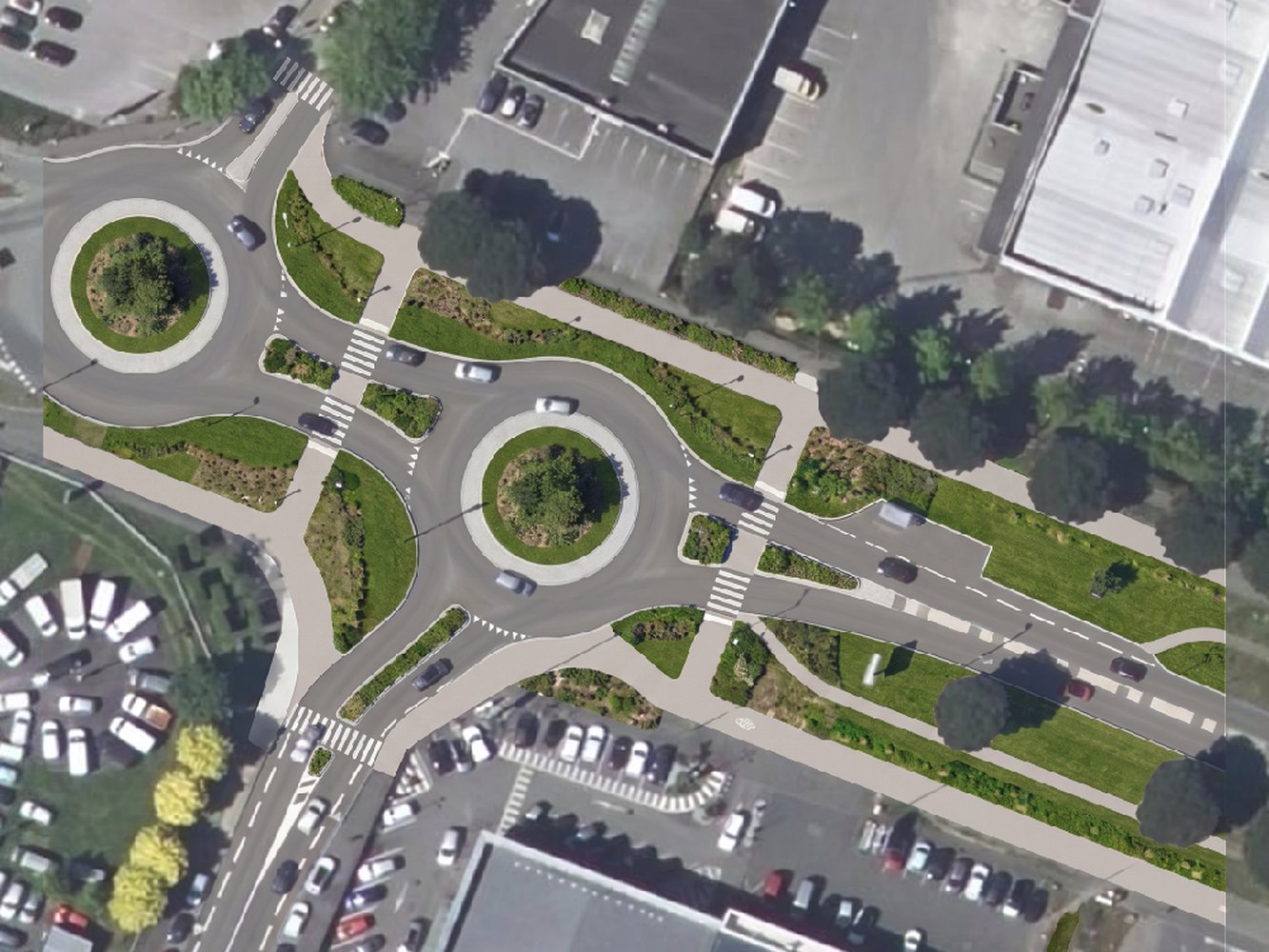
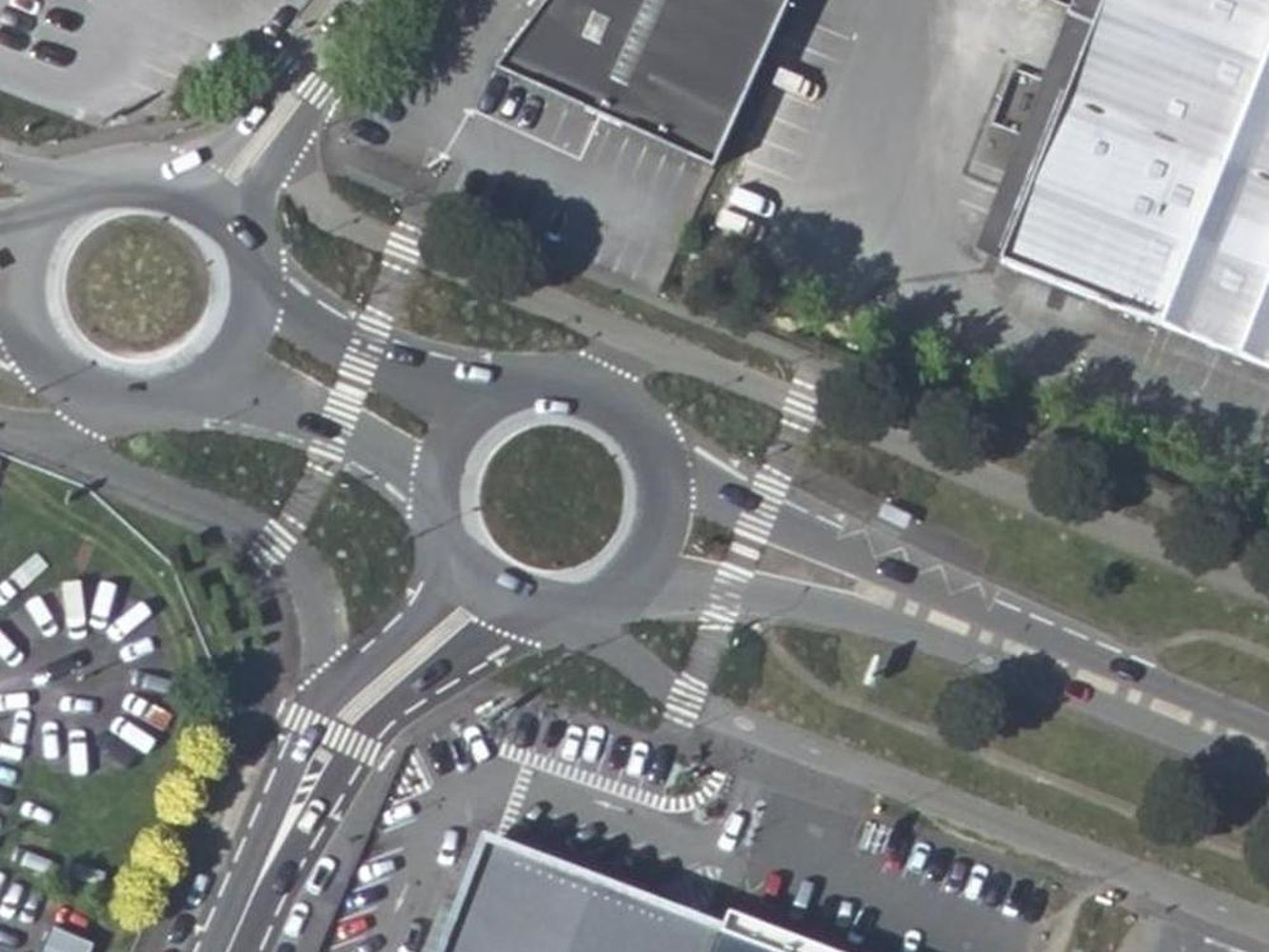
その結果の左上と右上の端を見てください。生成された矩形が終わり、手を加えていない写真に戻る場所が見えます。これが実用上の限界です。見せたい範囲全体を生成するか、矩形に合わせて切り抜いてください。
使う場面: 実際の現地について、短時間で議論可能な複数案が必要で、画像を自分のデータの隣に地図として戻したいとき。
避ける場面: 成果物が数値や、エンジニアが施工に使うファイルのとき。結果は画像であり、形状に変換するまで、その中のものは何も数えられません。歩道からの視点が必要な場合も避けてください。これは真上からの2Dで機能するもので、3Dビューは現在使える機能ではなく、私たちが開発中のものです。
結果を使えるものにするかどうかは、2つの習慣で決まります。動かしてはいけないものを名前で指定すること。 例えば「すべての建物、区画境界、ラウンドアバウト、成熟した樹木を正確に同じ場所に保つ」と書きます。そしてメートルで指定すること。 「各車道を2本の3 m車線に狭め、両側に幅2 mの保護自転車道を設け、8 m間隔で樹木を植える」と書けば、道路エンジニアに見せられるものになります。「この道路をもっとよくする」ではなりません。
方法3: QGISで提案をvector layerとして描く
従来の答えであり、今でも画像ではなく設計を与えてくれる唯一の方法です。要素ごとにpolygon layerを作り、航空写真の上に新しい縁石線、自転車道、植栽帯、横断箇所をデジタイズし、スタイルを設定して、レイアウトから印刷します。生成されるものはすべて実際のジオメトリです。測定でき、数えられ、安心してエンジニアに渡せます。
使う場面: 図面を測定したり、そこから施工したりする必要があるとき。避ける場面: 木曜日の運営委員会までに4案が必要なとき。慎重に作る1案で半日かかります。
方法4: 地図をエクスポートして上から描く
QGISのレイアウトから表示範囲を印刷し、Photoshop、GIMP、Illustratorで開いて、新しい道路を上から描きます。デザイナーはこれが速く、結果も美しくなります。返ってくるのは平面画像です。測定できるものはなく、地図の上に戻すには手作業が必要で、完全には重ならないことを受け入れなければなりません。
使う場面: 成果物がボードやパンフレットのとき。避ける場面: 指定した縮尺の計画図と並べて報告書に載せる必要があるとき。
方法5: スクリーンショットに一般的な画像生成ツールを使う
地図をスクリーンショットし、画像生成ツールに入れて、変更内容を説明します。2分ででき、テクスチャの表現はよくできることが多いです。しかし生成ツールには、あなたのジオメトリを尊重する理由がありません。そのため建物はずれ、道路はよりよい構図にするため曲がり、返ってくるファイルは地球上のどこに属するのかを知りません。
使う場面: インフォーマルな用途で、すばやく雰囲気を見たいとき。避ける場面: 誰かが画像と実際の現地を比較する可能性があるとき。
覚えておくこと
答えが設計でなければならないなら、vector layerとして描き、数日かかることを受け入れてください。
説得のための画像が必要なら、生成して、シミュレーションだと明記してください。
ブラウザではなくQGIS内で生成する唯一の理由は、画像が地図上の位置を保ち、すでに読み込んでいる地籍、浸水区域、networkの隣に置けることです。
指示はメートルで書き、動かしてはいけないものを指定してください。そうしないと結果は雰囲気として返ってきます。
見せたい範囲全体を生成するか、矩形に合わせて切り抜いてください。生成されたtileが終わる端が見えてしまうためです。
よくある質問
生成した道路再設計を住民説明会の資料に入れられますか?
はい。ただしシミュレーションと表示し、決して写真として扱わないでください。そのため私たちの出力にはAI生成であることが表示されます。どの部分が提案で、どの部分が既存なのかをキャプションに書いてください。よい結果ほど両者の区別が難しくなります。それが目的であり、同時にリスクでもあります。
新しい自転車道の幅を測ったり、新しい樹木を数えたりできますか?
画像からはできません。生成画像はピクセルなので、ソフトウェアが測定できるオブジェクトは含まれていません。結果を手作業でデジタイズするか、検出ツールを実行してください。
一度にどのくらいの範囲を処理できますか?
見せたい対象の縮尺で作業してください。ここで使った道路部分の画像は幅339 m、交差点部分の画像は136 mで、どちらも細部を保っています。地区全体を指定すると、マーキング、樹木、駐車区画はすべて近似になっていきます。
Sources
-
Global Designing Cities Initiative and NACTO、Global Street Design Guide、無料ダウンロード、2026年8月31日閲覧。42か国72都市の専門家とともに作成されています。走行車線の最大幅3 mと、Boulevard de Magentaの数値の出典です。
-
Streetmix、無料かつオープンソース、2026年8月31日に実際に確認。
-
すべての画像は2026年8月31日にQGIS上で、IGN BD ORTHO、Licence Ouverteを使って生成しました。
AI Edit完全ガイドではpluginの全体像を説明し、Google Earth AIの代替手段ではGoogleがEarthから画像生成を削除した際に何が変わったのかを説明しています。QGIS AIハブから、すべてのガイドにアクセスできます。