Wektoryzacja w QGIS: ręcznie, ze skanu lub z pomocą AI
Opublikowano
Wektoryzacja w GIS polega na zamianie tego, co widzisz na mapie lub zdjęciu, na kształty wektorowe: punkty, linie i poligony, które możesz mierzyć i odpytywać. W QGIS tworzysz warstwę, włączasz edycję i klikasz każdy narożnik obiektu. QGIS ma cztery szybsze sposoby, od śledzenia istniejących linii po AI Segmentation, które obrysowuje wszystkie budynki w wybranym obszarze naraz.
 tworzysz warstwę, włączasz edycję i klikasz każdy narożnik obiektu. QGIS ma cztery szybsze sposoby, od śledzenia istniejących linii po
 | Od czego zaczynasz | Metoda | Koszt |
|---|---|---|
| Obszar, który ktoś już zmapował | Metoda 1, pobranie danych | Za darmo |
| Zdjęcie lotnicze lub satelitarne, kilka obiektów | Metoda 2, wektoryzacja ręczna | Za darmo, podstawowy QGIS |
| Zeskanowana papierowa mapa | Metoda 3, georeferencja, potem śledzenie | Za darmo, podstawowy QGIS |
| Sklasyfikowany raster lub czysty skan | Metoda 4, polygonize | Za darmo, podstawowy QGIS |
| Zdjęcie lotnicze, setki obiektów | Metoda 5, AI, które obrysowuje obiekty za Ciebie | Za darmo 1,5 km² miesięcznie (Automatic), potem 39 € |
Ile pracy to wektoryzacja
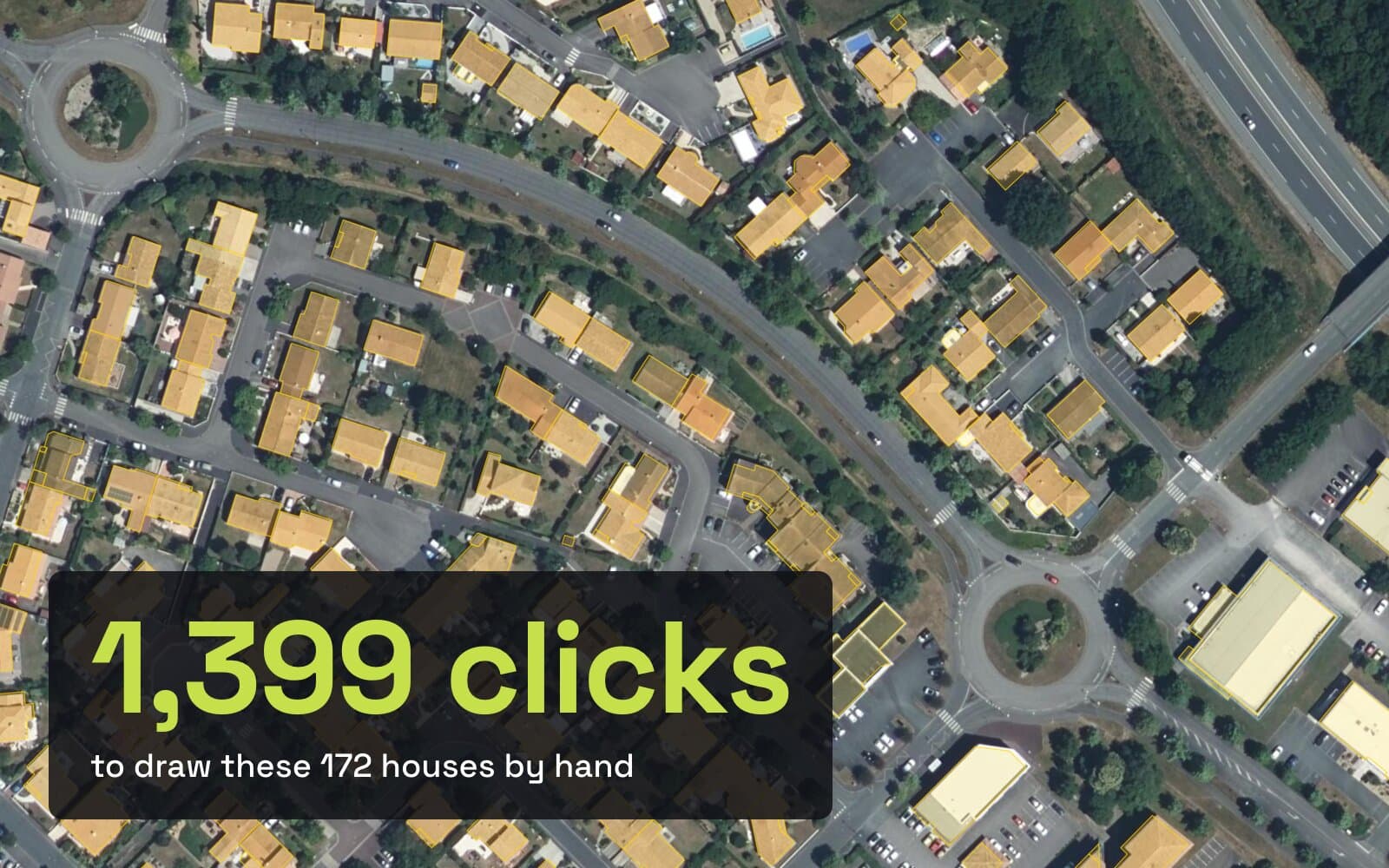
Policzyliśmy to na prawdziwym kwartale. Osiedle z okładki to 400 na 250 m w La Roche-sur-Yon, w zachodniej Francji, na krajowej ortofotomapie IGN. W OpenStreetMap jest tam 172 budynków, narysowanych łącznie z 1 399 narożnikami.
Przy wektoryzacji ręcznej każdy narożnik to jedno kliknięcie. Typowy dom miał 7 narożników, a tylko 59 ze 172 to proste prostokąty o czterech narożnikach. Jedno małe osiedle to więc około 1 400 kliknięć, zanim poprawisz choćby jeden błąd.
Metoda 1: Pobierz to, co już zmapowano
Zanim zaczniesz klikać, sprawdź dane otwarte. Dwa darmowe źródła pokrywają większość miejsc:
- OpenStreetMap. Zainstaluj wtyczkę QuickOSM, potem
Vector > QuickOSM > QuickOSM…, kluczbuilding, uruchom dla swojego obszaru. Nasz poradnik o pobieraniu danych OSM w QGIS pokazuje to krok po kroku. - Zbiory obrysów budynków. Microsoft, Google i Overture udostępniają obrysy budynków dla większości świata. Nasz darmowy downloader obrysów budynków pokazuje, co każdy z nich zawiera dla narysowanego przez Ciebie prostokąta.
Zanim zaufasz danym, sprawdź je. W naszym kwartale 167 ze 172 budynków z OpenStreetMap pochodziło z francuskiego katastru, a nie ze zdjęcia. Ich obrysy wyraźnie odbiegają od dachów na zrzucie poniżej, co jest normalne dla danych katastralnych, ale źle, jeśli potrzebujesz dachów.
Użyj, gdy: Twój obszar jest zmapowany, a obrysy nie muszą pasować do Twojego zdjęcia.
Pomiń, gdy: brakuje danych, są nieaktualne albo pochodzą z innego źródła niż Twoje zdjęcie.
Metoda 2: Wektoryzuj ręcznie
To klasyczny sposób i ma go każda instalacja QGIS.
Utwórz warstwę
Layer > Create Layer > New GeoPackage Layer…. Wybierz Polygon dla budynków lub pól, Line dla dróg i rzek, Point dla drzew lub słupów. Wybierz rzutowany układ współrzędnych w metrach, żeby powierzchnie wychodziły w m².
Włącz edycję
Zaznacz warstwę i kliknij ołówek, Toggle Editing. Narzędzia do wektoryzacji się włączą.
Narysuj kształt
Kliknij Add Polygon Feature (Ctrl+.), a potem lewym przyciskiem każdy narożnik. Zakończ prawym przyciskiem i uzupełnij atrybuty, które się pojawią.
Zapisz
Kliknij Save Layer Edits albo wyłącz edycję i potwierdź.
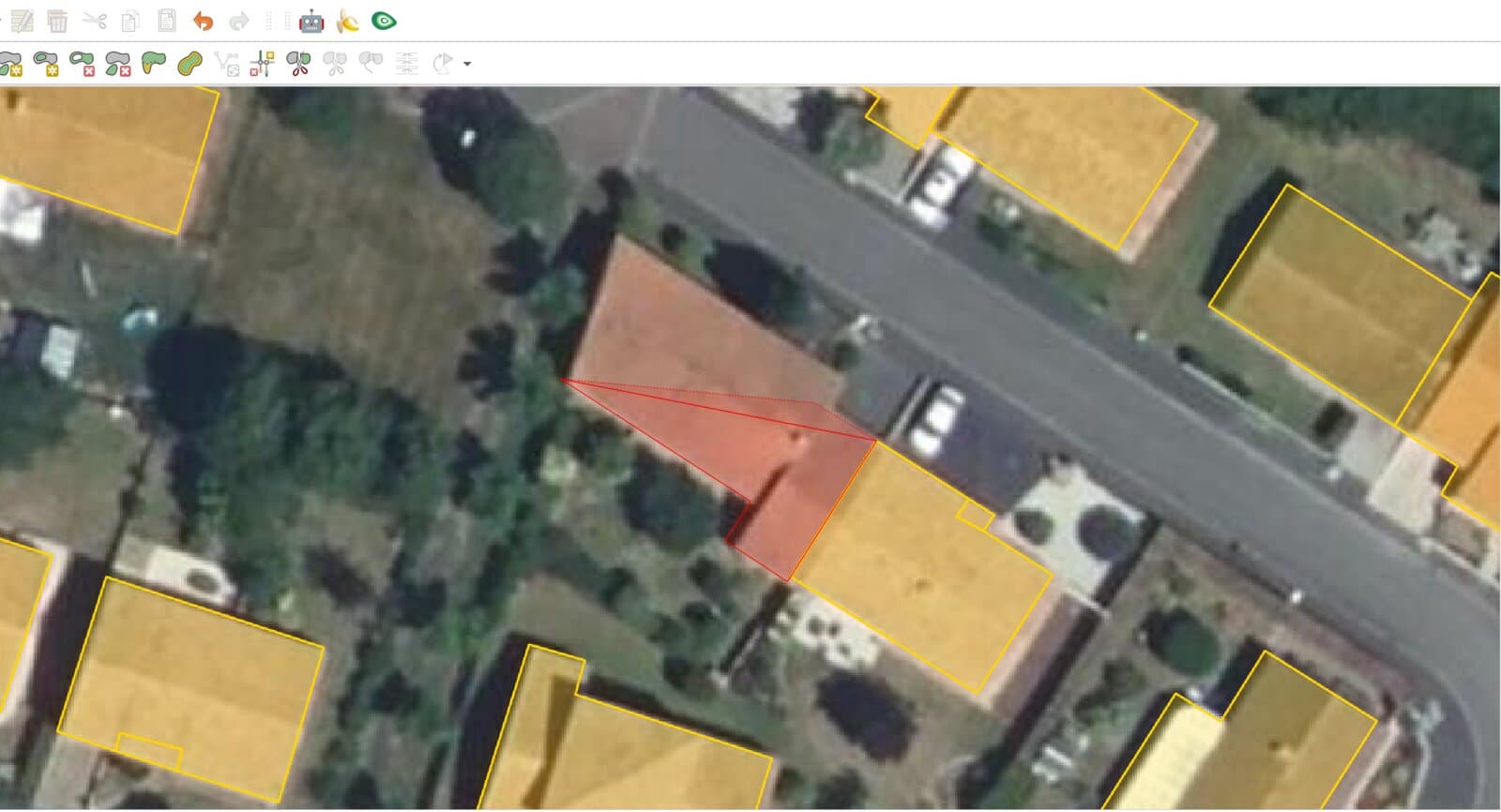
Cztery ustawienia sprawiają, że ręczna wektoryzacja jest szybsza i czystsza:
- Przyciąganie (Snapping). Włącz je na pasku Snapping (
View > Toolbars > Snapping Toolbar). Kliknięcie blisko istniejącego narożnika ląduje dokładnie na nim, więc sąsiednie budynki mają wspólne ściany bez szczelin. - Śledzenie (Tracing). Naciśnij
Tprzy włączonym przyciąganiu, a QGIS poprowadzi linię wzdłuż krawędzi istniejącego kształtu między dwoma kliknięciami. Przydaje się przy polu graniczącym z drogą, którą już masz. - Unikanie nakładania (Avoid overlap). W opcjach przyciągania nowy poligon jest przycinany tak, żeby nigdy nie zachodził na istniejący. Dobre dla działek i pokrycia terenu.
- Narzędzia kształtów. Pasek Shape Digitizing rysuje prostokąt z trzech kliknięć, a także koło lub elipsę. Zwykły dom to trzy kliknięcia zamiast czterech lub więcej.
Błędy poprawiasz Vertex Tool: przeciągnij narożnik, kliknij dwukrotnie krawędź, żeby dodać nowy, albo zaznacz narożnik i naciśnij Delete.
Użyj, gdy: potrzebujesz kilkudziesięciu kształtów lub precyzyjnych kształtów.
Pomiń, gdy: potrzebujesz setek takich samych obiektów. To Metoda 5.
Metoda 3: Wektoryzuj zeskanowaną mapę
Skan nie ma współrzędnych, więc najpierw umieść go na mapie. Otwórz Layer > Georeferencer…, wczytaj skan i klikaj punkty, które znajdziesz zarówno na skanie, jak i na mapie odniesienia, na przykład skrzyżowania dróg. Nasz poradnik jak zgeoreferencjonować obraz w QGIS testuje to na mapie z 1947 roku.
Gdy skan leży na swoim miejscu, wektoryzuj na nim narzędziami z Metody 2. Ustaw skan jako półprzezroczysty we właściwościach warstwy, żeby porównać go z dzisiejszym zdjęciem pod spodem.
Użyj, gdy: informacja istnieje tylko na papierze, na przykład na starym planie lub ręcznie rysowanym pomiarze.
Pomiń, gdy: nowoczesny zbiór danych ma już te same linie.
Metoda 4: Zamień raster na poligony
Jeśli mapa jest już rastrem klas, jak mapa pokrycia terenu lub czysty czarno-biały skan, QGIS może narysować poligony za Ciebie. Użyj Raster > Conversion > Polygonize (Raster to Vector)…. Każdy obszar o tej samej wartości staje się jednym poligonem.
Krawędzie wychodzą schodkowe, bo podążają za pikselami. Nasz poradnik o zamianie rastra na wektor w QGIS pokazuje porządkowanie: połącz (dissolve), usuń drobne powierzchnie, potem uprość i wygładź.
Użyj, gdy: każda wartość piksela już oznacza klasę.
Pomiń, gdy: danymi wejściowymi jest zwykłe zdjęcie. Zdjęcie ma miliony kolorów, a nie klasy, więc polygonize zwróci szum.
Metoda 5: Wektoryzuj automatycznie z AI
Model segmentacji nauczył się, jak wyglądają dach, basen czy drzewo, więc obrysowuje je za Ciebie. AI Segmentation to nasza wtyczka QGIS do tego zadania. Narysuj obszar na dowolnym podkładzie widocznym w QGIS, wpisz building, a każdy dom wróci jako osobny poligon z powierzchnią i wynikiem pewności.
Ludzie używają jej dokładnie tak. Od 15 sierpnia do 14 października 2026 roku 2 018 kont spoza naszego zespołu wyeksportowało 7 133 przebiegów dla budynków. Model znalazł 5,2 mln kandydatów, a użytkownicy zachowali 1,9 mln z nich, czyli 36,5%, po filtrowaniu według pewności i rozmiaru. Mediana przebiegu to 67 zachowanych budynków.
Przegląd nadal należy do Ciebie. W 18,2% tych przebiegów użytkownicy poprawili ręcznie co najmniej jeden obrys przed eksportem. Wtyczka daje do tego te same narzędzia wierzchołków QGIS, a do tego tryb poprawiania kliknięciem.
Przy kilku dokładnych obiektach tryb Semi-Auto obrysowuje jeden obiekt na kliknięcie, a na Twoim komputerze nie ma licznika. Nasz kompletny poradnik po AI Segmentation pokazuje oba tryby.
Najlepsze do: setek podobnych obiektów na zdjęciu lotniczym lub satelitarnym: dachy, baseny, panele słoneczne, drzewa, pola.
Nie do: obiektów, których nie widać na obrazie, jak granice działek czy podziemne rury.
Cena: za darmo co miesiąc 1,5 km² (Automatic) i 20 obiektów (Semi-Auto), bez karty. Pro kosztuje 39 € miesięcznie bez VAT za 100 km² (Automatic) i 500 obiektów (Semi-Auto).
Działa na: naszych serwerach w Europie w trybie Automatic, więc nie potrzebujesz karty graficznej.
Którą metodę wybrać
| Pobranie | Ręcznie | Zeskanowana mapa | Polygonize | AI Segmentation | |
|---|---|---|---|---|---|
| Dane wejściowe | Brak | Dowolny obraz | Papierowa mapa | Raster klas | Dowolny obraz |
| Czas dla 100 obiektów | Minuty | Godziny | Godziny | Minuty | Minuty |
| Zgodność z Twoim zdjęciem | Nie zawsze | Tak | Zgodne ze skanem | Tak | Tak |
| Koszt | Za darmo | Za darmo | Za darmo | Za darmo | Darmowy pakiet, potem 39 € |
Co warto zapamiętać
Najpierw pobierz. Jeśli Twój obszar jest już zmapowany, kończysz w kilka minut.
Wektoryzuj ręcznie z włączonym przyciąganiem i użyj narzędzia prostokąta dla zwykłych budynków.
Zgeoreferencjonuj skan, zanim go prześledzisz, bo inaczej nic nie będzie pasować.
Polygonize działa tylko na rastrach, których piksele już są klasami.
Przy setkach obiektów na zdjęciu pozwól AI Segmentation je narysować, a swój czas poświęć na przegląd.
Pytania, które zadają użytkownicy
Czym jest wektoryzacja w GIS?
Wektoryzacja to zamiana obiektów widocznych na mapie, skanie lub zdjęciu lotniczym na dane wektorowe: punkty, linie i poligony ze współrzędnymi. Po wektoryzacji możesz mierzyć powierzchnie i długości, dodawać atrybuty i prowadzić analizy. W QGIS wektoryzujesz, edytując warstwę wektorową.
Jak wektoryzować poligon w QGIS?
Utwórz lub zaznacz warstwę poligonową, kliknij Toggle Editing, potem Add Polygon Feature (Ctrl+.). Kliknij lewym przyciskiem każdy narożnik i zakończ prawym. Uzupełnij atrybuty i zapisz zmiany. Najpierw włącz przyciąganie, żeby wspólne ściany się schodziły.
Czy QGIS potrafi wektoryzować automatycznie?
Podstawowy QGIS potrafi zamienić sklasyfikowany raster na poligony przez Polygonize, ale nie odczyta obiektów ze zdjęcia. Do tego potrzebna jest wtyczka z modelem detekcji. AI Segmentation obrysowuje każdy budynek, basen czy drzewo w narysowanym obszarze i można zacząć za darmo.
Jak wektoryzować zeskanowaną mapę w QGIS?
Najpierw zgeoreferencjonuj skan przez Layer > Georeferencer…, używając punktów, które znajdziesz zarówno na skanie, jak i na mapie odniesienia. Potem utwórz warstwę wektorową i prześledź obiekty na umieszczonym skanie.