QGIS 入门教程:30 分钟做出第一张地图
发布于
学 QGIS 最好的办法,是从头到尾做一张真实的地图。这篇教程分七步,带你从空白的 QGIS 窗口走到一张导出的地图:认识窗口、添加底图、加载数据、设置样式、查看属性表、做一次分析,最后打印输出。预计用时约 30 分钟。
 最好的办法,是从头到尾做一张真实的地图。这篇教程分七步,带你从空白的 QGIS 窗口走到一张导出的地图:认识窗口、添加底图、加载数据、设置样式、查看属性表、做一次分析,最后打印输出。预计用时约 30 分钟。
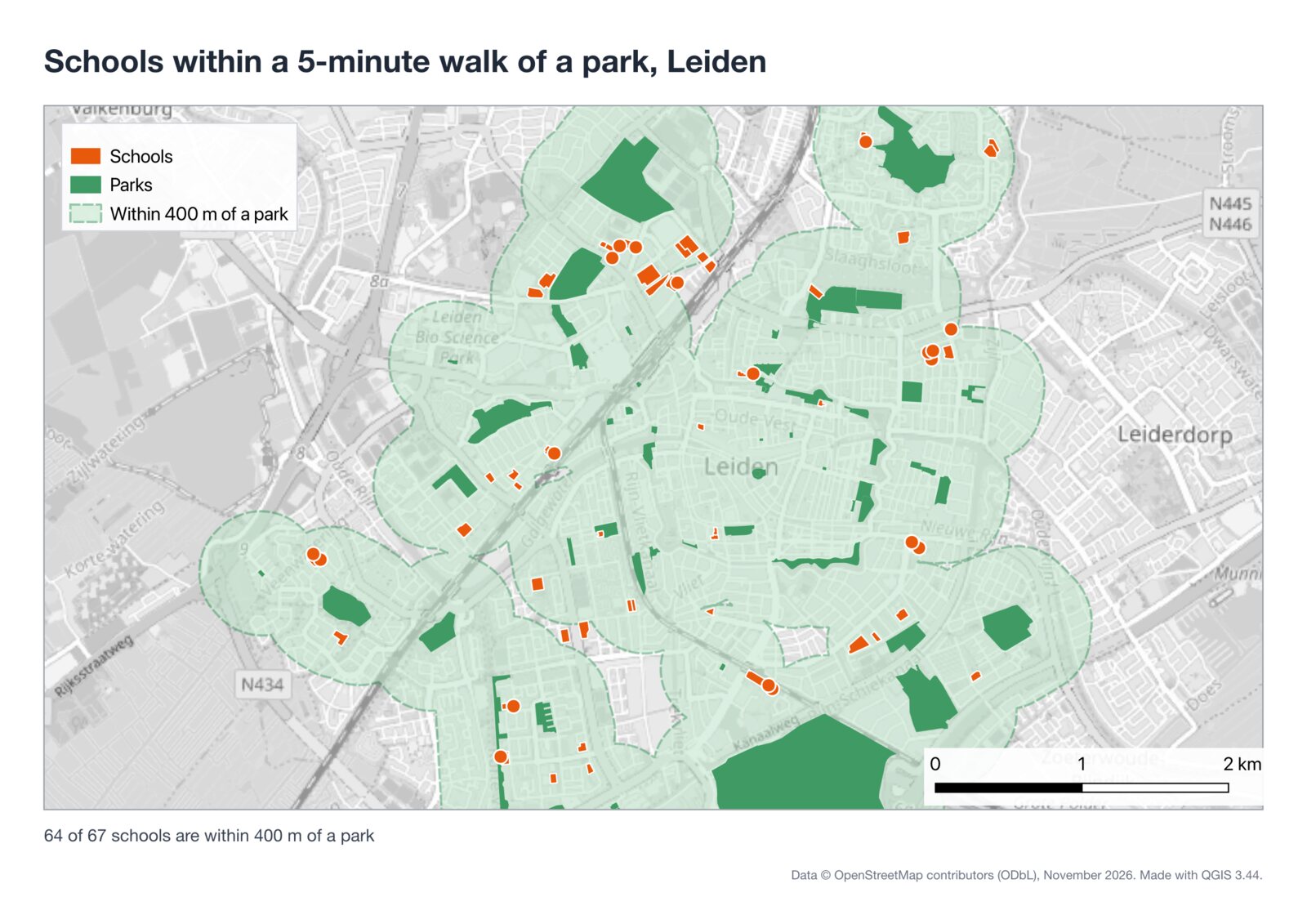
这张地图回答的是城市规划师可能会问的问题:荷兰莱顿有多少所学校,步行 5 分钟内能到公园?我于 2026 年 11 月 12 日用 QGIS 3.44.15 和免费的 OpenStreetMap 数据做了这张图。答案是 67 所里有 64 所。
7步
从空白窗口到 PNG 和 PDF
30分钟
第一次操作预计所需时间
64/67
莱顿距公园 400 m 以内的学校
51秒
同一个问题交给 AI Agent 的用时
开始之前需要准备什么
- QGIS,它是免费的。 如果电脑上还没有,请先看如何下载并安装 QGIS,再回来继续。本教程适用于任何 3.x 版本。我用的是长期支持版 3.44.15。
- 能上网的电脑,用来加载底图和数据。
- 不需要准备数据文件。 所有数据都在教程中从 OpenStreetMap 获取。
你也可以换成自己所在的城市。在第 3 步把“Leiden”换成你的城市名,并在同一步选好合适的坐标系。
第 1 步:认识 QGIS 窗口的 6 个部分(2 分钟)
第一次打开 QGIS,窗口看起来很拥挤。其实几乎所有工作都由其中 6 个部分完成,其余的今天可以先不管。
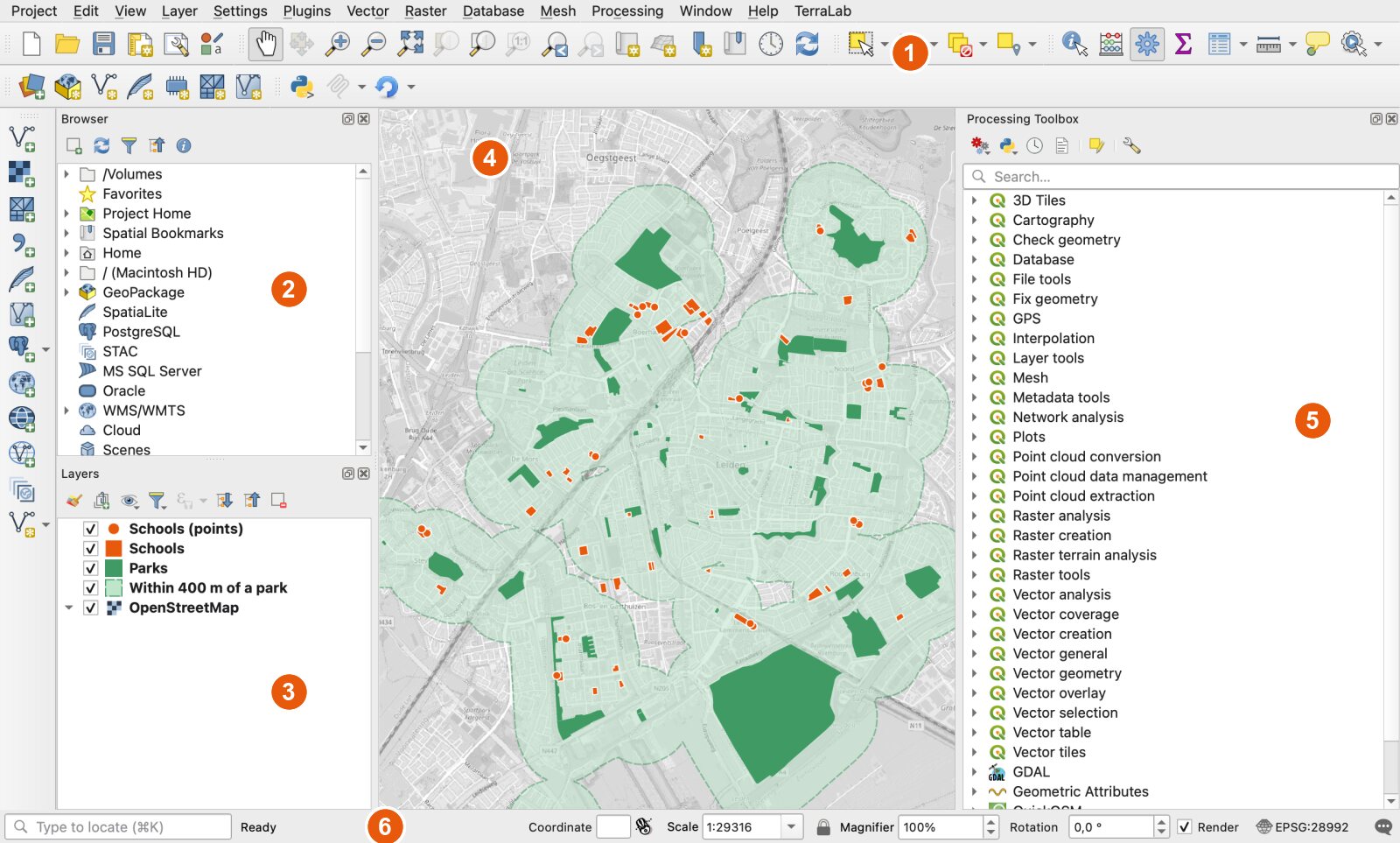
- 菜单和工具栏。 所有工具都在菜单里。工具栏是同一批工具的快捷方式:手形工具用来平移地图,放大镜用来缩放。
- 浏览器面板。 地图数据的文件管理器:显示你的文件夹,也显示 XYZ Tiles 这类在线数据源。
- 图层面板。 地图上所有内容的列表。最上面的图层最后绘制,会盖住下面的图层。复选框用来显示或隐藏图层。
- 地图画布。 地图本体。滚动鼠标滚轮缩放,按住空格键并移动鼠标平移。
- 处理工具箱。 一个搜索框,背后是数百个分析工具。如果没看到,用
处理 > 工具箱打开。 - 状态栏。 显示鼠标下的坐标、地图比例尺,最右端是项目的坐标系(例如
EPSG:28992)。
如果缺少某个面板,在工具栏空白处右键并勾选它的名称,或者使用 视图 > 面板。
第 2 步:添加底图(3 分钟)
底图是一张背景地图,让你知道自己在哪里。QGIS 自带一张:OpenStreetMap。
在浏览器面板中打开 XYZ Tiles
在浏览器面板中向下滚动到 XYZ Tiles,点击旁边的小箭头展开。
双击 OpenStreetMap
世界地图会出现在画布中,图层面板里多出一个名为 OpenStreetMap 的图层。
缩放到你的城市
在荷兰上滚动放大,直到莱顿占满画布;也可以点击左下角的定位栏,输入
>Leiden并选择结果。
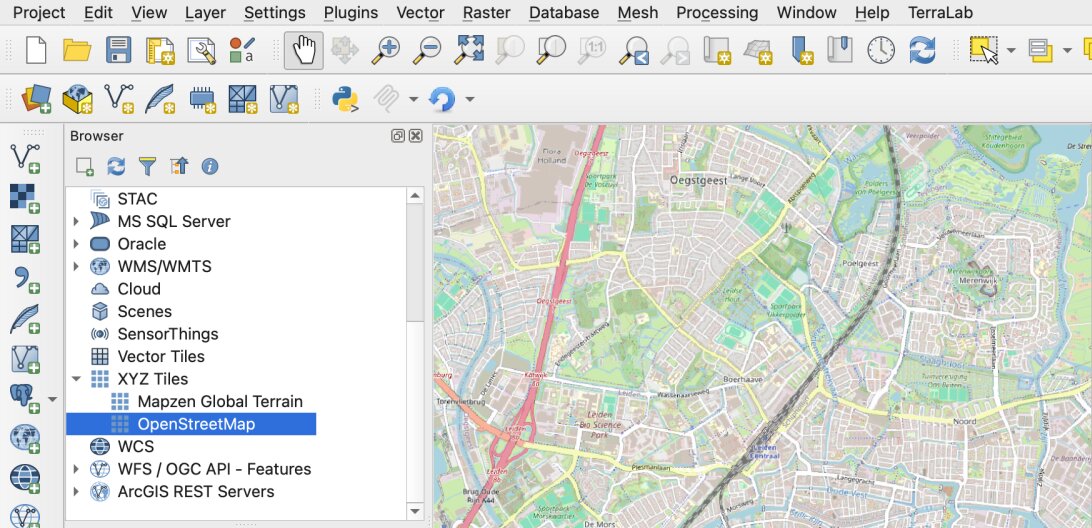
底图只是一张图片。你无法统计其中的公园,也无法测量其中的学校。要做这些,需要数据,这就是下一步。更多背景图,包括航拍影像,见如何在 QGIS 中添加底图。
现在用 项目 > 保存 保存项目(Ctrl+S,Mac 上是 Cmd+S)。QGIS 会写入一个 .qgz 文件,记住你的图层和样式。
第 3 步:从 OpenStreetMap 加载真实数据(6 分钟)
地图数据以图层的形式存在。矢量图层保存形状(点、线或面),每个形状带有一行属性,例如名称。我们需要两个图层:公园和学校。
最快的免费数据源是 OpenStreetMap,通过 QuickOSM 插件获取。插件是在 QGIS 内部安装的附加组件。
安装 QuickOSM
打开
插件 > 管理并安装插件,搜索 QuickOSM,点击 安装插件。只需几秒。查询公园
打开
矢量 > QuickOSM > QuickOSM,停留在 Quick query 标签页。键填leisure,值填park,保持 In,并输入Leiden。点击 Run query。查询学校
把键改为
amenity,值改为school,再次点击 Run query。然后关闭对话框。
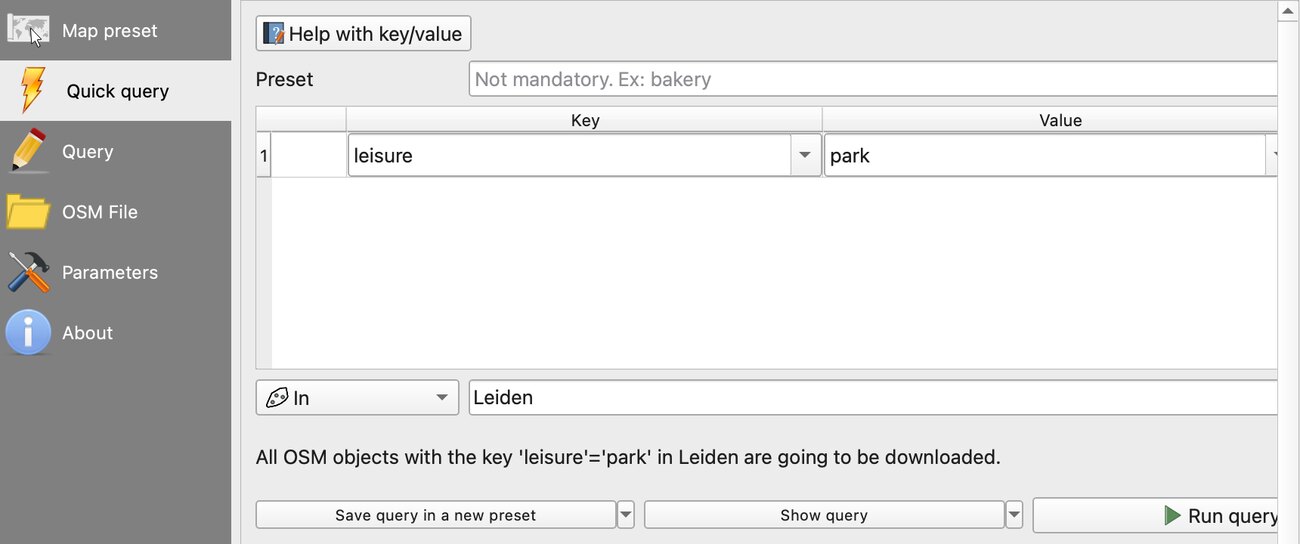
我这次运行时,公园查询用了 40.0 秒,学校查询用了 27.6 秒。我第一次尝试时出现了“Bad Gateway”错误:OpenStreetMap 的公共服务器正忙。一分钟后再运行一次就成功了。如果一直失败,可以在 QuickOSM 的 Parameters 标签页中换一台服务器。
QuickOSM 会为每种形状类型返回一个图层。莱顿的结果如下:
| 查询 | 面 | 点 |
|---|---|---|
leisure=park | 56 个公园 | 10 个(这里不用) |
amenity=school | 48 所以校园范围绘制的学校 | 19 所以单个点绘制的学校 |
保留公园的面图层和两个学校图层。删除公园的点图层:右键该图层,选择 移除图层。
以米为单位保存图层
很多初学者会跳过这一步,而它会让之后的分析出错。OpenStreetMap 的数据以经纬度(EPSG:4326)提供,距离的单位是度。400 米缓冲区需要一个以米为单位的坐标系。如果你不熟悉这个术语,什么是 CRS 用通俗的话做了解释。
新图层还是临时的:关闭 QGIS 后就会消失。一次导出可以同时解决这两个问题。
导出每个图层
右键公园图层,选择
导出 > 将要素另存为。选择 GeoPackage 和米制坐标系
格式:GeoPackage。文件名:
leiden.gpkg。图层名:parks。坐标系:EPSG:28992(Amersfoort / RD New,荷兰国家网格)。点击 确定。对学校重复同样的操作
把两个学校图层导出到同一个
leiden.gpkg文件中,图层名分别为schools和school_points。然后删除三个临时图层。
如果是其他国家,在坐标系搜索框中输入国家名并选择该国的国家网格,或者选择你所在城市的 UTM 带。然后把项目也设成同一个坐标系:点击状态栏里的 EPSG 代码并选择它。
第 4 步:设置图层样式(5 分钟)
QGIS 会给每个新图层随机分配一种颜色。让地图有意义:公园用绿色,学校用一种醒目的颜色。
打开图层样式面板
按
F7,或使用视图 > 面板 > 图层样式。在图层面板中点击公园图层。选一种颜色
点击 Simple Fill,再点击 Fill color 色条,选一种绿色。把 Stroke style 设为 No Line。点击时地图会实时更新。
设置学校的样式
选中每个学校图层,选一种橙色。在图层面板中把学校图层拖到公园上方,让它们绘制在上层。
让底图安静下来
选中 OpenStreetMap。在图层样式中把 Grayscale 设为 By lightness,不透明度设为 75%。这样你自己的图层就突出了。
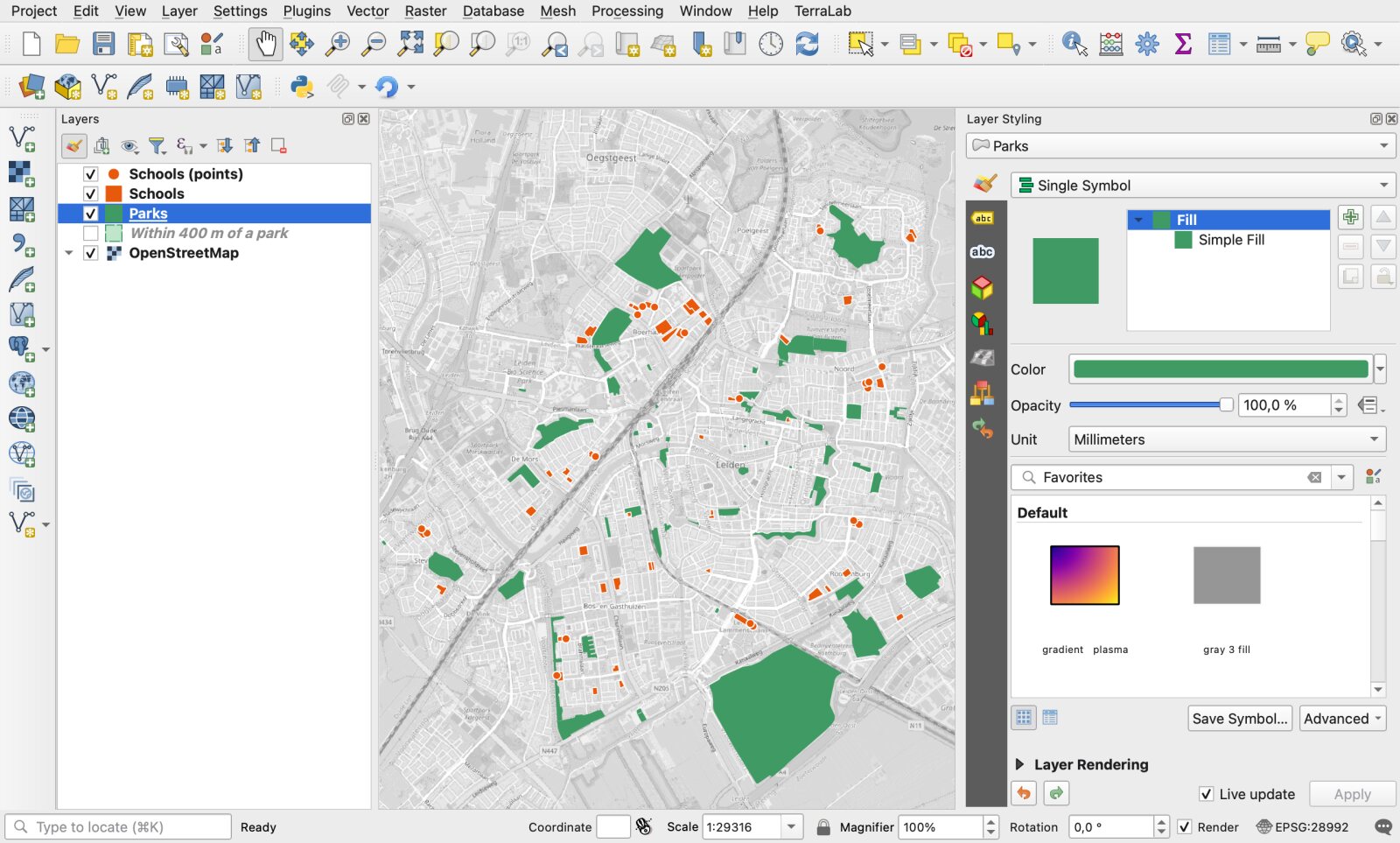
双击图层名可以重命名。这些名称会成为第 7 步中的图例,所以请写给读者看:“公园”“学校”。
第 5 步:查看属性表(3 分钟)
每个形状都带有数据。右键公园图层,选择 打开属性表,或按 F6。
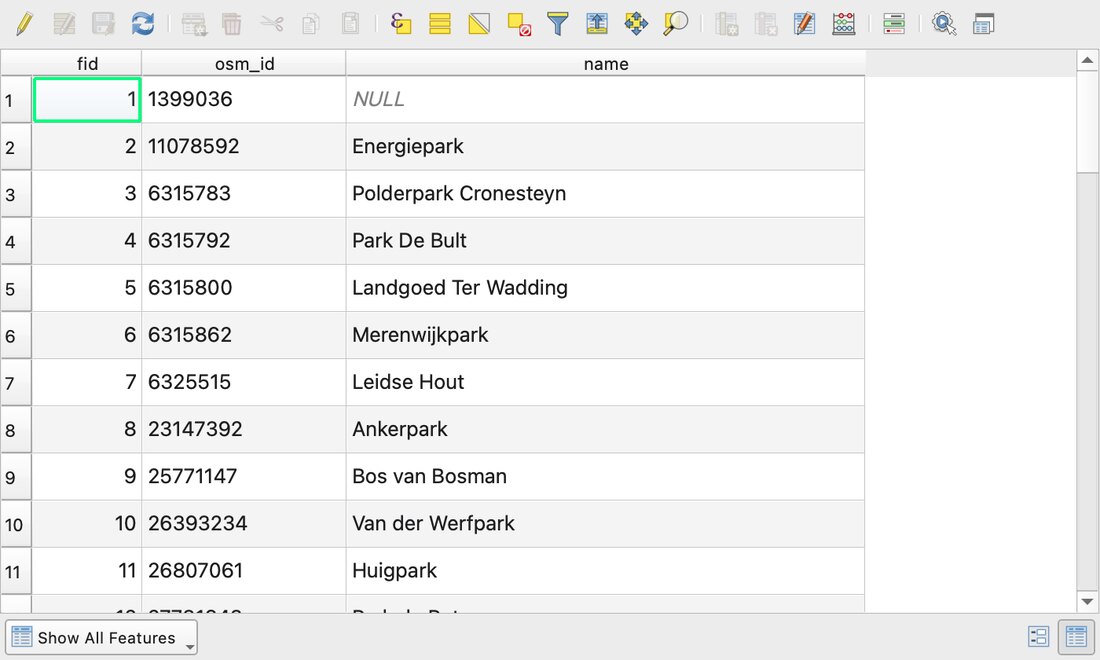
可以试试三件事:
- 排序。 点击列标题。
- 在地图上找到某个公园。 点击行号,再点击表格工具栏中的 缩放地图至选中行 按钮。该公园会在地图上变黄。
- 检查缺漏。 莱顿的 56 个公园中,有 40 个带名称。开放数据从来不会完整,属性表就是你发现这一点的地方。
要计算新的列,例如每个公园的面积,请使用 QGIS 字段计算器。
第 6 步:做一次分析,400 米缓冲区(4 分钟)
规划中常用的经验法则,是把 400 米算作步行 5 分钟。缓冲区会在每个公园周围画出这样一个范围。
打开缓冲区工具
矢量 > 地理处理工具 > 缓冲区。你也可以在处理工具箱中输入“buffer”。设置距离
输入图层:公园。距离:
400米。勾选 Dissolve result,让各个圆合并成一个区域。点击 运行。选出范围内的学校
矢量 > 研究工具 > 按位置选择。从学校图层中选择与缓冲区图层 相交 的要素。对学校点图层再运行一次。
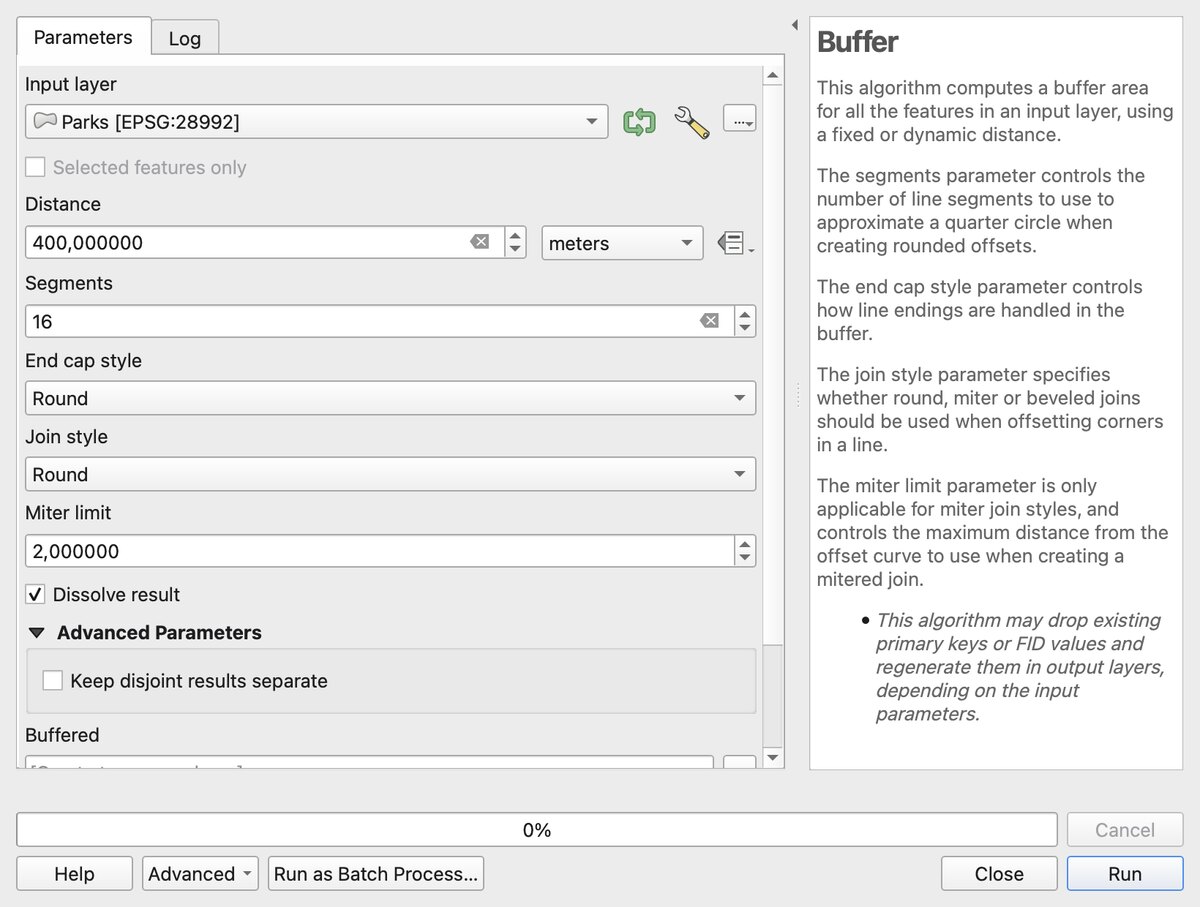
缓冲区在 56 个公园上只运行了 0.1 秒。如果距离旁边的单位显示的是 度,请回到第 3 步重新导出。
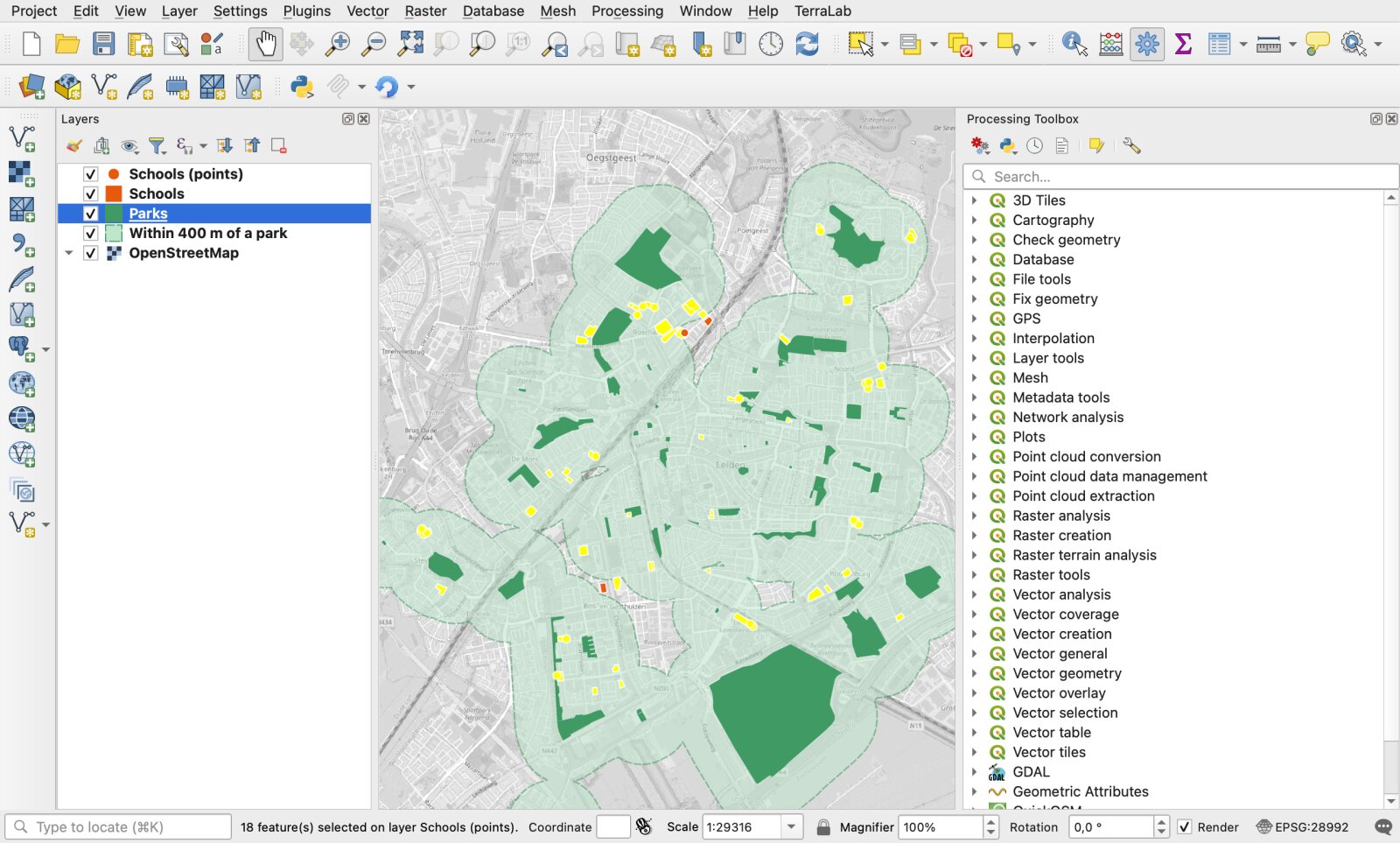
莱顿的统计结果:48 个学校校园中有 46 个、19 个学校点中有 18 个触及该区域。也就是 67 所学校中有 64 所距公园 400 米以内,另有 3 所不在其中。
读这个数字时要记住它的局限。400 米是直线距离,不是沿街道的路线;在 OpenStreetMap 中被画了两次的学校也会算两次。想把公园的属性附加到每所学校上,下一个要学的工具是空间连接。
第 7 步:制作布局并导出地图(7 分钟)
画布是你的工作台。打印布局则是交给别人的那一页:标题、图例、比例尺、数据来源。
新建布局
项目 > 新建打印布局,起个名字并点击确定。新窗口中会打开一张空白的 A4 页面。添加地图
添加项目 > 添加地图,然后在页面上拖出一个矩形。要调整取景,使用 移动项目内容 工具和鼠标滚轮。添加标题、图例和比例尺
用
添加项目 > 添加标签添加标题和数据来源行,再添加图例,然后添加比例尺。点击任何一个项目,就可以在 项目属性 标签页中编辑。整理图例
在图例属性中取消勾选 自动更新,然后用减号按钮把 OpenStreetMap 从列表中删除。
导出
布局 > 导出为图像得到 PNG,布局 > 导出为 PDF得到 PDF。
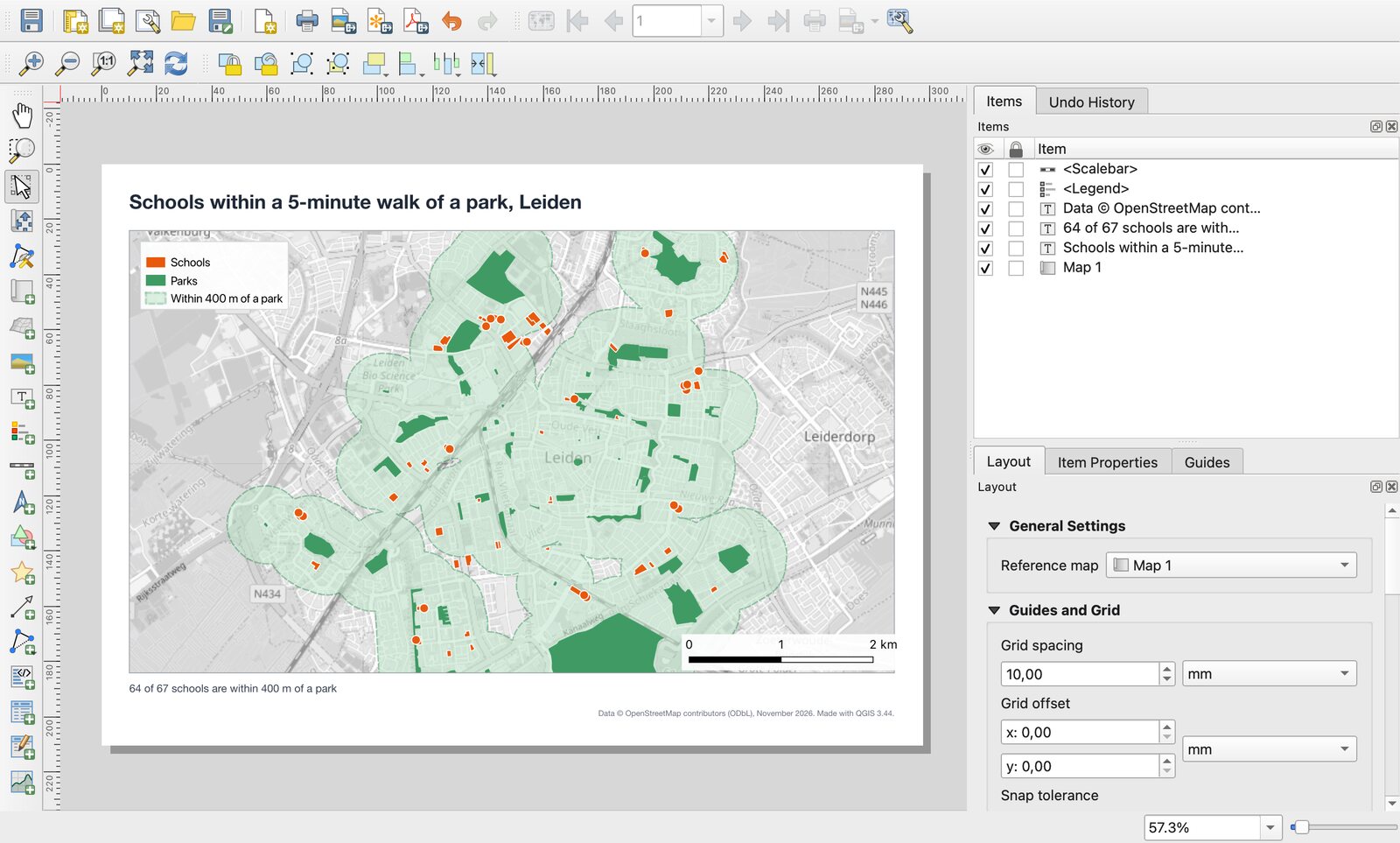
我的导出中,200 dpi 的 PNG 用了 2.4 秒(2.0 MB),PDF 用了 1.9 秒(1.6 MB)。一定要在页面上注明数据来源:OpenStreetMap 的署名是“© OpenStreetMap contributors”。
想做出更好的地图(标注、指北针、颜色分级),请继续看如何在 QGIS 中制作地图。
一句话做出同一张地图
QGIS 也支持替你动手点击的插件。我参与开发了其中一个,AI Agent:QGIS 里的一个面板,你写下想要的结果,它自己运行 QGIS 工具。
我新建了一个只有 OpenStreetMap 底图的项目,发送了这句话:
用 OpenStreetMap 数据,绘制荷兰莱顿距公园 5 分钟步行(400 米)以内的学校。告诉我有多少所学校在范围内,有多少不在。
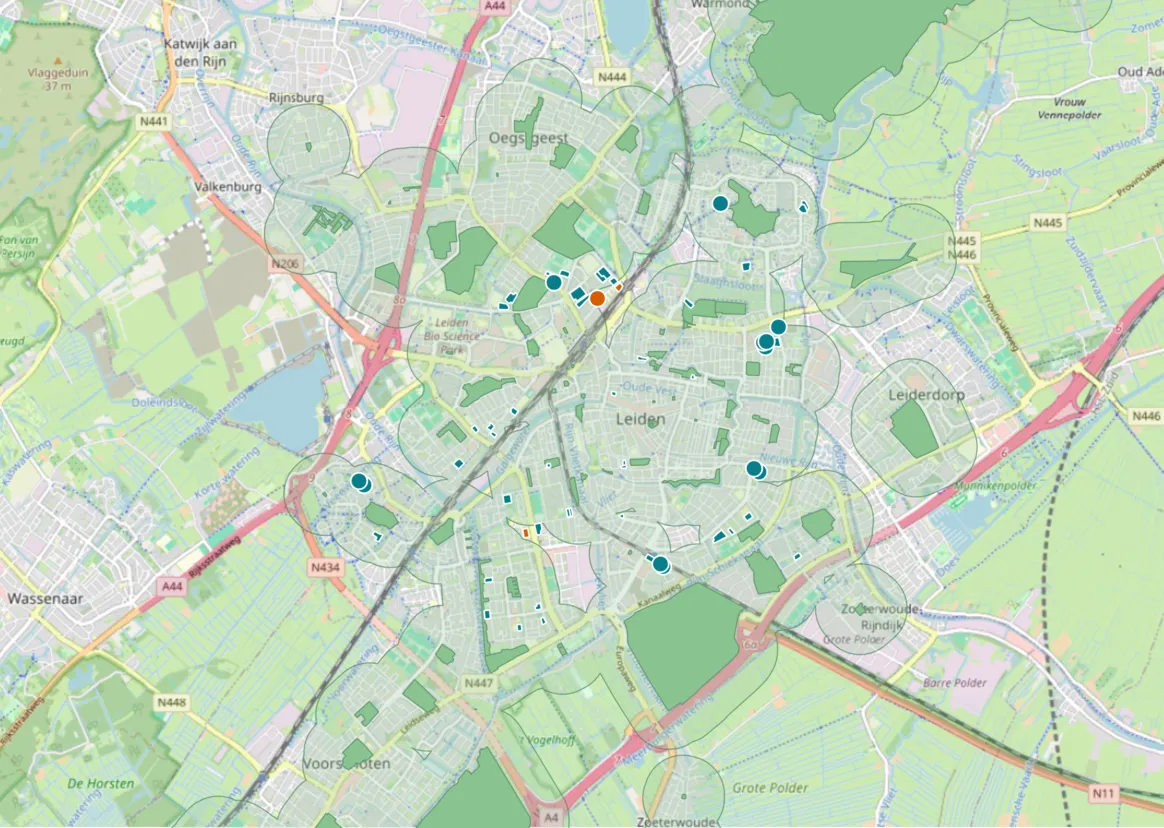
这次运行用了 51 秒。它下载了两份数据,自己把数据重投影到荷兰网格,为公园建立缓冲区,按结果给学校着色,并给出答案:61 个学校要素中有 58 个在 400 米以内,3 个在范围之外。它还主动写出了我上面提到的两个局限:距离是直线距离,以及这些要素不一定都是独立的学校。
为什么是 58/61,而不是 64/67? 两条路线用的数据不同。我让 QuickOSM 查询莱顿市范围内的对象,而 AI Agent 下载的是城市周边的区域,所以它找到了 88 个公园面,其中一些在邻近城镇,学校点有 13 个,而我这边是 19 个。两个数字按各自的定义都是对的。地图上的数字取决于你把边界画在哪里,把这条边界写下来,本身就是工作的一部分。
两条路线各自的局限。 手动做,你会知道每个工具在哪里,也能掌控每一个选择,第一次要花半小时。用 AI Agent,一分钟内就能得到第一个结果,但你必须检查它做了什么,而且它给你的是画布上的图层,不是完成的打印布局:第 7 步还是要你自己来,或者再提一次请求。免费计划每月包含 5 次任务。
我给初学者的建议:先把这七步亲手做一遍。之后,例行的部分交给智能体,你把精力放在问题和检查上。AI Agent 指南展示了一个用这种方式完成的完整项目。
本教程帮你避开的五个新手错误
- 在度单位下做缓冲区。 使用任何距离工具之前,先把图层保存到米制坐标系(第 3 步)。
- 丢失临时图层。 名称旁边带小芯片图标的图层只存在于内存中。请把它导出到 GeoPackage。
- 把底图当成数据。 底图里的内容无法选择,也无法统计。
- 移动数据文件。 项目文件保存的是路径,不是数据。请把
.qgz和.gpkg放在同一个文件夹里,一起移动。 - 忘记注明来源。 没有数据署名的地图不能发布。
接下来学什么
- 更多数据: 在 QGIS 中下载 OpenStreetMap 数据,包括更大的区域和其他方法。
- 更好的背景: 添加底图,包括航拍影像。
- 旧地图和扫描件: 对图像进行地理配准,让它与你的图层对齐。
- 组合图层: 空间连接和字段计算器。
- 制图: 在 QGIS 中制作地图,一步一步来。
- 扩展 QGIS: 最好的 QGIS 插件,以及当你更想描述任务、而不是去找工具时用的 AI Agent。
我是怎么测量的。 一切都在 2026 年 11 月 12 日完成,使用 Apple 芯片的 Mac(macOS 27.0.1),软件为 QGIS 3.44.15、QuickOSM 2.5.3 和 AI Agent 1.9.5,登录的是 Pro 测试账号,使用默认设置。秒数是实测的:两次下载、缓冲区、两次导出和 AI Agent 的运行。步骤标题里的分钟数是第一次操作的预算,不是秒表读数。会话是我用脚本准备的,所以我没有给自己的点击计时。OpenStreetMap 每天都在变化:你得到的数字会略有不同。
常见问题
从一个小项目开始,不要逐个菜单去逛。在浏览器面板的 XYZ Tiles 中添加 OpenStreetMap 底图,加载一两个图层,在图层样式面板(F7)中设置样式,运行缓冲区这类工具,再从打印布局导出一张地图。上面以莱顿的学校和公园为例的这七步,用到了你在之后每个项目里都会用到的 6 个窗口部分。
基础并不难。跟着教程,第一张地图大约 30 分钟。花时间更多的,是软件之外的知识:坐标系、数据格式,以及在数百个工具中选对分析工具。一次做一个项目,慢慢学。QGIS 官方的培训手册免费,内容很深入。
是的。QGIS 是免费的开源软件,遵循 GNU 通用公共许可证。没有付费版本,没有试用期,也没有被许可证锁住的功能,个人和商业用途都一样。一些公司开发的插件有付费计划,但 QGIS 本身不收费。详见什么是 QGIS。
印刷用和网页用的地图,以及背后的分析:距离范围、按区域统计、高程和坡度图、路线、NDVI 等卫星影像指数,以及地理配准的旧图纸。它能读写大多数格式,包括 Shapefile、GeoPackage、GeoJSON、KML、CSV 和 GeoTIFF。
在图层面板中右键一个图层,选择 导出 > 将要素另存为,把格式设为 GeoPackage,选好文件名和图层名,然后点击确定。要往同一个文件里添加更多图层,就用同一个文件名导出,图层名不同即可。上面的第 3 步就是对公园和学校这样做的。
可以。QGIS 免费,OpenStreetMap 这样的开放数据免费,官方培训手册和许多文字教程也不收费。挑一个关于你熟悉的地方的问题,做出地图,再用更难的问题重复一遍。像 AI Agent 这样的助手还能解释它运行的每个工具,当你不知道自己需要的工具叫什么时,这很有帮助。
打开 设置 > 选项 > 常规,勾选 Override system locale,在 User interface translation 中选择语言,然后重启 QGIS。在 Mac 上,“选项”位于 QGIS 菜单下,名为“偏好设置”。