QGIS AI Agent 完整指南:安装、使用与 10 个真实案例
发布于 更新于
AI Agent 是一个 QGIS 插件,它为 QGIS 添加了一个 AI 聊天面板。 您用平实的语言写下您的需求,智能体就会在您打开的工程中完成它:它寻找数据、运行 QGIS 工具、为图层设置样式、写出文件,并在回答之前检查地图。每一条消息都可以撤销。
 添加了一个 AI 聊天面板。 您用平实的语言写下您的需求,智能体就会在您打开的工程中完成它:它寻找数据、运行 QGIS 工具、为图层设置样式、写出文件,并在回答之前检查地图。每一条消息都可以撤销。
上面的每一张地图都来自一个任务。本指南展示了如何安装该插件、写出好的请求并保持掌控,然后带您逐一了解 10 个您可以照做的真实运行案例。AI Agent 由我们开发,所以这里讲的是我们自己的工具。
 观看 Hans van der Kwast 的视频评测
72
内置开放数据源
1,276
现成数据集
5免费
每月任务数
工作原理
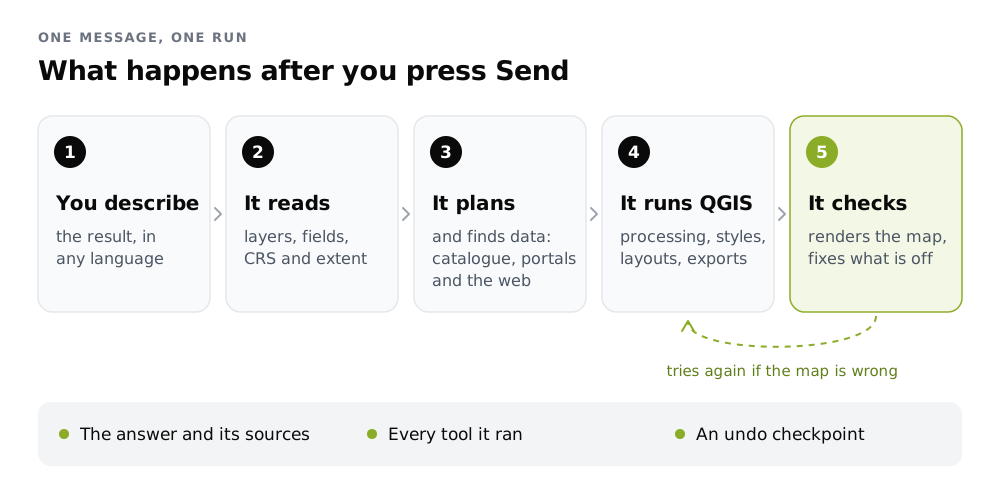
智能体已经能看到您的工程:图层名称、字段、CRS、地图范围和选择集。它无需您的数据文件就能理解这些内容。它会规划步骤,运行您会手动使用的相同 QGIS 工具,然后渲染地图来检查自己的工作。如果地图看起来不对,它会在回答之前修正。
第 1 步:安装并登录
安装插件
在 QGIS 中,打开 插件 > 管理并安装插件,搜索 AI Agent by TerraLab 并点击 安装插件。它适用于 QGIS 3.28 及更高版本(包括 QGIS 4),支持 Windows、macOS 和 Linux。
打开面板
点击工具栏中的梨形图标。面板会停靠在右侧的地图旁。
登录
点击 登录 / 注册。浏览器会打开,您创建一个免费账户,插件会自动连接。不需要 API 密钥,不需要信用卡。
第 2 步:发送您的第一条消息
在输入框中输入您想要的内容,然后按发送。智能体会写一个简短的计划,边做边勾选每一步,并回答它做了什么。回答中的链接会在您的工程中选择对应的图层。
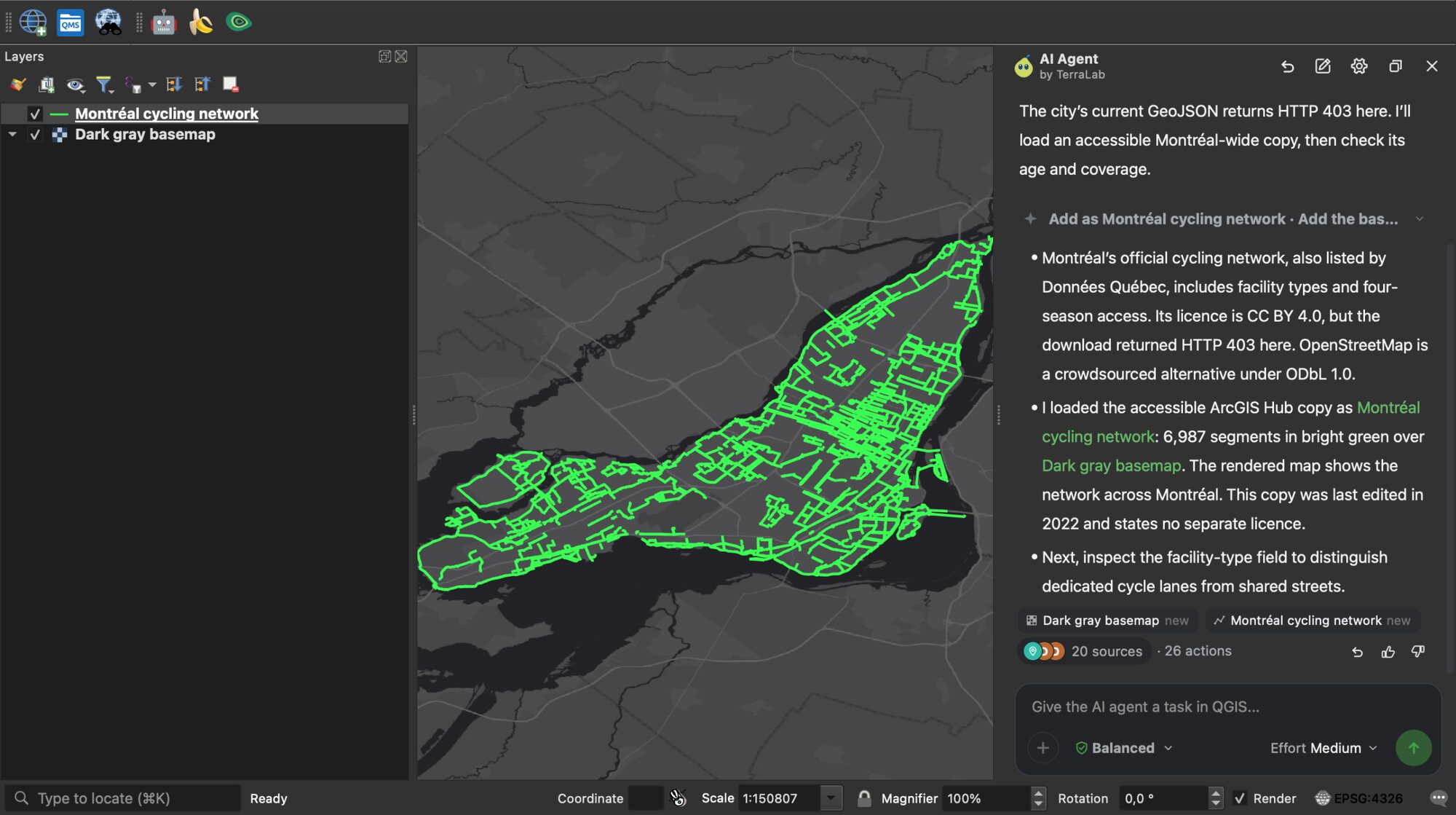
一个好的请求会说明三件事:
- 地点:“里昂市中心”、“怀皮奥山谷”,或“我选中的地块”。
- 结果:一张热力图、一个 PDF 布局、一个 Shapefile、一个数字。
- 外观(在重要的时候):颜色、底图、不透明度。
后续追问可以在同一个聊天中进行。“让它更透明一些”或“添加一个图例”会作用于智能体刚刚完成的内容。
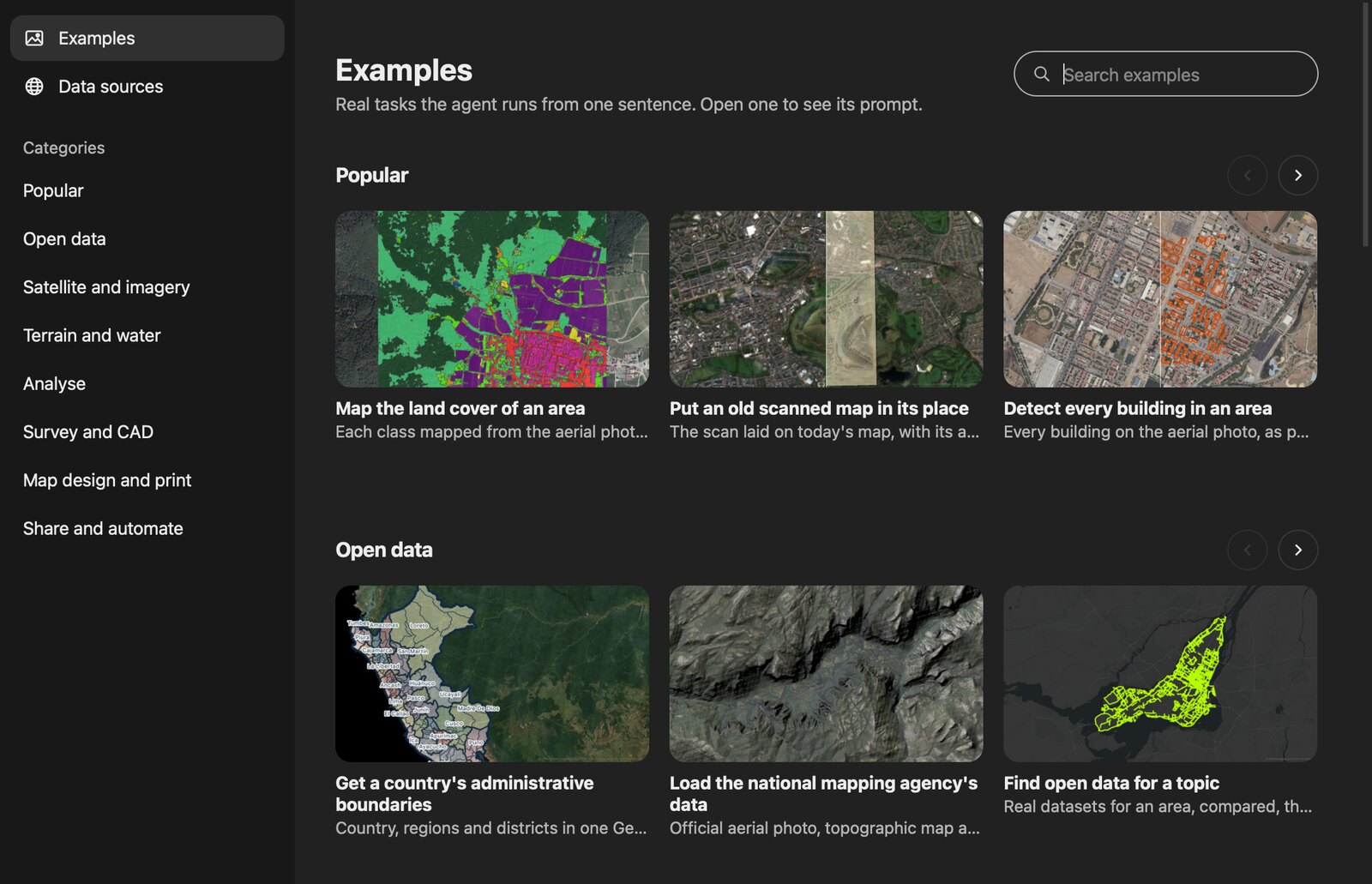
不确定该问什么?点击消息框下方的 示例。该库包含 8 个分组、46 个经过测试的任务,每个任务都有其提示词和结果图片。打开一个,改一下地点,发送即可。
第 3 步:保持掌控
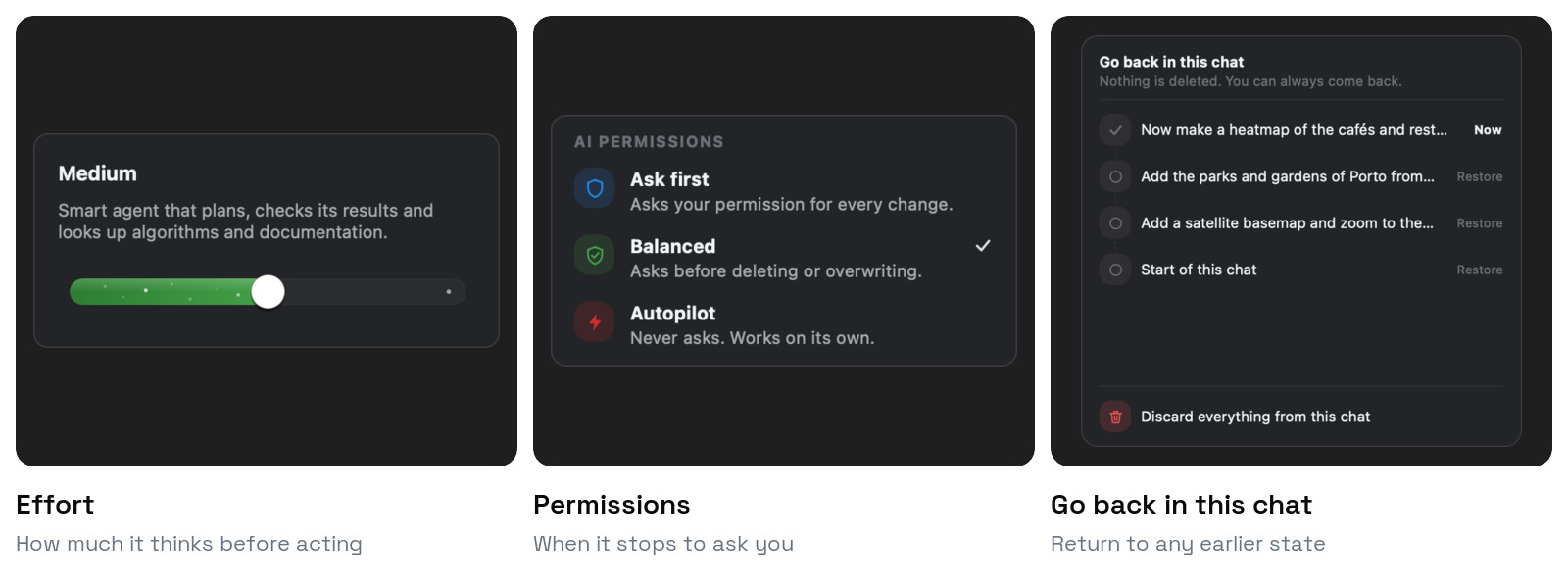
强度 决定了它行动前思考的多少。Low 很快,适合简单的改动,并且包含在每个套餐中。Medium 会规划并检查自己的工作,适合大多数任务。High 用于长时间的分析。Medium 和 High 需要 Pro。
权限 决定它何时停下来询问。每次先询问 在每次更改前都会询问。均衡(默认)在删除或覆盖之前询问。自动驾驶(Pro)从不询问。无论哪种模式,更改您工程的 Python 代码、安装依赖以及消耗另一个插件的额度都总会先询问。
在本次聊天中回退:每条消息都会留下一个检查点。点击面板标题栏中的返回箭头,选择一个状态,工程就会回到该状态。不会删除任何东西,所以您可以再回来。Ctrl+Alt+Z 撤销上一条消息。
当一次长时间运行留下中间图层时,会有一张卡片提供 整理 或 删除 它们,这样您的 图层 面板就能保持整洁。
10 个真实任务
下面的每一个任务都是在一个空工程中的一个真实请求。引用的文字就是确切的提示词。复制它,改一下地点,然后试一试。
寻找并加载数据
1. 寻找开放数据并检查许可
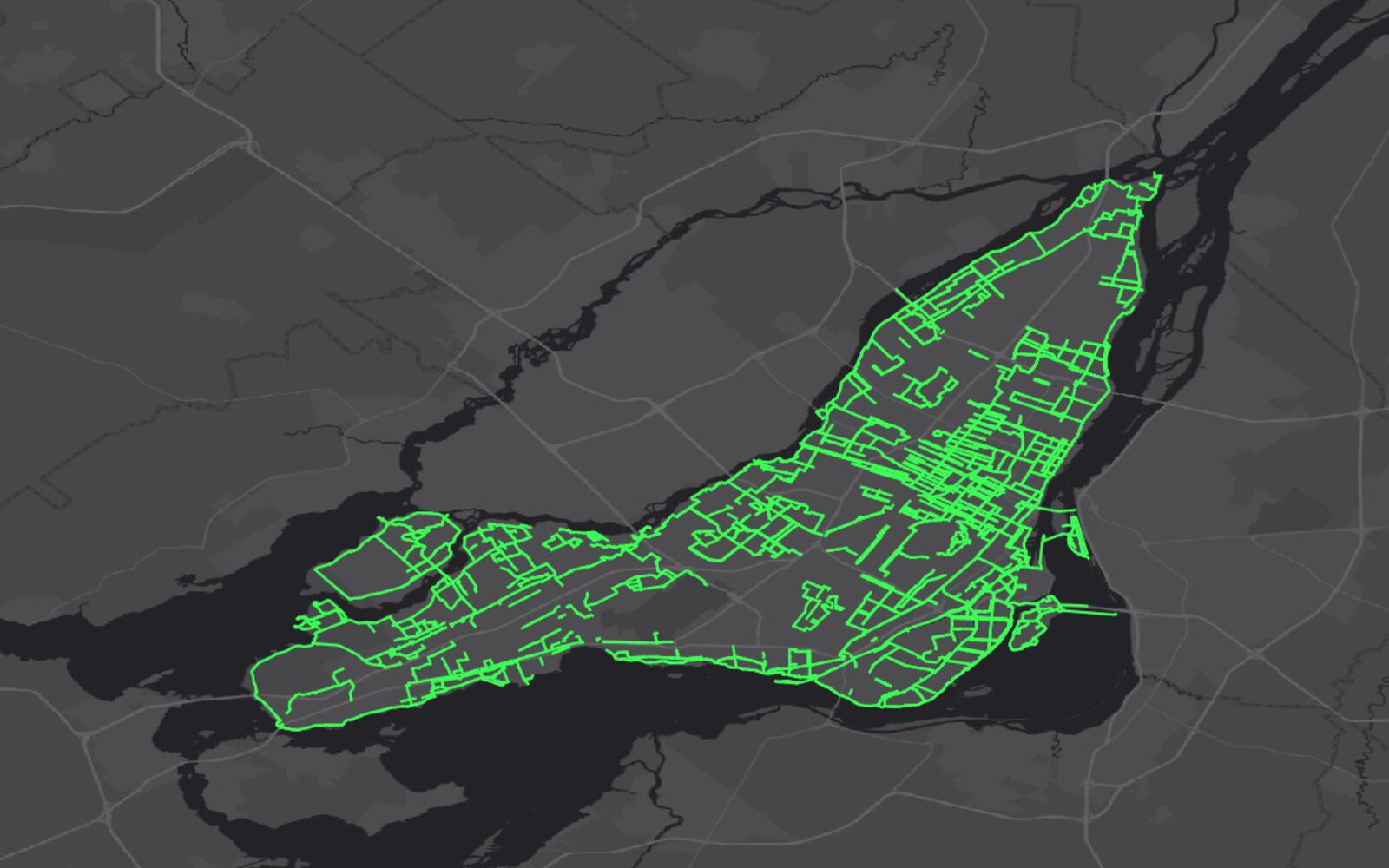
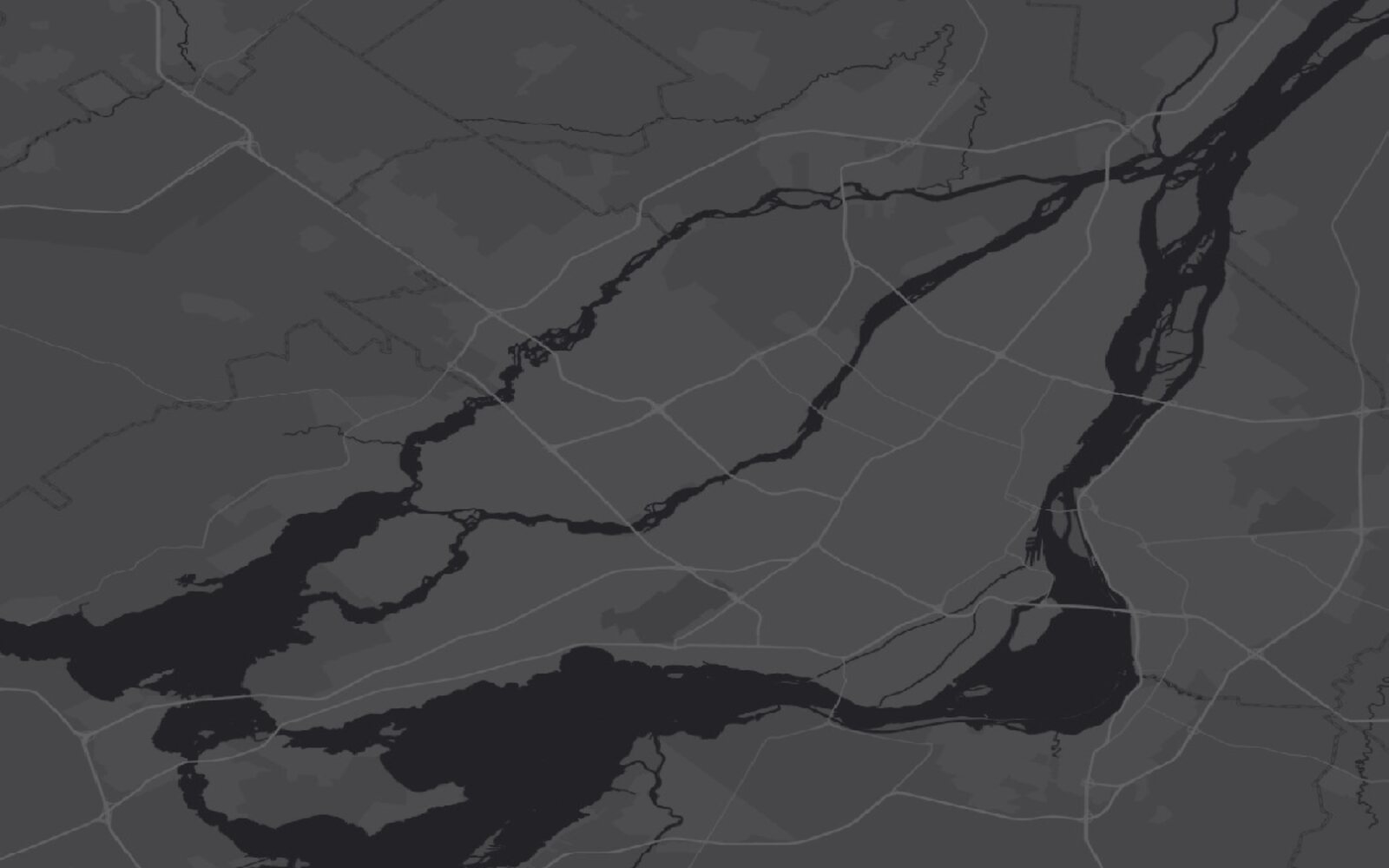
查找加拿大蒙特利尔自行车道的开放数据。比较各个门户提供的内容,告诉我许可,并将最好的那一个以亮绿色加载到深色底图上。
智能体搜索了它的目录、开放数据门户和网络。它找到了该市的官方数据集(CC BY 4.0),发现下载被拒绝,于是改为加载 ArcGIS Hub 上的副本:6,987 个路段。它在回答中说明了这一点,并附上该副本的时效。2 分 12 秒。
2. 把电子表格放到地图上
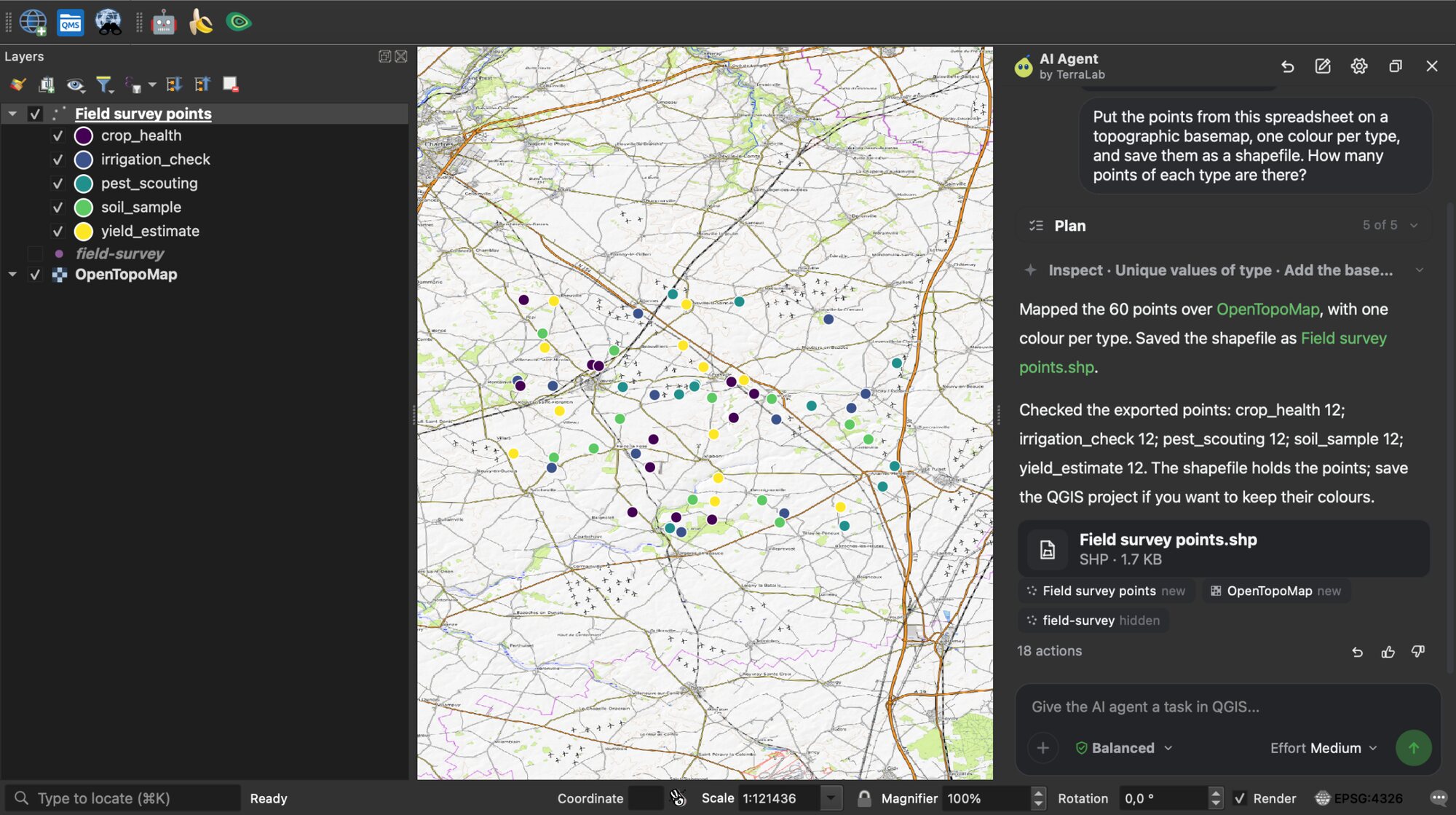
把这个电子表格中的点放到地形底图上,每种类型一种颜色,并将它们保存为 Shapefile。每种类型各有多少个点?
把 CSV 拖到聊天窗口上,或点击 +。智能体自己找到了坐标列,绘制了 60 个野外测量点,统计出每种类型各 12 个,并保存了 Shapefile。1 分 15 秒。
卫星影像
3. 绘制山火的火烧严重程度
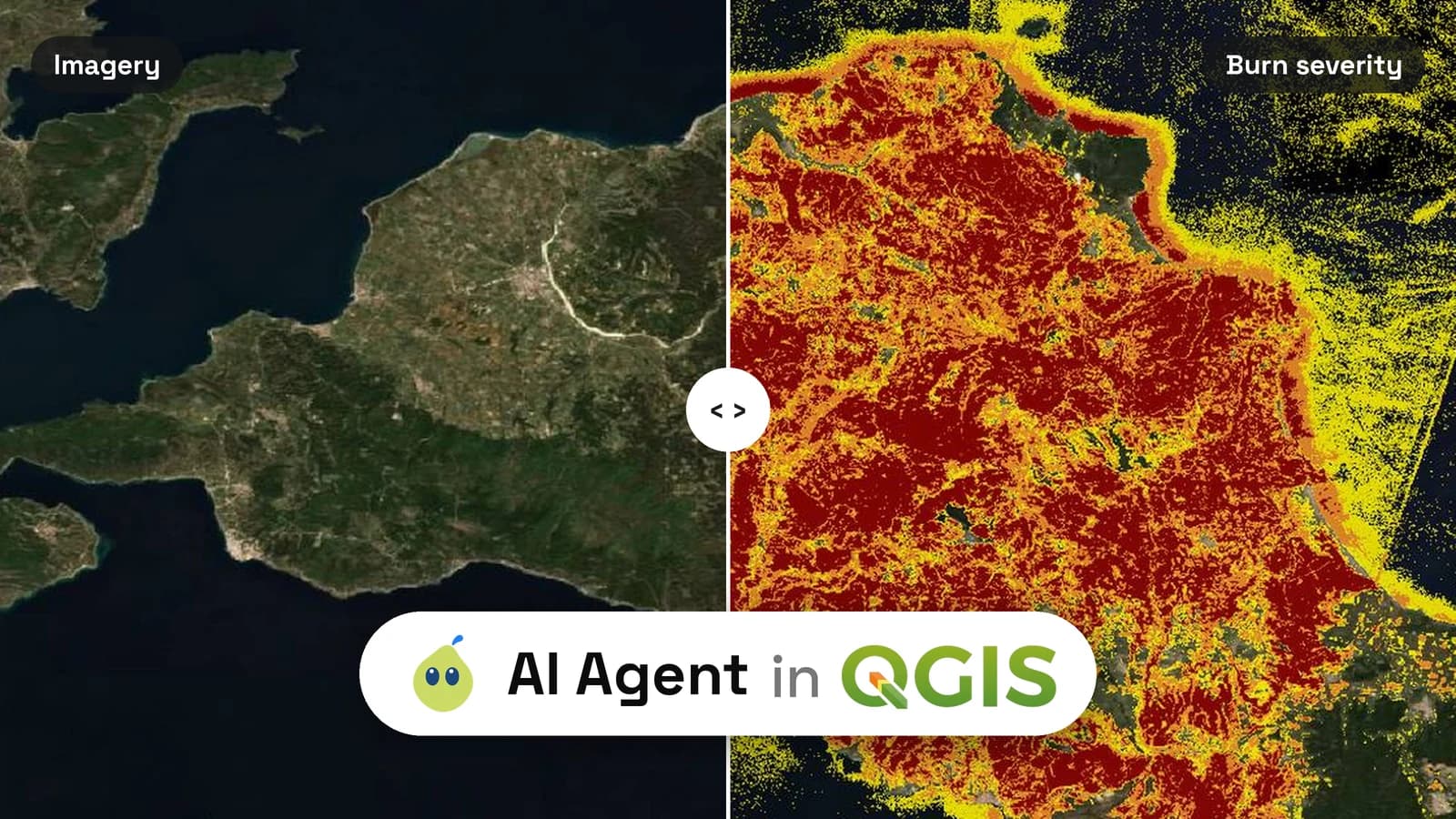
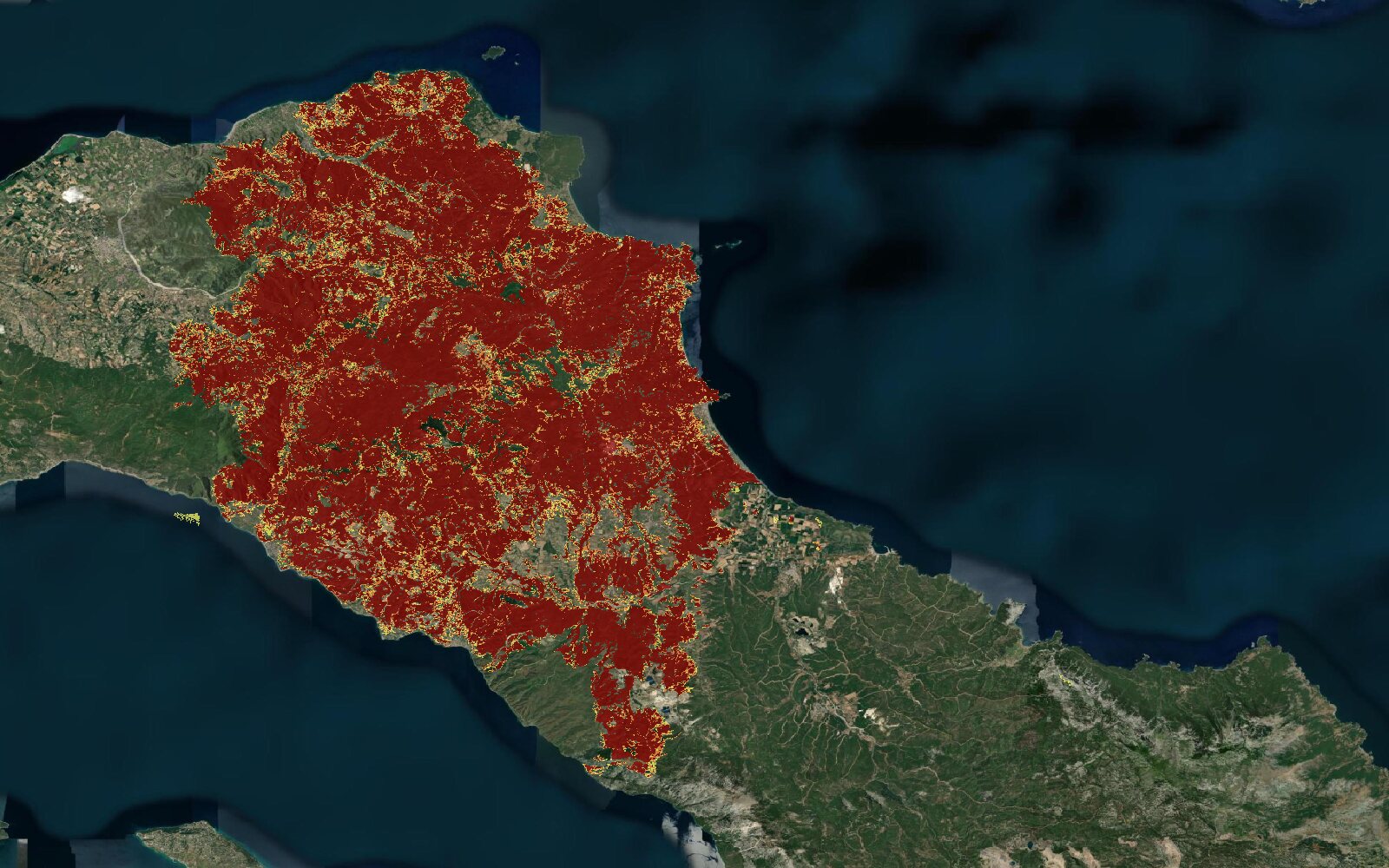
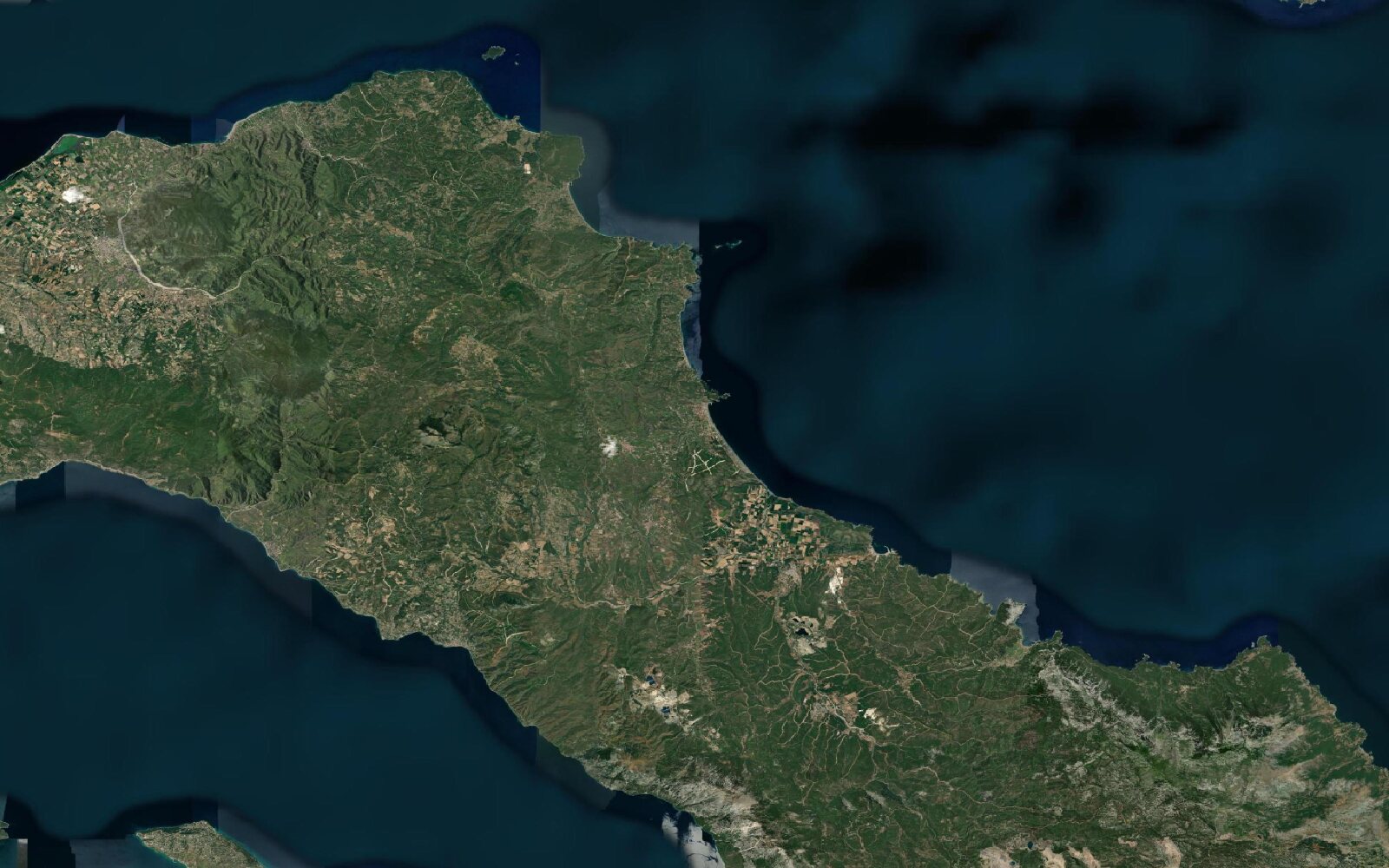
根据火灾前后的 Sentinel-2 影像,绘制希腊埃维亚北部 2021 年 8 月山火的火烧严重程度。在卫星底图上用黄色、橙色和深红色显示低、中、高严重程度,并给出每个等级的公顷数。
它挑选了火灾前后无云的 Sentinel-2 场景,计算了 dNBR 火烧指数并进行了分级:低 2,066 公顷,中 5,358 公顷,高 35,937 公顷。4 分 47 秒。
4. 展示两个日期之间发生的变化
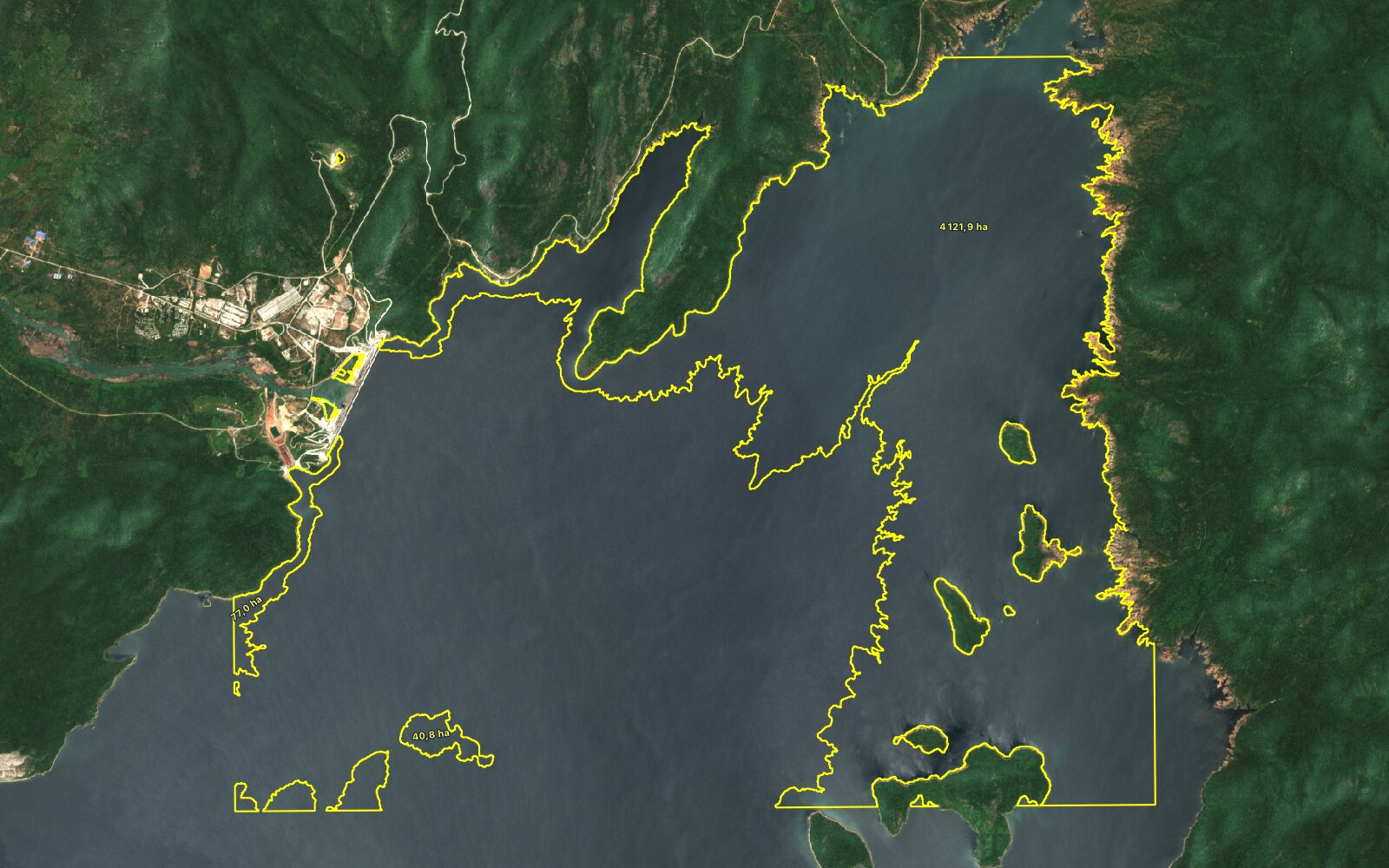
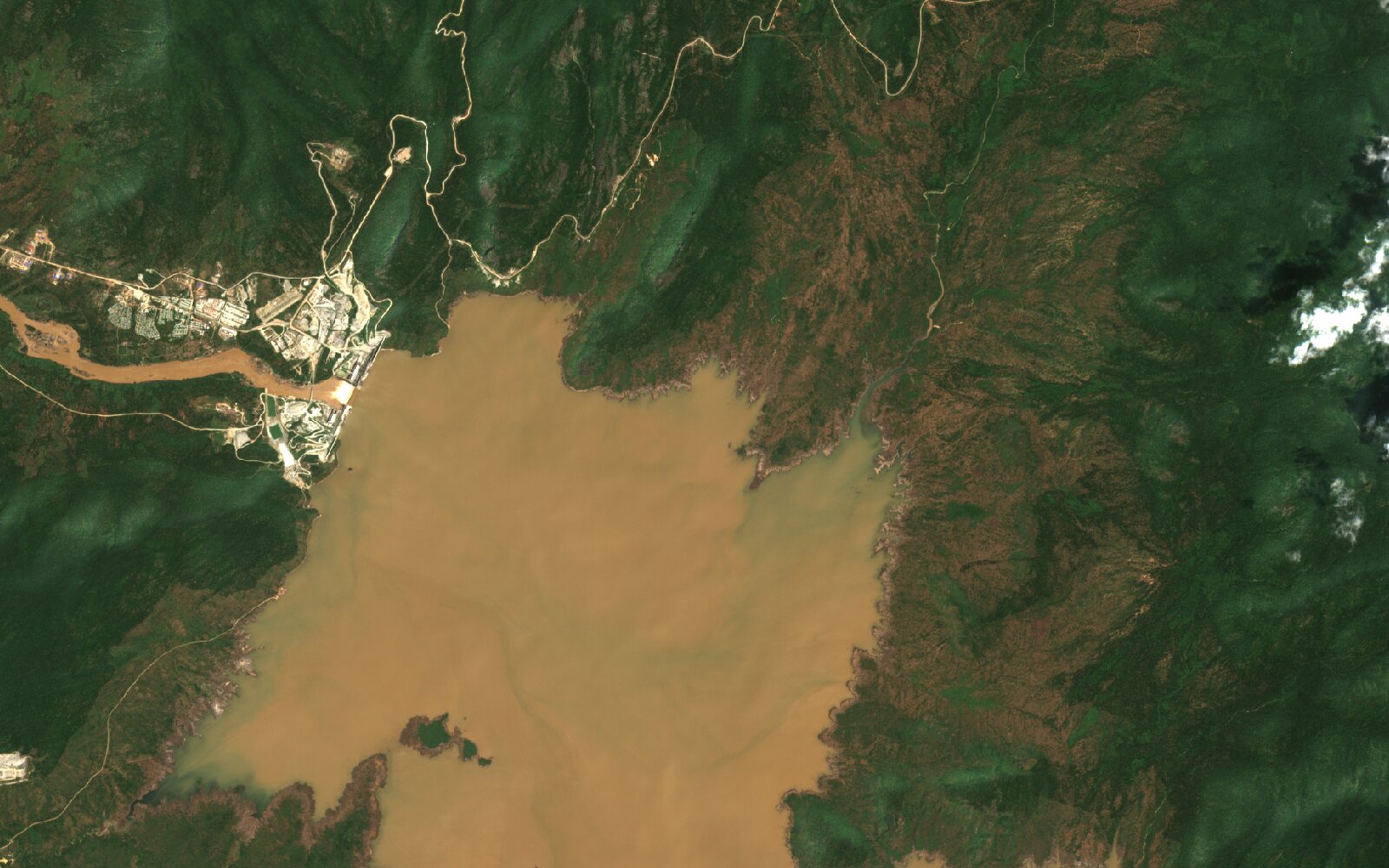
展示埃塞俄比亚复兴大坝周边地区在 2020 年到今年之间发生了怎样的变化。为每个日期加载一张无云的 Sentinel-2 真彩色影像,并用黄色勾勒出发生变化的地方,附上公顷数。
它选择了 2020 年 10 月 16 日和 2026 年 9 月 20 日的影像,比较了它们的水体指数,并在其绘制的 123 km² 范围内勾勒出 4,316 公顷的新增水体。同样的请求也适用于森林减少、新建建筑或洪水。8 分钟。若要自行挑选并流式传输影像,请参阅 如何在 QGIS 中下载 Sentinel-2 影像。
旧地图与扫描件
5. 对扫描地图进行地理配准
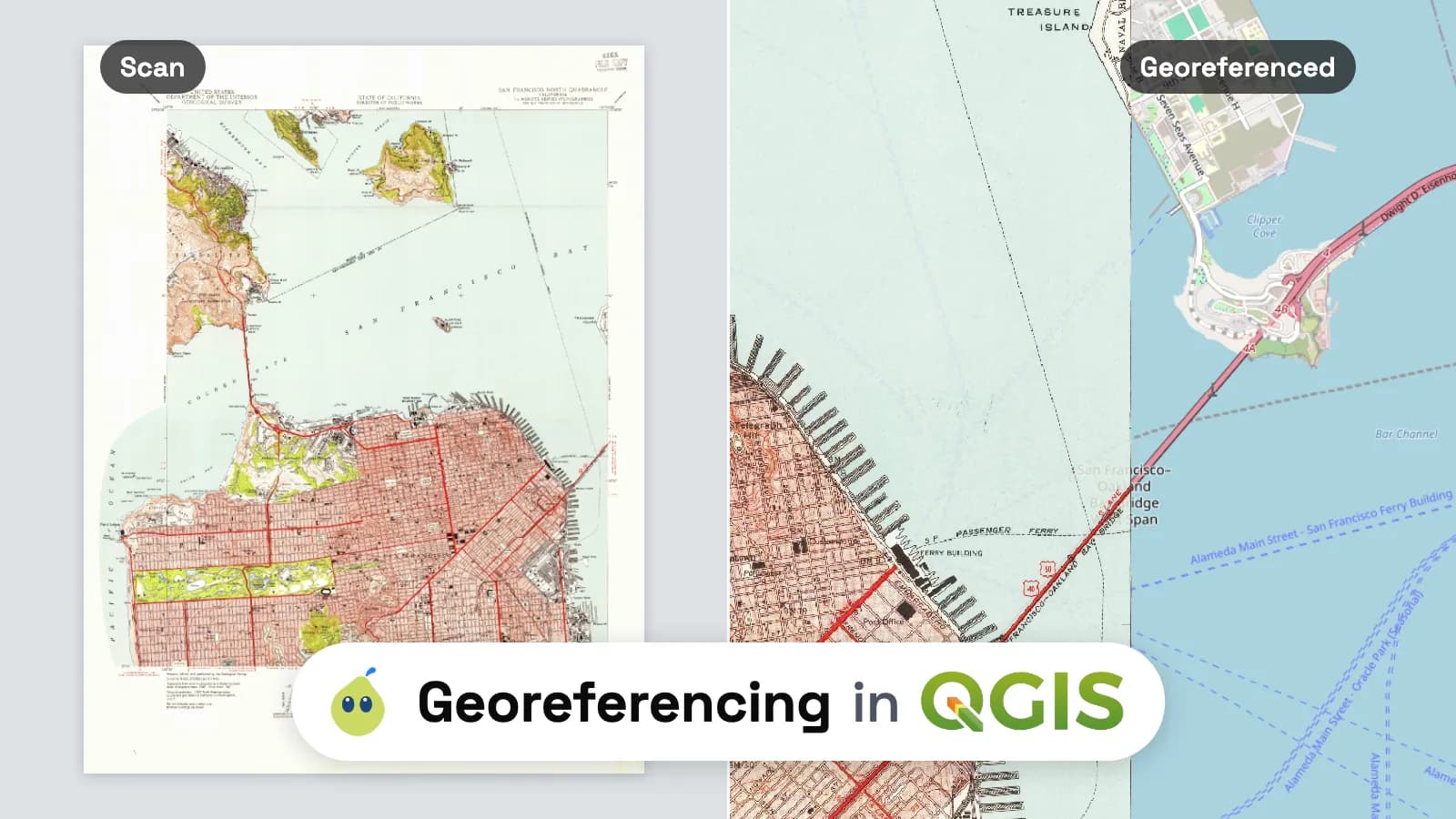
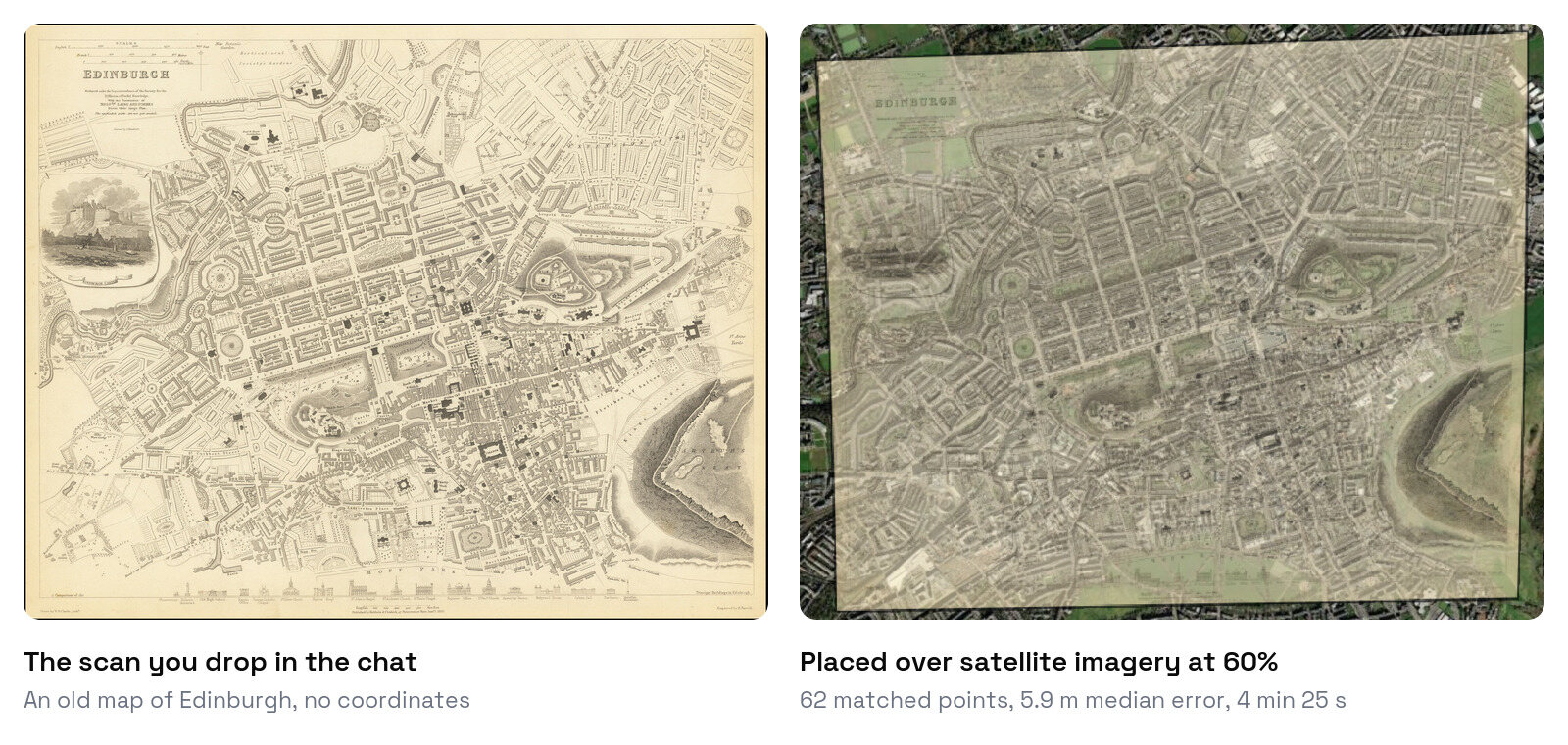
自动对这张旧地图进行地理配准,并以 60% 的不透明度叠加在卫星底图上。告诉我它有多准确。
把扫描件、纸质地图的照片或旧航拍照片拖到聊天窗口中。智能体读取了地名,将扫描件与参考地图匹配并放置它:62 个匹配点,中位误差 5.9 米。如果匹配存疑,它会说明,而不是加载一个错误的结果。4 分 25 秒。关于手动配准工具以及如何以米为单位判断误差,请参阅 如何在 QGIS 中对地图进行地理配准。
分析
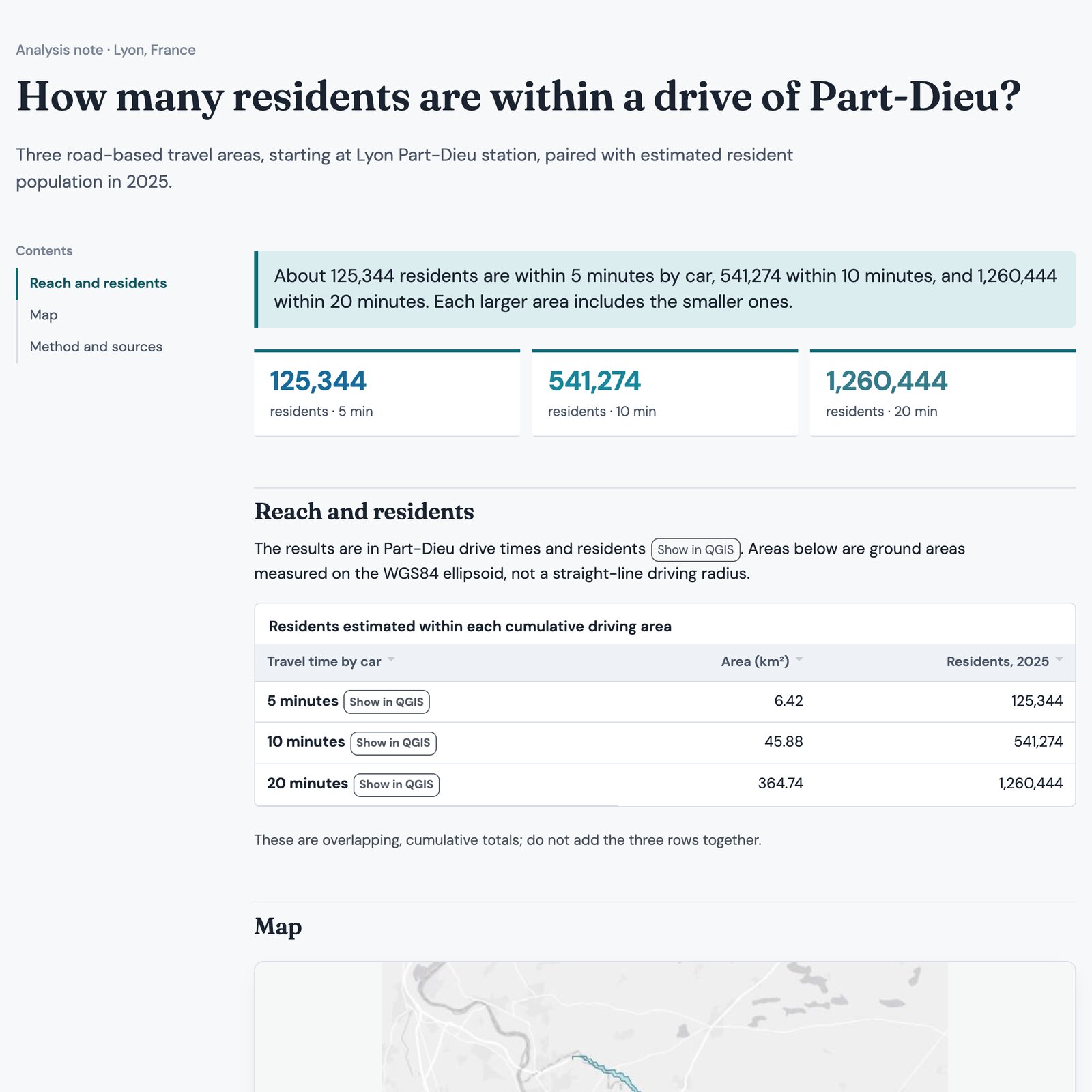
6. 驾车可达范围以及里面住了谁
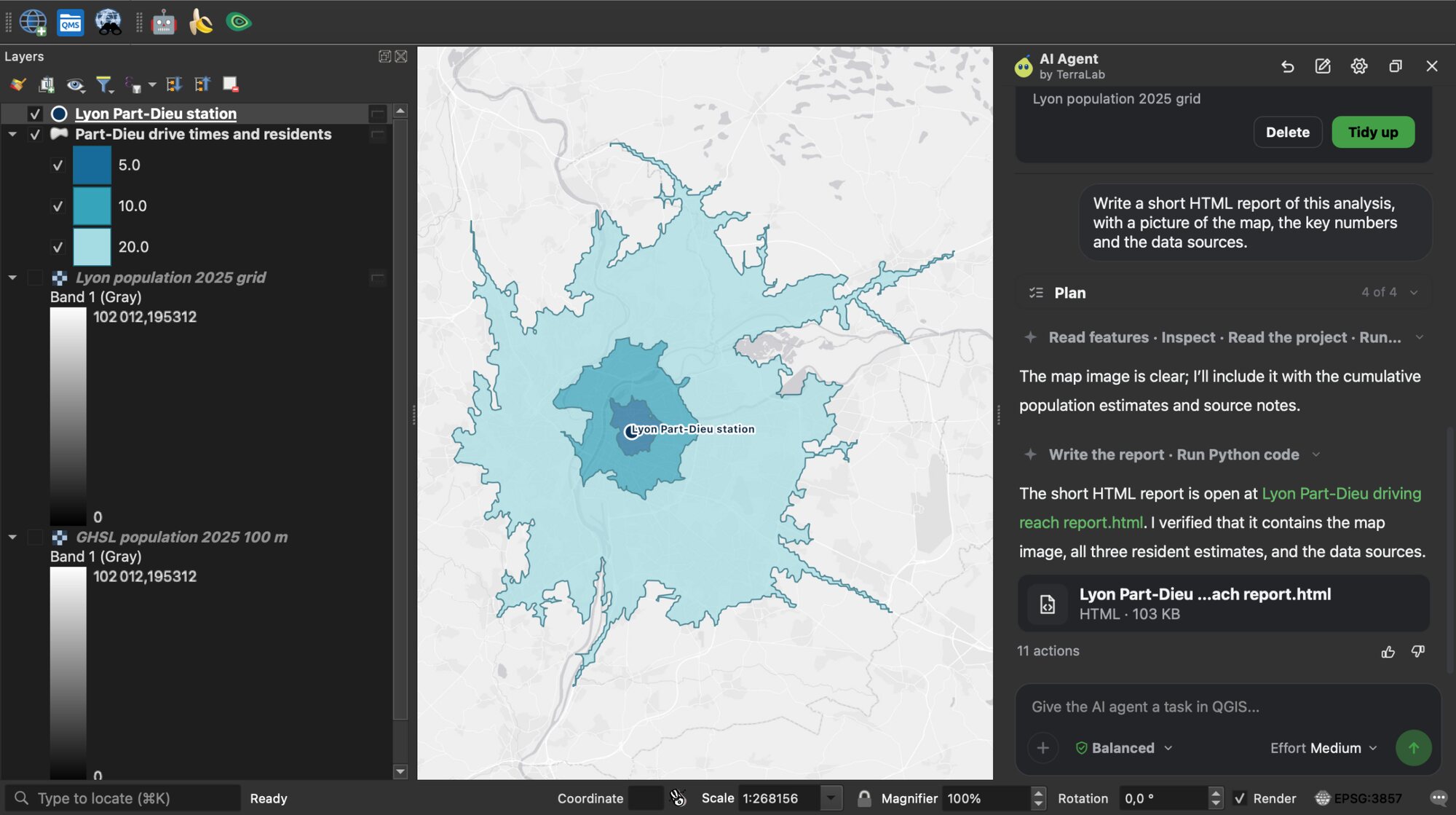
在浅色底图上绘制从法国里昂 Part-Dieu 站出发,汽车在 5、10 和 20 分钟内可到达的区域,并估算每个区域内居住着多少人。
它在 OpenStreetMap 道路上进行路径计算,并对每个区域内的欧盟委员会 2025 年人口格网求和:5 分钟内 125,344 人,10 分钟内 541,274 人,20 分钟内 1,260,444 人。2 分 34 秒。
7. 用 AI Segmentation 检测每一栋建筑
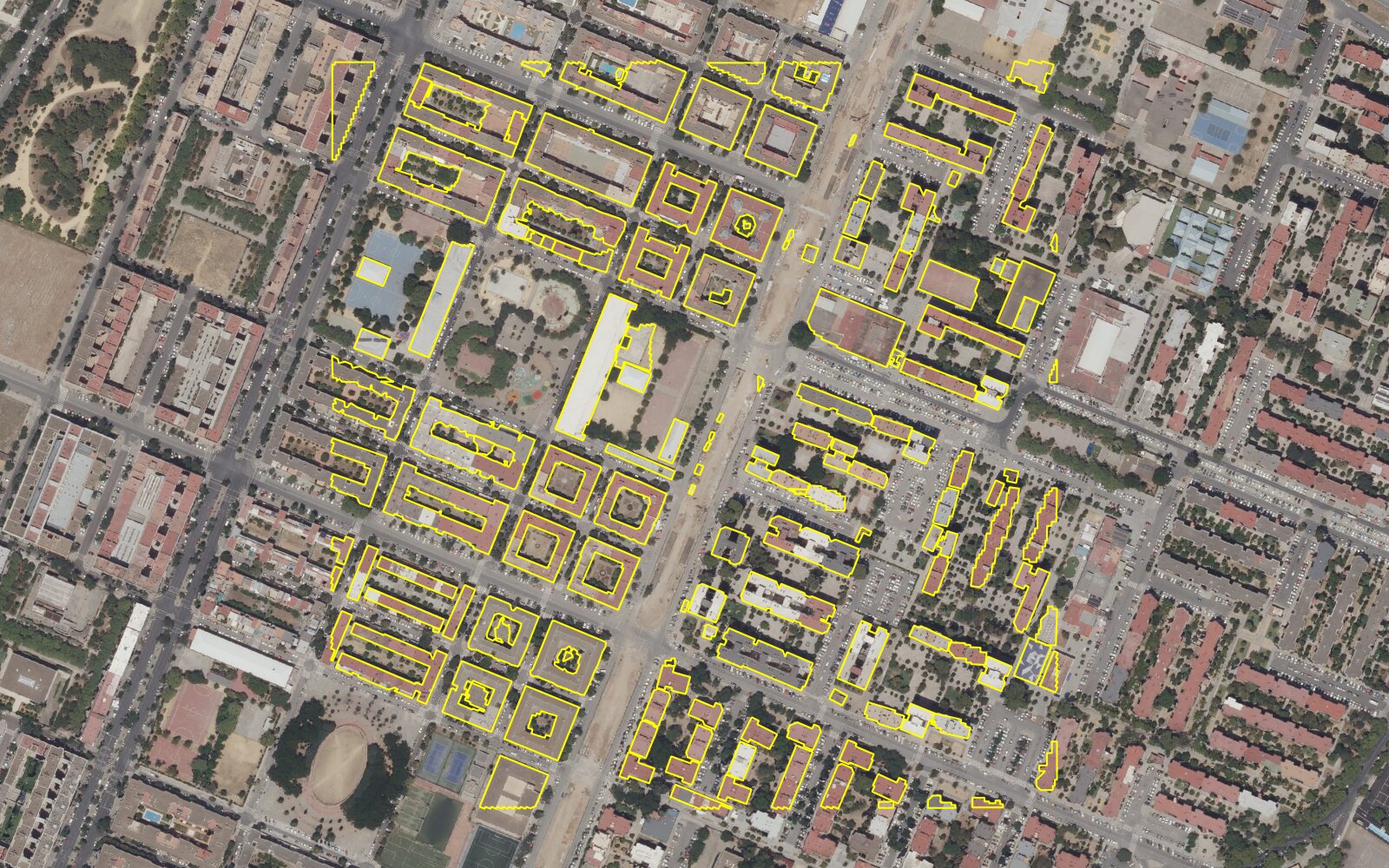
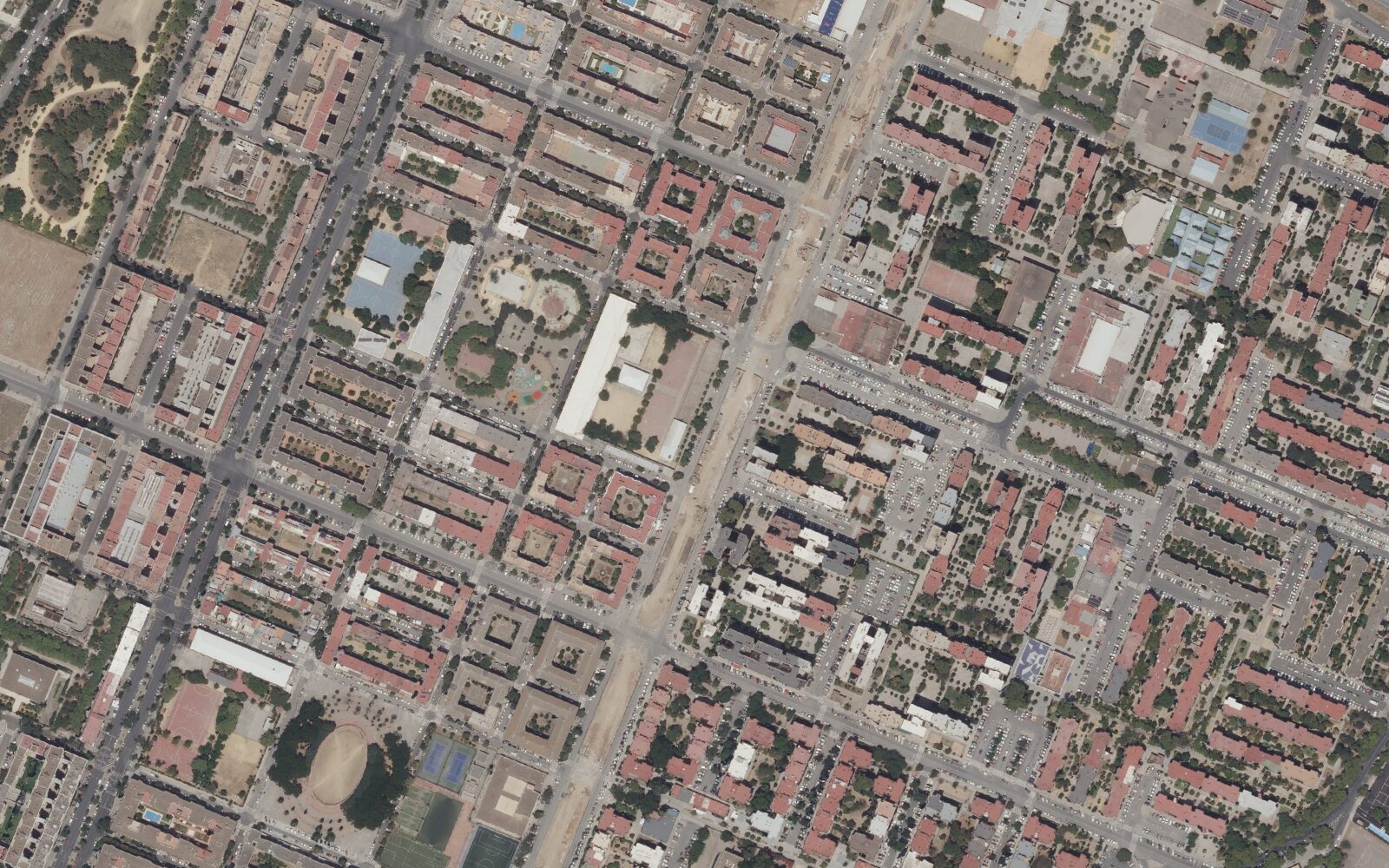
在航拍照片上用 AI Segmentation 检测西班牙塞维利亚北部一个小型住宅区中的每一栋建筑。用亮黄色勾勒它们,并告诉我一共有多少栋。
智能体加载了西班牙的 PNOA 航拍照片,绘制了一个感兴趣区,并在其中驱动 AI Segmentation 插件:在 0.32 km² 上检测出 149 栋建筑。它提醒说,有几个小轮廓可能是屋顶的一部分,所以在引用这个数量之前请先检查。检测会消耗 AI Segmentation 的额度,因此智能体会先询问。4 分 1 秒。
地形与水
8. 追踪一个流域及其河网
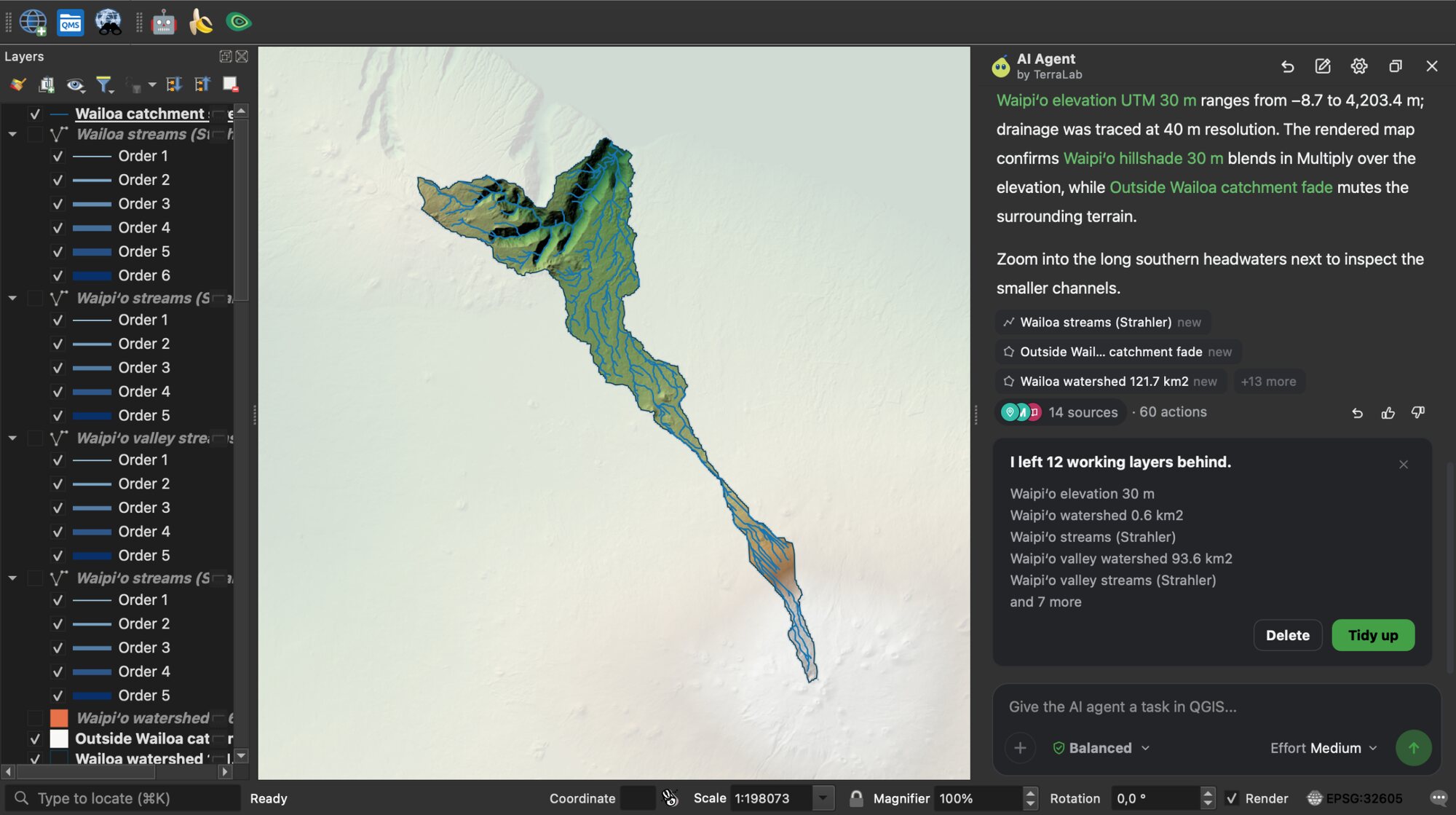
根据高程模型绘制夏威夷岛怀皮奥山谷的流域和河网。用蓝色绘制河流,按 Strahler 等级加宽,以正片叠底模式将山体阴影叠加到高程之上,并将集水区之外的一切淡化。
它加载了 Copernicus 30 米高程模型,追踪出一个 121.7 km² 的集水区和 305 个河流段,按 Strahler 等级为它们设置样式,并将外围的陆地区域淡化。Hans van der Kwast 在他的视频评测中提出了这三种样式(按等级绘制河流、正片叠底混合、集水区之外淡化),当时智能体还做不到。这次运行把三样都做到了。
分享结果
9. 制作打印布局并导出 PDF
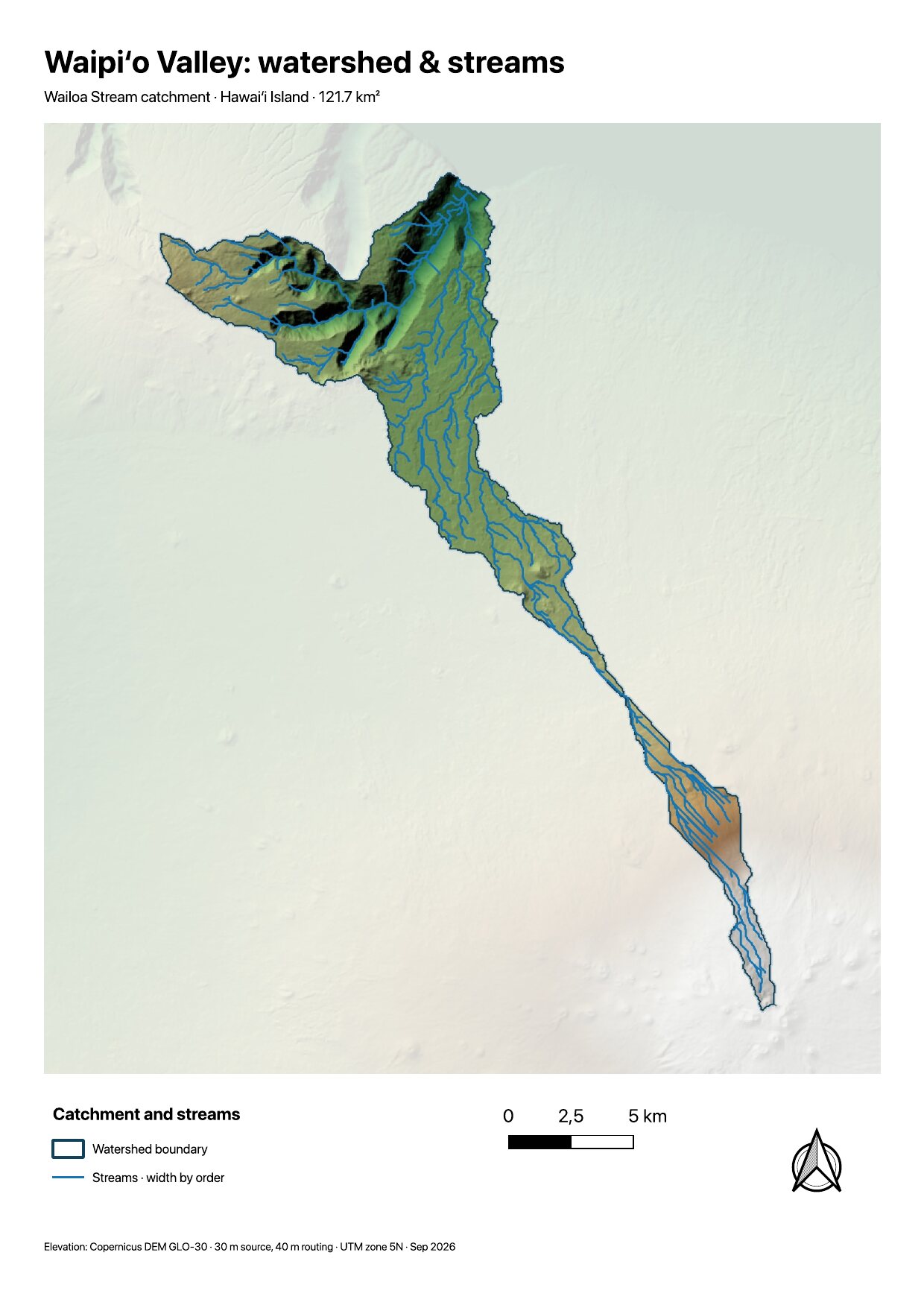
为这张地图制作一个 A4 纵向打印布局,包含标题、图例、比例尺和指北针,并将其导出为 PDF。
这是第 8 个任务的后续。它构建了布局,检查了没有内容重叠,并导出了 PDF。3 分 7 秒。在 QGIS 中打开该布局即可手动更改任何内容。
10. 编写一份 HTML 报告
为这次分析写一份简短的 HTML 报告,包含一张地图图片、关键数字和数据来源。
这是第 6 个任务的后续。报告会在您的浏览器中打开:一段话的回答、一个表格、地图,然后是方法和每一个来源及其许可。在 QGIS 中显示 按钮会选择匹配的图层。1 分 26 秒。
文件进,文件出
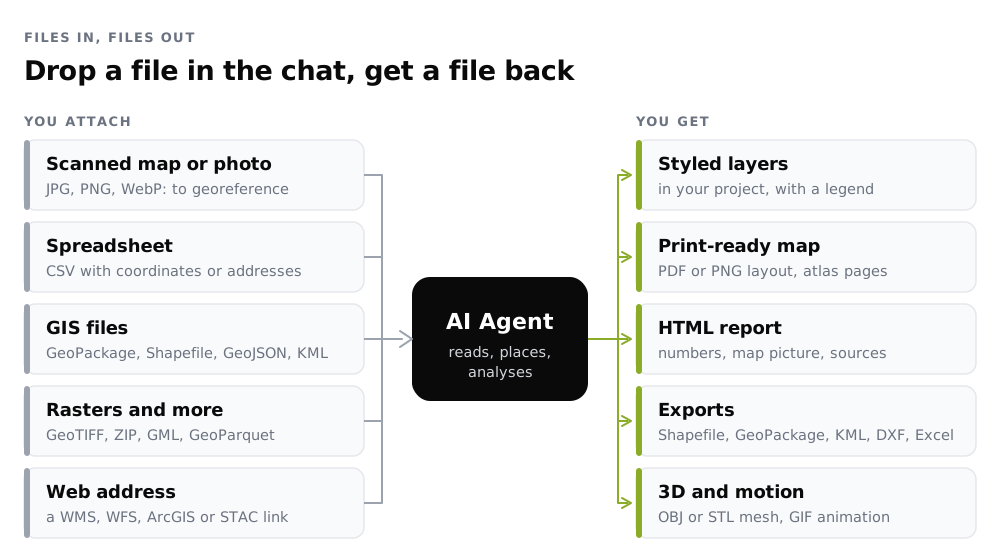
点击 +,把文件拖到聊天窗口上,从 图层 面板中拖动一个图层,或用 Ctrl+V 粘贴一张图片。智能体写出的文件会放在您的工程旁边;如果工程尚未保存,则放到 TerraLab 导出文件夹中。
数据来自哪里
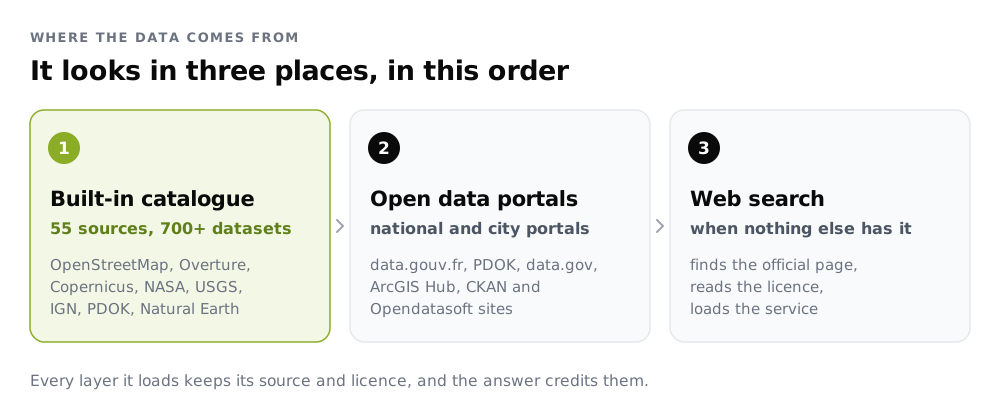
该目录无需任何设置。您可以在 Examples > Data sources 下浏览它(插件 1.3.0 中是 Settings > Connectors),每个来源都会说明它包含什么以及智能体如何注明其来源。若要将其与 QuickOSM、Geofabrik 和 Overpass 进行比较,请参阅 如何将 OpenStreetMap 数据下载到 QGIS 中。
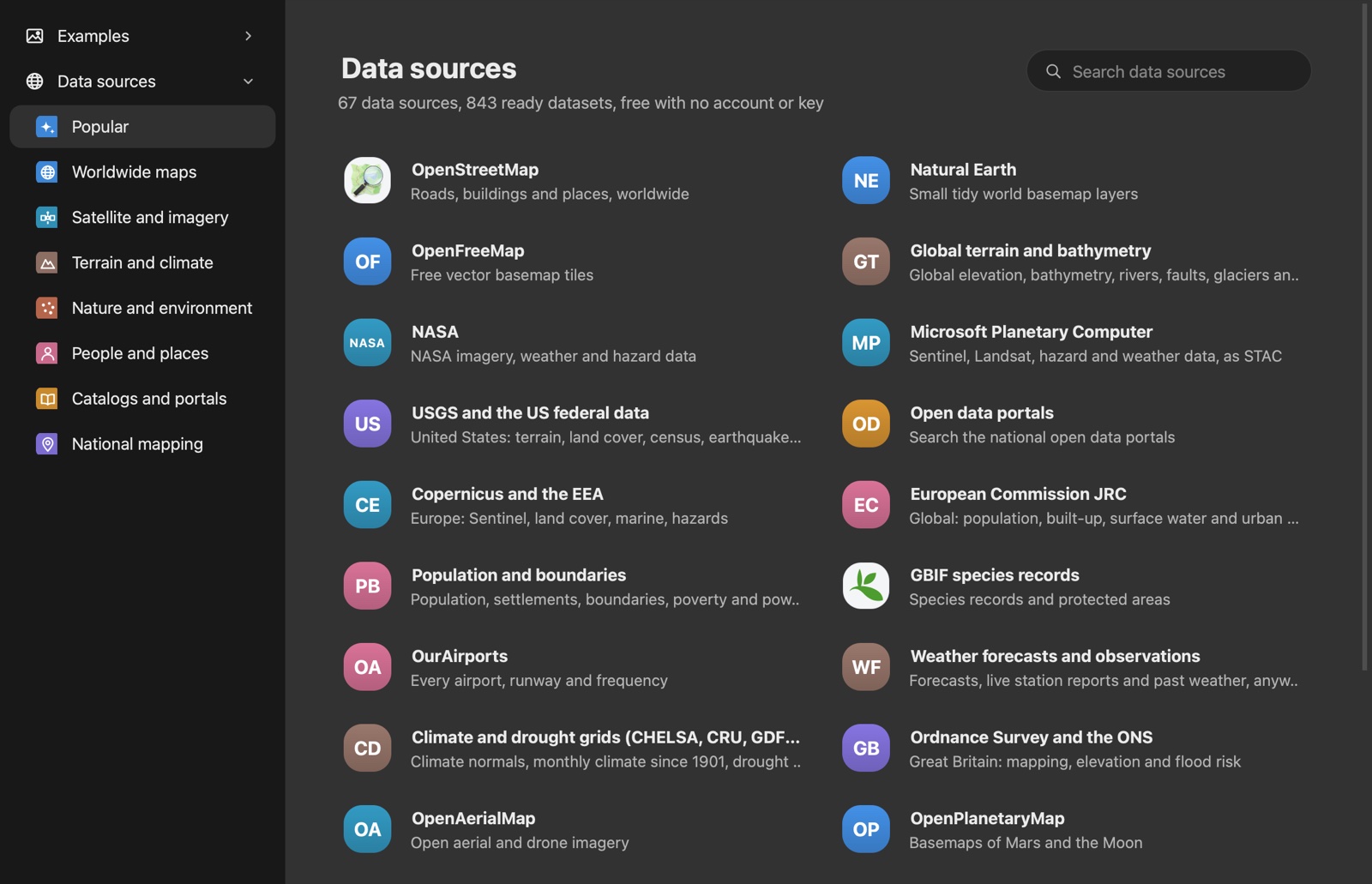
| 类别 | 来源 |
|---|---|
| 全球地图 | OpenStreetMap、Overture Maps、Natural Earth、OpenFreeMap |
| 卫星与影像 | Sentinel-1 和 2、可追溯到 1972 年的 Landsat、NASA、Microsoft Planetary Computer |
| 地形与气候 | 全球高程与水深、CHELSA 和 CRU 气候格网、天气预报 |
| 自然与环境 | 全球森林变化、GBIF 物种记录、Ramsar 湿地、FAO WaPOR |
| 人与地方 | 欧盟委员会 JRC 人口数据、113 个国家的边界、建筑轮廓、机场 |
| 国家测绘 | IGN(法国)、PDOK(荷兰)、USGS、Ordnance Survey 以及更多国家机构 |
它还可以驱动您已安装的其他插件,例如用于底图的 QuickMapServices、AI Segmentation 和 AI Edit。当某个插件缺失时,它会打开指向该插件的管理器,您点击安装即可。在 Google 的 GeoKTools 和 GeoExpertQueries 基准测试中,它在 Low 强度下对 41 道保留题得分 43.8(满分 100),而在 Claude Code 中使用 nkarasiak QGIS MCP 服务器的 Claude Sonnet 5.5 得分 24.9,是我们测试过的智能体中最高的(基准测试结果)。
让它成为您自己的
打开 Settings > Personalisation。告诉它您的名字、您的职业以及您的工作方式(“城市规划师,使用 EPSG:2154 的地籍和 PLU 图层”),并写下常驻指令(“用法语回答,用 snake_case 命名新图层”)。它会在每次聊天开始时读取这些内容。在 Pro 上,它还会在聊天之间保存记忆笔记。
限制
- 它可能会出错。展开回答下方的步骤来检查它做了什么,然后要求修正或回退。
- 长时间运行会花上几分钟:大坝对比那次用了 8 分钟。
- 自动地理配准需要可读的地名,或能与参考地图匹配。非常古老的地图,比如 18 世纪的,往往会失败,智能体也会如实说明。
- 它需要网络连接。
AI Agent 与其他用于 QGIS 的 AI 工具对比
| AI Agent | QGIS MCP | 浏览器中的 ChatGPT 或 Claude | |
|---|---|---|---|
| 您在哪里聊天 | 在 QGIS 内 | Claude Desktop | 一个浏览器标签页 |
| 设置 | 安装并登录 | Python、uv 和一个配置文件 | 无 |
| 在您的工程中执行操作 | 是 | 是 | 否,您需要把代码复制回去 |
| 开放数据目录 | 72 个来源 | 无 | 无 |
| 地理配准、报告、布局 | 是 | 通过代码 | 否 |
| 一键撤销 | 是 | 否 | 否 |
想了解智能体与聊天机器人、副驾驶有何不同,请阅读 QGIS 中的 AI 智能体是什么。想看更完整的列表,请参阅 最适合 QGIS 的 AI 插件。想了解它与 Esri 仍处于测试阶段的 ArcGIS Pro 助手相比如何,请参阅 QGIS 和 ArcGIS Pro 的区别。
隐私
智能体会发送您的消息、对工程的一段简短描述(CRS、范围、图层和字段名称、要素数量、每个本地图层的第一行)以及您附加的文件。它绝不会发送您的数据文件、几何、整张表或工程文件。该服务运行在欧盟,您的数据不会被用于训练模型。
定价
| Free | Pro | Organization | |
|---|---|---|---|
| 价格 | 0 EUR | €49 / 月 | 按报价 |
| 任务数 | 每月 5 个 | 每月 300 个 | 自定义 |
| 强度 | Low | Low、Medium、High | Low、Medium、High |
| 自动驾驶、记忆、商业使用 | 否 | 是 | 是 |
| 网络搜索和数据源 | 是 | 是 | 是 |
| 零数据保留 | 否 | 否 | 是 |
一个任务就是您提出的一件事,无论完成它需要多少步骤。Pro 的年付价格相当于十个月的月费,您还可以免费试用 Pro 7 天:绑定银行卡,试用期结束前取消则不会扣费。价格不含增值税。查看所有套餐,或访问 AI Agent 页面。
常见问题
QGIS 有免费的 AI 智能体吗?
有的。AI Agent 有一个 Free 套餐,在 Low 强度下每月 5 个任务,包含网络搜索和全部 72 个数据源。
它能对扫描地图进行地理配准吗?
能。把扫描件拖到聊天窗口并提问。它会读取地名,将扫描件与参考地图匹配,将其作为 GeoTIFF 图层加载,并给出以米为单位的精度。
它能处理 Sentinel-2 影像吗?
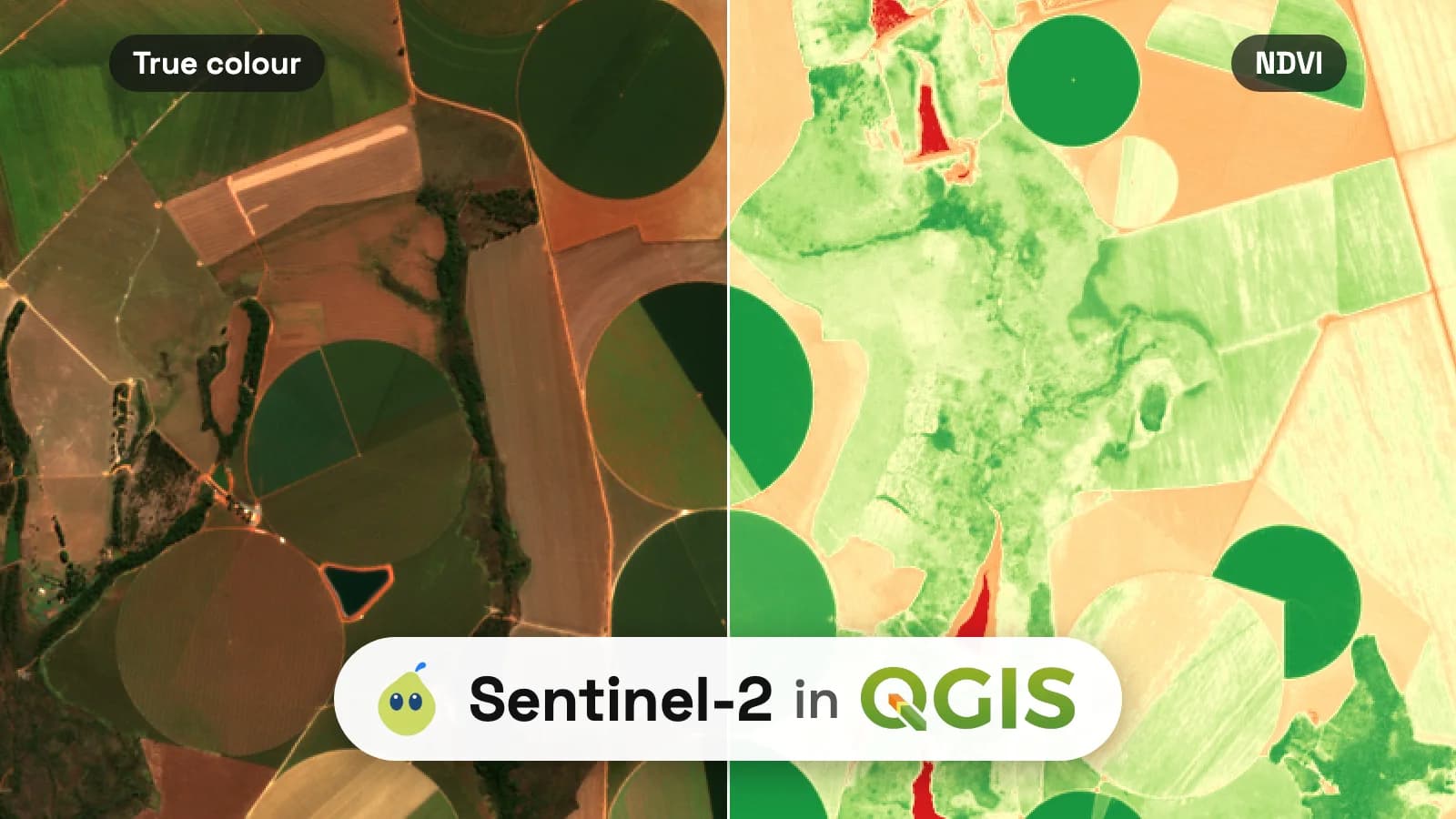
能。它会寻找无云的场景并计算 NDVI、NDWI、NBR 及其他指数,或比较两个日期,您这边无需下载。
我可以在 QGIS 内部使用 ChatGPT 或 Claude 吗?
不能直接用。浏览器里的聊天机器人可以为您编写 PyQGIS 代码,供您粘贴到 Python 控制台中。AI Agent 在 QGIS 内部运行,自己完成这些步骤,并支持撤销。
它会把我的工程弄坏吗?
在默认设置下,它在删除或覆盖任何内容之前都会询问,而且每条消息都可以撤销。无论如何,在进行长时间会话之前请先保存您的工程。
它是开源的吗?
插件是开源的,采用 GPL-2.0-or-later 许可。托管的服务则不是。它需要网络连接。