QGIS 街道改造與重新設計:5 種方法
發布於
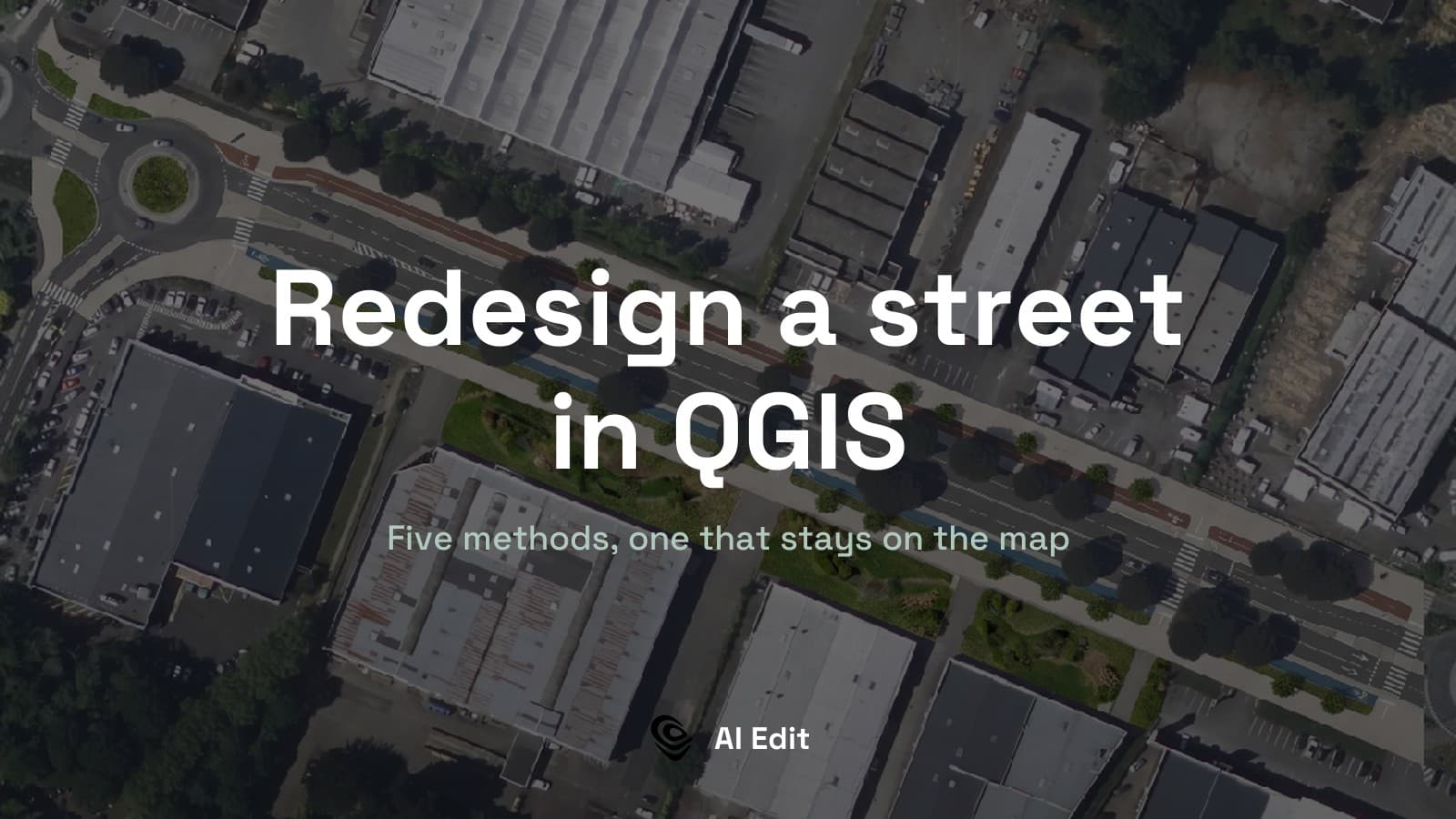
要呈現重建後的街道,最快的方法是直接重繪航照影像本身:在 QGIS 中勾勒道路路段,用文字描述新的配置,就能得到包含該配置的同一個視角。另外還有四種方法也能做到。它們的差別不在於圖片好不好看,而在於完成後它是否還知道自己位於地面上的哪個位置。
 中勾勒道路路段,用文字描述新的配置,就能得到包含該配置的同一個視角。另外還有四種方法也能做到。它們的差別不在於圖片好不好看,而在於完成後它是否還知道自己位於地面上的哪個位置。
| 您手上有什麼 | 方法 | 時間或成本 |
|---|---|---|
| 需要說明的橫斷面,沒有具體地點 | Streetmix | 免費,約 10 分鐘 |
| 有具體地點,且成果必須留在地圖上 | AI Edit,我們的 QGIS 外掛 | Free 方案 |
| 有具體地點,也有時間仔細繪製 | QGIS 中的向量圖層 | 免費,半天起 |
| 有具體地點,也有平面設計師 | 匯出地圖後手繪 | 免費工具,數小時 |
| 一張截圖,明天就是截止日 | 通用圖片生成器 | 免費到低價,幾分鐘 |
方法 1:Streetmix,用於橫斷面
一個可以在瀏覽器中使用的免費開源頁面。您可以把車道、人行道、自行車道、停車位和樹木拖進一條帶狀區域,它會畫出標示各部分寬度的橫斷面。這是解決「18 m 內放得下什麼」這類爭論最快的方式。它不是地圖:沒有地點、沒有坐標,也沒有任何東西可以放在您自己的圖層下方。
適合使用的情況: 您正在和同事確認橫斷面。不建議使用的情況: 問題針對某一個具體地點。
方法 2:QGIS 內的生成式模型
您所在街道的航照影像。 在法國,IGN 以 Licence Ouverte 授權發布 BD ORTHO,可以透過 https://data.geopf.fr/wms-r/wms 以 WMS 圖層載入 QGIS 中。下面所有內容都使用 Nantes 附近 Orvault 的 Route de Vannes 一段道路:一條商業帶狀道路,有兩條車行道、兩個相鄰的圓環和非常大的零售停車場。
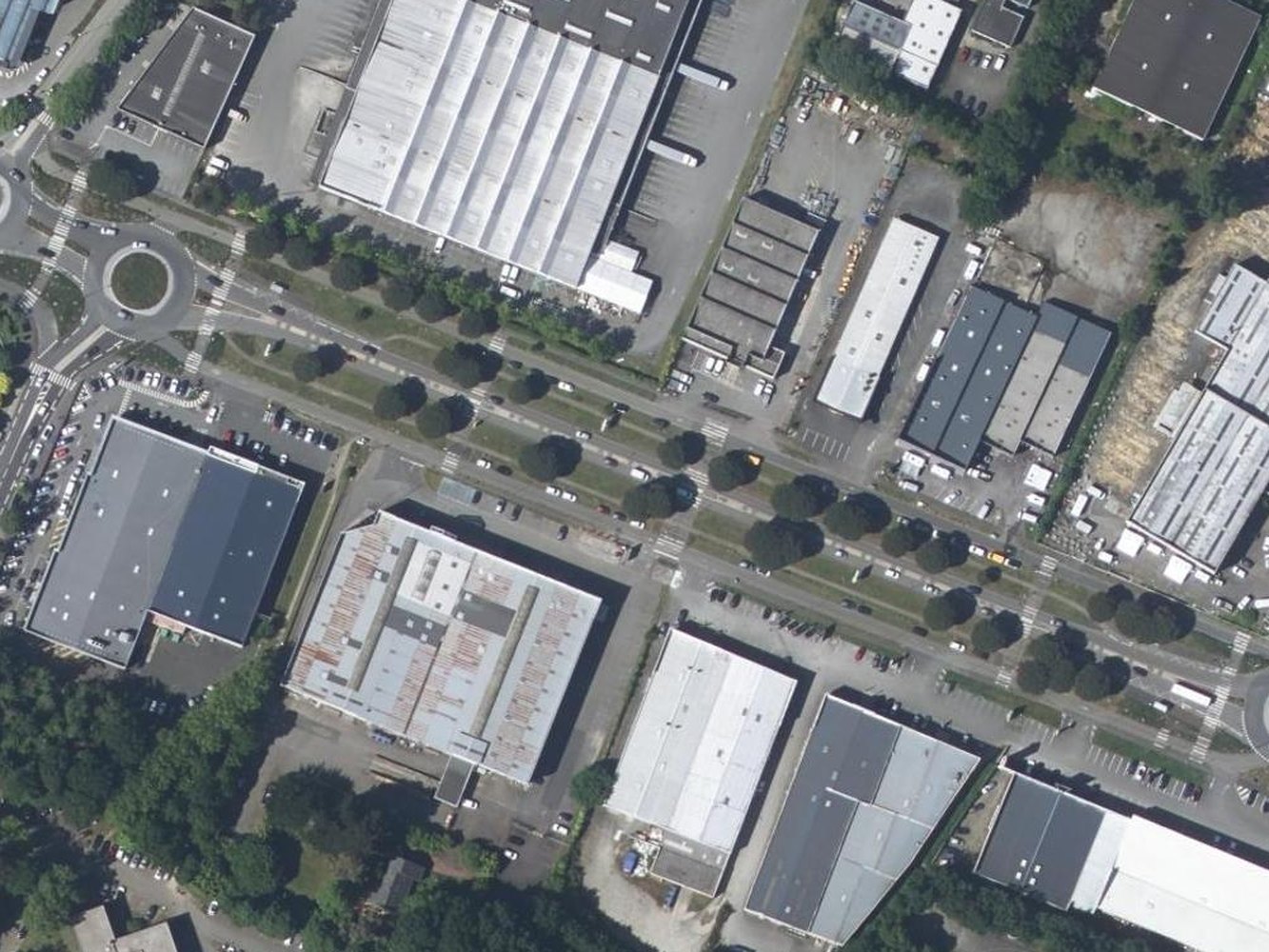
您真正想要的尺寸。 這比工具本身更重要。用形容詞描述的重新設計,只會得到一種氛圍;用公尺描述的重新設計,才會得到一個設計。我採用的來源是 Global Designing Cities Initiative 免費提供的 Global Street Design Guide:行車道最大寬度 3 m,以及 Paris 的 Boulevard de Magenta 這類實際案例,其中人行道從 4 m 拓寬到 8 m,穿越距離從 20 m 縮短到 12.8 m。
一個先例。 找兩三條已經長得像您想要的街道,描述它們有什麼。沒有什麼比眼前的真實案例更能讓指令迅速明確。
QGIS 內的生成式模型,會依照文字指令重繪您螢幕上的航照影像。我們做了其中一個:AI Edit。本節談的就是我們自己的工具。
您勾勒出道路,描述新的配置,結果會以地圖圖層的形式回來,準確疊在生成它的那張照片上,所以您的地籍、路網圖層和自己的繪圖仍然能與它對齊。
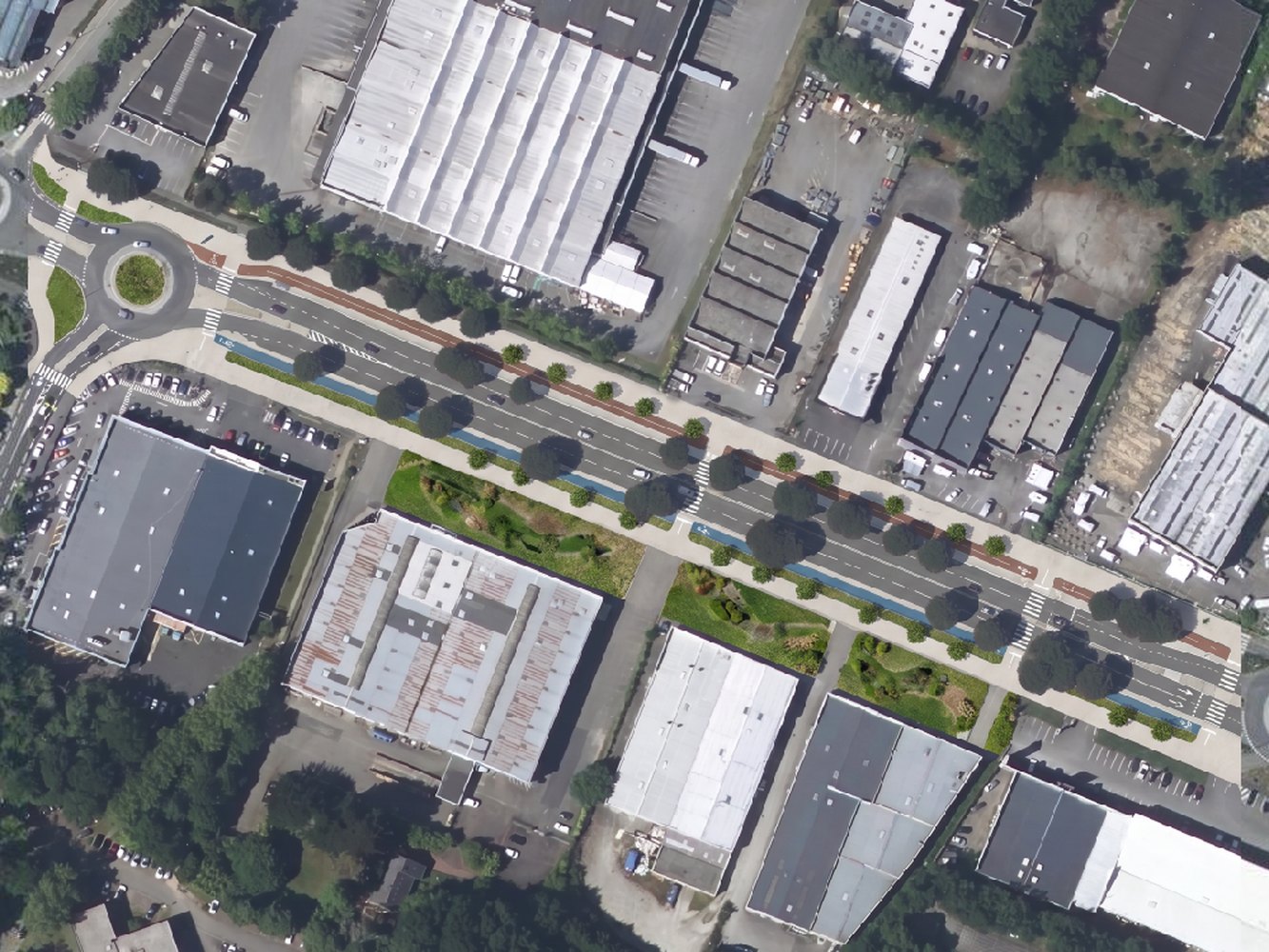
下面是上方那段道路變成完整街道的樣子:車行道縮窄為兩條 3 m 車道,騰出的瀝青路面在兩側各變成一條受保護的自行車道,每 8 m 種一棵樹,每座停車場的前排車位重建為設有雨水花園的綠化前庭。
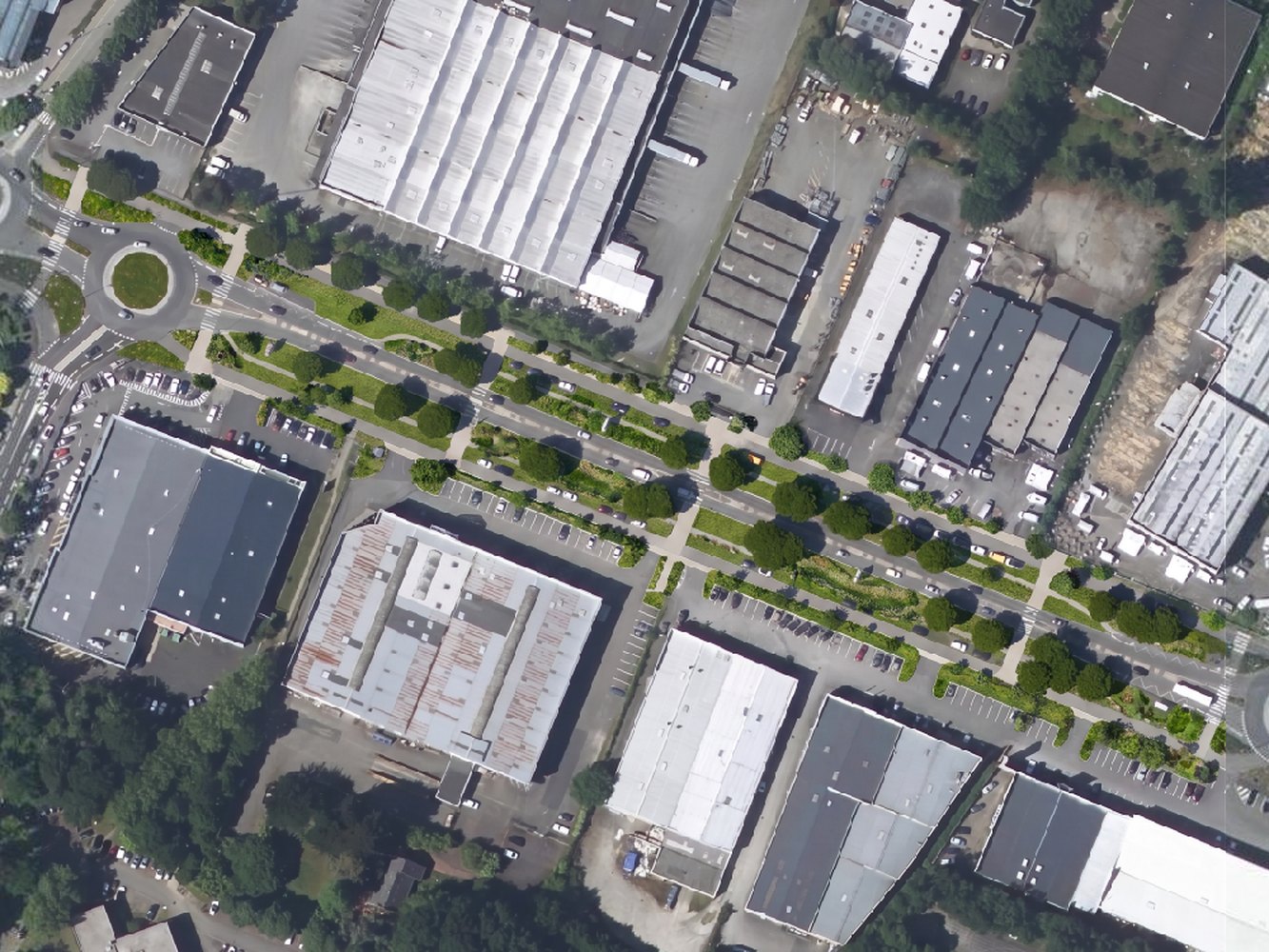
同一張照片,換一個更窄的問題:道路維持不變,只把每座停車場前方 8 m 改成公共空間。
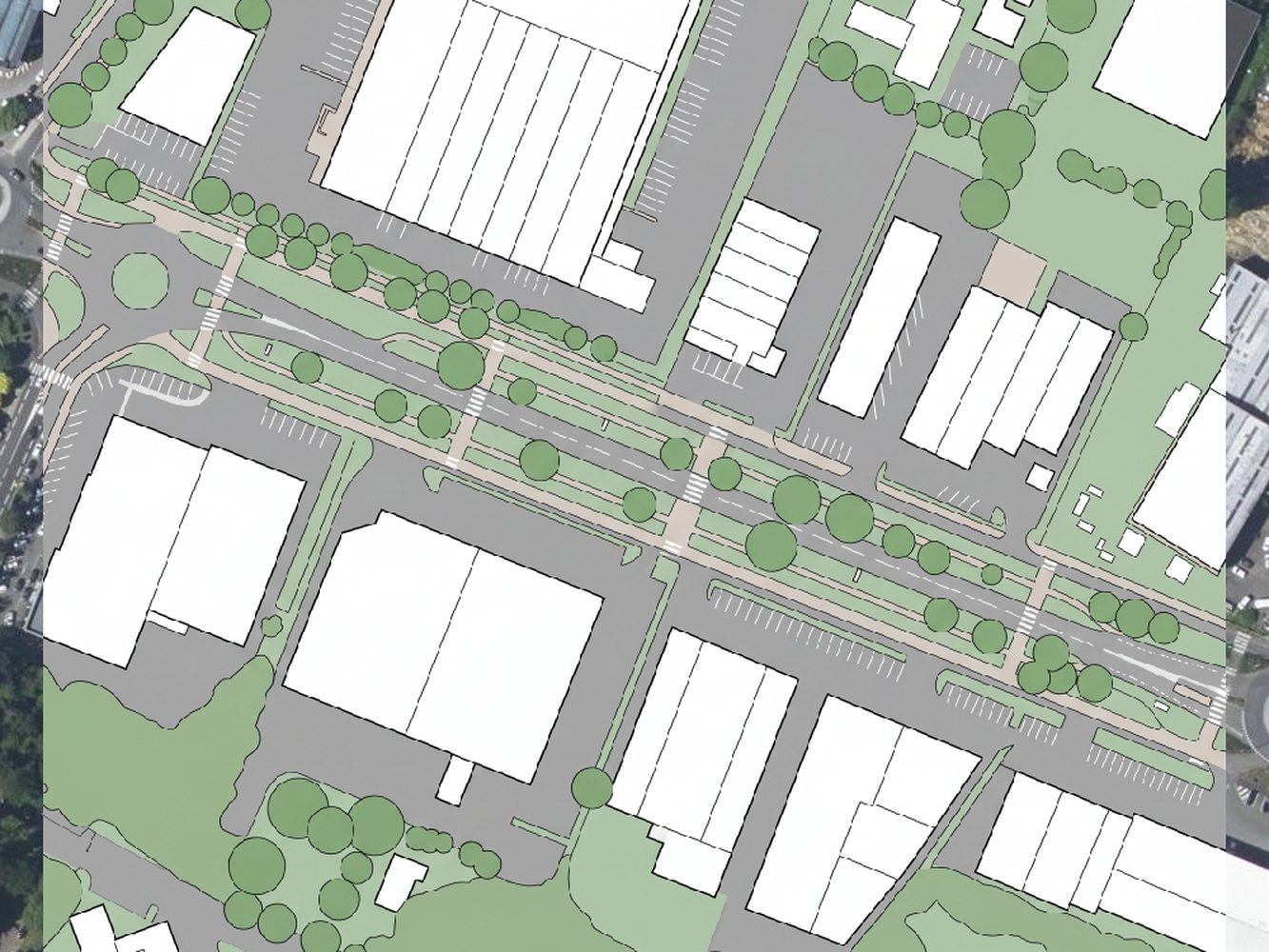
還是同一張照片,但這次要的是一張繪圖,而不是一張照片。
路口
路口通常決定一項重新設計的成敗,也是文字標示的尺寸最能發揮作用的地方。下面是同一段道路西端的兩個圓環,橫跨 136 m。我要求每個圓環周圍只留一條 5 m 的環行車道,每條路緣向內收,每個穿越點縮短為最長 6 m 的直線,以綠化庇護島取代分隔島,剩下的瀝青改成草地。
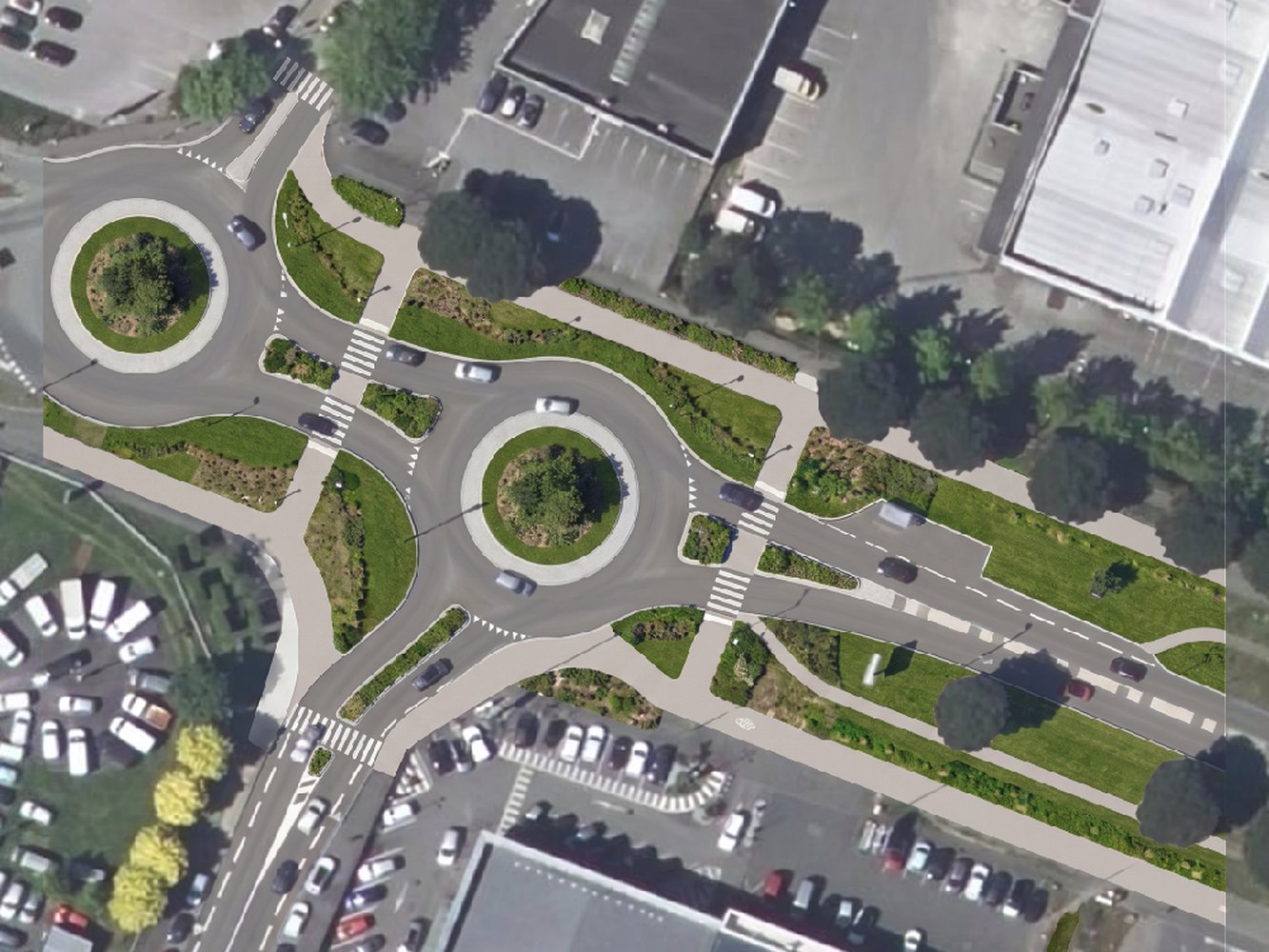
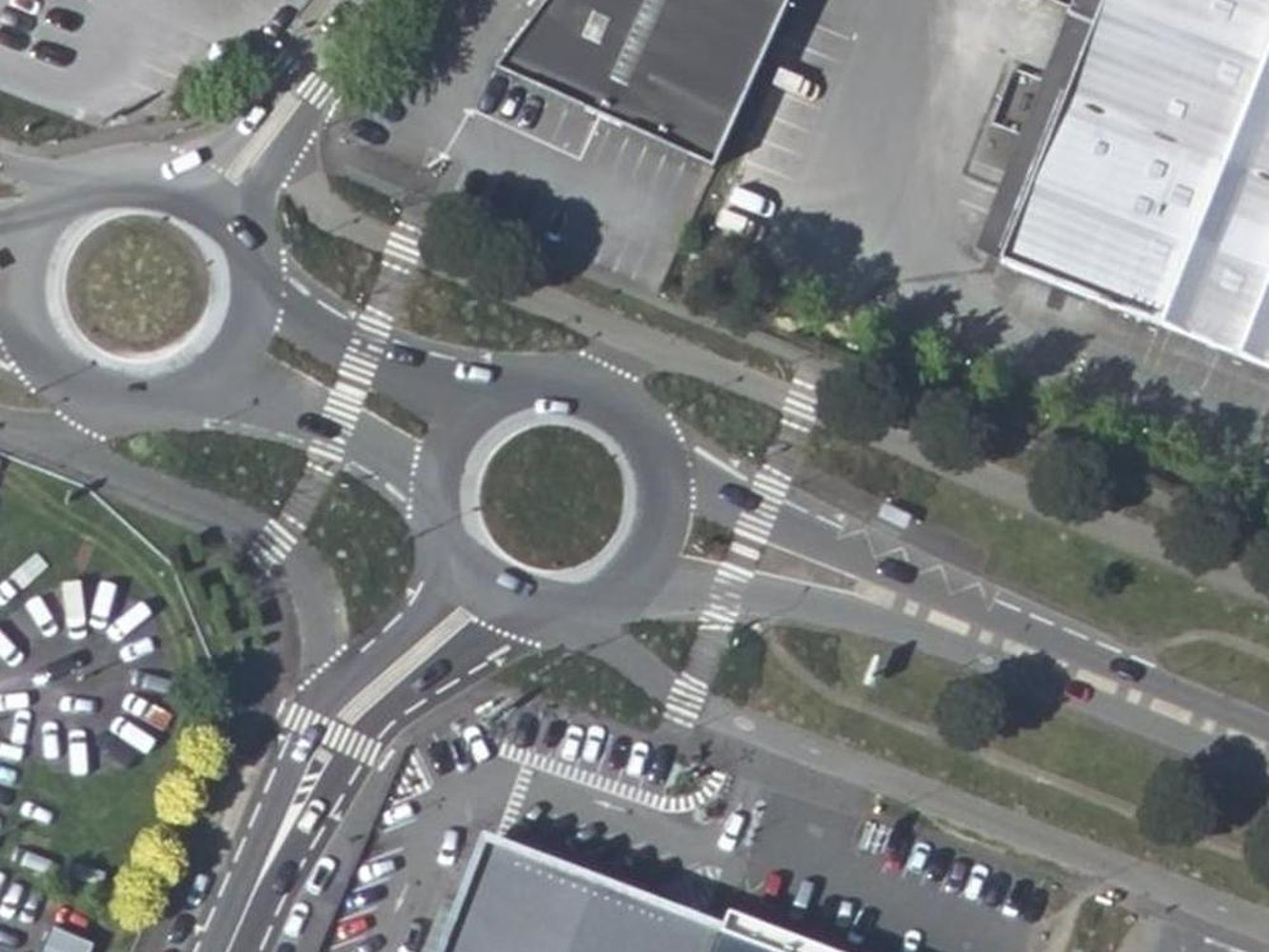
看一下結果的左上角和右上角:您可以看到生成的矩形在哪裡結束、未修改的照片從哪裡接續。這就是實際的限制。要不就生成您打算展示的整個區域,要不就裁切到該矩形範圍。
適合使用的情況: 您需要在真實地點上快速得到幾個可以討論的方案,而且圖片會放回地圖上,與您自己的資料並列。
不建議使用的情況: 成果是一個數字,或是工程師要據以施工的檔案。結果是一張圖片,在您把它轉換成形狀之前,裡面沒有任何東西可以計數。如果您需要從人行道視角查看,也不適合:它是從正上方往下看的 2D 視角,而 3D 檢視是我們正在開發的功能,現在還不能使用。
兩個習慣決定您的結果能不能用。說清楚哪些東西不能動,例如「保持每棟建物、地界、圓環和成熟樹木都準確留在原處」。再來是給它公尺數:「將每條車行道縮窄為兩條 3 m 車道,兩側各建一條 2 m 的受保護自行車道,每 8 m 種一棵樹」,得到的結果可以拿給道路工程師看。「讓這條街更好看」就不行。
方法 3:在 QGIS 中把方案畫成向量圖層
傳統的做法,也仍然是唯一能給您一個設計、而不只是設計圖片的方法。為每個元素建立一個多邊形圖層,在照片上手動數化新的路緣線、自行車道、綠化帶和穿越設施,設定樣式,再透過列印圖面配置輸出。它產生的全是真正的幾何:可以測量、可以計數,也可以放心交給工程師。
適合使用的情況: 圖面必須能測量,或要據以施工。不建議使用的情況: 您需要在週四為指導委員會準備四個方案。仔細做好一個方案就要半天。
方法 4:匯出地圖再在上面繪製
從 QGIS 的圖面配置列印出範圍,在 Photoshop、GIMP 或 Illustrator 中開啟,然後在上面畫出新的街道。設計師對此很拿手,成果也可能很漂亮。但回來的是一張平面圖片:沒有任何東西可以測量,要放回地圖上只能手動定位,而且得接受它不會完全對齊。
適合使用的情況: 成果是一塊展板或一本簡介手冊。不建議使用的情況: 它必須以指定比例尺放在報告中,與一張規劃圖並列。
方法 5:在截圖上使用通用圖片生成器
擷取地圖畫面,放進圖片生成器,描述想要的變化。兩分鐘就好,質感通常很不錯。但生成器沒有理由遵守您的幾何,所以建物會位移,道路會為了讓構圖更好看而彎曲,而且它回傳的檔案完全不知道自己位於地球上的哪裡。
適合使用的情況: 您想快速營造一種氛圍,用於非正式場合。不建議使用的情況: 有人會拿這張圖與真實地點比對。
重點整理
如果答案必須是一個設計,就把它畫成向量圖層,並接受要花上幾天。
如果必須是一張有說服力的圖片,就生成它,並標示為模擬圖。
在 QGIS 內生成、而不是在瀏覽器中生成的唯一理由,是圖片會留在地圖上的原位,與您已經載入的地籍、淹水區或路網並列。
用公尺寫出指令,並說明哪些東西不能動,否則結果只會以一種氛圍的形式回來。
生成您打算展示的整個區域,或裁切到該矩形範圍,因為生成圖磚結束的邊緣看得出來。
常見問題
我可以把生成的街道重新設計圖放進公聽會文件嗎?
可以,但必須標示為模擬圖,絕不能標示為照片。我們的輸出也因此標記為 AI 生成。請在圖說中註明哪些部分是規劃內容、哪些是現況,因為在成果很好的圖中,兩者很難分辨,這既是目的,也是風險。
我可以測量新的自行車道,或數出新種的樹嗎?
不能從圖片中做到。生成的圖片是像素,裡面沒有任何東西是軟體可以測量的物件。您可以手動數化結果,或在其上執行偵測工具。
一次可以處理多大的區域?
依您要展示的對象尺度來處理。這裡的帶狀道路圖橫跨 339 m,路口圖橫跨 136 m,兩者都保有細節。如果要求生成整個街區,標線、樹木和停車格都會變成近似結果。
來源
-
Global Designing Cities Initiative 和 NACTO,Global Street Design Guide,免費下載,2026 年 8 月 31 日閱讀。由來自 42 個國家 72 個城市的專家共同編寫。行車道最大寬度 3 m 和 Boulevard de Magenta 數據的來源。
-
Streetmix,免費且開源,2026 年 8 月 31 日線上檢查。
-
每張圖都是 2026 年 8 月 31 日在 QGIS 中,以 IGN BD ORTHO 為底圖生成,採 Licence Ouverte 授權。
完整的 AI Edit 指南涵蓋外掛從頭到尾的使用流程,Google Earth AI 替代方案介紹 Google 從 Earth 移除影像生成功能後的變化。QGIS AI 中心列出我們所有的指南。