ChatGPT für QGIS: Was es kann und was nicht, im Test
Veröffentlicht am
Ja, ChatGPT kann PyQGIS-Code für QGIS schreiben, und bei einfachen Aufgaben läuft dieser Code oft beim ersten Versuch. Es sieht aber weder Ihr Projekt noch kann es etwas darin ausführen. Deshalb rät es Ihre Layer und Ihr Koordinatenbezugssystem (KBS), und bei einer falschen Annahme kann das Skript ohne Fehlermeldung durchlaufen und trotzdem die falsche Karte liefern.
Ich habe das am 27. September 2026 getestet. GPT-5.5 von OpenAI bekam drei QGIS-Aufgaben, so formuliert, wie die meisten Menschen sie in einen Chat tippen. Jedes zurückgegebene Skript habe ich in QGIS 3.44 mit echten offenen Daten für Annecy in Frankreich ausgeführt. Zwei Skripte waren gleich bei der ersten Antwort richtig. Das dritte lief sauber durch und exportierte ein Drucklayout mit leerer Karte.
ChatGPT für QGIS: Was es für Sie leisten kann
ChatGPT ist ein Chatbot: Sie tippen in einem Browser-Tab, und er antwortet mit Text. Für QGIS ist dieser Text meist PyQGIS, die Python-Schnittstelle von QGIS, die Sie in die Python-Konsole einfügen (Erweiterungen > Python-Konsole). Claude und Gemini funktionieren genauso. Wenn Sie die Konsole noch nicht kennen, zeigt unser PyQGIS-Leitfaden, wo Skripte laufen.
So eingesetzt, nimmt Ihnen ein Chatbot viele der mühsamen Teile der QGIS-Arbeit ab:
- Ein Skript entwerfen, das Sie wiederverwenden, etwa denselben Puffer oder Zuschnitt für fünfzig Dateien.
- Eine Fehlermeldung erklären, die Sie aus der Konsole zurückkopieren.
- Einen QGIS-Ausdruck schreiben für den Feldrechner oder eine regelbasierte Symbolisierung.
- Sagen, welches Verarbeitungswerkzeug was tut und welche Parameter es erwartet.
Das Ausprobieren kostet nichts, und für GIS-Anwender mit etwas Python-Kenntnis spart es echte Zeit. Der Haken liegt in der Funktionsweise.
Was es nicht kann: Ihr Projekt sehen oder bedienen
Ein Chatbot in einem Browser-Tab sieht QGIS nie. Er kennt Ihre Layernamen, Ihre Felder, Ihr Koordinatenbezugssystem (KBS) und den Inhalt der Kartenansicht nicht. Er kann seinen eigenen Code nicht ausführen und sich das Ergebnis nicht ansehen. Sie sind diejenige oder derjenige, die oder der einfügt, ausführt und prüft.
Jedes Skript entsteht also im Blindflug, und das Modell füllt die Lücken mit Annahmen. In meinem Test lag es zweimal gut und einmal schlecht, und die schlechte Annahme erzeugte überhaupt keinen Fehler.
Der Test: drei Aufgaben, der Prompt, den die meisten schreiben
Ich habe drei Aufgaben mit steigendem Schwierigkeitsgrad gewählt und vor jedem Durchlauf aufgeschrieben, wie ein korrektes Ergebnis aussieht. Die Daten sind offen: die sechs Stadtteile von Annecy aus der Geo-API der französischen Regierung, die 86 Schulen der Stadt aus dem nationalen Schulverzeichnis (55 Grundschulen, 21 Collèges, 10 Lycées) und ein Copernicus-Höhenmodell mit 30 m Auflösung.
Jeder Prompt bestand aus einer Zeile, „I use QGIS 3.44. Write PyQGIS code I can paste into the QGIS Python console“, gefolgt von der Aufgabe, ohne Beschreibung der Layer. Wenn ein Skript abbrach oder die Ausgabe falsch aussah, habe ich zurückgemeldet, was ich sah, bis zu drei Antworten pro Aufgabe. Danach habe ich dieselben drei Sätze an AI Agent gegeben, das Agenten-Plugin, das wir entwickeln, im selben Projekt.
| Aufgabe | ChatGPT (GPT-5.5) | AI Agent in QGIS |
|---|---|---|
| 86 Schulen mit 300 m puffern, Überlappungen zusammenführen, speichern, Fläche ausgeben | Richtig bei Antwort 1: 1.472 ha ausgegeben, 1.469 ha bei meiner Nachmessung | Richtig bei Nachricht 1: 1.472 ha, 20 s |
| Höhenmodell auf den Stadtteil Annecy-le-Vieux zuschneiden, Minimum, Maximum und Mittelwert ausgeben | Richtig bei Antwort 1: 419 m, 1.165 m, 575 m | Richtig bei Nachricht 1, gleiche Werte, 24 s |
| Drucklayout: Schulen nach Typ, Titel, Legende, Maßstabsleiste, Nordpfeil, PDF | Leere Karte bei Antwort 1, Karte abgeschnitten bei Antwort 2, brauchbar bei Antwort 3 | Richtig bei Nachricht 1, 51 s |
Jede Antwort des Chatbots brauchte 23 bis 41 Sekunden, und das noch vor dem Einfügen, Ausführen und Öffnen des PDFs. Die Zeiten von AI Agent schließen die Ausführung in QGIS ein.
Wo es scheitert: Code, der läuft und trotzdem falsch ist
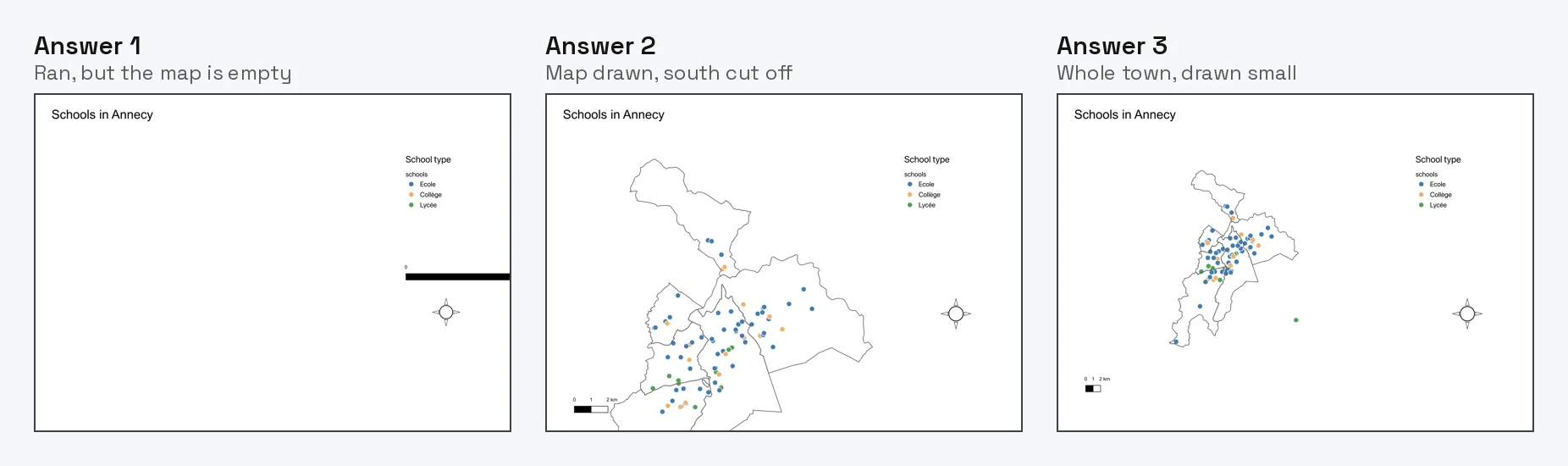
Das Drucklayout zeigt das Problem am deutlichsten. Das erste Skript von ChatGPT erstellte das Layout, gestaltete die Schulen, fügte alle gewünschten Elemente hinzu und gab „Exported layout“ aus. Das PDF hatte einen Titel, eine Legende, einen Nordpfeil und einen leeren Kartenrahmen.
Die Ursache ist das KBS. Meine Layer liegen in Grad vor (EPSG:4326), aber das Projekt zeichnet die Karte in Metern (EPSG:3857). So ist es, wenn eine OpenStreetMap-Basiskarte der erste Layer ist, den Sie hinzufügen. Das Skript nahm die Ausdehnung der Layer in Grad und übergab sie an eine Karte in Metern. Die Karte zoomte deshalb auf ein weniger als einen Meter breites Stück offenes Meer vor Westafrika. Der Chatbot konnte das Projekt-KBS nicht kennen, weil ich es nicht genannt hatte und er nicht nachsehen kann. Unser Beitrag Was ist ein KBS? erklärt, warum diese Abweichung so häufig vorkommt.
Als ich das leere PDF beschrieb, fand die zweite Antwort die Ursache sofort und korrigierte die Ausdehnung. Die Karte erschien, aber ihr Rahmen war 281 mm hoch auf einer Seite von 210 mm Höhe, sodass der Süden der Stadt über den Seitenrand hinausragte. Die dritte Antwort war gar kein Skript. Es war ein Block, den ich über einen Teil des zweiten Skripts einfügen sollte. Das ist in Ordnung, wenn Sie Python lesen können, und leicht falsch gemacht, wenn nicht.
Nach drei Antworten war das Layout brauchbar, aber klein: Die Stadt füllte etwa ein Drittel der Seite.
Die beiden, die funktionierten, waren teils Glück
Das Puffer-Skript war sauber. Es wählte anhand der Lage des Layers ein metrisches KBS (UTM-Zone 32N), puffte, führte zusammen und speicherte, und seine Fläche stimmte auf 0,2 % mit meiner überein.
Auch das Zuschnitt-Skript lieferte die richtigen Zahlen, aber sehen Sie sich an, wie es den Stadtteil fand. Es wusste nicht, welcher Layer die Stadtteile enthält und welches Feld die Namen, also las es jedes Textfeld jedes Layers und stoppte beim ersten Wert, der „Annecy-le-Vieux“ enthielt. In diesen Daten enthalten auch 11 der 86 Schulnamen „Annecy-le-Vieux“. Es traf den Stadtteil nur, weil QGIS den Stadtteil-Layer zufällig vor dem Schul-Layer aufführte. Benennen Sie die Layer anders, und dasselbe Skript könnte eine Schule statt des Stadtteils greifen.
Das ist das Muster bei einem Chatbot, der Ihr Projekt nicht sieht. Der Code ist oft vernünftig, beruht aber auf Annahmen, und welche falsch war, merken Sie erst, wenn Sie die Ausgabe selbst prüfen. Unser früherer Test im PyQGIS-Leitfaden ergab mit einem anderen Chatbot dasselbe: Wer Layer, Felder und KBS im Prompt beschrieb, bekam deutlich bessere Ergebnisse.
Ein Agent in QGIS übernimmt das Prüfen
Wir entwickeln AI Agent, dieser Abschnitt handelt also von unserem eigenen Plugin. Es ist ein Chat-Bedienfeld in QGIS. Es liest das Projekt, bevor es handelt, führt die QGIS-Werkzeuge selbst aus und prüft das Ergebnis. Sie müssen also keinen Code einfügen und das Projekt nicht beschreiben.
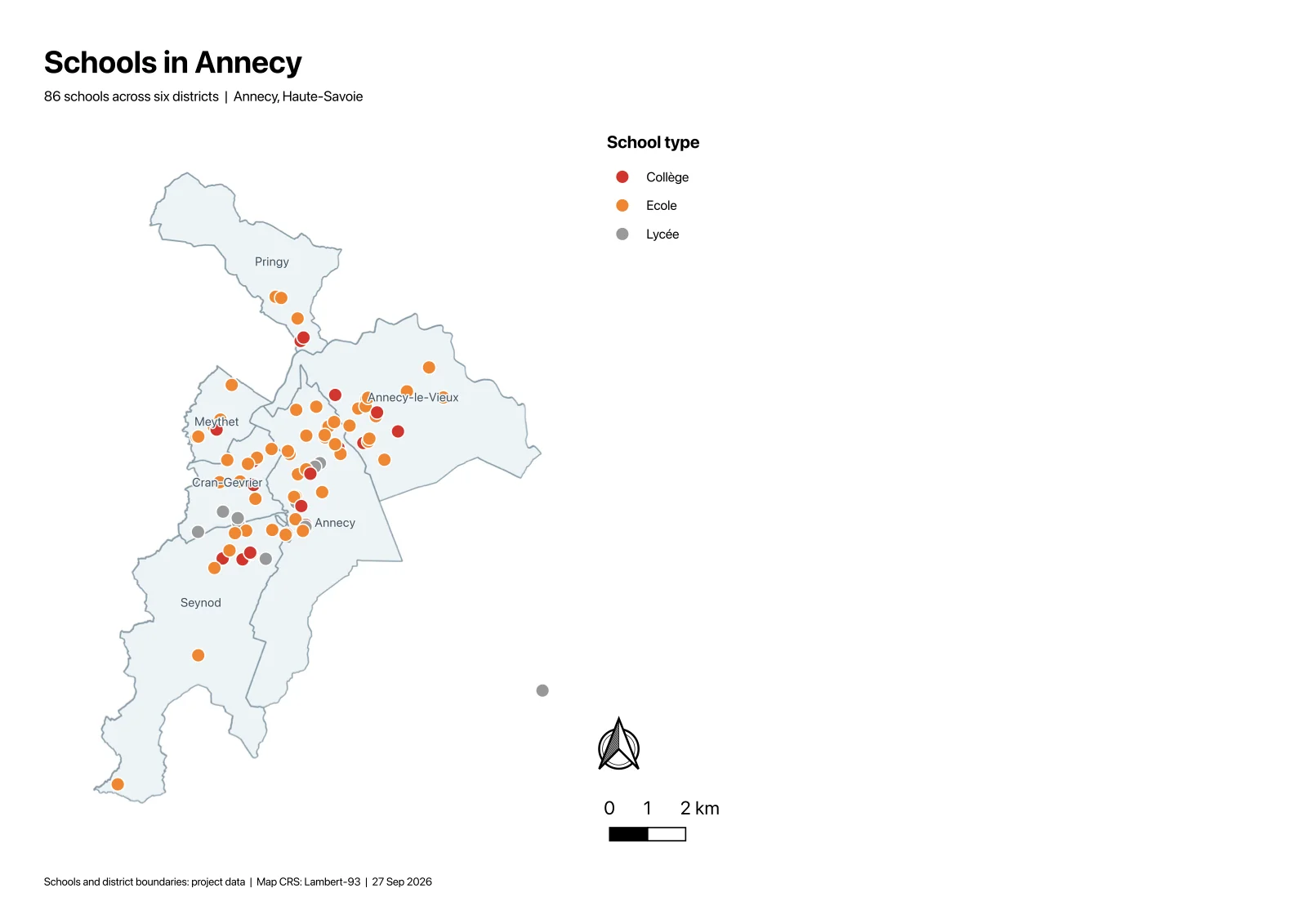
Bei denselben drei Sätzen war es bei allen drei Aufgaben schon mit der ersten Nachricht richtig. Beim Zuschnitt zeigt sein Protokoll, dass es zuerst den Stadtteil-Layer las, das eine Polygon über den Namen herauslöste und erst dann zuschnitt. Beim Layout baute es die Karte in Lambert-93, beschriftete die Stadtteile und prüfte, dass jedes Element innerhalb der Seite lag.
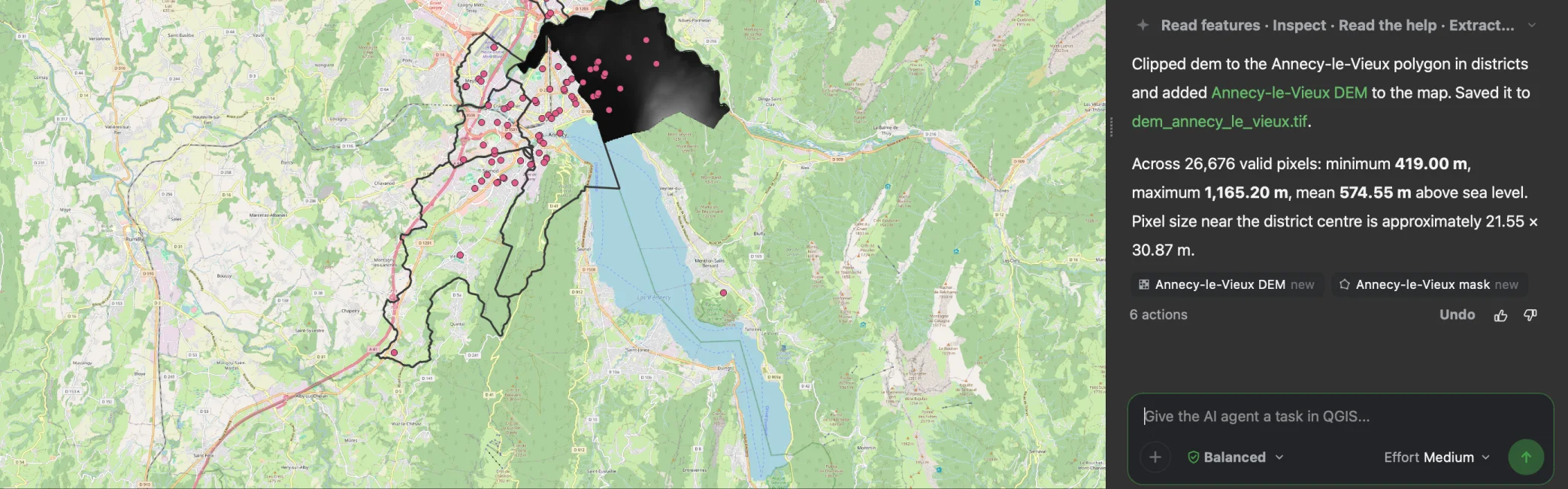
Perfekt war es nicht. Nach der Puffer-Aufgabe ließ es einen Hilfslayer („Schools UTM 32N“) im Projekt zurück, und im Layout zeichnete es die Lycées grau und ließ die rechte Seitenhälfte weitgehend leer. Aber es gab mir nie ein Ergebnis, das fertig aussah und es nicht war.
Es sendet eine Beschreibung Ihres Projekts (Layernamen, Felder, KBS, Ausdehnung) an einen Dienst, der in der EU gehostet wird, nie Ihre Datendateien, und ein Klick macht eine ganze Nachricht rückgängig. Es gibt einen kostenlosen Tarif.
AI Agent kostenlos in QGIS testen, ohne Kreditkarte
Wann welches Werkzeug
Nutzen Sie ChatGPT, Claude oder Gemini in einem Browser-Tab, wenn Sie Code wollen, den Sie behalten und lesen: ein Skript, das auf vielen Dateien erneut läuft, ein Verarbeitungsskript, einen Ausdruck. Nennen Sie QGIS-Version, Layernamen, Feldnamen und das Projekt-KBS, und prüfen Sie die Ausgabe auf der Karte, nicht nur in der Konsole.
Nutzen Sie einen Agenten in QGIS wie AI Agent, wenn Sie das Ergebnis in Ihrem Projekt haben wollen und nicht zum Vermittler werden möchten, der einfügt, ausführt und beschreibt, was schiefgegangen ist. Das betrifft die meisten einmaligen Aufgaben: einen Puffer, einen Zuschnitt, eine Verknüpfung, ein gestaltetes Layout. Unser Leitfaden zu KI-Agenten in QGIS vergleicht die Möglichkeiten, und QGIS MCP ist der Weg, wenn Sie ohnehin in Claude Desktop oder Cursor arbeiten.
Einige QGIS-Plugins bringen ChatGPT in ein Bedienfeld, etwa QChatGPT, aber es wurde seit Juli 2023 nicht mehr aktualisiert und braucht Ihren eigenen OpenAI-Schlüssel. Der QGIS-KI-Hub listet die Werkzeuge, die wir uns heute ansehen würden.
AI Agent kostenlos in QGIS testen, ohne Kreditkarte
So haben wir gemessen. Am 27. September 2026, in QGIS 3.44.7 unter macOS, mit den oben genannten Daten von Annecy (Projekt in EPSG:3857, Layer in EPSG:4326). Der Chatbot war GPT-5.5 von OpenAI, genutzt über die Codex-Kommandozeile von OpenAI mit einem ChatGPT-Konto, mit ausgeschalteter Websuche und ausgeschalteter Shell und ohne Zugriff auf QGIS. Sein Systemprompt stammt von Codex, nicht aus der ChatGPT-App, daher können Antworten in der App abweichen. Jedes Skript wurde genau so in der Python-Konsole ausgeführt, wie es zurückkam, außer der dritten Layout-Antwort, die ich wie verlangt in das zweite Skript eingefügt habe. Ein Ergebnis zählte nur als richtig, wenn ein separates Prüfskript bestand und das PDF richtig aussah. Ein Chatbot-Durchlauf wurde wiederholt, nachdem wir ein Einrichtungsproblem in unserem Test-QGIS behoben hatten, das nichts mit dem Code zu tun hatte. AI Agent 1.4.1 lief mit Standardeinstellungen. Drei Aufgaben sind eine kleine Stichprobe.
Häufige Fragen
Kann ChatGPT QGIS automatisieren?
Es kann den PyQGIS-Code schreiben, und Sie führen ihn in der Python-Konsole aus. In unserem Test mit drei Aufgaben waren zwei Skripte gleich beim ersten Mal richtig, und eines lief ohne Fehlermeldung durch, exportierte aber eine leere Karte. ChatGPT kann selbst nichts in QGIS ausführen, also fügen Sie ein, führen aus und prüfen. Ein Agenten-Plugin wie AI Agent führt die Schritte stattdessen direkt in QGIS aus.
Kann ChatGPT mein QGIS-Projekt sehen?
Nein. Es kennt Ihre Layernamen, Felder oder Ihr Koordinatenbezugssystem nicht, solange Sie sie nicht eintippen. Skripte, die ohne diese Angaben entstehen, raten, und eine falsche Annahme kann ein falsches Ergebnis ohne Fehlermeldung liefern. Fügen Sie Ihre Layerliste, Felder und das Projekt-KBS in den Prompt ein, um besseren Code zu bekommen.
Gibt es ein ChatGPT-Plugin für QGIS?
Ja, einige Plugins verbinden QGIS mit den Modellen von OpenAI über Ihren eigenen API-Schlüssel. QChatGPT ist das am häufigsten heruntergeladene, wurde aber seit Juli 2023 nicht mehr aktualisiert. Neuere Agenten-Plugins lesen Ihr Projekt und führen die Werkzeuge selbst aus. Unseres, AI Agent, enthält das KI-Modell, sodass kein API-Schlüssel nötig ist, und es hat einen kostenlosen Tarif.
Warum läuft mein ChatGPT-PyQGIS-Skript, zeigt aber nichts an?
Die häufigste Ursache ist ein Koordinatensystem-Konflikt: Das Skript hat etwas in Grad gemessen und in einer Karte in Metern verwendet, oder umgekehrt. Prüfen Sie das Projekt-KBS unten rechts in QGIS und nennen Sie es dem Chatbot. Das Reprojizieren in ein metrisches KBS vor dem Messen behebt die meisten dieser Fälle.