QGIS MCP: Einrichtung, Grenzen und eine einfachere Option
Veröffentlicht am Aktualisiert am
QGIS MCP ist ein kostenloses QGIS-Plugin samt einem kleinen Programm auf Ihrem Rechner, mit dem eine KI-App außerhalb von QGIS, meist Claude Desktop oder Claude Code, QGIS steuert. Sie tippen in der KI-App, sie schickt Befehle über eine lokale Verbindung an QGIS, und QGIS führt sie aus: Layer laden, Verarbeitungswerkzeuge starten, die Karte gestalten oder Python-Code ausführen.
Die Idee ist gut und das Plugin sauber gemacht. Nicolas Karasiak pflegt die Version im offiziellen QGIS-Repository, die am 26. September 2026 auf 52.575 Downloads kam. Was Tutorials auslassen: wie viel Aufwand bis zum Start nötig ist und wo die Grenzen liegen. Ich habe es von Grund auf eingerichtet und dieselbe Aufgabe dann an QGIS MCP und an einen Agenten gegeben, der in QGIS läuft. Den zweiten, AI Agent, bauen wir selbst. Bewerten Sie meine Schlussfolgerungen also mit diesem Wissen.
Was MCP ist, in einem Absatz
MCP, das Model Context Protocol, ist ein offener Standard von Anthropic, mit dem KI-Apps externe Werkzeuge nutzen. Die offizielle Einführung nennt es „einen USB-C-Anschluss für KI-Anwendungen“. Die KI-App heißt Client. Ein Server stellt ihr Werkzeuge bereit. QGIS MCP ist ein Server, dessen Werkzeuge QGIS-Aktionen sind. Das Protokoll benennt das Risiko offen: „Tools represent arbitrary code execution and must be treated with appropriate caution.“
So funktioniert QGIS MCP
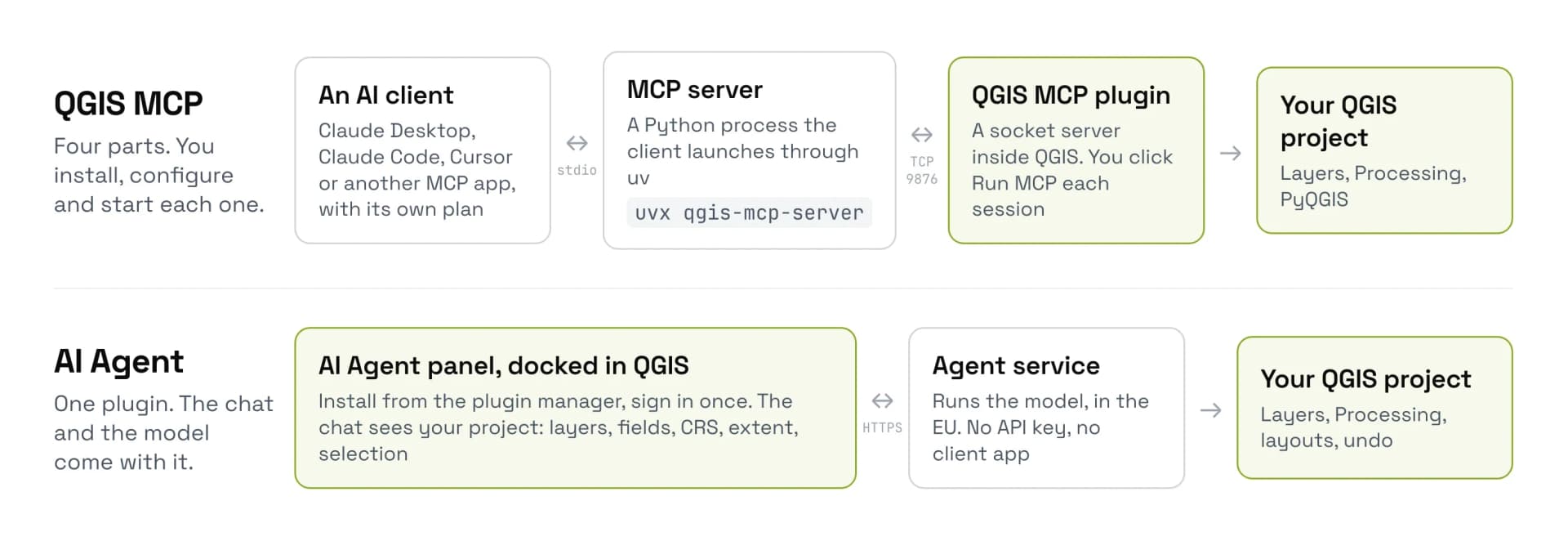
Vier Teile müssen gleichzeitig installiert sein und laufen:
- Ein MCP-Client: die KI-App, in der Sie tippen, etwa Claude Desktop, Claude Code, Cursor, VS Code, Codex CLI oder Gemini CLI.
- Der MCP-Server: ein kleines Python-Programm, das der Client im Hintergrund über
uvstartet, ein Werkzeug zum Installieren und Ausführen von Python-Programmen.uvinstallieren Sie zuerst. - Das Plugin QGIS MCP: Es lauscht in QGIS auf einem lokalen Netzwerkport, der Nummer 9876, auf Befehle. Zum Starten klicken Sie in seiner Werkzeugleiste auf Run MCP.
- QGIS selbst, mit geöffnetem Projekt.
Wenn Sie eine Anfrage eingeben, wählt das KI-Modell ein QGIS-Werkzeug, der Server reicht den Aufruf an das Plugin weiter, und das Plugin führt ihn in QGIS aus und schickt das Ergebnis zurück. Das Modell sieht Ihren Bildschirm nicht. Die Karte sieht es nur, wenn es QGIS um ein Bild davon bittet.
Was Sie vor dem Start brauchen
| Voraussetzung | Wozu | Kosten |
|---|---|---|
| QGIS 3.28 oder neuer | Mindestversion des Plugins | Kostenlos |
| Eine MCP-Client-App | Dort chatten Sie mit dem Modell | Kostenlose Stufe mit Tageslimit oder ein bezahlter Tarif |
uv (Python-Paketstarter) | Startet den MCP-Server | Kostenlos, ein Terminalbefehl zur Installation |
| Ein Terminalbefehl oder ein Eintrag in einer Konfigurationsdatei | Sagt dem Client, wo der Server liegt | Kostenlos, aber von Hand |
| Das Plugin QGIS MCP | Die QGIS-Seite der Brücke | Kostenlos |
Eine viel gelesene Einrichtungsanleitung behauptet, Sie bräuchten ein kostenpflichtiges Claude-Pro-Konto. Das stimmt nicht. Die Dokumentation von Anthropic zu lokalen MCP-Servern nennt keinen Tarif, und ein GIS-Blogger hat QGIS MCP im August 2026 im kostenlosen Tarif von Claude betrieben und lediglich das Tageslimit für Nachrichten erreicht. Bei ChatGPT ist es schwieriger. Laut Hilfecenter von OpenAI verbindet es sich nur mit MCP-Servern im Internet, nicht mit einem auf Ihrem Rechner, und der nötige Entwicklermodus ist bezahlten Tarifen vorbehalten.
QGIS MCP einrichten, mit Stoppuhr
Ich habe QGIS MCP 0.15.0 am 26. September 2026 unter QGIS 3.44 installiert und jeden Schritt notiert. Die Seite des Plugins sagt es offen: „This plugin is only one half of the setup. You also need the qgis-mcp MCP server, which your MCP client runs to talk to QGIS.“
Plugin installieren
Erweiterungen > Erweiterungen verwalten und installieren…(englische Oberfläche:Plugins > Manage and Install Plugins), nach QGIS MCP suchen, Erweiterung installieren. Dieser Teil geht schnell: Es lud in 2,7 Sekunden, ohne Neustart.uv installieren
Der Server läuft über
uv, das weder Windows noch macOS mitbringt. Sie installieren es mit einem Befehl im Terminal.MCP-Client besorgen
Claude Code, Claude Desktop, Cursor, Codex, Gemini CLI oder eine andere App, die MCP spricht, mit eigenem Konto und Tarif.
Client mit QGIS verbinden
Der Configurator des Plugins zeigt einen Befehl zum Einfügen ins Terminal, etwa
claude mcp add -s user qgis -- uvx ... qgis-mcp-server. Manche Clients brauchen stattdessen eine Zeile in einer Einstellungsdatei.Server in QGIS starten
Klicken Sie in der Werkzeugleiste des Plugins auf Run MCP. Beim Start protokolliert QGIS „Token authentication disabled (open)“.
Erste Nachricht senden
Beim ersten Aufruf wird der Server heruntergeladen, etwa 90 MB, dann verbindet er sich. In meinem Test dauerte das 16 Sekunden, und der Client sah 125 QGIS-Werkzeuge.
Im Configurator, den der Screenshot unten zeigt, wählen Sie Ihren Client und kopieren den Terminalbefehl.
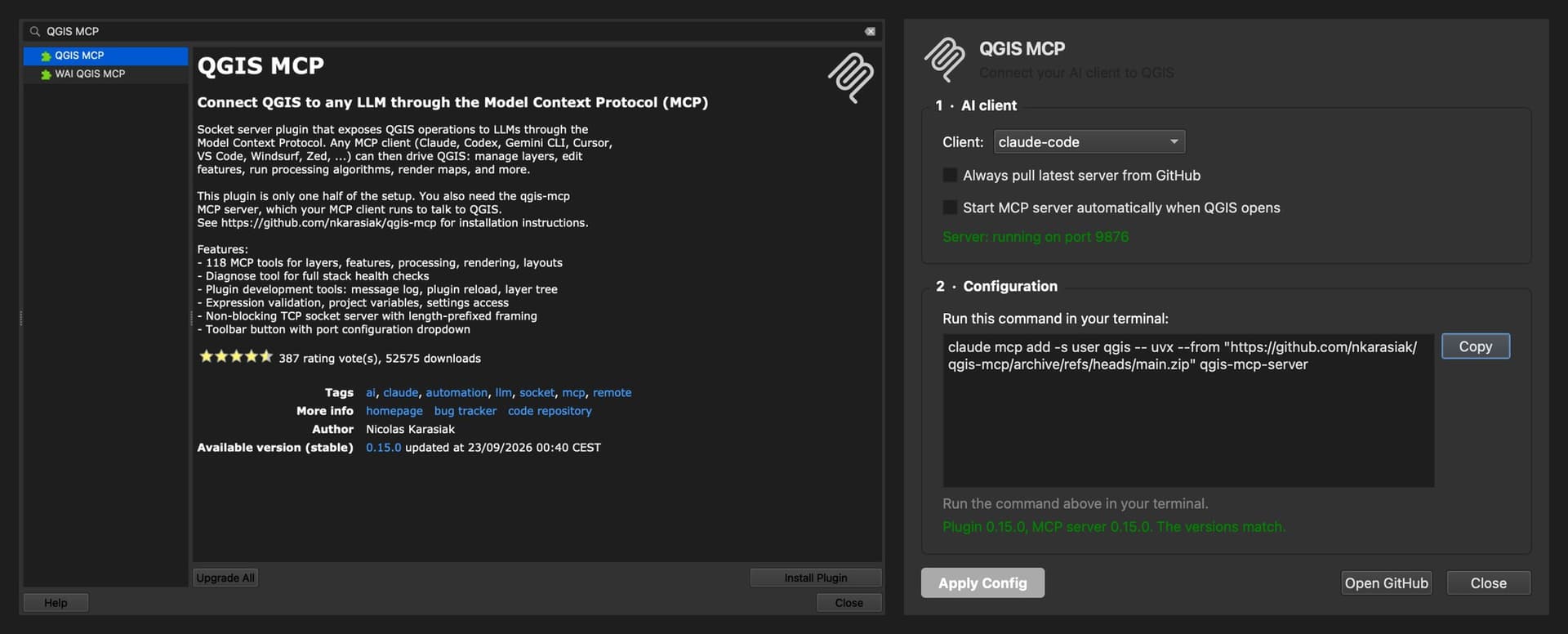
Mein Durchlauf dauerte etwa drei Minuten, aber uv und ein Client waren schon installiert, und ein Skript hat geklickt. Beim ersten Mal liest man zusätzlich die Dokumentation, installiert uv und einen Client und tippt den Befehl.
Ein Teil kehrt jeden Tag wieder. Nach einem QGIS-Neustart bleibt der Server aus, solange Sie im Configurator nicht den Autostart aktivieren. Die KI-App meldet dann nur „Error executing tool ping“, und Sie müssen selbst darauf kommen, dass erneut ein Klick auf Run MCP hilft.
Dieselbe Aufgabe, auf beiden Wegen
Beiden Werkzeugen habe ich dieselbe Anfrage gegeben, zur gleichen Zeit auf demselben Rechner, jeweils in einem frischen QGIS-Projekt: „In Lyon, France, find the schools within 300 metres of a tram stop, show them on a map with the tram lines, and tell me how many there are.“
| QGIS MCP, mit Claude Code | AI Agent | |
|---|---|---|
| Zeit bis zur Antwort | 9 Minuten 28 Sekunden | 5 Minuten 35 Sekunden |
| Schritte | 10, davon 6 Python-Code | 40, davon 2 Python-Code |
| Genutzte Daten | OpenStreetMap, heruntergeladen mit selbst geschriebenem Python | Die offiziellen Layer der Métropole de Lyon zu Grundschulen, Collèges und Lycées, dazu die Haltestellen und Gleise der Straßenbahn aus OpenStreetMap |
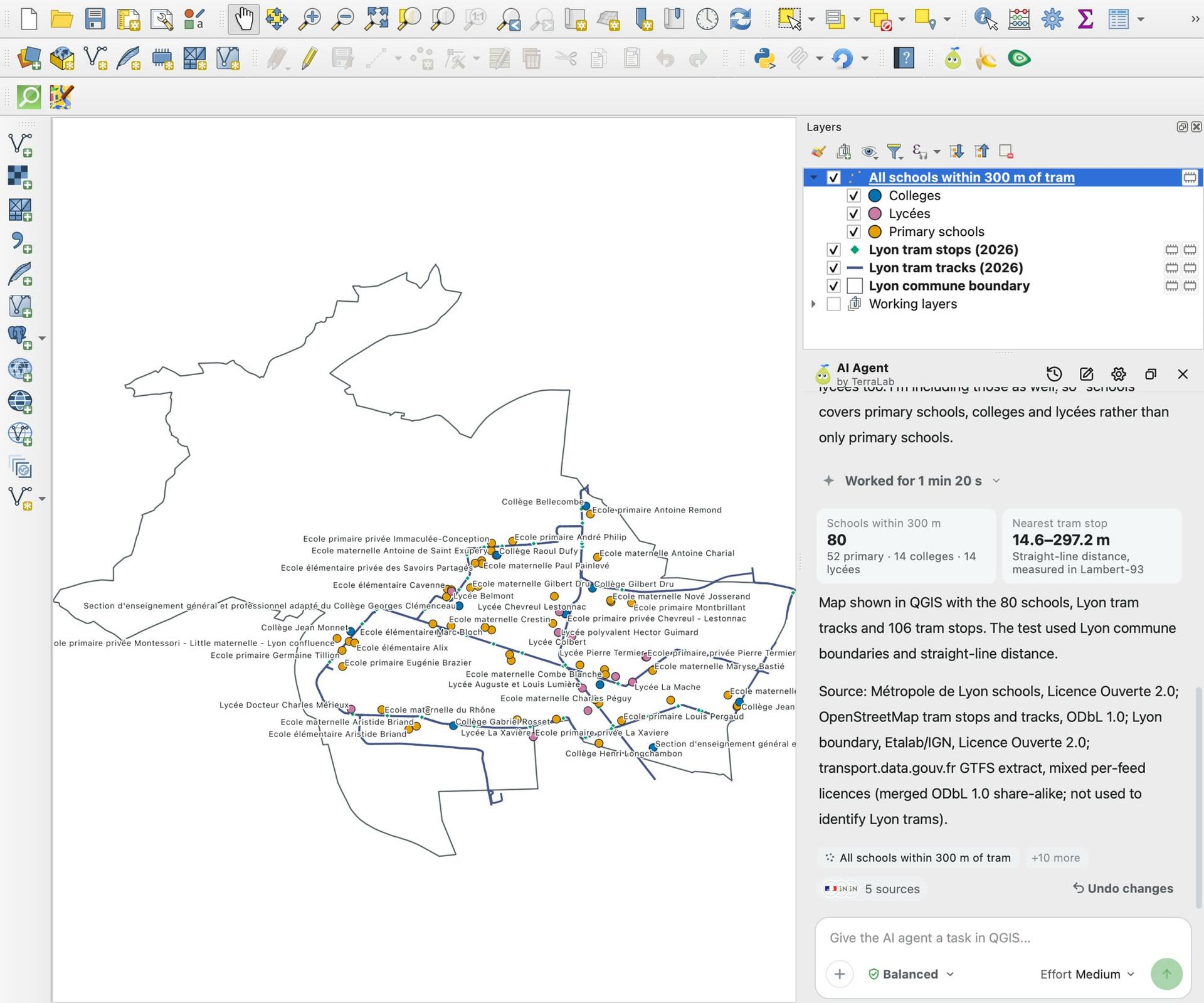
| Gezählte Schulen | 87 | 80 (52 Grundschulen, 14 Collèges, 14 Lycées) |
Die Zahlen unterscheiden sich, weil die beiden Werkzeuge verschiedene Daten genutzt haben. QGIS MCP zählte Schulen aus OpenStreetMap in der Nähe von Straßenbahnhaltestellen, die aus einem Rechteck um Lyon stammen, daher zählen auch ein paar Haltestellen knapp außerhalb der Stadt mit, und es sagte selbst, dass die 87 nicht von Duplikaten bereinigt war. AI Agent nutzte die offiziellen Schulregister der Stadt und die Grenze der Kommune Lyon.
Der größere Unterschied liegt im Weg dorthin. QGIS MCP hat kein Datenwerkzeug, also schrieb das Modell Python, um die Overpass-Server von OpenStreetMap abzufragen. Sie antworteten mit Fehlern (406, 504, dann zweimal 502), und es versuchte es erneut. Dieses Python lief im Hauptthread von QGIS, deshalb war QGIS etwa sieben Minuten lang eingefroren, und die Karte blieb bis 7 Minuten 22 Sekunden leer.
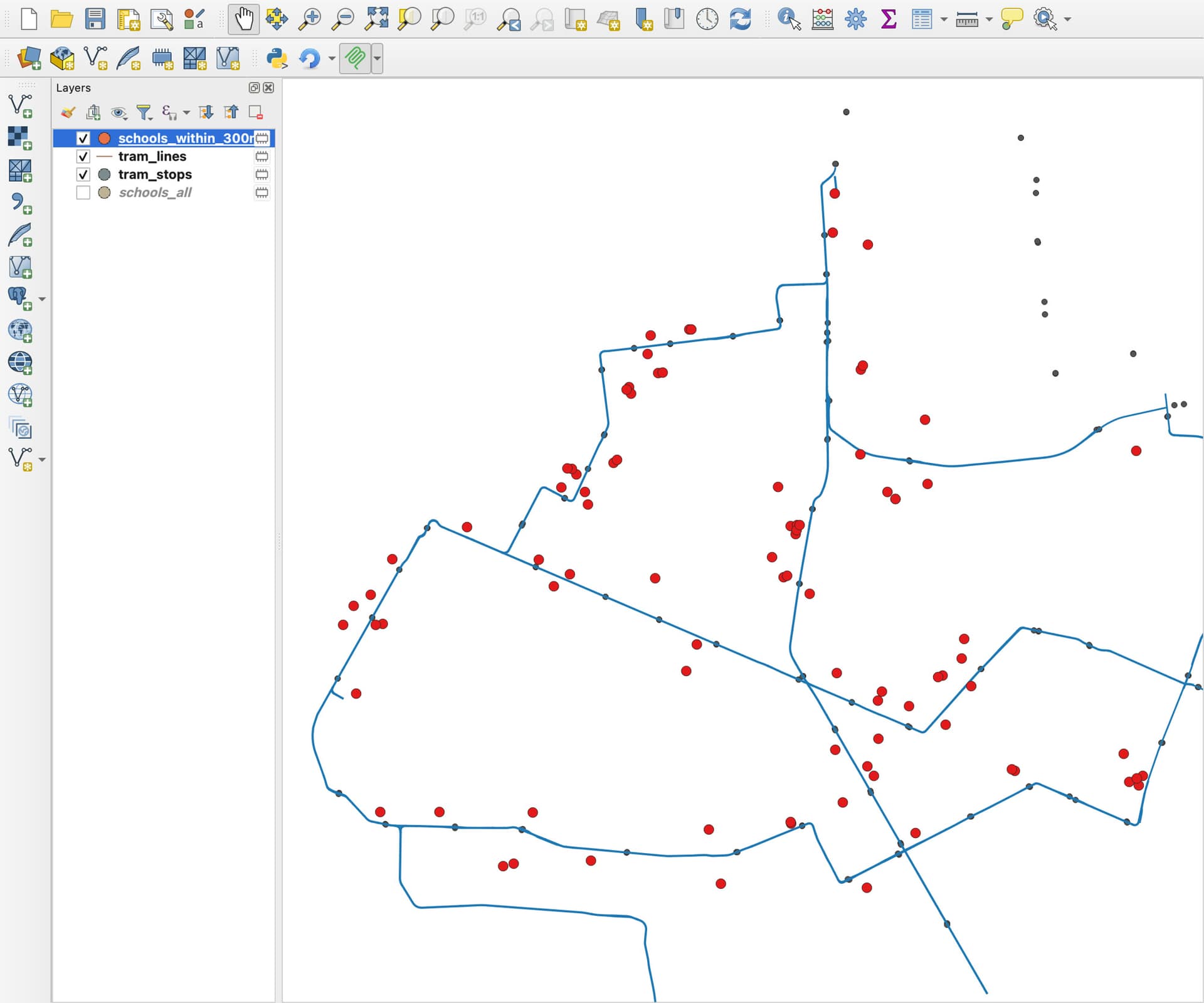
AI Agent durchsuchte zuerst seinen Datenkatalog und lud die offiziellen Schul-Layer der Stadt. Als der nationale Nahverkehrs-Datensatz die Straßenbahnen von Lyon nicht auswies, wechselte er für Haltestellen und Gleise zu OpenStreetMap. Er schrieb zweimal Python, um den Abstand jeder Schule zur nächsten Haltestelle zu messen.
Drei weitere Aufgaben, und eine, bei der QGIS MCP schneller war
Ein einzelnes Rennen beweist wenig, deshalb habe ich drei weitere Aufgaben auf dieselbe Weise gestoppt. Nicht alle gehen zu unseren Gunsten aus:
| Aufgabe | QGIS MCP, mit Claude Code | AI Agent |
|---|---|---|
| Gebäude der Altstadt von Porto nach Typ, auf einer Satellitenbasiskarte | 1 Minute 44 Sekunden | 1 Minute 21 Sekunden |
| Dasselbe, plus ein A4-PDF-Layout mit Titel, Legende, Maßstabsleiste und Nordpfeil | 2 Minuten 48 Sekunden | 5 Minuten 26 Sekunden |
| Gebäude in York mit Risiko durch Hochwasser von Flüssen, aus Daten der Environment Agency | Nach 15 Minuten nicht fertig, nichts auf der Karte | Nach 15 Minuten nicht fertig, ein Teil der Hochwasserdaten geladen, keine Zahl |
Wenn die Daten nur einen OpenStreetMap-Download entfernt sind, hält QGIS MCP mit, und beim PDF-Layout war es etwa doppelt so schnell. Seine eigene Antwort warnte, dass es das PDF exportiert hat, ohne zu prüfen, ob die Satellitenkacheln geladen waren. Der Abstand öffnet sich, wenn das Modell die Daten selbst finden und herunterladen muss, wie in Lyon. Keines der beiden Werkzeuge schloss die Hochwasseraufgabe für York in 15 Minuten ab. Ein erster Porto-Lauf am 26. September dauerte bei QGIS MCP 8 Minuten 29 Sekunden, weil die Download-Server an dem Tag überlastet waren, deshalb habe ich alles noch einmal gestoppt.
So haben wir gemessen. Derselbe Rechner, beide Werkzeuge liefen gleichzeitig, QGIS 3.44.15, ein frisches Projekt und Standardeinstellungen, außer beim Effort von AI Agent, der auf Medium stand. Ein Lauf pro Werkzeug, keine Wiederholungen: QGIS MCP 0.15.2 über Claude Code auf Claude Sonnet 5.5, mit nur den erlaubten QGIS-Werkzeugen, und AI Agent 1.9.0 im Modus Balanced. Die Zeit von QGIS MCP ist die eigene Laufzeit von Claude Code, ohne die 52 Sekunden, die der Client zum Starten brauchte. Der Rechner war stark ausgelastet, und die OpenStreetMap-Server schlugen beim Rennen in Lyon bei beiden Werkzeugen fehl. Wir haben jeden Lauf gefilmt.
Dieselbe Anfrage können Sie in wenigen Minuten in Ihrem eigenen QGIS senden: Plugin installieren, anmelden und in das Bedienfeld einfügen.
Wo QGIS MCP an Grenzen stößt
Das sind die Grenzen, auf die ich gestoßen bin oder die dokumentiert sind, jeweils mit Quelle:
- Der Chat liegt außerhalb von QGIS. Sie wechseln zwischen zwei Fenstern. Das Modell arbeitet mit Werkzeugergebnissen und sieht die Karte nur, wenn es QGIS um ein Bild davon bittet.
- Vier bewegliche Teile. Wenn nichts passiert, kann der Fehler in den Client-Einstellungen, bei
uv, im Server, am Port oder im Plugin liegen. Die Fehlerseite des Projekts nennt „No response from QGIS“,Connection refusedundModuleNotFoundErrorals übliche Fehler. - Eine Windows-Falle. Die README warnt, dass Claude Desktop aus dem Microsoft Store Server in einer Sandbox ausführt, die die übliche Einrichtung bricht. Eine Konfiguration, die anderswo funktioniert, scheitert dort.
- Beliebiger Python-Code, standardmäßig ohne Passwort. Das Werkzeug
execute_codeführt jeden PyQGIS-Code (den Python-Code von QGIS) aus, den das Modell schreibt. Die README sagt es selbst: „By default the socket has no authentication... any process on the machine that can reach the port can drive QGIS (including execute_code, which runs arbitrary PyQGIS).“ Ein Fork, QGIS Agent MCP, existiert vor allem, um dieses Werkzeug zu entfernen. - Keine eigenen Daten. Es steuert QGIS, aber Daten zu finden und herunterzuladen bleibt dem Modell überlassen, meist durch selbst geschriebenen Python-Code. Im Test in Lyon waren 6 seiner 10 Schritte Python, und die Downloads froren QGIS etwa sieben Minuten lang ein.
- Kein Rückgängig für eine ganze Anfrage. Das Rückgängig von QGIS gilt für Bearbeitungen, nicht für hinzugefügte Layer oder geschriebene Dateien.
- Die Kopie mit den meisten Sternen ist nicht die gepflegte. Das Original auf GitHub, jjsantos01/qgis_mcp, hat 1.099 Sterne, seit dem 1. Oktober 2025 keine Codeänderung und ein offenes Issue mit dem Titel „Broken plugin for QGIS version 4.01“. Die gepflegte Version, nkarasiak/qgis-mcp, ist die im QGIS-Plugin-Repository.
Was das Netz falsch darstellt
„Sie brauchen Claude Pro.“ Lokale MCP-Server funktionieren im kostenlosen Tarif von Claude, innerhalb seiner Tageslimits. Die Bezahlschranke gibt es bei ChatGPT, das einen Server auf Ihrem Rechner ohnehin nicht direkt erreichen kann.
„Starten Sie den Rechner nach dem Bearbeiten der Konfiguration neu.“ Ein Neustart der Client-App genügt. Unter Windows muss sie vollständig beendet sein, da sie im Infobereich der Taskleiste weiterläuft.
„Installieren Sie das Repository mit den meisten Sternen.“ Installieren Sie stattdessen über die Erweiterungsverwaltung von QGIS. So erhalten Sie die gepflegte Version.
Weitere Wege, Claude mit QGIS zu verbinden
Das Plugin oben meinen die meisten Anleitungen, doch drei weitere Projekte bringen ebenfalls Claude in QGIS. Gelesen auf ihren eigenen Seiten am 23. Oktober 2026:
- piatkowski/qgis-mcp: ein eigenes Projekt mit demselben Namen, gebaut für Claude Desktop. Es wird aus einer ZIP-Datei auf der GitHub-Releases-Seite installiert, nicht über die Erweiterungsverwaltung, sein Server braucht Python 3.12 oder neuer, und es hört auf Port 9876, sobald das Plugin aktiviert ist. Das Plugin oben nutzt ebenfalls Port 9876, lassen Sie also nur eines gleichzeitig laufen.
- ClaudIA QGIS: vom Plugin oben abgeleitet, wobei der lokale Port durch eine HTTPS-Verbindung zur Community agrônomo10X ersetzt wurde, sodass kein Python zu installieren ist. Es braucht ein Konto bei agrônomo10X, und seine Version 0.2.3 vom 15. September 2026 ist als experimentell markiert.
- QGIS Agent: ein Chat-Bedienfeld in QGIS mit Ihrem eigenen LLM-Schlüssel und einem optionalen lokalen MCP-Server, den Claude Desktop oder Cursor steuern können.
QGIS MCP als Alternative: ein Agent in QGIS
Wir bauen AI Agent, dieser Abschnitt handelt also von unserem eigenen Plugin. Es erledigt dieselbe Arbeit wie QGIS MCP, aber in QGIS: Der Chat ist ein Bedienfeld neben Ihrer Karte, und das Modell gehört zum Plugin. Bei den Benchmarks GeoKTools und GeoExpertQueries von Google erreichte Claude Sonnet 5.5, das QGIS über dieses MCP-Plugin (Version 0.15.1, in Claude Code) steuert, 24,9 von 100 bei 41 zurückgehaltenen Fragen, AI Agent mit Effort Low (GPT-6 Luna) erreichte 43,8 (die Benchmark-Ergebnisse).
Die Unterschiede, die im Alltag zählen:
- Eine Installation.
Erweiterungen > Erweiterungen verwalten und installieren…, nach AI Agent by TerraLab suchen, installieren, anmelden. Keinuv, keine Konfigurationsdatei, keine zweite App, kein Server, der in jeder Sitzung gestartet werden muss. - Es kennt Ihr Projekt. Layernamen, Felder, KBS, Ausdehnung und Auswahl gehen mit jeder Anfrage mit, und es rendert die Karte, um seine eigene Arbeit zu prüfen.
- Daten eingebaut. Ein Katalog mit 190 Open-Data-Quellen, von OpenStreetMap über Sentinel-2 bis zu nationalen Kartierungsbehörden, damit das Modell keinen Download-Code schreiben muss.
- Es fragt zuerst. In der Standardeinstellung hält es vor dem Löschen oder Überschreiben an, und Python-Code, der Ihr Projekt ändert, braucht immer Ihren Klick.
- Rückgängig pro Nachricht. Jede Nachricht hinterlässt einen Wiederherstellungspunkt, und ein Klick setzt das Projekt darauf zurück.
Es braucht eine Internetverbindung und sendet eine Beschreibung Ihres Projekts, nie Ihre Datendateien, an einen Dienst, der in der EU gehostet wird. Es gibt einen kostenlosen Tarif ohne Kreditkarte, und eine Nachricht zählt als eine Aufgabe, egal wie viele Schritte sie umfasst. Testen Sie Pro 7 Tage kostenlos: Hinterlegen Sie eine Kreditkarte, kündigen Sie vor Ende der Testzeit, und es wird nichts berechnet.
AI Agent kostenlos in QGIS testen, ohne Kreditkarte
QGIS MCP und ein Agent in QGIS im direkten Vergleich
| QGIS MCP | AI Agent | |
|---|---|---|
| Wo Sie chatten | In einer externen App (Claude Desktop, Cursor, Claude Code) | In einem Bedienfeld in QGIS |
| Was Sie installieren | Das Plugin, uv, einen MCP-Client, einen Konfigurationseintrag | Ein Plugin |
| Jede Sitzung | Server in QGIS starten, beide Apps offen halten | Bedienfeld öffnen |
| Modell | Das, was Ihr Client nutzt, in Ihrem Tarif | Inklusive |
| Open-Data-Katalog | Nein | 190 Quellen |
| Führt Python aus | Ja, standardmäßig ohne Rückfrage | Fragt vor Code, der das Projekt ändert |
| Ganze Anfrage rückgängig machen | Nein | Ja, ein Klick |
| Preis | Kostenloses Plugin plus Ihr KI-Tarif | Free-Tarif, danach Pro für 49 € im Monat |
| Am besten für | Entwickler, die schon in Claude Code oder Cursor arbeiten | GIS-Anwender, die das Ergebnis in QGIS wollen |
Welche Option passt zu Ihnen?
Wenn Sie schon in Claude Code oder Cursor arbeiten, Python schreiben und QGIS als weiteres Werkzeug dort einbinden wollen, passt QGIS MCP gut, und es kostet nichts zusätzlich zum KI-Tarif, den Sie ohnehin zahlen. Wenn Sie eine GIS-Aufgabe eintippen und das Ergebnis in Ihrem Projekt sehen wollen, ohne Terminal, uv oder zweite App, kommt ein Agent in QGIS mit weniger Einrichtung und Wartung ans Ziel. Das ist der Fall der meisten GIS-Anwender, die ich kenne.
Was Sie mitnehmen sollten
QGIS MCP verbindet eine KI-App außerhalb von QGIS, etwa Claude Desktop, über eine lokale Verbindung mit QGIS, sodass das Modell der App QGIS-Werkzeuge und Python ausführen kann.
Es braucht vier Teile, die gemeinsam laufen: die Client-App, uv und den MCP-Server, das Plugin QGIS MCP mit gestartetem Server und QGIS.
Die QGIS-Seite ist in Sekunden installiert. Der Rest passiert außerhalb von QGIS: uv installieren, eine KI-App, ein Terminalbefehl und nach jedem Neustart erneut auf Run MCP klicken.
Bei der Lyon-Aufgabe antwortete AI Agent in 5 Minuten 35 Sekunden aus den offiziellen Schul-Layern der Stadt. QGIS MCP brauchte 9 Minuten 28 Sekunden und schrieb für 6 seiner 10 Schritte Python. Bei einfacheren Aufgaben schrumpft der Abstand, und bei einem PDF-Layout war QGIS MCP schneller.
ChatGPT kann einen lokalen MCP-Server nicht direkt nutzen. Der kostenlose Tarif von Claude funktioniert, innerhalb seiner Tageslimits.
Ein Agent in QGIS wie AI Agent erledigt dieselbe Arbeit mit einem einzigen Plugin, inklusive Modell, Datenkatalog und Rückgängig per Klick.
Häufige Fragen
Ein QGIS-Plugin und ein lokaler MCP-Server, über die eine KI-App QGIS per Model Context Protocol steuert. Sie chatten in der App, meist Claude Desktop oder Claude Code, und das Modell ruft QGIS-Werkzeuge auf: Layer laden, Verarbeitungswerkzeuge starten, gestalten, die Karte rendern und Python ausführen.
Installieren Sie das Plugin QGIS MCP über die Erweiterungsverwaltung und klicken Sie auf Run MCP, installieren Sie uv, tragen Sie dann den QGIS-MCP-Server in die Konfigurationsdatei von Claude Desktop ein oder führen Sie in Claude Code den Befehl claude mcp add aus, und starten Sie den Client neu. Oder installieren Sie ein Agent-Plugin, das mit eigenem Modell in QGIS läuft, etwa AI Agent. Dort entfallen Client, uv und Konfiguration.
Nicht direkt. Laut Hilfecenter von OpenAI verbindet sich ChatGPT mit MCP-Servern im Internet. Ein Server auf Ihrem Rechner wie QGIS MCP bräuchte also einen Tunnel, um erreichbar zu sein. Der Entwicklermodus, den MCP voraussetzt, ist bezahlten ChatGPT-Tarifen vorbehalten.
Es kann in QGIS jeden Python-Code ausführen, den das Modell schreibt, und der lokale Socket hat standardmäßig keine Authentifizierung, wie die README selbst sagt. Nutzen Sie es auf einem Rechner, dem Sie vertrauen, setzen Sie das gemeinsame Token, wenn andere den Rechner mitnutzen, beenden Sie den Server nach der Arbeit und sichern Sie wichtige Projekte.
Die üblichen Ursachen laut Fehlerseite des Projekts: Der Server ist in QGIS nicht gestartet (Connection refused, auf Run MCP klicken), uv ist nicht installiert oder wird nicht gefunden (ModuleNotFoundError), oder der Port ist nicht 9876. Nach einem QGIS-Neustart ist der Server wieder aus, sofern der Autostart nicht aktiviert ist. Unter Windows braucht eine Microsoft-Store-Installation von Claude Desktop die Form --directory in der Konfiguration.
Ja. Agent-Plugins laufen als Chat-Bedienfeld in QGIS, ohne externe App und ohne lokalen Server. Im September 2026 haben wir 38 Agent- und Assistenten-Plugins im offiziellen Repository gezählt. Unser AI Agent enthält das Modell, 190 Open-Data-Quellen und Rückgängig per Klick, mit kostenlosem Tarif.
Was ein KI-Agent in QGIS ist zählt alle 38 Agent- und Assistenten-Plugins im offiziellen Repository, einschließlich der MCP-Brücken. Der Leitfaden zu AI Agent zeigt zehn echte Durchläufe mit ihren Prompts, und PyQGIS misst, wie oft von Chatbots geschriebener Code auf Anhieb läuft. Der QGIS-KI-Hub vergleicht das weitere Feld.
WeiterlesenClaude mit QGIS verbinden: 3 Wege im Test an derselben Aufgabe
Erledigen Sie es in QGIS, indem Sie darum bitten
AI Agent führt die beschriebene Aufgabe in Ihrem eigenen QGIS-Projekt aus. Kostenlos, ohne Karte.