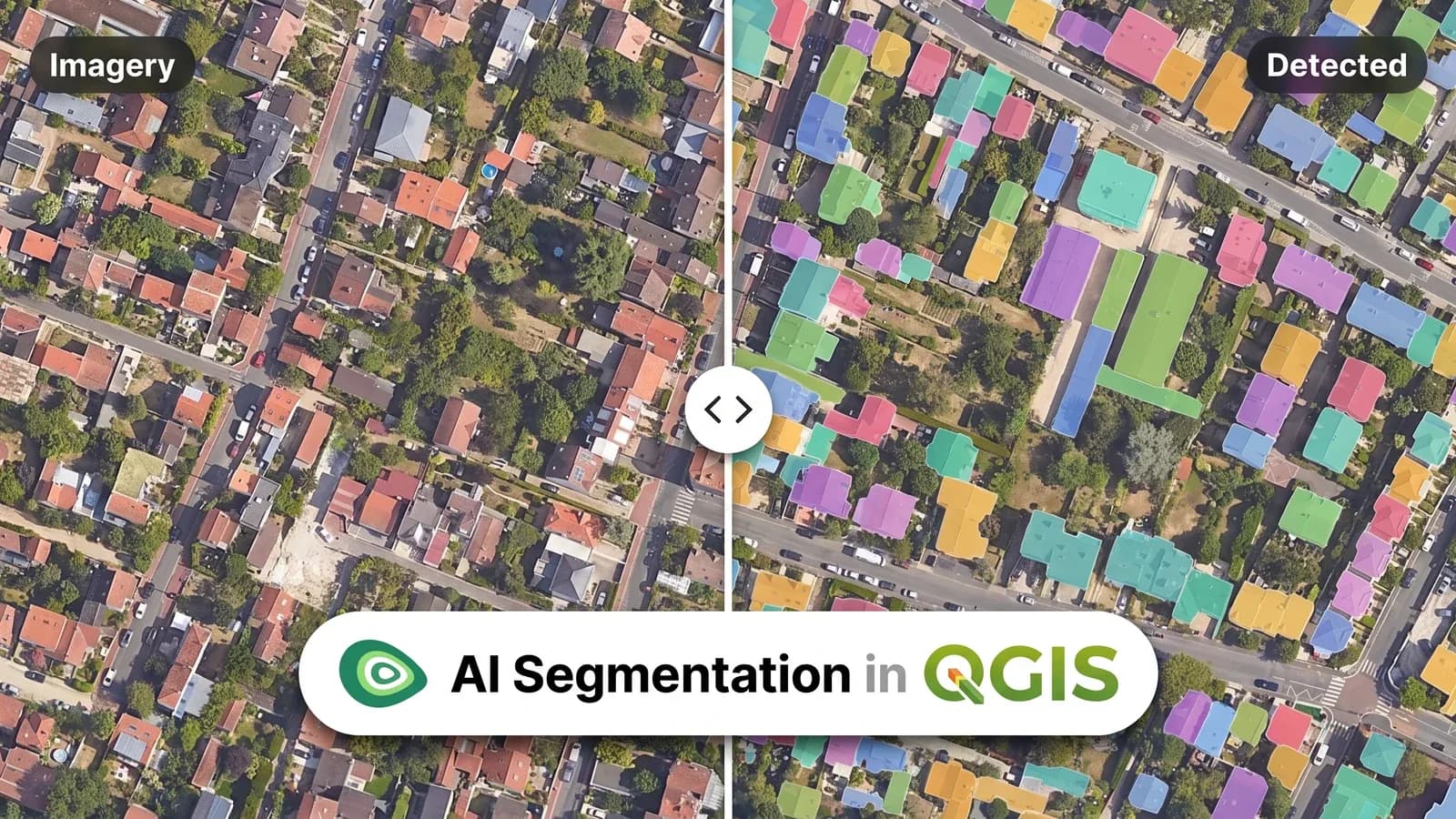
Gebäudegrundrisse in QGIS erkennen: Open Data, KI und manuell
Veröffentlicht am Aktualisiert am
Um Gebäudegrundrisse in QGIS zu erkennen, hast du drei Möglichkeiten: einen offenen Datensatz herunterladen, ein AI-Erkennungs-Plugin über deine eigenen Bilddaten laufen lassen oder sie von Hand digitalisieren. Die schnellste ist die zweite. Installiere das Plugin über den Plugin manager, lade deine Bilddaten, zeichne eine Zone, gib buildings ein, klicke auf Detect, und ein Polygon-Layer landet im Projekt-KBS. Anschließend filterst du diese Rohdaten nach Konfidenz und Fläche, denn ein großer Teil des Ergebnisses ist kein Gebäude: Bei einem Lauf über das Zentrum von Paris erhielt ich 635 Polygone, und die Entscheidung, welche 82 behalten werden, dauerte länger als die Detection selbst.
 zu erkennen, hast du drei Möglichkeiten: einen offenen Datensatz herunterladen, ein AI-Erkennungs-Plugin über deine eigenen Bilddaten laufen lassen oder sie von Hand digitalisieren. Die schnellste ist die zweite. Installiere das Plugin über den Plugin manager, lade deine Bilddaten, zeichne eine Zone, gib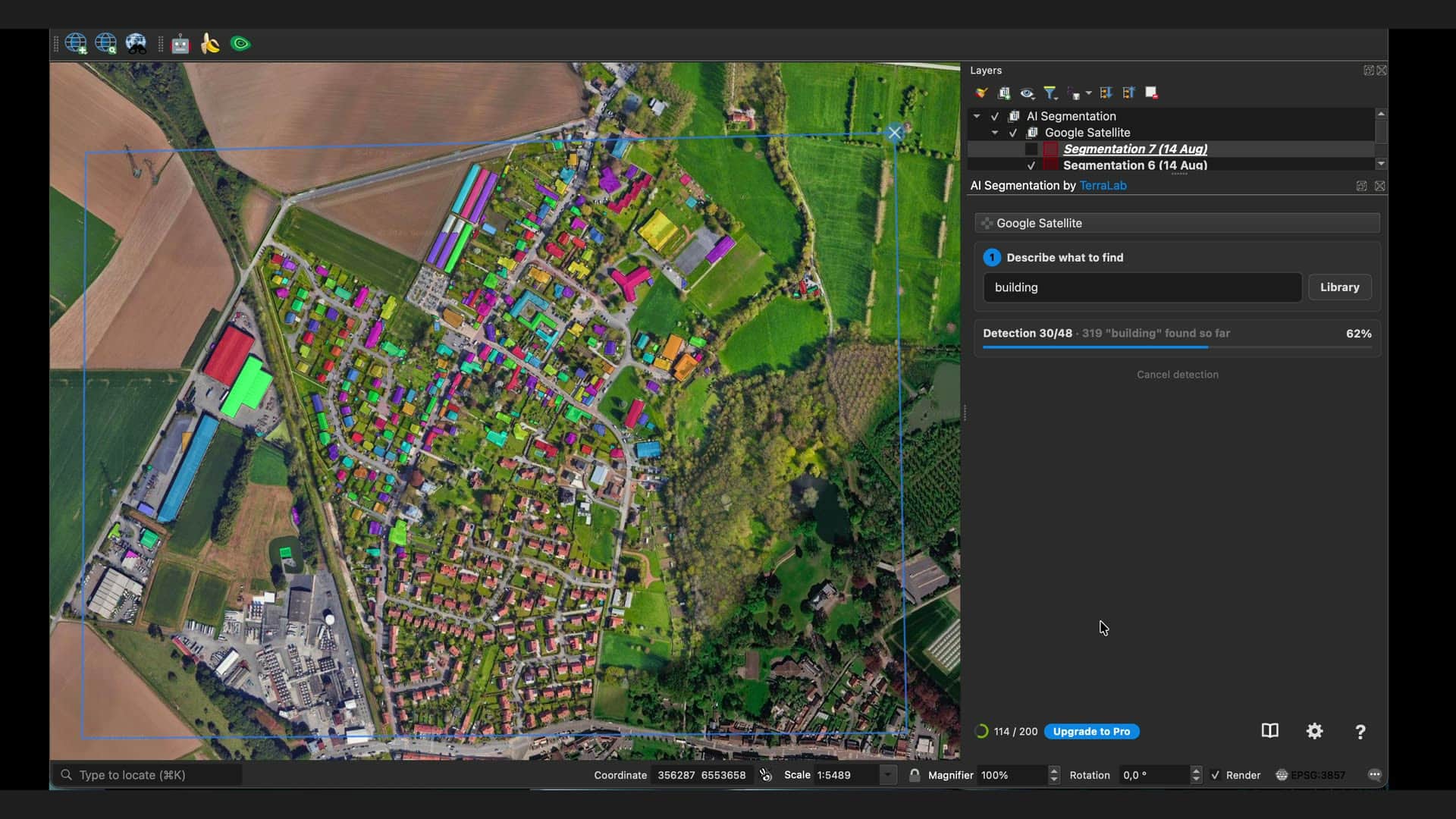
| Deine Ausgangslage | Methode | Zeit |
|---|---|---|
| Ein Gebiet, das OpenStreetMap, Microsoft oder Google bereits abdecken | Methode 1: offene Grundrisse herunterladen | Minuten |
| Hunderte bis tausende Gebäude auf genau den Bilddaten, die dir übergeben wurden | Methode 2: automatische Detection (unsere, Cloud) | 848 Gebäude in 57 Sekunden, danach die Filterung |
| Weniger als fünfzig Gebäude oder ein historisches Zentrum, in dem du ein Polygon pro Adresse brauchst | Methode 3: von Hand digitalisieren | So lange, wie du brauchst |
Immer zuerst offene Daten. Du gehst erst weiter, wenn die Abdeckung Lücken hat, der Stand der Daten nicht passt oder die Grundrisse zu dem spezifischen Orthofoto passen müssen, das dir ein Kunde übergeben hat.
Methode 1: Offene Grundrisse herunterladen
Du brauchst QGIS 3.22 oder neuer, einen Bilddaten-Layer, dem du vertraust, und für Methode 2 eine Internetverbindung. Für keine der drei Methoden brauchst du eine dedizierte Grafikkarte.
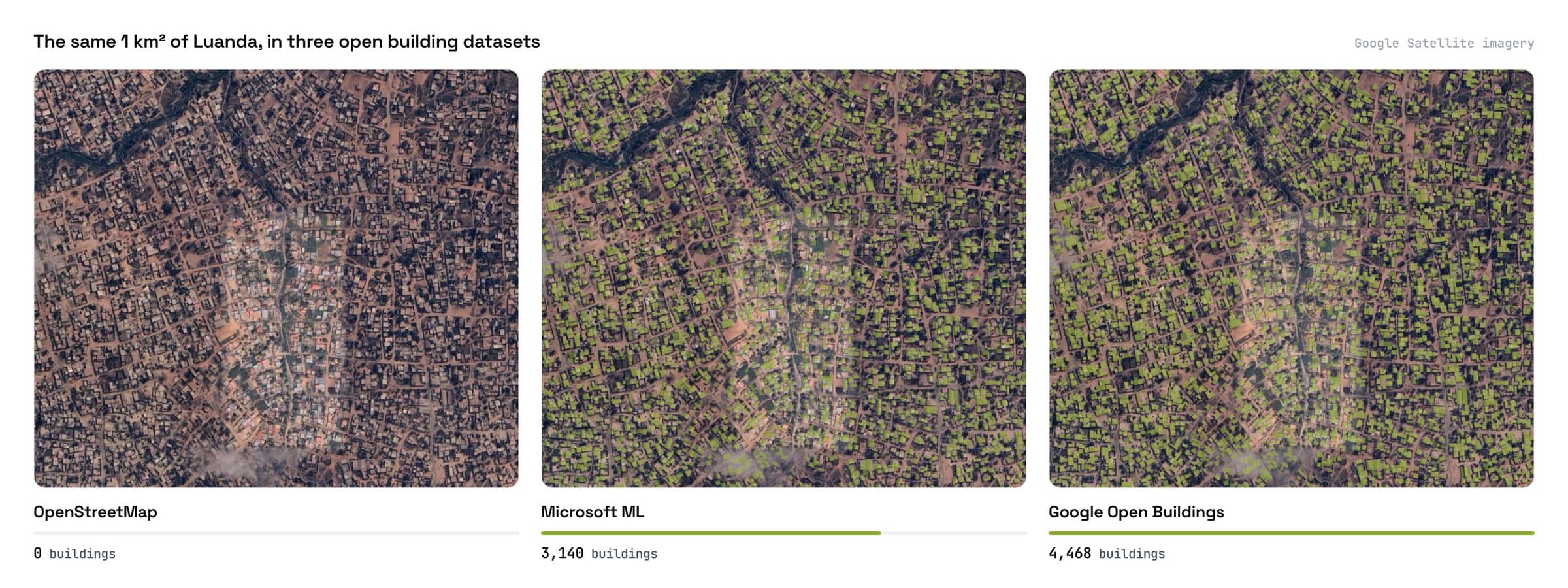
Für viele Aufgaben musst du überhaupt nichts erkennen. Drei offene Datensätze decken zusammen den größten Teil der Erde ab, und in einem einzigen Viertel können sie sich um tausende Gebäude unterscheiden.
Wähle den Datensatz für dein Gebiet
OpenStreetMap ist überall dort hervorragend, wo Mapper aktiv sind, und Gebäude enthalten Attribute. Microsoft Global ML Building Footprints umfasst mehr als eine Milliarde maschinell extrahierter Gebäude und ist in Nordamerika besonders stark. Google Open Buildings deckt den Globalen Süden ab, wo OSM am lückenhaftesten ist.
Lade einen Datensatz über deine Bilddaten
Lade OSM mit QuickOSM herein.
Zoome hinein und sieh dir die Kanten an
Dieser eine Blick entscheidet, ob du hier aufhörst oder weiterliest.
Verwende es, wenn: das Gebiet bereits gut kartiert ist und du mit dem Stand und der Lizenz des Datensatzes leben kannst.
Überspringe es, wenn: die Abdeckung Lücken hat, der Stand der Daten nicht passt oder die Grundrisse an ein bestimmtes Orthofoto angepasst werden müssen.
Methode 2: Gebäude automatisch erkennen (unsere, Cloud)
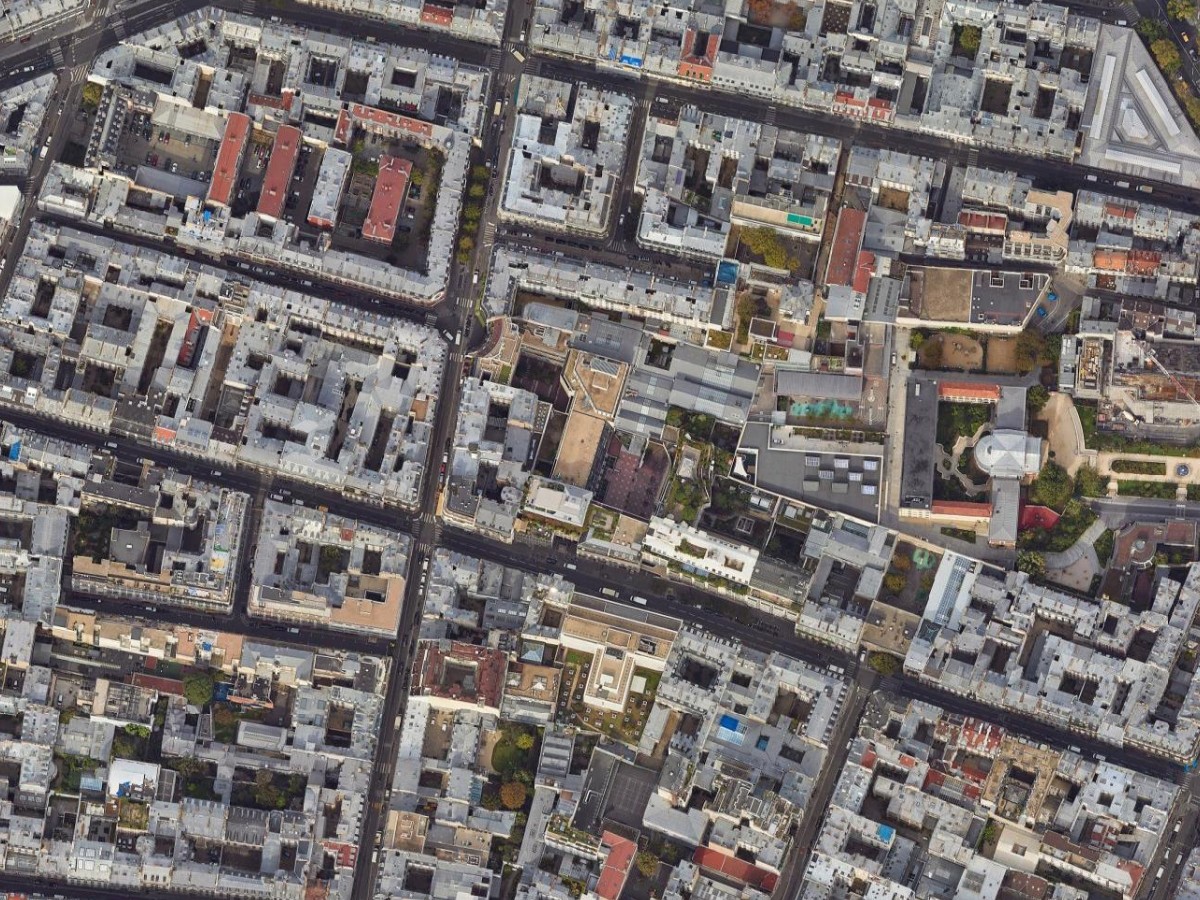
Ein Gebäudegrundriss ist der Umriss eines Gebäudes dort, wo es den Boden berührt, als flaches Polygon. Nicht das Dach, nicht das Flurstück, nicht der Adresspunkt. Das ist hier wichtig, denn Vertikalaufnahmen zeigen dir das Dach: Bei einem fünfstöckigen Haussmann-Block, der nahezu im Nadir aufgenommen wurde, ist der Versatz klein, bei einem Turm nicht. Das solltest du wissen, bevor du jemandem einen Gebäudegrundriss-Layer versprichst. Eine längere Version findest du unter was ein Gebäudegrundriss ist.
Das Plugin hier ist AI Segmentation, das mein Mitgründer und ich bei TerraLab entwickeln. Lies diesen Abschnitt also mit dem Wissen, wessen Tool es ist. Es wird wie jedes andere über den Plugin manager installiert: kein manueller Download, keine Python-Umgebung, keine dedizierte Grafikkarte, weil das Modell auf unseren Servern läuft. Windows, macOS und Linux.
Installiere es und wähle deinen Bilddaten-Layer
Plugin manager, installieren, Panel öffnen, den einzulesenden raster auswählen.
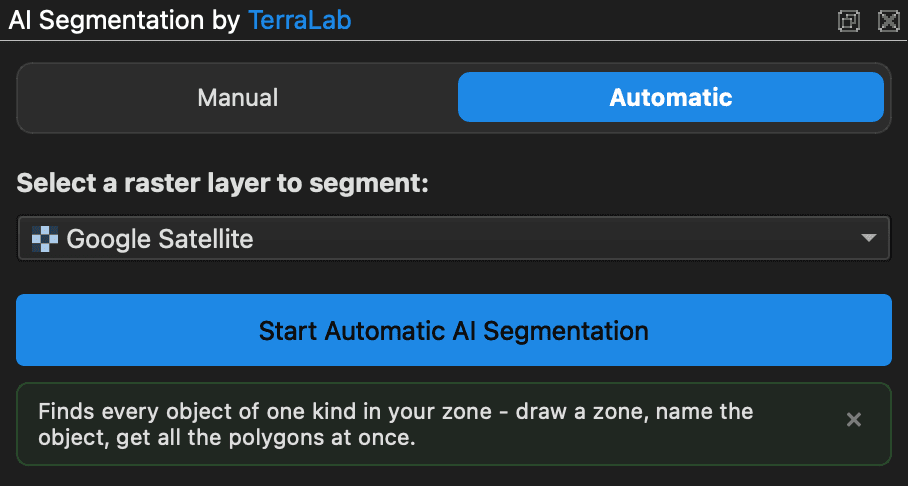
Zeichne eine Zone und benenne das Objekt
Zeichne eine Zone, gib buildings ein, klicke auf Detect. Das ist der gesamte prompt, in deiner eigenen Sprache, wenn du möchtest. Die Ergebnisse kommen Kachel für Kachel als ein Polygon-Layer im Projekt-KBS zurück.
Stelle die Präzision ein, wenn die Objekte klein sind
Die eine Einstellung, die du kennen solltest, ist die Präzision, also die Kachelgröße. Kleine Kacheln geben dem Modell einen genaueren Blick, den kleine Objekte brauchen. Große Kacheln geben ihm Kontext, den ein landwirtschaftliches Flurstück braucht.
Filtere das Ergebnis
Das Panel führt dich durch drei Schritte, bevor etwas zu einem Layer wird: Filtere, was du Keep möchtest, Correct was das Modell übersehen hat, und wähle die Ausgabe-Shapes. Der erste Schritt entscheidet über den Erfolg, und er bekommt weiter unten einen eigenen Abschnitt.
Bereinige die Geometrie
Vereinfache, orthogonalisiere und lösche Löcher, in dieser Reihenfolge und nur dort, wo jeder Schritt seinen Platz verdient. Die drei Werkzeuge und der Grund für diese Reihenfolge folgen weiter unten.
Ein Lauf zählt die von ihm abgedeckte Bodenfläche. Jeden Monat erhält jedes Konto ein kostenloses Kontingent, ohne dass eine Karte erforderlich ist, und Pro erhöht es. Die Detection läuft auf europäischen Servern, wir trainieren nicht mit deinen Bilddaten, und es gibt ein kleines lokales Modell, wenn nichts dein Gerät verlassen darf. Die vollständige Anleitung behandelt Keep, Correct und Shapes vollständig, und die Produktseite findest du unter AI Segmentation.
Die Filterung ist die eigentliche Arbeit
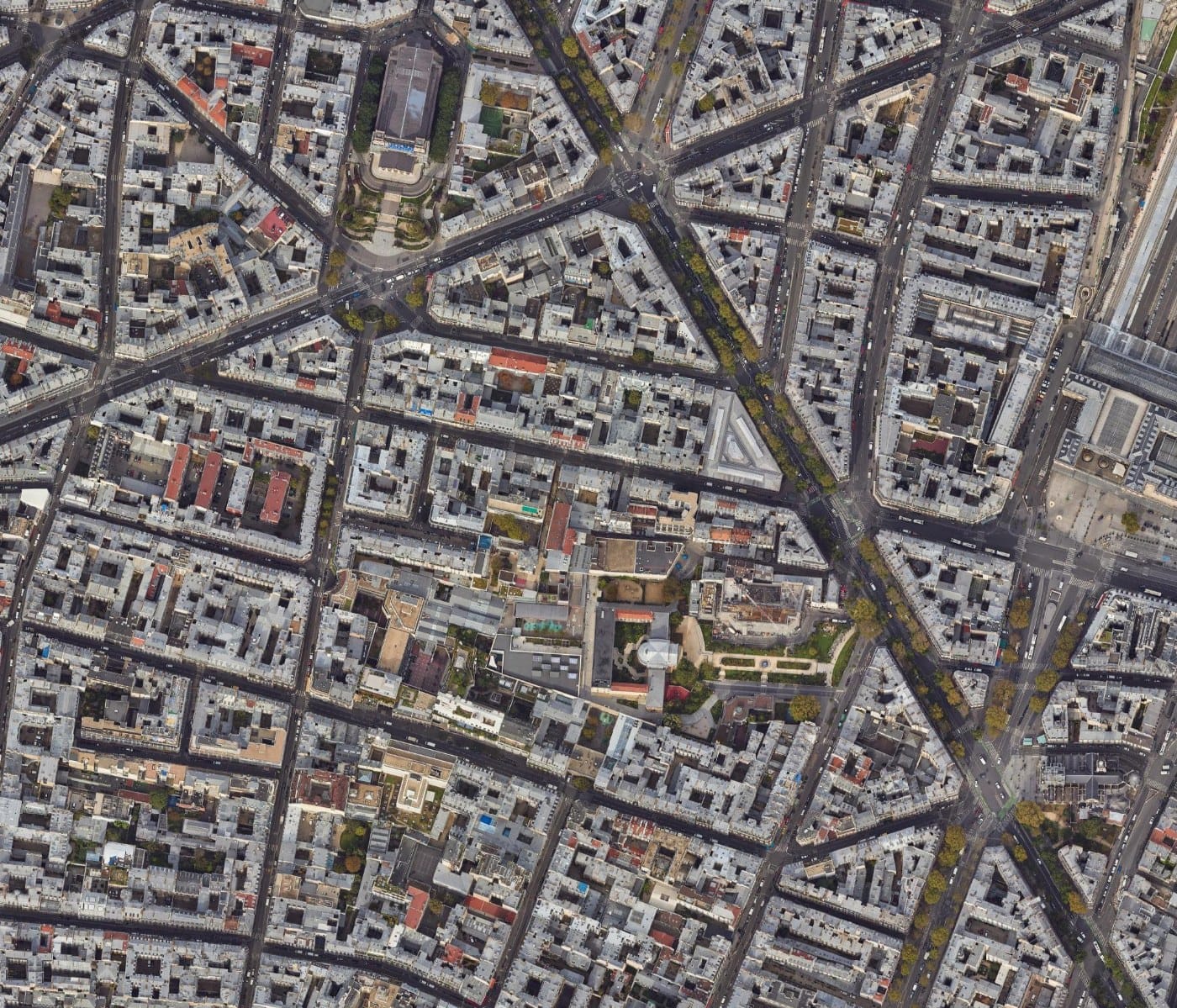
Das rohe Detection-Ergebnis ist eine Reihe von Kandidatenpolygonen mit Konfidenzwerten. Auf dicht bebauten Bilddaten sind die meisten klein und unsicher. Ich habe diesen Paris-Lauf mit beiden Filtern weit geöffnet exportiert, sodass jeder Kandidat im Layer landete: 635 Polygone auf 1,18 km².
Die Hälfte des Ergebnisses ist kleiner als ein Parkplatz: Lüftungen, Dachfenster, Treppenhausaufbauten, Schuppen in Innenhöfen. Echte Dinge auf den Bilddaten, korrekt umrissen, aber nicht das, was irgendjemand mit einem Gebäudegrundriss meint.
Also filtere. Bewege die beiden Schieberegler im Panel oder erledige dieselbe Aufgabe über die Attributtabelle mit Select by Expression:
"area_m2" >= 50 AND "score" >= 0.5
Damit bleiben 82 Polygone von 635 übrig, die 222.338 m² der insgesamt 263.658 m² abdecken. Anstatt mir die Schwellenwerte einfach zu glauben, verschiebe sie selbst. Grün übersteht deinen Filter, Weiß nicht.
82 / 635behaltene Polygone (13%)
84%der bebauten Fläche (222,338 m²)
Dieselben 635 Detection-Ergebnisse, die in der Attributtabelle liegen. Setze die Konfidenz auf null, und die Schuppen in den Innenhöfen und Dachfenster kommen zurück.
Beobachte die zweite Zahl, während du die erste verschiebst. 87 % der Polygone zu verwerfen kostet 16 % der Fläche, und der Rest ist Rauschen, das du ohnehin von Hand gelöscht hättest, eines nach dem anderen, während du dich gefragt hättest, ob das Tool überhaupt etwas taugt.
Passe beide Werte an die Aufgabe an. Bei einer Vermessung von Industriehallen kannst du die Mindestfläche auf 200 m² erhöhen. Beim Kartieren informeller Siedlungen wirft 50 m² echte Häuser weg. Senke den Wert also auf 15 und stütze dich stattdessen auf den Konfidenzwert.
So sieht ein sauberes Ergebnis aus
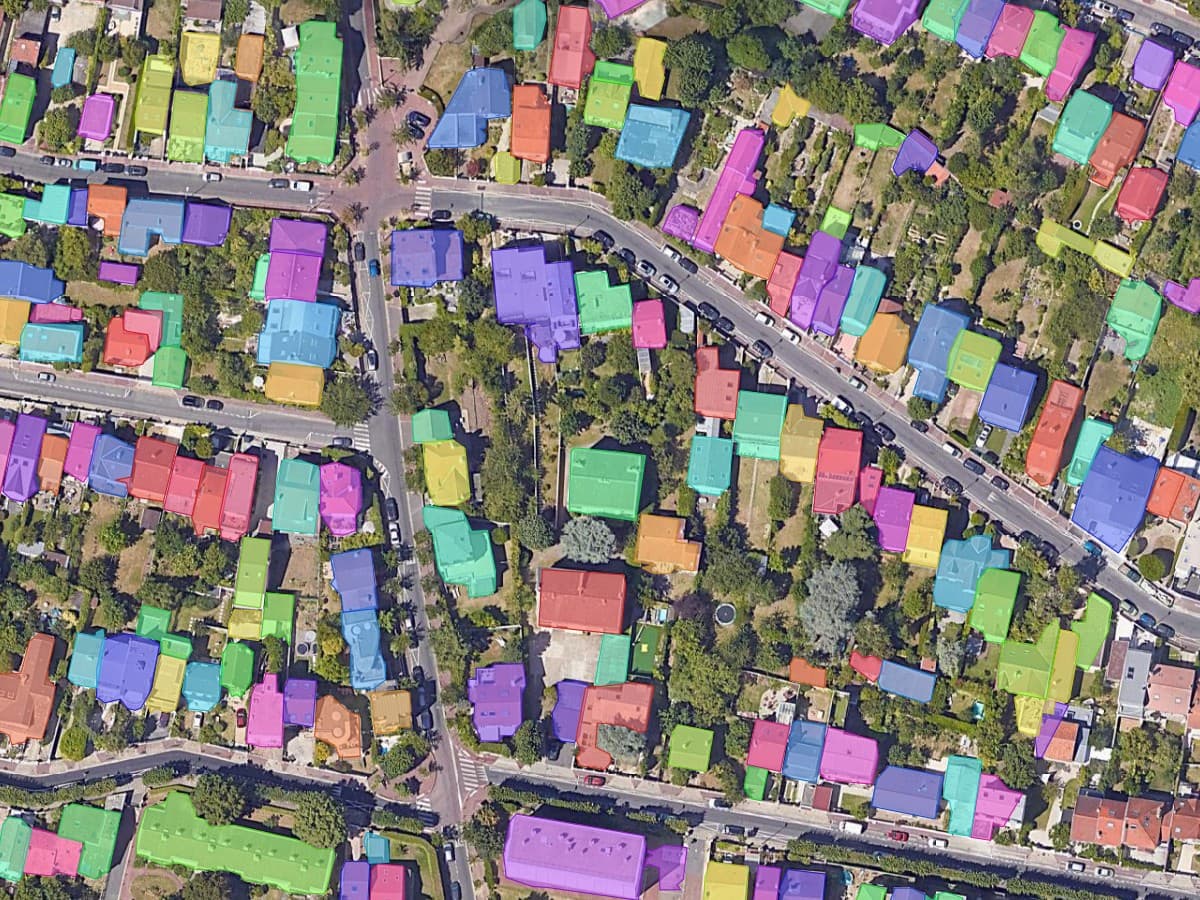
Paris ist ein schwieriger Fall. Dasselbe Tool bei freistehenden Häusern etwa 10 km westlich:
85m²
mediane Polygonfläche
Paris-Lauf: 3,2 m²
0.79
mediane Konfidenz
Paris-Lauf: 0,26
251Polygone
behalten, von 251 zurückgegeben
Paris-Lauf: 82 von 635
Dasselbe Tool, dieselbe Stadt, nichts zum Wegwerfen. Geändert hat sich die Bebauungsstruktur, nicht das Modell.
Wo es scheitert: dicht bebaute, zusammenhängende Blöcke
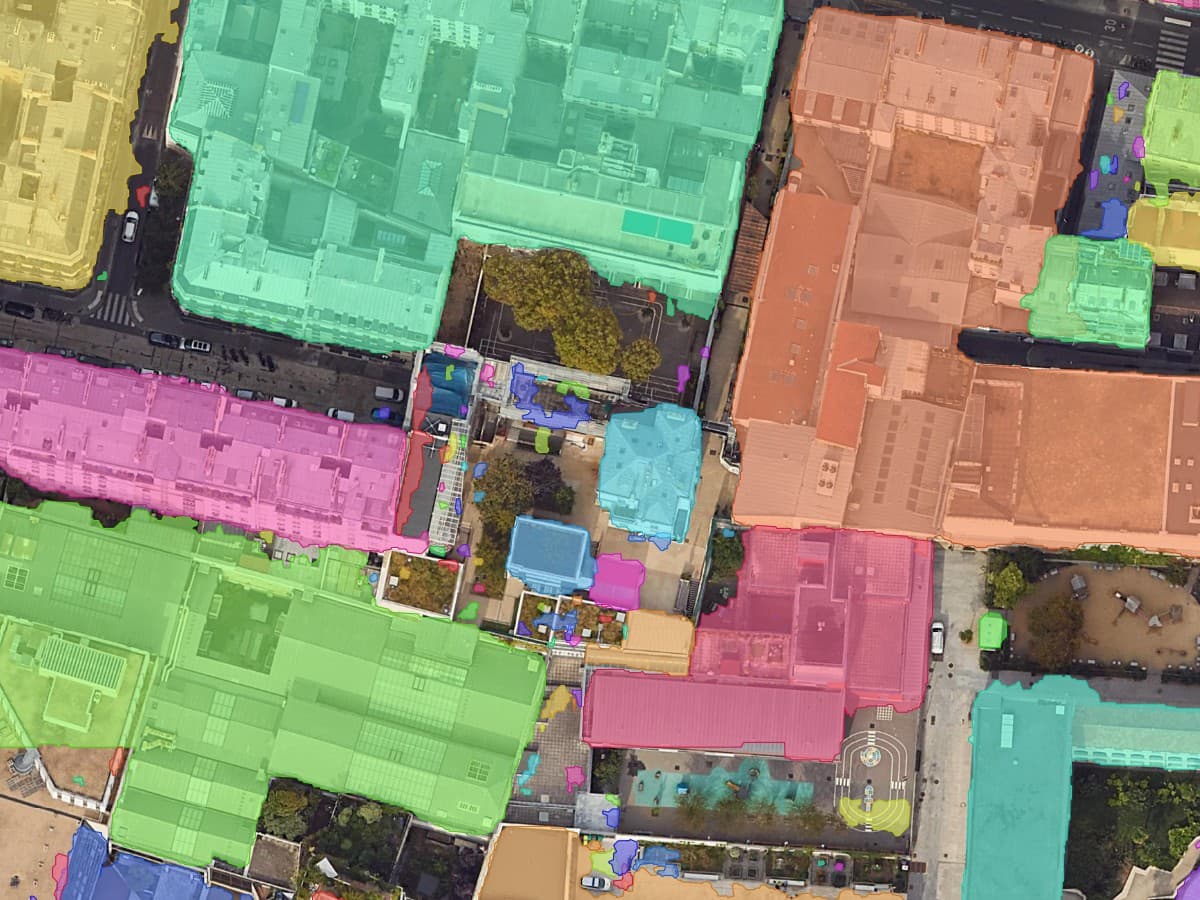
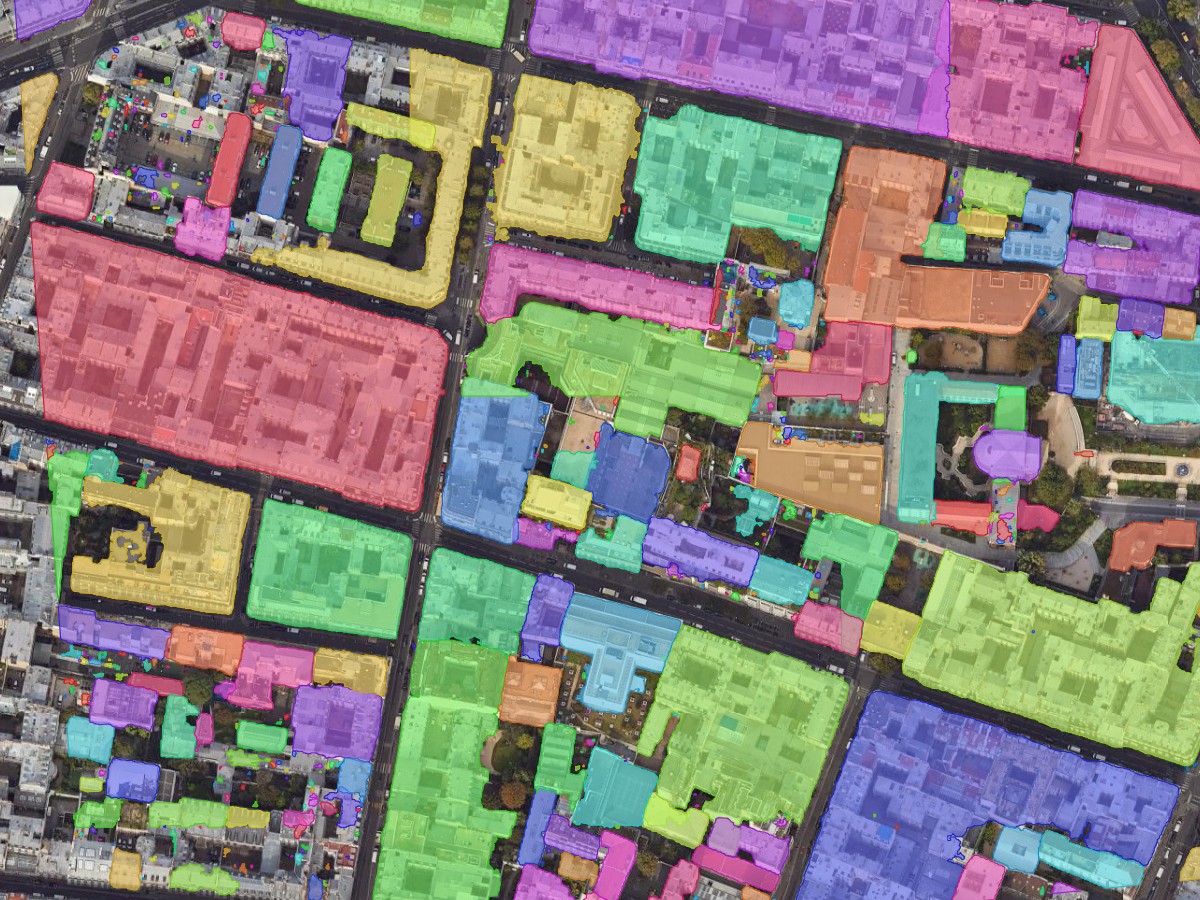
Jedes Polygon zeichnet die bebaute Hülle eines ganzen Blocks nach, folgt der Straßenlinie und schneidet die Innenhöfe korrekt aus. Gut für bebaute Fläche oder versiegelte Oberfläche, falsch, wenn du ein Polygon pro Adresse brauchst. Kein Modell, das ein vertikales Bild ausliest, kann die Trennwand zwischen zwei aneinandergebauten Gebäuden finden, denn von oben gibt es dort nichts zu sehen.
Die Geometrie bereinigen
Drei integrierte QGIS-Werkzeuge bringen einen Gebäudegrundriss-Layer in Ordnung, und die Reihenfolge ist wichtig, weil Simplify die Vertices verschiebt, die du gerade rechtwinklig gemacht hast.
- Simplify, Toleranz 0,5 m über Luftbildern. Reduziert die Anzahl der Vertices stark, ohne die Grenze an einer sichtbaren Stelle zu verschieben.
- Orthogonalize. Richtet annähernd rechte Winkel rechtwinklig aus. Verwende es bei offenen Daten oder von Hand nachgezeichneten Ergebnissen, bei denen noch nichts rechtwinklig gemacht wurde.
- Delete holes, nur wenn du vollständig gefüllte Grundrisse möchtest. Nicht beim Paris-Ergebnis: Diese Löcher sind Innenhöfe und korrekt.
Bei einem erkannten Layer ist Schritt 2 fast ein No-op. Ich habe das gemessen, statt es anzunehmen, indem ich Orthogonalize auf 190 erkannten Gebäuden ausgeführt und alle 1.845 Ecken vorher und nachher verglichen habe.
87.9%
Ecken bereits innerhalb von 1° rechtwinklig
bevor etwas ausgeführt wurde
87.9%
nach Orthogonalize
dieselben 1.845 Ecken
1.7cm
mediane Verschiebung der Vertices
9,1 cm im schlimmsten Fall
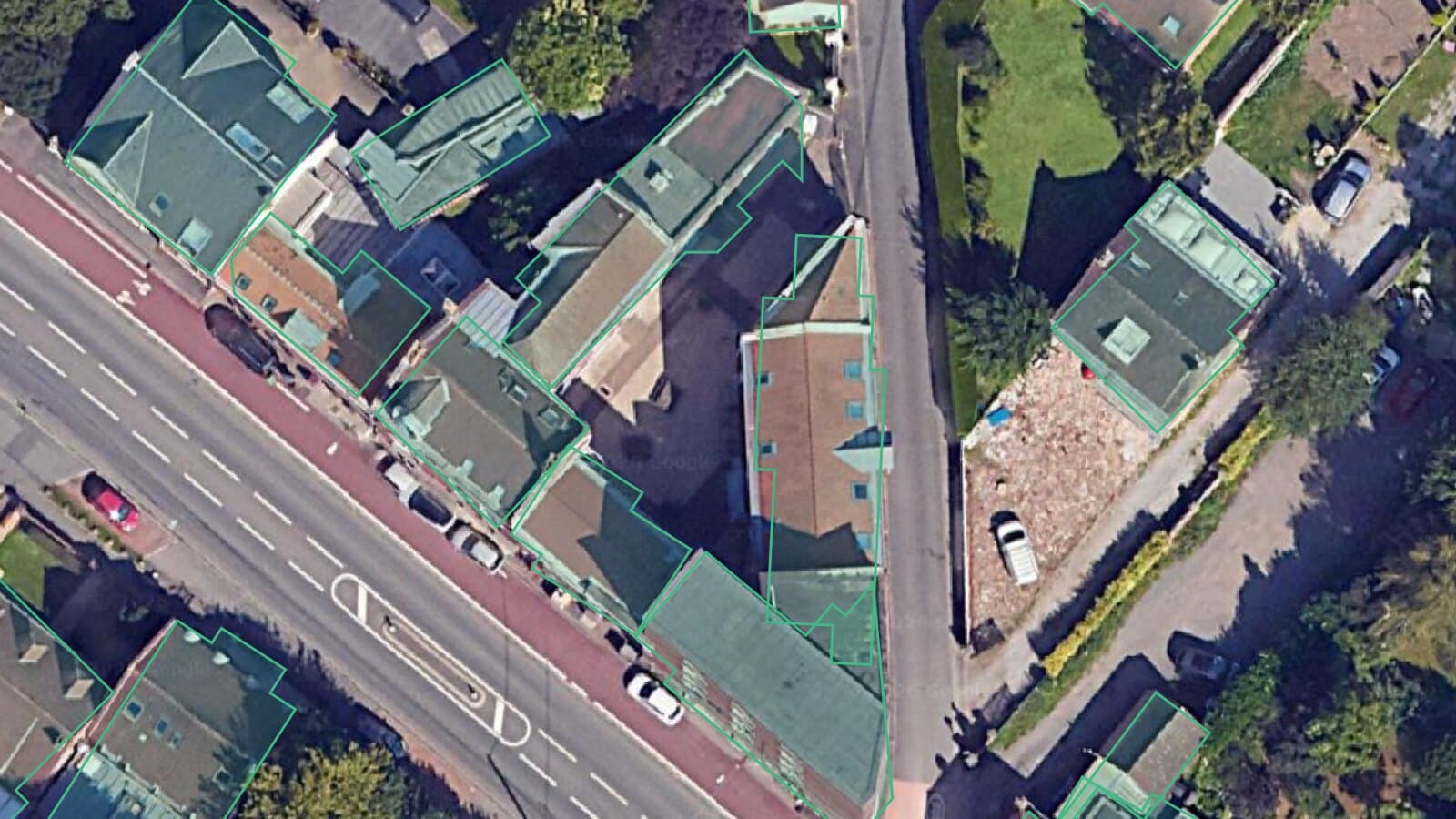
Die 12 %, die nicht rechtwinklig sind, sind die aneinandergebauten Terrassen. Sieh dir die abgestufte Kante an, die durch die Mitte des Blocks verläuft. Kein Eckenwerkzeug kann das beheben, denn diese Stufen folgen einer echten Dachlinie und sind kein Modellierungsfehler.
Verwende es, wenn: hunderte bis tausende Gebäude auf Bilddaten, an die du dich anpassen musst, oder wenn mehrere Personen denselben Layer auf dieselbe Weise erstellen müssen.
Überspringe es, wenn: du in einem historischen Stadtzentrum ein Polygon pro Adresse brauchst. Dafür würde ich keine automatische Detection verwenden. Katasterdaten plus manuelle Korrektur sind dort besser.
Kostenlos in QGIS testen, keine Karte erforderlich
Methode 3: Von Hand digitalisieren
Bei weniger als fünfzig Gebäuden: zeichne sie. Kostenlos, exakt, und in dieser Größenordnung würde ich es immer noch selbst tun.
Aktiviere das Snapping
Project -> Snapping Options, für Vertices und Segmente, topologisches Bearbeiten einschalten. Wenn du das überspringst, verbringst du den Nachmittag damit, Splitter zu löschen.
Zeichne nach und achte darauf, wie du abweichst
Beim etwa 60. Gebäude beginnst du, Ecken abzukürzen, die du beim 6. niemals abgekürzt hättest, und bemerkst es nicht. Es ist bereits im Layer.
Verwende es, wenn: bei etwa fünfzig Gebäuden oder weniger oder wenn du in einem dicht bebauten historischen Zentrum ein Polygon pro Adresse brauchst.
Überspringe es, wenn: die Anzahl in die Hunderte geht oder mehrere Personen denselben Layer auf dieselbe Weise erstellen müssen.
Welche Methode solltest du verwenden?
| Offene Datensätze | Automatische Detection | Manuelles Digitalisieren | |
|---|---|---|---|
| Kosten | Kostenlos | Kostenlose Stufe, danach kostenpflichtig | Kostenlos |
| Einrichtung | Minuten | Minuten | Keine |
| Geeignet für | Bereits gut abgedeckte Gebiete | Hunderte bis tausende | Weniger als etwa 50 Gebäude |
| Passt zu deinen Bilddaten | Nein | Ja | Ja |
| Konsistent im Team | Ja | Ja | Nein |
| Dicht bebaute, zusammenhängende Blöcke | Unterschiedlich | Nur Blockhüllen | Ja |
| Angegebene Herkunft | Datensatz und Stand | Deine Bilddaten mit einem Konfidenzwert | Du |
Zwei Zeilen entscheiden über die meisten Aufgaben. Wenn die Grundrisse an das Orthofoto eines Kunden angepasst werden müssen, scheiden offene Datensätze unabhängig von ihrer Abdeckung aus. Bei mehr als etwa fünfzig Gebäuden wird das manuelle Digitalisieren unbemerkt inkonsistent. Die letzte Zeile ist wichtig, wenn sich der Layer später verteidigen lassen muss: Ein offener Datensatz liefert dir einen Namen und einen Stand, ein erkannter Layer liefert deine eigenen Bilddaten plus einen Wert auf jedem Polygon, und deine eigene Hand liefert dich selbst.
Häufige Fragen
Funktioniert es mit Drohnenbildern?
Besser als mit Satellitenbildern. Die Bodenauflösung ist wichtiger als die Quelle: Ein Orthofoto mit 5 cm liefert sauberere Grenzen und höhere Konfidenz als eine Satellitenaufnahme mit 30 cm.
Brauche ich eine GPU?
Was kostet ein Lauf?
Automatic zählt die von deiner Zone abgedeckte Fläche, und Cloud AI zählt beim Speichern ein Objekt. Semi-Auto auf deinem eigenen Rechner ist kostenlos. Jedes Konto erhält jeden Monat ein kostenloses Kontingent.
Kann ich ein Polygon pro Adresse erhalten?
Nicht aus einem vertikalen Bild in einem Stadtzentrum, in dem sich die Gebäude berühren. Das Modell gibt die bebaute Hülle des gesamten Blocks zurück, mit ausgeschnittenen Innenhöfen. Das ist richtig für die bebaute Fläche und falsch für Adressen. Verknüpfe stattdessen mit Katasterdaten.
Mit welchem offenen Datensatz sollte ich beginnen?
OpenStreetMap, wenn es in deinem Gebiet aktive Mapper gibt. Wo das nicht der Fall ist, ist die Lücke deutlich: Auf dieser Fläche von 1 km² in Luanda kartiert OSM überhaupt keine Gebäude, während Microsoft 3.140 und Google Open Buildings 4.468 findet.
Für die Lücke zwischen Dach und Boden in voller Länge lies was ein Gebäudegrundriss ist. Für den Fall klassifizierter Rasterdaten, bei dem polygonize jedes Modell schlägt, lies Raster zu Vektor in QGIS. Der QGIS AI Hub listet den Rest dessen auf, was wir entwickeln.