Alternative à Google Earth AI pour QGIS
Publié le Mis à jour le
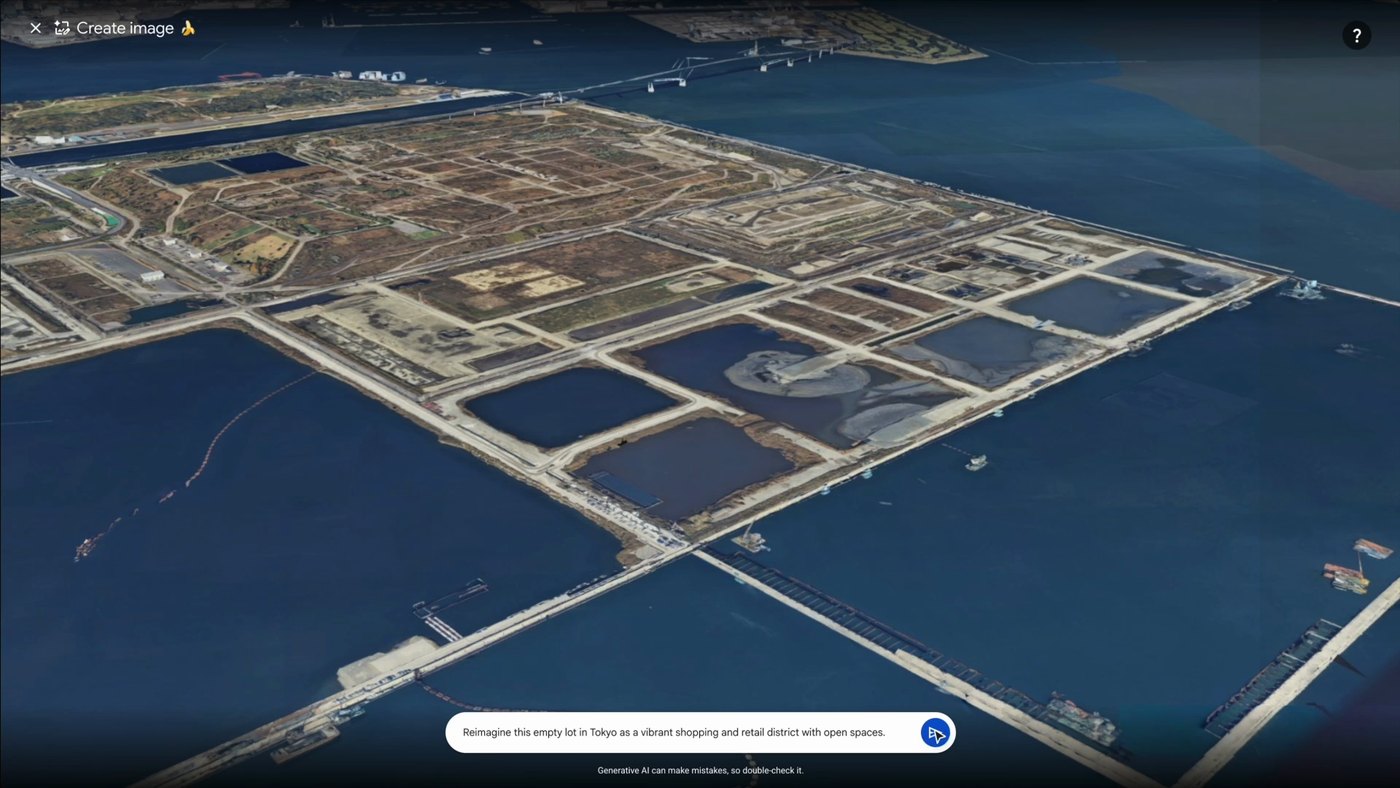
L'alternative la plus proche du générateur d'images que Google Earth a proposé pendant une journée est AI Edit, notre outil : il exécute le même modèle dans QGIS, sur les photographies aériennes que vous avez déjà ouvertes, et renvoie le résultat sous forme de couche cartographique qui sait où elle doit se placer, pas d'une capture d'écran. C'était du 30 au 31 juillet 2026. Google Earth sur le web affichait un bouton marqué créer une image : vous saisissiez une phrase dans la zone située sous la carte, et Nano Banana dessinait une version photoréaliste de cet endroit précis. Puis Google l'a retiré.
 , sur les photographies aériennes que vous avez déjà ouvertes, et renvoie le résultat sous forme de couche cartographique qui sait où elle doit se placer, pas d'une capture d'écran. C'était du 30 au 31 juillet 2026. Google Earth sur le web affichait un bouton marqué créer une image : vous saisissiez une phrase dans la zone située sous la carte, et Nano Banana dessinait une version photoréaliste de cet endroit précis. Puis Google l'a retiré.
Ce que faisait le bouton
La génération d'images dans Google Earth était un bouton pour créer une image dans Earth sur le web, disponible du 30 au 31 juillet 2026, qui transformait une phrase saisie en vue photoréaliste du lieu affiché à l'écran, dessinée par Nano Banana à partir des images satellites, aériennes et 3D de Google pour cet endroit. Le résultat restait dans Earth sous forme d'image, jamais sous forme de fichier qu'une carte pouvait positionner.
Le résultat comportait des flèches pour passer d'un essai à l'autre, un bouton Affiner l'image, et un bouton Enregistrer dans le projet qui le conservait dans Earth. Il n'y avait aucun moyen de l'exporter sous forme de fichier qu'une carte pouvait positionner.
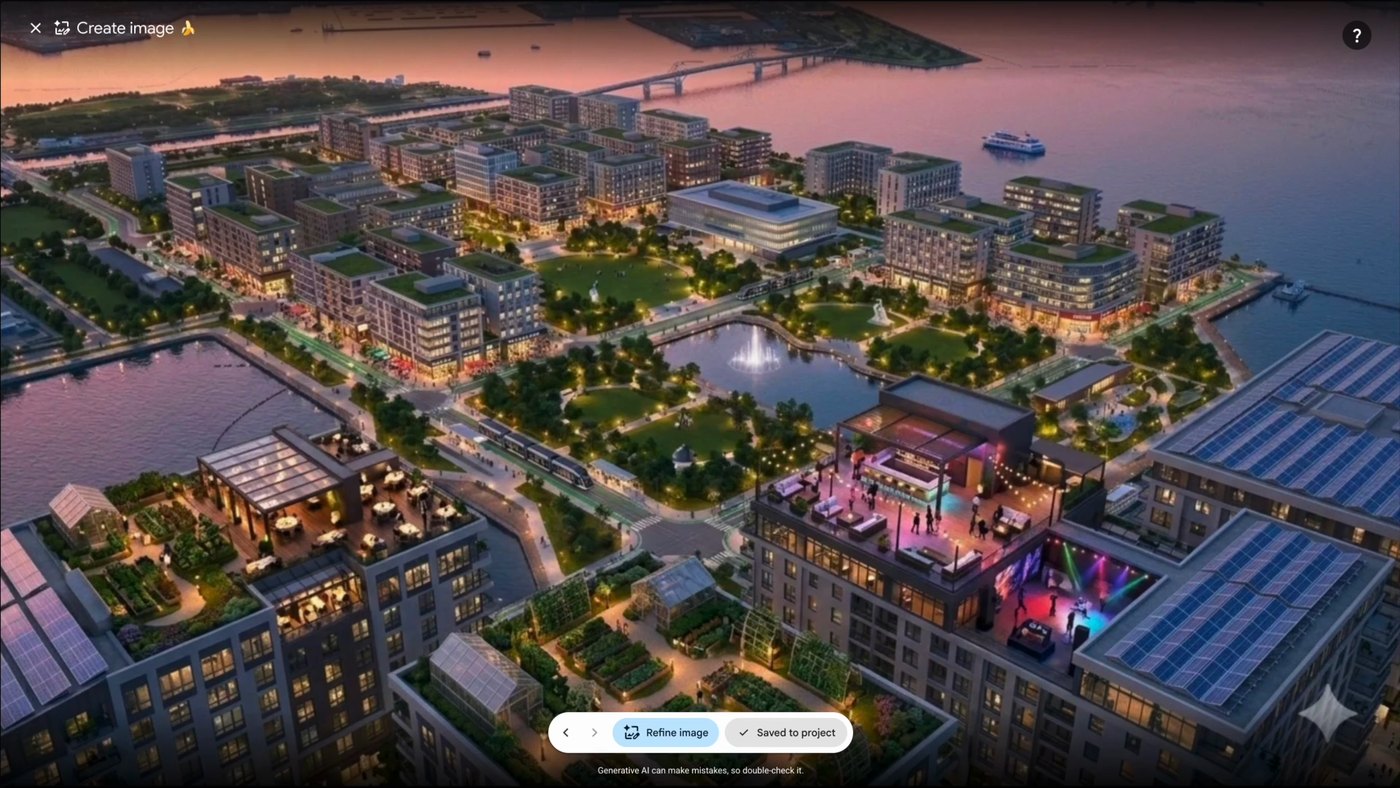
Google l'a retiré le 31 juillet, en indiquant avoir vu des captures d'écran d'images générées qui semblaient enfreindre ses règles (déclaration complète dans les questions plus bas).
Les deux côte à côte
| AI Edit (notre outil) | Google Earth, créer une image | |
|---|---|---|
| Statut | Disponible | Retiré le 31 juillet 2026 |
| Lieu d'exécution | Un plugin QGIS | Un bouton dans Earth sur le web |
| Données utilisées | Les images de votre propre projet | Les images de Google pour cet endroit |
| Résultat | Une couche cartographique, positionnée au sol | Une image dans Earth |
| Point de vue | Vue verticale, 2D. 3D en cours | Angle libre, 3D photoréaliste |
| Installation | Gestionnaire de plugins, une installation | Aucune |
Votre choix dépend d'une seule chose. Si l'image doit retourner sur une carte à côté de vos propres données, utilisez AI Edit. Si elle doit finir sur une diapositive et que personne ne se soucie ensuite de l'emplacement du lieu, vous n'avez pas besoin d'un plugin. Si vous avez besoin d'une vue inclinée au niveau de la rue, aucun des deux ne remplace Earth : AI Edit regarde droit vers le bas, en 2D, et une vue 3D est quelque chose que nous développons plutôt qu'une fonctionnalité disponible aujourd'hui.
1. AI Edit
AI Edit est notre outil, alors tenez compte de ce biais pour cette entrée. Il reçoit la même fiche, les mêmes critères et les mêmes limites déclarées que l'entrée ci-dessous.
C'est un plugin QGIS qui redessine les photographies aériennes affichées à partir d'une instruction écrite. Délimitez une zone, décrivez la modification, et le résultat revient sous forme de couche cartographique posée exactement sur la photographie source, afin que tout le reste de votre projet reste aligné avec lui.
- Idéal pour : un urbaniste, un architecte paysagiste ou un ingénieur spécialisé dans les inondations qui veut montrer à un jury ce que pourrait devenir un site réel.
- Pas conçu pour : compter ou mesurer.
- Fonctionne sur : nos serveurs. Vos images quittent votre machine à chaque exécution.
- Installation : le gestionnaire de plugins QGIS, version 3.22 ou ultérieure. Aucune carte graphique nécessaire.
- Prix : une offre gratuite avec une adresse e-mail et sans carte bancaire, puis un abonnement.
Ses points forts
- Le résultat se place sur le rectangle exact que vous avez délimité, donc deux exécutions côte à côte s'assemblent proprement et un long corridor peut être traité par morceaux.
- Il fonctionne sur vos images, pas sur celles de Google : votre vol de drone, votre relevé de 2019, le flux de votre agence cartographique nationale.
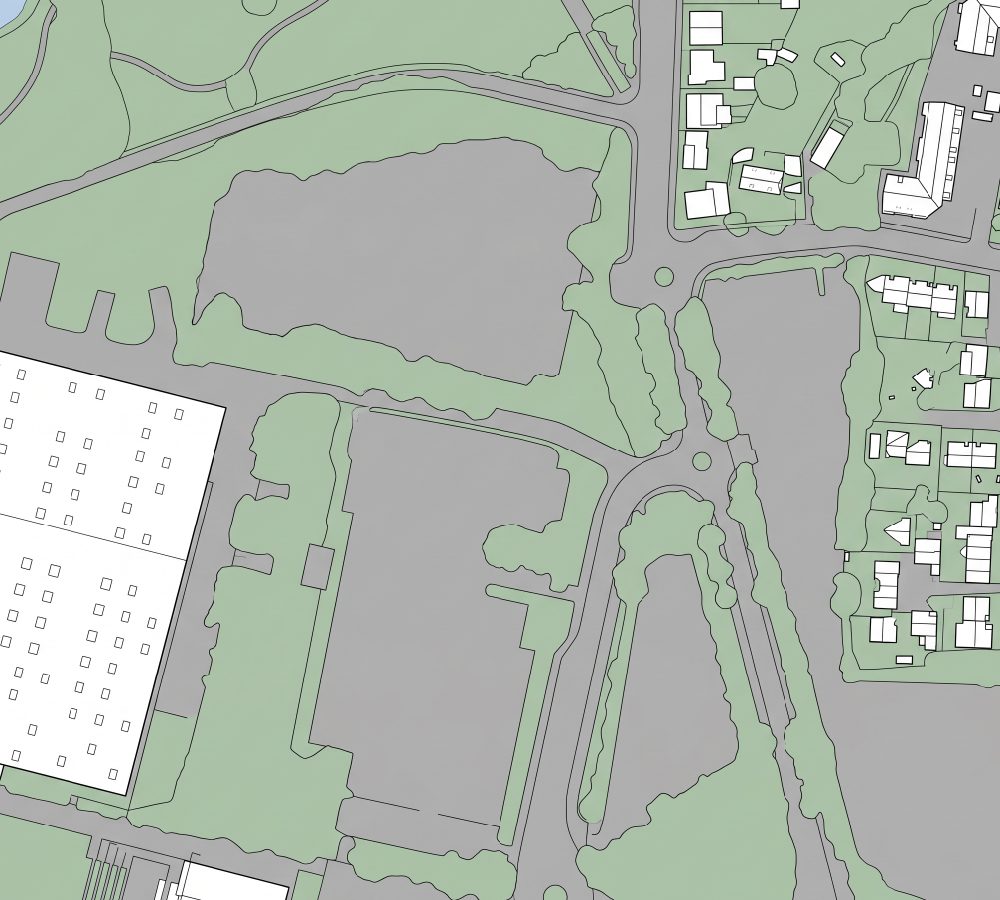
- Il comprend le site. Dans l'exemple du parc ci-dessous, les parkings disparaissent, tandis que le hall d'exposition, les deux ronds-points et chaque arbre adulte restent en place.
Ses limites
- Il fonctionne en 2D, tandis qu'Earth fonctionnait en 3D. C'est la vraie différence. Si ce que vous devez remettre à un client est une vue depuis le trottoir, cet outil ne la produit pas aujourd'hui. Nous travaillons sur une sortie 3D. Elle n'est pas disponible, et je ne vais pas prétendre le contraire.
- La couverture dépend de vos propres données. Earth avait indexé la planète entière.
- Prévoyez deux ou trois essais sur une zone avant d'en obtenir un qui mérite d'être montré.
2. Google Earth, créer une image
C'est le bouton décrit plus haut. Disponible du 30 au 31 juillet 2026.
- Statut : suspendu par Google le 31 juillet 2026.
- Fonctionnait sur : les serveurs de Google.
- Installation : aucune, c'était un bouton dans le navigateur.
- Prix : voir la page des offres Earth de Google (consultée le 31 août 2026).
Ses points forts
- Chaque lieu de la planète était accessible par une simple recherche, avec une 3D photoréaliste par-dessus.
Ses limites
- Dans la vidéo de lancement, le résultat était enregistré dans un projet à l'intérieur d'Earth sous forme d'image.
- La fonction a disparu, sans date de retour annoncée.
Ce que vous pouvez lui donner en plus d'une phrase
Voilà pour la comparaison. Le reste de cette page concerne celui des deux qui fonctionne encore, et ce qui détermine davantage vos résultats que la formulation de votre prompt : ce que vous ajoutez. Dans la vidéo de lancement, Earth acceptait une phrase. Dans QGIS, deux autres types d'entrées atteignent le modèle.
N'importe quelle couche déjà ouverte dans votre projet
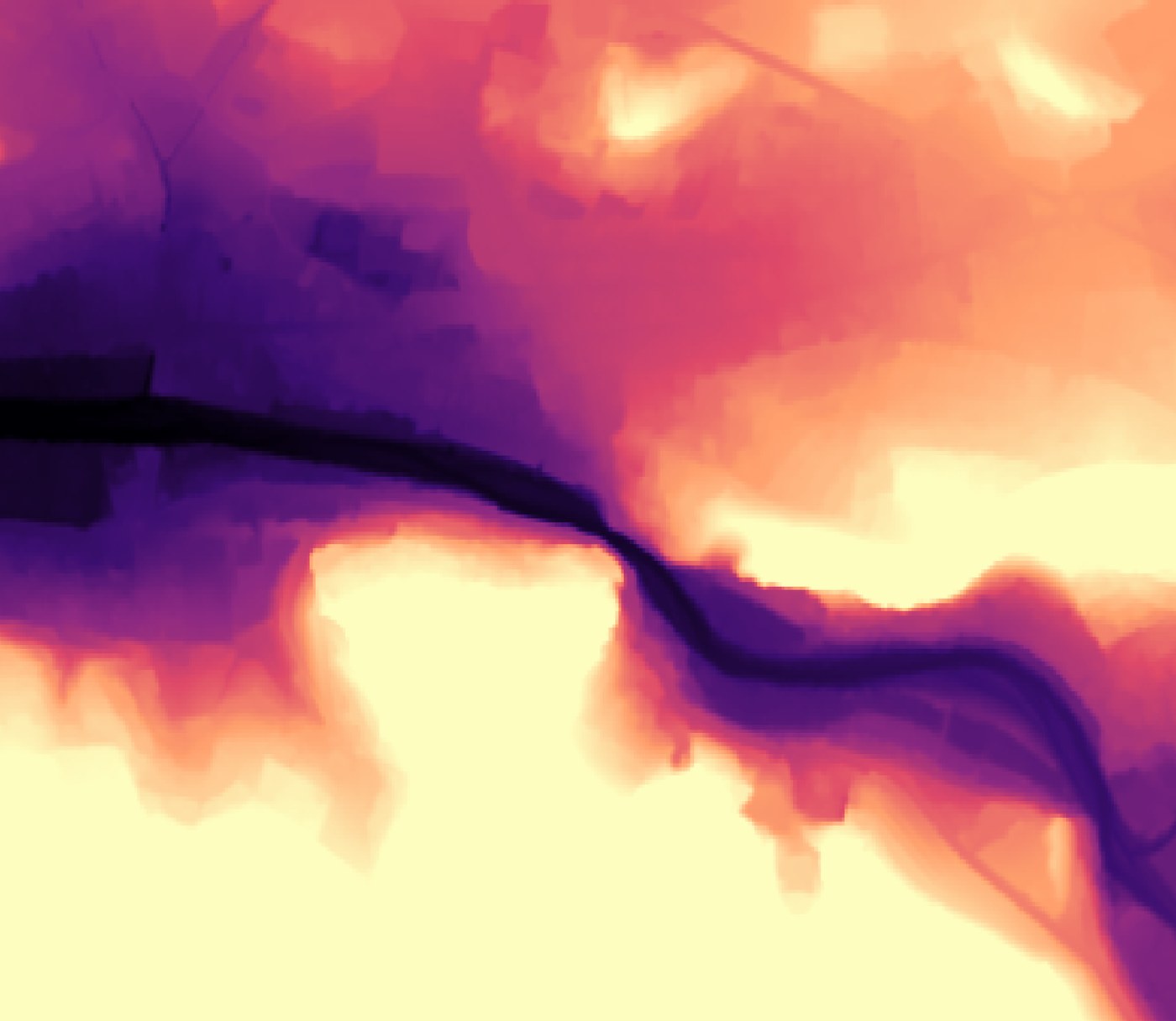
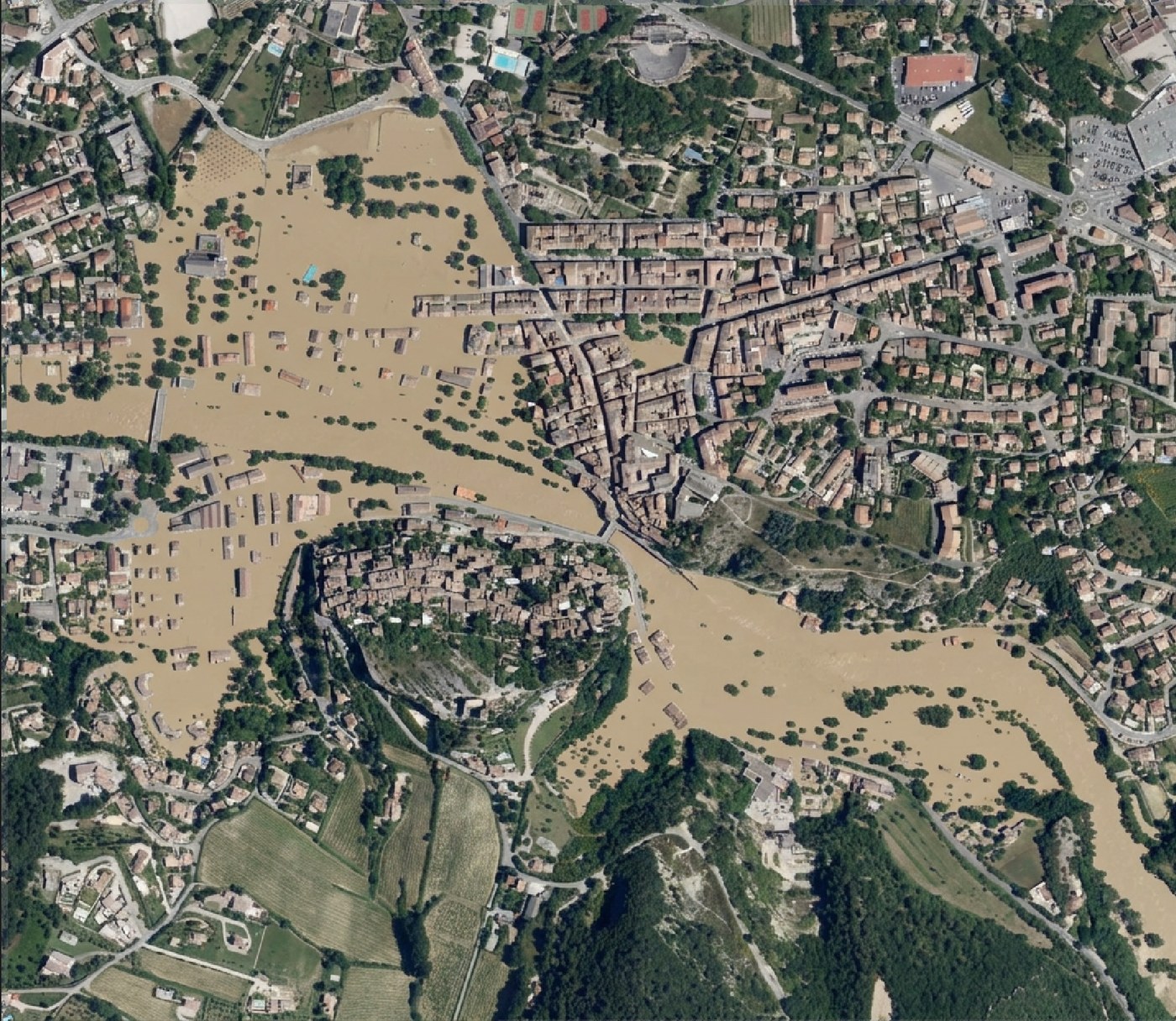
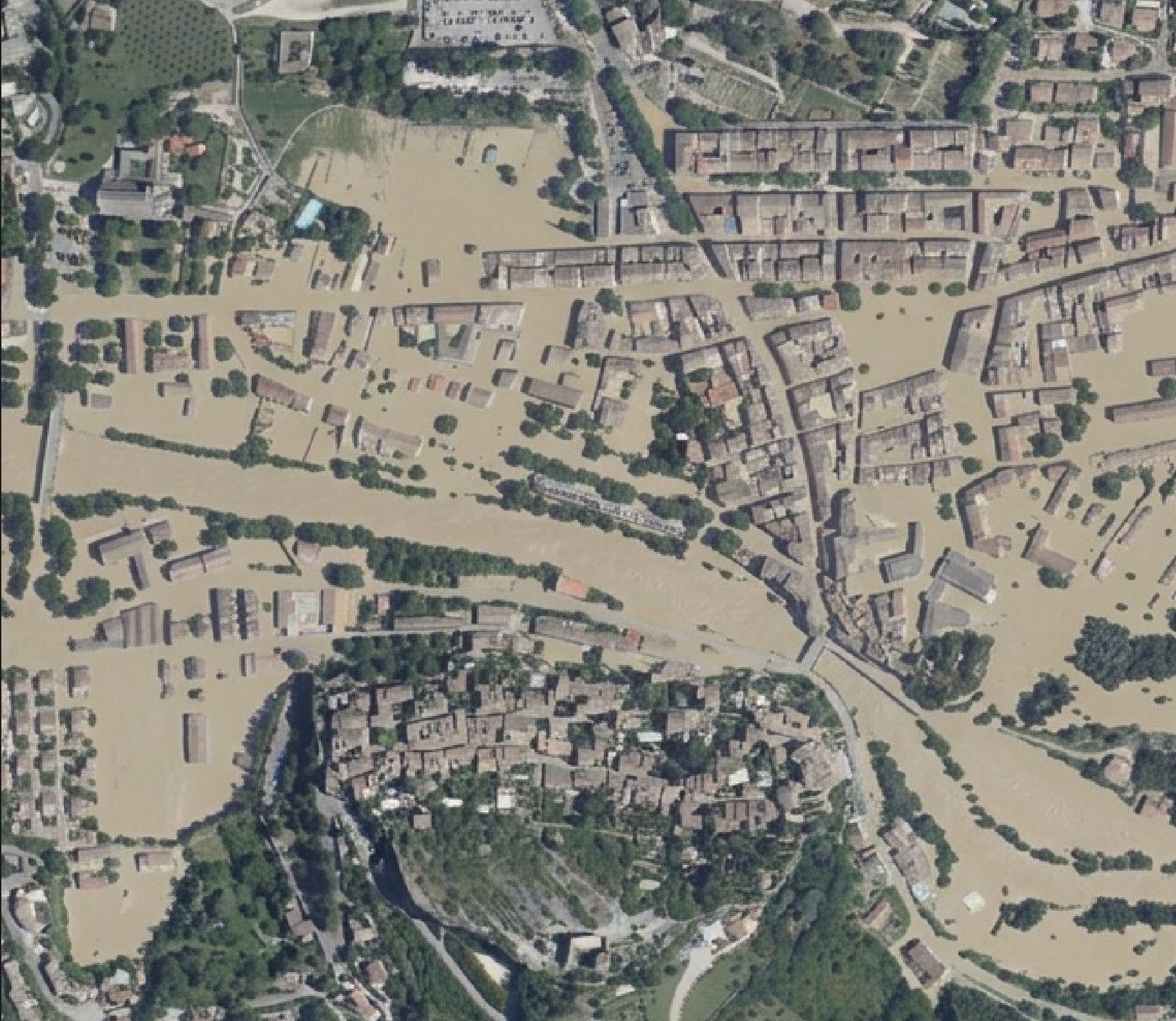
Vous pouvez donner au modèle l'une de vos propres couches cartographiques comme référence : un modèle d'élévation, un plan cadastral, une carte des inondations, une carte d'occupation du sol avec sa légende. Il est recadré sur la zone que vous avez délimitée et n'est jamais dessiné sur votre canevas.
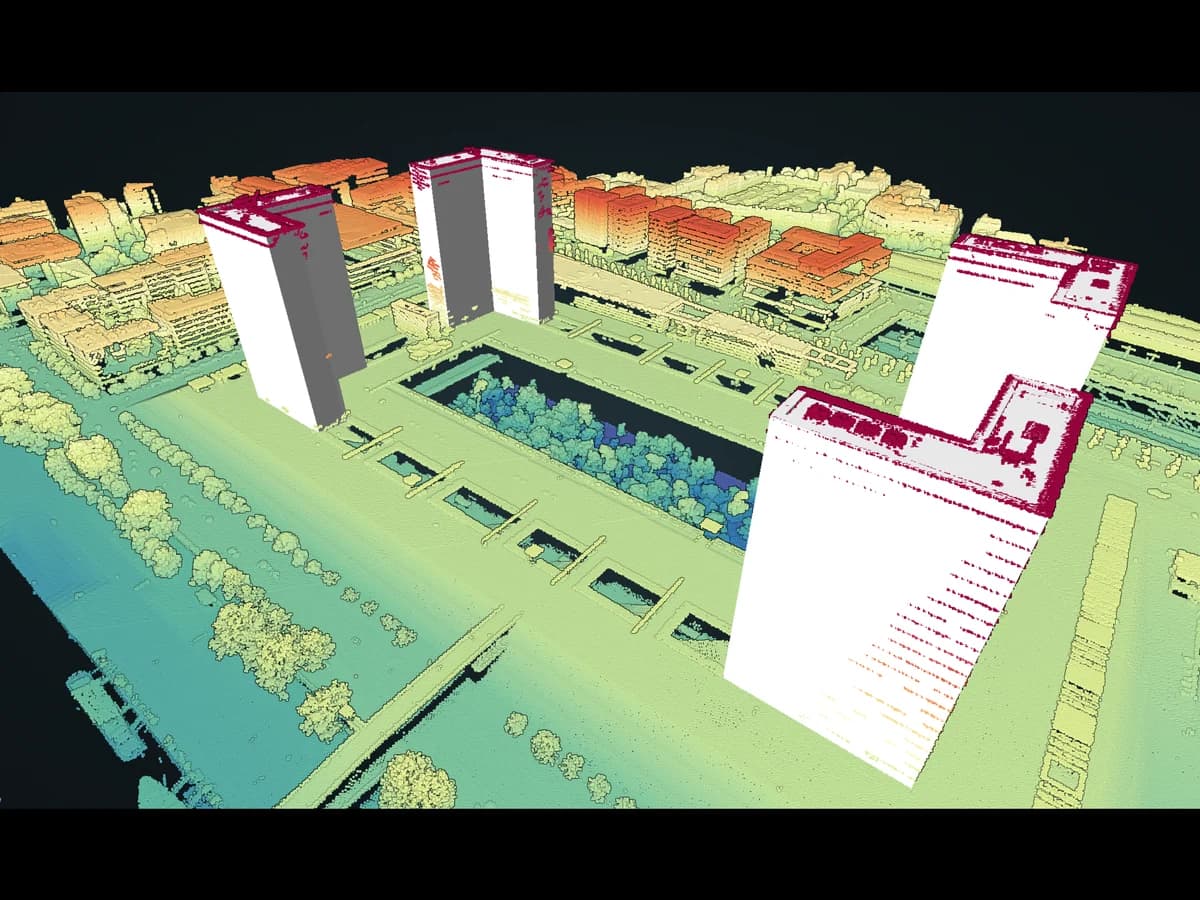
Voici un modèle numérique d'élévation de Vaison-la-Romaine, une carte où la couleur de chaque pixel indique l'altitude du terrain à cet endroit.
Les repères que vous dessinez directement sur la carte
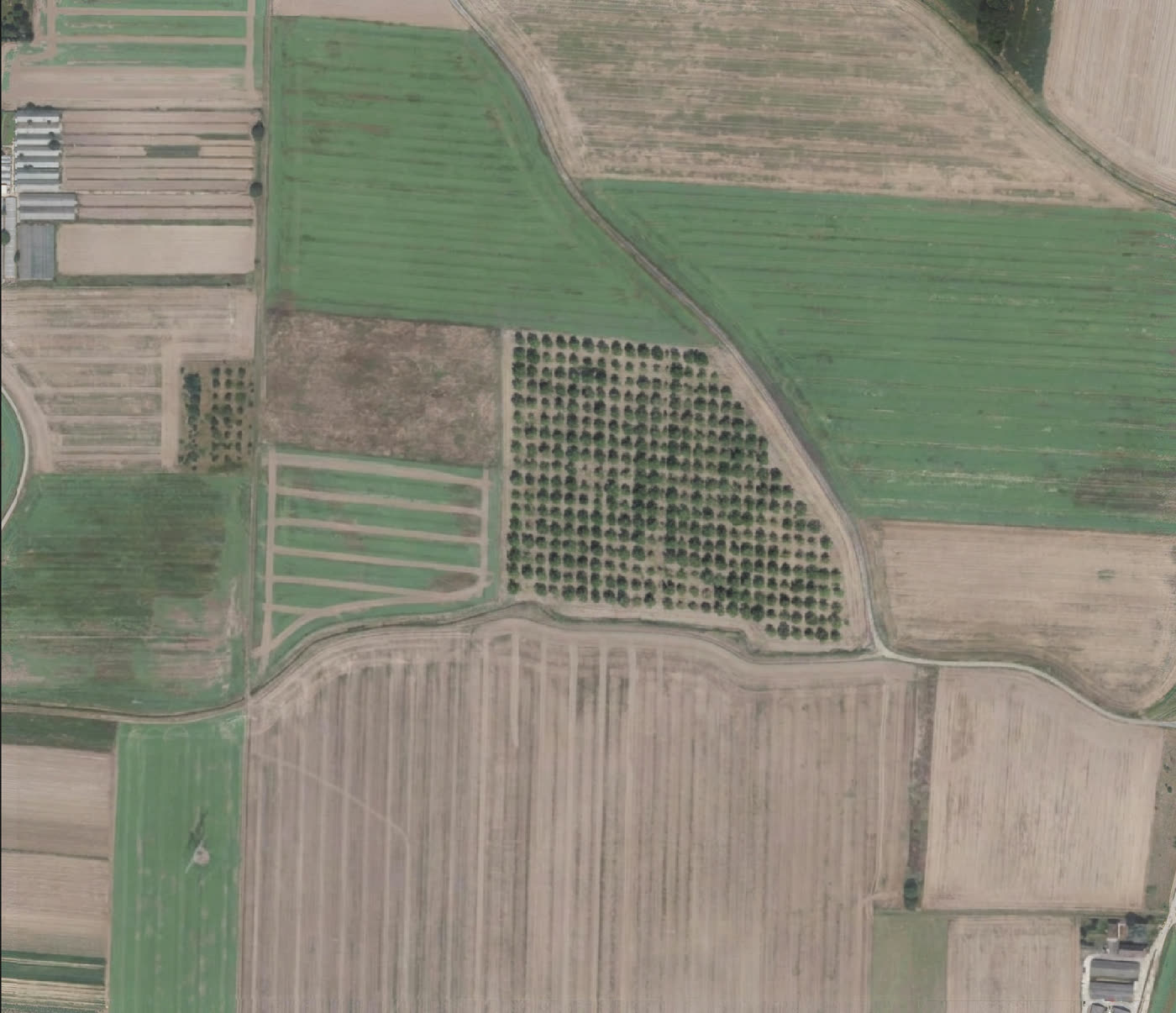
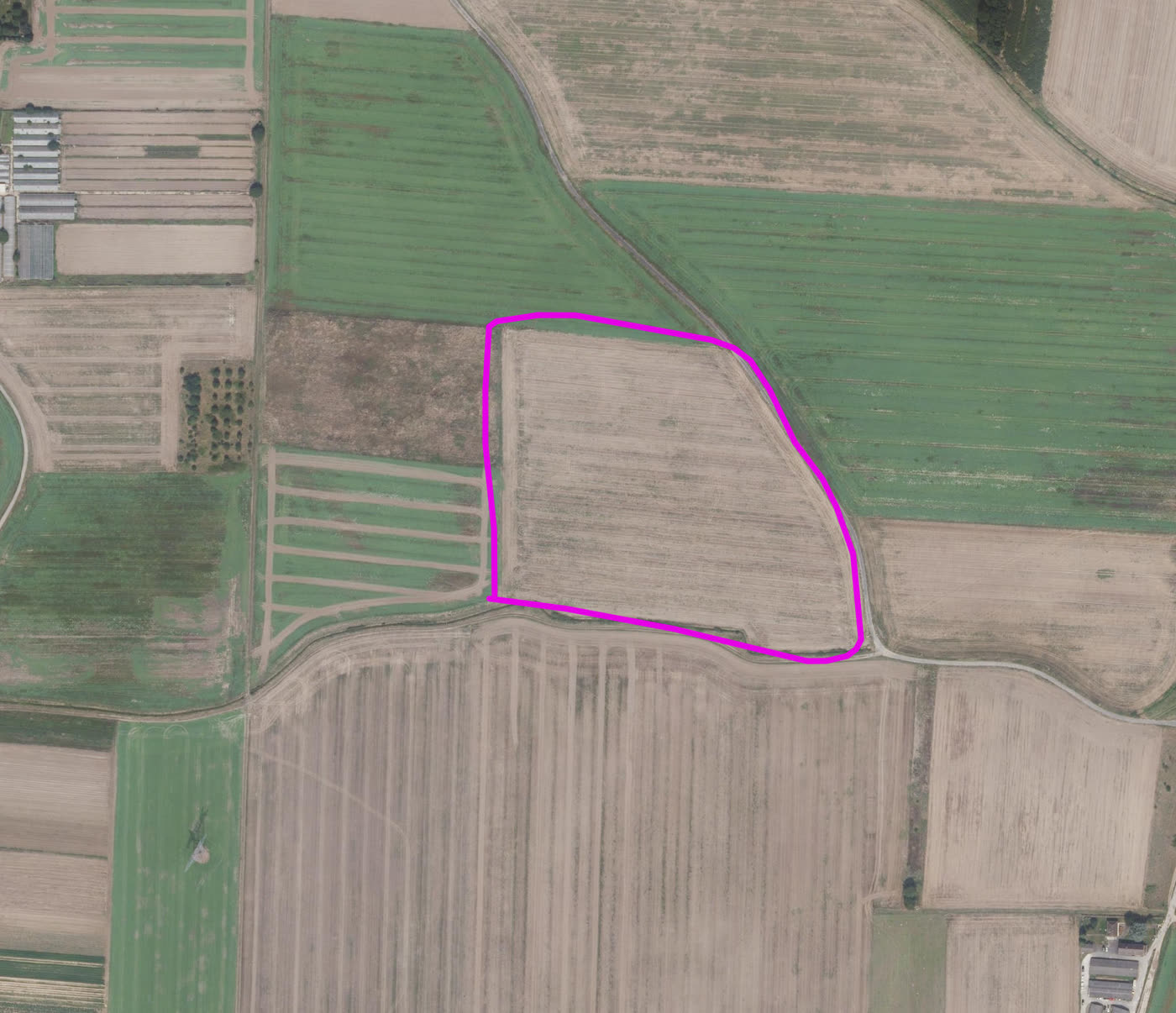
La deuxième entrée est plus simple : cessez de décrire un endroit avec des mots et montrez-le. Dessinez sur la carte avec un crayon, une ligne, une flèche ou un cercle, dans une couleur que vous nommez ensuite dans le prompt. Les repères accompagnent la requête et sont retirés du résultat.
Exemples
Quatre exécutions sur le même carré de 339 m à Nantes. Une photographie, quatre questions différentes.
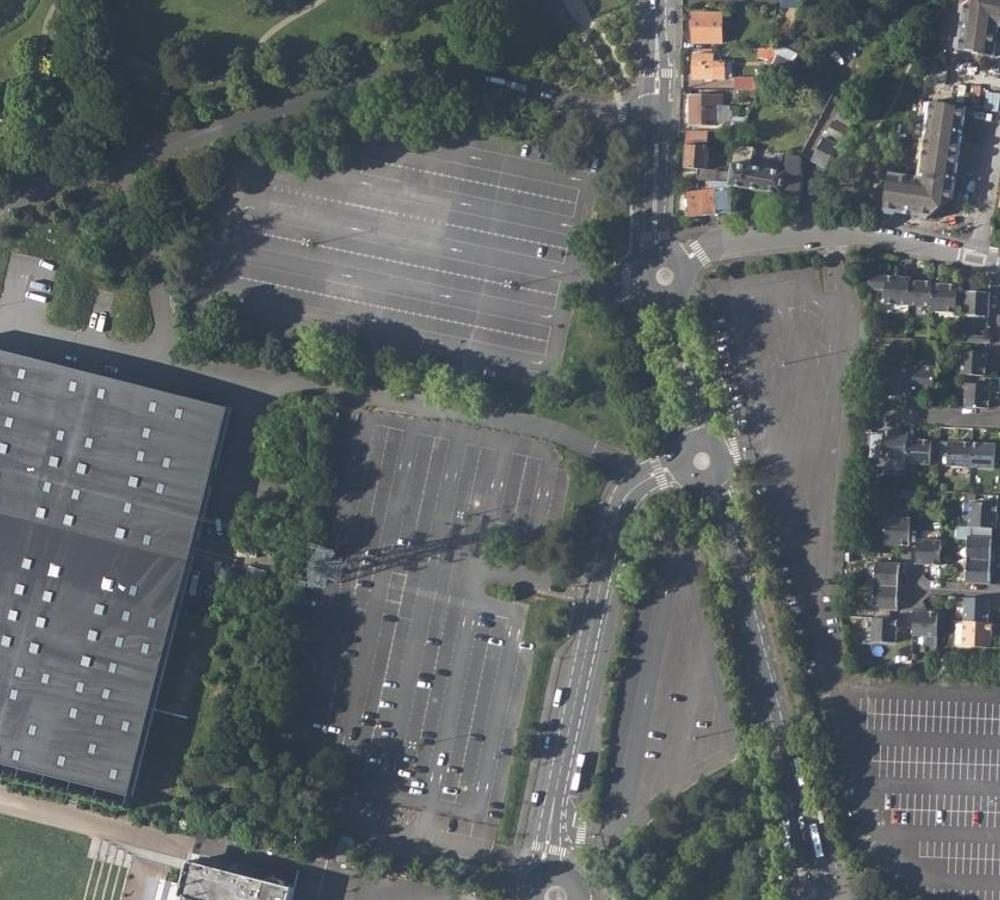
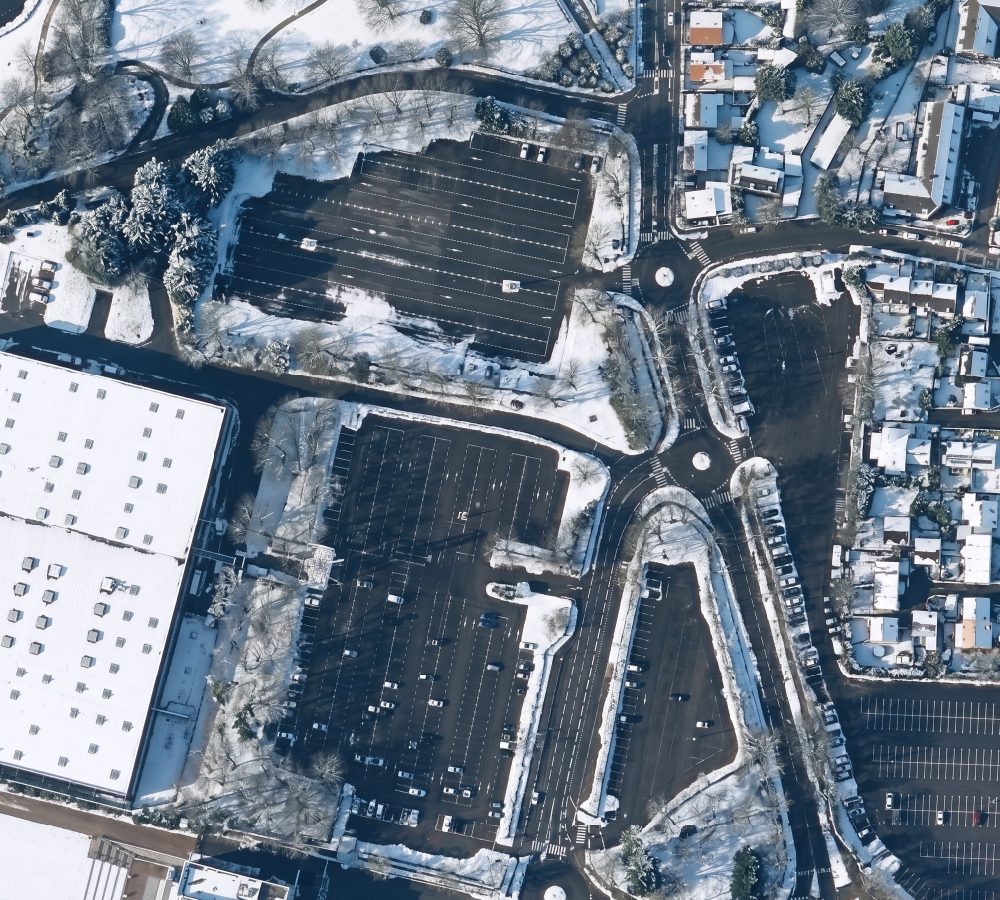
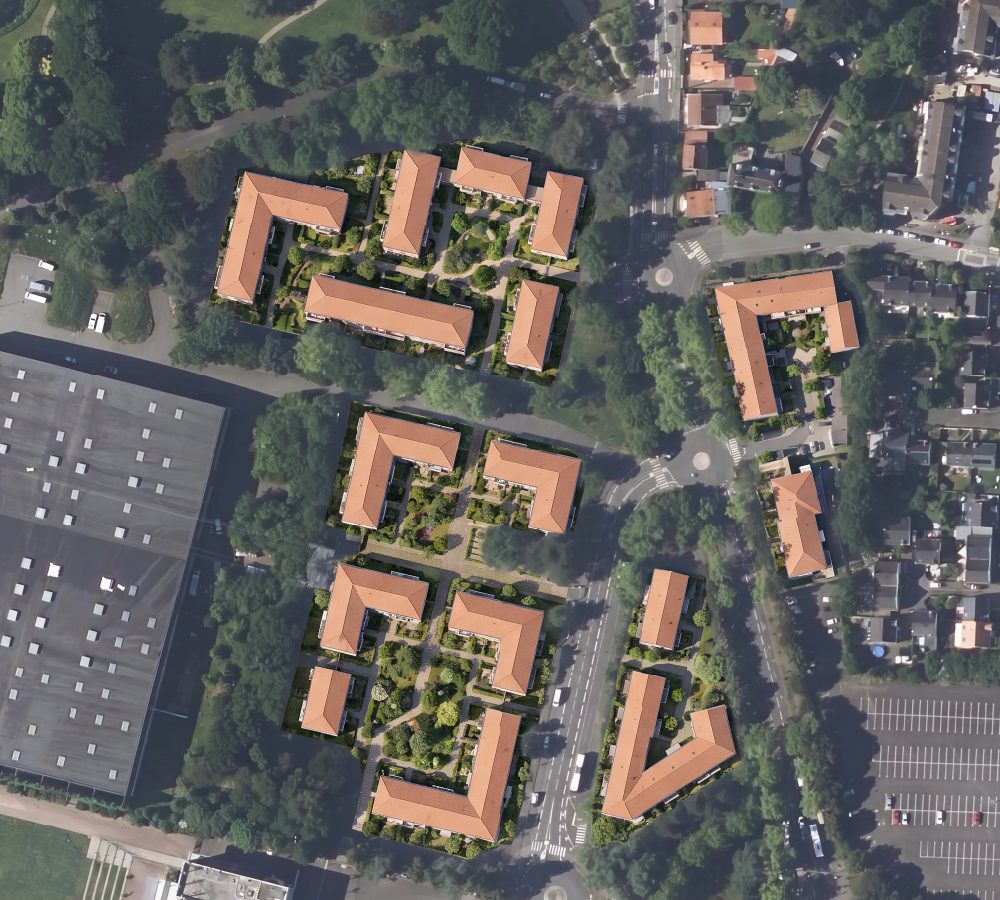
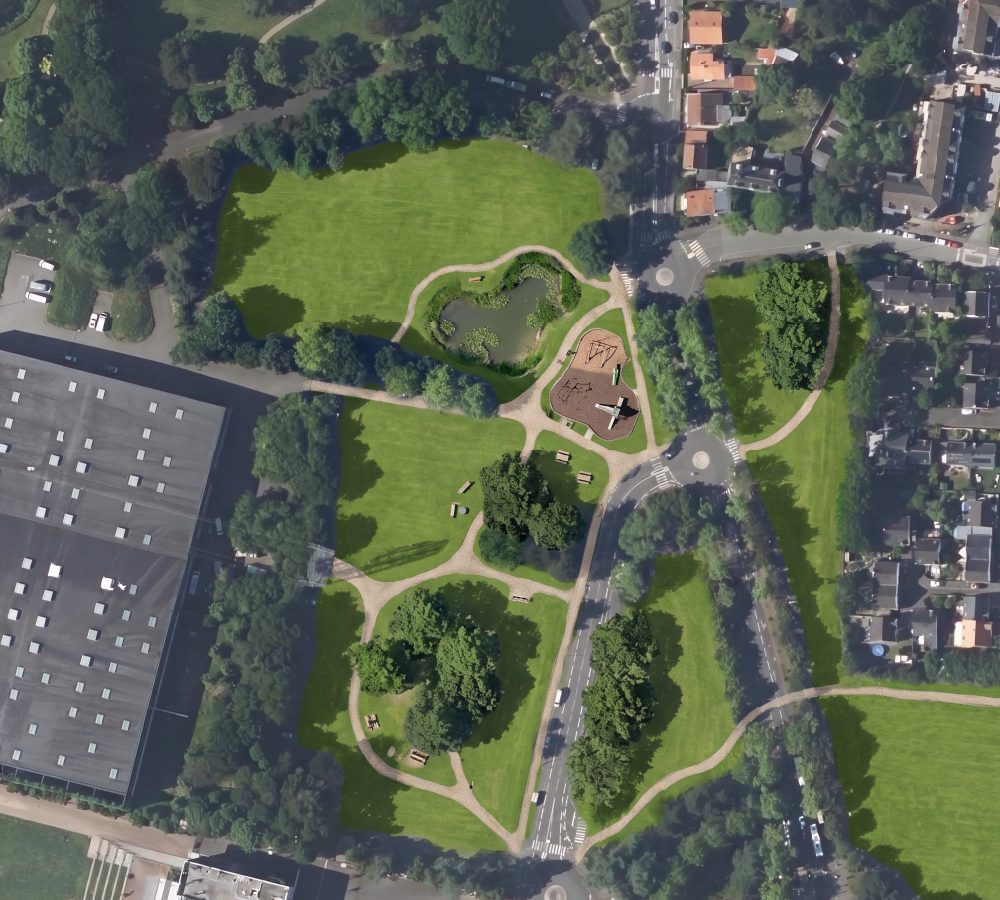
Deux habitudes déterminent si votre premier résultat est exploitable. Indiquez ce qui ne doit pas bouger : « gardez chaque bâtiment, route, rond-point et arbre existant exactement à sa place ». Et nommez les classes, pas l'ambiance : le plan de masse ci-dessus vient de « bâtiments sous forme d'emprises blanches avec un fin contour noir, routes et parkings en gris moyen, végétation en vert sauge pâle ».
Comment j'ai vérifié cela
Je pouvais tester l'un de ces deux outils, mais pas l'autre. Il vaut donc la peine de préciser lequel avant les fiches ci-dessous.
J'ai exécuté AI Edit moi-même, sur un carré de 339 m sur 339 m à Nantes, avec des photographies aériennes publiques de l'IGN. Le bouton d'Earth n'existe plus, donc tout ce que je dis à son sujet vient de l'article de lancement de Google, de sa déclaration de retrait et de ses pages d'offres, tous consultés le 31 août 2026.
Questions fréquentes
Pourquoi Google a-t-il retiré la génération d'images de Google Earth ?
Google l'a retirée le 31 juillet 2026, un jour après son lancement : « Nous avons vu des professionnels de la géomatique utiliser cette fonction à des fins variées et utiles. Cependant, nous avons aussi vu des personnes partager des captures d'écran d'images générées qui semblent enfreindre nos règles. Nous retirons donc cette fonction de Google Earth pendant que nous travaillons à la mise en place de garde-fous plus stricts. »
Est-ce que cela reviendra ?
Google a parlé d'une pause et n'a publié aucune date.
L'image générée s'aligne-t-elle avec ma carte ?
Dans QGIS, oui. AI Edit écrit un GeoTIFF, un fichier image qui contient ses propres coordonnées, couvrant exactement le rectangle que vous avez délimité. Une image ordinaire n'a aucune coordonnée.
Puis-je mettre une image aérienne générée dans un dossier d'urbanisme ?
Considérez-la comme une illustration d'intention, identifiée comme générée, jamais comme un relevé ni comme un état des lieux. Notre résultat est marqué comme généré par IA pour cette raison.
Sources
- Google, Transformez n'importe quel lieu avec Nano Banana dans Google Earth, 30 juillet 2026. Les deux captures d'écran d'Earth sont tirées de la vidéo de démonstration de cet article.
- La déclaration de retrait de Google, du 31 juillet 2026, citée à partir des reproductions dans NDTV Profit et unite.ai, le post lui-même étant inaccessible.
- Google, Découvrez les offres Google Earth, consulté le 31 août 2026.
- Visuels de Nantes générés dans QGIS le 31 août 2026 sur IGN BD ORTHO, Licence Ouverte. Visuels d'inondation et d'annotation tirés du guide AI Edit.
Le guide complet d'AI Edit couvre le plugin de bout en bout, et comment réaménager une rue dans QGIS le met en pratique sur un projet. Le hub QGIS AI répertorie tous nos guides.