Réaménagement de rue dans QGIS : 5 méthodes
Publié le Mis à jour le
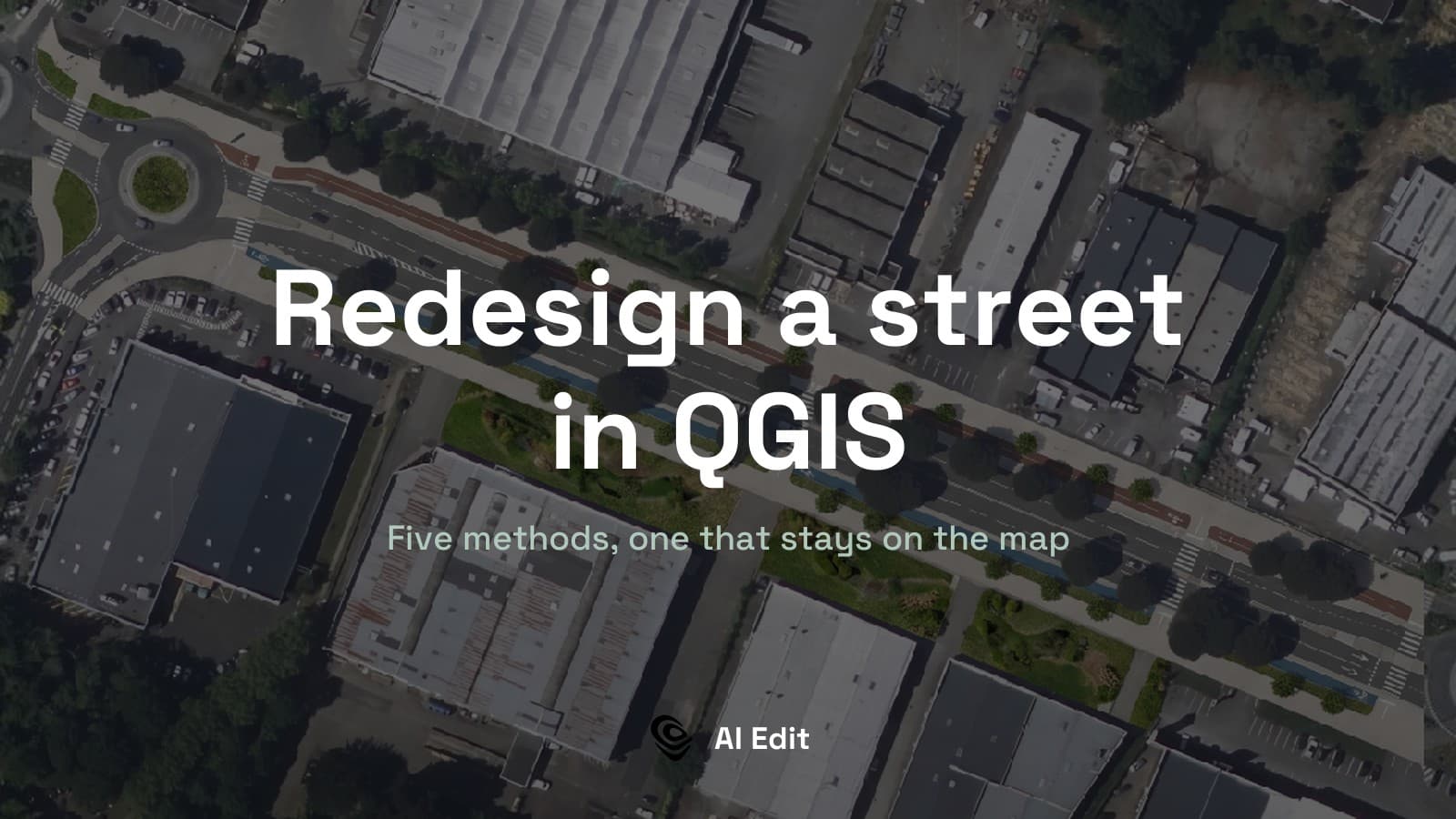
Le moyen le plus rapide de montrer une rue réaménagée consiste à redessiner directement la photographie aérienne : délimitez le tronçon de voirie dans QGIS, décrivez le nouvel aménagement par écrit, puis récupérez la même vue avec cet aménagement intégré. Quatre autres méthodes permettent d'y arriver. Ce qui les distingue n'est pas la qualité de l'image, mais le fait qu'elle sache encore où elle se trouve au sol une fois créée.
 , décrivez le nouvel aménagement par écrit, puis récupérez la même vue avec cet aménagement intégré. Quatre autres méthodes permettent d'y arriver. Ce qui les distingue n'est pas la qualité de l'image, mais le fait qu'elle sache encore où elle se trouve au sol une fois créée.
| Ce que vous avez | Méthode | Temps ou coût |
|---|---|---|
| Une coupe transversale à expliquer, sans site précis | Streetmix | Gratuit, environ 10 minutes |
| Un site qui doit rester sur la carte | AI Edit, notre plugin QGIS | Offre gratuite |
| Un site et le temps de le dessiner correctement | Couches vectorielles dans QGIS | Gratuit, une demi-journée ou plus |
| Un site et un graphiste | Exporter la carte, la retoucher | Outils gratuits, plusieurs heures |
| Une capture d'écran et une échéance pour demain | Un générateur d'images généraliste | De gratuit à peu coûteux, quelques minutes |
Méthode 1 : Streetmix, pour la coupe transversale
Une page gratuite et open source dans votre navigateur. Vous faites glisser les voies, les trottoirs, les pistes cyclables, le stationnement et les arbres dans une bande, et le site dessine la coupe en indiquant chaque largeur. C'est le moyen le plus rapide de trancher un débat sur ce qui peut tenir dans 18 m. Ce n'est pas une carte : pas de site, pas de coordonnées, rien que vous puissiez placer sous vos propres couches.
À utiliser quand : vous devez valider la coupe avec vos collègues. À éviter quand : la question porte sur un lieu précis.
Méthode 2 : Un modèle génératif dans QGIS
Une photographie aérienne de votre rue. En France, l'IGN publie BD ORTHO sous Licence Ouverte, que l'on peut charger dans QGIS comme couche WMS depuis https://data.geopf.fr/wms-r/wms. Tout ce qui suit utilise un tronçon de la Route de Vannes à Orvault, près de Nantes : une artère commerciale avec deux chaussées, deux ronds-points et de très grands parkings de magasins.
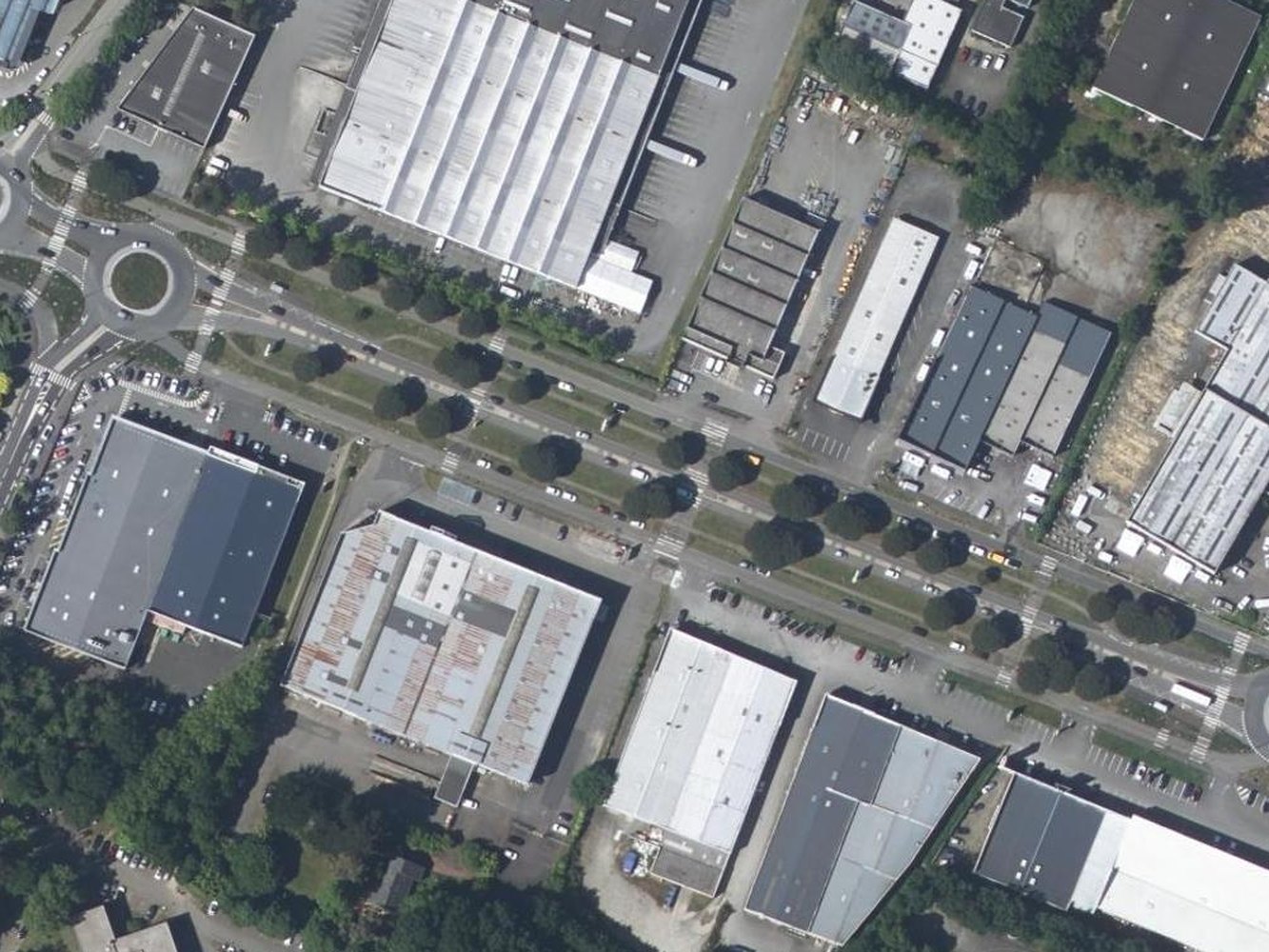
Les dimensions dont vous avez réellement besoin. Elles comptent davantage que l'outil. Une transformation décrite avec des adjectifs produit une ambiance. Une transformation décrite en mètres produit un projet. Le Global Street Design Guide, disponible gratuitement auprès de la Global Designing Cities Initiative, est ma référence : une voie de circulation de 3 m maximum, et des exemples concrets comme le Boulevard de Magenta à Paris, où le trottoir est passé de 4 m à 8 m et la distance de traversée de 20 m à 12,8 m.
Un exemple de référence. Trouvez deux ou trois rues qui ressemblent déjà à celle que vous voulez créer, puis décrivez ce qu'elles ont. Rien ne rend une consigne plus précise qu'un exemple réel sous les yeux.
Un modèle génératif intégré à QGIS redessine la photographie aérienne affichée à l'écran à partir d'une consigne écrite. Nous en avons créé un, AI Edit. Cette section porte sur notre propre outil.
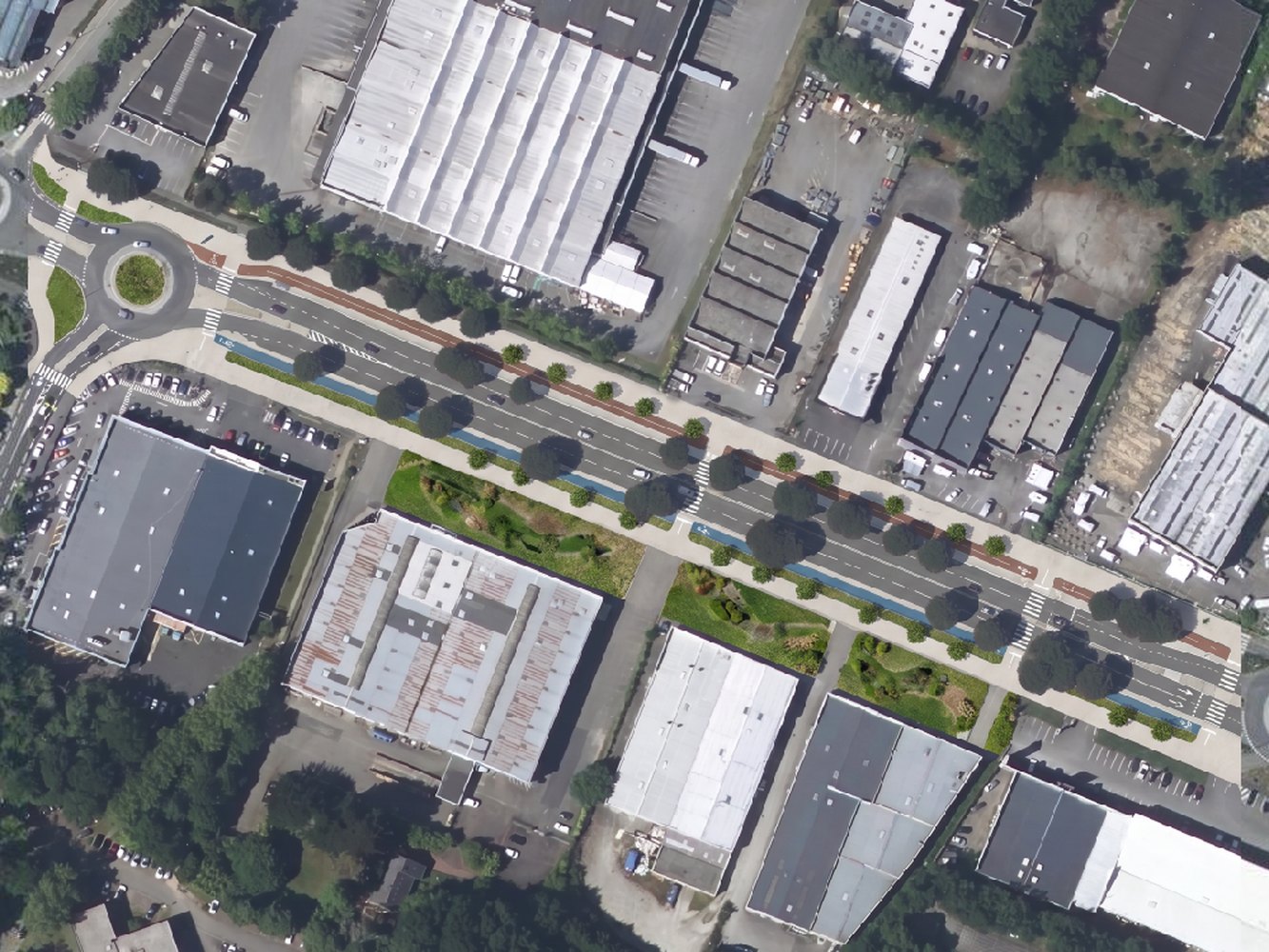
Vous délimitez la route, décrivez le nouvel aménagement, puis le résultat revient sous la forme d'une couche cartographique posée exactement sur la photographie qui a servi de base. Vos parcelles, vos couches de réseau et vos propres dessins restent donc alignés.
Voici l'artère ci-dessus transformée en rue complète : chaussées réduites à deux voies de 3 m, asphalte récupéré pour créer une piste cyclable protégée de chaque côté, arbres tous les 8 m, et première rangée de chaque parking transformée en parvis planté avec jardins de pluie.
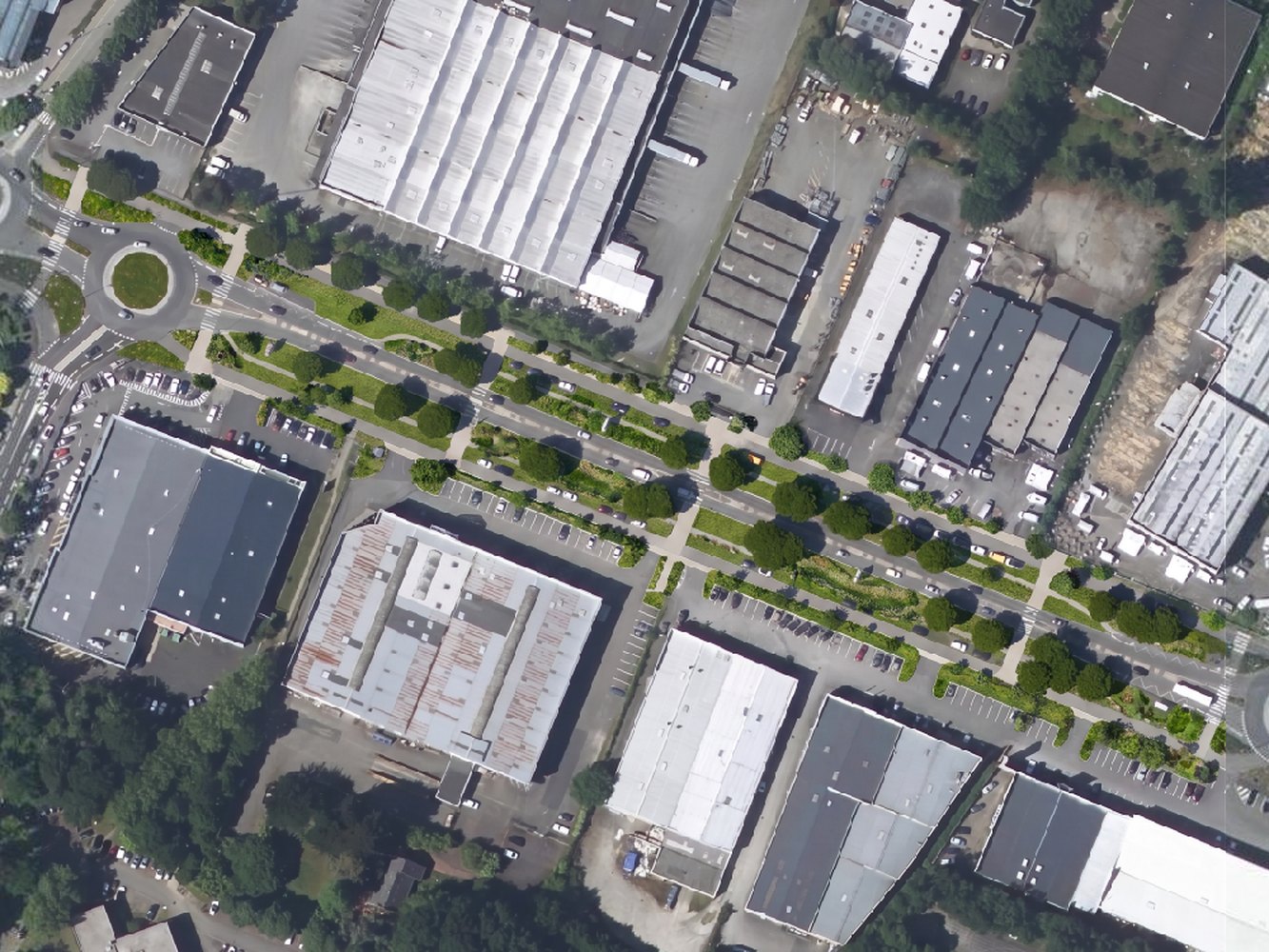
Même photographie, question plus ciblée : laissez la route telle quelle et transformez uniquement les 8 premiers mètres de chaque parking en espace public.
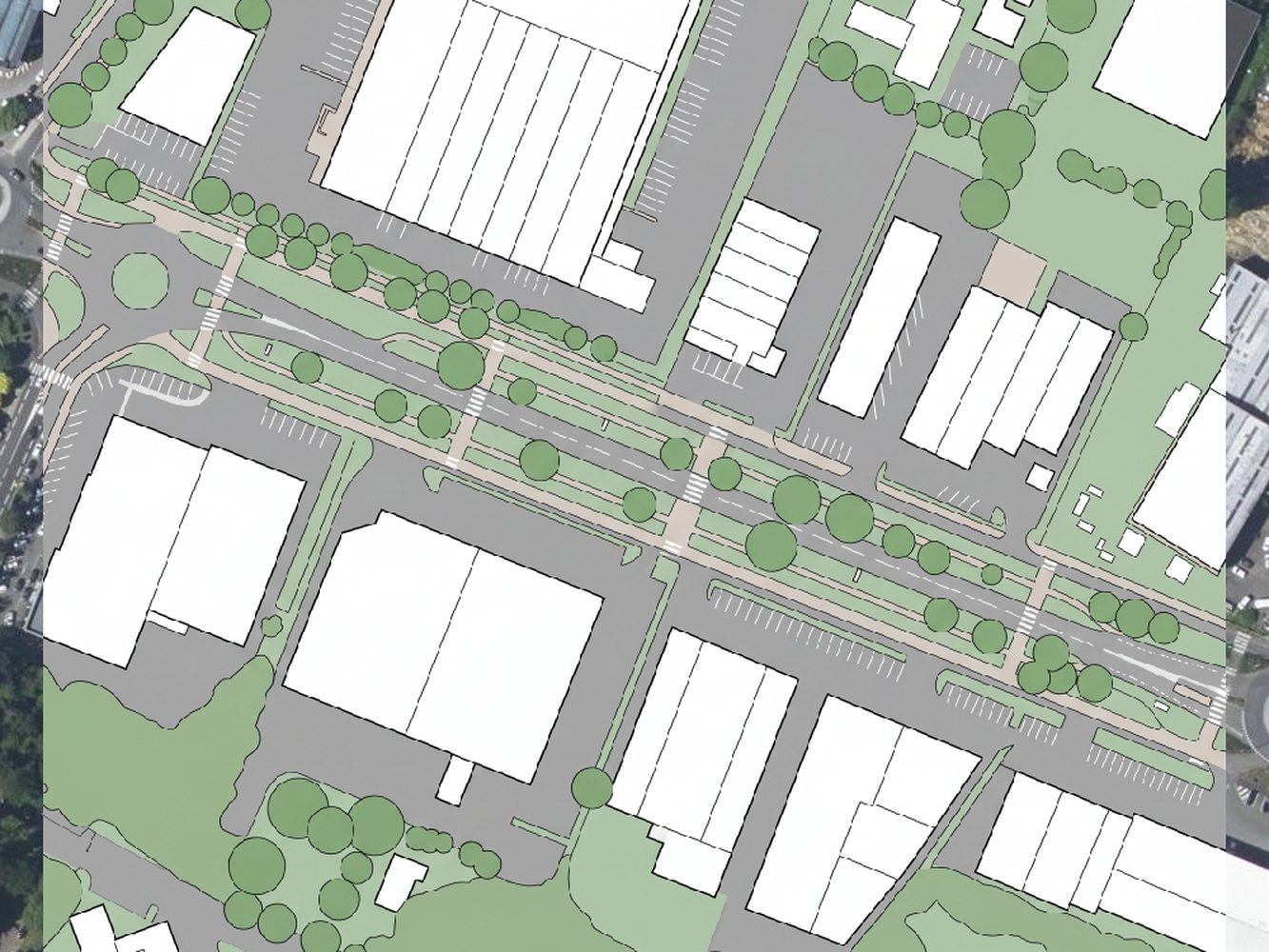
Même photographie encore, mais cette fois avec une demande de dessin plutôt que de photographie.
Carrefours
C'est au carrefour qu'un réaménagement se gagne ou se perd généralement, et que les dimensions écrites sont les plus utiles. Ci-dessous, les deux ronds-points à l'ouest de la même artère, sur 136 m de large. J'ai demandé une seule voie de circulation de 5 m autour de chaque îlot, tous les bords de chaussée ramenés vers l'intérieur, chaque traversée réduite à une ligne droite de 6 m maximum, des refuges plantés à la place des îlots séparateurs, et l'asphalte restant transformé en pelouse.
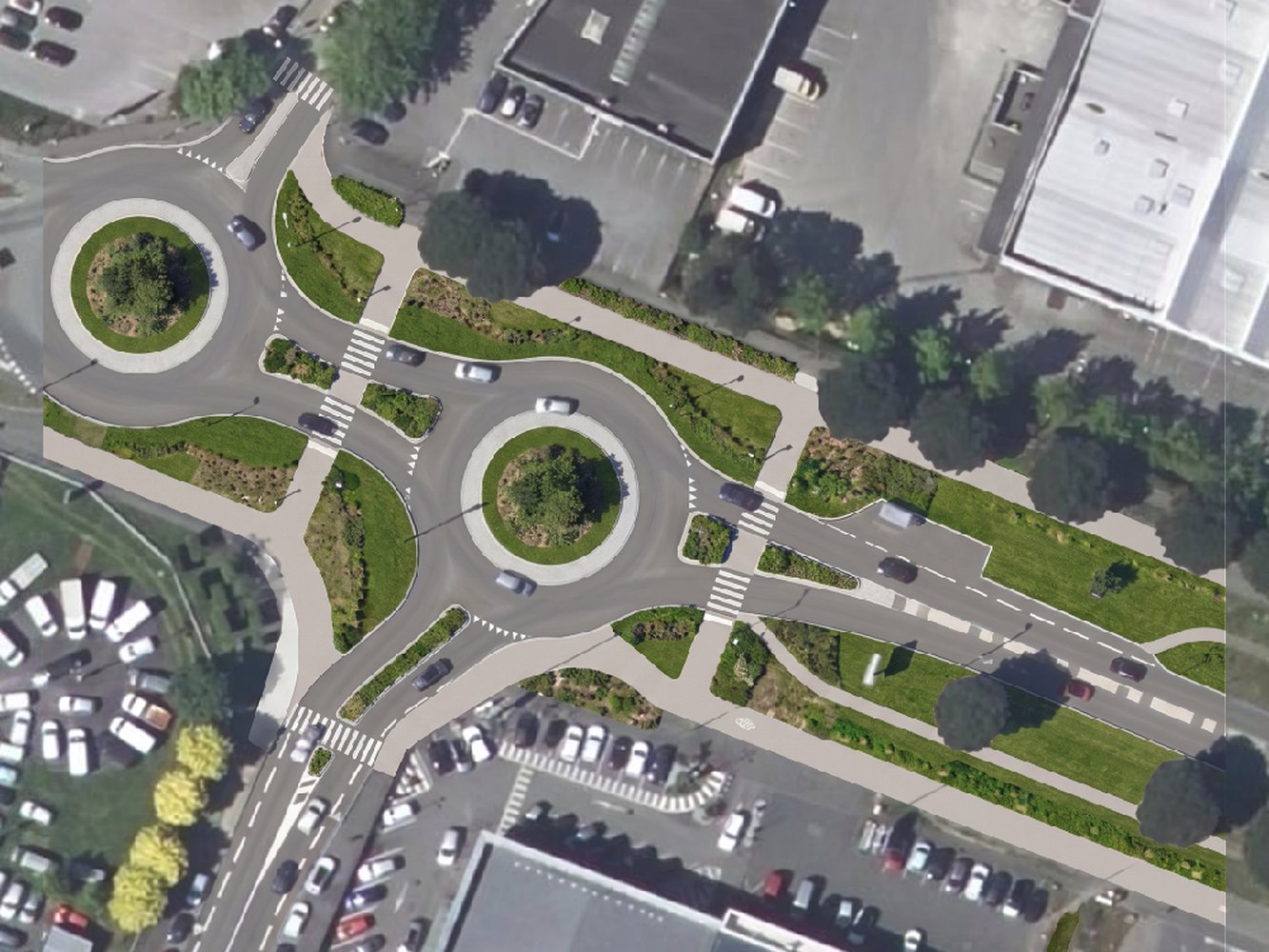
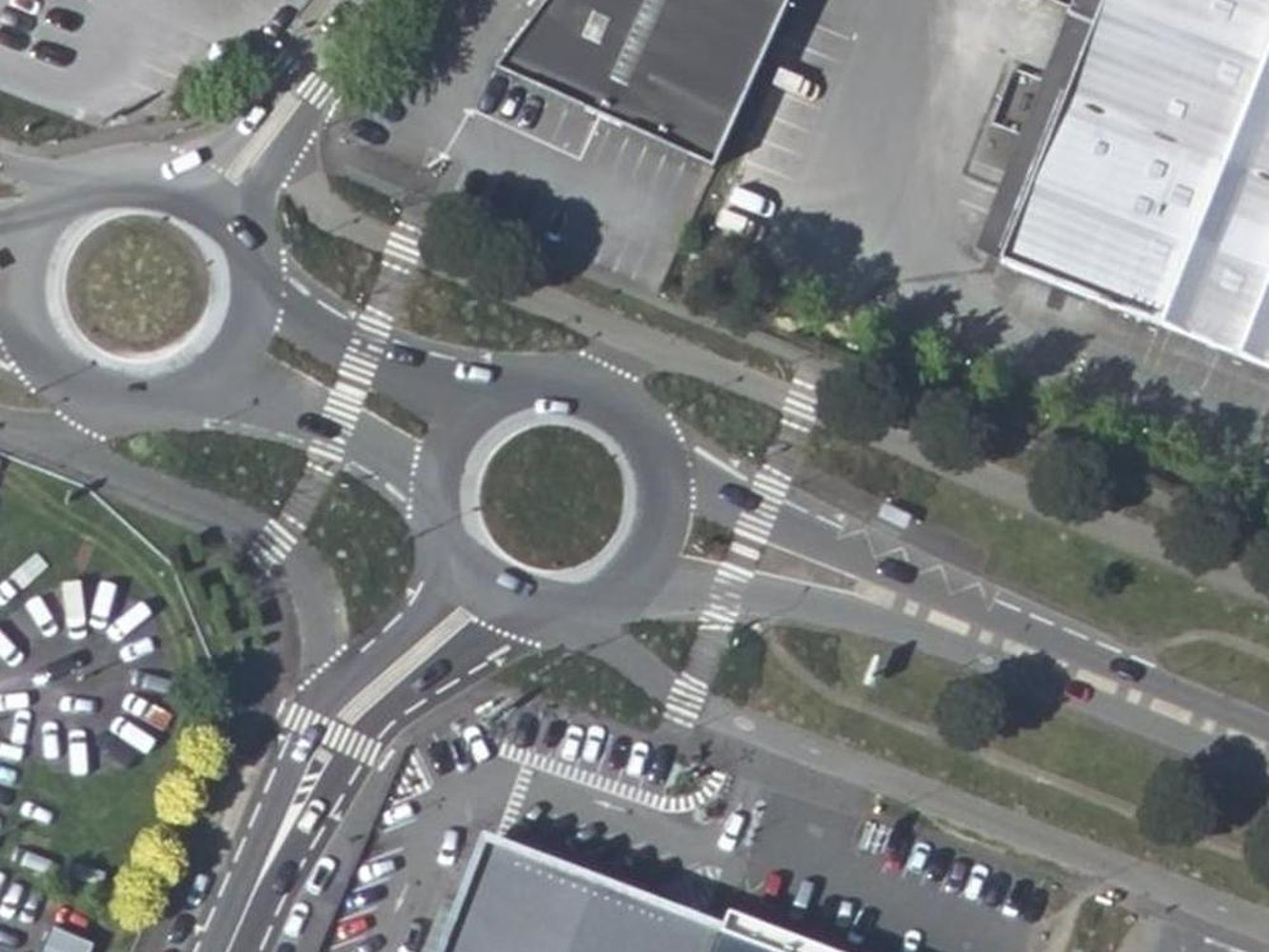
Regardez les bords supérieur gauche et supérieur droit du résultat : on voit où s'arrête le rectangle généré et où reprend la photographie intacte. C'est la limite pratique. Générez toute la zone que vous comptez montrer, ou recadrez-la au rectangle.
À utiliser quand : vous avez besoin rapidement de plusieurs options défendables sur un site réel, et que l'image doit retourner sur la carte à côté de vos propres données.
À éviter quand : le livrable est un chiffre ou un fichier à partir duquel un ingénieur va construire. Le résultat est une image, et rien de ce qu'elle contient ne peut être compté avant d'être converti en formes. Évitez-la également si vous avez besoin d'une vue depuis le trottoir : cet outil fonctionne à la verticale, en 2D, et la vue en 3D est encore en cours de développement, pas disponible aujourd'hui.
Deux habitudes déterminent si votre résultat sera utilisable. Nommez ce qui ne doit pas bouger, avec une phrase comme « en conservant exactement chaque bâtiment, limite parcellaire, rond-point et arbre mature à sa place ». Et donnez les dimensions en mètres : « réduisez chaque chaussée à deux voies de 3 m, construisez une piste cyclable protégée de 2 m de chaque côté, plantez des arbres tous les 8 m » produit quelque chose que vous pouvez présenter à un ingénieur routier. « Rendez cette rue plus agréable » ne produit rien de tel.
Méthode 3 : Dessiner le projet sous forme de couches vectorielles dans QGIS
La réponse traditionnelle, et toujours la seule qui donne un projet plutôt qu'une image de projet. Créez une couche polygonale par élément, numérisez les nouvelles lignes de bordure, la piste cyclable, les bandes plantées et les traversées par-dessus la photographie, appliquez-leur un style, puis imprimez le tout via une mise en page. Tout ce que cela produit est une géométrie réelle : mesurable, dénombrable et suffisamment fiable pour être transmise à un ingénieur.
À utiliser quand : le dessin doit être mesuré ou servir de base à une construction. À éviter quand : vous avez besoin de quatre options pour un comité de pilotage jeudi. Une option soignée prend une demi-journée.
Méthode 4 : Exporter la carte et la retoucher
Exportez l'emprise depuis la mise en page de QGIS, ouvrez-la dans Photoshop, GIMP ou Illustrator, puis peignez la nouvelle rue par-dessus. Les designers sont rapides dans cet exercice et les résultats peuvent être très réussis. Ce qui revient est une image plate : rien de mesurable, et la replacer sur la carte implique de le faire à la main en acceptant qu'elle ne coïncide jamais tout à fait.
À utiliser quand : le livrable est un panneau ou une brochure. À éviter quand : il doit figurer dans un rapport à côté d'un plan présenté à une échelle donnée.
Méthode 5 : Un générateur d'images généraliste à partir d'une capture d'écran
Faites une capture de la carte, importez-la dans un générateur d'images et décrivez la modification. Deux minutes, avec souvent une bonne gestion des textures. Mais le générateur n'a aucune raison de respecter votre géométrie. Les bâtiments dérivent, les routes se courbent pour former une composition plus agréable, et le fichier renvoyé ne sait pas où il se trouve sur Terre.
À utiliser quand : vous voulez rapidement une ambiance pour un usage informel. À éviter quand : quelqu'un comparera l'image au site réel.
À retenir
Si la réponse doit être un projet, dessinez-le sous forme de couches vectorielles et acceptez d'y consacrer plusieurs jours.
Si elle doit être une image convaincante, générez-la et indiquez clairement qu'il s'agit d'une simulation.
La seule raison de générer dans QGIS plutôt que dans un navigateur est que l'image conserve sa place sur la carte, à côté du cadastre, de la zone inondable ou du réseau que vous avez déjà chargé.
Rédigez la consigne en mètres et nommez ce qui ne doit pas bouger, sinon le résultat reviendra comme une simple ambiance.
Générez toute la zone que vous comptez montrer, ou recadrez-la au rectangle, car la limite où s'arrête la tuile générée reste visible.
Questions fréquentes
Puis-je intégrer un réaménagement de rue généré dans un document de concertation publique ?
Oui, en le présentant comme une simulation, jamais comme une photographie. Notre résultat est identifié comme généré par IA pour cette raison. Indiquez dans la légende quelles parties sont proposées et lesquelles existent déjà, car dans un bon résultat les deux sont difficiles à distinguer. C'est précisément l'objectif, mais aussi le risque.
Puis-je mesurer la nouvelle piste cyclable ou compter les nouveaux arbres ?
Pas à partir de l'image. Une image générée est composée de pixels, et rien de ce qu'elle contient n'est un objet que le logiciel peut mesurer. Numérisez le résultat à la main ou appliquez-lui un outil de détection.
Quelle surface puis-je traiter en une seule fois ?
Travaillez à l'échelle de ce que vous montrez. Les figures de l'artère font ici 339 m de large et celles du carrefour 136 m, tout en conservant leurs détails. Si vous demandez un quartier entier, les marquages, les arbres et les places de stationnement deviennent tous des approximations.
Sources
-
Global Designing Cities Initiative et NACTO, Global Street Design Guide, téléchargement gratuit, consulté le 31 août 2026. Réalisé avec des experts de 72 villes dans 42 pays. Source de la largeur maximale de 3 m pour une voie de circulation et des chiffres du Boulevard de Magenta.
-
Streetmix, gratuit et open source, vérifié en direct le 31 août 2026.
-
Toutes les figures ont été générées dans QGIS le 31 août 2026 sur IGN BD ORTHO, sous Licence Ouverte.
Le guide complet d'AI Edit présente le plugin de bout en bout, et l'alternative à Google Earth avec l'IA explique ce qui a changé lorsque Google a supprimé la génération d'images d'Earth. Le hub QGIS AI regroupe tous nos guides.