Faire une carte avec QGIS : pas à pas, puis avec l'IA
Publié le
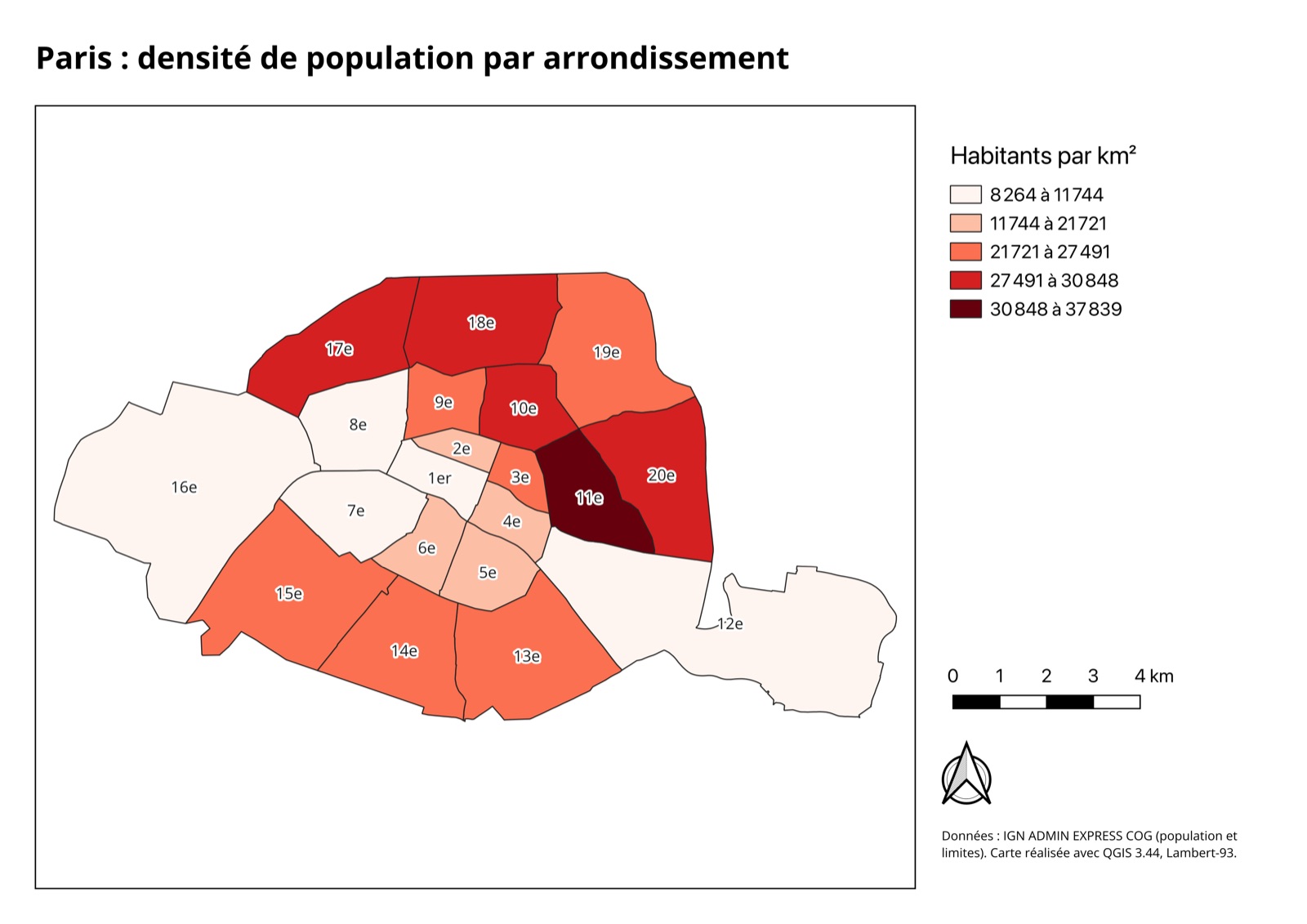
Pour faire une carte avec QGIS, chargez une couche, donnez-lui un style dans le panneau Style de couche, puis ouvrez Projet > Nouvelle mise en page… et ajoutez une carte, un titre, une légende, une barre d'échelle et une flèche du Nord avant d'exporter en PDF ou en PNG. Ce guide le fait une fois sur de vraies données ouvertes de Paris, avec chaque réglage, puis confie le même travail à AI Agent en une phrase et montre ce qu'il a réussi et raté.
| Étape | Où dans QGIS | Ce que nous avons fait |
|---|---|---|
| 1. Charger les données | Couche > Ajouter une couche > Ajouter une couche WFS / OGC API - Features… | Les arrondissements de Paris, source IGN |
| 2. Calculer une valeur | Calculatrice de champ | Habitants par km² |
| 3. Styliser | Panneau Style de couche (F7), Gradué | 5 classes, ruptures naturelles |
| 4. Étiqueter | Panneau Style de couche, onglet Étiquettes | 1er, 2e … 20e |
| 5. Mettre en page | Projet > Nouvelle mise en page… | Carte, titre, légende, barre d'échelle, flèche du Nord, source |
| 6. Exporter | Mise en page > Exporter au format PDF… | 0,04 s, 189 Ko |
Les données du test
Tous les chiffres viennent d'un seul essai, le 19 octobre 2026, dans QGIS 3.44.8 sur Mac.
La carte utilise les 20 arrondissements de Paris issus d'ADMIN EXPRESS, la base gratuite des limites administratives de l'IGN. Chaque arrondissement porte sa population : le chiffre du recensement 2023, en vigueur depuis janvier 2026. Les 20 totalisent 2 103 778 habitants, le chiffre que l'Insee publie pour Paris.
Vous pouvez suivre avec n'importe quelles limites qui portent un chiffre : vos communes avec un tableau Insee, des quartiers OpenStreetMap, vos secteurs commerciaux. Si vous découvrez QGIS, commencez par ce qu'est QGIS et comment l'installer.
Étape 1 : charger les données
L'IGN diffuse ADMIN EXPRESS en WFS, un service web que QGIS lit comme un fichier.
Choisir d'abord le SCR du projet
Ouvrez Projet > Propriétés… > SCR et choisissez un système projeté en mètres. En France métropolitaine, c'est le Lambert-93 (EPSG:2154). Ce seul choix garde justes la barre d'échelle et les surfaces par la suite.
Ajouter la couche WFS
Couche > Ajouter une couche > Ajouter une couche WFS / OGC API - Features…, cliquez sur Nouveau, collez l'adresse https://data.geopf.fr/wfs et connectez-vous. Choisissez ADMINEXPRESS-COG.LATEST:arrondissement_municipal puis Ajouter. La couche contient les 45 arrondissements de Paris, Lyon et Marseille. Le téléchargement pesait 1,98 Mo et a pris moins d'une seconde.
Ne garder que Paris
Clic droit sur la couche, Filtrer…, puis tapez "code_insee" LIKE '751%'. Il reste vingt entités.
Enregistrer une copie locale
Clic droit, Exporter > Sauvegarder les entités sous…, format GeoPackage. Notre fichier pèse 196 Ko. Une copie locale s'ouvre sans réseau et se modifie librement.
Étape 2 : calculer la valeur à cartographier
Une carte de la population brute tromperait le lecteur. Les 12e et 16e arrondissements paraissent grands et peuplés, mais chacun couvre environ 16 km², parce qu'ils comprennent le bois de Vincennes et le bois de Boulogne. En divisant par la surface, la comparaison devient juste.
Ouvrez la Calculatrice de champ (l'icône en forme de boulier, ou Ctrl+I dans la table attributaire). Cochez Créer un nouveau champ, nommez-le densite, choisissez le type Nombre décimal (réel) et saisissez cette expression :
"population" / ($area / 1000000)
$area renvoie des mètres carrés, donc diviser par un million donne des km². Les résultats vont de 8 264 habitants par km² dans le 1er arrondissement à 37 839 dans le 11e, où 138 170 personnes vivent sur 3,65 km².
Étape 3 : donner un style à la couche
Appuyez sur F7 pour ouvrir le panneau Style de couche et passez le rendu de Symbole simple à Gradué.
Choisir le champ
Réglez Valeur sur densite.
Choisir une palette
Ouvrez Palette de couleurs et prenez une palette d'une seule teinte, comme Reds. Clair veut dire faible, foncé veut dire fort, et personne n'a besoin de la légende pour lire l'ordre.
Classer
Réglez Mode sur Ruptures naturelles (Jenks), Classes sur 5, puis cliquez sur Classer. Jenks place les limites là où les valeurs font un saut, ce qui convient mieux à 20 zones inégales que des intervalles égaux.
Nettoyer le texte de la légende
Notre légende affichait d'abord quatre décimales, comme 8264,0000. Mettez Précision à 0 à côté du format de légende. Vous pouvez aussi double-cliquer sur une étiquette de la liste et taper la vôtre, par exemple « 8 264 à 11 744 ».
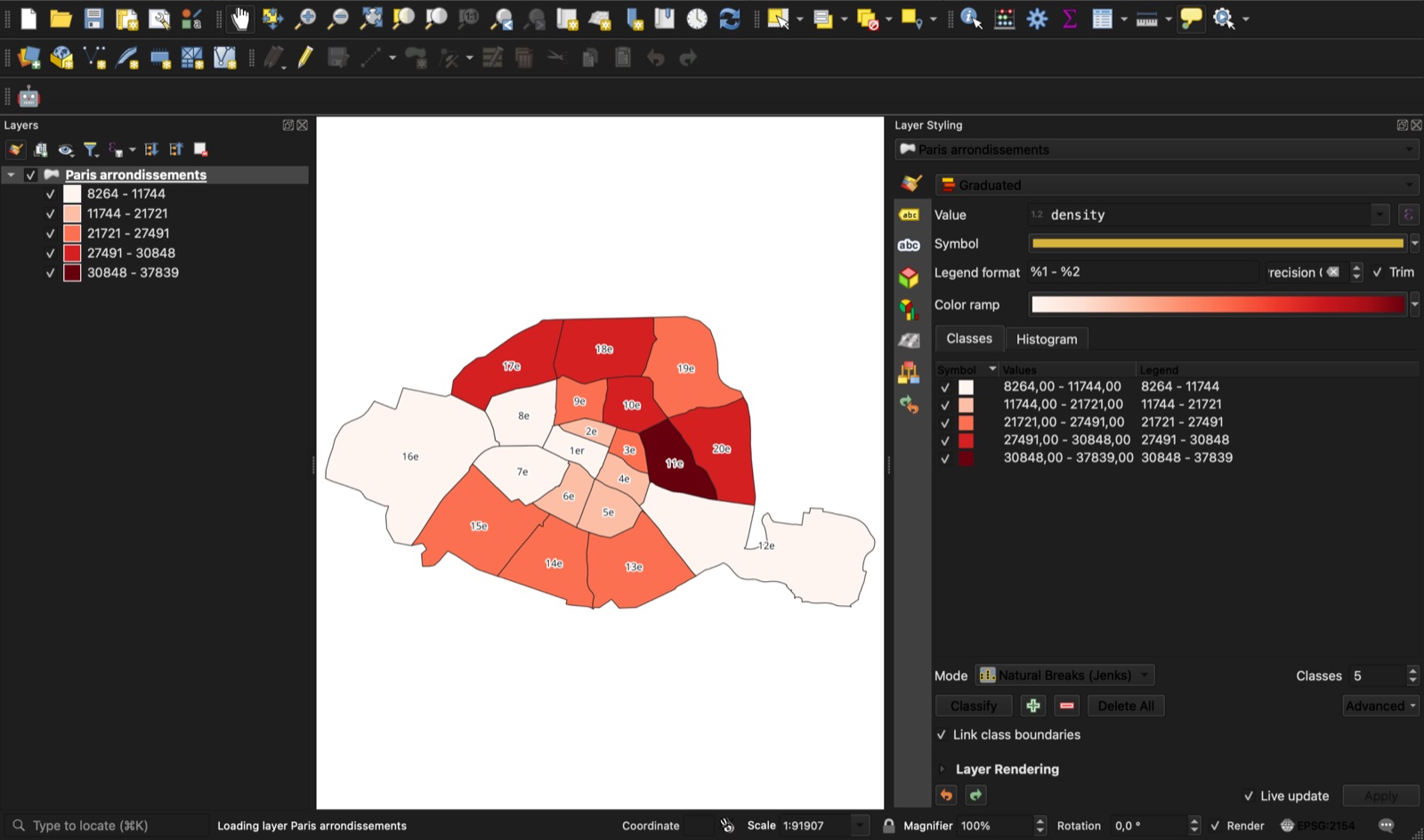
Pour des catégories plutôt que des nombres, comme l'occupation du sol, choisissez Catégorisé dans le même menu.
Étape 4 : ajouter des étiquettes
Dans le même panneau, ouvrez l'onglet Étiquettes (l'icône « abc ») et choisissez Étiquettes simples.
Nous voulions « 1er, 2e … 20e » et non le nom officiel complet, « Paris 11e Arrondissement ». Cliquez sur le bouton ε à côté de Valeur et saisissez :
CASE WHEN to_int("numero_de_l_arrondissement_municipal") = 1
THEN '1er'
ELSE to_int("numero_de_l_arrondissement_municipal") || 'e' END
Dans Tampon, cochez l'option qui dessine un tampon autour du texte, avec un halo blanc de 1 mm, pour que le texte reste lisible sur les rouges foncés. QGIS masque les étiquettes qui se chevauchent : sur de petites zones, un texte court compte.
Étape 5 : construire la mise en page
La mise en page est la feuille que QGIS imprime ou exporte. Dans QGIS 2, elle s'appelait le composeur d'impression. QGIS 3.0 l'a remplacée en février 2018 : les tutoriels qui parlent encore de « composeur » décrivent une fenêtre que vous ne trouverez plus.
Créer la mise en page
Projet > Nouvelle mise en page… (Ctrl+P), puis donnez-lui un nom. Clic droit sur la feuille vide, Propriétés de la page…, et réglez le format sur A4 et l'orientation sur Paysage.
Ajouter la carte
Menu Ajouter un objet, puis Carte, et tracez un rectangle sur les deux tiers gauches de la feuille. La carte reprend ce que montre votre fenêtre principale. Dans Propriétés de l'objet, tapez une échelle ronde ou utilisez le bouton qui cale l'emprise sur celle du canevas principal. La nôtre s'est fixée au 1:94 054.
Ajouter un titre
Ajouter un objet, puis Étiquette, tracez une zone en haut et tapez le titre dans les propriétés principales. Réglez la police dans Apparence. Nous avons pris Open Sans Bold en 20 pt.
Ajouter la légende
Ajouter un objet, puis Légende. Dans les éléments de légende, décochez Mise à jour auto, puis retirez chaque couche inutile avec le bouton moins. Remplacez le titre par l'unité, ici « Habitants par km² ». Clic droit sur le nom de la couche dans l'arbre de la légende, puis Masqué, pour n'afficher que les classes.
Ajouter une barre d'échelle
Ajouter un objet, puis Barre d'échelle…. Réglez les Unités de la barre d'échelle sur Kilomètres, une largeur fixe de 1 unité par segment et 4 segments à droite. Si elle affiche des degrés, revenez à l'étape 1 : le SCR du projet n'est pas en mètres.
Ajouter une flèche du Nord
Ajouter un objet, puis Flèche du Nord…. QGIS la lie à la carte : elle tourne si vous faites pivoter la carte.
Citer la source
Ajoutez une dernière étiquette en bas avec la source et l'année. La nôtre indique « Données : IGN ADMIN EXPRESS COG (population et limites) ». La plupart des licences de données ouvertes le demandent.
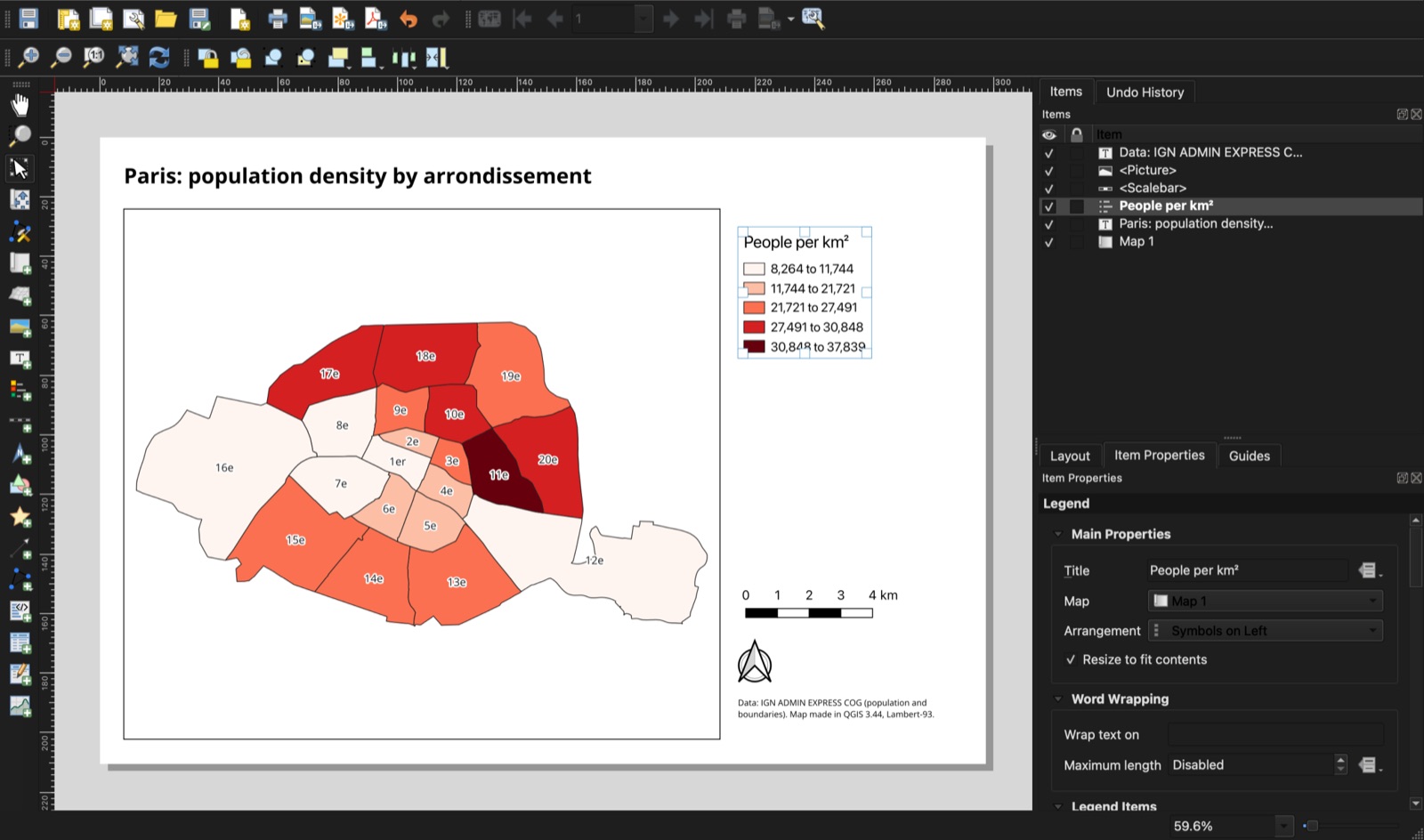
Servez-vous des guides intelligents du menu Vue et des boutons d'alignement de la barre d'outils. Alignez la légende, la barre d'échelle et la flèche du Nord sur un même bord gauche, et la feuille paraît dessinée.
Étape 6 : exporter en PDF ou en PNG
Dans la fenêtre de mise en page, Mise en page > Exporter au format PDF… ou Mise en page > Exporter au format image….
| Format | Réglage | Temps | Poids |
|---|---|---|---|
| 300 dpi, vectoriel | 0,04 s | 189 Ko | |
| PNG | 300 dpi | 0,19 s | 476 Ko, 3507 x 2480 px |
Le PDF reste net à tous les zooms : c'est le bon fichier pour imprimer ou joindre à un rapport. Le PNG convient à une diapositive ou à une page web. Avec un grand fond de carte raster, les deux fichiers grossissent beaucoup et l'export prend plus de temps.
Enregistrez aussi le projet (Projet > Enregistrer, un fichier .qgz). La mise en page vit dedans : l'an prochain, il suffira de recharger les nouvelles données et d'exporter à nouveau.
Les problèmes fréquents
La barre d'échelle affiche des degrés ou des chiffres étranges. Le SCR du projet est géographique, comme le WGS 84 (EPSG:4326), dont l'unité est le degré. Choisissez un SCR projeté en mètres dans Projet > Propriétés… > SCR. Notre guide sur ce qu'est un SCR explique la différence.
La légende liste toutes les couches. Une nouvelle légende suit le panneau Couches. Décochez Mise à jour auto et retirez les couches en trop, ou cochez l'option qui n'affiche que les éléments à l'intérieur de la carte liée.
La légende affiche de longues décimales. Réglez la Précision dans le panneau Style de couche, comme à l'étape 3, ou modifiez les étiquettes à la main.
Le fond de carte est vide dans la mise en page ou l'export. Un fond de carte en ligne a besoin du réseau au moment de l'export, et certains services ne répondent que dans un format. Pour l'orthophoto de l'IGN, l'adresse WMS https://data.geopf.fr/wms-r/wms avec la couche ORTHOIMAGERY.ORTHOPHOTOS a fonctionné dans nos essais. Voir comment ajouter un fond de carte dans QGIS pour les sources courantes.
Des étiquettes disparaissent. QGIS retire celles qui se heurtent. Raccourcissez-les, baissez la taille de police ou autorisez le chevauchement dans les réglages des étiquettes.
La même carte avec AI Agent
AI Agent est notre plugin QGIS : vous écrivez une tâche dans un panneau et il lance les outils de QGIS dans votre projet ouvert. Nous sommes repartis de la couche brute : pas de champ de densité, une seule couleur jaune. Puis nous avons tapé, en anglais :
Make a print-ready map of population density by arrondissement from paris_arrondissements: people per km², graduated colours in 5 classes, arrondissement labels, then an A4 landscape layout with a title, a legend, a scale bar in km, a north arrow and the data source (IGN ADMIN EXPRESS), and export it to PDF and PNG next to the GeoPackage.
Autrement dit : une carte prête à imprimer de la densité par arrondissement, en 5 classes graduées, avec étiquettes, une mise en page A4 paysage avec titre, légende, barre d'échelle en km, flèche du Nord et source, puis un export PDF et PNG à côté du GeoPackage.
Il a lancé 19 outils de QGIS sans erreur. Les trois compteurs de travail du panneau totalisent 80 secondes, et l'ensemble a pris moins de deux minutes à notre montre. Il a terminé avec un PDF de 249 Ko et un PNG de 3507 x 2480 px dans le dossier du projet.
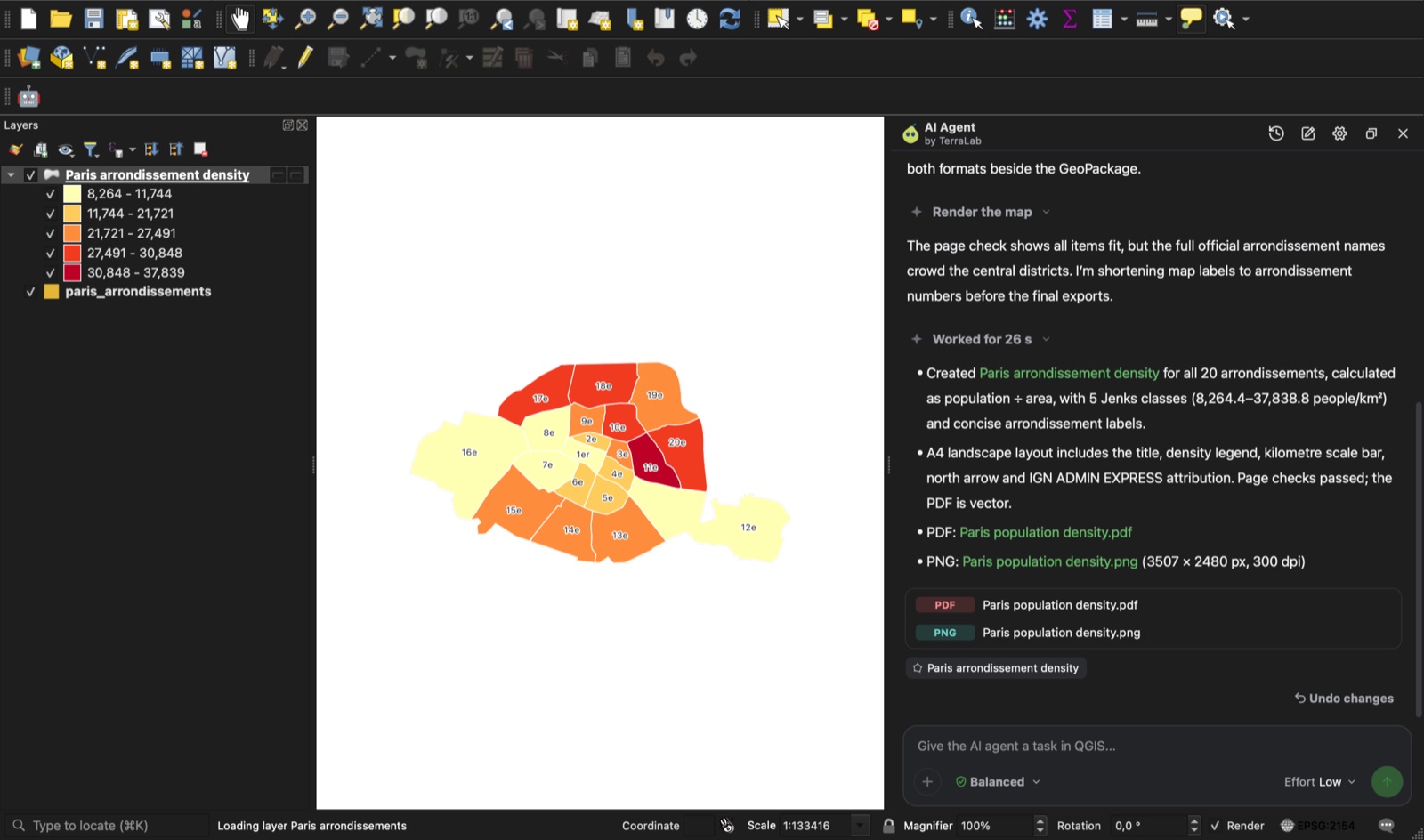
Ce qu'il a réussi :
- Les mêmes cinq classes de Jenks que notre carte manuelle, de 8 264 à 37 839 habitants par km².
- Tous les éléments demandés, plus un sous-titre qui explique le calcul.
- Il a rendu la feuille, vu que les noms officiels complets encombraient le centre et remplacé les étiquettes par des numéros avant l'export. C'est la vérification que nous avions faite à l'œil à l'étape 4.
Ce que nous corrigerions :
- La légende répète le nom de la couche sous son titre.
- La barre d'échelle s'arrête à 2 km, et elle flotte avec la flèche du Nord dans une colonne de droite vide. Le dernier cinquième de la feuille reste blanc.
- La nouvelle couche de densité est rangée dans un dossier temporaire de traitement, pas à côté des données. Enregistrez-la avec
Exporter > Sauvegarder les entités sous…si vous voulez la garder.
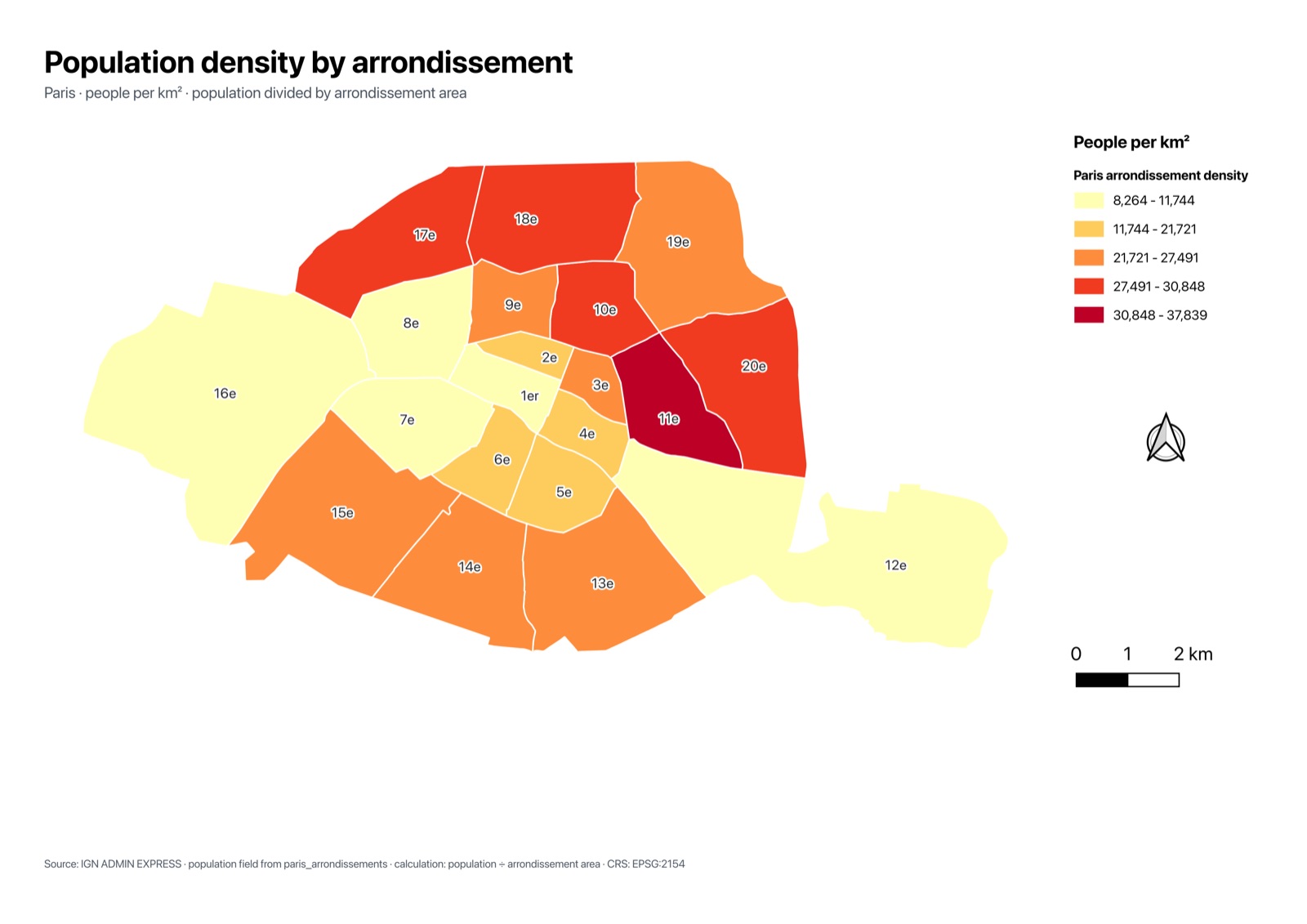
La mise en page qu'il crée est une mise en page QGIS ordinaire : vous l'ouvrez depuis Projet > Gestionnaire de mises en page… et vous reprenez les derniers détails à la main. Ce partage fonctionne bien : l'agent fait les clics, vous faites le dessin.
Plusieurs cartes d'un coup : l'atlas
L'atlas produit une page par entité à partir d'une seule mise en page : une carte par arrondissement, par commune ou par parcelle. Dans la fenêtre de mise en page, ouvrez le panneau Atlas, cochez Générer un atlas et choisissez une Couche de couverture. Puis, dans les propriétés de l'objet carte, cochez Contrôlé par l'atlas. Le menu Atlas a son propre export, en un seul PDF ou en un fichier par page.
Ce qu'il faut retenir
Choisissez un SCR projeté avant tout le reste.
Cartographiez un taux, comme des habitants par km², et non un effectif brut, quand vos zones n'ont pas la même taille.
Stylisez en Gradué avec les ruptures naturelles, puis étiquetez avec un texte court.
Dans la mise en page, ajoutez la carte, le titre, la légende, la barre d'échelle, la flèche du Nord et la source, et nettoyez la légende avant d'exporter.
Si vous préférez décrire la carte plutôt que la cliquer, confiez la tâche à AI Agent et vérifiez la mise en page qu'il construit.
Questions fréquentes
Comment faire une carte avec QGIS ?
Chargez une couche, donnez-lui un style dans le panneau Style de couche (F7), puis ouvrez Projet > Nouvelle mise en page…. Ajoutez une carte, un titre, une légende, une barre d'échelle et une flèche du Nord depuis le menu Ajouter un objet, puis exportez avec Mise en page > Exporter au format PDF… ou Exporter au format image….
Qu'est devenu le composeur d'impression de QGIS ?
QGIS 3.0, sorti en février 2018, a remplacé le composeur d'impression par la mise en page. Elle fait le même travail avec plus d'options. Ouvrez-la depuis Projet > Nouvelle mise en page… ou retrouvez les mises en page existantes dans Projet > Gestionnaire de mises en page….
Comment exporter une carte QGIS en PDF ou en image ?
Dans la fenêtre de mise en page, utilisez Mise en page > Exporter au format PDF… pour l'impression et les rapports, ou Mise en page > Exporter au format image… pour un PNG ou un JPG. À 300 dpi, notre carte A4 s'est exportée en moins d'une seconde : un PDF de 189 Ko et un PNG de 476 Ko.
Pourquoi ma barre d'échelle QGIS affiche-t-elle des degrés ?
Votre projet utilise un SCR géographique comme le WGS 84, dont l'unité est le degré. Choisissez un SCR projeté en mètres dans Projet > Propriétés… > SCR, par exemple le Lambert-93 en France métropolitaine, puis réglez les unités de la barre d'échelle sur kilomètres.
Une IA peut-elle faire une carte dans QGIS ?
Oui. AI Agent lance les outils de QGIS à partir d'une demande écrite. En une phrase, il a construit notre carte de densité de Paris avec les mêmes classes que la version manuelle, une mise en page A4 complète et les exports PDF et PNG, en moins de deux minutes. La mise en page demandait encore quelques retouches à la main.