QGIS sur Mac : installer, Apple Silicon et Intel (2026)
Publié le

Oui, QGIS tourne en natif sur Mac en 2026, aussi bien sur Apple Silicon que sur Intel. L'installeur officiel de qgis.org/download est un seul fichier pour les deux : l'application qu'il contient est un binaire universel, avec une version arm64 et une version x86_64, donc un Mac M1 à M4 ne passe pas par Rosetta. Je l'ai vérifié sur mon propre MacBook (Apple M4, 16 Go, macOS 27.0.1) le 12 novembre 2026 : QGIS 3.44.15 indique arm64 comme architecture en cours d'exécution.
 tourne en natif sur Mac en 2026, aussi bien sur Apple Silicon que sur Intel. L'installeur officiel de
Quel fichier prendre : la Long Term Release, 3.44.15, si vous voulez la version qui change le moins, ou la Latest Release, 4.2.3, si vous voulez QGIS 4. Les deux pèsent environ 1,6 Go à télécharger et environ 3,5 Go une fois installées.
Le reste de cette page donne les étapes d'installation, les chiffres que j'ai mesurés, les quatre points qui coincent sur macOS avec leur solution, et les plugins que j'ajouterais en premier. Si vous êtes sur Windows ou Linux, le guide général est comment télécharger et installer QGIS. Si vous n'avez jamais ouvert le logiciel, commencez par ce qu'est QGIS.
Quel téléchargement de QGIS pour Mac : LTR ou dernière version
La page de téléchargement propose deux installeurs macOS au 12 novembre 2026. J'ai lu leur taille et leur date sur le serveur, sans les télécharger.
| Long Term Release | Latest Release | |
|---|---|---|
| Version | 3.44.15 « Solothurn » | 4.2.3 « Belém do Pará » |
| Fichier | qgis_ltr_final-3_44_15.dmg | qgis_pr_final-4_2_3.dmg |
| Taille du téléchargement | 1,55 Go | 1,59 Go |
| Fichier daté du | 28 septembre 2026 | 28 septembre 2026 |
| Taille dans Applications (mesurée) | 3,4 Go | 3,6 Go |
| Architectures dans l'app (mesurées) | arm64 et x86_64 | arm64 et x86_64 |
| Nom de l'app une fois installée | QGIS.app | QGIS-final-4_2_3.app |
Le conseil du projet QGIS sur cette page est court : « If you are unsure which version is best for you, download the LTR » (si vous ne savez pas quelle version vous convient, téléchargez la LTR). Je suis d'accord pour une première installation. Prenez la 4.2 quand vous avez besoin d'une fonction de QGIS 4, ou quand un collègue vous envoie des projets enregistrés dans QGIS 4. Les plugins sont l'autre raison de vérifier avant : la plupart ont une version indiquée pour QGIS 4, certains non, et je tiens le décompte des plugins IA dans les plugins IA pour QGIS 4.
Côté système requis, le guide d'installation dit que les installeurs « are compatible with High Sierra (10.14) and newer for Intel x64 and Apple silicon (ARM) devices », c'est-à-dire compatibles avec High Sierra (10.14) et plus récent. High Sierra est macOS 10.13 et 10.14 est Mojave, donc le plancher est l'un des deux, et tout Mac tenu à jour depuis 2018 est couvert. La page ne donne aucun chiffre de mémoire. Sur mon Mac de 16 Go, QGIS partage la mémoire avec un navigateur et un éditeur de code sans problème sur des données à l'échelle d'une ville.
Comment installer QGIS sur un Mac
Télécharger le DMG depuis qgis.org
Ouvrez qgis.org/download, choisissez macOS, puis Long Term Release ou Latest Release. La page les décrit comme « Official All-in-one, signed and notarized installers for macOS » (installeurs officiels tout-en-un, signés et notarisés pour macOS). Prenez le fichier sur qgis.org uniquement, pas sur un annuaire de téléchargements qui republie une ancienne version.
Glisser QGIS dans Applications
Ouvrez le DMG et glissez l'icône QGIS sur le dossier Applications. Il n'y a pas d'assistant d'installation à parcourir, et rien à installer avant : ni GDAL ni Python, les deux sont dans l'app.
L'ouvrir une première fois depuis Applications
Double-cliquez sur QGIS dans Applications. macOS vérifie l'app au premier lancement, ce qui prend plus de temps que tous les lancements suivants, puis vous demande de confirmer que vous voulez ouvrir une app téléchargée sur internet. Cliquez sur Ouvrir.
Ajouter un fond de carte pour vérifier que tout marche
Dans le panneau Explorateur, ouvrez Tuiles XYZ et double-cliquez sur OpenStreetMap. Si un plan de rues apparaît, l'installation est terminée.
Je n'ai pas réinstallé QGIS pour cet article : les étapes ci-dessus sont les étapes officielles, et la fenêtre de lancement est décrite d'après la documentation d'Apple, pas d'après une capture. Ce que j'ai mesuré, c'est tout ce qui vient après l'installation, plus bas.
« QGIS ne peut pas être ouvert » : le message Gatekeeper
Gatekeeper est la partie de macOS qui bloque les apps qu'elle ne peut pas vérifier. Les installeurs officiels actuels sont signés et notarisés, ils doivent donc passer avec la simple confirmation « téléchargée sur internet ». Vous pouvez quand même tomber sur un blocage plus dur, « QGIS ne peut pas être ouvert car Apple ne peut pas vérifier qu'il ne contient pas de logiciel malveillant », avec un ancien installeur, une version nocturne ou une copie venue d'un autre site.
La solution est celle d'Apple, décrite dans Ouvrir une app d'un développeur non identifié sur Mac :
- Essayez d'ouvrir QGIS une fois et fermez le message.
- Ouvrez Réglages Système > Confidentialité et sécurité et descendez jusqu'à Sécurité.
- Cliquez sur Ouvrir quand même à côté de la ligne qui parle de QGIS, puis confirmez avec votre mot de passe ou Touch ID.
Depuis macOS Sequoia, le clic droit puis Ouvrir ne contourne plus cette étape : les vieux tutoriels qui disent de faire un clic droit ne marcheront pas. Utilisez cette dérogation uniquement pour un fichier que vous avez téléchargé vous-même sur qgis.org.
Ce que j'ai mesuré sur un MacBook M4
| Mesure | Résultat |
|---|---|
| Mac | Apple M4, 16 Go, macOS 27.0.1 |
| QGIS | 3.44.15 « Solothurn » (et 4.2.3 installée à côté) |
| Architecture en cours d'exécution | arm64 (natif, sans Rosetta) |
| Taille de l'app | 3,4 Go pour la 3.44.15, 3,6 Go pour la 4.2.3 |
| Python intégré | 3.12.11, avec pip 26.2.1 |
| GDAL intégré | 3.13.3, 202 pilotes raster et vecteur |
| Qt | 5.15.19 dans la 3.44, device pixel ratio 2.0 (Retina) |
| Algorithmes de traitement disponibles | 475 |
| Nouveau profil, du lancement à la disponibilité | environ 7 secondes |
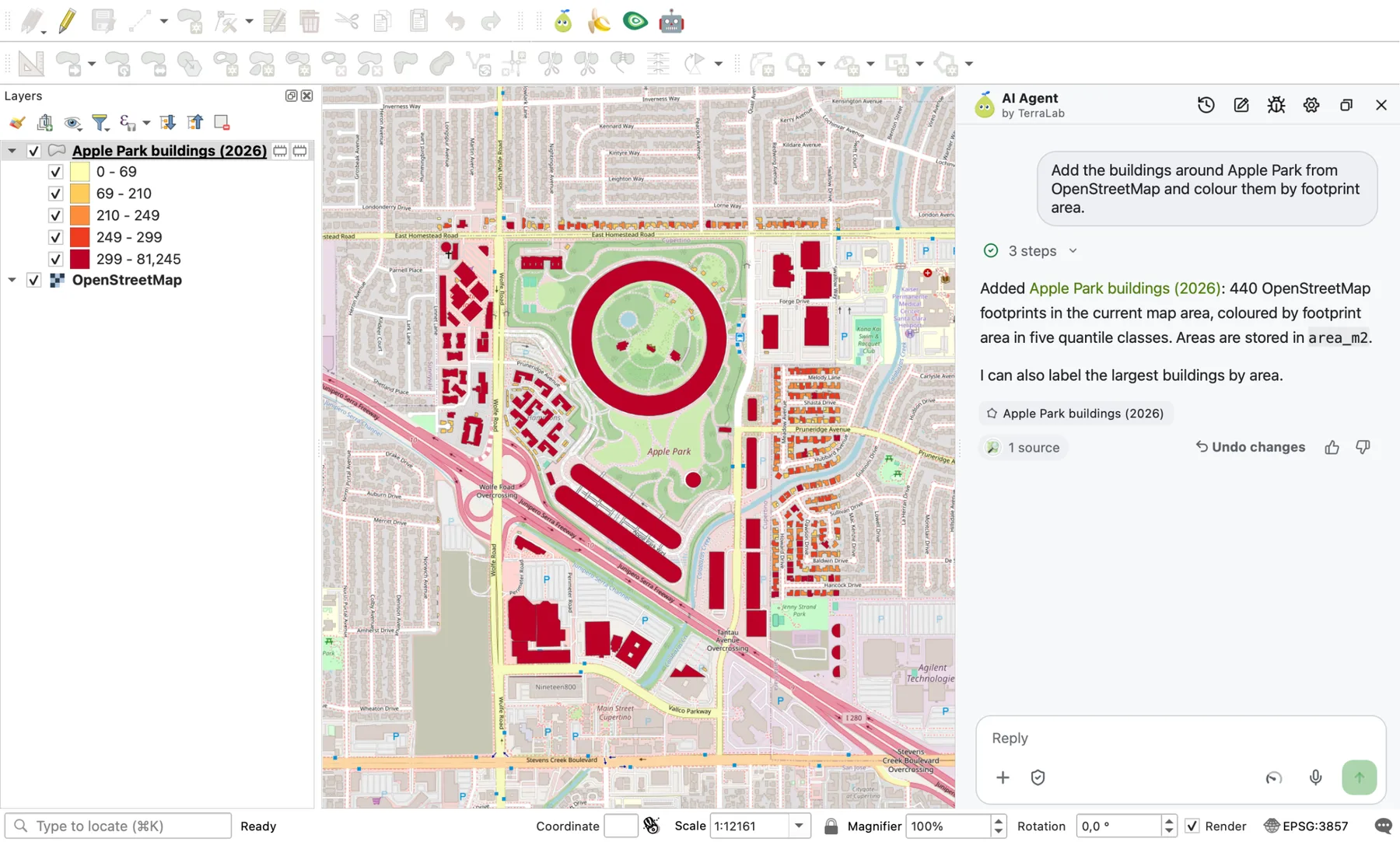
| 440 bâtiments OpenStreetMap récupérés et stylés par AI Agent | 21 secondes |
Deux remarques sur ce tableau. Les 7 secondes sont le temps qu'un profil utilisateur tout neuf met à démarrer et à répondre à une première commande, avec d'autres apps ouvertes, et un profil chargé de nombreux plugins démarre plus lentement. Les 475 algorithmes incluent trois fournisseurs de plugins présents sur mon installation, donc une installation propre en affiche moins.
Ce qui coince sur macOS, et la solution
La plus grande partie de QGIS se comporte de la même façon sur Mac et sur Windows. Ces quatre points sont ceux où ce n'est pas le cas.
1. Les plugins qui ont besoin de paquets Python en plus
Certains plugins ont besoin d'un paquet Python que QGIS n'installe pas, et leur message d'erreur dit No module named .... Sur Mac, le Python qui compte est celui qui est dans l'app, pas celui de Homebrew ni celui de python.org. Installer le paquet avec le pip habituel de votre Terminal le met là où QGIS ne regarde jamais.
J'ai vérifié comment se comporte le Python intégré. Appelé directement depuis le Terminal, /Applications/QGIS.app/Contents/MacOS/python3.12 s'arrête avec « Could not find platform independent libraries ». Il fonctionne une fois que vous lui indiquez où est son dossier de base :
PYTHONHOME=/Applications/QGIS.app/Contents/Frameworks \
  /Applications/QGIS.app/Contents/MacOS/python3.12 -m pip install --user <package>
Avec --user, le paquet atterrit dans ~/.local/lib/python3.12/site-packages, un dossier qui est dans le chemin Python de QGIS sur mon Mac. Il survit aussi à une mise à jour de QGIS, car il se trouve en dehors de l'app. Relancez QGIS ensuite. J'ai exécuté la commande ci-dessus jusqu'à pip --version et je n'ai pas installé de nouveau paquet pour cet article.
Les plugins bien faits vous évitent tout cela en installant eux-mêmes leurs dépendances au premier lancement.
2. Les formats que la version Mac n'ouvre pas
Le GDAL intégré a 202 pilotes, et les courants y sont : GeoPackage, Shapefile, GeoJSON, KML, DXF, GeoTIFF et COG, GeoParquet, NetCDF, PostGIS, et OpenFileGDB pour les géodatabases fichier d'Esri. Quatre formats dont on me parle souvent manquent sur mon installation :
| Format | Pilote dans la version Mac | Que faire |
|---|---|---|
| DWG (AutoCAD) | Non | Exporter en DXF depuis l'outil de CAO, ou convertir d'abord |
| ECW | Non | Demander du GeoTIFF ou du COG |
| MrSID | Non | Demander du GeoTIFF ou du JPEG 2000 |
| FileGDB (pilote du SDK propre d'Esri) | Non | OpenFileGDB lit et écrit les .gdb |
Quand un .dwg ou un .ecw refuse de se charger, le fichier est bon et c'est le pilote qui est absent. Vérifiez votre propre installation dans Préférences > Options > GDAL.
3. Deux versions côte à côte
La LTR s'installe sous le nom QGIS.app et la 4.2.3 sous QGIS-final-4_2_3.app, donc les deux cohabitent dans Applications sans s'écraser. Je fais tourner les deux. Elles gardent aussi des réglages séparés : les profils de QGIS 3 sont dans ~/Library/Application Support/QGIS/QGIS3 et ceux de QGIS 4 dans ~/Library/Application Support/QGIS/QGIS4, donc vos plugins et vos barres d'outils de l'une ne vous suivent pas dans l'autre. Comptez 7 Go de disque pour la paire.
Un projet enregistré dans QGIS 4 peut ne pas s'ouvrir proprement dans la 3.44. Gardez une copie avant d'ouvrir un ancien projet dans la nouvelle version.
4. Désinstaller, ou repartir de zéro
Glissez l'app de Applications à la Corbeille. Cela supprime les 3,4 Go de l'app et laisse vos réglages et vos plugins, ce que vous voulez avant une mise à jour. Pour une remise à zéro complète, supprimez aussi le dossier QGIS3 ou QGIS4 indiqué plus haut. Mon profil par défaut pèse 4,9 Go, il vaut donc un coup d'œil quand l'espace disque manque.
Avant de tout supprimer, essayez plutôt un nouveau profil : Préférences > Profils utilisateur > Nouveau profil vous donne un QGIS propre en quelques secondes et vous dit si un plugin était la cause de votre problème.
Homebrew, MacPorts et conda
L'installeur officiel est la voie que j'utilise et la seule que j'ai testée. Les autres existent, et voici ce que disent leurs propres pages.
| Voie | Ce qu'elle installe | Statut ici |
|---|---|---|
| DMG officiel | 3.44.15 LTR ou 4.2.3, universel | Testé |
| Cask Homebrew | brew install --cask qgis donne la 4.2.3, qgis@ltr donne la 3.44.15 : la même app officielle | Lu dans brew info, non installé |
| MacPorts | Ports qgis3 et qgis3-ltr, compilés pour votre architecture, dans /Applications/MacPorts/QGIS3.app | Lu dans le guide de QGIS, non testé |
| conda-forge | Un paquet qgis dans un environnement conda | Non testé |
Un avertissement du guide d'installation de QGIS : Homebrew et MacPorts sur le même Mac « will almost certainly lead to conflicts », c'est-à-dire mèneront presque à coup sûr à des conflits. Choisissez-en un.
Les plugins qui marchent sur Mac
Les plugins s'installent depuis Extensions > Installer/Gérer les extensions, de la même façon sur tous les systèmes. Voici ceux que j'ajoute en premier sur un nouveau Mac, tous testés ici sur Apple Silicon.
1. QuickMapServices, pour les fonds de carte
Il ajoute un menu de fonds de carte prêts à l'emploi, pour ne pas coller des URL de tuiles à la main. Les étapes et les conditions d'utilisation de chaque source sont dans comment ajouter un fond de carte dans QGIS.
2. AI Agent, pour demander la carte en une phrase
AI Agent est notre plugin : un panneau de discussion dans QGIS qui lance les outils à votre place. Vous décrivez le résultat, il récupère les données, lance le traitement et applique le style à la couche, et chaque étape reste visible et annulable.
J'ai lancé une demande sur le M4 pour cet article, sur un projet vide avec seulement un fond OpenStreetMap.
À la main, la même carte demande QuickOSM, la Calculatrice de champ et le panneau Symbologie : c'est un bon exercice une fois, et lent la dixième fois. Les limites sont simples : AI Agent a besoin d'une connexion internet, l'offre gratuite couvre un quota mensuel de messages, et il faut lire la réponse avant de se fier à un chiffre qu'elle contient. Le tutoriel complet est dans le guide d'AI Agent.
3. QuickOSM, pour les données OpenStreetMap
Il télécharge des routes, des bâtiments ou tout objet étiqueté pour une zone. Voir télécharger des données OSM dans QGIS pour les requêtes qui marchent.
Pour une liste plus longue classée par tâche, voir les meilleurs plugins QGIS. Et si c'est votre première heure dans le logiciel, le tutoriel QGIS pour débutants construit une première carte pas à pas, avec ou sans AI Agent.
À retenir
- Un seul installeur officiel couvre Apple Silicon et Intel, et il tourne en natif sur les deux.
- Prenez la LTR (3.44.15) sauf si vous avez besoin de QGIS 4 (4.2.3). Les deux peuvent cohabiter.
- Prévoyez 1,6 Go à télécharger et 3,5 Go installés par version.
- Les paquets Python des plugins passent par le Python de QGIS.app, pas par celui du système.
- DWG, ECW et MrSID ne s'ouvrent pas dans la version Mac. Demandez du DXF ou du GeoTIFF.
Questions fréquentes
Oui. Les installeurs officiels de QGIS 3.44 et 4.2 contiennent une app universelle avec une version arm64 native. Sur un Apple M4, QGIS 3.44.15 indique arm64 comme architecture et n'utilise pas Rosetta.
Oui. QGIS est gratuit et open source sur tous les systèmes, sans édition payante ni clé de licence. Téléchargez-le sur qgis.org. Certains plugins faits par des entreprises ont des offres payantes, mais le logiciel lui-même n'en a jamais.
Le guide d'installation de QGIS indique que les installeurs macOS sont compatibles avec « High Sierra (10.14) et plus récent » sur Intel x64 et Apple Silicon. Il ne donne aucun chiffre de mémoire. Prévoyez environ 1,6 Go pour le téléchargement et 3,5 Go de disque pour l'app. Nous avons mesuré uniquement sur un Mac de 16 Go, où des données à l'échelle d'une ville passent sans difficulté.
Gatekeeper a bloqué une app qu'il ne pouvait pas vérifier, en général un ancien installeur ou une copie venue d'un autre site. Téléchargez l'installeur actuel sur qgis.org, qui est signé et notarisé. Si le message persiste, ouvrez Réglages Système > Confidentialité et sécurité et cliquez sur Ouvrir quand même à côté de la ligne QGIS.
Oui. brew install --cask qgis installe la dernière version (4.2.3 au 12 novembre 2026) et brew install --cask qgis@ltr installe la version à long terme (3.44.15). Les deux casks installent l'app officielle. Nous l'avons lu dans brew info et nous n'avons pas installé via Homebrew.
Sur Mac, la question est plus simple qu'ailleurs, car ArcGIS Pro n'a pas de version macOS et QGIS tourne en natif. Pour les fonctions, les coûts et les formats de fichier de chacun, voir notre comparatif QGIS et ArcGIS.
À lire ensuiteQu’est-ce que QGIS ? Le logiciel SIG gratuit en 2026
Faites-le dans QGIS en le demandant
AI Agent réalise la tâche que vous décrivez, dans votre propre projet QGIS. Gratuit, sans carte bancaire.