Tuto QGIS débutant : votre première carte en 30 minutes
Publié le
Pour apprendre QGIS, construisez une vraie carte du début à la fin. Ce tutoriel mène d'une fenêtre QGIS vide à une carte exportée en sept étapes : découvrir la fenêtre, ajouter un fond de carte, charger des données, les styliser, lire leur table, lancer une analyse et imprimer le résultat. Comptez environ 30 minutes.
 , construisez une vraie carte du début à la fin. Ce tutoriel mène d'une fenêtre QGIS vide à une carte exportée en sept étapes : découvrir la fenêtre, ajouter un fond de carte, charger des données, les styliser, lire leur table, lancer une analyse et imprimer le résultat. Comptez environ 30 minutes.
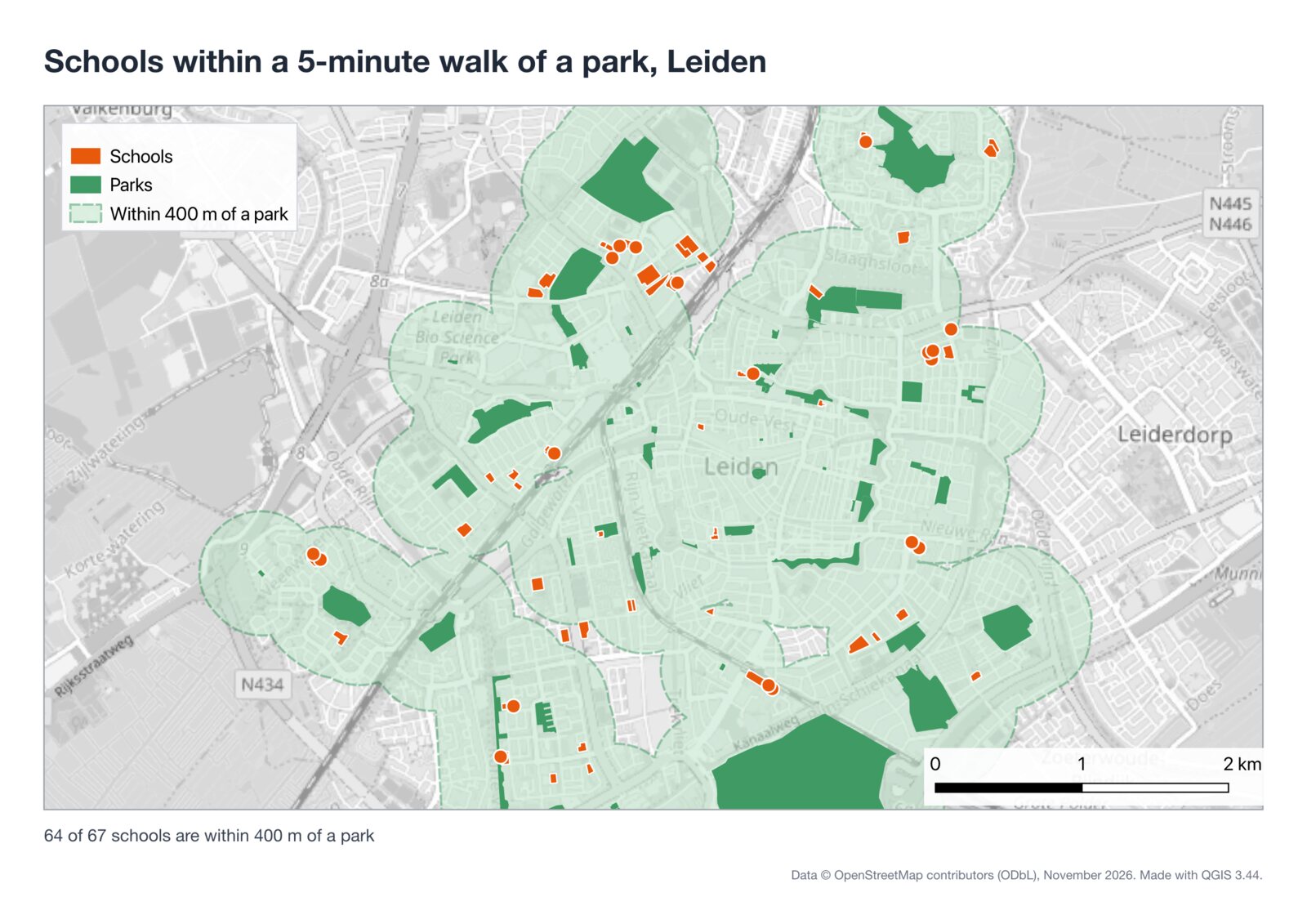
La carte répond à une question qu'un urbaniste pourrait poser : combien d'écoles de Leyde, aux Pays-Bas, se trouvent à moins de 5 minutes à pied d'un parc ? Je l'ai construite le 12 novembre 2026 dans QGIS 3.44.15 avec des données OpenStreetMap gratuites. La réponse : 64 sur 67.
7étapes
D'une fenêtre vide à un PNG et un PDF
30min
Temps à prévoir pour une première séance
64/67
Écoles de Leyde à moins de 400 m d'un parc
51s
La même question posée à AI Agent
Ce qu'il vous faut avant de commencer
- QGIS, qui est gratuit. S'il n'est pas encore sur votre ordinateur, suivez comment télécharger et installer QGIS, puis revenez ici. Toute version 3.x convient pour ce tutoriel. J'ai utilisé la 3.44.15, la version à long terme.
- Une connexion internet, pour le fond de carte et les données.
- Aucun fichier de données. Tout vient d'OpenStreetMap pendant le tutoriel.
Vous pouvez suivre avec votre propre ville. Remplacez « Leiden » par son nom à l'étape 3 et choisissez le bon système de coordonnées à la même étape.
Étape 1 : découvrir les 6 parties de la fenêtre QGIS (2 minutes)
QGIS paraît chargé la première fois. Six parties font presque tout le travail, et vous pouvez ignorer le reste pour aujourd'hui.
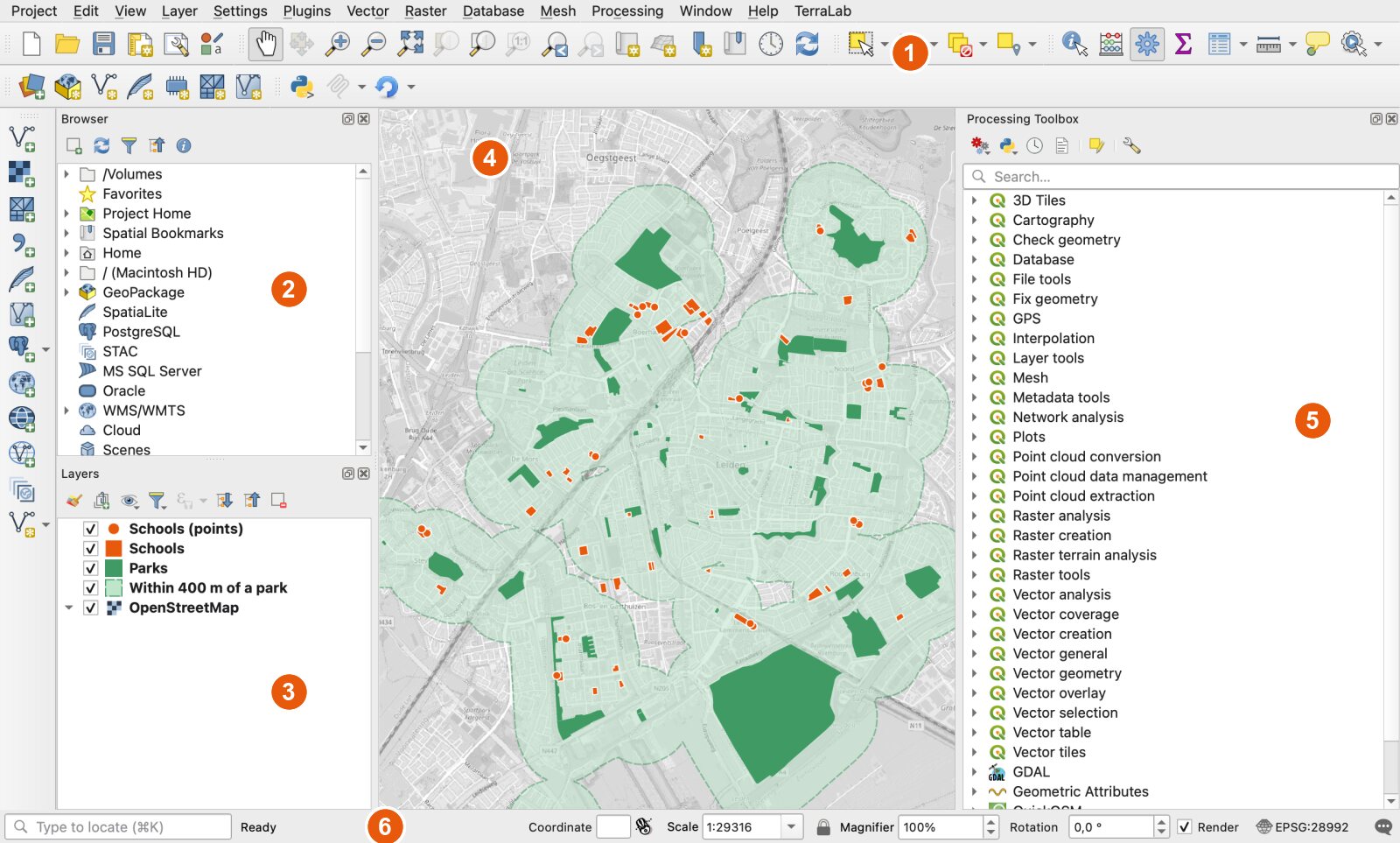
- Menus et barres d'outils. Chaque outil se trouve dans un menu. Les barres d'outils sont des raccourcis vers les mêmes outils : la main déplace la carte, les loupes zooment.
- Panneau Explorateur. Un explorateur de fichiers pour les données cartographiques : vos dossiers, plus des sources en ligne comme Tuiles XYZ.
- Panneau Couches. La liste de ce qui figure sur votre carte. La couche du haut est dessinée en dernier, donc elle recouvre celles du dessous. La case à cocher affiche ou masque une couche.
- Canevas de la carte. La carte elle-même. Faites défiler la molette pour zoomer, maintenez la barre d'espace et bougez la souris pour déplacer la carte.
- Boîte à outils de traitements. Une barre de recherche sur des centaines d'outils d'analyse. Ouvrez-la avec
Traitement > Boîte à outilssi vous ne la voyez pas. - Barre d'état. Les coordonnées sous votre souris, l'échelle de la carte et, à l'extrémité droite, le système de coordonnées du projet (par exemple
EPSG:28992).
Si un panneau manque, faites un clic droit sur une zone vide d'une barre d'outils et cochez son nom, ou utilisez Vue > Panneaux.
Étape 2 : ajouter un fond de carte (3 minutes)
Un fond de carte est une carte d'arrière-plan qui vous montre où vous êtes. QGIS en fournit un : OpenStreetMap.
Ouvrir Tuiles XYZ dans l'Explorateur
Dans le panneau Explorateur, descendez jusqu'à Tuiles XYZ et cliquez sur la petite flèche pour l'ouvrir.
Double-cliquer sur OpenStreetMap
La carte du monde apparaît dans le canevas et une couche nommée OpenStreetMap apparaît dans le panneau Couches.
Zoomer sur votre ville
Zoomez sur les Pays-Bas jusqu'à ce que Leyde remplisse le canevas, ou cliquez dans la barre de localisation en bas à gauche, tapez
>Leidenet choisissez le résultat.
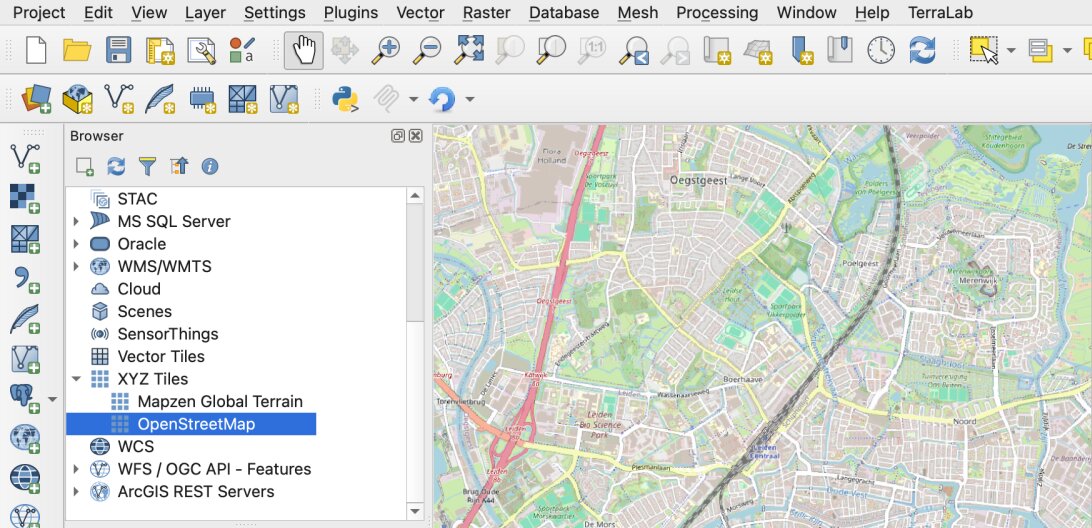
Un fond de carte est une image. Vous ne pouvez pas compter ses parcs ni mesurer ses écoles. Pour cela, il faut des données, c'est l'étape suivante. D'autres fonds, dont l'imagerie aérienne, sont présentés dans comment ajouter un fond de carte dans QGIS.
Enregistrez maintenant le projet avec Projet > Enregistrer (Ctrl+S, ou Cmd+S sur Mac). QGIS écrit un fichier .qgz qui retient vos couches et leurs styles.
Étape 3 : charger de vraies données OpenStreetMap (6 minutes)
Les données cartographiques sont organisées en couches. Une couche vectorielle contient des formes (points, lignes ou polygones), et chaque forme porte une ligne d'attributs, par exemple un nom. Il nous faut deux couches : les parcs et les écoles.
La source gratuite la plus rapide est OpenStreetMap, via l'extension QuickOSM. Une extension est un module complémentaire que l'on installe depuis QGIS.
Installer QuickOSM
Ouvrez
Extensions > Installer/Gérer les extensions, cherchez QuickOSM et cliquez sur Installer l'extension. Cela prend quelques secondes.Demander les parcs
Ouvrez
Vecteur > QuickOSM > QuickOSMet restez sur l'onglet Requête rapide. Saisissezleisurecomme clé,parkcomme valeur, gardez Dans et saisissezLeiden. Cliquez sur Lancer la requête.Demander les écoles
Changez la clé en
amenityet la valeur enschool, puis cliquez de nouveau sur Lancer la requête. Fermez la fenêtre.
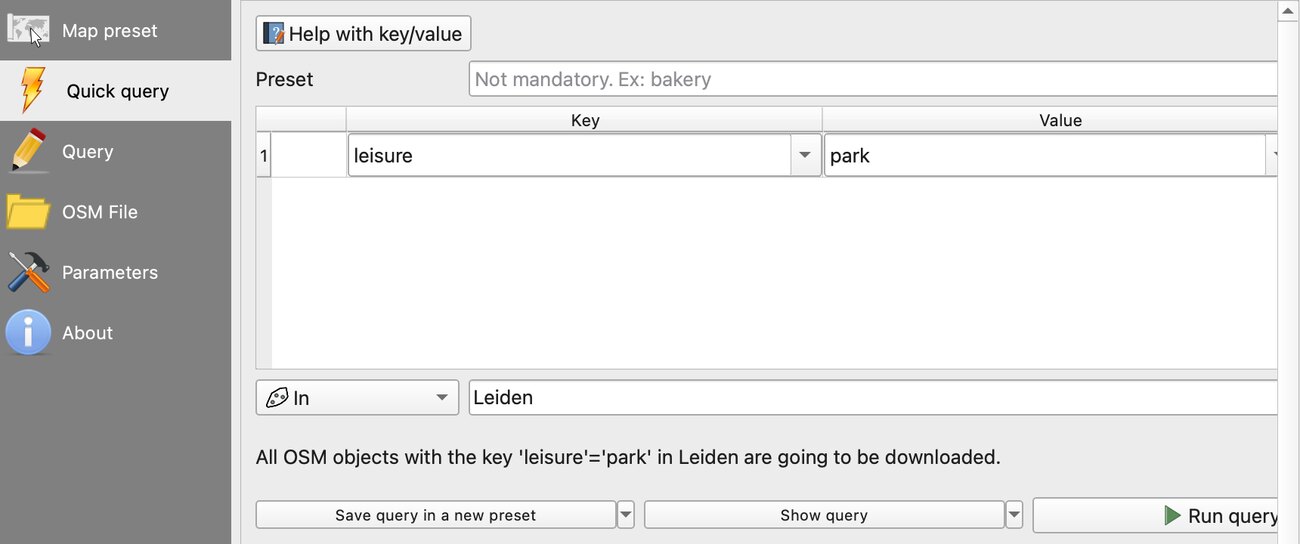
Lors de mon essai, la requête des parcs a pris 40,0 secondes et celle des écoles 27,6 secondes. Ma toute première tentative a échoué avec « Bad Gateway » : le serveur public d'OpenStreetMap était occupé. Relancer la requête une minute plus tard a fonctionné. Si elle échoue encore, choisissez un autre serveur dans l'onglet Paramètres de QuickOSM.
QuickOSM renvoie une couche par type de forme. Pour Leyde, j'ai obtenu :
| Requête | Polygones | Points |
|---|---|---|
leisure=park | 56 parcs | 10 (ignorés ici) |
amenity=school | 48 écoles dessinées comme des terrains | 19 écoles dessinées comme un seul point |
Gardez les polygones de parcs et les deux couches d'écoles. Supprimez les points de parcs : clic droit sur la couche, puis Supprimer la couche.
Enregistrer les couches en mètres
C'est l'étape que les débutants sautent, et elle fausse l'analyse plus tard. Les données OpenStreetMap arrivent en latitude et longitude (EPSG:4326), où les distances sont en degrés. Un tampon de 400 m demande un système de coordonnées en mètres. Si le terme est nouveau pour vous, qu'est-ce qu'un SCR l'explique en mots simples.
Les nouvelles couches sont aussi temporaires : elles disparaissent quand vous fermez QGIS. Un seul export règle les deux problèmes.
Exporter chaque couche
Clic droit sur la couche des parcs, puis
Exporter > Sauvegarder les entités sous….Choisir GeoPackage et un SCR métrique
Format : GeoPackage. Nom de fichier :
leiden.gpkg. Nom de couche :parks. SCR :EPSG:28992(Amersfoort / RD New, la grille nationale néerlandaise). Cliquez sur OK.Recommencer pour les écoles
Exportez les deux couches d'écoles dans le même fichier
leiden.gpkg, avec les noms de coucheschoolsetschool_points. Supprimez ensuite les trois couches temporaires.
Pour un autre pays, tapez son nom dans la zone de recherche du SCR et choisissez la grille nationale, ou le fuseau UTM de votre ville. Réglez ensuite le projet sur le même système : cliquez sur le code EPSG dans la barre d'état et choisissez-le.
Étape 4 : styliser les couches (5 minutes)
QGIS donne à chaque nouvelle couche une couleur au hasard. Donnez du sens à la carte : du vert pour les parcs, une couleur forte pour les écoles.
Ouvrir le panneau Style de couche
Appuyez sur
F7, ou utilisezVue > Panneaux > Style de couche. Cliquez sur la couche Parcs dans le panneau Couches.Choisir une couleur
Cliquez sur Remplissage simple, puis sur la barre Couleur de remplissage, et choisissez un vert. Dans Stroke style, choisissez No Line (aucun contour). La carte se met à jour à chaque clic.
Styliser les écoles
Sélectionnez chaque couche d'écoles et choisissez un orange. Faites glisser les couches d'écoles au-dessus des parcs dans le panneau Couches pour qu'elles soient dessinées par-dessus.
Calmer le fond de carte
Sélectionnez OpenStreetMap. Dans Style de couche, réglez Niveaux de gris sur Par luminosité et l'opacité sur 75 %. Vos propres couches ressortent maintenant.
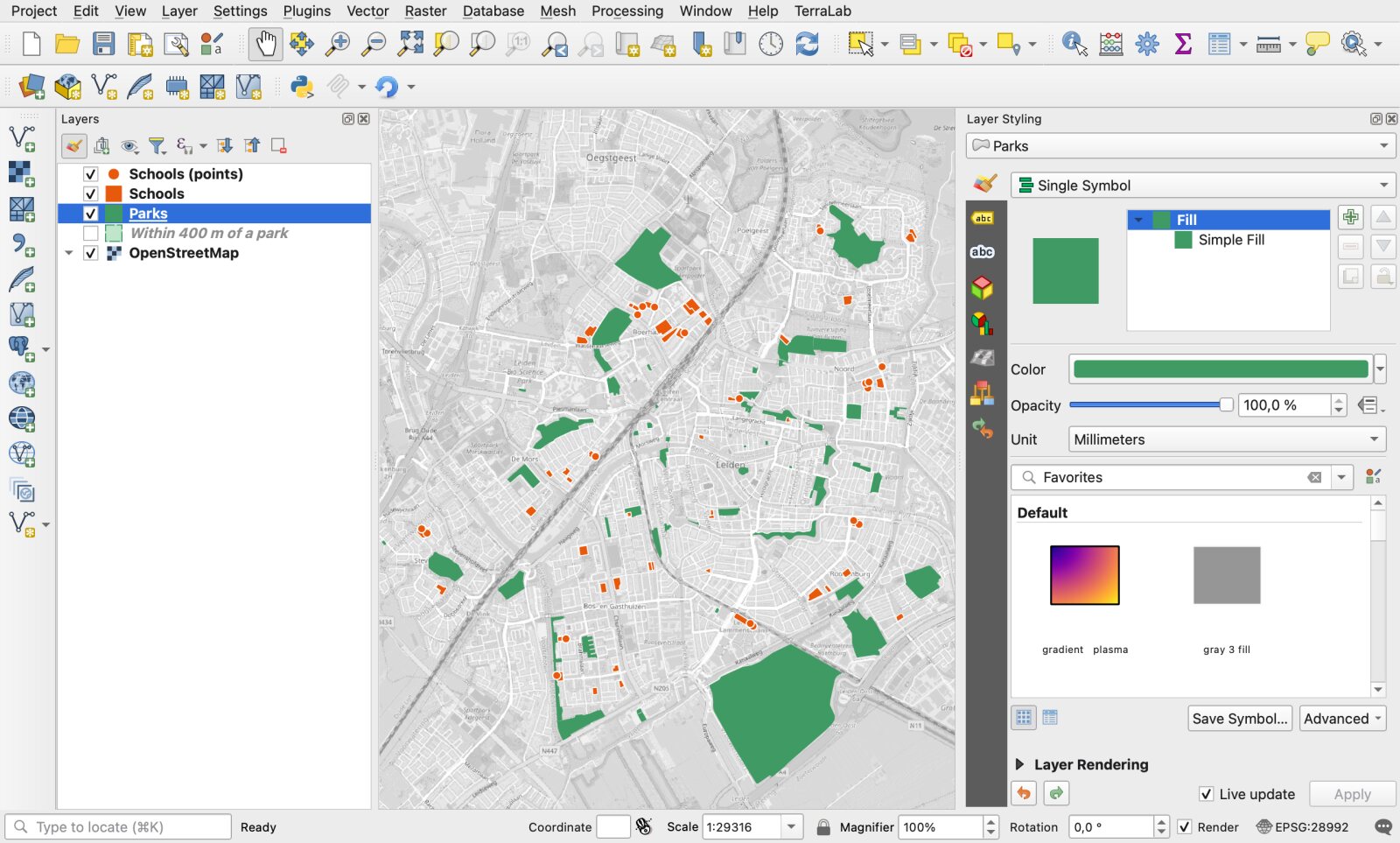
Double-cliquez sur le nom d'une couche pour la renommer. Ces noms deviennent la légende à l'étape 7, alors écrivez-les pour un lecteur : « Parcs », « Écoles ».
Étape 5 : lire la table d'attributs (3 minutes)
Chaque forme porte des données. Faites un clic droit sur la couche Parcs et choisissez Ouvrir la table d'attributs, ou appuyez sur F6.
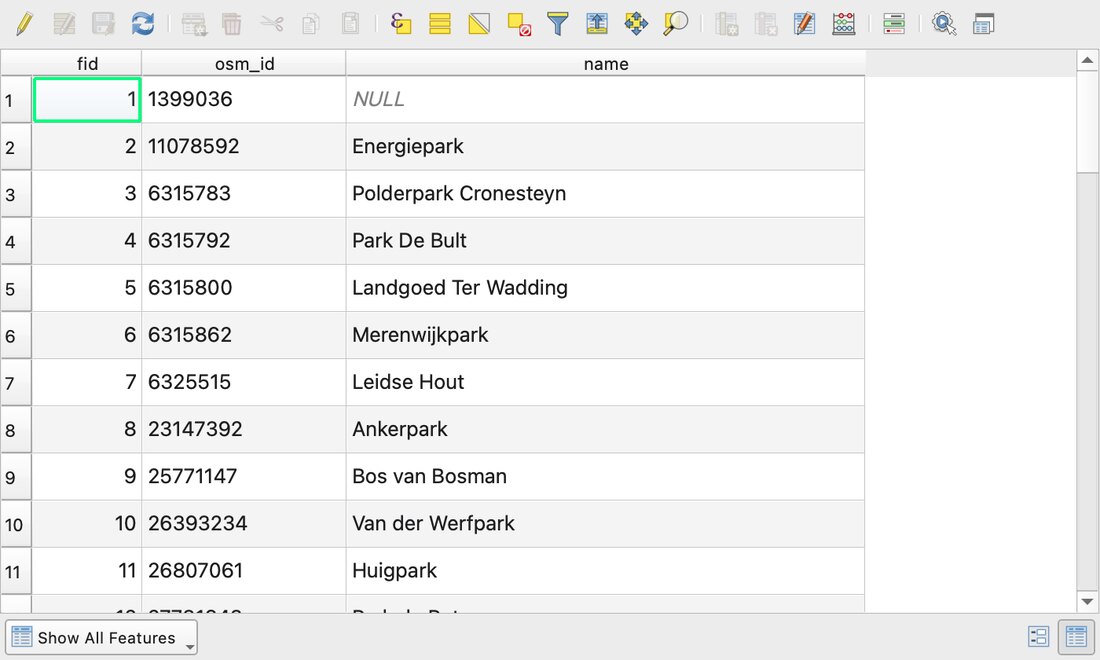
Trois choses à essayer :
- Trier. Cliquez sur l'en-tête d'une colonne.
- Retrouver un parc sur la carte. Cliquez sur un numéro de ligne, puis sur le bouton Zoomer la carte sur les lignes sélectionnées de la barre d'outils de la table. Le parc devient jaune sur la carte.
- Repérer les trous. À Leyde, 40 des 56 parcs ont un nom. Les données ouvertes ne sont jamais complètes, et la table est l'endroit où on le voit.
Pour calculer de nouvelles colonnes, comme la superficie de chaque parc, utilisez la calculatrice de champs de QGIS.
Étape 6 : lancer une analyse, un tampon de 400 m (4 minutes)
Une règle empirique courante en urbanisme compte 400 m pour 5 minutes de marche. Un tampon dessine cette zone autour de chaque parc.
Ouvrir Tampon
Vecteur > Outils de géotraitement > Tampon. Vous pouvez aussi taper « tampon » dans la boîte à outils de traitements.Régler la distance
Couche source : Parcs. Distance :
400mètres. Cochez Dissoudre le résultat pour que les cercles fusionnent en une seule zone. Cliquez sur Exécuter.Sélectionner les écoles à l'intérieur
Vecteur > Outils de recherche > Sélectionner par localisation. Sélectionnez les entités de Écoles qui intersectent la couche Tampon. Relancez l'outil pour les points d'écoles.
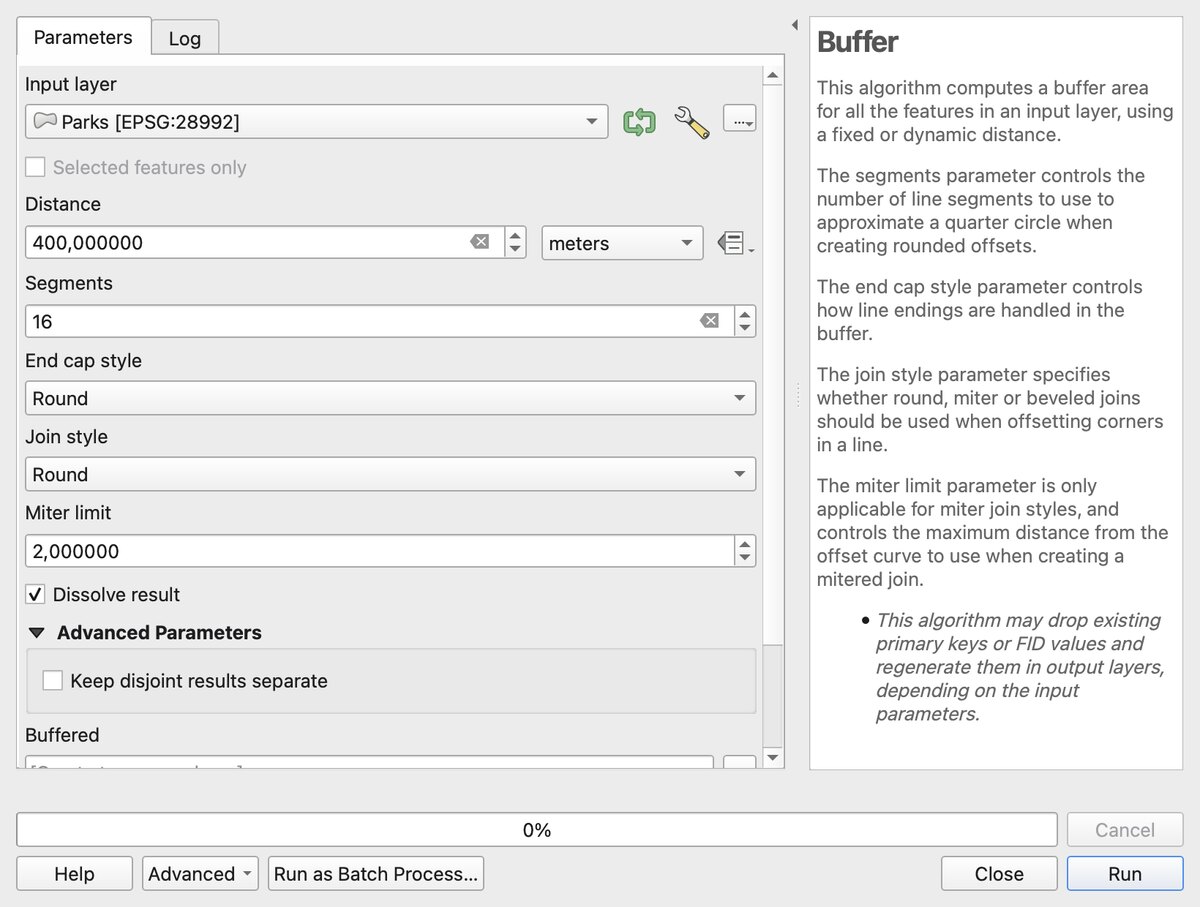
Le tampon a pris 0,1 seconde pour 56 parcs. Si l'unité à côté de la distance indique degrés, retournez à l'export de l'étape 3.
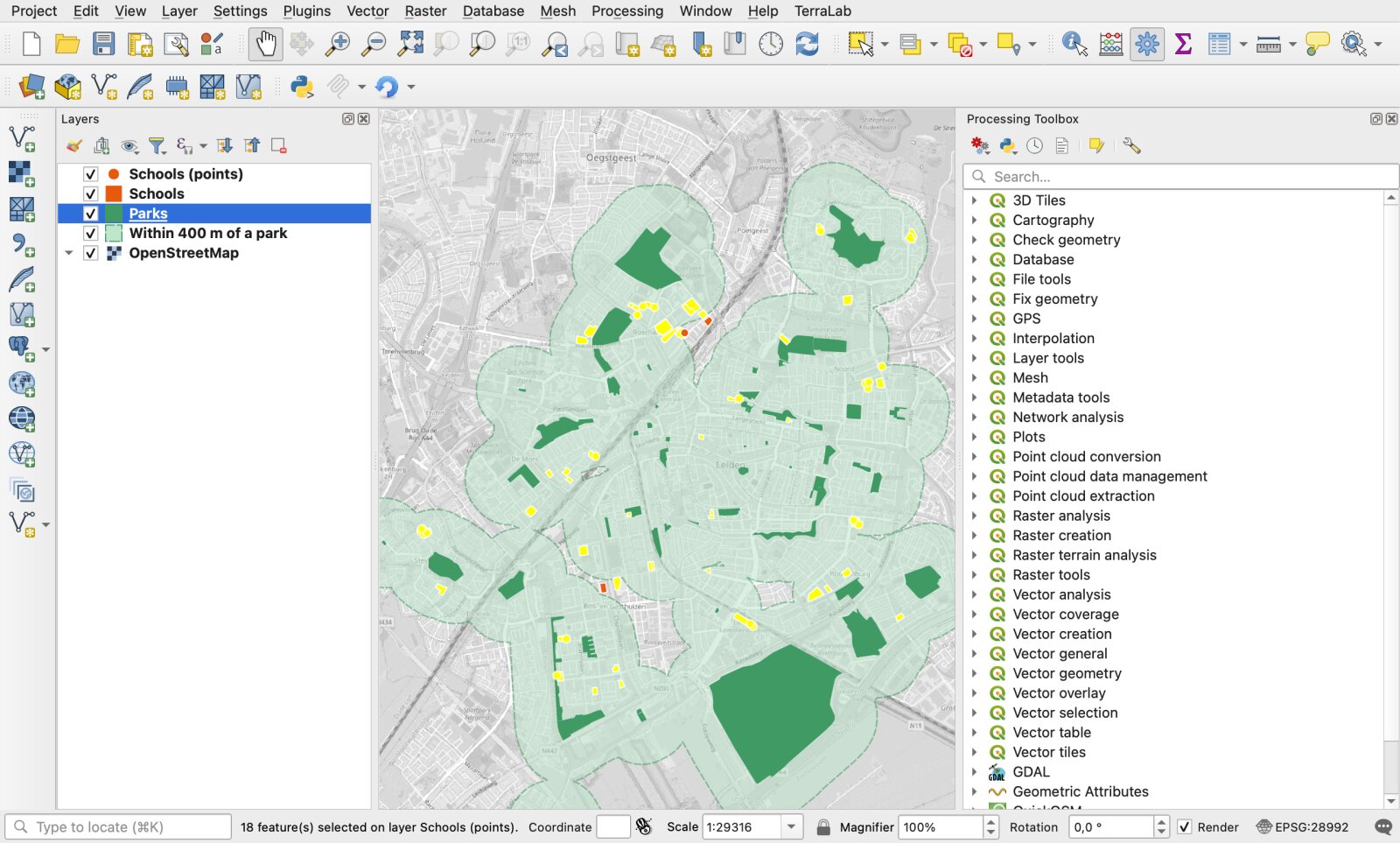
Les comptes pour Leyde : 46 des 48 terrains d'écoles et 18 des 19 points d'écoles touchent la zone. Cela fait 64 écoles sur 67 à moins de 400 m d'un parc, et 3 qui ne le sont pas.
Lisez ce chiffre avec ses limites. Les 400 m sont une ligne droite, pas un trajet le long des rues, et une école dessinée deux fois dans OpenStreetMap compte deux fois. Pour rattacher les attributs des parcs à chaque école, le prochain outil à apprendre est la jointure spatiale.
Étape 7 : construire la mise en page et exporter la carte (7 minutes)
Le canevas est votre établi. La mise en page d'impression est la feuille que vous remettez à quelqu'un : titre, légende, barre d'échelle, source.
Créer une mise en page
Projet > Nouvelle mise en page…, donnez-lui un nom et cliquez sur OK. Une page A4 vierge s'ouvre dans une nouvelle fenêtre.Ajouter la carte
Ajouter un objet > Ajouter une carte, puis tracez un rectangle sur la page. Pour recadrer, utilisez l'outil Déplacer le contenu de l'objet et la molette de la souris.Ajouter un titre, une légende et une barre d'échelle
Ajouter un objet > Ajouter une étiquettepour le titre et la ligne de source,Ajouter une légende, puisAjouter une barre d'échelle. Cliquez sur un objet pour le modifier dans l'onglet Propriétés de l'objet.Nettoyer la légende
Dans les propriétés de la légende, décochez Mise à jour auto, puis retirez OpenStreetMap de la liste avec le bouton moins.
Exporter
Mise en page > Exporter au format image…pour un PNG,Mise en page > Exporter au format PDF…pour un PDF.
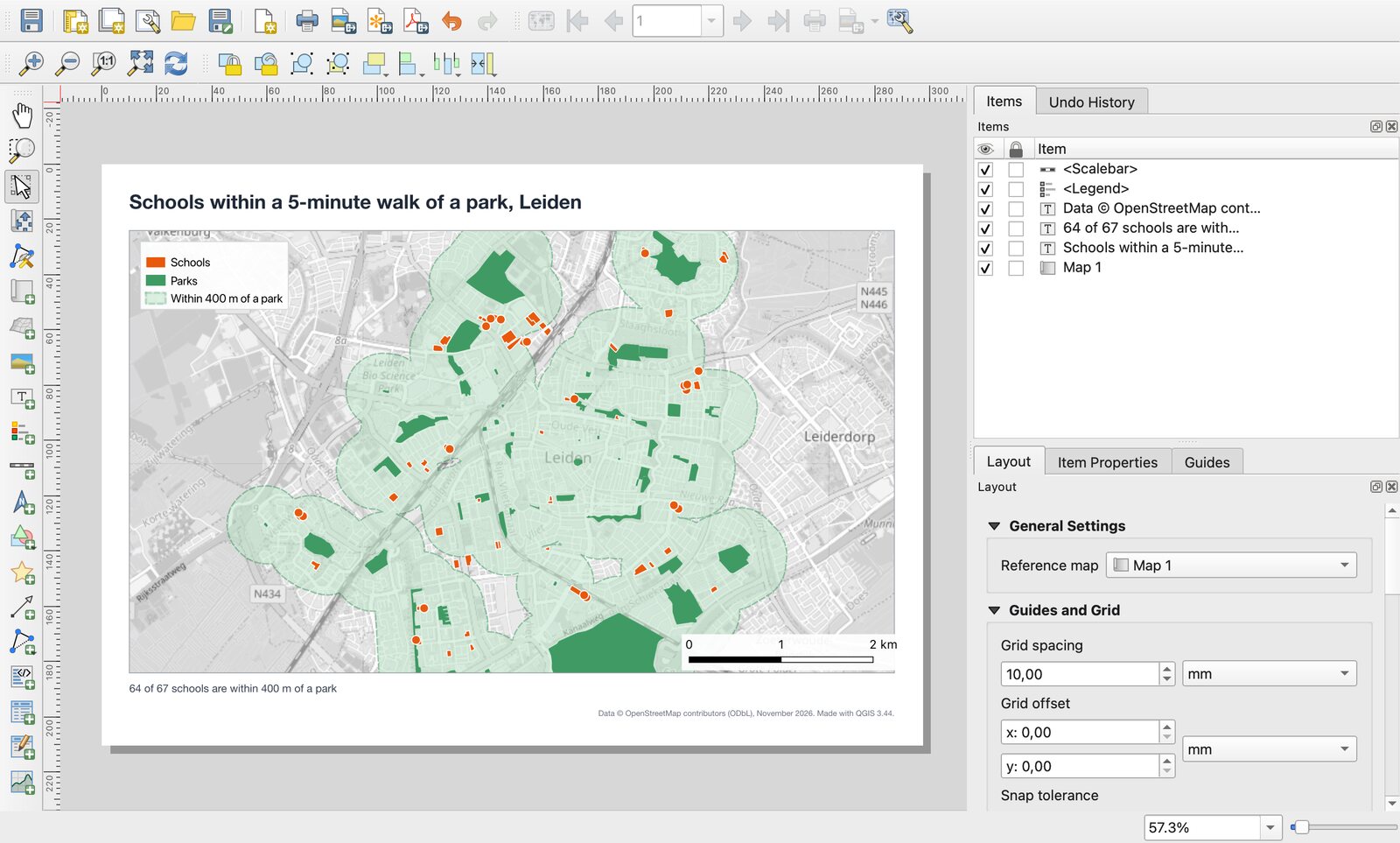
Mes exports ont pris 2,4 secondes pour le PNG à 200 dpi (2,0 Mo) et 1,9 seconde pour le PDF (1,6 Mo). Créditez toujours les données sur la page : pour OpenStreetMap, la ligne est « © OpenStreetMap contributors ».
Pour de meilleures cartes (étiquettes, flèche du Nord, classes de couleurs), poursuivez avec comment faire une carte dans QGIS.
La même carte à partir d'une phrase
QGIS accepte aussi des extensions qui font les clics à votre place. Je travaille sur l'une d'elles, AI Agent : un panneau dans QGIS où vous écrivez ce que vous voulez et qui lance lui-même les outils QGIS.
J'ai ouvert un nouveau projet avec seulement le fond de carte OpenStreetMap et envoyé cette phrase :
Cartographie les écoles de Leyde, aux Pays-Bas, qui sont à moins de 5 minutes à pied (400 m) d'un parc, avec des données OpenStreetMap. Dis-moi combien d'écoles sont à l'intérieur et combien ne le sont pas.
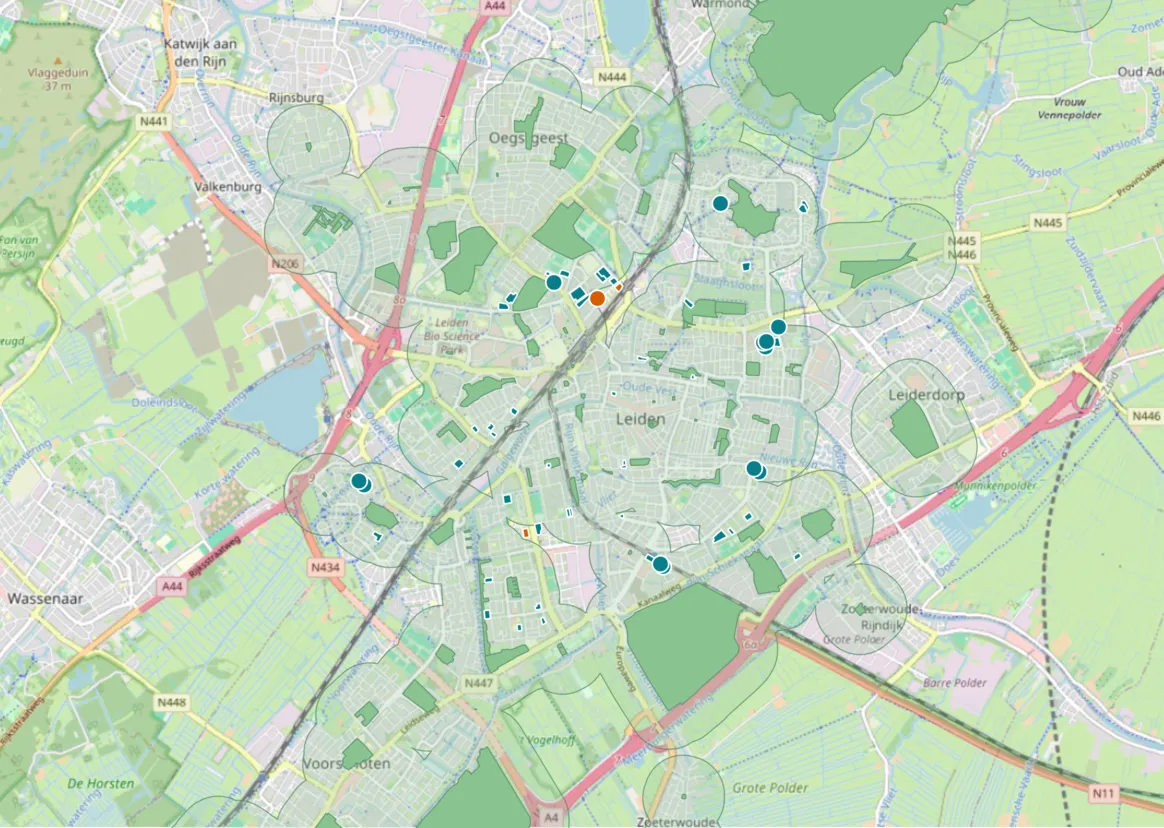
L'essai a pris 51 secondes. L'agent a téléchargé les deux jeux de données, les a reprojetés seul dans la grille néerlandaise, a tamponné les parcs, a coloré les écoles selon le résultat et a répondu : 58 entités d'écoles sur 61 à moins de 400 m, 3 au-delà. Il a aussi écrit de lui-même les deux limites que j'ai données plus haut : la distance en ligne droite, et des entités qui ne sont pas toujours des écoles uniques.
Pourquoi 58 sur 61 et pas 64 sur 67 ? Les deux méthodes n'ont pas utilisé les mêmes données. J'ai demandé à QuickOSM les objets situés dans la commune de Leyde. AI Agent a téléchargé la zone autour de la ville, donc il a trouvé 88 polygones de parcs, dont certains dans les communes voisines, et 13 points d'écoles là où j'en avais 19. Les deux comptes sont justes pour leur propre définition. Un chiffre sur une carte dépend de l'endroit où vous avez tracé la limite, et noter cette limite fait partie du travail.
Limites de chaque méthode. À la main, vous apprenez où se trouve chaque outil et vous contrôlez chaque choix, et la première fois prend une demi-heure. Avec AI Agent, le premier résultat arrive en moins d'une minute, mais vous devez relire ce qu'il a fait, et il vous livre des couches dans le canevas, pas une mise en page d'impression terminée : l'étape 7 reste à vous, ou à une seconde demande. Le forfait Gratuit couvre 5 tâches par mois.
Mon conseil à un débutant : faites les sept étapes à la main une fois. Ensuite, utilisez l'agent pour les parties routinières et gardez votre attention pour la question et les vérifications. Le guide d'AI Agent montre un projet complet mené ainsi.
Cinq erreurs de débutant que ce tutoriel évite
- Tamponner en degrés. Enregistrez les couches dans un système de coordonnées métrique avant tout outil de distance (étape 3).
- Perdre les couches temporaires. Une couche avec une petite icône de puce à côté de son nom n'existe qu'en mémoire. Exportez-la dans un GeoPackage.
- Prendre le fond de carte pour des données. Vous ne pouvez pas sélectionner ni compter ce qui se trouve dans un fond de carte.
- Déplacer les fichiers de données. Le fichier de projet stocke des chemins, pas les données. Gardez le
.qgzet le.gpkgdans un même dossier et déplacez-les ensemble. - Oublier la source. Une carte sans crédit des données ne peut pas être publiée.
À apprendre ensuite
- Plus de données : télécharger des données OpenStreetMap dans QGIS, avec des zones plus grandes et d'autres méthodes.
- De meilleurs fonds : ajouter un fond de carte, dont l'imagerie aérienne.
- Anciennes cartes et scans : géoréférencer une image pour l'aligner sur vos couches.
- Combiner des couches : la jointure spatiale et la calculatrice de champs.
- Cartographie : faire une carte dans QGIS, pas à pas.
- Étendre QGIS : les meilleures extensions QGIS, et AI Agent quand vous préférez décrire la tâche plutôt que chercher l'outil.
Comment j'ai mesuré. Tout a tourné le 12 novembre 2026 sur un Mac Apple Silicon (macOS 27.0.1) dans QGIS 3.44.15 avec QuickOSM 2.5.3 et AI Agent 1.9.5, connecté à un compte de test Pro avec ses réglages par défaut. Les secondes sont mesurées : les deux téléchargements, le tampon, les deux exports et l'essai d'AI Agent. Les minutes dans les titres des étapes sont un budget pour une première séance, pas un chronomètre. J'ai préparé la session avec des scripts, donc je n'ai pas chronométré mes propres clics. OpenStreetMap change tous les jours : vos comptes seront un peu différents.
Questions fréquentes
Commencez par un petit projet plutôt que par un tour de tous les menus. Ajoutez le fond de carte OpenStreetMap depuis Tuiles XYZ dans le panneau Explorateur, chargez une ou deux couches, stylisez-les dans le panneau Style de couche (F7), lancez un outil comme Tampon, et exportez une carte depuis une mise en page d'impression. Ces sept étapes, montrées plus haut sur les écoles et les parcs de Leyde, utilisent les six parties de la fenêtre dont vous aurez besoin dans tous vos projets suivants.
Les bases ne le sont pas. Une première carte prend environ 30 minutes avec un guide. Ce qui prend plus de temps, c'est le savoir autour du logiciel : les systèmes de coordonnées, les formats de données et le choix du bon outil d'analyse parmi des centaines. Apprenez-les un projet à la fois. Le manuel de formation officiel de QGIS les couvre en profondeur et gratuitement.
Oui. QGIS est gratuit et open source sous la licence GNU General Public License. Il n'y a ni édition payante, ni période d'essai, ni fonction verrouillée par une licence, pour un usage personnel comme professionnel. Certaines extensions créées par des entreprises ont des forfaits payants, mais QGIS lui-même ne coûte rien. Voir qu'est-ce que QGIS pour en savoir plus.
Des cartes imprimées ou prêtes pour le web, et l'analyse qui va avec : zones de distance, comptages par zone, cartes d'altitude et de pente, itinéraires, indices d'images satellites comme le NDVI, et plans anciens géoréférencés. Il lit et écrit la plupart des formats, dont Shapefile, GeoPackage, GeoJSON, KML, CSV et GeoTIFF.
Faites un clic droit sur une couche dans le panneau Couches, choisissez Exporter > Sauvegarder les entités sous…, réglez le format sur GeoPackage, choisissez un nom de fichier et un nom de couche, puis cliquez sur OK. Pour ajouter d'autres couches au même fichier, exportez-les vers le même nom de fichier avec un autre nom de couche. L'étape 3 ci-dessus le fait pour les parcs et les écoles.
Oui. QGIS est gratuit, les données ouvertes comme OpenStreetMap sont gratuites, et le manuel de formation officiel comme de nombreux tutoriels écrits ne coûtent rien. Choisissez une question sur un lieu que vous connaissez, construisez la carte, puis recommencez avec une question plus difficile. Un assistant comme AI Agent peut aussi expliquer chaque outil qu'il lance, ce qui aide quand vous ne connaissez pas le nom de ce dont vous avez besoin.
Ouvrez Préférences > Options > Général, cochez Outrepasser la langue du système, choisissez la langue dans Traduction de l'interface utilisateur, puis redémarrez QGIS. Sur Mac, l'entrée Options se trouve dans le menu QGIS, sous le nom Préférences.
À lire ensuiteFaire une carte avec QGIS : pas à pas, puis avec l'IA
Faites-le dans QGIS en le demandant
AI Agent réalise la tâche que vous décrivez, dans votre propre projet QGIS. Gratuit, sans carte bancaire.