5 alternative a Bunting Labs per QGIS (2026)
Pubblicato il Aggiornato il
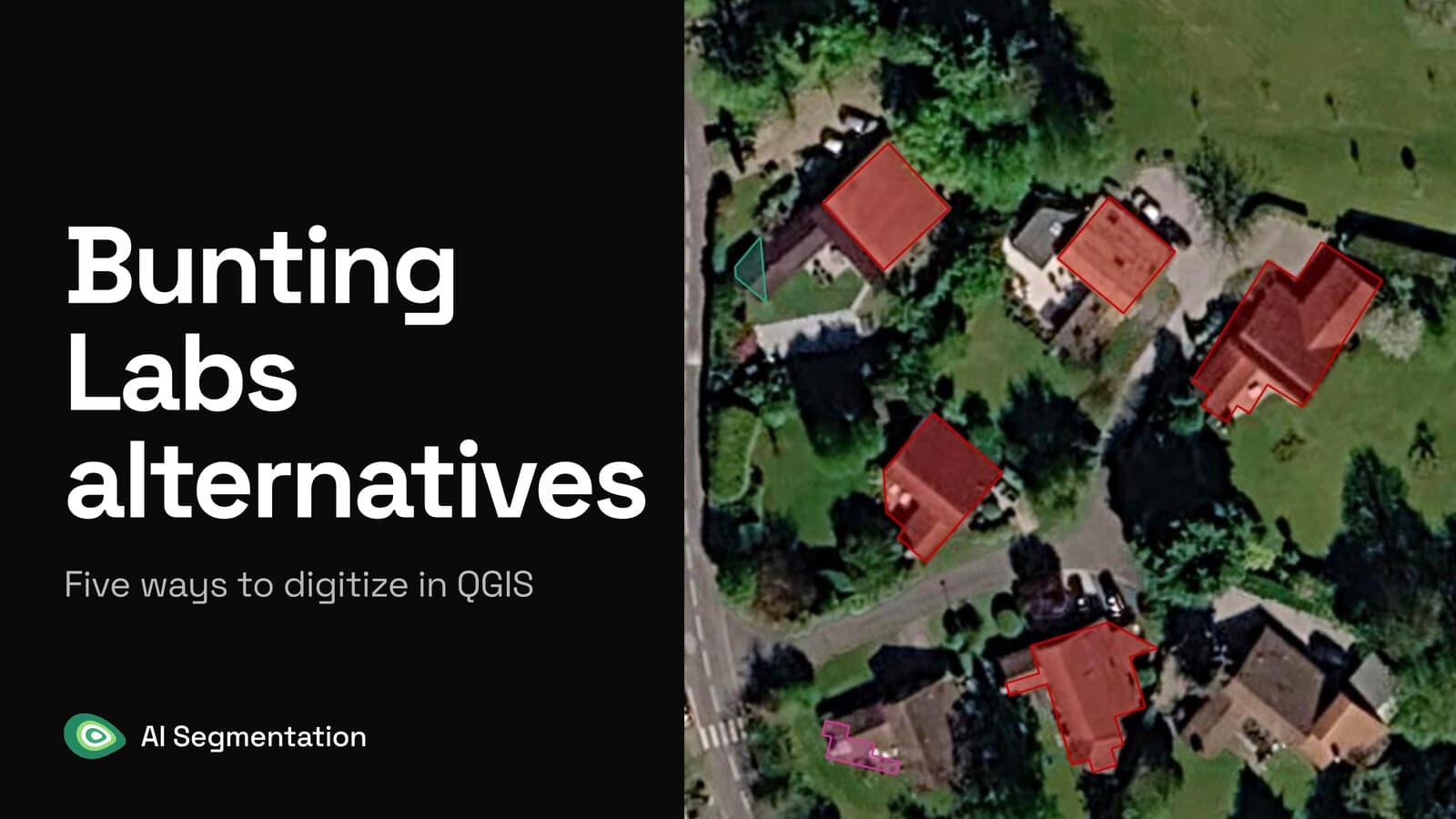
AI Vectorizer di Bunting Labs è un plugin per QGIS che continua una linea davanti al cursore mentre digitalizzi a mano una mappa scansionata. Se ti serve ogni oggetto di un tipo su un'area, da immagini, la soluzione più vicina è AI Segmentation, che sviluppiamo noi.
 che continua una linea davanti al cursore mentre digitalizzi a mano una mappa scansionata. Se ti serve ogni oggetto di un tipo su un'area, da immagini, la soluzione più vicina è
 Gli strumenti qui sotto differiscono per ciò che gli dai in pasto, per dove gira il calcolo e per quanto costa una licenza. Quale fa per te dipende quasi tutto da cosa gli dai in pasto. Prezzi e funzioni vengono dalle pagine pubbliche di ciascun fornitore, lette il 23 agosto 2026.
Confronto a colpo d'occhio
| Strumento | Ideale per | Prezzo | Gira su | Piano gratuito |
|---|---|---|---|---|
| AI Segmentation (il nostro) | Ogni oggetto di un tipo, da immagini | 39 € al mese | I nostri server, in Europa | Sì, 1,5 km² e 20 rilevamenti di oggetti al mese |
| Bunting Labs AI Vectorizer | Tracciare linee su scansioni e PDF | $29 o $99 al mese per licenza | I loro server | 150 map chunks per valutare |
| Mapflow | Edifici, strade e bosco, fatturati per area | Circa $1,30 per km² di tetti | Il loro servizio ospitato | Sì, 250 crediti fino a 25 km² |
| Deepness | Il tuo modello ONNX, offline | Gratuito, Apache 2.0 | La tua macchina | Gratuito |
| Geo-SAM | Cliccare oggetti da un raster | Gratuito, MIT | La tua macchina | Gratuito |
1. AI Segmentation
AI Segmentation è il nostro, quindi pesa questa scheda di conseguenza. È un plugin per QGIS dove disegni una zona, digiti l'oggetto in parole semplici, e ricevi ogni corrispondenza come un suo poligono.
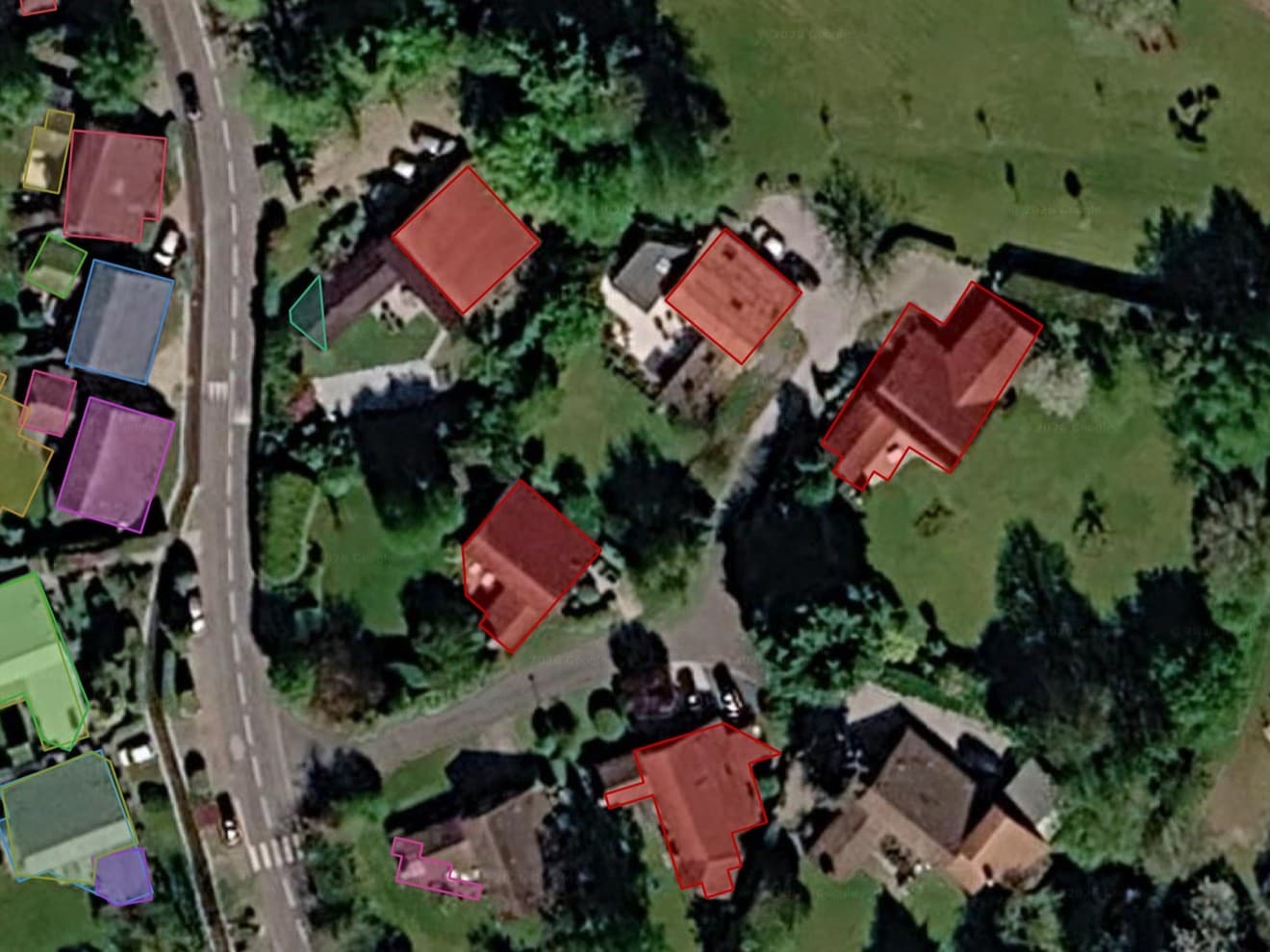
- Ideale per: un geometra con ortofoto che deve produrre un intero layer di un tipo di oggetto: i tetti di un paese, le piscine di un quartiere, gli impianti solari di una zona industriale.
- Non per: la carta. Puntato su un foglio catastale del 1955 non restituisce nulla di usabile.
- Prezzo: gratuito per 1,5 km² in modalità Automatica e 20 rilevamenti di oggetti al mese, senza carta. Pro a 39 € al mese per 100 km² e 500 rilevamenti di oggetti.
- Gira su: i nostri server, in Europa, per le due modalità cloud. Il piccolo modello locale di Semi-Auto resta sulla tua macchina.
- Installazione: il gestore dei plugin, nient'altro.
Dove vince
- Un'esecuzione restituisce tutta l'area, non un oggetto. Su Pro, 100 km² di tetti sono l'intero budget mensile, 39 €.
- Ogni corrispondenza arriva come un suo poligono modificabile, con classe, punteggio di confidenza e area già compilati.
- Il modello locale di Semi-Auto gira sulla tua macchina senza contatore.
Dove resta indietro
- Legge immagini e nient'altro. Scansioni, PDF georeferenziati e as-built sono fuori.
- Le due modalità cloud inviano le immagini dentro la zona disegnata a un server in Europa.
Pagina del prodotto · Scheda nel registro
Provalo gratis in QGIS, senza carta
2. Bunting Labs AI Vectorizer
Un plugin per QGIS che continua una linea davanti al cursore dopo che hai messo due vertici lungo una strada, una curva di livello o un bordo di particella. Propone, tu accetti o correggi.
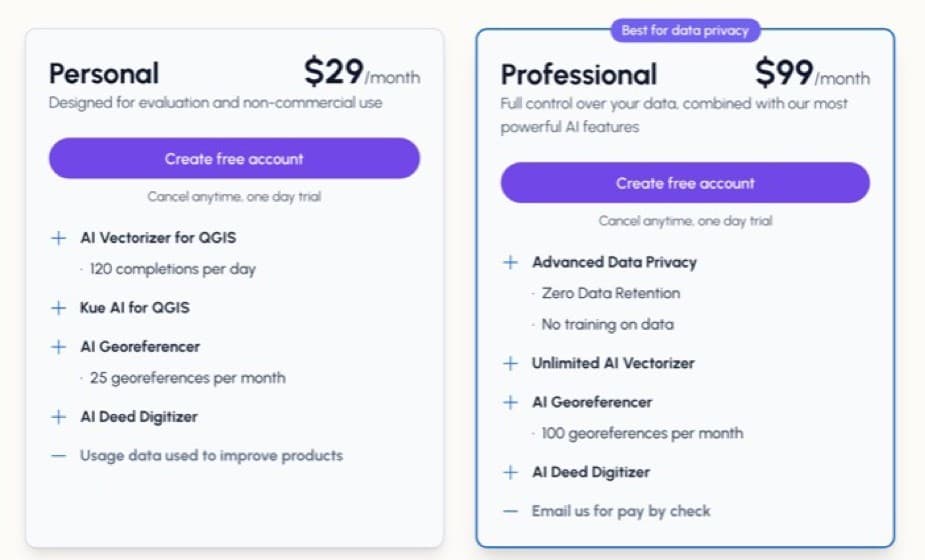
- Ideale per: chi ha una pila di fogli scansionati, PDF georeferenziati o as-built da ricalcare a mano.
- Pensato per: tracciare la linea che stai disegnando, un oggetto alla volta, più che per estrarre un'intera area.
- Prezzo: $29 al mese per licenza, con tetto di 120 completions al giorno, o $99 al mese senza tetto. 150 map chunks gratuiti per valutare, senza carta.
- Gira su: i loro server. Solo il plugin arriva sulla tua macchina, e funziona su un portatile d'ufficio senza scheda grafica.
- Installazione: il gestore dei plugin, nient'altro.
Dove vince
- Il loro test cronometrato su un quadrangle geologico USGS riporta 65 minuti a mano contro 31 con il plugin. Pubblicano il raster di origine ed entrambi i GeoPackage in uscita, così puoi ripeterlo.
- I vertici vanno nel layer già aperto, quindi nessun passo di import e nessun secondo file.
- La scheda da $99 dice zero data retention e nessun addestramento sui tuoi dati, la riga che conta quando le scansioni sono di un cliente.
Limiti
- Continua la linea che stai disegnando, un oggetto alla volta.
- Un chunk è un tassello di raster da 256 pixel su cui è passato il cursore. La loro scheda da $29 dice che i dati di uso servono a migliorare i loro prodotti.
3. Mapflow, by Geoalert
Mapflow esegue un catalogo fisso di modelli sull'area che disegni: edifici con altezza opzionale, strade, campi agricoli, bosco, cantieri.
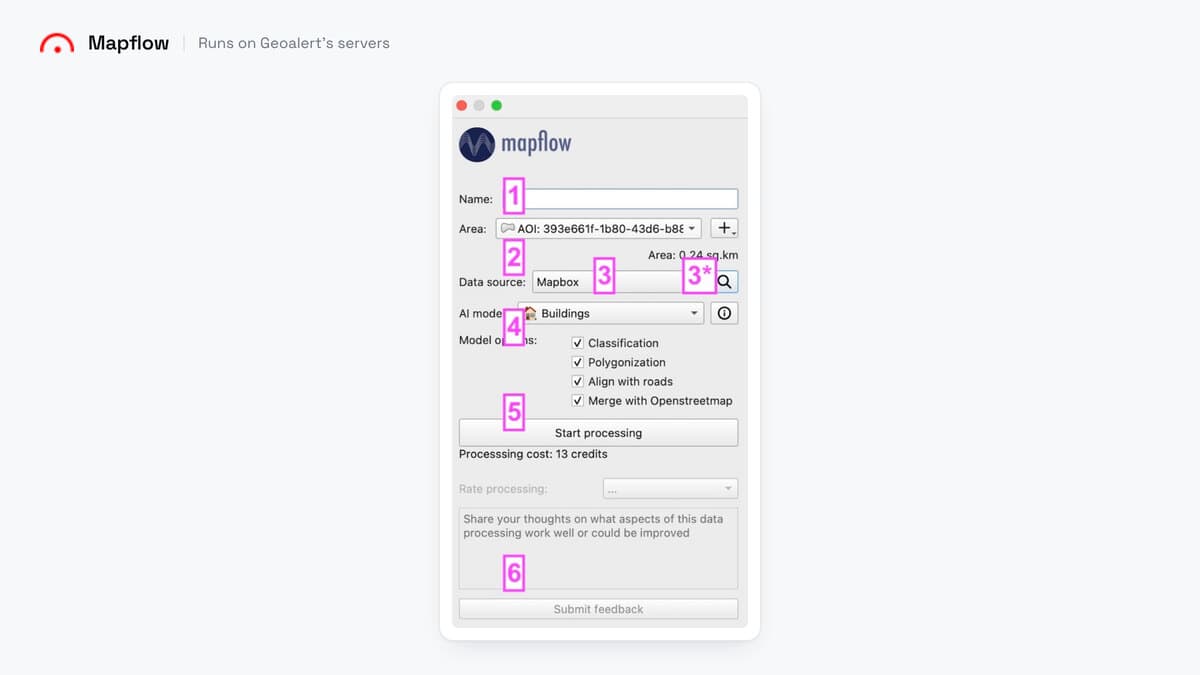
- Ideale per: chi vuole una classe di oggetti con nome su un'area ampia e vuole il conto quotato prima dell'esecuzione, non dopo.
- Non per: classi fuori dal loro catalogo di modelli.
- Prezzo: crediti a $0,10 l'uno. Gli edifici sono 10 crediti per km², più 3 per una mappa di base Mapbox a zoom 18, quindi circa $1,30 per km² e circa $130 per un paese di 100 km². Ogni lavoro arrotonda al km² intero. Piano gratuito: 250 crediti fino a 25 km².
- Gira su: il loro servizio ospitato per il plugin QGIS. Il loro sito elenca anche un'opzione on-premise per i clienti enterprise, che esula da ciò che questo articolo confronta.
- Installazione: il gestore dei plugin, nient'altro.
Dove vince
- Il costo appare sotto il pulsante di avvio prima di confermare.
- Il catalogo copre classi per cui gli altri strumenti ti mandano a cercare un modello: edifici con altezza, strade, campi agricoli, bosco, cantieri.
Dove resta indietro
- Alcuni modelli del loro catalogo sono solo su richiesta, e Segment Anything non è elencato per il plugin QGIS nella loro documentazione.
mapflow.ai · Documentazione del plugin QGIS
4. Deepness
Un plugin per QGIS che esegue un modello ONNX su un raster, tassello per tassello. Il file del modello ONNX lo porti tu, e la documentazione rimanda a un model zoo.
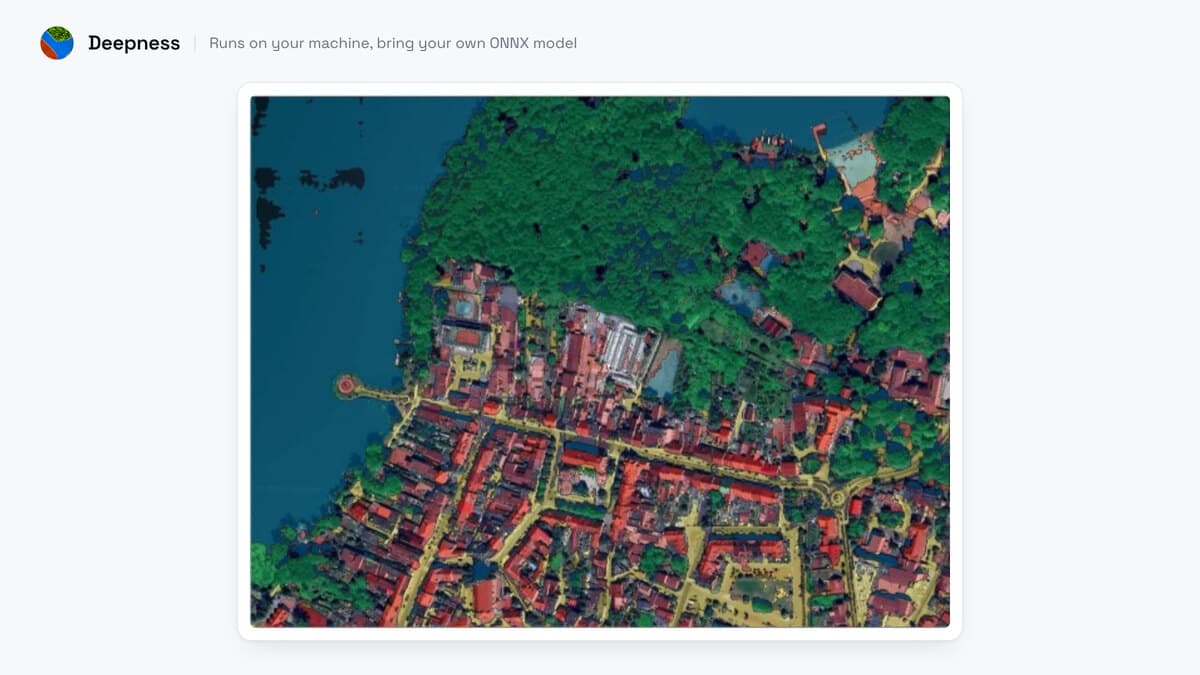
- Ideale per: chi ha immagini che non possono uscire dall'ufficio, ha già un modello o accetta di recuperarlo a mano.
- Pensato per: chi porta il proprio modello e lo sceglie da sé.
- Prezzo: gratuito, Apache 2.0, e con peer review su SoftwareX se devi citarlo.
- Gira su: la tua macchina, senza account e senza chiamata di rete in inferenza.
- Installazione: il gestore dei plugin, poi OpenCV e ONNX Runtime installati con pip al primo uso.
Dove vince
- Nulla lascia la tua macchina, e non c'è account da creare.
- La CPU basta. Su un tassello da 5.000 per 5.000 pixel a 20 cm, un'esecuzione ha preso 80 minuti su CPU contro 61 secondi su scheda grafica.
Limiti
- Al 23 agosto 2026 l'ultima versione nel registro QGIS è la 0.6.5, di dicembre 2024. La documentazione online segue un ramo più recente e non rilasciato, quindi la sua lista di modelli può essere più lunga di quella che installi.
- Le issue aperte sul loro tracker GitHub segnalano errori di installazione su macOS (#209) e su QGIS 3.44 con NumPy 2 (#235).
Codice sorgente · Documentazione
5. Geo-SAM
Geo-SAM esegue Segment Anything su un raster che codifichi prima, poi ti consegna l'oggetto sotto ogni punto o box che clicchi.
- Ideale per: chi è offline e deve ricavare qualche decina di contorni puliti da una scena e preferisce cliccarli piuttosto che trovare e regolare un modello.
- Non per: un intero paese. Stai ancora cliccando oggetti uno alla volta.
- Prezzo: gratuito, MIT.
- Gira su: la tua macchina. Una scheda grafica serve per il passaggio di codifica, che è il vero costo su una scena grande. La CPU funziona ed è lenta.
- Installazione: il gestore dei plugin, poi un passaggio di codifica sul tuo raster.
Dove vince
- Clicchi e lui contorna, senza modello da trovare e nulla da regolare.
- Tutto offline una volta codificato il raster, senza account da nessuna parte.
Dove resta indietro
- Non puoi cliccare nulla che l'encoder non abbia ancora coperto.
Altri tre strumenti coprono casi più stretti. Poligonizzazione (da raster a vettore) è già negli strumenti GDAL di Processing e non costa nulla, se il tuo raster è una maschera binaria pulita. samgeo è della famiglia Geo-SAM per una pipeline Python invece di un pannello. GeoAI è una raccolta più ampia di modelli, e una serata di installazione.
Fianco a fianco
| Strumento | Cosa gli dai in pasto | Cosa installi | GPU | Account | Le immagini lasciano la tua macchina | Costo per un lavoro reale |
|---|---|---|---|---|---|---|
| AI Segmentation (il nostro) | Ortofoto, mappa di base | Solo il plugin | No | Sì, gratuito, senza carta | Sì, tranne Semi-Auto | Gratuito fino a 1,5 km², poi 39 € al mese per 100 km² |
| Bunting Labs AI Vectorizer | Scansioni, PDF, as-built, immagini | Solo il plugin | No | Sì, 150 chunk gratuiti | Sì, i tasselli intorno al cursore | $29 o $99 al mese, tetto giornaliero sul $29 |
| Mapflow | Ortofoto, mappa di base | Solo il plugin | No | Sì | Sì, con il plugin ospitato | Circa $130 per 100 km² di tetti |
| Deepness | Qualsiasi raster, più il tuo modello ONNX | Plugin, poi OpenCV e ONNX Runtime | Opzionale | No | No | Gratuito, più il tempo di installazione |
| Geo-SAM | Qualsiasi raster, un oggetto per clic | Plugin, poi codifica del raster | Consigliata | No | No | Gratuito, più il tempo di codifica |
Sotto cinquanta oggetti, nulla di tutto questo vale l'installazione. Digitalizzali a mano e finisci prima che QGIS abbia finito di riavviarsi.
Come passare da Bunting Labs
Non c'è nulla da esportare. Bunting Labs scrive i vertici direttamente nel layer già aperto in QGIS, quindi il GeoPackage o lo shapefile sul tuo disco è il prodotto finito, senza formato proprietario in mezzo. Disdici la licenza e ogni oggetto tracciato resta esattamente dov'è.
Ciò che perdi è la carta. Fogli scansionati, PDF georeferenziati e as-built non hanno strada verso AI Segmentation, Mapflow, Deepness o Geo-SAM, perché tutti e quattro vogliono immagini già su un sistema di coordinate. Tieni una licenza per quella pila, o ricalcala a mano nei 65 minuti misurati dal loro stesso test USGS.
In cambio ottieni tutta l'area in una esecuzione invece di una linea alla volta, nessun tetto giornaliero di 120 completions, e 1,5 km² al mese per provare senza carta.
Cosa ricordare
AI Vectorizer di Bunting Labs è pensato per continuare la linea che stai disegnando, un oggetto alla volta.
Fogli scansionati, PDF georeferenziati e as-built non hanno strada verso gli altri quattro strumenti, che vogliono tutti immagini già su un sistema di coordinate.
I loro limiti di piano si contano in completion al giorno e in chunk di raster da 256 pixel.
Deepness e Geo-SAM non fanno chiamate di rete in inferenza, quindi immagini che non possono uscire dall'ufficio puntano su questi due, o su un'offerta on-premise dove un fornitore ce l'ha.
Sotto cinquanta oggetti, digitalizza a mano. Nessuno di questi strumenti ripaga l'installazione a quella dimensione.
Come li ho confrontati
Li ho giudicati su ciò che decide il lavoro: cosa gli dai in pasto (immagini, una scansione, il tuo file di modello), dove gira il calcolo, se le tue immagini lasciano la tua macchina, quanto costa un lavoro reale dopo i conti, e quanto lavoro di installazione c'è prima del primo poligono. Prezzi e numeri di versione vengono dalle pagine di ogni fornitore, lette il 23 agosto 2026.
Dichiarazione: la prima scheda è la nostra. Sta per prima perché risponde alla domanda di questo articolo, non perché ci metto sopra gli altri. Un lavoro qui va a Bunting Labs: mappe cartacee scansionate e PDF, che nessuno degli altri quattro strumenti legge.
Domande frequenti
C'è un'alternativa gratuita a Bunting Labs?
Tre dei cinque qui ne hanno una. Deepness e Geo-SAM sono gratuiti, sotto Apache 2.0 e MIT, e li paghi in tempo di installazione. Il nostro piano gratuito copre 1,5 km² in modalità Automatica e 20 rilevamenti di oggetti al mese senza carta. Il piano gratuito di Mapflow dà 250 crediti fino a 25 km².
Qualcuno di questi digitalizza una mappa cartacea scansionata?
Solo Bunting Labs AI Vectorizer. Gli altri quattro leggono immagini: ortofoto, mappe di base e raster già su un sistema di coordinate. Un PDF georeferenziato di un foglio catastale del 1955 va a Bunting Labs, non a noi.
Serve una scheda grafica?
Non per AI Segmentation, Bunting Labs o Mapflow, perché il modello gira su un server e solo il plugin arriva sul portatile. Deepness e Geo-SAM girano sulla tua macchina e funzionano entrambi su CPU, lentamente. Deepness ha misurato 80 minuti su CPU contro 61 secondi su scheda.
Le mie immagini lasciano la mia macchina?
Con Bunting Labs, il plugin ospitato di Mapflow e le nostre due modalità cloud, sì. Bunting Labs invia i tasselli intorno al cursore, il plugin ospitato di Mapflow invia ogni rilevamento al loro servizio (elencano anche un'opzione on-premise per i clienti enterprise), e noi inviamo le immagini dentro la tua zona a un server in Europa. Deepness e Geo-SAM non fanno chiamate di rete in inferenza, e anche il nostro modello locale Semi-Auto non invia nulla.
Quanto costano cento chilometri quadrati di tetti?
Mapflow chiede 10 crediti per km² per il modello edifici più 3 per la mappa di base, quindi circa $130. Sul nostro piano Pro a 39 € al mese per 100 km², lo stesso lavoro occupa l'intero budget del mese. AI Vectorizer di Bunting Labs è pensato per tracciare linee, non per estrarre un'intera area, quindi non è proposto a prezzo per questo lavoro.
Quanto è veloce il primo poligono?
AI Segmentation, Bunting Labs e Mapflow si installano dal gestore dei plugin e nient'altro, quindi minuti. Deepness installa con pip OpenCV e ONNX Runtime al primo uso, venti minuti in una buona giornata. Geo-SAM aggiunge prima un passaggio di encoding sul tuo raster.
Devo esportare il mio lavoro per lasciare Bunting Labs?
Non c'è nulla da esportare. Scrive i vertici direttamente nel layer già aperto, quindi il GeoPackage o lo shapefile sul tuo disco è il prodotto finito.
Quali modelli offre Mapflow in QGIS?
Alcuni sono solo su richiesta, e Segment Anything non è elencato per il plugin QGIS nella loro documentazione. Verifica nella loro documentazione che la tua classe sia disponibile per il tuo account.
Per il quadro più ampio, gli otto plugin AI a confronto copre anche classificazione e rimozione nuvole, e la guida a Segment Anything entra nel dettaglio su quale plugin esegue quale versione di SAM. L'hub QGIS AI indicizza entrambe.