
Sagome edifici in QGIS: dati aperti, AI e manuale
Pubblicato il Aggiornato il
Per rilevare le sagome degli edifici in QGIS hai tre possibilità: scaricare un dataset aperto, eseguire un plugin di rilevamento AI sulle tue immagini o digitalizzare manualmente. La seconda è la più veloce. Installa il plugin dal gestore dei plugin, carica le immagini, disegna una zona, digita buildings, premi Detect e otterrai un layer poligonale nel CRS del progetto. Poi filtra il risultato grezzo per confidenza e area, perché gran parte di ciò che viene restituito non è un edificio: ho eseguito un passaggio sul centro di Parigi, ottenuto 635 poligoni, e decidere quali 82 conservare ha richiesto più tempo del rilevamento.
 hai tre possibilità: scaricare un dataset aperto, eseguire un plugin di rilevamento AI sulle tue immagini o digitalizzare manualmente. La seconda è la più veloce. Installa il plugin dal gestore dei plugin, carica le immagini, disegna una zona, digita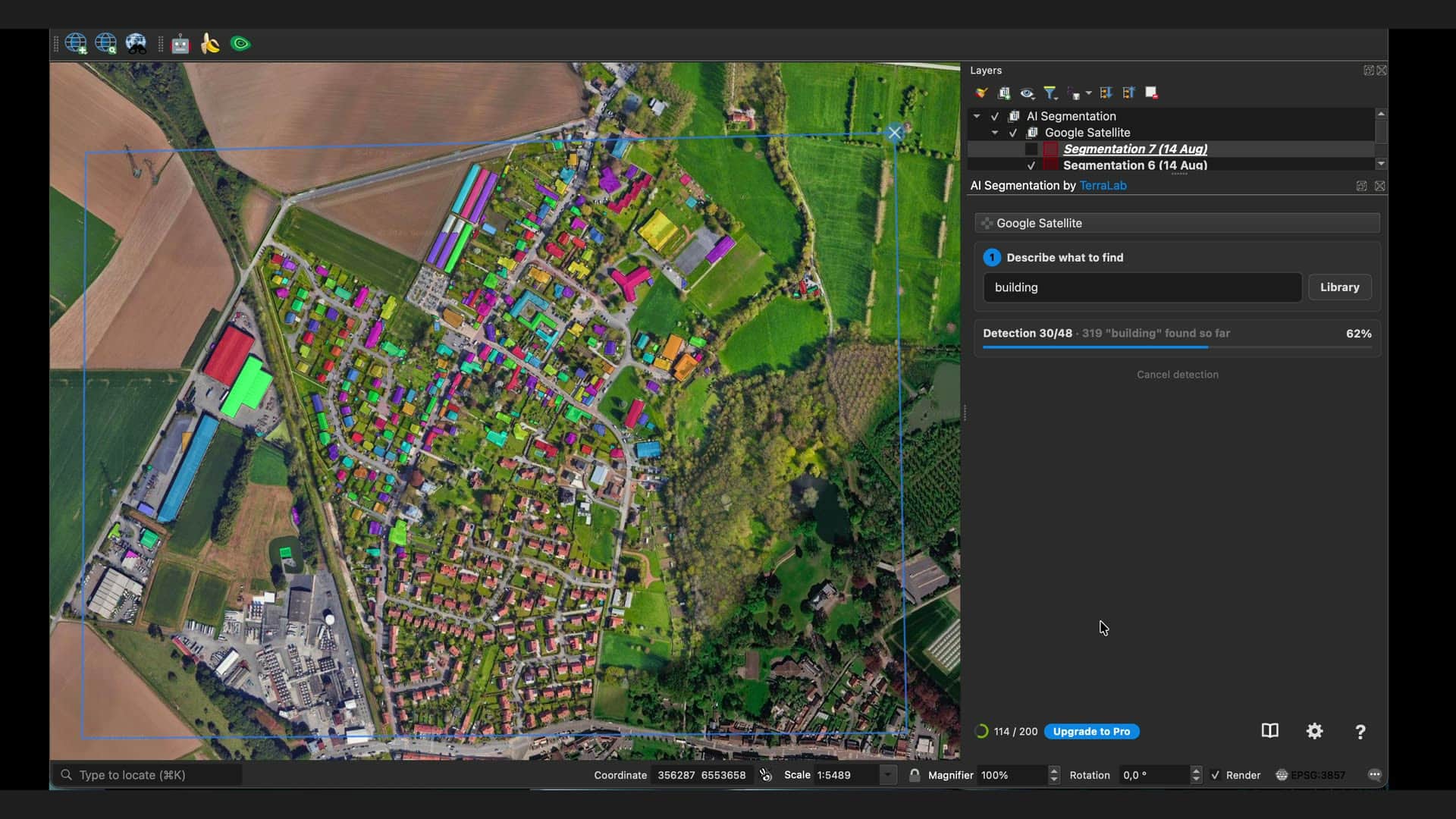
| Il tuo input | Metodo | Tempo |
|---|---|---|
| Un'area già coperta da OpenStreetMap, Microsoft o Google | Metodo 1: scaricare sagome aperte | Minuti |
| Da centinaia a migliaia di edifici, sulle immagini esatte che ti sono state fornite | Metodo 2: rilevamento automatico (il nostro, in cloud) | 848 edifici in 57 secondi, poi il filtraggio |
| Meno di cinquanta edifici, oppure un centro storico dove serve un poligono per indirizzo | Metodo 3: digitalizzare manualmente | Tutto il tempo necessario |
Inizia sempre dai dati aperti. Passa oltre solo quando la copertura presenta lacune, la datazione non è corretta oppure le sagome devono corrispondere allo specifico ortofoto che ti ha fornito un cliente.
Metodo 1: scaricare sagome aperte
Ti servono QGIS 3.22 o una versione più recente, un layer di immagini di cui ti fidi e una connessione Internet per il metodo 2. Nessuna scheda grafica dedicata, per nessuno dei tre metodi.
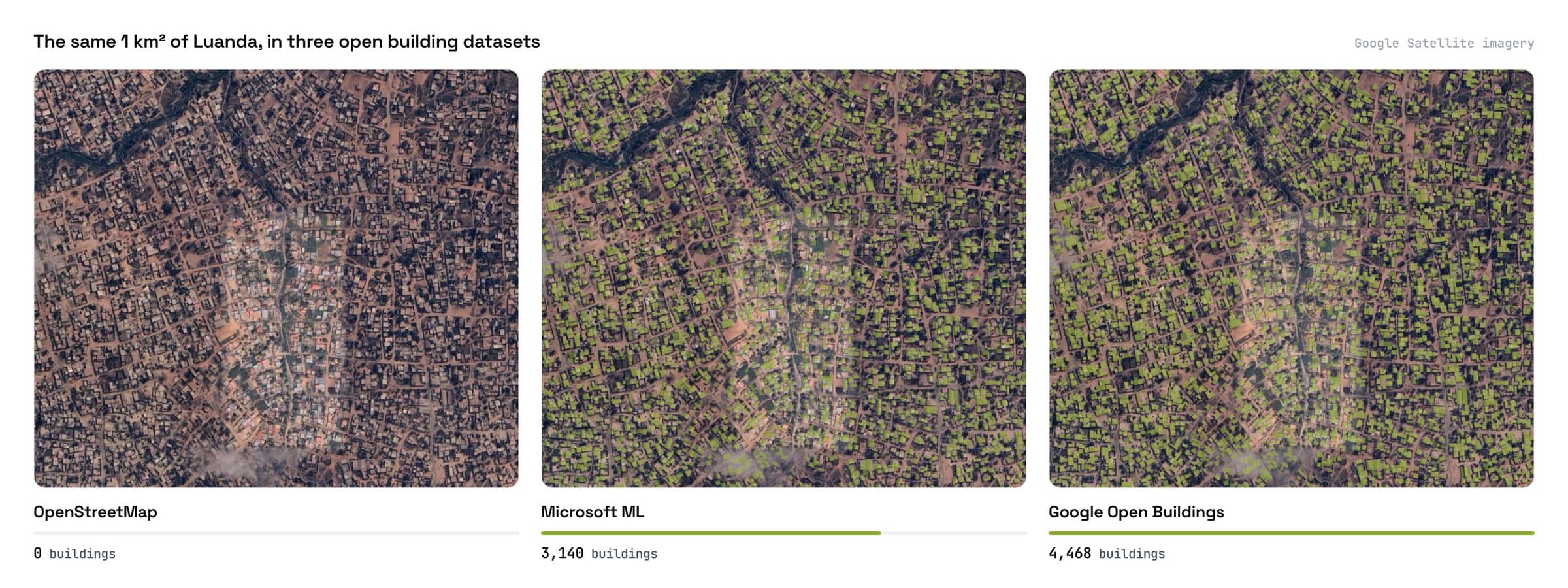
Per molti lavori non devi rilevare nulla. Tre dataset aperti coprono insieme gran parte del pianeta e, su un singolo quartiere, possono differire di migliaia di edifici.
Scegli il dataset per la tua area
OpenStreetMap è eccellente dove i mappatori sono attivi e gli edifici includono attributi. Microsoft Global ML Building Footprints contiene oltre un miliardo di edifici estratti automaticamente ed è particolarmente efficace in Nord America. Google Open Buildings copre il Sud globale, dove OSM è meno completo.
Caricalo insieme alle tue immagini
Importa OSM con QuickOSM.
Ingrandisci e osserva i bordi
Questa semplice verifica decide se puoi fermarti qui o continuare a leggere.
Usalo quando: l'area è già ben mappata e puoi accettare la datazione e la licenza del dataset.
Saltalo quando: la copertura presenta lacune, la datazione non è corretta oppure le sagome devono allinearsi a uno specifico ortofoto.
Metodo 2: rilevarli automaticamente (il nostro, in cloud)
La sagoma di un edificio è il contorno dell'edificio nel punto in cui incontra il terreno, rappresentato come poligono piatto. Non è il tetto, non è la particella e non è il punto dell'indirizzo. Questo è importante perché le immagini verticali mostrano il tetto: su un edificio Haussmann di cinque piani ripreso quasi al nadir lo scostamento è ridotto, su una torre no. È utile saperlo prima di promettere a qualcuno un layer delle sagome degli edifici, e trovi una versione più lunga in cos'è la sagoma di un edificio.
Il plugin qui è AI Segmentation, che io e il mio co-fondatore sviluppiamo in TerraLab, quindi leggi questa sezione sapendo di chi è lo strumento. Si installa dal gestore dei plugin come qualsiasi altro: niente download manuali, niente ambiente Python e niente scheda grafica dedicata, perché il modello viene eseguito sui nostri server. Windows, macOS e Linux.
Installalo e scegli il tuo layer di immagini
Gestore dei plugin, installa, apri il pannello e scegli il raster che vuoi leggere.
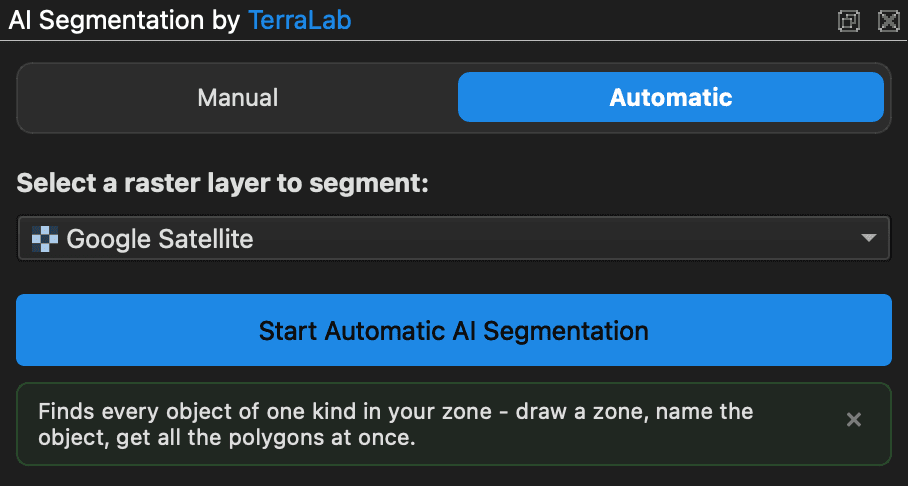
Disegna una zona e assegna un nome all'oggetto
Disegna una zona, digita buildings e premi Detect. Questo è tutto il prompt, nella tua lingua se preferisci. I risultati tornano tile dopo tile come un unico layer poligonale nel CRS del progetto.
Imposta la precisione quando gli oggetti sono piccoli
L'unica impostazione che vale la pena imparare è la precisione, cioè la dimensione del tile. I tile piccoli danno al modello una visuale ravvicinata, necessaria per gli oggetti piccoli. I tile grandi gli danno contesto, necessario per una particella agricola.
Filtra ciò che è stato restituito
Il pannello ti guida attraverso tre passaggi prima che qualsiasi elemento diventi un layer: filtra ciò che vuoi Conservare, Correggi ciò che il modello ha mancato e scegli le Forme di output. Il primo passaggio è quello in cui si decide il risultato e gli dedichiamo una sezione qui sotto.
Pulisci la geometria
Semplifica, ortogonalizza ed elimina i buchi, in quest'ordine e solo quando ciascuna operazione è davvero utile. I tre strumenti e il motivo dell'ordine sono illustrati qui sotto.
Un'esecuzione conta il terreno che copre. Ogni account riceve una quota gratuita ogni mese, senza richiesta di carta, e Pro la aumenta. Il rilevamento viene eseguito su server europei, non addestriamo i modelli sulle tue immagini e c'è un piccolo modello locale se nulla può lasciare il tuo computer. La guida completa tratta in dettaglio Conserva, Correggi e Forme, mentre la pagina del prodotto è AI Segmentation.
Il filtraggio è l'intero lavoro
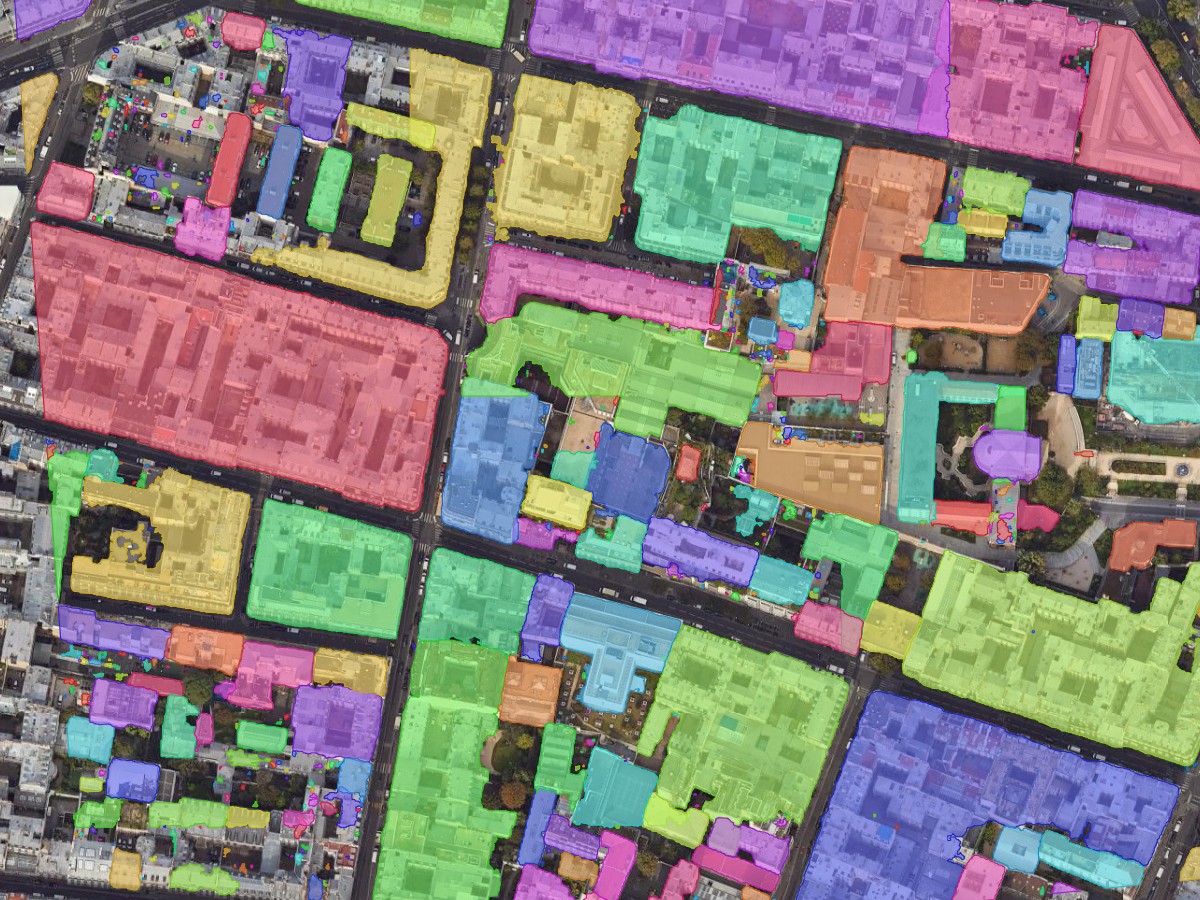
Il risultato grezzo del rilevamento è un insieme di poligoni candidati con punteggi di confidenza. Su immagini dense, la maggior parte è piccola e incerta. Ho esportato questa esecuzione su Parigi con entrambi i filtri completamente aperti, quindi ogni candidato è finito nel layer: 635 poligoni su 1,18 km².
La metà di ciò che è stato restituito è più piccola di un posto auto: sfiati, lucernari, vani scala e capanni nei cortili. Sono elementi reali nelle immagini, delineati correttamente, ma non sono ciò che si intende per sagoma di un edificio.
Quindi filtra. Sposta i due slider nel pannello oppure esegui la stessa operazione dalla tabella degli attributi con Select by Expression:
"area_m2" >= 50 AND "score" >= 0.5
Restano 82 poligoni su 635, che coprono 222.338 m² dei 263.658 m² totali. Invece di fidarti dei miei valori soglia, spostali tu. Il verde sopravvive al filtro, il bianco no.
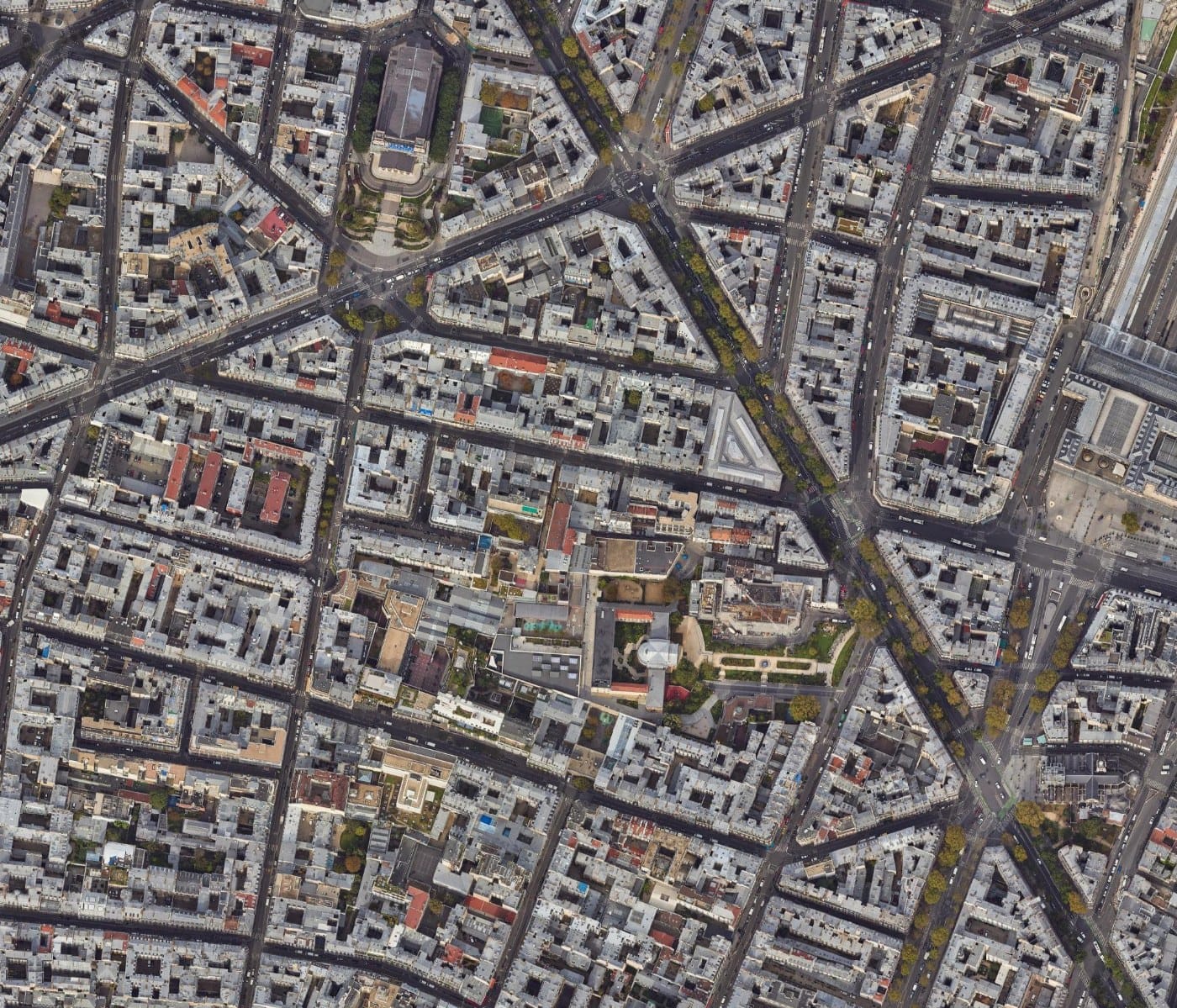
82 / 635poligoni conservati (13%)
84%dell'area edificata (222,338 m²)
Le stesse 635 rilevazioni contenute nella tabella degli attributi. Abbassa la confidenza a zero e ricompariranno i capanni nei cortili e i lucernari.
Osserva il secondo numero mentre trascini il primo. Eliminare l'87% dei poligoni costa il 16% dell'area, mentre il resto è rumore che avresti eliminato comunque manualmente, uno alla volta, chiedendoti se lo strumento fosse davvero valido.
Adatta entrambi al lavoro. Un rilievo di capannoni industriali può portare la soglia minima dell'area a 200 m². Nella mappatura degli insediamenti informali, 50 m² eliminano case reali, quindi scendi a 15 e affidati maggiormente al punteggio di confidenza.
Come appare un risultato pulito
Parigi è un caso difficile. Lo stesso strumento su abitazioni indipendenti circa 10 km a ovest:
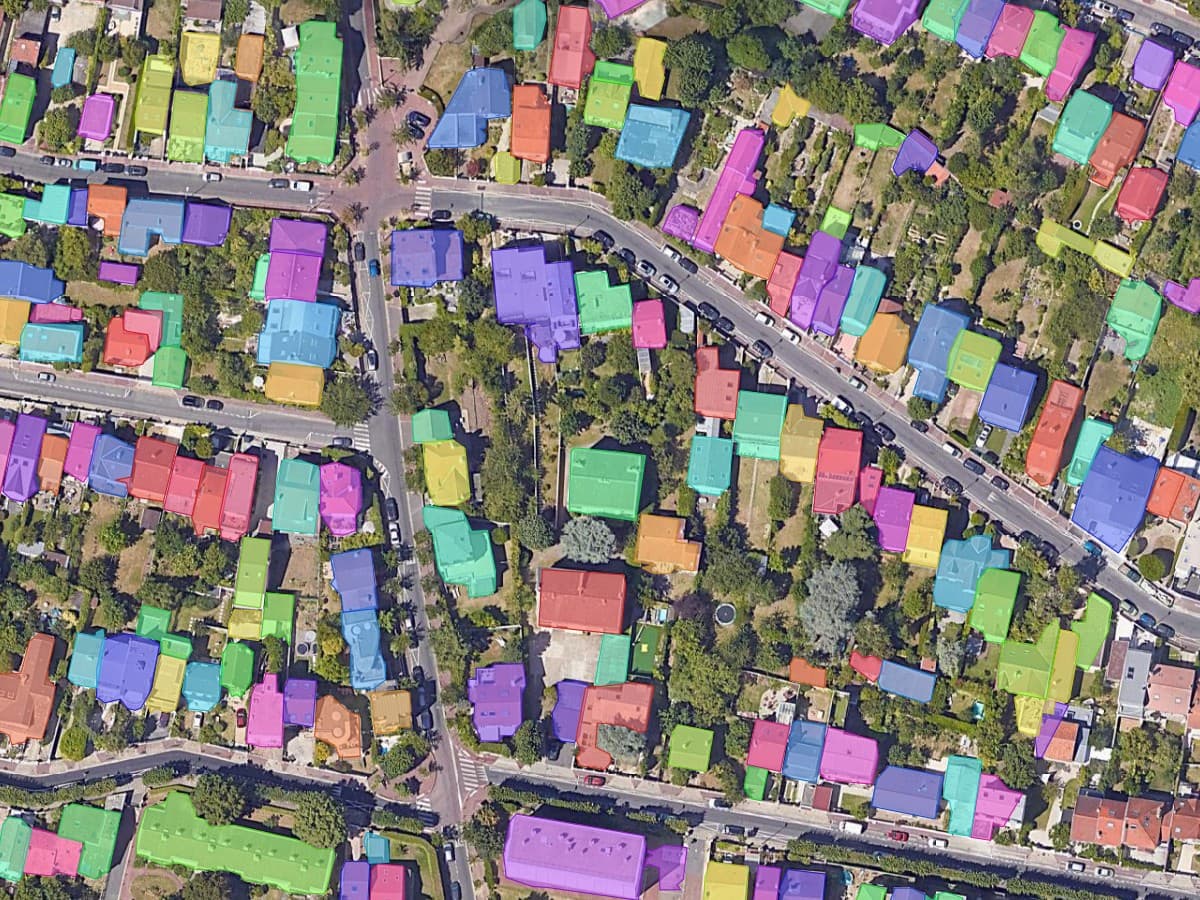
85m²
area mediana del poligono
Esecuzione su Parigi: 3,2 m²
0.79
confidenza mediana
Esecuzione su Parigi: 0,26
251poligoni
conservati, su 251 restituiti
Esecuzione su Parigi: 82 su 635
Stesso strumento, stessa città, quasi nulla da eliminare. È cambiato il tessuto urbano, non il modello.
Dove si rompe: blocchi densi e continui
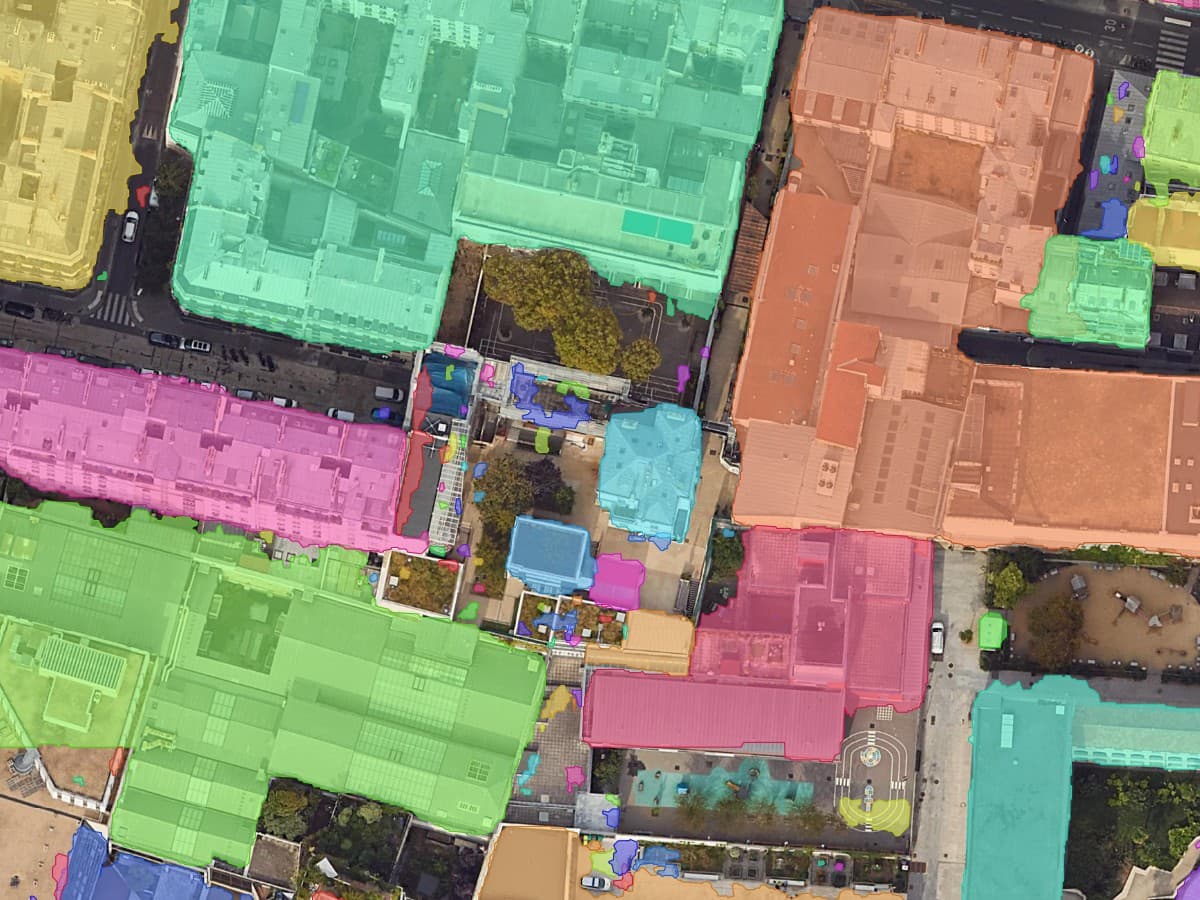
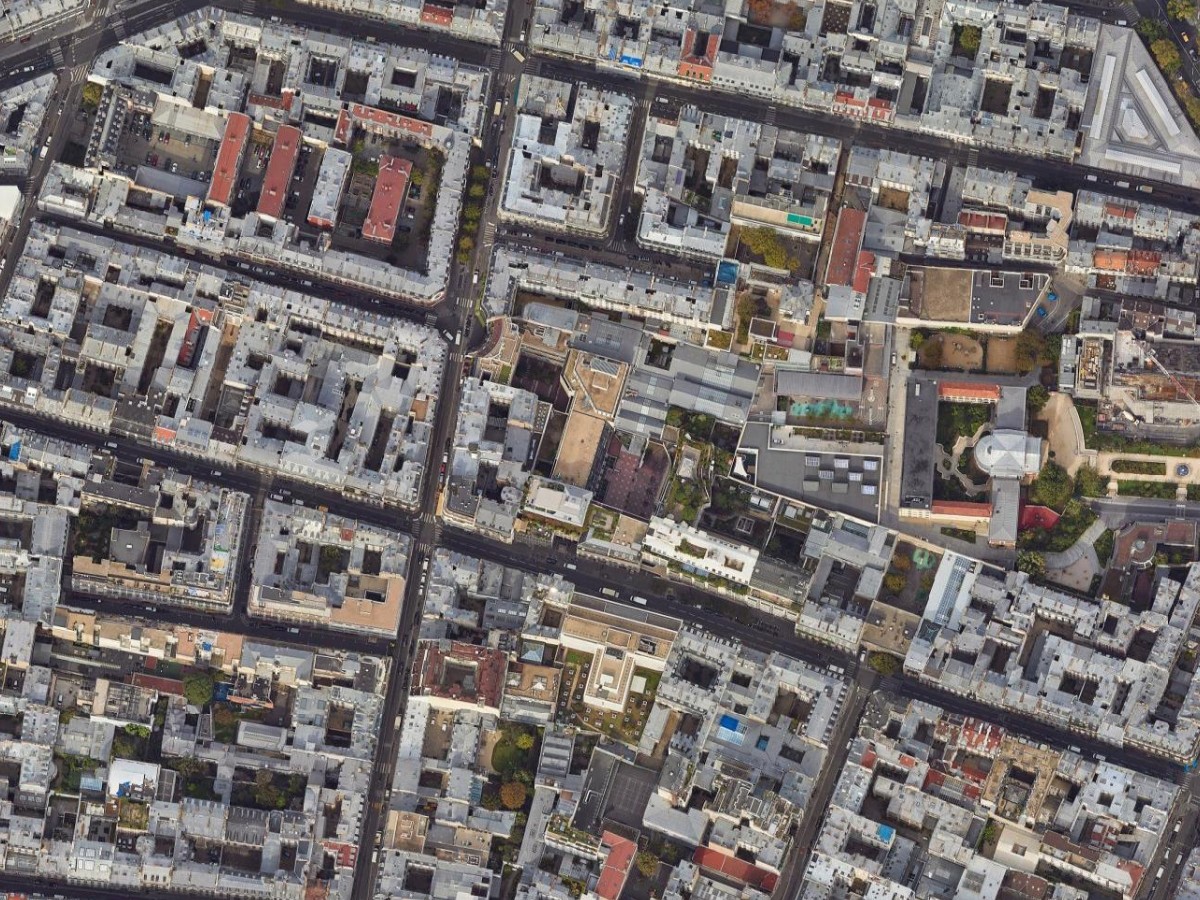
Ogni poligono traccia l'inviluppo edificato di un intero blocco, segue la linea stradale e ritaglia correttamente i cortili. È utile per l'area edificata o la superficie impermeabile, ma non se serve un poligono per indirizzo. Nessun modello che legga un'immagine verticale può trovare il muro divisorio tra due edifici adiacenti, perché dall'alto non c'è nulla da vedere.
Pulizia della geometria
Tre strumenti QGIS nativi riordinano un layer di sagome, e l'ordine è importante perché la semplificazione sposta i vertici appena squadrati.
- Semplifica, tolleranza di 0,5 m sulle immagini aeree. Riduce drasticamente il numero di vertici senza spostare il bordo in modo percettibile.
- Ortogonalizza. Rende quadrati gli angoli quasi retti. Usalo sui dati aperti o sul lavoro tracciato a mano, dove nessuno li ha ancora squadrati.
- Elimina i buchi, solo se vuoi sagome piene. Non sul risultato di Parigi: quei buchi sono cortili e sono corretti.
Su un layer rilevato, il passaggio 2 è quasi un'operazione nulla. L'ho misurato invece di darlo per scontato, eseguendo Orthogonalize su 190 edifici rilevati e confrontando tutti i 1.845 angoli prima e dopo.
87.9%
angoli già entro 1° dalla squadra
prima di eseguire qualsiasi operazione
87.9%
dopo Orthogonalize
gli stessi 1.845 angoli
1.7cm
spostamento mediano del vertice
9,1 cm nel caso peggiore
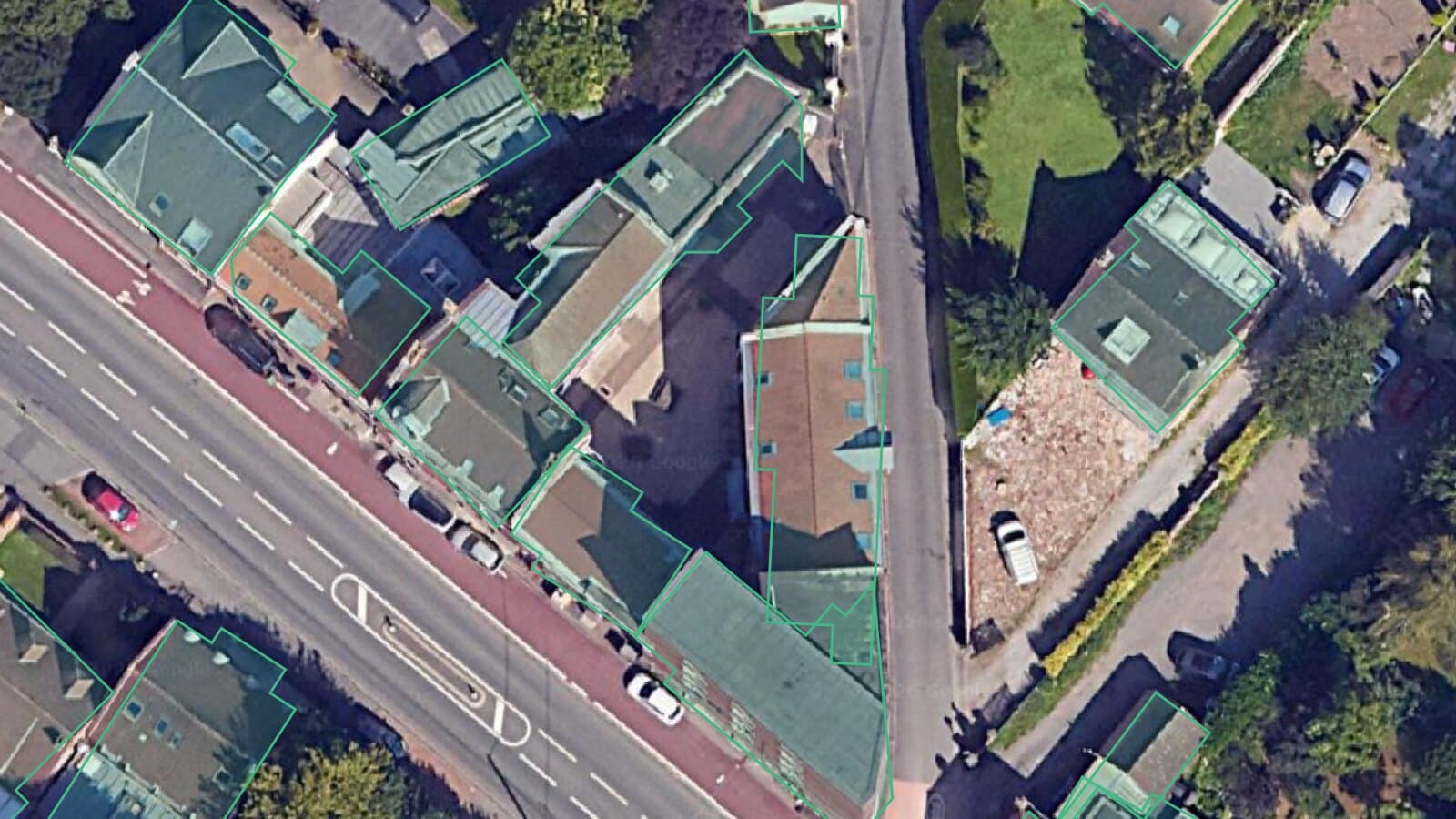
Il 12% che non è squadrato corrisponde alle terrazze adiacenti. Osserva il bordo a gradini che scende al centro del blocco. Nessuno strumento per gli angoli può correggerlo, perché quei gradini seguono una linea reale del tetto e non un errore di modellazione.
Usalo quando: ci sono da centinaia a migliaia di edifici, devi lavorare su immagini da abbinare oppure più persone devono produrre lo stesso layer nello stesso modo.
Saltalo quando: serve un poligono per indirizzo in un centro storico. Non userei il rilevamento automatico in questo caso: qui vincono i dati catastali con correzione manuale.
Provalo gratuitamente in QGIS, senza carta
Metodo 3: digitalizzare manualmente
Con meno di cinquanta edifici, disegnali. È gratuito, preciso e a questa scala lo farei ancora personalmente.
Attiva lo snapping
Project -> Snapping Options, vertice e segmento, modifica topologica attiva. Saltalo e passerai il pomeriggio a eliminare gli sliver.
Traccia e controlla la deriva
Intorno al 60° edificio inizi a tagliare angoli che non avresti mai tagliato sul 6°, senza accorgertene. Ormai sono già nel layer.
Usalo quando: ci sono circa cinquanta edifici o meno, oppure serve un poligono per indirizzo in un centro storico denso.
Saltalo quando: il numero arriva a centinaia o più persone devono produrre lo stesso layer nello stesso modo.
Quale metodo usare
| Dataset aperti | Rilevamento automatico | Digitalizzazione manuale | |
|---|---|---|---|
| Costo | Gratuito | Piano gratuito, poi a pagamento | Gratuito |
| Configurazione | Minuti | Minuti | Nessuna |
| Adatto per | Aree già ben coperte | Da centinaia a migliaia | Meno di circa 50 edifici |
| Corrisponde alle tue immagini | No | Sì | Sì |
| Coerente per un team | Sì | Sì | No |
| Blocchi densi e continui | Variabile | Solo inviluppi dei blocchi | Sì |
| Provenienza dichiarabile | Dataset e datazione | Le tue immagini, con un punteggio di confidenza | Tu |
Due righe risolvono la maggior parte dei lavori. Se le sagome devono allinearsi all'ortofoto di un cliente, i dataset aperti sono da escludere indipendentemente dalla loro copertura, mentre oltre circa cinquanta edifici la digitalizzazione manuale accumula errori senza dirtelo. L'ultima riga conta quando il layer dovrà essere difeso in seguito: un dataset aperto ti dà un nome e una datazione, un layer rilevato dà le tue immagini più un punteggio su ogni poligono e il tuo lavoro manuale dà te stesso.
Domande frequenti
Funziona sulle immagini da drone?
Meglio che sulle immagini satellitari. La risoluzione al suolo conta più della fonte: un ortofoto da 5 cm offre contorni più puliti e una confidenza maggiore rispetto a una scena satellitare da 30 cm.
Mi serve una GPU?
Quanto costa un'esecuzione?
La modalità automatica conta il terreno coperto dalla zona, mentre Cloud AI conta un oggetto per ogni salvataggio. Semi-Auto sul tuo computer è gratuito. Ogni account riceve una quota gratuita ogni mese.
Posso ottenere un poligono per indirizzo?
Non da un'immagine verticale, in un centro urbano dove gli edifici si toccano. Il modello restituisce l'inviluppo edificato dell'intero blocco, con i cortili ritagliati: è corretto per l'area edificata, ma non per gli indirizzi. Usa invece un join con i dati catastali.
Da quale dataset aperto dovrei iniziare?
OpenStreetMap, se nella tua area ci sono mappatori attivi. Dove non ce ne sono, la differenza è netta: su quel km² di Luanda OSM non mappa alcun edificio, mentre Microsoft ne trova 3.140 e Google Open Buildings 4.468.
Per comprendere completamente la differenza tra tetto e terreno, leggi cos'è la sagoma di un edificio. Per il caso dei raster classificati, in cui polygonize è migliore di qualsiasi modello, leggi da raster a vettore in QGIS. Il hub QGIS AI elenca il resto di ciò che sviluppiamo.


