Creare una planimetria da un'immagine satellitare in QGIS
Pubblicato il
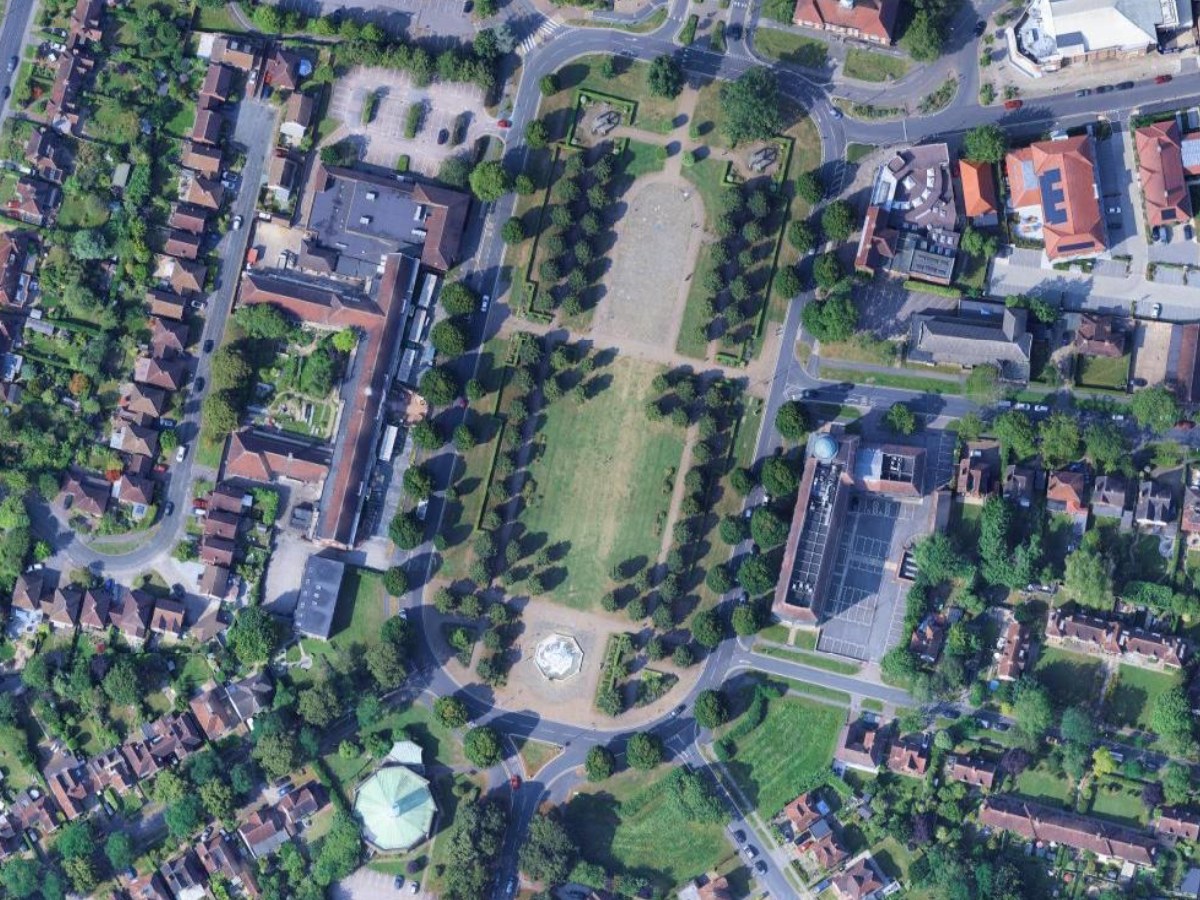
Per trasformare un'immagine satellitare in una planimetria del sito servono tre cose: immagini georeferenziate, un modo per ricalcare ciò che vedi trasformandolo in forme piatte e un modo per riportare il risultato alla scala corretta. In QGIS la prima e la terza sono incluse nel software, mentre il tracciamento è la parte che si mangia tutto il pomeriggio.
 la prima e la terza sono incluse nel software, mentre il tracciamento è la parte che si mangia tutto il pomeriggio.
Questo articolo segue prima il metodo manuale, poi fa lo stesso isolato in 29 secondi con un modello che ridisegna l'immagine e mostra cosa ha sbagliato. Ogni immagine qui è una schermata di quella sessione QGIS.
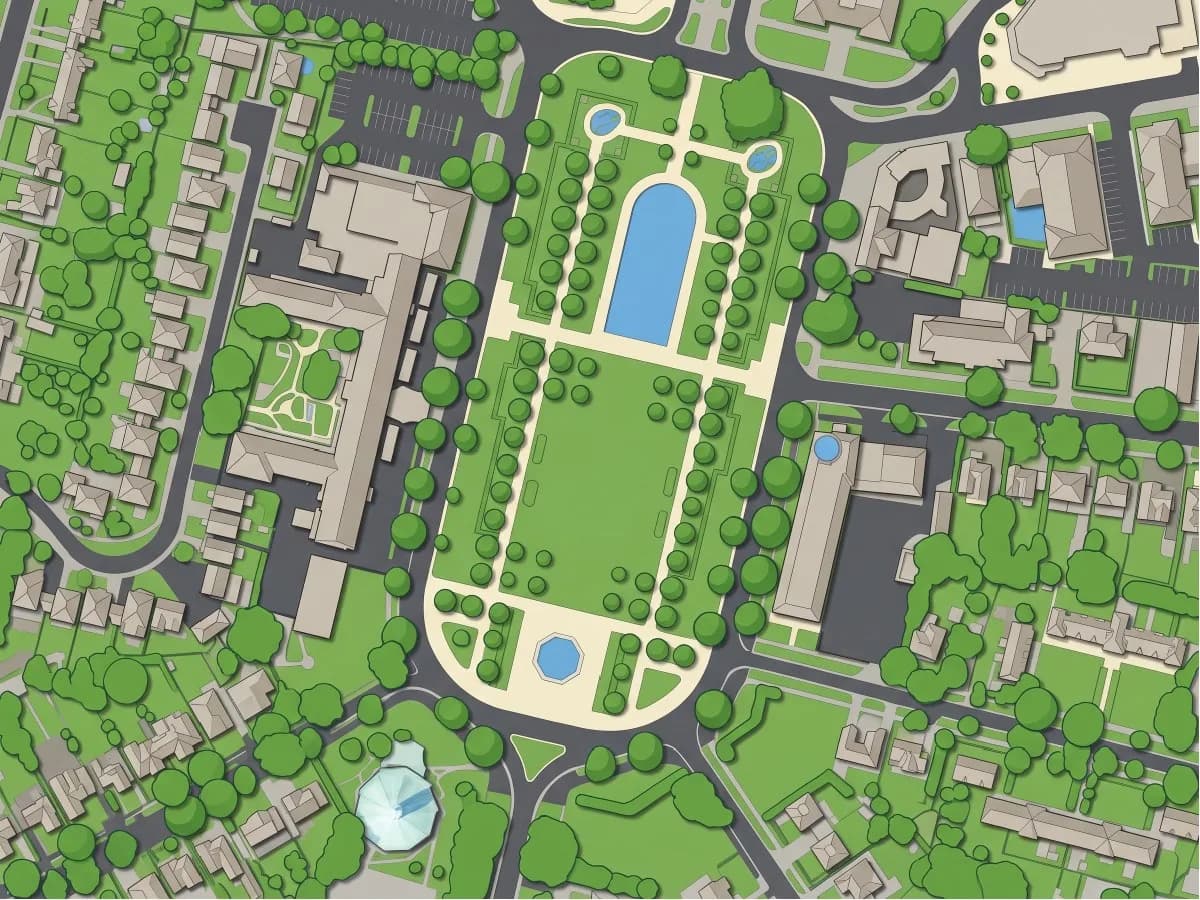
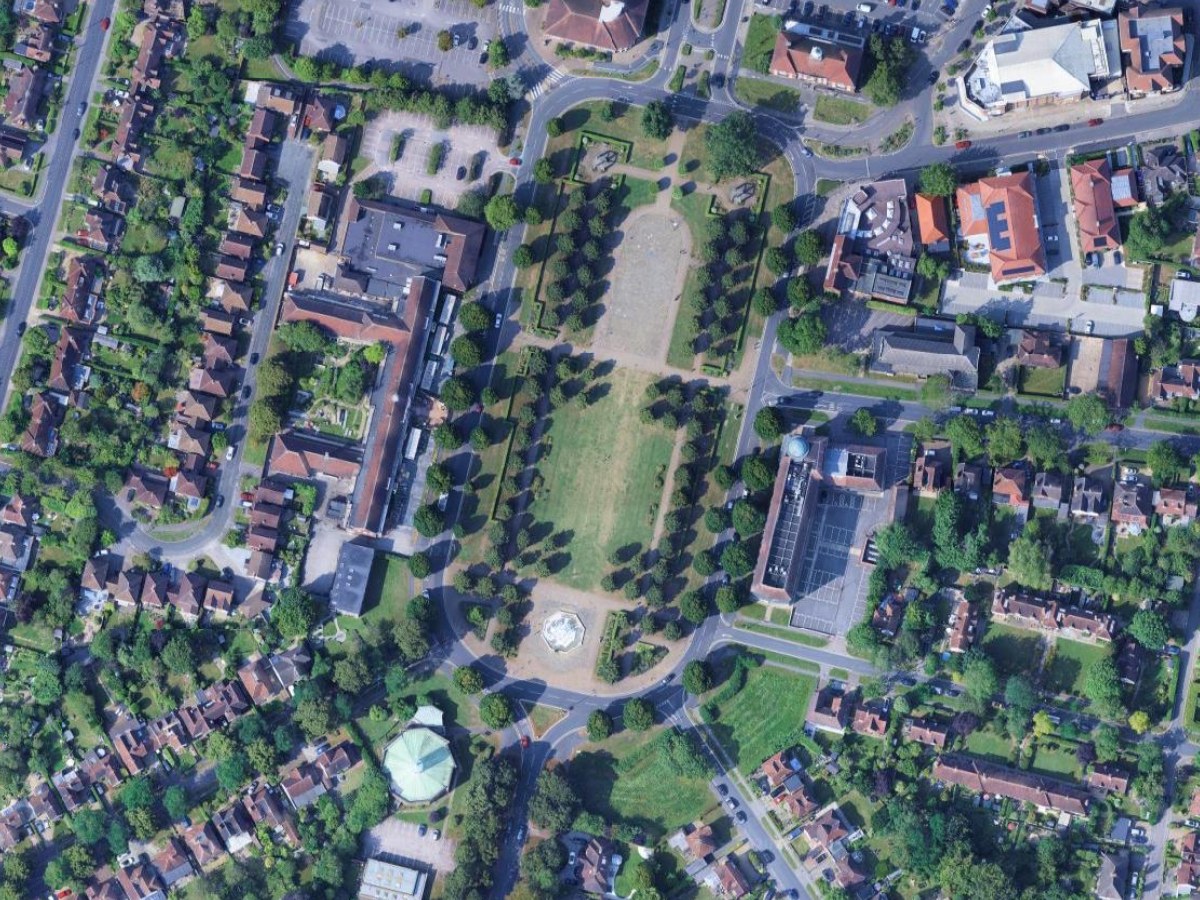
Il sito è Broadway Gardens a Letchworth Garden City, la prima città giardino, circa 55 km a nord di Londra. Un isolato di 586 per 439 metri: un parco formale con una fontana, il vecchio municipio, una biblioteca, un edificio per uffici con il suo parcheggio e due strade di case. Abbastanza varietà da mettere in crisi un metodo sbrigativo.
Cos'è una planimetria del sito e perché partire da un'immagine satellitare?
Una planimetria del sito è un disegno in scala, visto dall'alto, di un lotto e dei suoi dintorni: gli edifici esistenti, le strade e i sentieri che li raggiungono, gli alberi e i prati tra loro e, in un disegno di progetto, ciò che vuoi costruire. Gli uffici urbanistici ne chiedono una per quasi ogni pratica. Gli architetti ne disegnano una all'inizio di ogni progetto per capire il sito prima di occuparsi del progetto.
Un'immagine satellitare o aerea è la base più fedele perché contiene già tutte le risposte: dove sono le impronte degli edifici, quanto è larga la strada, quali alberi sono maturi. Il problema è che le contiene come pixel, mentre una planimetria del sito ne ha bisogno come forme. Tutto ciò che segue riguarda questa conversione.
Il metodo manuale: ricalcalo tu
- Immagini leggibili alla scala del lotto. Google Satellite è il modo più semplice per caricarle in QGIS e copre gran parte del mondo a 15-30 cm. Le ortofoto nazionali sono migliori dove disponibili: NAIP negli Stati Uniti, BD ORTHO dell'IGN in Francia e la maggior parte delle agenzie catastali europee pubblicano un WMS. Va bene qualsiasi soluzione: un GeoTIFF, un WMS o una mappa di base XYZ.
- QGIS, su Windows, macOS o Linux. Versione 3.22 o successiva.
- Il plugin QuickMapServices per caricare Google Satellite con un solo clic. Plugins, Gestisci ed Installa Plugin, cerca “QuickMapServices”.
Non ti servono Photoshop, Illustrator o altri GIS. Questo articolo parte dalla sola immagine, non da disegni CAD.
Ti descrivo prima questo metodo per intero, perché non richiede alcun plugin e perché conoscerlo è ciò che ti permette di valutare il risultato dell'AI in seguito.
Carica le immagini e inquadra il sito
Web, QuickMapServices, Google, Google Satellite. Fai zoom sul tuo lotto. Per un isolato di queste dimensioni inquadro a circa 1:2.000; per il lotto di una singola casa, 1:500. Le immagini sono già georeferenziate, quindi la scala indicata nella barra di stato in basso è corretta senza che tu debba fare nulla.
Crea un layer poligonale con un campo di classe
Layer, Crea Vettore, Nuovo Layer GeoPackage. Tipo di geometria Poligono, SR uguale a quello del progetto e un campo di testo class_name. Un solo layer con un campo di classe è meglio di quattro layer, perché puoi applicargli uno stile in un unico punto ed esportarlo in un unico file.
Ricalca gli edifici, poi le strade, poi la vegetazione
Attiva modifiche, Aggiungi Elemento Poligonale, fai clic attorno a ogni impronta. Tieni ferma la mano sugli angoli e non inseguire ogni bovindo: una planimetria si legge a 1:500, non a 1:50. Poi le strade, un unico poligono lungo per ogni carreggiata. La vegetazione per ultima, come macchie libere, perché nessuno controlla il bordo di un prato.
Non ho cronometrato un ricalco manuale di questo isolato, quindi non cito un numero. Posso dire che ha diverse centinaia di edifici e che ognuno richiede diversi clic.
Applica alle classi campiture uniformi
Proprietà del Layer, Simbologia, Categorizzato su class_name. Bianco con un sottile contorno nero per gli edifici, grigio medio per le strade, verde chiaro per la vegetazione, azzurro chiaro per l'acqua. Questi quattro riempimenti sono l'intero linguaggio visivo di una planimetria: resisti alla tentazione di aggiungerne altri.
Esporta in scala
Progetto, Nuovo Layout di Stampa. Aggiungi la mappa, imposta la scala a 1:500 o 1:1.000, aggiungi una barra di scala e una freccia nord, esporta in PDF. Quel PDF è ciò che accetta un portale urbanistico.
Questo metodo ti dà una planimetria del sito corretta e un file che possiedi. L'unico lavoro è il tracciamento, e cresce con il numero di edifici. Se l'isolato è già presente negli open data, il downloader gratuito di impronte degli edifici ti fornisce i poligoni degli edifici in GeoJSON e ti lascia da ricalcare solo strade e vegetazione.
Il metodo rapido: lascia che un modello ridisegni l'immagine
Un modello generativo può applicare un nuovo stile alle immagini direttamente: stessa estensione, stesse forme, texture fotografica sostituita da campiture uniformi. Noi ne abbiamo creato uno, AI Edit. Questa sezione riguarda il nostro strumento.
Prende una zona delle tue immagini, una frase che descrive la modifica desiderata e restituisce il risultato come nuovo layer raster georeferenziato, allineato al pixel con l'originale. Per una planimetria del sito, la “modifica” è uno stile: mantieni ogni forma nella sua posizione e sostituisci la texture fotografica con campiture uniformi.
Installa il plugin e accedi
Plugins, Gestisci ed Installa Plugin, cerca AI Edit, Installa Plugin. Apri il pannello e fai clic su Accedi. Si apre il browser, crei un account e il plugin si collega da solo. Se prima di iniziare vuoi il tour completo del pannello, lo trovi nella guida completa.
Disegna la zona
Fai clic su Avvia AI Edit, poi fai clic sugli angoli della tua area sulla mappa e premi Invio per chiuderla. Ho delimitato l'intero isolato, 586 per 439 metri. È un'area piuttosto grande: sopra circa un chilometro quadrato il pannello avverte che l'AI mantiene solo le forme generali, e ha ragione.
Scrivi il prompt come una specifica, non come un desiderio
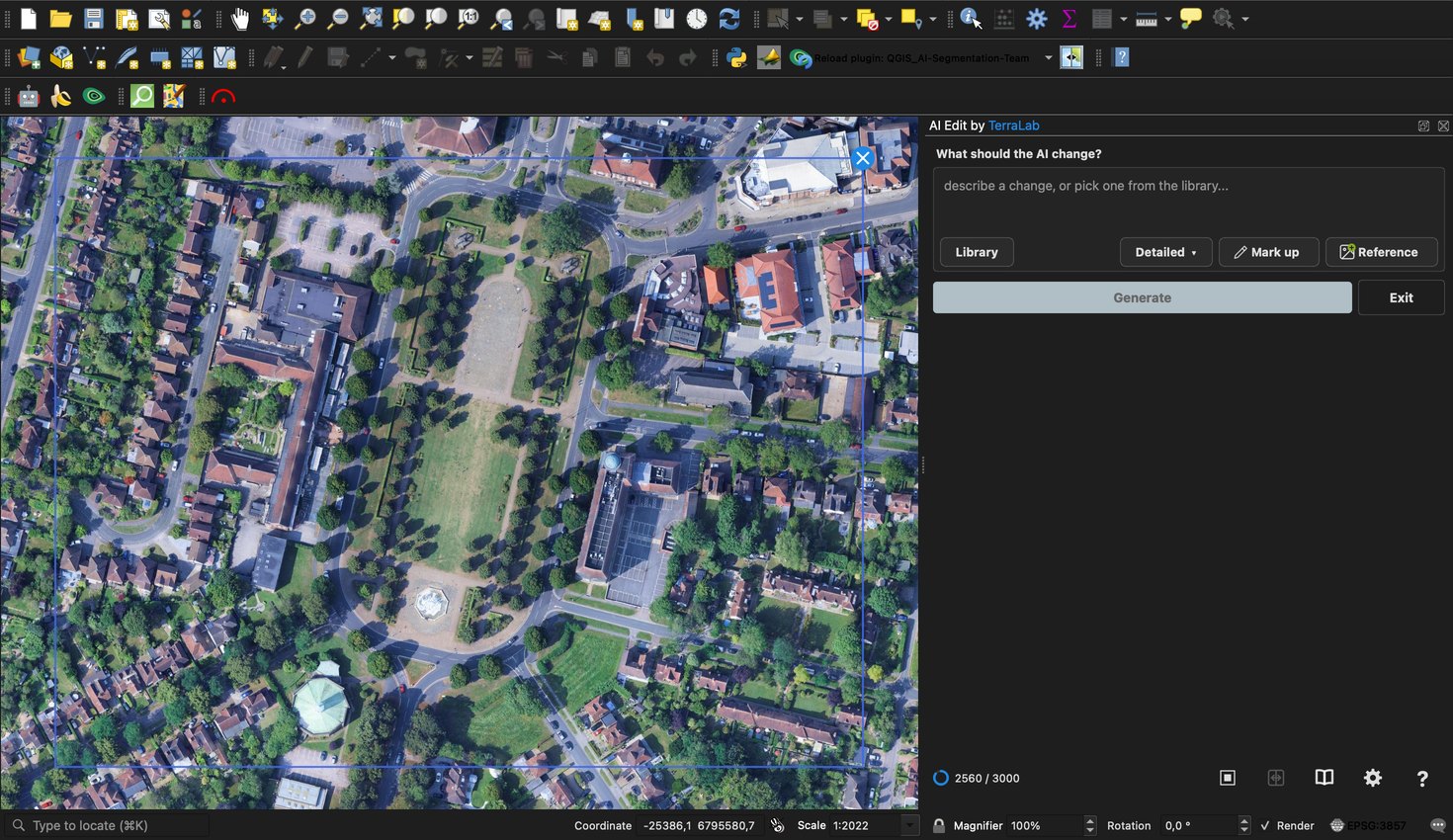
Questo è il prompt che ho usato, parola per parola:
Trasforma questa ortofoto in una planimetria architettonica del sito pulita. Vista dall'alto, campiture uniformi, nessuna texture fotografica e nessuna ombra. Esattamente quattro classi e nient'altro: edifici come impronte bianche con un sottile contorno nero, strade e parcheggi in grigio medio, vegetazione in verde salvia chiaro, acqua in azzurro chiaro. Mantieni ogni impronta, linea del cordolo e asse stradale nella sua posizione e forma esatte. Stessa estensione geografica dell'input.
Tre cose lo fanno funzionare. Nomina le classi e i colori, così il modello non improvvisa una tavolozza. Dice “posizione e forma esatte”, che è ciò che distingue una planimetria del sito da una bella immagine. E dice cosa non fare: niente ombre, niente texture. Lo stesso prompt si trova nella Libreria del pannello sotto Clean architectural site plan, se preferisci non digitarlo.
Genera
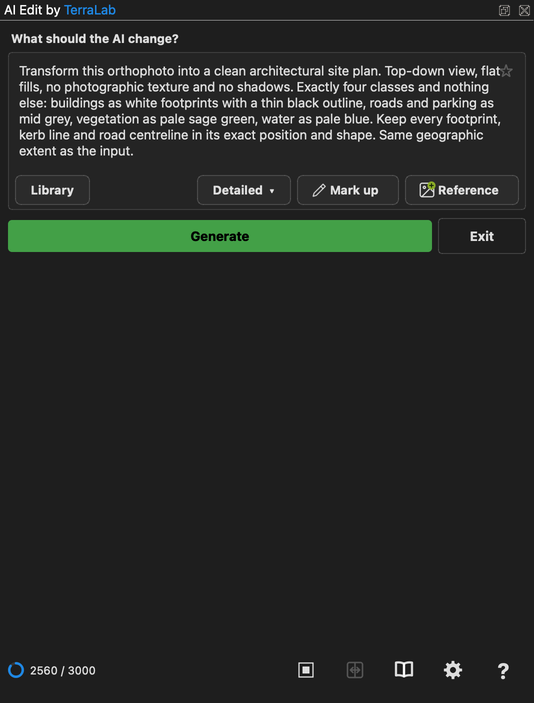
Fai clic su Genera. Su questo isolato, con il dettaglio dell'output impostato su Dettagliato (la via di mezzo tra le tre impostazioni), il risultato è arrivato in 29 secondi. Il nuovo layer è un GeoTIFF di 2.392 per 1.792 pixel, circa 25 cm per pixel, salvato nella cartella Documenti e aggiunto al progetto sopra le immagini.
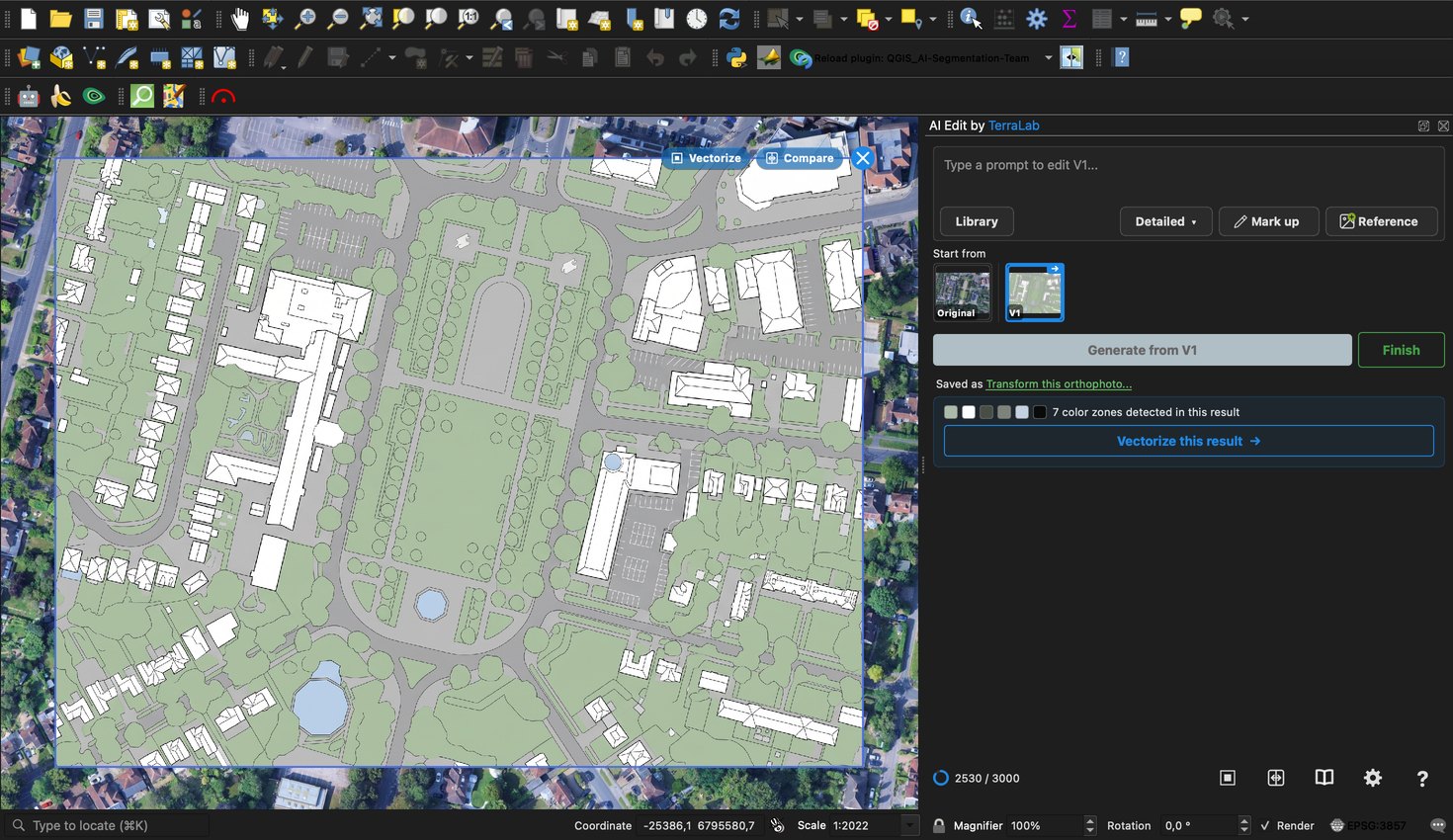
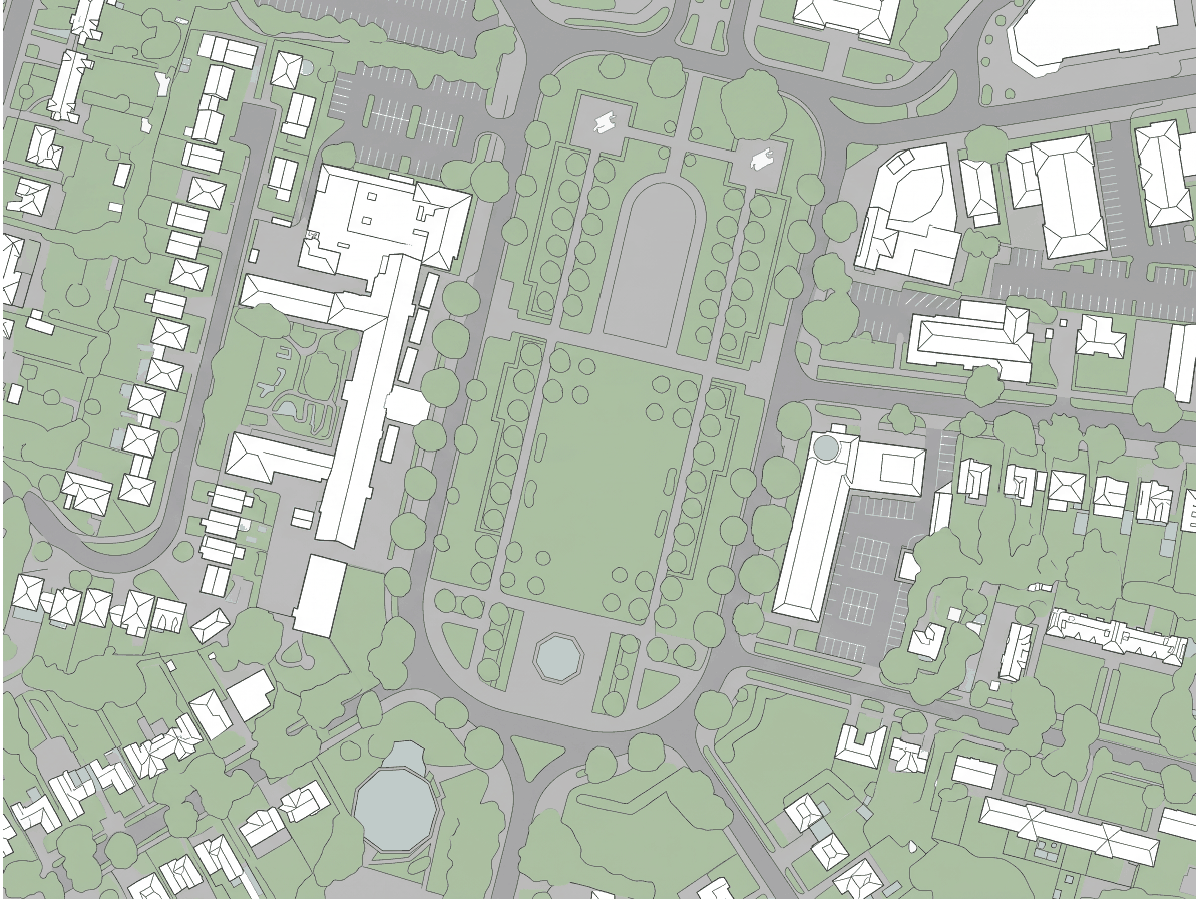
Guarda di nuovo la planimetria nello slider in cima a questo articolo. Ogni impronta è dove dovrebbe essere. I viali alberati lungo il parco si leggono come file di chiome. I parcheggi mostrano le linee degli stalli. La vasca della fontana è un ottagono blu, ed è corretto.
Cosa ho corretto a mano e di cosa non mi fiderei
Ecco cosa ha sbagliato l'AI su questo isolato, nella stessa esecuzione, senza scegliere solo i risultati migliori.
- L'edificio ottagonale è diventato uno stagno. L'edificio circolare con il tetto in rame a sud-ovest della fontana ha un tetto verde, e la planimetria lo ha disegnato come acqua azzurra. È l'unico errore reale tra diverse centinaia di impronte, ed è il tipo di errore che puoi scoprire solo perché hai guardato prima l'immagine.
- Sono rimaste le strisce degli stalli. Le linee dipinte degli stalli nei due parcheggi sono state disegnate in grigio chiaro. Mantienile se vuoi mostrare gli stalli, oppure chiedi al prompt un parcheggio semplicemente grigio.
- La maggior parte delle chiome degli alberi si è fusa con il colore del prato. Se nella tua planimetria contano le posizioni dei singoli alberi, esegui una seconda modifica con un prompt dedicato solo agli alberi, oppure usa AI Segmentation con il prompt “albero”, che è pensato per contare i singoli oggetti.
Non userei questo metodo per un rilievo dei confini o per qualsiasi situazione in cui un errore di 30 cm sia importante. La planimetria è precisa quanto le immagini sottostanti, e Google Satellite non è un rilievo. Per uno studio di fattibilità, un disegno per una pre-application, un concept paesaggistico o una riunione con il cliente il mattino dopo, è esattamente ciò che userei.
Cosa ricordare
Con meno di una ventina di edifici, ricalca tutto a mano. Avrai finito prima di aver scritto un buon prompt e conoscerai ogni angolo del sito, che è il vero motivo per cui se ne disegna una.
Il metodo generato si dimostra utile su isolati e quartieri, nei lavori ripetuti su molti siti e nei giorni in cui il disegno deve essere consegnato alle nove.
Un prompt che nomina le quattro classi e i loro colori e dice "posizione e forma esatte" è ciò che distingue una planimetria del sito da una bella immagine.
Il risultato è un'immagine georeferenziata in scala reale, quindi un layout di stampa creato da essa è dimensionalmente corretto, nei limiti della precisione delle immagini.
Su questo isolato un tetto verde è tornato come uno stagno. Guarda le immagini prima di guardare la planimetria, perché è l'unico modo per scoprire un errore del genere.
Domande frequenti
La planimetria del sito viene restituita alla scala corretta?
Sì. Il risultato è un GeoTIFF nello stesso sistema di coordinate delle tue immagini, quindi si posiziona sulla mappa alla scala reale e qualsiasi layout di stampa creato da esso è dimensionalmente corretto, nei limiti della precisione delle immagini stesse.
Posso usare le mie immagini da drone o da rilievo?
Sì. Il plugin funziona con qualsiasi layer raster selezionato nel pannello: un GeoTIFF da un volo con drone, un WMS della tua agenzia cartografica nazionale o una mappa di base. Un input più nitido produce una planimetria più nitida.
Quali versioni di QGIS?
QGIS 3.22 e successive, e QGIS 4, su Windows, macOS e Linux.
Posso fare uno screenshot delle immagini di Google Earth e ricalcarlo?
Uno screenshot non contiene coordinate, quindi perdi venti minuti nel Georeferenziatore prima di poter disegnare una linea. Le immagini caricate in QGIS sono già georeferenziate, ed è proprio questo il motivo per cui conviene partire da qui invece che da uno strumento di disegno.
Una planimetria generata dall'AI è abbastanza precisa per un rilievo?
La planimetria è precisa quanto le immagini sottostanti, e Google Satellite non è un rilievo. Va bene per uno studio di fattibilità, un disegno per una pre-application o una riunione con il cliente, ma non per un confine.
Prossimo passo
Carica il tuo sito, disegna la zona e incolla il prompt qui sopra. Se la planimetria è corretta, hai una base su cui progettare. Se è sbagliata, hai imparato qualcosa sul tuo sito in trenta secondi e il metodo manuale è ancora disponibile.
Un'ultima cosa. Il risultato che ottieni è un'immagine. Se ti serve solo un'immagine per una presentazione o una presentazione per un cliente, è sufficiente e puoi fermarti qui. Se ti servono poligoni modificabili, il plugin ha uno strumento che trasforma i colori piatti in forme vettoriali, una classe per colore. È un argomento per un altro post.
Prima di ricalcare qualsiasi cosa, conviene capire che tipo di sito hai davanti: la pagina su greenfield e brownfield spiega come si presenta ciascuno su immagini aeree dello stesso tipo di quella da cui parte questo articolo.
Scopri di più su ciò che l'AI può e non può fare dentro QGIS nel QGIS AI hub.