Bunting Labs Alternativen für QGIS: 5 Tools im Vergleich
Veröffentlicht am Aktualisiert am
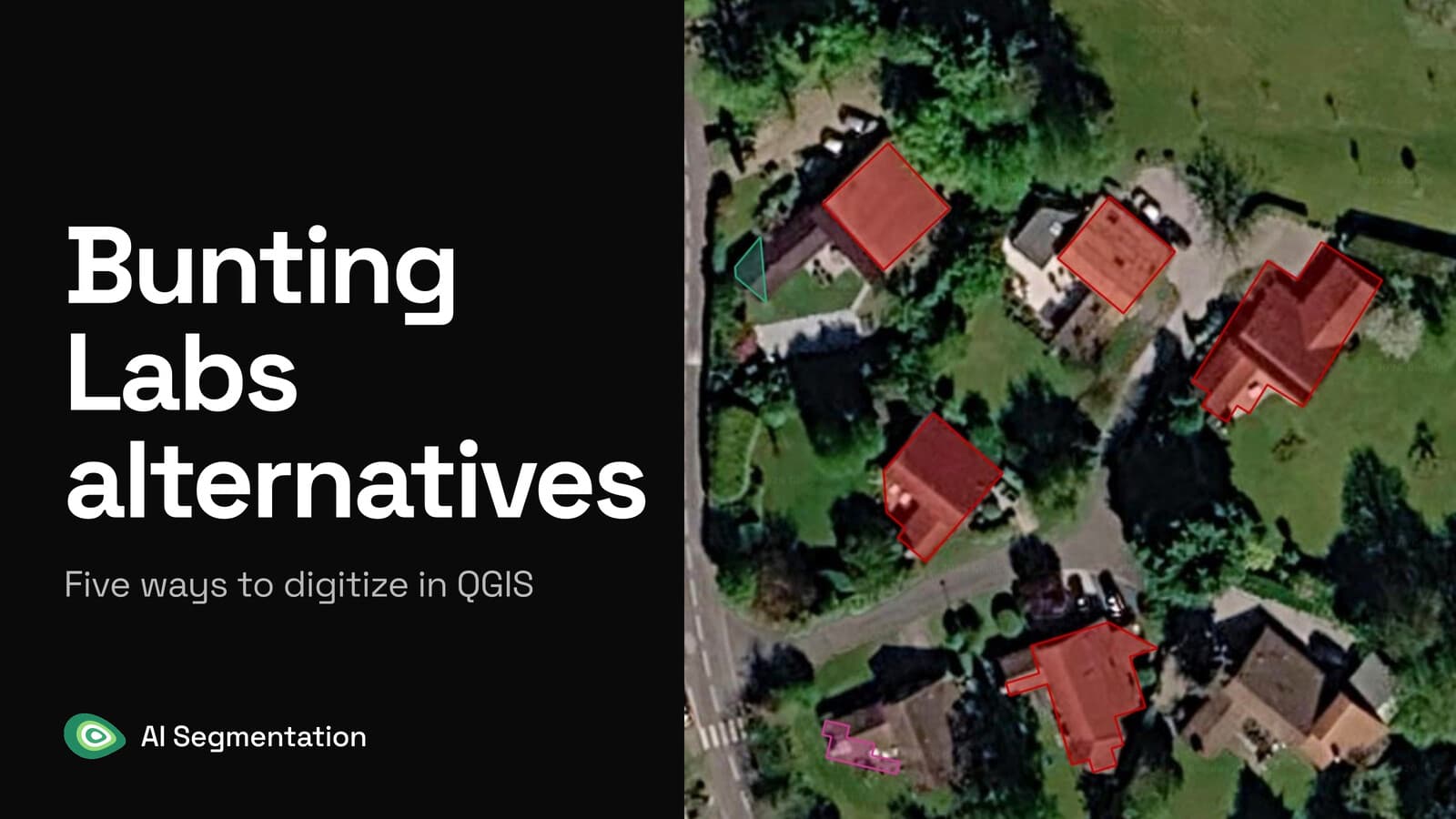
Bunting Labs AI Vectorizer ist ein QGIS-Plugin, das eine Linie vor Ihrem Cursor weiterführt, während Sie eine gescannte Karte von Hand digitalisieren. Als Bunting Labs Alternative für QGIS passt AI Segmentation, das wir entwickeln, am besten, wenn Sie jedes Objekt einer Art aus Luft- oder Satellitenbildern brauchen.
 -Plugin, das eine Linie vor Ihrem Cursor weiterführt, während Sie eine gescannte Karte von Hand digitalisieren. Als Bunting Labs Alternative für QGIS passt
 Die folgenden Tools unterscheiden sich darin, was Sie hineingeben, wo gerechnet wird und was eine Lizenz kostet. Welches passt, hängt fast nur davon ab, was Sie hineingeben. Preise und Funktionen stammen aus den eigenen öffentlichen Seiten der Anbieter, gelesen am 23. August 2026.
Bunting Labs Alternativen im Überblick
| Tool | Ideal für | Preis | Läuft auf | Kostenloser Tarif |
|---|---|---|---|---|
| AI Segmentation (unser Plugin) | Jedes Objekt einer Art, aus Bilddaten | 39 € im Monat | Unsere Server, in Europa | Ja, 1,5 km² und 20 Objekterkennungen im Monat |
| Bunting Labs AI Vectorizer | Linien auf Scans und PDF-Plänen nachzeichnen | 29 $ oder 99 $ im Monat pro Lizenz | Deren Server | 150 Karten-Chunks zum Testen |
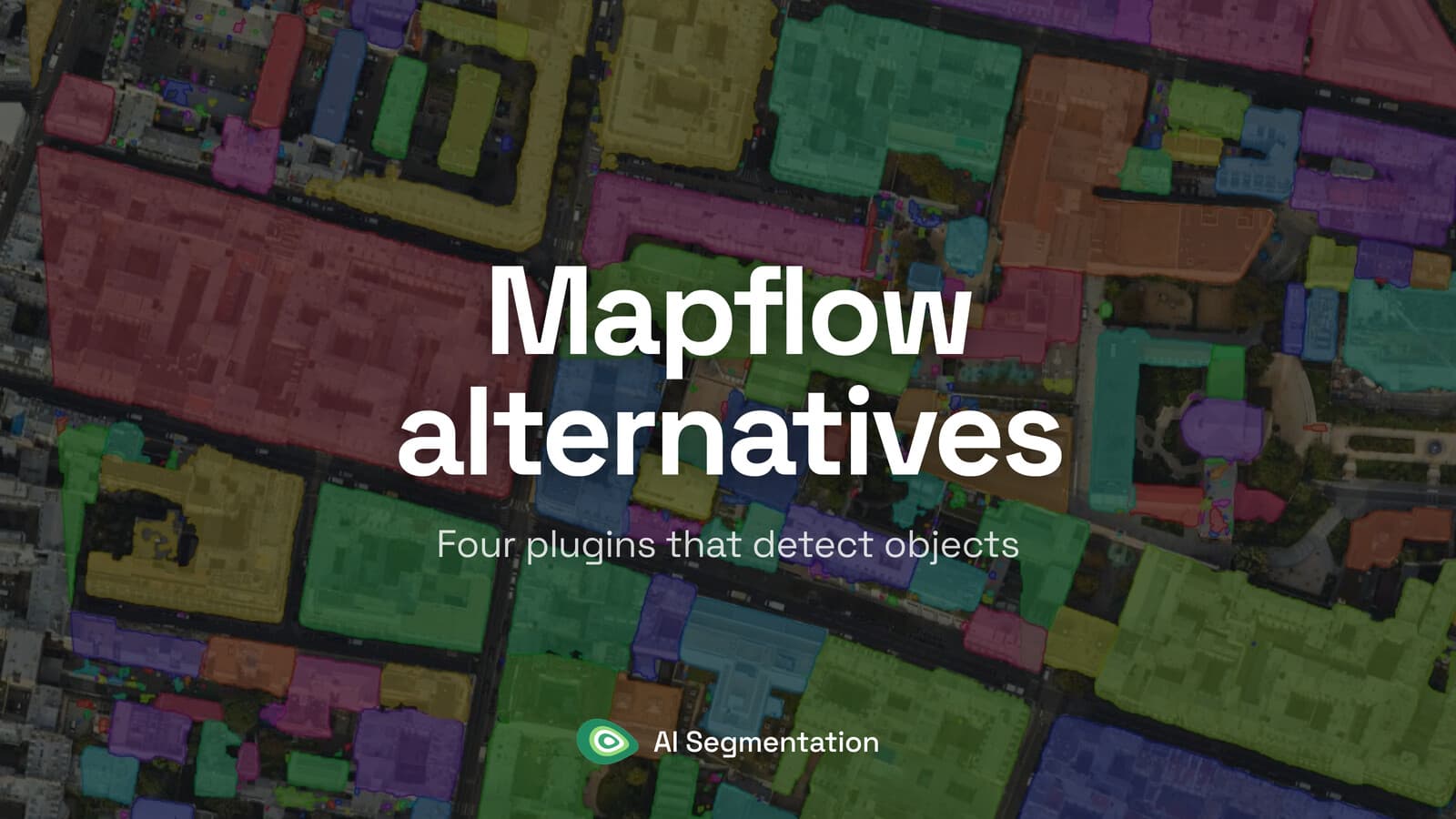
| Mapflow | Gebäude, Straßen und Wald, nach Fläche abgerechnet | Etwa 1,30 $ pro km² Dachfläche | Deren gehosteter Dienst | Ja, 250 Credits, begrenzt auf 25 km² |
| Deepness | Ihr eigenes ONNX-Modell, offline | Kostenlos, Apache 2.0 | Ihr Rechner | Komplett kostenlos |
| Geo-SAM | Objekte aus einem Raster anklicken | Kostenlos, MIT | Ihr Rechner | Komplett kostenlos |
1. AI Segmentation
AI Segmentation stammt von uns, gewichten Sie diesen Eintrag also entsprechend. Es ist ein QGIS-Plugin: Sie zeichnen eine Zone, tippen das gesuchte Objekt in einfachen Worten ein und erhalten jeden Treffer als eigenes Polygon zurück.
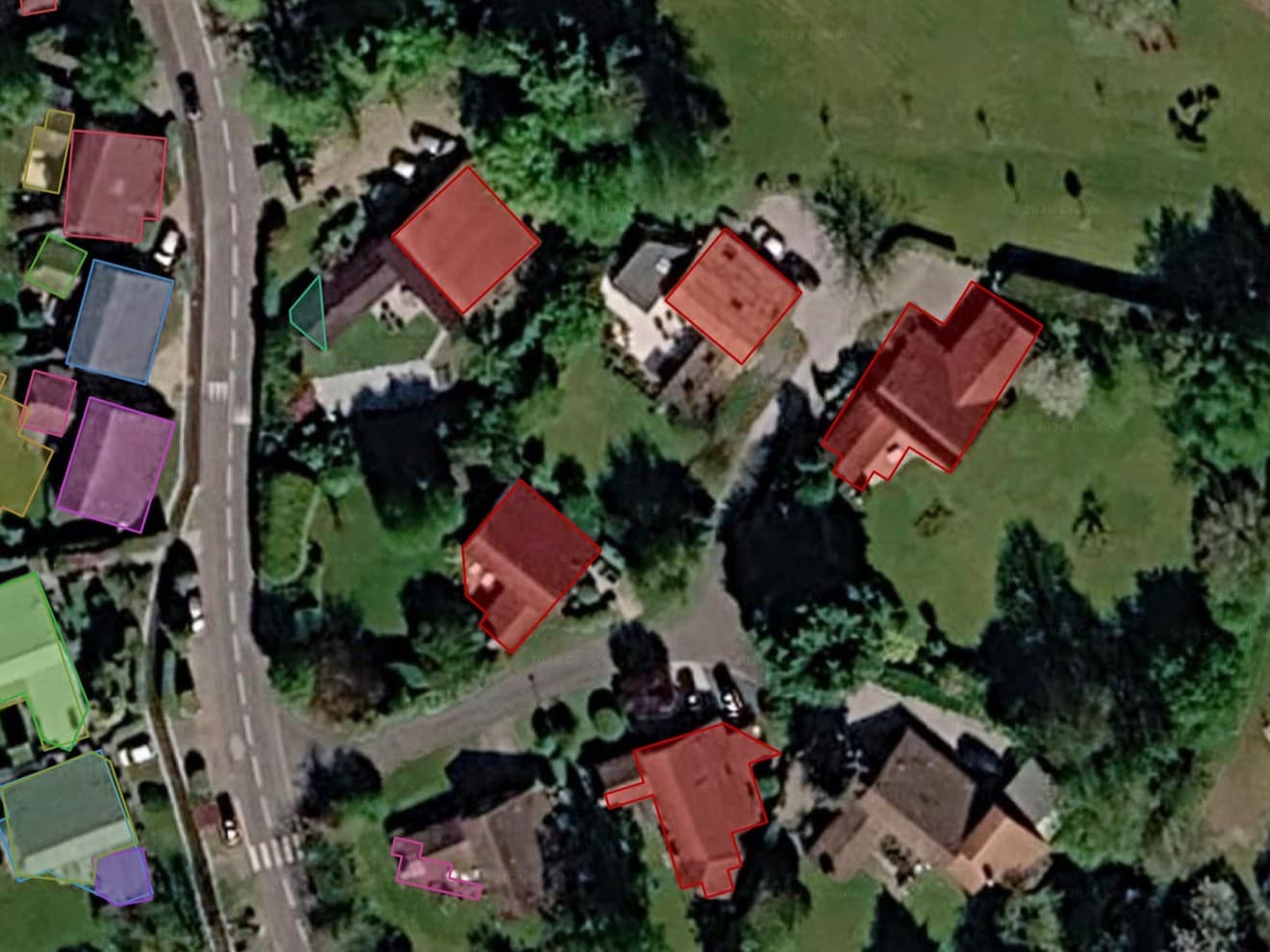
- Ideal für: GIS-Fachkräfte mit Orthofotos, die einen ganzen Layer einer Objektart brauchen: die Dächer einer Stadt, die Pools eines Stadtviertels, die Solaranlagen eines Gewerbeparks.
- Nicht für: Papier. Richten Sie es auf ein Katasterblatt von 1955, erhalten Sie nichts Brauchbares.
- Preis: kostenlos für 1,5 km² automatische Erkennung und 20 Objekterkennungen im Monat, ohne Kreditkarte. Pro kostet 39 € im Monat für 100 km² und 500 Objekterkennungen.
- Läuft auf: unseren Servern in Europa, für die zwei Cloud-Modi. Das kleine lokale Modell von Semi-Auto bleibt auf Ihrem Rechner.
- Installation: über die Erweiterungsverwaltung von QGIS, sonst nichts.
Stärken
- Ein Durchlauf liefert die ganze Fläche, nicht nur ein Objekt. Im Pro-Tarif sind 100 km² Dachfläche ein ganzes Monatskontingent, also 39 €.
- Jeder Treffer kommt als eigenes, bearbeitbares Polygon, mit Klasse, Konfidenzwert und Fläche bereits ausgefüllt.
- Das lokale Modell von Semi-Auto läuft ohne Zähler auf Ihrem Rechner.
Schwächen
- Es liest nur Bilddaten. Scans, georeferenzierte PDFs und Bestandspläne sind ausgeschlossen.
- Die zwei Cloud-Modi senden die Bilddaten innerhalb der gezeichneten Zone an einen Server in Europa.
Produktseite · Eintrag im QGIS-Plugin-Repository
Kostenlos in QGIS testen, ohne Kreditkarte
2. Bunting Labs AI Vectorizer
Ein QGIS-Plugin, das eine Linie vor Ihrem Cursor weiterführt, sobald Sie zwei Stützpunkte entlang einer Straße, einer Höhenlinie oder einer Flurstücksgrenze gesetzt haben. Es schlägt vor, Sie übernehmen oder korrigieren.
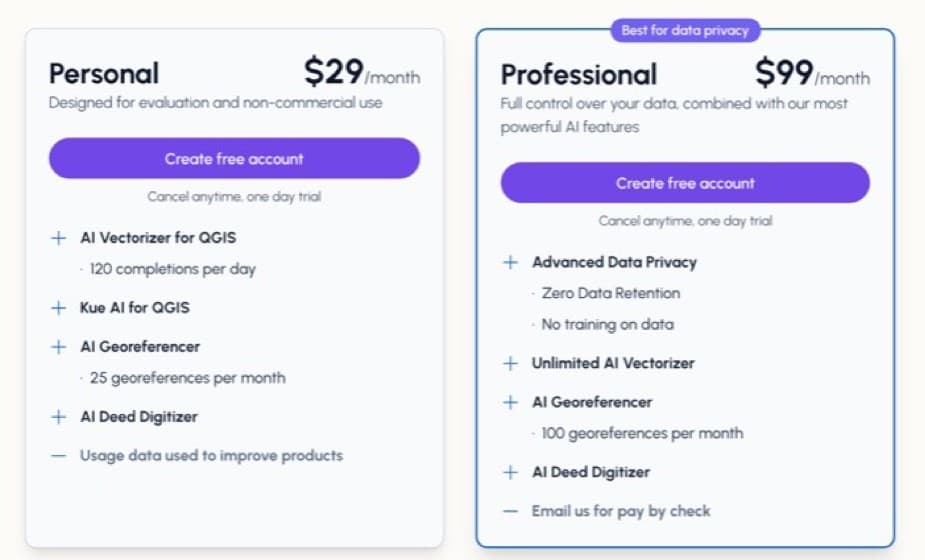
- Ideal für: alle, die einen Stapel gescannter Blätter, georeferenzierter PDFs oder Bestandspläne von Hand nachzeichnen müssen.
- Gebaut für: das Nachzeichnen der Linie, an der Sie gerade arbeiten, ein Objekt auf einmal, statt für die Extraktion ganzer Flächen.
- Preis: 29 $ im Monat pro Lizenz, begrenzt auf 120 Vervollständigungen am Tag, oder 99 $ im Monat ohne Begrenzung. 150 Karten-Chunks zum Testen kostenlos, ohne Kreditkarte.
- Läuft auf: deren Servern. Nur das Plugin landet auf Ihrem Rechner, und es läuft auf einem Büro-Laptop ohne Grafikkarte.
- Installation: über die Erweiterungsverwaltung von QGIS, sonst nichts.
Stärken
- Der eigene Zeitvergleich auf einem geologischen USGS-Kartenblatt meldet 65 Minuten von Hand gegenüber 31 mit dem Plugin. Der Anbieter veröffentlicht das Quellraster und beide Ausgabe-GeoPackages, Sie können den Test also nachvollziehen.
- Die Stützpunkte landen in dem Layer, den Sie bereits geöffnet haben. Es gibt also keinen Import und keine zweite Datei.
- Die 99-$-Karte nennt Zero Data Retention und kein Training auf Ihren Daten, genau die Zeile, die zählt, wenn die Scans einem Kunden gehören.
Grenzen
- Es setzt die Linie fort, an der Sie gerade arbeiten, ein Objekt auf einmal.
- Ein Chunk ist eine 256-Pixel-Kachel des Rasters, über die Ihr Cursor gefahren ist. Die 29-$-Karte sagt, dass Nutzungsdaten die Produkte des Anbieters verbessern.
3. Mapflow, von Geoalert
Mapflow lässt einen festen Modellkatalog über eine von Ihnen gezeichnete Fläche laufen: Gebäude mit optionaler Höhe, Straßen, landwirtschaftliche Flächen, Wald, Baustellen.
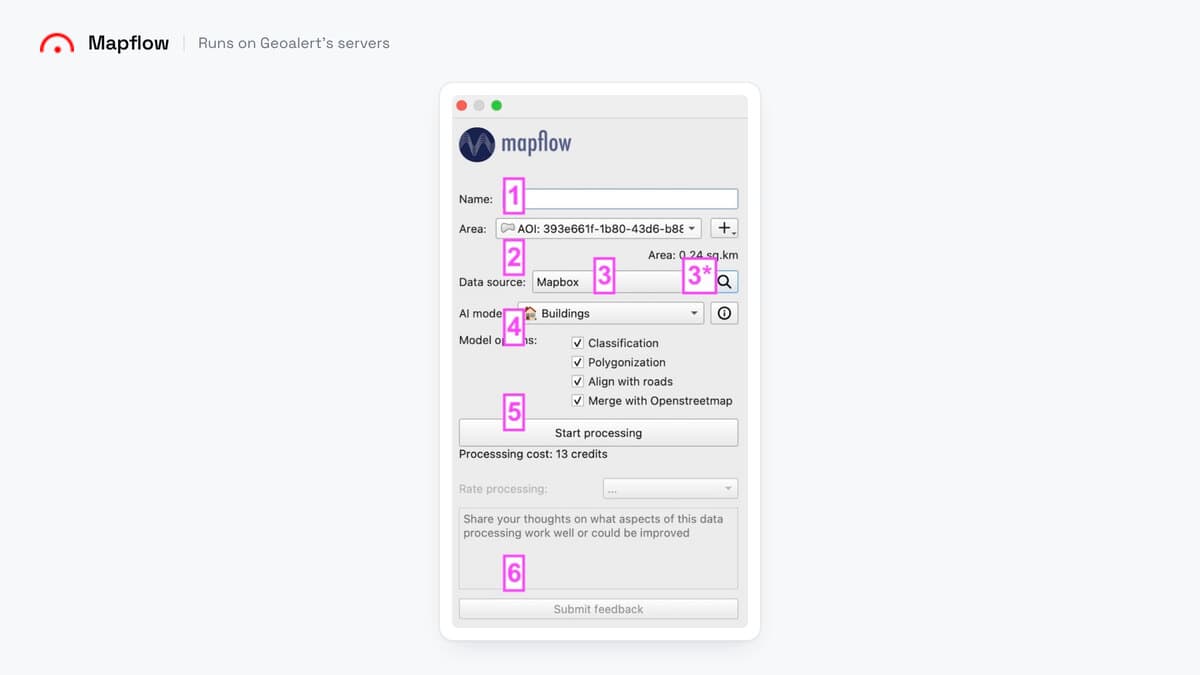
- Ideal für: alle, die eine benannte Objektklasse über eine große Fläche wollen und den Preis vor dem Lauf genannt bekommen möchten, nicht danach.
- Nicht für: Klassen außerhalb ihres Modellkatalogs.
- Preis: Credits zu je 0,10 $. Gebäude kosten 10 Credits pro km², plus 3 für eine Mapbox-Basiskarte auf Zoomstufe 18. Das sind etwa 1,30 $ pro km² und rund 130 $ für eine Stadt mit 100 km². Jeder Auftrag wird auf ganze km² aufgerundet. Kostenloser Tarif: 250 Credits, begrenzt auf 25 km².
- Läuft auf: ihrem gehosteten Dienst für das QGIS-Plugin. Ihre Website nennt zudem eine On-Premise-Option für Unternehmenskunden, die in diesem Artikel nicht verglichen wird.
- Installation: über die Erweiterungsverwaltung von QGIS, sonst nichts.
Stärken
- Die Kosten stehen unter dem Startknopf, bevor Sie sich festlegen.
- Der Katalog deckt Klassen ab, für die man bei den meisten Tools erst ein Modell suchen muss: Gebäude mit Höhe, Straßen, landwirtschaftliche Flächen, Wald, Baustellen.
Schwächen
- Einige Modelle ihres Katalogs gibt es nur auf Anfrage, und Segment Anything ist laut ihrer Doku für das QGIS-Plugin nicht aufgeführt.
mapflow.ai · Doku zum QGIS-Plugin
4. Deepness
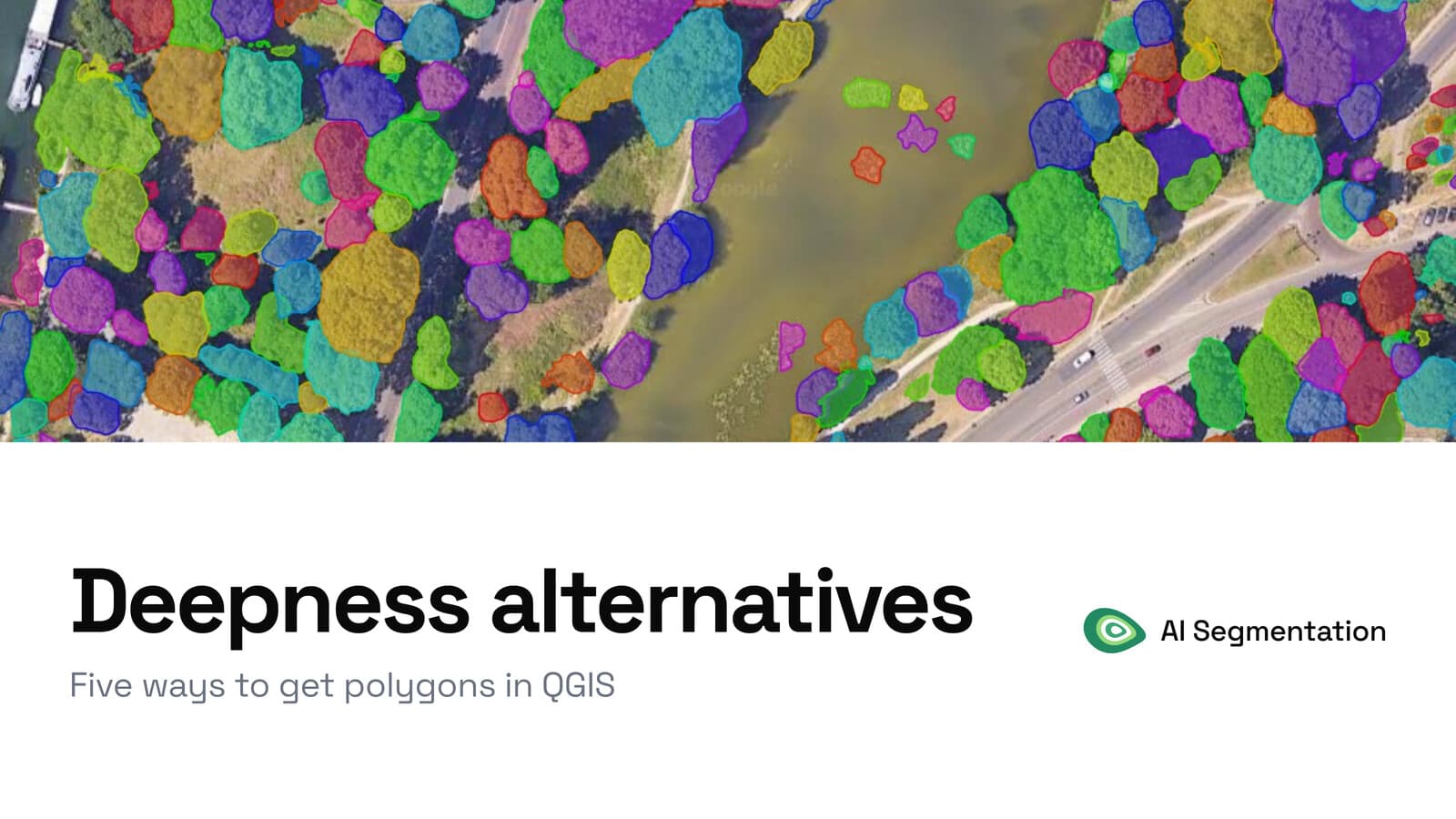
Ein QGIS-Plugin, das ein ONNX-Modell Kachel für Kachel über ein Raster laufen lässt. Die ONNX-Modelldatei liefern Sie selbst, und die Dokumentation verlinkt auf einen Modellzoo.
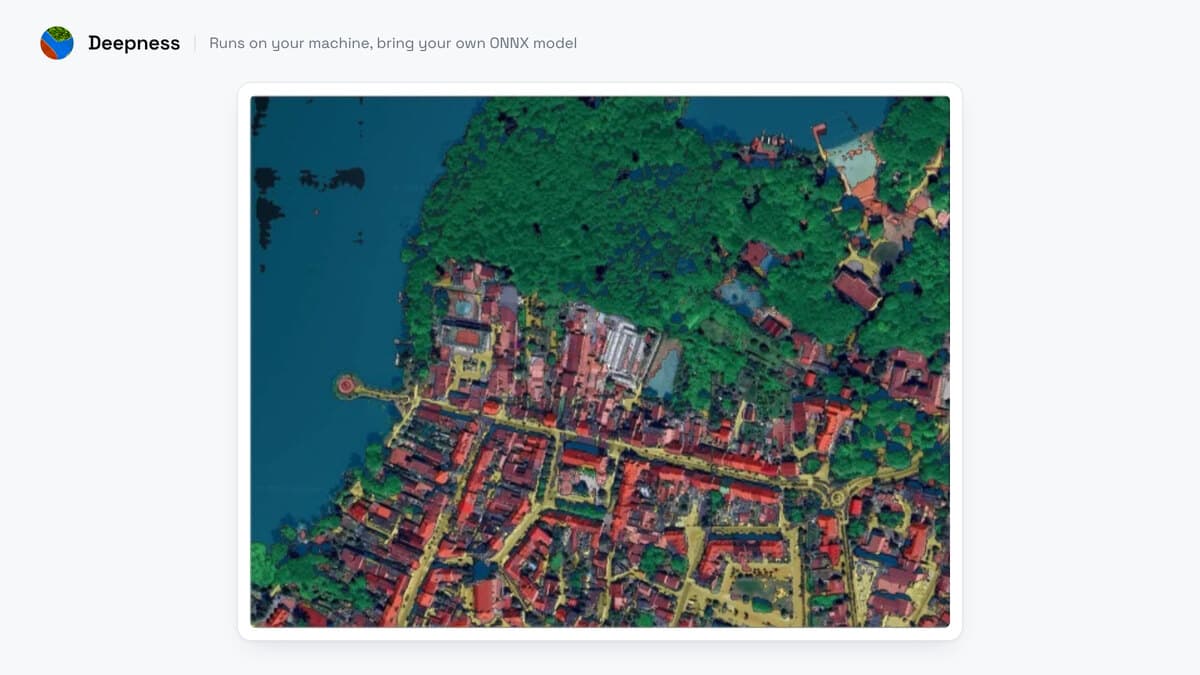
- Ideal für: alle, deren Bilddaten das Haus nicht verlassen dürfen und die schon ein Modell haben oder bereit sind, eines von Hand zu beschaffen.
- Gebaut für: alle, die ihr eigenes Modell mitbringen und selbst auswählen.
- Preis: kostenlos, Apache 2.0, und in SoftwareX begutachtet (Peer-Review), falls Sie es zitieren müssen.
- Läuft auf: Ihrem Rechner, ohne Konto und ohne Netzwerkaufruf bei der Inferenz.
- Installation: über die Erweiterungsverwaltung von QGIS, dann OpenCV und ONNX Runtime per pip beim ersten Start.
Stärken
- Nichts verlässt Ihren Rechner, und Sie brauchen kein Konto.
- Die CPU genügt. Auf einer Kachel mit 5.000 mal 5.000 Pixeln bei 20 cm dauerte ein Lauf 80 Minuten auf der CPU gegenüber 61 Sekunden auf einer Grafikkarte.
Grenzen
- Am 23. August 2026 ist die neueste Version in der QGIS-Registry 0.6.5 vom Dezember 2024. Die Online-Doku wird aus einem neueren, unveröffentlichten Zweig gebaut, ihre Modellliste kann daher länger sein als die der installierten Version.
- Offene Issues in ihrem GitHub-Tracker melden Installationsfehler unter macOS (#209) und unter QGIS 3.44 mit NumPy 2 (#235).
5. Geo-SAM
Geo-SAM lässt Segment Anything auf einem Raster laufen, das Sie zuerst kodieren, und liefert Ihnen dann das Objekt unter jedem Punkt oder Rechteck, den bzw. das Sie anklicken.
- Ideal für: alle, die offline arbeiten, ein paar Dutzend saubere Umrisse aus einer Szene brauchen und lieber klicken, als ein Modell zu suchen und anzupassen.
- Nicht für: eine ganze Stadt. Sie klicken die Objekte weiterhin einzeln an.
- Preis: kostenlos, MIT.
- Läuft auf: Ihrem Rechner. Für den Kodierdurchgang ist eine Grafikkarte erwünscht, er ist bei einer großen Szene der eigentliche Kostenfaktor. Die CPU funktioniert, ist aber langsam.
- Installation: über die Erweiterungsverwaltung von QGIS, dann ein Kodierdurchgang über Ihr Raster.
Stärken
- Sie klicken, und das Tool umrandet. Es gibt kein Modell zu suchen und nichts anzupassen.
- Nach dem Kodieren des Rasters arbeitet es vollständig offline, ohne Konto.
Schwächen
- Sie können nichts anklicken, was der Encoder noch nicht abgedeckt hat.
Drei weitere Tools decken engere Fälle ab. Polygonize (raster to vector) steckt bereits in der GDAL-Werkzeugkiste und kostet nichts, wenn Ihr Raster eine saubere Binärmaske ist (in der deutschen Oberfläche heißt der Eintrag Raster > Konvertierung > Vektorisieren (Raster nach Vektor)). samgeo gehört zur Geo-SAM-Familie, für eine Python-Pipeline statt eines Bedienfelds. GeoAI ist eine breitere Werkzeugsammlung mit Modellen und einen Abend Installation wert.
Die fünf Tools im direkten Vergleich
| Tool | Was Sie hineingeben | Was Sie installieren | GPU | Konto | Bilddaten verlassen Ihren Rechner | Kosten für einen echten Auftrag |
|---|---|---|---|---|---|---|
| AI Segmentation (unser Plugin) | Orthofotos, Basiskarten | Nur das Plugin | Nein | Ja, kostenlos, ohne Kreditkarte | Ja, außer in Semi-Auto | Kostenlos bis 1,5 km², dann 39 € im Monat für 100 km² |
| Bunting Labs AI Vectorizer | Scans, PDFs, Bestandspläne, Bilddaten | Nur das Plugin | Nein | Ja, 150 kostenlose Chunks | Ja, die Kacheln um Ihren Cursor | 29 $ oder 99 $ im Monat, Tageslimit bei 29 $ |
| Mapflow | Orthofotos, Basiskarten | Nur das Plugin | Nein | Ja | Ja, mit dem gehosteten Plugin | Etwa 130 $ pro 100 km² Dachfläche |
| Deepness | Jedes Raster, plus Ihr ONNX-Modell | Plugin, dann OpenCV und ONNX Runtime | Optional | Nein | Nein | Kostenlos, plus die Installationszeit |
| Geo-SAM | Jedes Raster, ein Objekt pro Klick | Plugin, dann das Raster kodieren | Erwünscht | Nein | Nein | Kostenlos, plus die Kodierzeit |
Unter fünfzig Objekten lohnt sich nichts davon. Digitalisieren Sie sie von Hand, dann sind Sie fertig, bevor QGIS neu gestartet ist.
Von Bunting Labs wechseln
Es gibt nichts zu exportieren. Bunting Labs schreibt die Stützpunkte direkt in den Layer, den Sie in QGIS bereits geöffnet haben. Das GeoPackage oder das Shapefile auf Ihrer Festplatte ist also das fertige Ergebnis, ohne Herstellerformat dazwischen. Kündigen Sie die Lizenz, und jedes nachgezeichnete Objekt bleibt genau dort, wo es ist.
Was Sie verlieren, ist Papier. Gescannte Blätter, georeferenzierte PDFs und Bestandspläne lassen sich mit AI Segmentation, Mapflow, Deepness oder Geo-SAM nicht verarbeiten, weil alle vier Bilddaten erwarten, die bereits in einem Koordinatensystem vorliegen. Behalten Sie eine Lizenz für diesen Stapel, oder zeichnen Sie von Hand, mit den 65 Minuten aus dem eigenen USGS-Test des Anbieters.
Im Gegenzug erhalten Sie die ganze Fläche in einem Durchlauf statt Linie für Linie, kein Tageslimit von 120 Vervollständigungen und 1,5 km² im Monat zum Testen, ohne Kreditkarte.
Das Wichtigste in Kürze
Der AI Vectorizer von Bunting Labs ist dafür gebaut, die Linie fortzusetzen, an der Sie gerade arbeiten, ein Objekt auf einmal.
Gescannte Blätter, georeferenzierte PDFs und Bestandspläne lassen sich mit keinem der vier anderen Tools verarbeiten, denn alle erwarten Bilddaten, die bereits in einem Koordinatensystem vorliegen.
Ihre Tarifgrenzen werden in Vervollständigungen pro Tag und in 256-Pixel-Chunks des Rasters gezählt.
Deepness und Geo-SAM machen bei der Inferenz keinen Netzwerkaufruf. Wenn Bilddaten das Haus nicht verlassen dürfen, führt das daher zu diesen beiden oder zu einem On-Premise-Angebot, wo ein Anbieter eines hat.
Unter fünfzig Objekten digitalisieren Sie besser von Hand. Bei dieser Größe holt keines dieser Tools den Einrichtungsaufwand wieder herein.
So habe ich verglichen
Ich habe diese fünf Tools danach beurteilt, was den Auftrag entscheidet: was Sie hineingeben (Bilddaten, einen Scan, Ihre eigene Modelldatei), wo gerechnet wird, ob Ihre Bilddaten Ihren Rechner verlassen, was ein echter Auftrag nach dem Nachrechnen kostet und wie viel Installationsarbeit zwischen Ihnen und dem ersten Polygon liegt. Preise und Versionsnummern stammen von den Seiten der Anbieter selbst, gelesen am 23. August 2026.
Offenlegung: Eintrag eins stammt von uns. Er steht vorn, weil er die Frage dieses Artikels beantwortet, nicht weil ich uns über die anderen stelle. Ein Auftrag geht hier an Bunting Labs: gescannte Papierkarten und PDF-Pläne, die keines der vier anderen Tools liest.
Häufige Fragen
Gibt es eine kostenlose Alternative zu Bunting Labs?
Bei drei der fünf Tools hier gibt es eine. Deepness und Geo-SAM sind komplett kostenlos, unter Apache 2.0 und MIT, und Sie zahlen mit Installationszeit. Unser eigener Free-Tarif umfasst 1,5 km² automatische Erkennung und 20 Objekterkennungen im Monat, ohne Kreditkarte. Der kostenlose Tarif von Mapflow bietet 250 Credits, begrenzt auf 25 km².
Kann eines dieser Tools eine gescannte Papierkarte digitalisieren?
Nur Bunting Labs AI Vectorizer. Die vier anderen lesen Bilddaten: Orthofotos, Basiskarten und Raster, die bereits in einem Koordinatensystem vorliegen. Ein georeferenziertes PDF eines Katasterblatts von 1955 gehört zu Bunting Labs, nicht zu uns.
Brauche ich eine Grafikkarte?
Nicht für AI Segmentation, Bunting Labs oder Mapflow, weil das Modell auf einem Server läuft und nur das Plugin auf Ihrem Laptop landet. Deepness und Geo-SAM laufen auf Ihrem Rechner und funktionieren beide auf der CPU, allerdings langsam. Bei Deepness wurden 80 Minuten auf der CPU gegenüber 61 Sekunden auf einer Grafikkarte gemessen.
Verlassen meine Bilddaten meinen Rechner?
Beim gehosteten Plugin von Mapflow, bei Bunting Labs und unseren zwei Cloud-Modi ja. Bunting Labs schickt die Kacheln um Ihren Cursor, das gehostete Plugin von Mapflow schickt jede Erkennung an seinen Dienst (sie nennen zudem eine On-Premise-Option für Unternehmenskunden), und wir schicken die Bilddaten innerhalb Ihrer Zone an einen Server in Europa. Deepness und Geo-SAM machen bei der Inferenz keinen Netzwerkaufruf, und auch unser lokales Semi-Auto-Modell sendet nichts.
Was kosten hundert Quadratkilometer Dächer?
Mapflow berechnet 10 Credits pro km² für das Gebäudemodell plus 3 für die Basiskarte, also etwa 130 $. Mit unserem Pro-Tarif zu 39 € im Monat für 100 km² ist derselbe Auftrag ein ganzes Monatskontingent. Der AI Vectorizer von Bunting Labs ist für das Nachzeichnen von Linien gebaut, nicht für die Extraktion ganzer Flächen, und für diesen Auftrag daher nicht bepreist.
Wie schnell habe ich das erste Polygon?
AI Segmentation, Bunting Labs und Mapflow installieren Sie über die Erweiterungsverwaltung von QGIS und sonst nichts, es dauert also Minuten. Deepness installiert OpenCV und ONNX Runtime beim ersten Start per pip, an einem guten Tag zwanzig Minuten. Geo-SAM braucht zuerst einen Kodierdurchgang über Ihr Raster.
Muss ich meine Arbeit exportieren, wenn ich Bunting Labs verlasse?
Es gibt nichts zu exportieren. Das Plugin schreibt die Stützpunkte direkt in den Layer, den Sie bereits geöffnet haben, das GeoPackage oder Shapefile auf Ihrer Festplatte ist also das fertige Ergebnis.
Welche Modelle bietet Mapflow in QGIS an?
Einige gibt es nur auf Anfrage, und Segment Anything ist laut ihrer Doku für das QGIS-Plugin nicht aufgeführt. Prüfen Sie in ihrer Doku, ob Ihre Klasse für Ihr Konto verfügbar ist.
Einen breiteren Überblick gibt der Vergleich von acht KI-Plugins, der auch Klassifikation und Wolkenentfernung abdeckt. Der Leitfaden zu Segment Anything geht genauer darauf ein, welche Plugins welche SAM-Version nutzen. Der QGIS-KI-Hub verzeichnet beide.