QGIS digitalisieren: von Hand, vom Scan oder mit KI
Veröffentlicht am
Digitalisieren heißt in der GIS-Welt, das, was Sie auf einer Karte oder einem Foto sehen, in Vektorformen zu überführen: Punkte, Linien und Polygone, die sich messen und abfragen lassen. In QGIS legen Sie einen Layer an, schalten die Bearbeitung ein und klicken jede Ecke des Objekts an. QGIS bietet vier schnellere Wege, vom Nachzeichnen bestehender Linien bis dahin, dass AI Segmentation alle Gebäude einer Zone auf einmal umrandet.
 legen Sie einen Layer an, schalten die Bearbeitung ein und klicken jede Ecke des Objekts an. QGIS bietet vier schnellere Wege, vom Nachzeichnen bestehender Linien bis dahin, dass
 | Ausgangslage | Methode | Kosten |
|---|---|---|
| Ein Gebiet, das schon jemand kartiert hat | Methode 1, herunterladen | Kostenlos |
| Ein Luft- oder Satellitenbild, wenige Objekte | Methode 2, von Hand digitalisieren | Kostenlos, QGIS-Kern |
| Eine gescannte Papierkarte | Methode 3, georeferenzieren, dann nachzeichnen | Kostenlos, QGIS-Kern |
| Ein klassifiziertes Raster oder ein sauberer Scan | Methode 4, polygonisieren | Kostenlos, QGIS-Kern |
| Ein Luftbild, Hunderte Objekte | Methode 5, KI umrandet sie für Sie | Kostenlos 1,5 km² pro Monat (Automatic), danach 39 € |
Wie viel Arbeit Digitalisieren ist
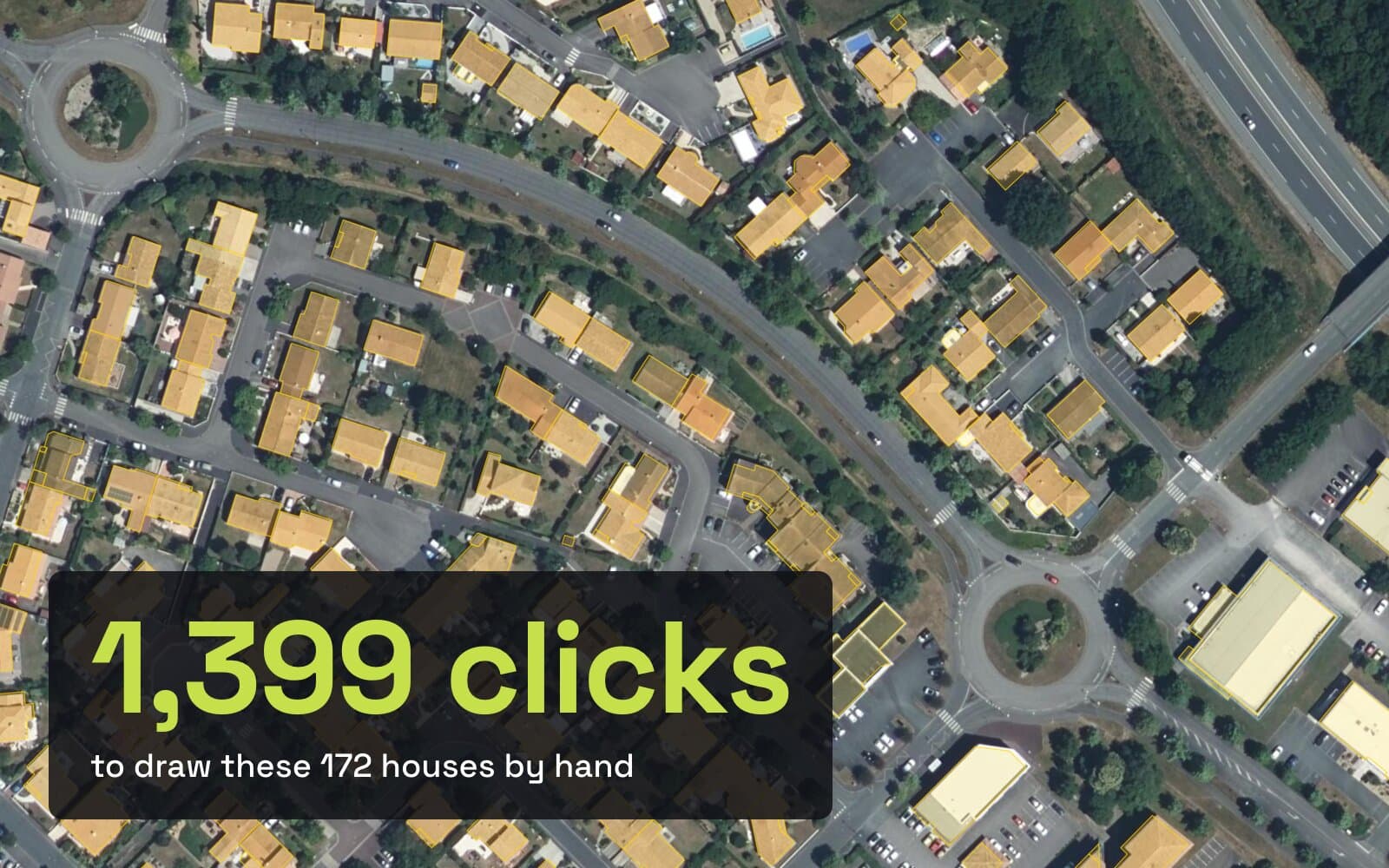
Wir haben es an einem echten Block nachgezählt. Die Wohnsiedlung auf dem Titelbild misst 400 mal 250 m in La Roche-sur-Yon im Westen Frankreichs, auf dem nationalen IGN-Orthofoto. OpenStreetMap enthält dort 172 Gebäude, gezeichnet mit insgesamt 1.399 Eckpunkten.
Beim Digitalisieren von Hand ist jede Ecke ein Klick. Ein typisches Haus hatte 7 Ecken, und nur 59 der 172 sind einfache Rechtecke mit vier Ecken. Eine kleine Siedlung bedeutet also rund 1.400 Klicks, bevor Sie einen einzigen Fehler korrigiert haben.
Methode 1: Bereits kartierte Daten herunterladen
Prüfen Sie die offenen Daten, bevor Sie irgendetwas anklicken. Zwei kostenlose Quellen decken die meisten Orte ab:
- OpenStreetMap. Installieren Sie das Plugin QuickOSM, dann
Vector > QuickOSM > QuickOSM…, Schlüsselbuilding, und führen Sie es für Ihr Gebiet aus. Unsere Anleitung zum Herunterladen von OSM-Daten in QGIS zeigt jeden Schritt. - Datensätze mit Gebäudegrundrissen. Microsoft, Google und Overture veröffentlichen Gebäudeumrisse für große Teile der Welt. Unser kostenloser Downloader für Gebäudegrundrisse zeigt, was jede Quelle für einen von Ihnen gezeichneten Ausschnitt enthält.
Schauen Sie hin, bevor Sie vertrauen. In unserem Block stammten 167 der 172 OpenStreetMap-Gebäude aus dem französischen Liegenschaftskataster, nicht aus dem Foto. Ihre Umrisse liegen auf der Aufnahme unten sichtbar neben den Dächern. Das ist bei Katasterdaten normal, aber falsch, wenn Sie Dächer brauchen.
Geeignet, wenn: Ihr Gebiet kartiert ist und die Umrisse nicht zu Ihren Luftbildern passen müssen.
Weglassen, wenn: die Daten fehlen, veraltet sind oder aus einer anderen Quelle als Ihr Foto stammen.
Methode 2: Von Hand digitalisieren
Das ist der klassische Weg, und jede QGIS-Installation bringt ihn mit.
Layer erstellen
Layer > Create Layer > New GeoPackage Layer…. Wählen Sie Polygon für Gebäude oder Felder, Line für Straßen und Flüsse, Point für Bäume oder Masten. Nehmen Sie ein projiziertes KBS in Metern, damit die Flächen in m² herauskommen.
Bearbeitung einschalten
Wählen Sie den Layer aus und klicken Sie auf den Stift, Toggle Editing. Die Digitalisierwerkzeuge werden aktiv.
Form zeichnen
Klicken Sie auf Add Polygon Feature (Strg+.), dann mit links auf jede Ecke. Mit Rechtsklick beenden Sie die Form. Füllen Sie danach die Attribute aus, die sich öffnen.
Speichern
Klicken Sie auf Save Layer Edits oder schalten Sie die Bearbeitung aus und bestätigen Sie.
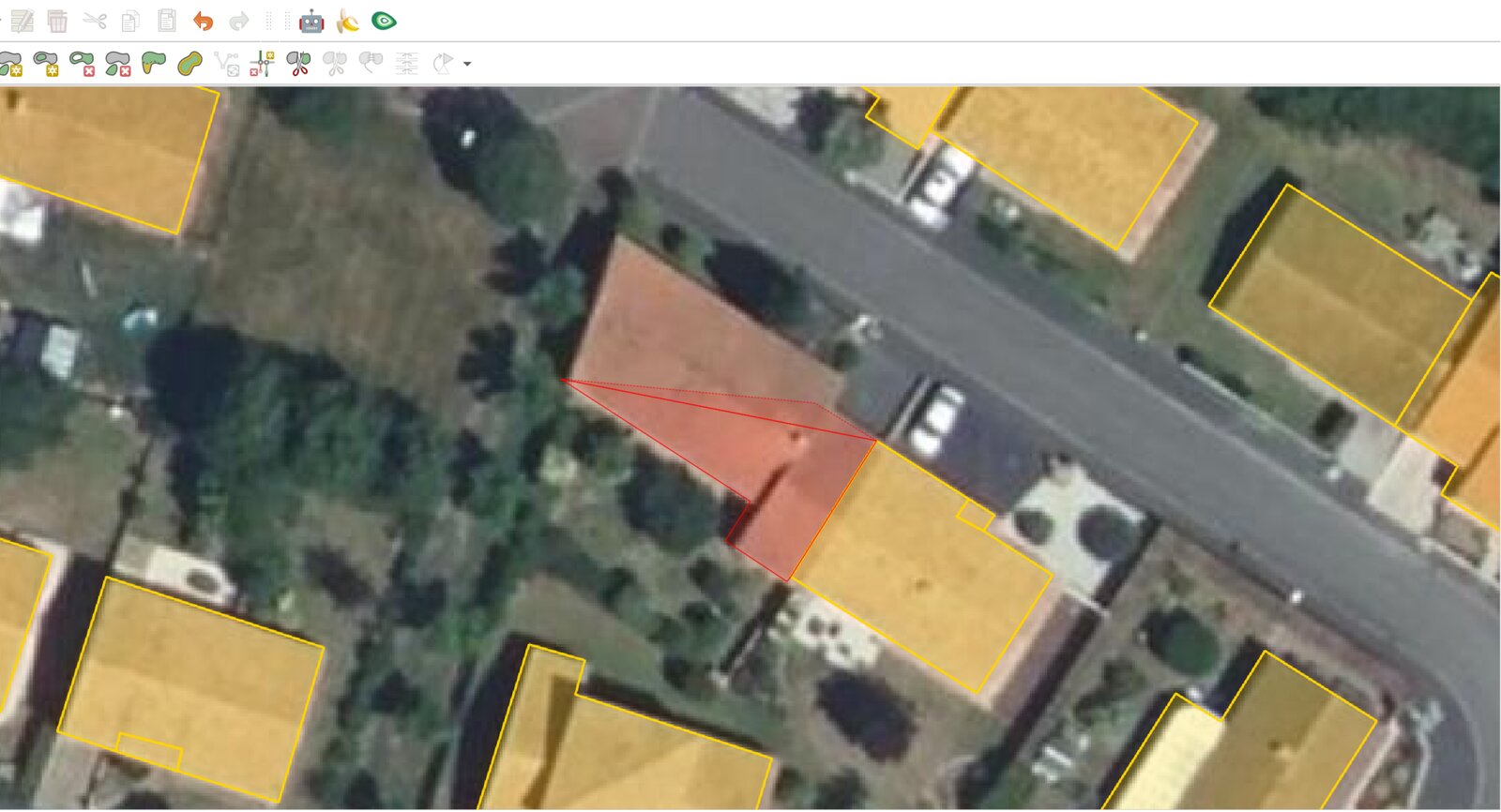
Vier Einstellungen machen das Digitalisieren von Hand schneller und sauberer:
- Snapping (Fangen). Schalten Sie es in der Snapping-Werkzeugleiste ein (
View > Toolbars > Snapping Toolbar). Ein Klick in der Nähe einer bestehenden Ecke landet genau auf ihr, sodass Nachbarn ihre Wände ohne Lücke teilen. - Tracing. Drücken Sie bei aktiviertem Snapping
T, dann folgt QGIS zwischen zwei Klicks der Kante einer bestehenden Form. Praktisch für ein Feld, das an eine Straße grenzt, die Sie schon haben. - Avoid overlap. In den Snapping-Optionen wird ein neues Polygon so zugeschnitten, dass es kein bestehendes überdeckt. Gut für Flurstücke und Landbedeckung.
- Formwerkzeuge. Die Werkzeugleiste Shape Digitizing zeichnet ein Rechteck aus drei Klicks, einen Kreis oder eine Ellipse. Ein schlichtes Haus braucht so drei Klicks statt vier oder mehr.
Fehler korrigieren Sie mit dem Vertex Tool: Ziehen Sie eine Ecke, setzen Sie per Doppelklick auf eine Kante eine neue, oder wählen Sie eine Ecke aus und drücken Sie Entf.
Geeignet, wenn: Sie einige Dutzend Formen brauchen oder besonders genaue.
Weglassen, wenn: Sie Hunderte gleichartiger Objekte brauchen. Das ist Methode 5.
Methode 3: Eine gescannte Karte digitalisieren
Ein Scan hat keine Koordinaten, platzieren Sie ihn also zuerst auf der Karte. Öffnen Sie Layer > Georeferencer…, laden Sie den Scan und klicken Sie Punkte an, die Sie sowohl auf dem Scan als auch auf einer Referenzkarte finden, etwa Straßenkreuzungen. Unsere Anleitung Bild in QGIS georeferenzieren testet das an einer Karte von 1947.
Sobald der Scan an seinem Platz liegt, digitalisieren Sie darauf mit den Werkzeugen aus Methode 2. Stellen Sie den Scan in den Layer-Eigenschaften halbtransparent, damit Sie ihn mit den aktuellen Luftbildern darunter vergleichen können.
Geeignet, wenn: die Information nur auf Papier existiert, etwa ein alter Plan oder eine handgezeichnete Vermessung.
Weglassen, wenn: ein aktueller Datensatz dieselben Linien schon enthält.
Methode 4: Ein Raster in Polygone umwandeln
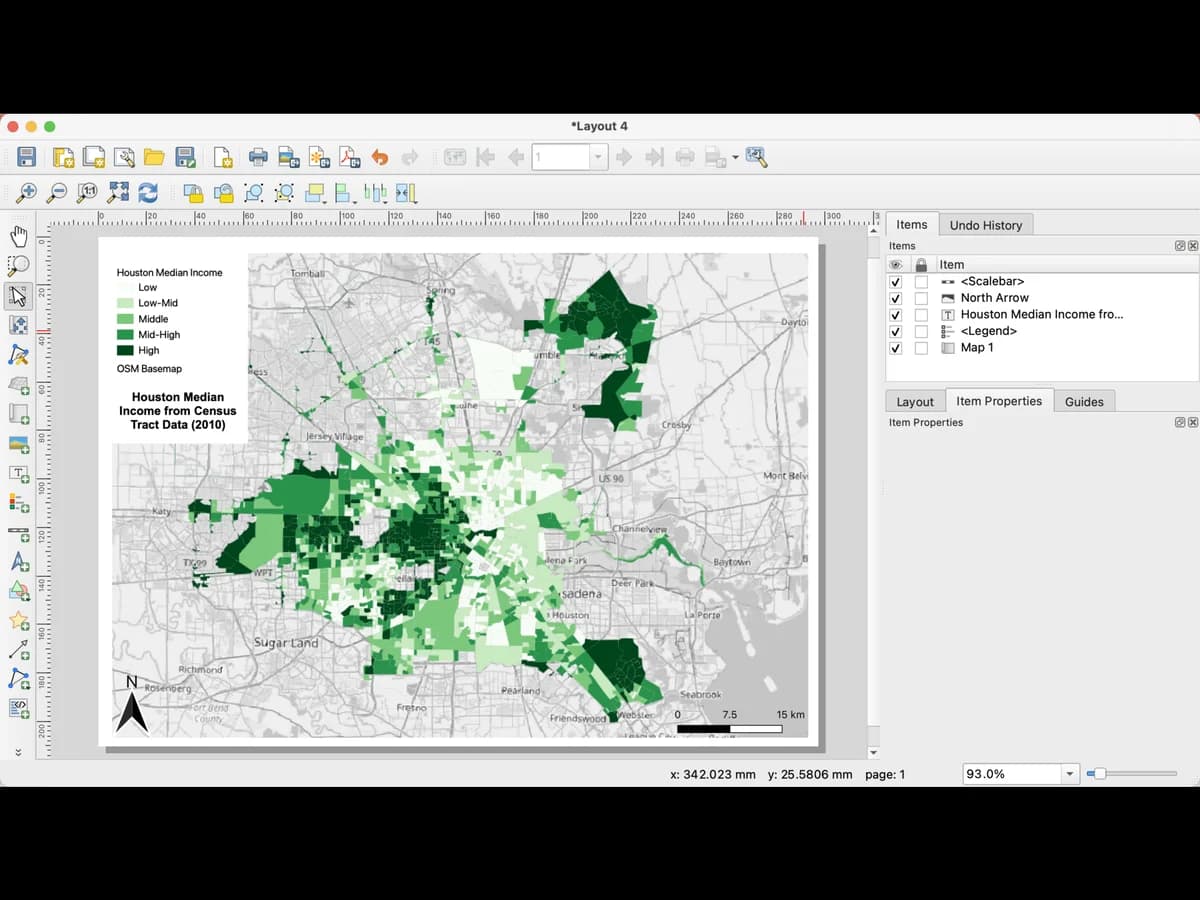
Ist die Karte schon ein Raster aus Klassen, etwa eine Landbedeckungskarte oder ein sauberer Schwarz-Weiß-Scan, kann QGIS die Polygone für Sie zeichnen. Nutzen Sie Raster > Conversion > Polygonize (Raster to Vector)…. Jede Fläche mit gleichem Wert wird zu einem Polygon.
Die Kanten werden treppenförmig und folgen den Pixeln. Unsere Anleitung zum Umwandeln von Raster in Vektor in QGIS zeigt die Nachbearbeitung: auflösen, winzige Flächen entfernen, dann vereinfachen und glätten.
Geeignet, wenn: jeder Pixelwert schon eine Klasse bedeutet.
Weglassen, wenn: die Eingabe ein gewöhnliches Foto ist. Ein Foto hat Millionen Farben statt Klassen, daher liefert Polygonize nur Rauschen.
Methode 5: Automatisch mit KI digitalisieren
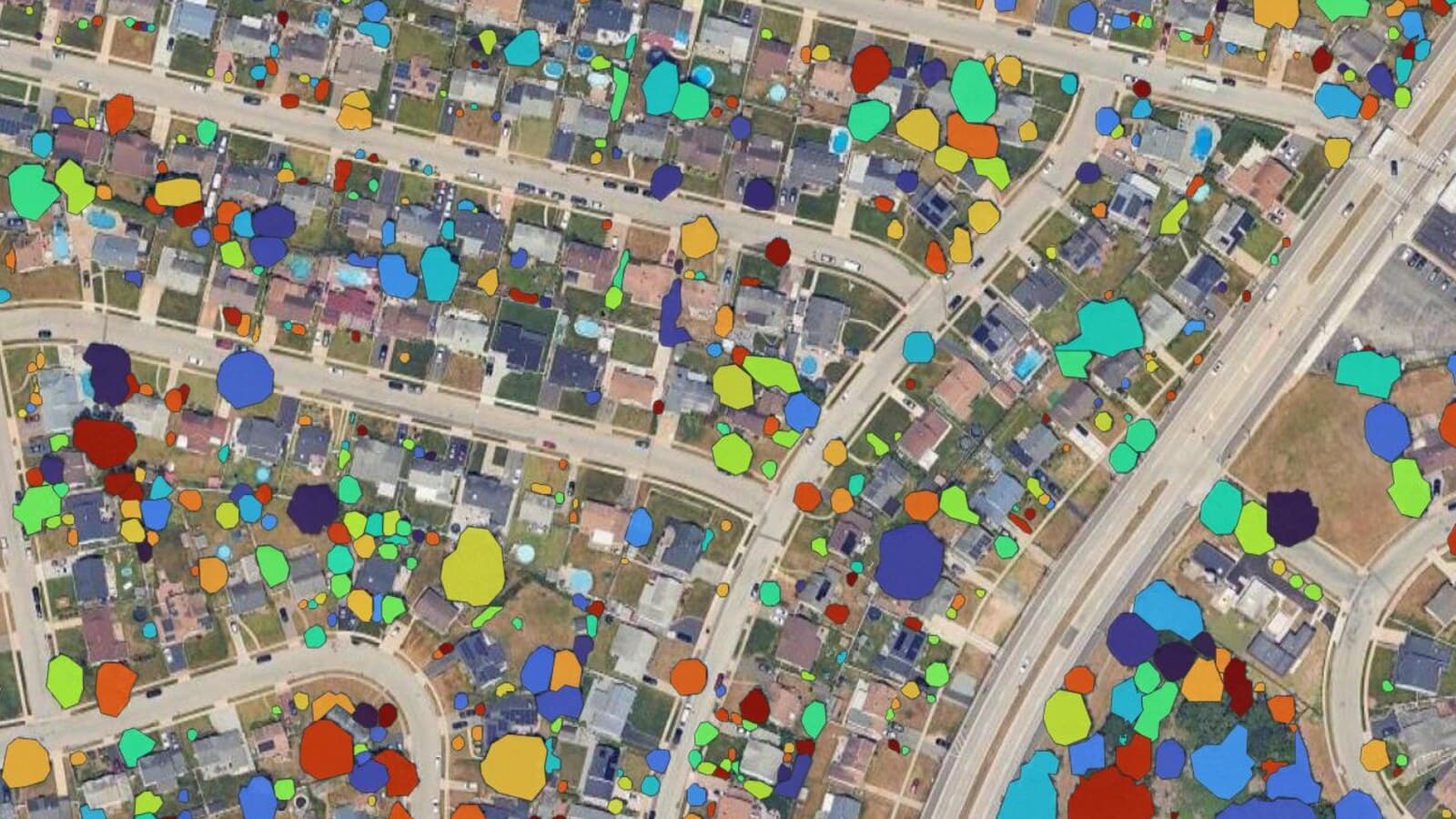
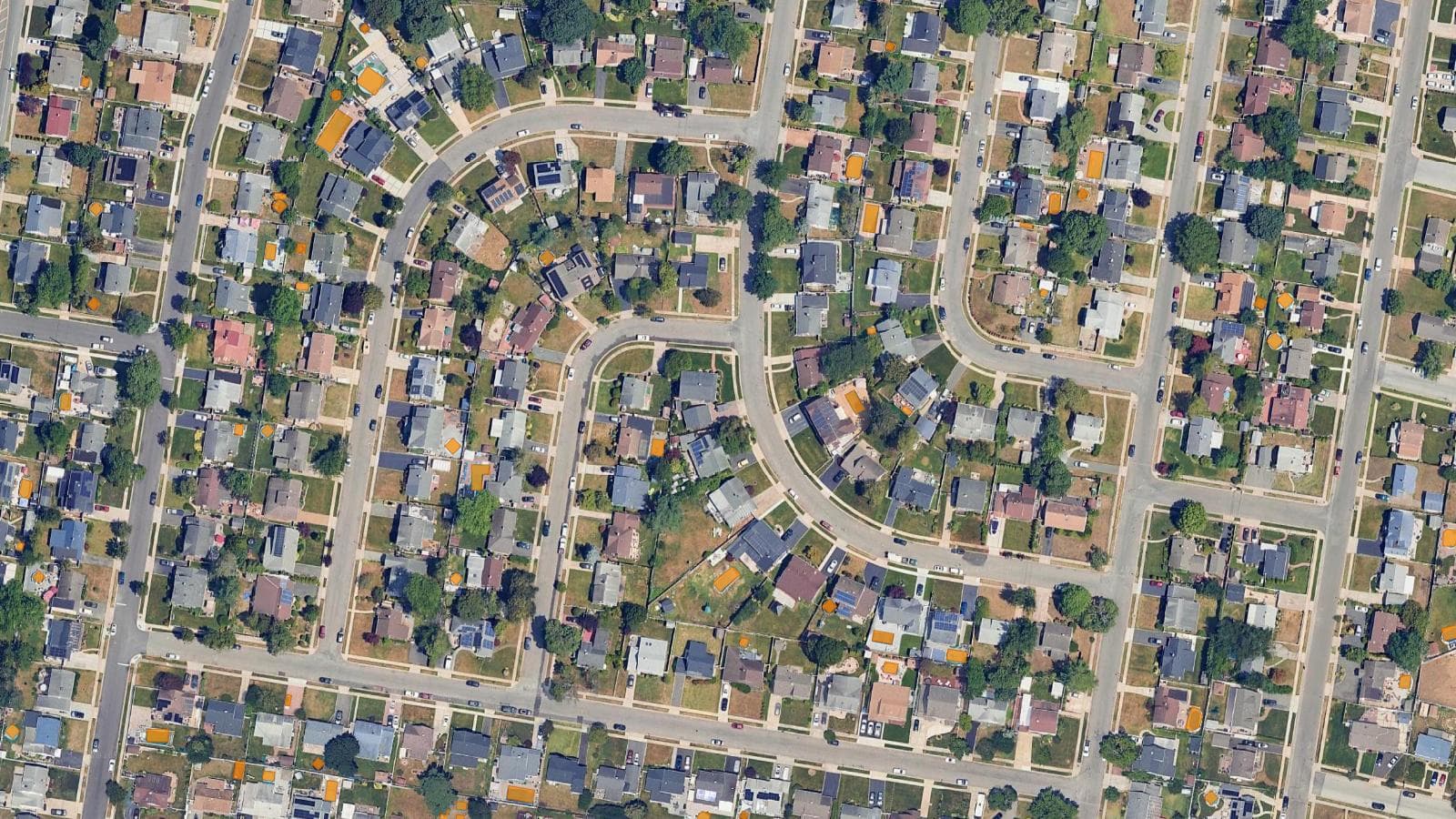
Ein Segmentierungsmodell hat gelernt, wie ein Dach, ein Pool oder ein Baum aussieht, und umrandet sie deshalb für Sie. AI Segmentation ist unser QGIS-Plugin dafür. Zeichnen Sie eine Zone über beliebige Bilddaten, die QGIS anzeigt, tippen Sie building, und jedes Haus kommt als eigenes Polygon mit Fläche und Konfidenzwert zurück.
So nutzen es die Leute tatsächlich. Zwischen dem 15. August und dem 14. Oktober 2026 haben 2.018 Konten außerhalb unseres Teams 7.133 Gebäude-Durchläufe exportiert. Das Modell fand 5,2 Millionen Kandidaten, und nach dem Filtern nach Konfidenz und Größe behielten die Nutzer 1,9 Millionen davon, also 36,5 %. Ein mittlerer Durchlauf behielt 67 Gebäude.
Die Kontrolle bleibt bei Ihnen. In 18,2 % dieser Durchläufe haben die Nutzer vor dem Export mindestens einen Umriss von Hand korrigiert. Das Plugin gibt Ihnen dafür dieselben QGIS-Vertex-Werkzeuge, dazu einen Modus zum Korrigieren per Klick.
Für wenige exakte Objekte umrandet der Modus Semi-Auto stattdessen ein Objekt pro Klick, und auf Ihrem eigenen Rechner hat er keinen Zähler. Unser vollständiger Leitfaden zu AI Segmentation zeigt beide Modi.
Am besten für: Hunderte ähnlicher Objekte auf einem Luft- oder Satellitenbild: Dächer, Pools, Solarmodule, Bäume, Felder.
Nicht für: Objekte, die im Bild nicht zu sehen sind, wie Grundstücksgrenzen oder unterirdische Leitungen.
Preis: jeden Monat kostenlos für 1,5 km² (Automatic) und 20 Objekte (Semi-Auto), ohne Karte. Pro kostet 39 € pro Monat zzgl. MwSt. für 100 km² (Automatic) und 500 Objekte (Semi-Auto).
Läuft auf: unseren Servern in Europa bei Automatic, es braucht also keine Grafikkarte.
Welche Methode passt
| Herunterladen | Von Hand | Gescannte Karte | Polygonize | AI Segmentation | |
|---|---|---|---|---|---|
| Eingabe | Keine | Beliebiges Bild | Papierkarte | Klassenraster | Beliebiges Bild |
| Tempo für 100 Objekte | Minuten | Stunden | Stunden | Minuten | Minuten |
| Passt zu Ihren Bilddaten | Nicht immer | Ja | Passt zum Scan | Ja | Ja |
| Kosten | Kostenlos | Kostenlos | Kostenlos | Kostenlos | Gratis-Stufe, danach 39 € |
Was Sie mitnehmen
Laden Sie zuerst herunter. Wenn Ihr Gebiet schon kartiert ist, sind Sie in Minuten fertig.
Digitalisieren Sie von Hand mit eingeschaltetem Snapping und nehmen Sie für schlichte Gebäude das Rechteckwerkzeug.
Georeferenzieren Sie einen Scan, bevor Sie ihn nachzeichnen, sonst passt nichts zusammen.
Polygonize funktioniert nur bei Rastern, deren Pixel schon Klassen sind.
Für Hunderte Objekte auf einem Foto lassen Sie AI Segmentation zeichnen und investieren Ihre Zeit in die Kontrolle.
Häufige Fragen
Was bedeutet Digitalisieren in GIS?
Digitalisieren heißt, Objekte, die Sie auf einer Karte, einem Scan oder einem Luftbild sehen, in Vektordaten zu überführen: Punkte, Linien und Polygone mit Koordinaten. Danach können Sie Flächen und Längen messen, Attribute ergänzen und Analysen darauf ausführen. In QGIS digitalisieren Sie, indem Sie einen Vektorlayer bearbeiten.
Wie digitalisiere ich ein Polygon in QGIS?
Erstellen oder wählen Sie einen Polygonlayer, klicken Sie auf Toggle Editing, dann auf Add Polygon Feature (Strg+.). Klicken Sie mit links auf jede Ecke und mit rechts zum Beenden. Füllen Sie die Attribute aus und speichern Sie die Änderungen. Schalten Sie vorher das Snapping ein, damit gemeinsame Wände sauber aufeinanderliegen.
Kann QGIS automatisch digitalisieren?
Der QGIS-Kern kann ein klassifiziertes Raster mit Polygonize in Polygone umwandeln, aber keine Objekte aus einem Foto lesen. Dafür brauchen Sie ein Plugin mit Erkennungsmodell. AI Segmentation umrandet jedes Gebäude, jeden Pool und jeden Baum in einer von Ihnen gezeichneten Zone, und der Einstieg ist kostenlos.
Wie digitalisiere ich eine gescannte Karte in QGIS?
Georeferenzieren Sie den Scan zuerst mit Layer > Georeferencer… und nutzen Sie Punkte, die Sie sowohl auf dem Scan als auch auf einer Referenzkarte finden. Erstellen Sie dann einen Vektorlayer und zeichnen Sie die Objekte auf dem platzierten Scan nach.