
Basiskarte in QGIS hinzufügen: XYZ, WMS und Plugins
Veröffentlicht am Aktualisiert am
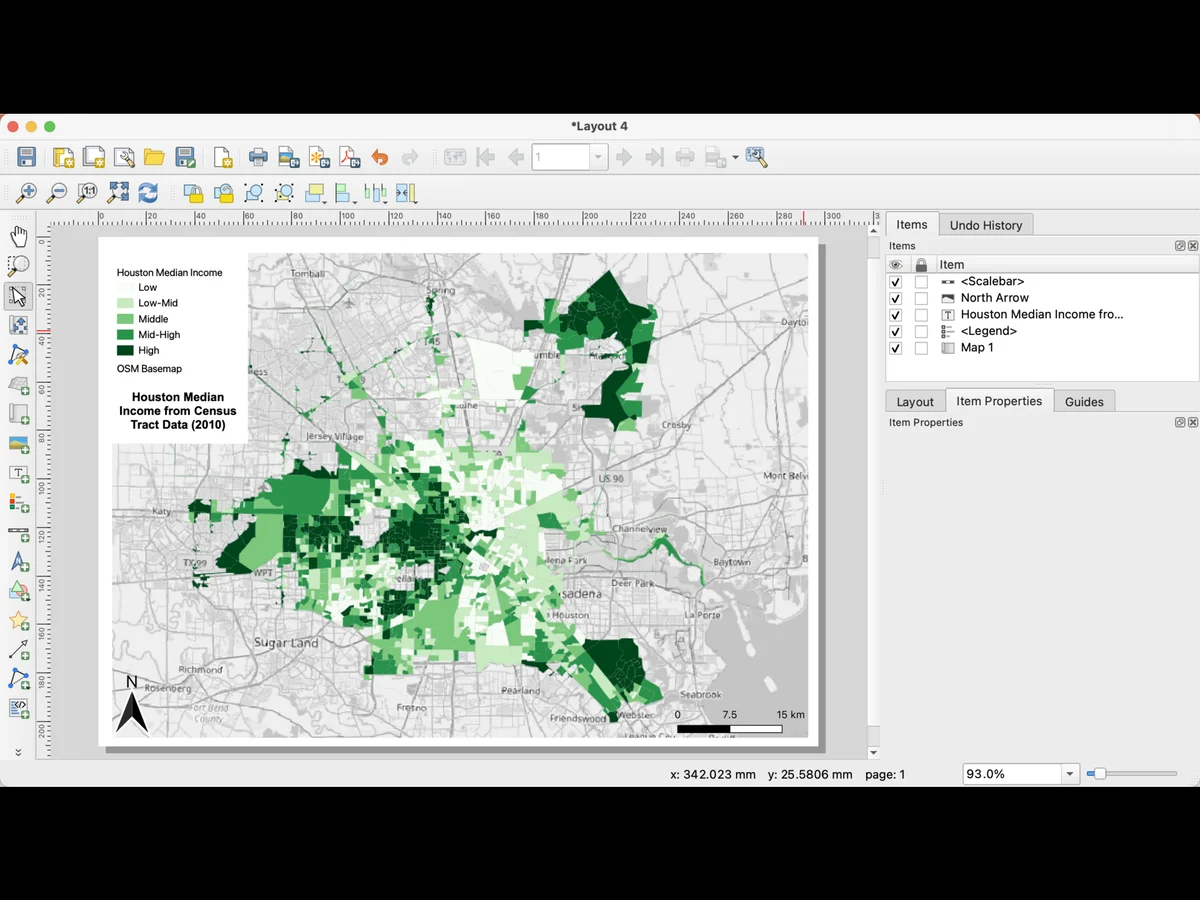
Um in QGIS eine Basiskarte (Hintergrundkarte) hinzuzufügen, brauchen Sie nichts zu installieren: Öffnen Sie das Browser-Bedienfeld, klappen Sie XYZ-Kacheln auf und doppelklicken Sie auf OpenStreetMap. Für Satellitenbilder legen Sie eine XYZ-Verbindung mit einer Kachel-URL an (drei stehen weiter unten) oder installieren das Plugin QuickMapServices und wählen aus seiner Liste. Für das Orthofoto Ihrer Landesvermessung fügen Sie einen WMS- oder WMTS-Layer der zuständigen Behörde hinzu. Oder Sie tippen die gewünschte Basiskarte in das Bedienfeld von AI Agent ein, und der Layer wird für Sie hinzugefügt.
Dieser Beitrag zeigt für jeden Weg die genauen Klicks und endet mit der Frage, die zählt, wenn Sie auf dem Ergebnis ein Erkennungsmodell laufen lassen wollen: Welche Basiskarte ist scharf genug? Zwei Tabellen, gemessen am 7. September 2026, nennen die Größe eines Pixels auf jeder Zoomstufe und die letzte Stufe, auf der jeder Dienst noch echte Bilder liefert.
Basiskarte in QGIS hinzufügen: die Kurzantwort
Um in QGIS eine Basiskarte hinzuzufügen, doppelklicken Sie im Browser-Bedienfeld unter XYZ-Kacheln auf OpenStreetMap. Alle anderen Basiskarten unten sind Varianten davon: eine neue Kachel-URL, ein Plugin, das die URL für Sie einträgt, oder ein Webdienst Ihrer Vermessungsverwaltung.
| Sie möchten | So geht es | Dauer |
|---|---|---|
| Eine Straßenkarte, sofort | Browser, XYZ-Kacheln, OpenStreetMap | 5 Sekunden |
| Eine davon, ohne Menüs | Im Bedienfeld von AI Agent eintippen | Eine Nachricht |
| Satellitenbilder | Browser, XYZ-Kacheln, Neue Verbindung, URL von unten einfügen | 1 Minute |
| Eine Liste zur Auswahl | Erweiterungen, Erweiterungen verwalten und installieren, QuickMapServices | 2 Minuten |
| Das nationale Orthofoto | Layer, Layer hinzufügen, WMS/WMTS-Layer hinzufügen, URL der Behörde | 2 Minuten |
| Bilder, die ein Modell lesen kann | Siehe den letzten Abschnitt |
Methode 1: die OpenStreetMap-Basiskarte, die QGIS schon mitbringt
Ja, QGIS hat eine Basiskarte eingebaut. Im Browser-Bedienfeld liegt bereits eine XYZ-Verbindung: OpenStreetMap.
Browser-Bedienfeld öffnen
Ansicht > Bedienfelder > Browser (English UI: View > Panels > Browser), falls es nicht sichtbar ist.XYZ-Kacheln aufklappen
OpenStreetMap steht in der Liste. Doppelklicken Sie darauf oder ziehen Sie den Eintrag in die Kartenansicht.Das KBS prüfen
Web-Kacheln werden in Web Mercator gezeichnet, EPSG:3857. QGIS reprojiziert sie im laufenden Betrieb in das Projekt-KBS, was für einen Hintergrund völlig reicht. Wirken die Kacheln bei starkem Zoom unscharf, stellen Sie für die Dauer der Arbeit das Projekt-KBS auf EPSG:3857.Der Layer ist live: Bei jedem Verschieben der Karte holt QGIS neue Kacheln vom Server und braucht dafür eine Internetverbindung. Das gilt für jede Basiskarte auf dieser Seite.
Methode 2: Basiskarte in einem Satz anfordern
Wenn Sie keine URL suchen möchten, beschreiben Sie die Basiskarte in einfachen Worten und lassen ein Werkzeug sie hinzufügen.
Wir entwickeln AI Agent, ein Chat-Bedienfeld in QGIS, daher ist diese Methode unser eigenes Werkzeug. Sie tippen die gewünschte Basiskarte ein, das Plugin findet den Dienst, fügt den Layer hinzu und legt ihn über jede bereits vorhandene Basiskarte und unter Ihre Daten.
 , daher ist diese Methode unser eigenes Werkzeug. Sie tippen die gewünschte Basiskarte ein, das Plugin findet den Dienst, fügt den Layer hinzu und legt ihn über jede bereits vorhandene Basiskarte und unter Ihre Daten.
Füge das IGN-Orthofoto dieses Gebiets unter meinen Flurstücken hinzu.
Es kennt die Straßenkarten (OpenStreetMap, OpenTopoMap, die hellen und dunklen Stile von OpenFreeMap und unsere eigene Vektor-Basiskarte) und nationale Orthofotos beim Namen: BD ORTHO des IGN in Frankreich, SWISSIMAGE in der Schweiz, die Luftbilder von PDOK in den Niederlanden, PNOA in Spanien, USGS- und NAIP-Bilder in den USA und die 20-cm-Orthofotos mehrerer deutscher Bundesländer. Ist QuickMapServices installiert, kann es auch aus der Liste dieses Plugins wählen.
Zwei Einschränkungen. Seine eigene weltweite Satellitenebene ist ein Sentinel-2-Bild von 2021 mit 10 m Auflösung, das bei Zoomstufe 14 endet: ein Hintergrund für eine Region, nicht für ein Haus. Nennen Sie deshalb Ihr nationales Orthofoto, wenn Sie Details brauchen. Außerdem fügt es keine Google- oder Esri-Kacheln aus seiner eigenen Liste hinzu, weil wir beide wegen ihrer Nutzungsbedingungen entfernt haben. Der Free-Tarif umfasst 7 Nachrichten pro Monat.
Methode 3: Satelliten-Basiskarten per URL zu QGIS hinzufügen
Jeder Kachel-Dienst, dessen Adresse die Platzhalter {z}, {x} und {y} enthält, wird in etwa einer Minute zur QGIS-Basiskarte. Klicken Sie mit der rechten Maustaste auf XYZ-Kacheln, wählen Sie Neue Verbindung, vergeben Sie einen Namen und fügen Sie eine der folgenden Adressen in das URL-Feld ein. Lassen Sie die Zoomstufen auf den Standardwerten.
Esri World Imagery. Weltweit, außerhalb großer Städte meist die schärfste der drei. Die Bedingungen von Esri binden den Dienst an Esri-Software oder ein ArcGIS-Online-Abonnement, und QGIS ist keine Esri-Software: Ohne Abonnement behandeln Sie ihn wie Google und lassen ihn auf Ihrem Bildschirm.
https://server.arcgisonline.com/ArcGIS/rest/services/World_Imagery/MapServer/tile/{z}/{y}/{x}
Google Satellite. Die URL funktioniert, und jedes Tutorial nennt sie. Die Nutzungsbedingungen von Google erlauben keine Verwendung außerhalb der eigenen Produkte und APIs von Google. Nehmen Sie für alles, was Ihren Bildschirm verlässt, also einen Bericht oder ein Ergebnis für Kunden, stattdessen Ihre nationalen Luftbilder.
https://mt1.google.com/vt/lyrs=s&x={x}&y={y}&z={z}
OpenStreetMap, humanitärer Stil. Eine zweite Straßenkarte, nützlich dort, wo der Standardstil überladen wirkt.
https://tile.openstreetmap.fr/hot/{z}/{x}/{y}.png
Methode 4: QuickMapServices in QGIS installieren und Basiskarten aus einer Liste wählen
QuickMapServices, kurz QMS, ist das Plugin, wenn Sie in QGIS ein Menü mit Basiskarten statt einer Liste von URLs möchten. Es ist kostenlos, stammt von NextGIS und trägt die Kachel-Adresse für Sie ein. Es ist das Plugin, das die meisten meinen, wenn sie sagen: „Google zu QGIS hinzufügen“.
QuickMapServices installieren
Erweiterungsverwaltung öffnen
Erweiterungen > Erweiterungen verwalten und installieren… (English UI: Plugins > Manage and Install Plugins), dann der Tab „Alle“.Suchen und installieren
Geben Sie QuickMapServices als ein Wort ein, wählen Sie NextGIS QuickMapServices und klicken Sie auf „Erweiterung installieren“.Das Plugin finden
Das Plugin legt im Menü „Internet“ ein Untermenü QuickMapServices an und fügt Schaltflächen zur Internet-Werkzeugleiste hinzu.Die aktuelle Version 1.5.2 vom 11. September 2026 braucht QGIS 3.32 oder neuer. Bei einem älteren QGIS bietet die Erweiterungsverwaltung die letzte Version an, die dort unterstützt wird.
Die vollständige Dienstliste: das Contributed Pack
Ältere Tutorials sagen, das Menü zeige nur eine Handvoll Dienste, bis Sie das „Contributed Pack“ hinzufügen. Das stimmte vor Version 1.2.0 vom März 2026. Seit dieser Version ist das Contributed Pack, die Community-Liste mit den Layern von Google, Bing und Esri, im Plugin enthalten. Es gibt keine Schaltfläche, die Sie drücken müssen.
Sieht Ihr Menü immer noch kurz aus, haben Sie eine ältere Version. Zwei Lösungen:
- Das Plugin aktualisieren:
Erweiterungen > Erweiterungen verwalten und installieren…, Tab „Aktualisierbar“. - Oder bei der alten Version
Internet > QuickMapServices > Settingsöffnen, in den Tab „More services“ wechseln, den Hinweis lesen, auf „Get contributed pack“ klicken und speichern.
Seit Version 1.0.0 liegen die Einstellungen im QGIS-Dialog Optionen, auf einer Seite QuickMapServices mit drei Tabs: General, Add/Edit/Remove und Visibility. Unter Visibility blenden Sie die Gruppen aus, die Sie nie brauchen, damit das Menü kurz bleibt. General enthält eine Option, die Sie kennen sollten: „Enable EPSG:3857 (OTF) on adding TMS“. Sie setzt beim Hinzufügen eines Kachel-Layers Web Mercator und hält die Kacheln scharf.
Basiskarte aus dem Menü hinzufügen
Internet > QuickMapServices, dann die Gruppe, dann der Layer. Er wird dem Projekt als Rasterlayer hinzugefügt. Ziehen Sie ihn im Layerfenster unter Ihre Daten, falls er ganz oben landet. Am 27. September 2026 enthielt das Contributed Pack 65 Dienste in diesen Gruppen:
| Gruppe | Meistgenutzte Layer |
|---|---|
| Satellite, Hybrid, Road, Terrain | |
| Bing | Satellite, Map |
| Esri | Satellite, Topo, Terrain, Ocean, Gray (hell und dunkel), National Geographic, dazu eine Gruppe mit Vektorstilen |
| OpenStreetMap | OSM Standard, OpenTopoMap, Wikimedia Map, Waymarked Trails für Wandern und Radfahren |
| OpenFreeMap und VersaTiles | Kostenlose Vektor-Straßenkarten in mehreren Stilen |
| National und weitere | basemap.at für Österreich mit seinem Orthofoto; Waze, Yandex und AutoNavi |
CartoDB- und Stamen-Stile tauchen in vielen alten Tutorials auf. Im aktuellen Pack sind sie nicht enthalten. Version 1.5.1 hat außerdem jeden Dienst entfernt, der einen API-Schlüssel braucht.
Jeden anderen Dienst suchen
Das Menü ist die Kurzliste. Das Suchfenster erreicht den ganzen QMS-Katalog unter qms.nextgis.com, Hunderte von Nutzern ergänzte Dienste.
Das Suchfenster öffnen
Internet > QuickMapServices > Search NextGIS QMS oder die zugehörige Schaltfläche in der Internet-Werkzeugleiste. Ein Suchfenster öffnet sich.Einen Namen oder Ort eingeben
Probieren Sie „Orthofoto“, „Satellit“, ein Land oder den Namen einer Behörde.Hinzufügen
Doppelklicken Sie auf ein Ergebnis oder wählen Sie es aus und klicken Sie auf „Add“.Auf Ihr Gebiet eingrenzen
Klicken Sie auf „Filter by extent“, um nur Dienste zu behalten, die den Bereich Ihrer Karte abdecken. Nicht für jeden Dienst im Katalog ist eine Ausdehnung hinterlegt. Schalten Sie den Filter deshalb aus, wenn Sie einen vermissen.Einen Dienst, den Sie öfter nutzen, speichern Sie über sein Ergebnis im Fenster bei den Favoriten. Das Fenster merkt sich auch Ihre zuletzt verwendeten Dienste. QMS fügt XYZ- und TMS-Kacheln, WMS, WFS, GeoJSON und Vektorkacheln hinzu, die Suche kann also auch Datenlayer liefern, nicht nur Basiskarten.
Lizenzen: was QuickMapServices nicht ändert
QuickMapServices tut dasselbe wie Methode 3, nur mit eingetragenen URLs. Eine Lizenz für einen dieser Dienste erhalten Sie dadurch nicht. Es gelten weiterhin die Bedingungen des jeweiligen Anbieters, und die Dokumentation von NextGIS rät selbst, sie zu lesen, bevor Sie etwas aus einer Basiskarte erstellen.
- Google-Layer. Der QMS-Eintrag für Google Satellite verweist auf die Maps-Bedingungen von Google. Diese Bedingungen erlauben keine Verwendung außerhalb der eigenen Produkte und APIs von Google. Lassen Sie sie auf Ihrem Bildschirm.
- Bing-Layer. Die QMS-Einträge für Bing enthalten gar keine Lizenzangabe. Das heißt nicht, dass es keine Lizenz gibt: Es gelten die Bedingungen von Microsoft, behandeln Sie Bing also wie Google.
- Esri-Layer. An Esri-Software oder ein ArcGIS-Online-Abonnement gebunden, wie in Methode 3.
- OpenStreetMap. In einer veröffentlichten Karte frei nutzbar, mit dem Hinweis „© OpenStreetMap contributors“.
Für ein Ergebnis, das Ihren Schreibtisch verlässt, nehmen Sie OpenStreetMap oder Ihr nationales Orthofoto, siehe unten.
Methode 5: nationales Orthofoto per WMS oder WMTS als QGIS-Basiskarte hinzufügen
Für professionelle Luftbilder fügen Sie den WMS- oder WMTS-Dienst Ihrer Vermessungsverwaltung hinzu. Nationale Vermessungsbehörden veröffentlichen ihre Orthofotos als Webdienste, schärfer und aktueller als die globalen Kacheln und für den professionellen Einsatz lizenziert.
Die Dienst-URL finden
In Frankreich ist das IGN-Orthofoto ein WMTS auf cartes.gouv.fr, seit 2024 ohne Schlüssel kostenlos. In den USA liefert die USGS National Map NAIP-Bilder als WMS. In Großbritannien braucht Ordnance-Survey-Bildmaterial einen API-Schlüssel vom OS Data Hub. Die meisten anderen Behörden haben eine Seite „Webdienste“ mit der URL.Die Verbindung hinzufügen
Layer > Layer hinzufügen > WMS/WMTS-Layer hinzufügen… (English UI: Layer > Add Layer > Add WMS/WMTS Layer), Neu, URL einfügen, Verbinden. Die Liste der Layer, die der Dienst anbietet, erscheint.Den Orthofoto-Layer wählen
Wählen Sie ihn aus und klicken Sie auf Hinzufügen. Bei einem WMTS wählen Sie, wenn der Dienst mehrere anbietet, das Kachelmatrix-Set, das zu Ihrem Projekt-KBS passt.Wie weit jede QGIS-Basiskarte zoomt
Eine Kachel-Basiskarte hat eine Grenze: die Zoomstufe, ab der der Anbieter keine Bilder mehr hat. Zwei Tabellen zeigen, wo Sie stehen.
Zuerst die Größe eines Pixels auf jeder Stufe. Das ist Rechnung, keine Schätzung: Eine 256-Pixel-Kachel in Web Mercator deckt auf Stufe z 156.543,03 × cos(Breite) / 2^z Meter pro Pixel ab.
| Zoomstufe | Am Äquator | Auf der Breite von Paris |
|---|---|---|
| 16 | 2,39 m | 1,57 m |
| 17 | 1,19 m | 79 cm |
| 18 | 60 cm | 39 cm |
| 19 | 30 cm | 20 cm |
| 20 | 15 cm | 10 cm |
| 21 | 7,5 cm | 4,9 cm |
Dann die tatsächliche Grenze jedes Dienstes. Am 7. September 2026 haben wir an neun Orten je eine Kachel pro Stufe von 16 bis 22 angefordert und geschaut, wo der Server kein echtes Bild mehr liefert.
| Dienst | Letzte Stufe mit echten Bildern | Danach |
|---|---|---|
| Google Satellite | 22 in allen acht getesteten Städten, 21 im ländlichen Cantal | Fehler 404 |
| Esri World Imagery | 19 in Paris, Chartres, London, São Paulo, Nairobi und im ländlichen Kansas, 20 in New York und Berlin | ein graues Quadrat mit Code 200 |
| IGN-Orthofoto per WMTS | 19 | Fehler 404 |
| OpenStreetMap | 19 | Fehler 400 |
Die Esri-Zeile verdient ein Wort, denn sie erklärt mehr „meine Basiskarte ist unscharf“ als alles andere. Hinter seiner letzten Stufe liefert Esri keinen Fehler: Es antwortet mit Code 200 und einem Bild von 2.521 Byte, einem grauen Quadrat mit den Worten „Map data not yet available“. QGIS hält es für eine gültige Kachel und zeichnet sie. Nichts weist darauf hin, dass dem Dienst die Bilder ausgegangen sind. IGN und OpenStreetMap liefern stattdessen einen klaren Fehler, und QGIS behält dann die letzte scharfe Kachel.
Ein Vorbehalt zur ersten Spalte: Eine Kachel auf Stufe 22 beweist nicht, dass das Bild mit 2,5 cm aufgenommen wurde, sondern nur, dass der Server antwortet. Wir haben gemessen, wie weit jeder Dienst mitgeht, nicht die native Auflösung seiner Bilder.
Welche Basiskarte ein Erkennungsmodell lesen kann
Ein Erkennungsmodell braucht eine aktuelle fotografische Basiskarte mit kleinen Pixeln, meist Ihr nationales Orthofoto, niemals eine Straßenkarte. Das ist die Frage hinter der Frage für alle, die eine Basiskarte hinzufügen, um AI Segmentation laufen zu lassen, das Plugin, das wir bei TerraLab für QGIS entwickeln, oder ein anderes Erkennungswerkzeug. Ein Modell liest die Pixel, die Sie ihm zeigen, und eine Basiskarte hat drei Eigenschaften, die entscheiden, was es finden kann.
Pixelgröße am Boden. Die erste Tabelle oben nennt sie für jede Stufe. Auf Stufe 18 deckt ein Pixel auf der Breite von Paris 39 cm ab, auf Stufe 19 sind es 20 cm. Ein Haus besteht bei beiden aus Hunderten Pixeln, eine Baumkrone aus Dutzenden, ein Auto aus wenigen. Die Auflösungsskala im Leitfaden zu AI Segmentation sagt, was das Modell bei welcher Größe findet. Das nationale Orthofoto mit 20 cm ist für kleine Objekte besser als jede globale Kachel.
Datum und Einheitlichkeit. Globale Kacheln setzen Bilder unterschiedlicher Aufnahmedaten an den Kachelkanten zusammen. Ein Erkennungslauf über eine solche Naht sieht auf der einen Seite Sommer und auf der anderen Winter, und Bäume, die auf der einen Seite belaubt sind, auf der anderen kahl. Ein nationales Orthofoto wird in einer einzigen Befliegung aufgenommen.
Was darauf gezeichnet ist. Eine Straßenkarte als Basiskarte hat keine Pixel, die ein Modell nutzen kann. Beschriftungen, Straßen und Gebäudeumrisse sind gezeichnet, nicht fotografiert, und ein auf Bildern trainiertes Modell liefert darauf nichts Brauchbares. Das Plugin braucht einen Bild-Layer, der in der Kartenansicht sichtbar ist, und meldet es, wenn keiner vorhanden ist.
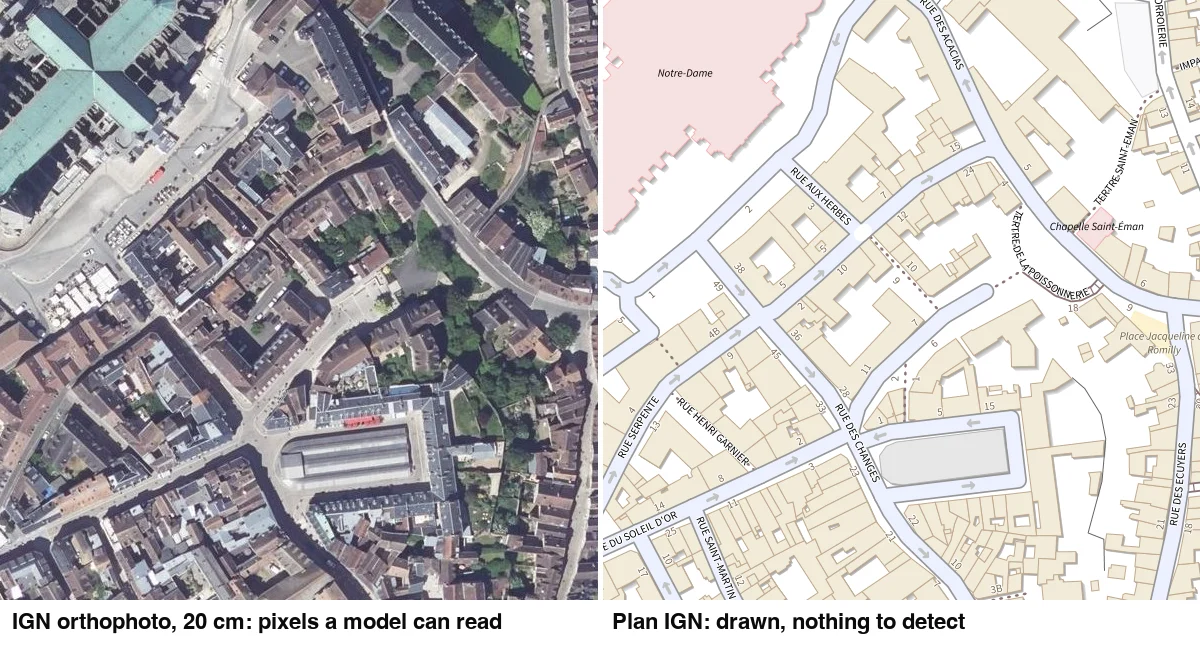
Führen Sie die Erkennung auf den schärfsten und aktuellsten Bildern aus, die Sie laden können. Für den größten Teil Europas und Nordamerikas ist das das nationale Orthofoto per WMS. Der Leitfaden zu Gebäudegrundrissen lässt denselben Block auf zwei Basiskarten laufen und zeigt den Unterschied in der Anzahl.
Häufige Fragen
Warum ist meine Basiskarte unscharf?
Dafür gibt es drei Ursachen. Sie zoomen über die letzte Stufe hinaus, die der Dienst tatsächlich hat, was bei Esri über Stufe 19 in den meisten Regionen der Welt passiert, und er sagt es Ihnen nicht: Er liefert ein graues Quadrat mit Code 200. Das Projekt-KBS ist nicht EPSG:3857, und QGIS rechnet die Kacheln um. Oder die Verbindung hat ein niedrigeres maximales Zoomniveau als der Dienst. Prüfen Sie die Stufentabelle oben, dann das Projekt-KBS, dann die Verbindung.
Darf ich Google Satellite in QGIS rechtmäßig nutzen?
Sie können den Dienst laden. Die Bedingungen von Google erlauben die Nutzung der Bilder außerhalb der eigenen Produkte nicht, deshalb sollte eine damit erstellte Karte Ihren Bildschirm nicht verlassen. Für Esri World Imagery gilt dasselbe, solange Sie kein ArcGIS-Online-Abonnement haben, weil die Bedingungen von Esri den Dienst an Esri-Software binden. OpenStreetMap und die meisten nationalen Dienste erlauben die Nutzung mit Quellenangabe. Lesen Sie die Bedingungen des Dienstes, den Sie verwenden.
Kann ich eine Basiskarte offline hinzufügen?
Eine Live-Basiskarte nicht. Laden Sie den benötigten Bereich als GeoTIFF bei Ihrer Vermessungsbehörde herunter, oder verwenden Sie Raster > Verschiedenes > Virtuelles Raster erstellen… (English UI: Raster > Miscellaneous > Build Virtual Raster) für heruntergeladene Kacheln, und laden Sie das Ergebnis. Die QGIS-Algorithmen zum Erzeugen von XYZ-Kacheln gehen den umgekehrten Weg, von Ihren Layern zu einem Kachelordner.
Wie lege ich eine Standard-Basiskarte für jedes neue Projekt fest?
Speichern Sie ein Projekt mit geladener Basiskarte als Projektvorlage: Einstellungen > Optionen > Allgemein > Projektdateien > Vorlagenordner, und legen Sie das Projekt dort ab. Oder richten Sie die Verbindung einmal im Browser-Bedienfeld ein und ziehen Sie sie jedes Mal hinein. Eine globale Standard-Basiskarte gibt es nicht.
Welche Basiskarte eignet sich am besten für AI Segmentation?
Die schärfsten und aktuellsten Bilder, die Sie in der Kartenansicht sehen: Ihr nationales Orthofoto per WMS oder WMTS, oder Esri World Imagery, wenn Ihre ArcGIS-Lizenz es abdeckt. Niemals eine Straßenkarte. Das Plugin liest, was sichtbar ist, zoomen Sie also hinein, bis die gewünschten Objekte klar zu erkennen sind, bevor Sie die Zone zeichnen.
Der QGIS-KI-Hub bündelt, was KI in QGIS kann und was nicht. Sobald die Basiskarte steht, ist der Beitrag zu Raster in Vektor der nächste Schritt, um aus dem, was Sie sehen, Polygone zu machen.


