QGIS auf dem Mac installieren: Apple Silicon und Intel
Veröffentlicht am

Ja, QGIS läuft 2026 nativ auf dem Mac, auf Apple Silicon ebenso wie auf Intel. Der offizielle Installer von qgis.org/download ist eine einzige Datei für beide: Die App darin ist ein Universal Binary mit einem arm64-Build und einem x86_64-Build, ein Mac mit M1 bis M4 läuft also nicht über Rosetta. Ich habe das am 12. November 2026 auf meinem eigenen MacBook geprüft (Apple M4, 16 GB, macOS 27.0.1): QGIS 3.44.15 meldet arm64 als laufende Architektur.
 läuft 2026 nativ auf dem Mac, auf Apple Silicon ebenso wie auf Intel. Der offizielle Installer von
Welche Datei du nehmen solltest: das Long Term Release, 3.44.15, wenn du die Version willst, die sich am wenigsten ändert, oder das Latest Release, 4.2.3, wenn du QGIS 4 willst. Beide sind etwa 1,6 GB groß im Download und etwa 3,5 GB nach der Installation.
Der Rest dieser Seite zeigt die Installationsschritte, meine Messwerte, die vier Stellen, an denen es unter macOS hakt, samt Lösung, und die Erweiterungen, die ich zuerst hinzufüge. Wenn du Windows oder Linux nutzt, findest du die allgemeine Anleitung unter QGIS herunterladen und installieren. Wenn du die Software noch nie geöffnet hast, beginne mit Was ist QGIS.
Welchen QGIS-Download für den Mac: LTR oder aktuelle Version
Die Download-Seite listet am 12. November 2026 zwei macOS-Installer. Größe und Datum habe ich vom Server gelesen, ohne die Dateien herunterzuladen.
| Long Term Release | Latest Release | |
|---|---|---|
| Version | 3.44.15 "Solothurn" | 4.2.3 "Belém do Pará" |
| Datei | qgis_ltr_final-3_44_15.dmg | qgis_pr_final-4_2_3.dmg |
| Download-Größe | 1,55 GB | 1,59 GB |
| Datum der Datei | 28. September 2026 | 28. September 2026 |
| Größe in Programme (gemessen) | 3,4 GB | 3,6 GB |
| Architekturen in der App (gemessen) | arm64 und x86_64 | arm64 und x86_64 |
| Name der App nach der Installation | QGIS.app | QGIS-final-4_2_3.app |
Der Rat des QGIS-Projekts auf dieser Seite ist kurz: "If you are unsure which version is best for you, download the LTR." Für die erste Installation stimme ich zu. Nimm 4.2, wenn du eine Funktion von QGIS 4 brauchst oder wenn dir jemand Projekte schickt, die in QGIS 4 gespeichert wurden. Erweiterungen sind der andere Grund, vorher nachzusehen: Die meisten haben eine Version für QGIS 4, manche nicht, und die Zahlen zu KI-Erweiterungen führe ich in QGIS 4 AI plugins.
Zur Systemvoraussetzung: Laut Installationsanleitung sind die Installer "compatible with High Sierra (10.14) and newer for Intel x64 and Apple silicon (ARM) devices". High Sierra ist macOS 10.13 und 10.14 ist Mojave, die Untergrenze ist also eine von beiden, und jeder Mac, der seit 2018 aktuell gehalten wurde, ist abgedeckt. Die Seite nennt keine Arbeitsspeicher-Angabe. Auf meinem Mac mit 16 GB teilt sich QGIS den Speicher mit einem Browser und einem Code-Editor, ohne Probleme bei stadtgroßen Datenmengen.
So installierst du QGIS auf dem Mac
DMG von qgis.org herunterladen
Öffne qgis.org/download, wähle macOS und dann Long Term Release oder Latest Release. Die Seite beschreibt sie als "Official All-in-one, signed and notarized installers for macOS". Nimm die Datei nur von qgis.org, nicht aus einem Download-Verzeichnis, das eine alte Version neu verpackt.
QGIS in den Ordner Programme ziehen
Öffne das DMG und ziehe das QGIS-Symbol auf den Ordner Programme. Es gibt keinen Installer zum Durchklicken und kein separates GDAL oder Python, das du vorher installieren müsstest: Beides steckt in der App.
Einmal aus Programme öffnen
Doppelklicke in Programme auf QGIS. macOS prüft die App beim ersten Start, was länger dauert als jeder spätere Start, und fragt dann, ob du eine aus dem Internet geladene App öffnen willst. Klicke auf Öffnen.
Hintergrundkarte hinzufügen, um die Installation zu testen
Öffne im Browser-Panel XYZ Tiles und doppelklicke auf OpenStreetMap. Erscheint eine Straßenkarte, ist die Installation fertig.
Ich habe QGIS für diesen Artikel nicht neu installiert. Die Schritte oben sind also die offiziellen, und der Dialog beim Start ist nach Apples Dokumentation beschrieben, nicht nach einem Screenshot. Gemessen habe ich alles, was nach der Installation kommt, weiter unten.
"QGIS kann nicht geöffnet werden": die Gatekeeper-Meldung
Gatekeeper ist der Teil von macOS, der Apps blockiert, die er nicht überprüfen kann. Die aktuellen offiziellen Installer sind signiert und notarisiert, sie sollten also mit der einfachen Bestätigung "aus dem Internet geladen" durchkommen. Eine härtere Sperre kann dir trotzdem begegnen, "„QGIS“ kann nicht geöffnet werden, da Apple darin nicht nach Schadsoftware suchen kann", bei einem älteren Installer, einem Nightly Build oder einer Kopie von einer anderen Seite.
Der Weg darum herum ist Apples eigener, beschrieben in Mac-App von einem nicht verifizierten Entwickler öffnen:
- Versuche einmal, QGIS zu öffnen, und schließe die Meldung.
- Öffne Systemeinstellungen > Datenschutz & Sicherheit und scrolle zu Sicherheit.
- Klicke neben der Zeile zu QGIS auf Trotzdem öffnen und bestätige mit Passwort oder Touch ID.
Seit macOS Sequoia überspringt Ctrl-Klick und dann Öffnen diesen Schritt nicht mehr, alte Anleitungen, die einen Rechtsklick empfehlen, funktionieren also nicht. Nutze diese Ausnahme nur für eine Datei, die du selbst von qgis.org geladen hast.
Was ich auf einem MacBook mit M4 gemessen habe
| Messung | Ergebnis |
|---|---|
| Mac | Apple M4, 16 GB, macOS 27.0.1 |
| QGIS | 3.44.15 "Solothurn" (und daneben 4.2.3 installiert) |
| Laufende Architektur | arm64 (nativ, ohne Rosetta) |
| Größe der App | 3,4 GB für 3.44.15, 3,6 GB für 4.2.3 |
| Mitgeliefertes Python | 3.12.11, mit pip 26.2.1 |
| Mitgeliefertes GDAL | 3.13.3, 202 Raster- und Vektortreiber |
| Qt | 5.15.19 in 3.44, Device Pixel Ratio 2,0 (Retina) |
| Verfügbare Processing-Algorithmen | 475 |
| Neues Profil, vom Start bis zur Bereitschaft | etwa 7 Sekunden |
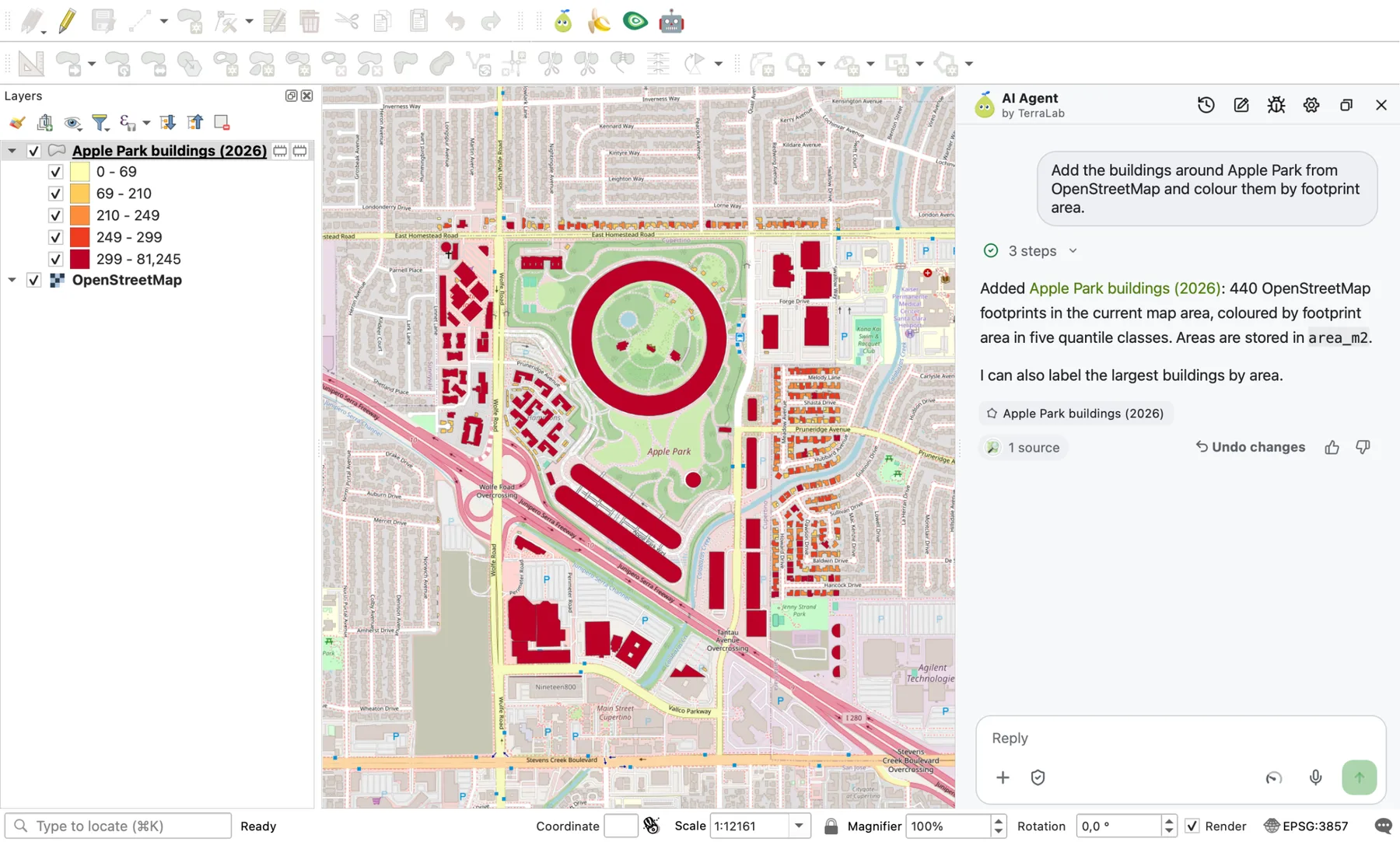
| 440 OpenStreetMap-Gebäude von AI Agent geladen und gestaltet | 21 Sekunden |
Zwei Anmerkungen zu dieser Tabelle. Die 7 Sekunden sind die Zeit, die ein brandneues Benutzerprofil braucht, um zu starten und auf einen ersten Befehl zu antworten, bei geöffneten anderen Apps, und ein Profil mit vielen Erweiterungen startet langsamer. Die 475 Algorithmen enthalten auf meiner Installation drei Provider von Erweiterungen, eine saubere Installation zeigt also weniger.
Was unter macOS hakt, und die Lösung
Das meiste an QGIS verhält sich auf dem Mac wie unter Windows. Diese vier Punkte sind die Ausnahmen.
1. Erweiterungen, die zusätzliche Python-Pakete brauchen
Manche Erweiterungen brauchen ein Python-Paket, das QGIS nicht mitliefert, und ihre Fehlermeldung lautet No module named .... Auf dem Mac zählt das Python in der App, nicht das von Homebrew oder von python.org. Wenn du das Paket mit dem üblichen pip deines Terminals installierst, landet es dort, wo QGIS nie nachsieht.
Ich habe geprüft, wie sich das mitgelieferte Python verhält. Direkt aus dem Terminal aufgerufen, bricht /Applications/QGIS.app/Contents/MacOS/python3.12 mit "Could not find platform independent libraries" ab. Es funktioniert, sobald du ihm sagst, wo sein Home liegt:
PYTHONHOME=/Applications/QGIS.app/Contents/Frameworks \
  /Applications/QGIS.app/Contents/MacOS/python3.12 -m pip install --user <package>
Mit --user landet das Paket in ~/.local/lib/python3.12/site-packages, einem Ordner, der auf meinem Mac im Python-Pfad von QGIS liegt. Es übersteht auch ein QGIS-Update, weil es außerhalb der App liegt. Starte QGIS danach neu. Ich habe den Befehl oben bis pip --version ausgeführt und für diesen Artikel kein neues Paket installiert.
Gut gemachte Erweiterungen ersparen dir das alles, weil sie ihre Abhängigkeiten beim ersten Start selbst installieren.
2. Formate, die der Mac-Build nicht öffnet
Das mitgelieferte GDAL hat 202 Treiber, und die gängigen sind dabei: GeoPackage, Shapefile, GeoJSON, KML, DXF, GeoTIFF und COG, GeoParquet, NetCDF, PostGIS und OpenFileGDB für Esri-File-Geodatabases. Vier, nach denen oft gefragt wird, fehlen auf meiner Installation:
| Format | Treiber im Mac-Build | Was tun |
|---|---|---|
| DWG (AutoCAD) | Nein | DXF aus dem CAD-Programm exportieren oder vorher konvertieren |
| ECW | Nein | GeoTIFF oder COG anfordern |
| MrSID | Nein | GeoTIFF oder JPEG 2000 anfordern |
| FileGDB (Esris eigener SDK-Treiber) | Nein | OpenFileGDB liest und schreibt .gdb |
Wenn sich eine .dwg oder .ecw nicht laden lässt, ist also die Datei in Ordnung und der Treiber fehlt. Prüfe deine eigene Installation unter Einstellungen > Optionen > GDAL.
3. Zwei Versionen nebeneinander
Das LTR installiert sich als QGIS.app und 4.2.3 als QGIS-final-4_2_3.app, beide liegen also in Programme, ohne sich zu überschreiben. Ich nutze beide. Sie haben auch getrennte Einstellungen: QGIS-3-Profile liegen in ~/Library/Application Support/QGIS/QGIS3 und QGIS-4-Profile in ~/Library/Application Support/QGIS/QGIS4, deine Erweiterungen und Werkzeugleisten aus der einen folgen dir also nicht in die andere. Rechne für das Paar mit 7 GB Speicherplatz.
Ein in QGIS 4 gespeichertes Projekt lässt sich in 3.44 vielleicht nicht sauber öffnen. Mach eine Kopie, bevor du ein altes Projekt in der neuen Version öffnest.
4. Deinstallieren oder sauber neu anfangen
Ziehe die App aus Programme in den Papierkorb. Das entfernt die 3,4 GB große App und lässt deine Einstellungen und Erweiterungen stehen, was du vor einem Update willst. Für ein komplettes Zurücksetzen löschst du zusätzlich den oben genannten Ordner QGIS3 oder QGIS4. Mein Standardprofil wiegt 4,9 GB, ein Blick darauf lohnt sich also, wenn der Speicherplatz knapp ist.
Bevor du alles löschst, probiere stattdessen ein neues Profil: Einstellungen > Benutzerprofile > Neues Profil gibt dir in Sekunden ein sauberes QGIS und zeigt dir, ob eine Erweiterung die Ursache deines Problems war.
Homebrew, MacPorts und conda
Der offizielle Installer ist der Weg, den ich nutze und den ich als einzigen getestet habe. Die anderen gibt es, und hier steht, was ihre eigenen Seiten sagen.
| Weg | Was installiert wird | Stand hier |
|---|---|---|
| Offizielles DMG | 3.44.15 LTR oder 4.2.3, universal | Getestet |
| Homebrew Cask | brew install --cask qgis liefert 4.2.3, qgis@ltr liefert 3.44.15: dieselbe offizielle App | Aus brew info gelesen, nicht installiert |
| MacPorts | Ports qgis3 und qgis3-ltr, für deine Architektur gebaut, in /Applications/MacPorts/QGIS3.app | Aus der QGIS-Anleitung gelesen, nicht getestet |
| conda-forge | Ein Paket qgis in einer conda-Umgebung | Nicht getestet |
Eine Warnung aus der QGIS-Installationsanleitung: Homebrew und MacPorts auf demselben Mac "will almost certainly lead to conflicts". Entscheide dich für eins.
Erweiterungen, die auf dem Mac funktionieren
Erweiterungen installierst du über Erweiterungen > Erweiterungen verwalten und installieren, auf jedem System gleich. Diese füge ich auf einem neuen Mac zuerst hinzu, alle laufen hier auf Apple Silicon.
1. QuickMapServices, für Hintergrundkarten
Es fügt ein Menü mit fertigen Hintergrundkarten hinzu, du musst also keine Kachel-URLs von Hand einfügen. Die Schritte und die Nutzungsbedingungen jeder Quelle stehen in Hintergrundkarte in QGIS hinzufügen.
2. AI Agent, um die Karte in einem Satz zu bestellen
AI Agent ist unsere Erweiterung: ein Chat-Panel in QGIS, das die Werkzeuge für dich ausführt. Du beschreibst das Ergebnis, es holt die Daten, führt die Verarbeitung aus und gestaltet die Ebene, und jeder Schritt bleibt sichtbar und lässt sich rückgängig machen.
Für diesen Artikel habe ich auf dem M4 eine Anfrage ausgeführt, in einem leeren Projekt mit nur einer OpenStreetMap-Hintergrundkarte.
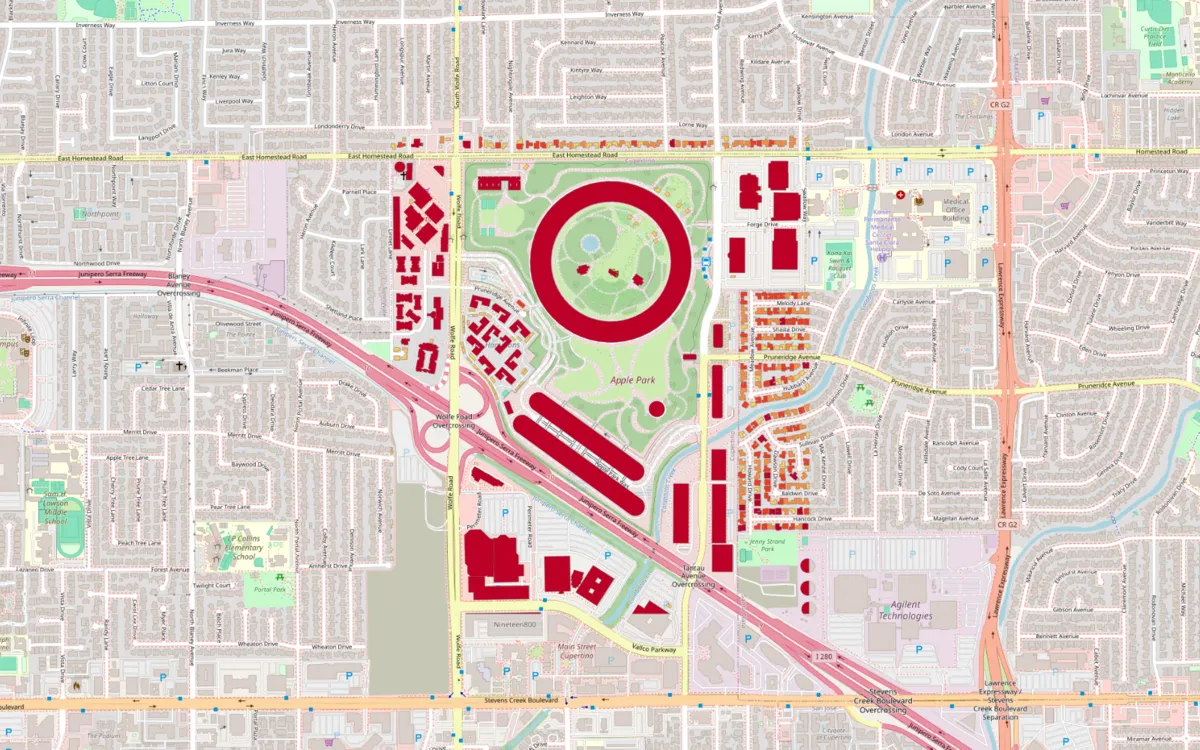
Von Hand braucht dieselbe Karte QuickOSM, den Feldrechner und das Symbologie-Panel, was einmal eine gute Übung ist und beim zehnten Mal langsam. Die Grenzen sind klar: AI Agent braucht eine Internetverbindung, der kostenlose Tarif enthält ein monatliches Kontingent an Nachrichten, und du solltest die Antwort lesen, bevor du einer Zahl darin traust. Die ganze Anleitung steht im AI-Agent-Guide.
3. QuickOSM, für OpenStreetMap-Daten
Es lädt Straßen, Gebäude oder jedes getaggte Objekt für ein Gebiet herunter. In OSM-Daten in QGIS herunterladen stehen die Abfragen, die funktionieren.
Eine längere Liste nach Aufgaben findest du in den besten QGIS-Erweiterungen. Und wenn es deine erste Stunde mit der Software ist, baut das QGIS-Tutorial für Einsteiger Schritt für Schritt eine erste Karte, mit oder ohne AI Agent.
Das solltest du mitnehmen
- Ein offizieller Installer deckt Apple Silicon und Intel ab und läuft auf beiden nativ.
- Nimm das LTR (3.44.15), außer du brauchst QGIS 4 (4.2.3). Beide können nebeneinander liegen.
- Plane pro Version 1,6 GB Download und 3,5 GB installiert ein.
- Python-Pakete für Erweiterungen laufen über das Python in QGIS.app, nicht über dein System-Python.
- DWG, ECW und MrSID öffnen sich im Mac-Build nicht. Fordere DXF oder GeoTIFF an.
Fragen, die Leute stellen
Ja. Die offiziellen Installer für QGIS 3.44 und 4.2 enthalten eine Universal-App mit nativem arm64-Build. Auf einem Apple M4 meldet QGIS 3.44.15 arm64 als Architektur und nutzt kein Rosetta.
Ja. QGIS ist auf jedem System kostenlos und Open Source, ohne kostenpflichtige Edition und ohne Lizenzschlüssel. Lade es von qgis.org herunter. Manche Erweiterungen von Unternehmen haben Bezahltarife, die Software selbst nie.
Die QGIS-Installationsanleitung sagt, dass die macOS-Installer mit "High Sierra (10.14) and newer" auf Intel x64 und Apple Silicon kompatibel sind. Eine Arbeitsspeicher-Angabe nennt sie nicht. Plane etwa 1,6 GB für den Download und 3,5 GB Speicherplatz für die App ein. Wir haben nur auf einem Mac mit 16 GB gemessen, wo stadtgroße Datenmengen problemlos laufen.
Gatekeeper hat eine App blockiert, die er nicht überprüfen konnte, meist ein alter Installer oder eine Kopie von einer anderen Seite. Lade den aktuellen Installer von qgis.org, der signiert und notarisiert ist. Besteht die Meldung weiter, öffne Systemeinstellungen > Datenschutz & Sicherheit und klicke neben der QGIS-Zeile auf Trotzdem öffnen.
Ja. brew install --cask qgis installiert das neueste Release (am 12. November 2026 4.2.3) und brew install --cask qgis@ltr das Long Term Release (3.44.15). Beide Casks installieren die offizielle App. Das haben wir aus brew info gelesen und nicht über Homebrew installiert.
Auf dem Mac ist die Frage einfacher als anderswo, denn ArcGIS Pro hat keine macOS-Version, und QGIS läuft nativ. Funktionen, Kosten und Dateiformate beider findest du in unserem Vergleich QGIS und ArcGIS.
WeiterlesenWas ist QGIS? Die kostenlose GIS-Software erklärt (2026)
Erledigen Sie es in QGIS, indem Sie darum bitten
AI Agent führt die beschriebene Aufgabe in Ihrem eigenen QGIS-Projekt aus. Kostenlos, ohne Karte.