QGIS Tutorial für Anfänger: Erste Karte in 30 Minuten
Veröffentlicht am
Um QGIS zu lernen, baust du am besten eine echte Karte von Anfang bis Ende. Dieses Tutorial führt in sieben Schritten von einem leeren QGIS-Fenster zu einer exportierten Karte: das Fenster kennenlernen, eine Basiskarte hinzufügen, Daten laden, sie gestalten, ihre Tabelle lesen, eine Analyse ausführen und das Ergebnis drucken. Plane etwa 30 Minuten ein.
 zu lernen, baust du am besten eine echte Karte von Anfang bis Ende. Dieses Tutorial führt in sieben Schritten von einem leeren QGIS-Fenster zu einer exportierten Karte: das Fenster kennenlernen, eine Basiskarte hinzufügen, Daten laden, sie gestalten, ihre Tabelle lesen, eine Analyse ausführen und das Ergebnis drucken. Plane etwa 30 Minuten ein.
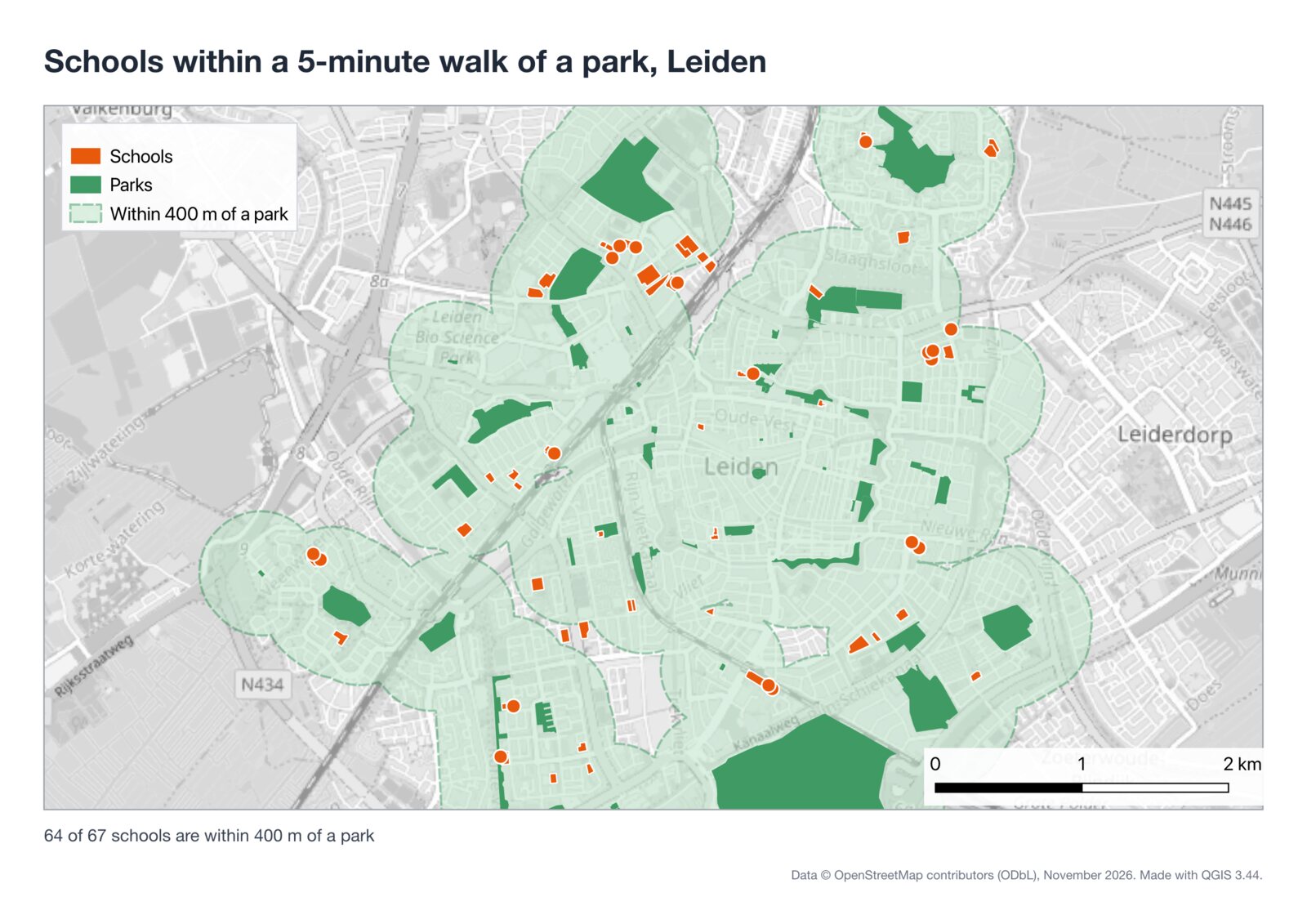
Die Karte beantwortet eine Frage, die sich auch eine Stadtplanerin stellen könnte: Wie viele Schulen in Leiden in den Niederlanden liegen höchstens 5 Gehminuten von einem Park entfernt? Ich habe sie am 12. November 2026 in QGIS 3.44.15 mit freien OpenStreetMap-Daten erstellt. Die Antwort lautete 64 von 67.
7Schritte
Vom leeren Fenster zu PNG und PDF
30Min.
Zeit, die du für die erste Sitzung einplanen solltest
64/67
Schulen in Leiden im Umkreis von 400 m um einen Park
51s
Dieselbe Frage an AI Agent gestellt
Was du vor dem Start brauchst
- QGIS, das kostenlos ist. Ist es noch nicht auf deinem Rechner, folge der Anleitung QGIS herunterladen und installieren und komm danach zurück. Jede 3.x-Version genügt für dieses Tutorial. Ich habe 3.44.15 benutzt, das Long Term Release.
- Eine Internetverbindung, für die Basiskarte und die Daten.
- Keine Datendateien. Alles kommt im Lauf des Tutorials von OpenStreetMap.
Du kannst das Tutorial mit deiner eigenen Stadt nachbauen. Ersetze in Schritt 3 „Leiden“ durch ihren Namen und wähle im selben Schritt das passende Koordinatensystem.
Schritt 1: Die 6 Teile des QGIS-Fensters kennenlernen (2 Minuten)
QGIS wirkt beim ersten Mal überladen. Sechs Teile erledigen fast die ganze Arbeit, den Rest kannst du heute ignorieren.
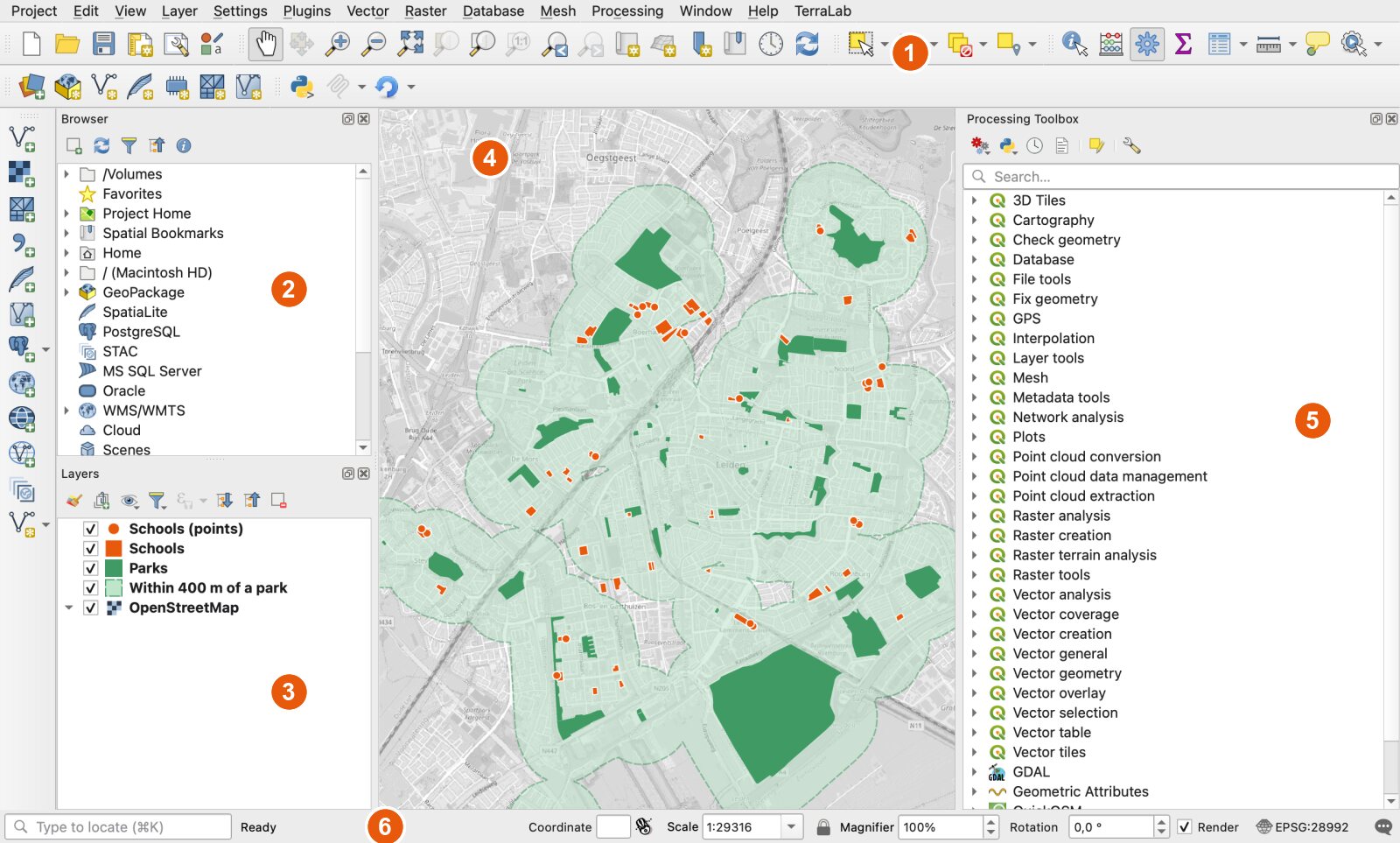
- Menüs und Werkzeugleisten. Jedes Werkzeug steckt in einem Menü. Die Werkzeugleisten sind Abkürzungen zu denselben Werkzeugen: Die Hand verschiebt die Karte, die Lupen zoomen.
- Browser-Bedienfeld. Ein Datei-Explorer für Kartendaten: deine Ordner und Online-Quellen wie XYZ-Kacheln (XYZ Tiles).
- Layer-Bedienfeld. Die Liste dessen, was auf deiner Karte liegt. Der oberste Layer wird zuletzt gezeichnet und verdeckt daher die darunter. Mit dem Kontrollkästchen blendest du einen Layer ein oder aus.
- Kartenansicht. Die Karte selbst. Mit dem Mausrad zoomst du, mit gedrückter Leertaste und Mausbewegung verschiebst du den Ausschnitt.
- Processing Toolbox. Ein Suchfeld über Hunderte Analysewerkzeuge. Öffne sie mit
Verarbeitung > Werkzeugkiste(Processing > Toolbox), falls du sie nicht siehst. - Statusleiste. Die Koordinaten unter deiner Maus, der Kartenmaßstab und am rechten Ende das Koordinatensystem des Projekts (zum Beispiel
EPSG:28992).
Fehlt ein Bedienfeld, klicke mit der rechten Maustaste auf eine leere Stelle einer Werkzeugleiste und hake seinen Namen an, oder nutze Ansicht > Bedienfelder (View > Panels).
Schritt 2: Eine Basiskarte hinzufügen (3 Minuten)
Eine Basiskarte ist eine Hintergrundkarte, die dir zeigt, wo du bist. QGIS bringt eine mit: OpenStreetMap.
XYZ-Kacheln im Browser öffnen
Scrolle im Browser-Bedienfeld nach unten zu XYZ Tiles und klicke auf den kleinen Pfeil, um den Eintrag zu öffnen.
Doppelklick auf OpenStreetMap
In der Kartenansicht erscheint die Weltkarte, und im Layer-Bedienfeld erscheint ein Layer namens OpenStreetMap.
Auf deine Stadt zoomen
Zoome auf die Niederlande, bis Leiden die Kartenansicht füllt, oder klicke in die Locator-Leiste unten links, tippe
>Leidenund wähle das Ergebnis.
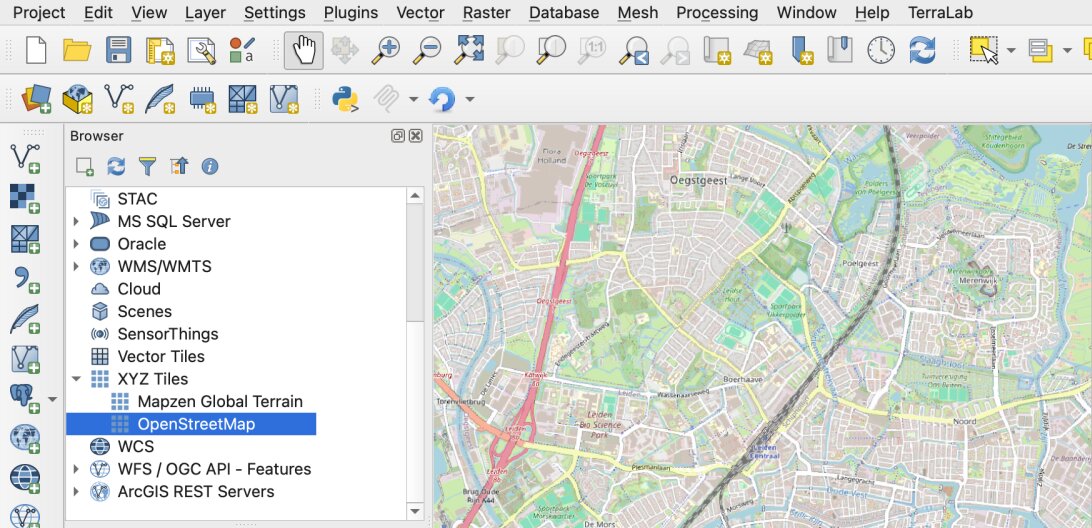
Eine Basiskarte ist ein Bild. Du kannst ihre Parks nicht zählen und ihre Schulen nicht ausmessen. Dafür brauchst du Daten, die kommen im nächsten Schritt. Weitere Hintergründe, auch Luftbilder, findest du unter Basiskarte in QGIS hinzufügen.
Speichere jetzt das Projekt mit Projekt > Speichern (Project > Save) oder Strg+S (auf dem Mac Cmd+S). QGIS schreibt eine .qgz-Datei, die deine Layer und ihre Stile speichert.
Schritt 3: Echte Daten aus OpenStreetMap laden (6 Minuten)
Kartendaten kommen in Layern. Ein Vektor-Layer enthält Formen (Punkte, Linien oder Flächen), und jede Form hat eine Zeile mit Attributen, etwa einem Namen. Wir brauchen zwei Layer: Parks und Schulen.
Die schnellste freie Quelle ist OpenStreetMap, über das Plugin QuickOSM. Ein Plugin ist eine Erweiterung, die du direkt in QGIS installierst.
QuickOSM installieren
Öffne
Erweiterungen > Erweiterungen verwalten und installieren…(Plugins > Manage and Install Plugins), suche nach QuickOSM und klicke auf Plugin installieren. Das dauert ein paar Sekunden.Die Parks abfragen
Öffne
Vektor > QuickOSM > QuickOSMund bleibe auf dem Tab Quick query. Tippeleisureals Schlüssel (key),parkals Wert (value), lass In stehen und tippeLeiden. Klicke auf Run query.Die Schulen abfragen
Ändere den Schlüssel auf
amenityund den Wert aufschool, dann klicke erneut auf Run query. Schließe den Dialog.
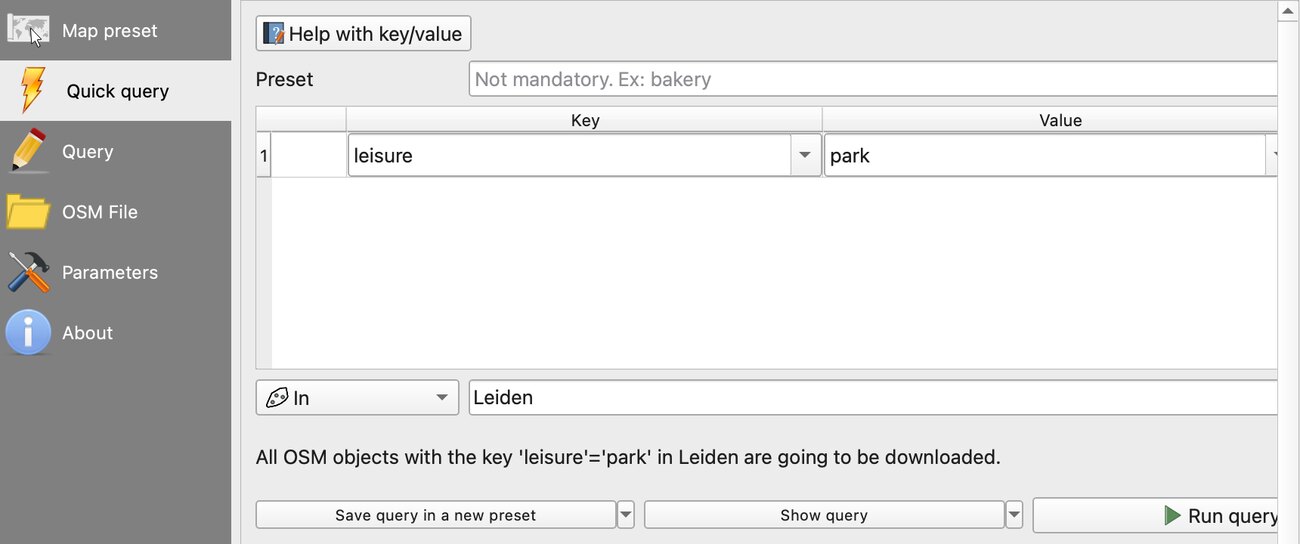
Bei meinem Durchlauf dauerte die Abfrage der Parks 40,0 Sekunden und die der Schulen 27,6 Sekunden. Mein allererster Versuch scheiterte mit „Bad Gateway“: Der öffentliche OpenStreetMap-Server war ausgelastet. Eine Minute später klappte dieselbe Abfrage. Scheitert sie weiter, wähle auf dem Tab Parameters von QuickOSM einen anderen Server.
QuickOSM liefert einen Layer pro Formtyp. Für Leiden bekam ich:
| Abfrage | Flächen | Punkte |
|---|---|---|
leisure=park | 56 Parks | 10 (hier ignoriert) |
amenity=school | 48 Schulen als Gelände gezeichnet | 19 Schulen als einzelner Punkt gezeichnet |
Behalte die Park-Flächen und beide Schul-Layer. Entferne die Park-Punkte: Rechtsklick auf den Layer, dann Layer entfernen (Remove Layer).
Die Layer in Metern speichern
Diesen Schritt überspringen Anfänger oft, und er ruiniert später die Analyse. OpenStreetMap-Daten kommen in Breite und Länge (EPSG:4326), wo Entfernungen in Grad gemessen werden. Ein Puffer von 400 m braucht ein Koordinatensystem in Metern. Ist dir der Begriff neu, erklärt Was ist ein CRS ihn in einfachen Worten.
Die neuen Layer sind außerdem temporär: Sie verschwinden, wenn du QGIS schließt. Ein Export löst beide Probleme.
Jeden Layer exportieren
Rechtsklick auf den Parks-Layer, dann
Exportieren > Objekte speichern als…(Export > Save Features As).GeoPackage und ein metrisches CRS wählen
Format: GeoPackage. Dateiname:
leiden.gpkg. Layername:parks. KBS bzw. CRS:EPSG:28992(Amersfoort / RD New, das niederländische Landeskoordinatensystem). Klicke auf OK.Das Gleiche für die Schulen
Exportiere beide Schul-Layer in dieselbe Datei
leiden.gpkg, mit den Layernamenschoolsundschool_points. Entferne danach die drei temporären Layer.
Gib für ein anderes Land seinen Namen in das Suchfeld des CRS ein und wähle das nationale Koordinatensystem oder die UTM-Zone deiner Stadt. Setze dann das Projekt auf dasselbe System: Klicke in der Statusleiste auf den EPSG-Code und wähle es aus.
Schritt 4: Die Layer gestalten (5 Minuten)
QGIS gibt jedem neuen Layer eine zufällige Farbe. Gib der Karte eine Bedeutung: Grün für Parks, eine kräftige Farbe für Schulen.
Das Bedienfeld Layer Styling öffnen
Drücke
F7oder nutzeAnsicht > Bedienfelder > Layer Styling(View > Panels > Layer Styling). Klicke im Layer-Bedienfeld auf den Layer Parks.Eine Farbe wählen
Klicke auf Simple Fill, dann auf die Leiste Fill color und wähle ein Grün. Setze Stroke style auf No Line. Die Karte aktualisiert sich bei jedem Klick.
Die Schulen gestalten
Wähle jeden Schul-Layer und gib ihm ein Orange. Ziehe die Schul-Layer im Layer-Bedienfeld über die Parks, damit sie obenauf gezeichnet werden.
Die Basiskarte beruhigen
Wähle OpenStreetMap. Setze im Bedienfeld Layer Styling Grayscale auf By lightness und die Deckkraft auf 75 %. Deine eigenen Layer heben sich jetzt ab.
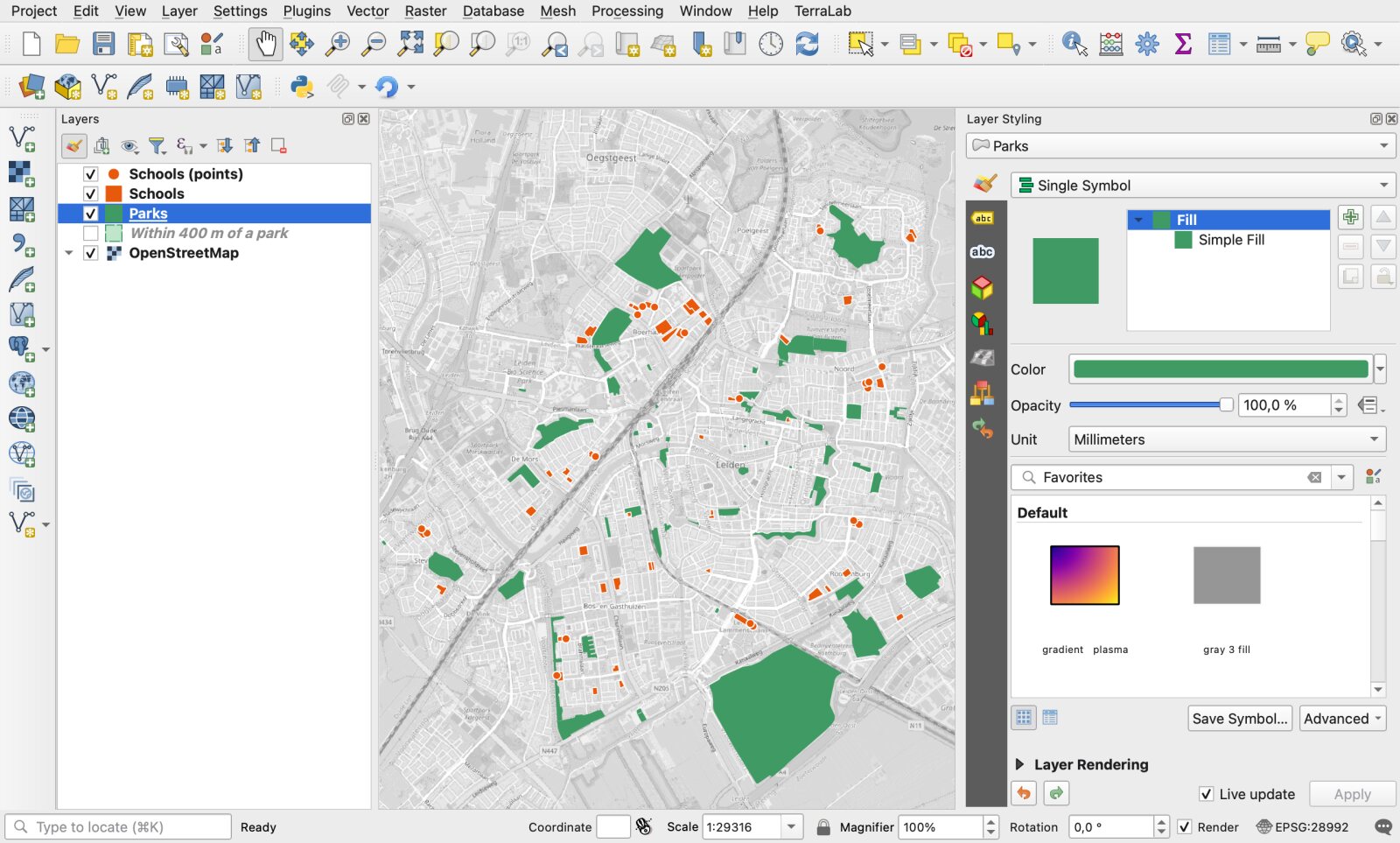
Mit einem Doppelklick auf einen Layernamen benennst du den Layer um. Diese Namen werden in Schritt 7 zur Legende, also schreibe sie für einen Leser: „Parks“, „Schulen“.
Schritt 5: Die Attributtabelle lesen (3 Minuten)
Jede Form trägt Daten. Rechtsklick auf den Layer Parks und Attributtabelle öffnen (Open Attribute Table), oder drücke F6.
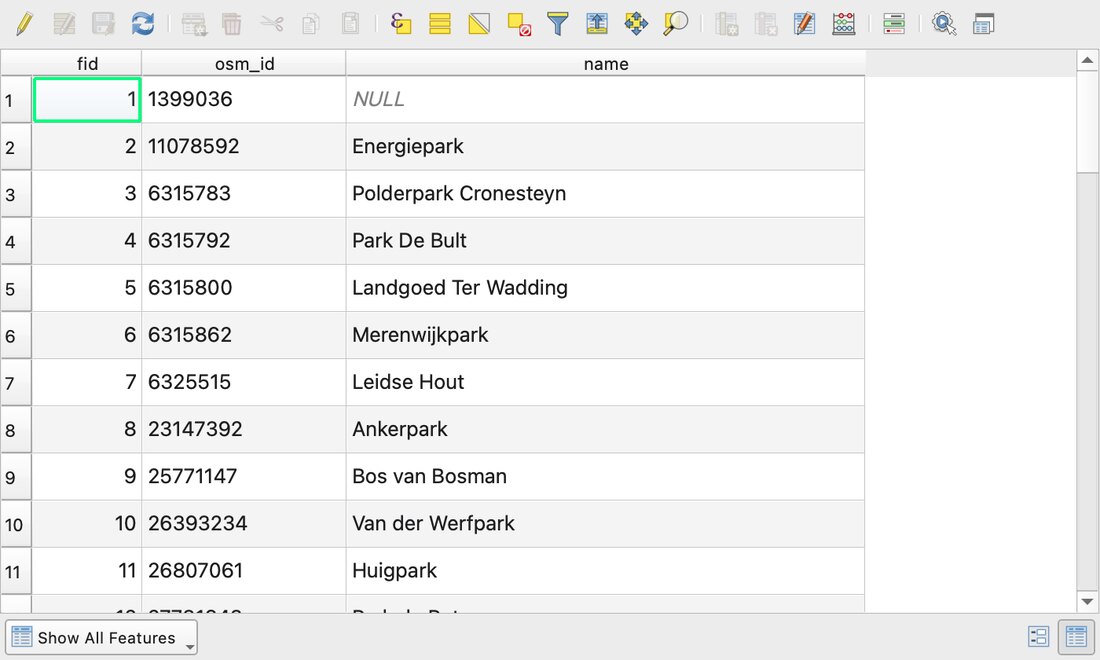
Drei Dinge zum Ausprobieren:
- Sortieren. Klicke auf eine Spaltenüberschrift.
- Einen Park auf der Karte finden. Klicke auf eine Zeilennummer, dann in der Werkzeugleiste der Tabelle auf die Schaltfläche Zoom map to selected rows. Der Park färbt sich auf der Karte gelb.
- Die Lücken prüfen. In Leiden haben 40 der 56 Parks einen Namen. Offene Daten sind nie vollständig, und in der Tabelle siehst du das.
Neue Spalten, etwa die Fläche jedes Parks, berechnest du mit dem QGIS-Feldrechner.
Schritt 6: Eine Analyse ausführen: ein Puffer von 400 m (4 Minuten)
Eine gängige Faustregel der Planung setzt 400 m mit 5 Gehminuten gleich. Ein Puffer zeichnet diese Zone um jeden Park.
Puffer öffnen
Vektor > Geoverarbeitungswerkzeuge > Puffer(Vector > Geoprocessing Tools > Buffer). Du kannst auch „buffer“ in die Processing Toolbox tippen.Die Distanz festlegen
Eingabelayer: Parks. Distanz:
400Meter. Hake Dissolve result an, damit die Kreise zu einer Zone verschmelzen. Klicke auf Run.Die Schulen innerhalb auswählen
Vektor > Recherchewerkzeuge > Nach Position selektieren(Vector > Research Tools > Select by Location). Wähle Objekte aus Schools, die den Layer Buffered schneiden (intersect). Führe es noch einmal für die Schulpunkte aus.
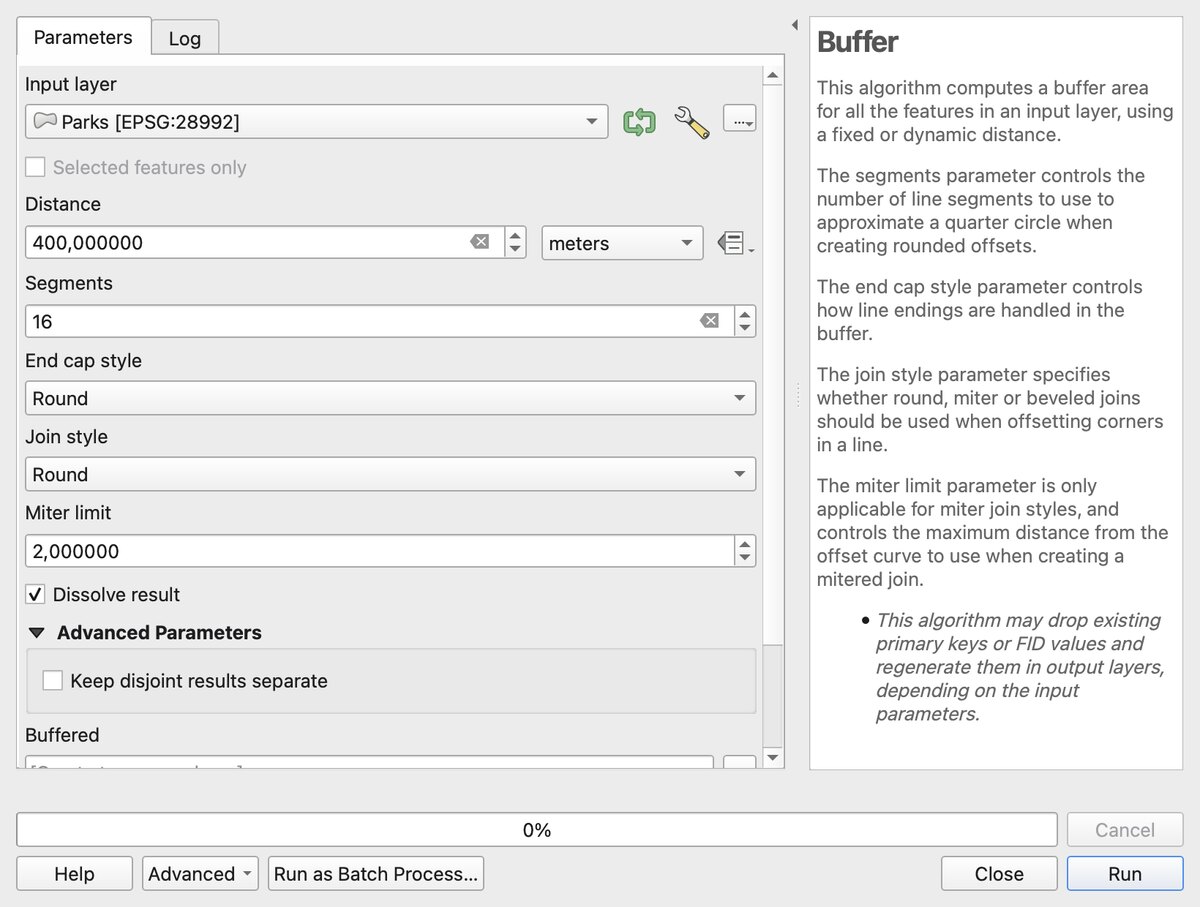
Der Puffer lief in 0,1 Sekunden über 56 Parks. Steht neben der Distanz die Einheit Grad (degrees), geh zurück zum Export in Schritt 3.
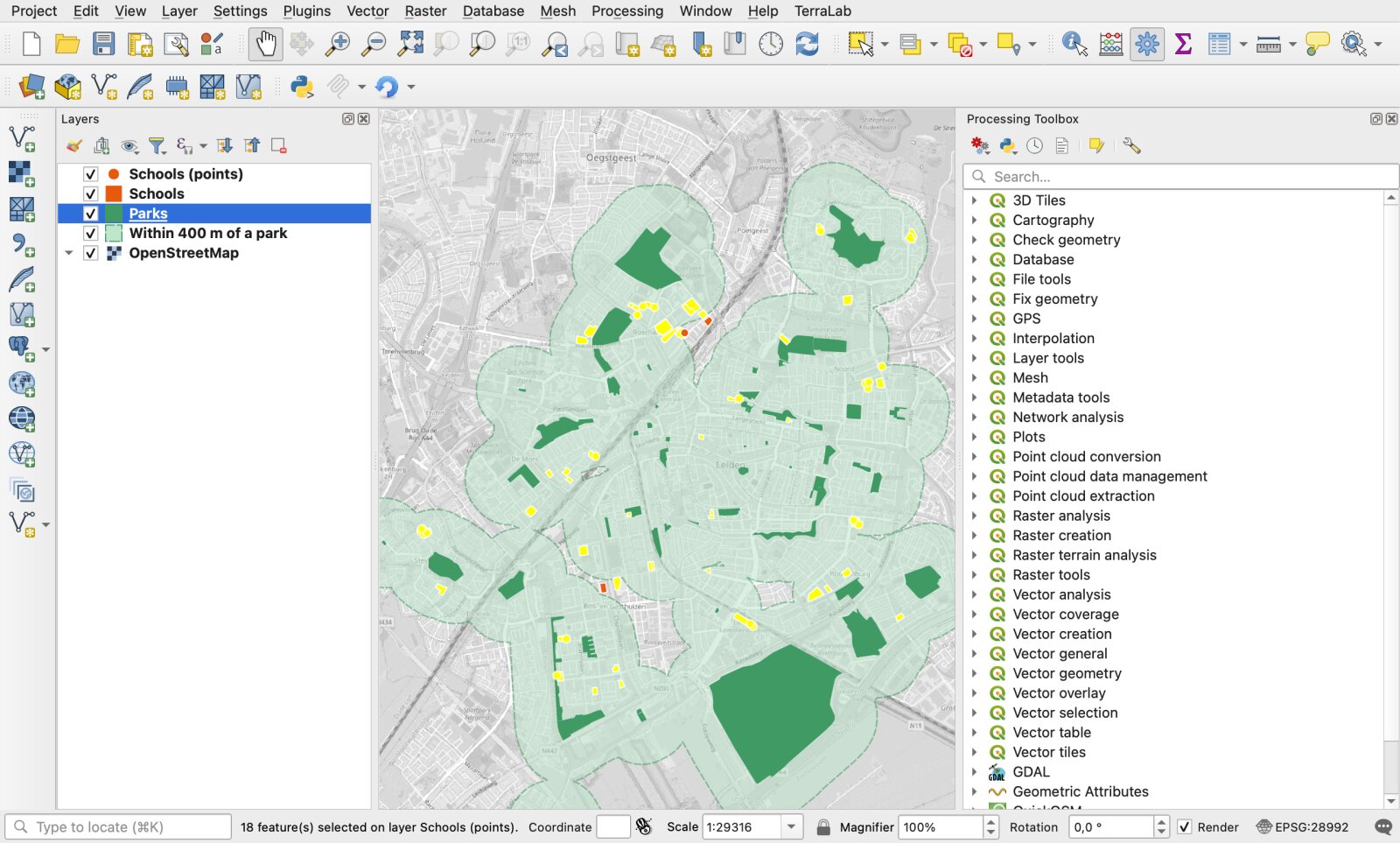
Die Zahlen für Leiden: 46 von 48 Schulgeländen und 18 von 19 Schulpunkten berühren die Zone. Das sind 64 von 67 Schulen im Umkreis von 400 m um einen Park und 3, die es nicht sind.
Lies diese Zahl mit ihren Grenzen. Die 400 m sind eine Luftlinie, keine Strecke entlang der Straßen, und eine Schule, die in OpenStreetMap doppelt gezeichnet ist, zählt doppelt. Um jeder Schule die Attribute des Parks zuzuordnen, ist der Spatial Join das nächste Werkzeug, das du lernen solltest.
Schritt 7: Das Layout bauen und die Karte exportieren (7 Minuten)
Die Kartenansicht ist deine Werkbank. Das Drucklayout ist die Seite, die du jemandem übergibst: Titel, Legende, Maßstabsleiste, Quelle.
Ein Layout erstellen
Projekt > Neues Drucklayout…(Project > New Print Layout), gib einen Namen ein und klicke auf OK. In einem neuen Fenster öffnet sich eine leere A4-Seite.Die Karte hinzufügen
Element hinzufügen > Karte hinzufügen(Add Item > Add Map), dann ziehe ein Rechteck über die Seite. Um den Ausschnitt zu ändern, nutze das Werkzeug Move item content und das Mausrad.Titel, Legende und Maßstabsleiste hinzufügen
Element hinzufügen > Beschriftung hinzufügenfür den Titel und die Quellenzeile, dannLegende hinzufügenundMaßstabsleiste hinzufügen(Add Label,Add Legend,Add Scale Bar). Klicke ein Element an, um es im Tab Item Properties zu bearbeiten.Die Legende aufräumen
Hake in den Legendeneigenschaften Auto update ab und entferne OpenStreetMap mit der Minus-Schaltfläche aus der Liste.
Exportieren
Layout > Als Bild exportieren…für ein PNG,Layout > Als PDF exportieren…für ein PDF (Export as Image,Export as PDF).
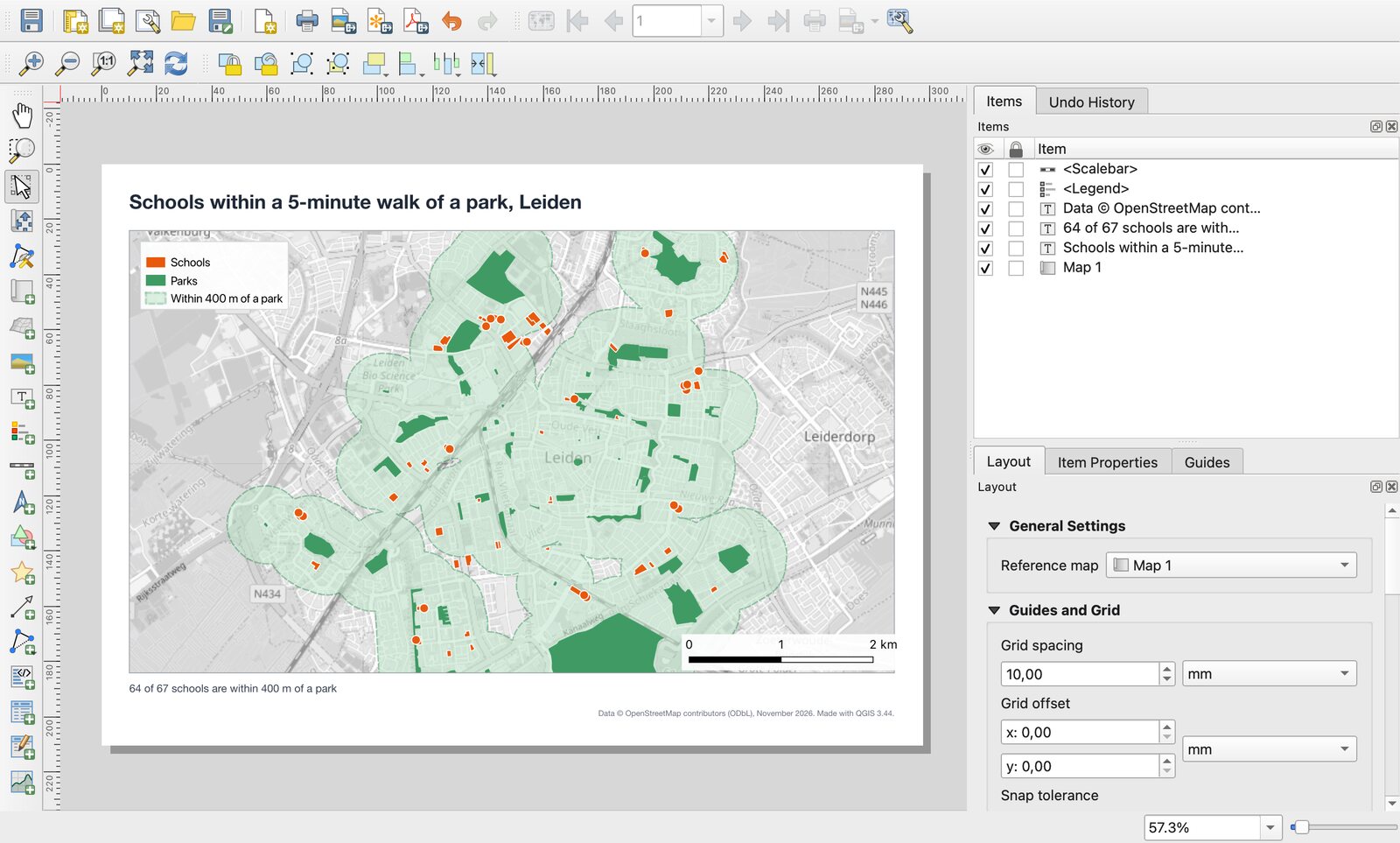
Meine Exporte dauerten 2,4 Sekunden für das PNG mit 200 dpi (2,0 MB) und 1,9 Sekunden für das PDF (1,6 MB). Nenne auf der Seite immer die Datenquelle: Bei OpenStreetMap lautet die Zeile „© OpenStreetMap contributors“.
Für bessere Karten (Beschriftungen, ein Nordpfeil, Farbklassen) geht es weiter mit Karte in QGIS erstellen.
Dieselbe Karte aus einem Satz
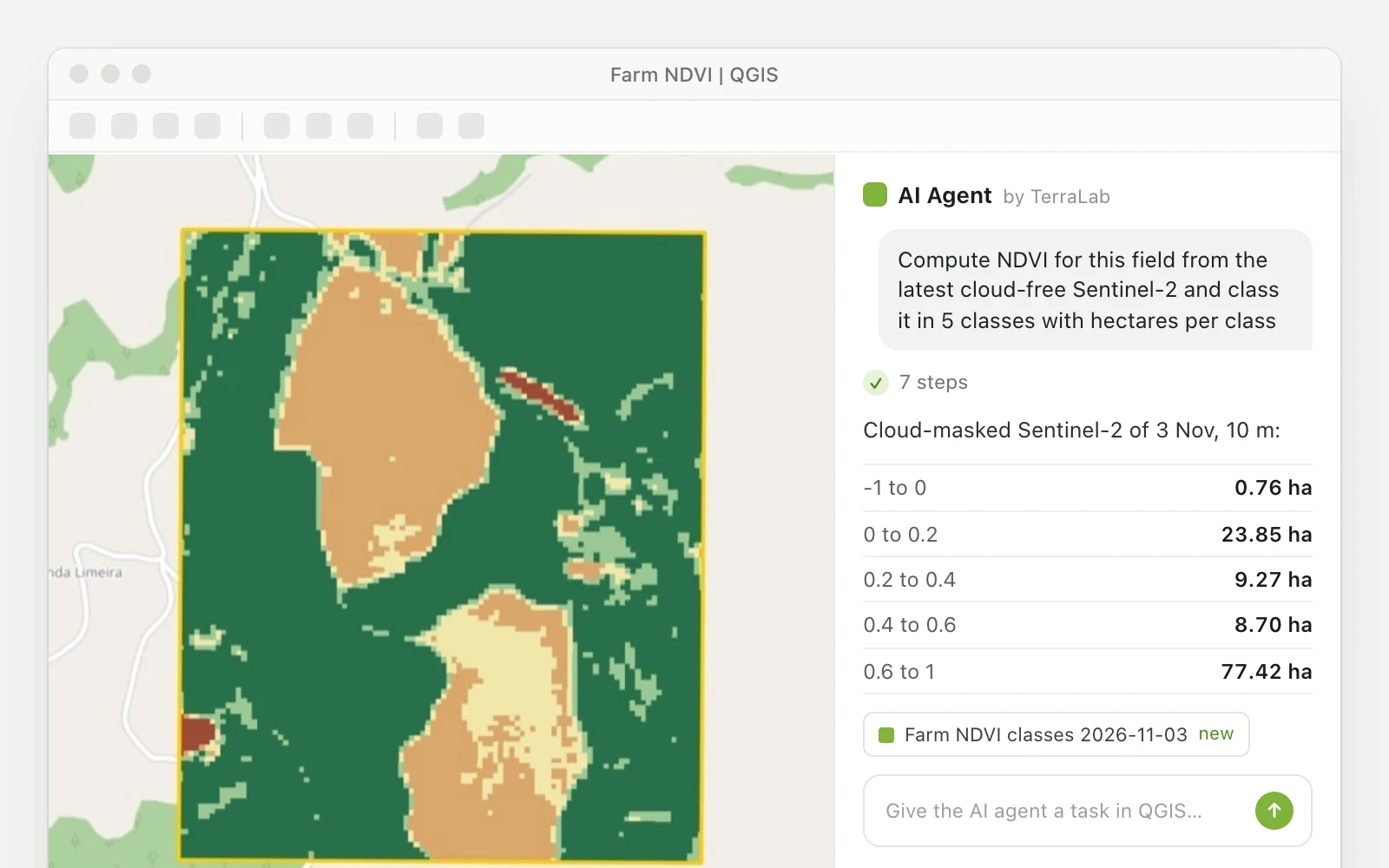
QGIS nimmt auch Plugins auf, die das Klicken für dich übernehmen. An einem davon arbeite ich selbst, AI Agent: ein Bedienfeld in QGIS, in dem du schreibst, was du willst, und es führt die QGIS-Werkzeuge selbst aus.
Ich öffnete ein neues Projekt, das nur die OpenStreetMap-Basiskarte enthielt, und schickte diesen Satz:
Karte die Schulen in Leiden, Niederlande, die höchstens 5 Gehminuten (400 m) von einem Park entfernt liegen, mit OpenStreetMap-Daten. Sag mir, wie viele Schulen innerhalb liegen und wie viele nicht.
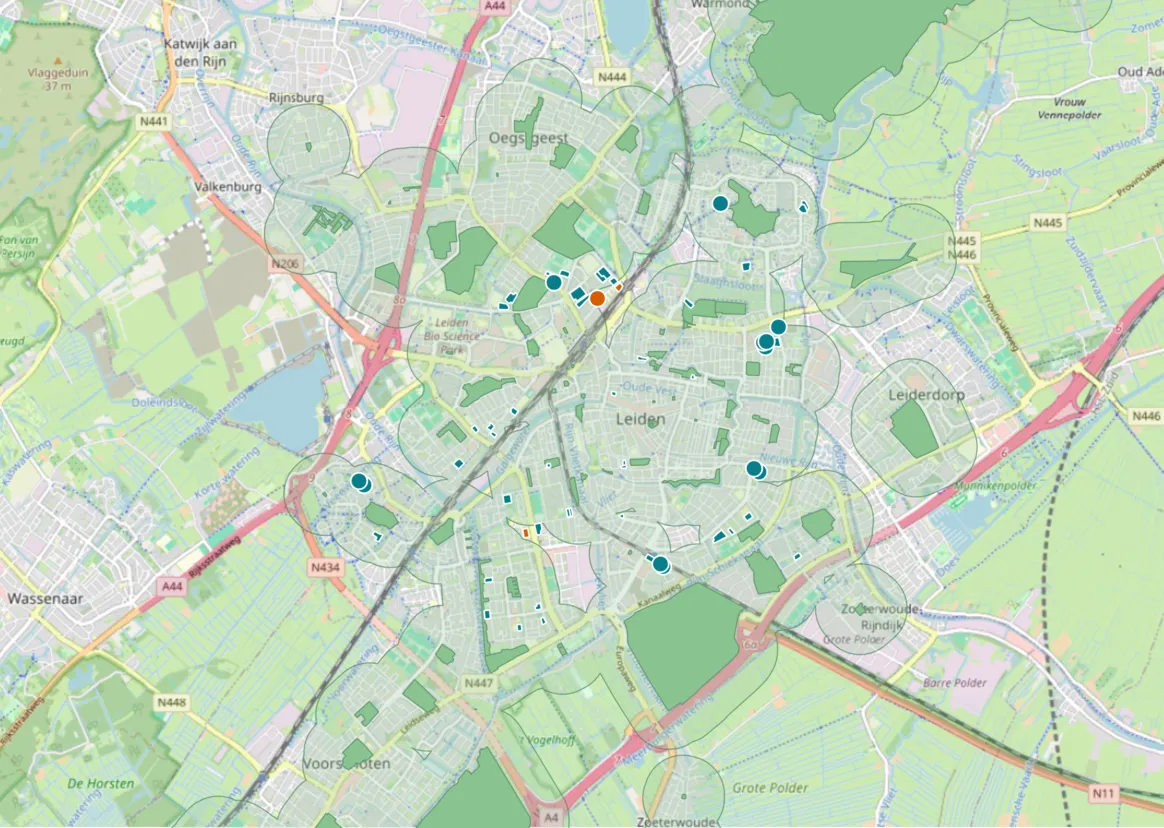
Der Durchlauf dauerte 51 Sekunden. Er lud beide Datensätze, projizierte sie von allein in das niederländische Koordinatensystem um, puffte die Parks, färbte die Schulen nach Ergebnis ein und antwortete: 58 von 61 Schul-Objekten im Umkreis von 400 m, 3 weiter entfernt. Außerdem nannte er unaufgefordert die beiden Grenzen, die ich oben genannt habe: Luftlinie, und Objekte, die nicht immer einzelne Schulen sind.
Warum 58 von 61 und nicht 64 von 67? Die beiden Wege nutzten nicht dieselben Daten. Ich bat QuickOSM um Objekte innerhalb der Gemeinde Leiden. AI Agent lud das Gebiet rund um die Stadt, fand daher 88 Park-Flächen, einige davon in Nachbarorten, und 13 Schulpunkte, wo ich 19 hatte. Beide Zahlen stimmen für ihre eigene Definition. Eine Zahl auf einer Karte hängt davon ab, wo du die Grenze gezogen hast, und diese Grenze aufzuschreiben gehört zur Arbeit.
Grenzen beider Wege. Von Hand lernst du, wo jedes Werkzeug liegt, und du steuerst jede Entscheidung, und beim ersten Mal dauert es eine halbe Stunde. Mit AI Agent kommt das erste Ergebnis in unter einer Minute, aber du musst nachlesen, was er getan hat, und du bekommst Layer in der Kartenansicht, kein fertiges Drucklayout: Schritt 7 bleibt bei dir oder in einer zweiten Anfrage. Der Free-Tarif umfasst 5 Aufgaben im Monat.
Mein Rat für Anfänger: Mach die sieben Schritte einmal von Hand. Danach nimm den Agenten für die Routine und spar dir deine Aufmerksamkeit für die Frage und die Kontrollen. Die Anleitung zu AI Agent zeigt ein ganzes Projekt, das so entsteht.
Fünf Anfängerfehler, die dieses Tutorial vermeidet
- In Grad puffern. Speichere Layer vor jedem Distanzwerkzeug in einem metrischen Koordinatensystem (Schritt 3).
- Temporäre Layer verlieren. Ein Layer mit einem kleinen Chip-Symbol neben dem Namen existiert nur im Arbeitsspeicher. Exportiere ihn in ein GeoPackage.
- Die Basiskarte für Daten halten. Was in einer Basiskarte steckt, kannst du weder auswählen noch zählen.
- Die Datendateien verschieben. Die Projektdatei speichert Pfade, nicht die Daten. Lass
.qgzund.gpkgin einem Ordner und verschiebe sie zusammen. - Die Quelle vergessen. Eine Karte ohne Datenhinweis darf nicht veröffentlicht werden.
Was du als Nächstes lernen kannst
- Mehr Daten: OpenStreetMap-Daten in QGIS herunterladen, mit größeren Gebieten und anderen Methoden.
- Bessere Hintergründe: eine Basiskarte hinzufügen, auch Luftbilder.
- Alte Karten und Scans: ein Bild georeferenzieren, damit es zu deinen Layern passt.
- Layer kombinieren: der Spatial Join und der Feldrechner.
- Kartografie: eine Karte in QGIS erstellen, Schritt für Schritt.
- QGIS erweitern: die besten QGIS-Plugins und AI Agent, wenn du die Aufgabe lieber beschreibst, als das Werkzeug zu suchen.
So habe ich gemessen. Alles lief am 12. November 2026 auf einem Mac mit Apple Silicon (macOS 27.0.1) in QGIS 3.44.15 mit QuickOSM 2.5.3 und AI Agent 1.9.5, angemeldet mit einem Pro-Testkonto und seinen Standardeinstellungen. Die Sekunden sind gemessen: die beiden Downloads, der Puffer, die beiden Exporte und der Durchlauf von AI Agent. Die Minuten in den Schritttiteln sind ein Budget für eine erste Sitzung, keine Stoppuhrzeit. Ich habe die Sitzung mit Skripten vorbereitet und daher meine eigenen Klicks nicht gestoppt. OpenStreetMap ändert sich täglich: Deine Zahlen werden leicht abweichen.
Häufige Fragen
Beginne mit einem kleinen Projekt statt mit einer Tour durch jedes Menü. Füge die OpenStreetMap-Basiskarte aus den XYZ-Kacheln im Browser-Bedienfeld hinzu, lade ein oder zwei Layer, gestalte sie im Bedienfeld Layer Styling (F7), führe ein Werkzeug wie Puffer aus und exportiere eine Karte aus einem Drucklayout. Diese sieben Schritte, oben an Schulen und Parks in Leiden gezeigt, nutzen die sechs Teile des Fensters, die du in jedem späteren Projekt brauchst.
Die Grundlagen nicht. Eine erste Karte dauert mit einer Anleitung etwa 30 Minuten. Länger dauert das Wissen rund um die Software: Koordinatensysteme, Datenformate und die Wahl des richtigen Analysewerkzeugs unter Hunderten. Lerne das Projekt für Projekt. Das offizielle QGIS Training Manual behandelt es kostenlos und ausführlich.
Ja. QGIS ist kostenlos und Open Source unter der GNU General Public License. Es gibt keine Bezahlversion, keine Testphase und keine durch eine Lizenz gesperrte Funktion, weder für private noch für gewerbliche Arbeit. Manche Plugins von Unternehmen haben Bezahltarife, aber QGIS selbst kostet nichts. Mehr dazu unter Was ist QGIS.
Gedruckte und webtaugliche Karten und die Analyse dahinter: Entfernungszonen, Zählungen pro Gebiet, Höhen- und Hangneigungskarten, Routen, Indizes aus Satellitenbildern wie den NDVI und georeferenzierte alte Pläne. QGIS liest und schreibt die meisten Formate, darunter Shapefile, GeoPackage, GeoJSON, KML, CSV und GeoTIFF.
Rechtsklick auf einen Layer im Layer-Bedienfeld, Exportieren > Objekte speichern als… wählen, das Format auf GeoPackage setzen, einen Dateinamen und einen Layernamen angeben und auf OK klicken. Um weitere Layer in dieselbe Datei zu legen, exportiere sie in denselben Dateinamen mit einem anderen Layernamen. Schritt 3 oben macht das für Parks und Schulen.
Ja. QGIS ist kostenlos, offene Daten wie OpenStreetMap sind kostenlos, und das offizielle Training Manual und viele schriftliche Tutorials kosten nichts. Such dir eine Frage zu einem Ort, den du kennst, baue die Karte und wiederhole das dann mit einer schwierigeren Frage. Ein Assistent wie AI Agent kann dir außerdem jedes Werkzeug erklären, das er ausführt, was hilft, wenn du den Namen dessen, was du brauchst, nicht kennst.
Öffne Einstellungen > Optionen > Allgemein (Settings > Options > General), hake Override system locale an, wähle die Sprache unter User interface translation und starte QGIS neu. Auf dem Mac liegt der Eintrag Optionen im Menü QGIS und heißt Einstellungen (Preferences).
WeiterlesenHow to Make a Map in QGIS: Step by Step, Then With AI
Erledigen Sie es in QGIS, indem Sie darum bitten
AI Agent führt die beschriebene Aufgabe in Ihrem eigenen QGIS-Projekt aus. Kostenlos, ohne Karte.