Plan de masse coloré : le même îlot en quatre styles
Publié le
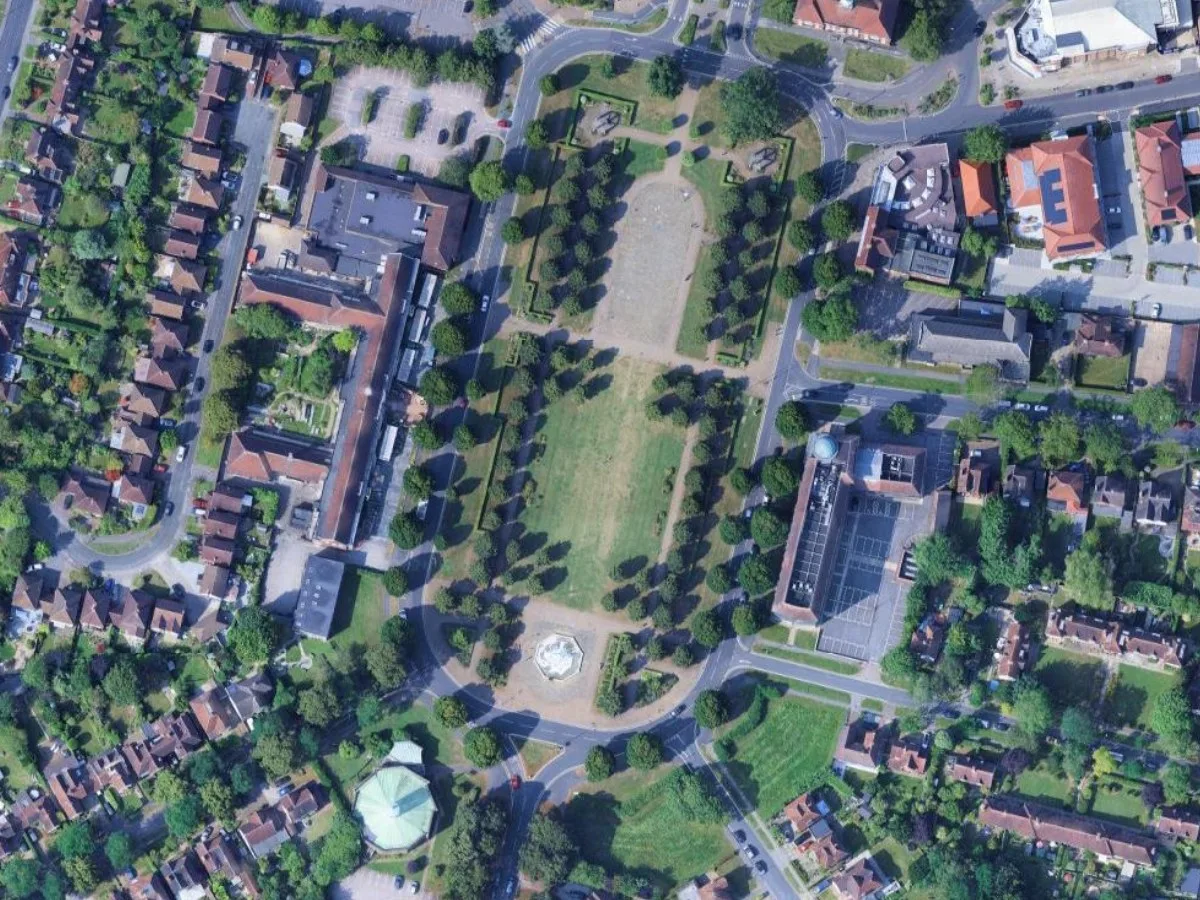
Un plan de masse coloré, c'est un plan de masse en noir et blanc que l'on remplit : gris chaud ou blanc pour les bâtiments, gris pour les routes, vert pour les pelouses, taches vertes rondes pour les arbres, bleu pour l'eau. Voilà toute la recette, et s'il faut un après-midi, c'est parce que quelqu'un doit peindre à l'intérieur de chaque trait. Cet article montre le même îlot de Letchworth Garden City rendu en quatre styles depuis l'image aérienne, avec AI Edit, le plugin que nous faisons chez TerraLab pour QGIS. Il donne tous les prompts, et dit franchement où le modèle a inventé.
 . Il donne tous les prompts, et dit franchement où le modèle a inventé.
Qu'est-ce qu'un plan de masse coloré ?
Un plan de masse coloré, appelé rendered ou illustrative site plan aux États-Unis et colour masterplan au Royaume-Uni, est un dessin du site vu du dessus où chaque surface reçoit une couleur ou une texture plate, pour qu'un lecteur non technique distingue d'un coup d'œil les bâtiments, les jardins et les routes. On le met en couverture d'un dossier, sur le premier panneau d'un concours, et sur la page d'une brochure qui montre l'ensemble du projet. La géométrie en dessous, c'est le plan de masse ordinaire. La couleur, c'est la communication.
C'est un dessin de présentation, pas une pièce légale. Personne ne mesure dessus, et le plan coté reste une planche à part.
Les trois manières d'en faire un
À la main. On imprime le plan au trait, on le colorie aux feutres ou aux crayons, on le scanne. Le rendu le plus chaleureux, et celui auquel les clients réagissent encore le mieux. Une à deux heures pour un îlot de cette taille, plus si l'on soigne les arbres.
Avec AI Edit, depuis l'image aérienne. C'est notre méthode, et celle de toutes les images ci-dessous. AI Edit est un plugin QGIS : on dessine une zone sur son imagerie, on écrit le rendu voulu, et il ajoute une nouvelle couche raster à la carte en moins d'une minute, calée sur l'imagerie en dessous. C'est la seule des trois où le plan coloré reste une carte.
Dans Photoshop ou Illustrator. On exporte le plan au trait, on crée un calque par surface, on remplit chacun d'une couleur ou d'une texture, on ajoute une ombre portée sous les bâtiments. La méthode standard en agence. Deux heures la première fois, quarante minutes une fois le gabarit prêt. Le résultat n'est pas géoréférencé, donc il décroche du dessin dès que le projet bouge.
Comment les quatre images ont été faites
Pour qu'il n'y ait aucun mystère sur leur provenance : chacune est une couche qu'AI Edit a ajoutée à mon projet QGIS, exportée sur la même emprise que l'image satellite.
J'ai lancé cela quatre fois avec quatre prompts. Rien n'a été retouché ensuite.
Quatre styles depuis une seule image
1. À plat, quatre classes
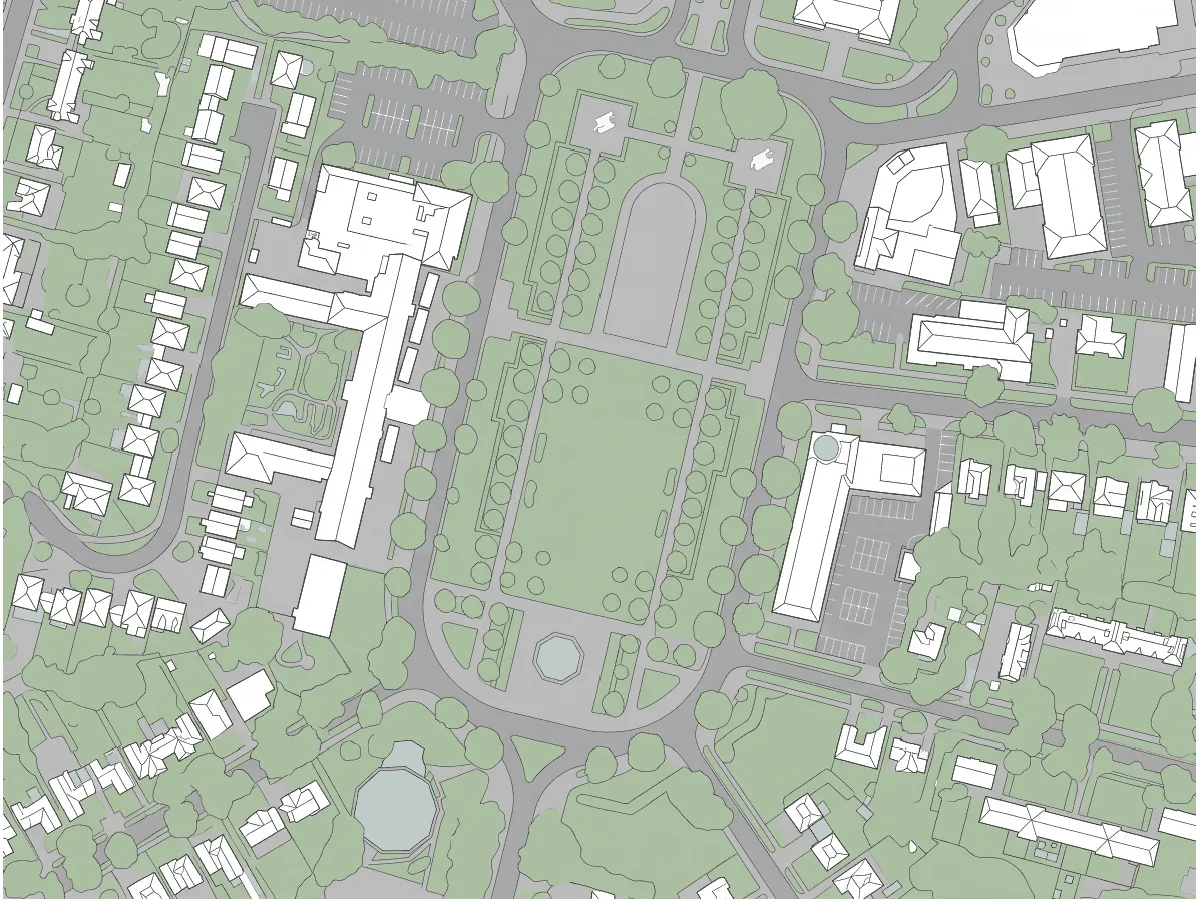
Le plan de masse coloré simple : emprises blanches, routes grises, pelouses vert pâle, eau bleu pâle. C'est celui dont parle l'article sur le plan de masse, prompt compris, je ne le répète donc pas ici. 29 secondes, toutes les emprises en place, une erreur : le bâtiment octogonal à toit de cuivre au sud-ouest est sorti en bassin. Les trois styles ci-dessous partent de la même image aérienne, pas de ce plan.
2. Aquarelle
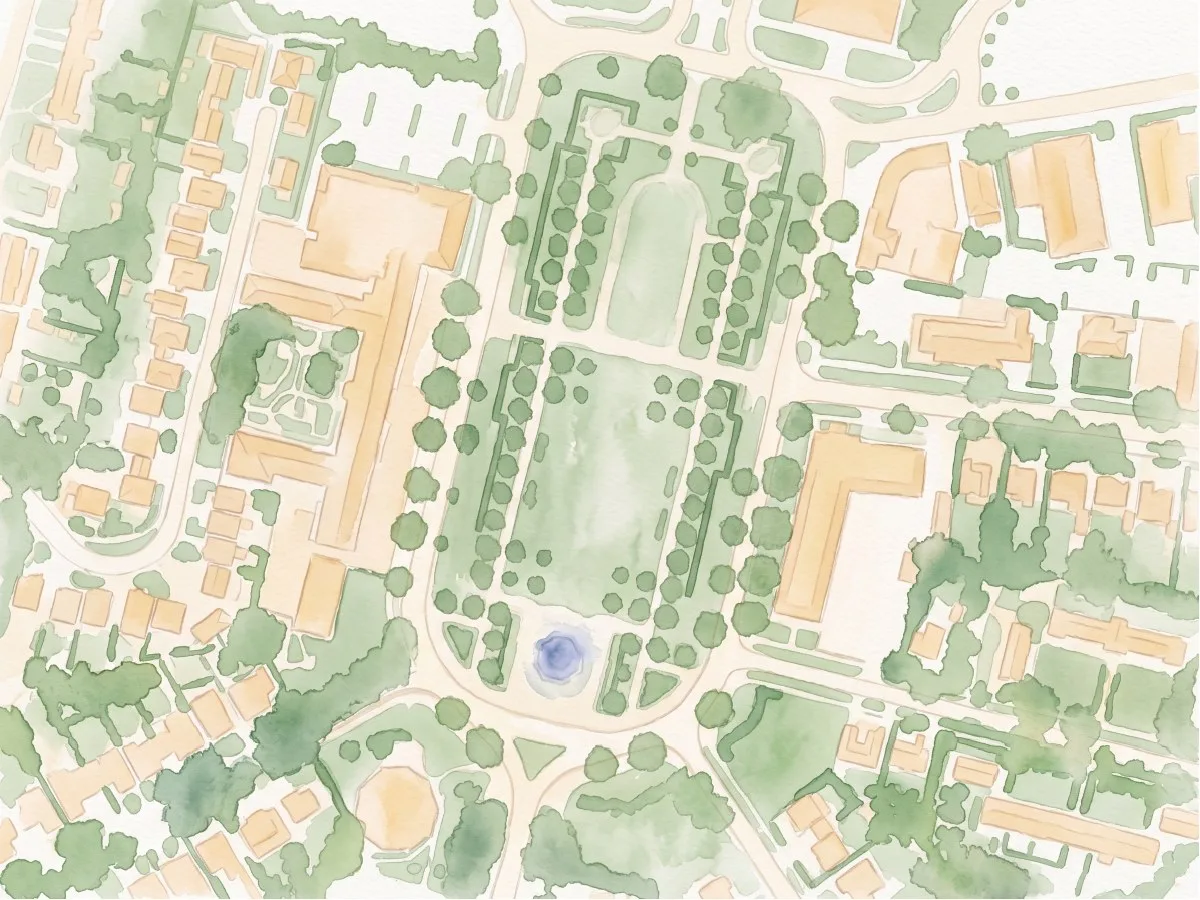
Les bâtiments en lavis ocre pâle, les avenues en sauge moucheté, la fontaine en une seule goutte indigo. Le rendu que les clients demandent quand ils disent vouloir quelque chose d'humain.
Transform into a Stamen-style watercolor map with soft pastel washes, organic
edges, and gentle paper texture. Roads as faint cream lines, vegetation as
mottled sage, water as washed indigo, buildings as pale warm ochre blocks.
Keep every building footprint, road and tree in its exact position. Top-down
view, suitable for editorial print.
Une trentaine de secondes. Rien d'inventé. Les lavis adoucissent les emprises d'un mètre environ, ce qui va très bien pour une couverture et pas du tout pour un dessin sur lequel on mesure.
3. Crayon
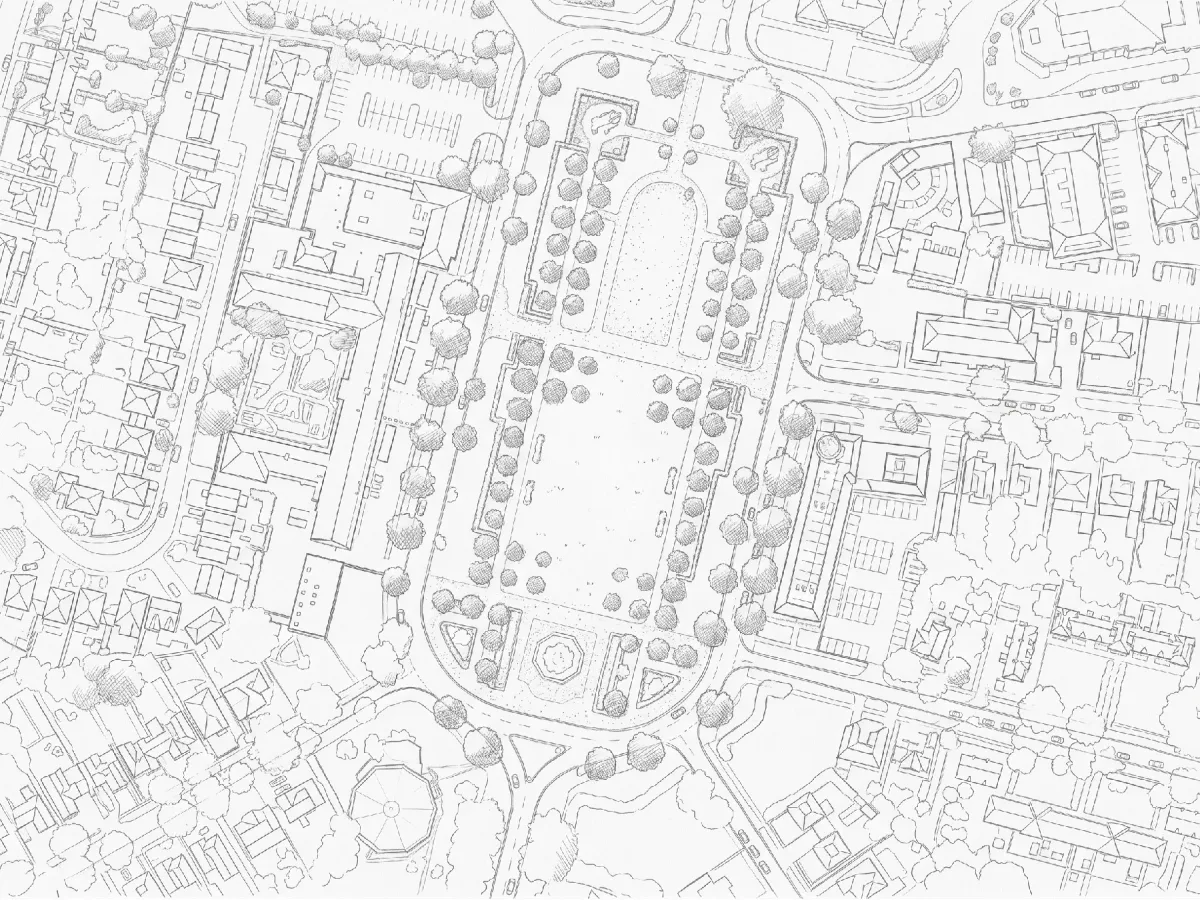
Chaque faîtage, chaque place de parking, houppiers hachurés, graviers pointillés. Il a dessiné le bâtiment octogonal correctement, ce que le plan à plat n'a pas fait.
Transform into a hand-drawn pencil sketch site plan. Fine graphite line work
for every building outline and road edge, light cross-hatching for tree
canopies and vegetation, stippling for paving, white paper background. Keep
every building footprint, road and tree in its exact position and shape.
Top-down view, same extent as the input.
20 secondes. C'est le plus exact des quatre et celui que je mettrais dans un rapport. Il n'est pas coloré, donc si vous voulez de la couleur, lancez-le, puis servez-vous-en comme base pour la méthode manuelle ou Photoshop ci-dessus. C'est un calque que vous n'avez pas eu à dessiner.
4. Brillant
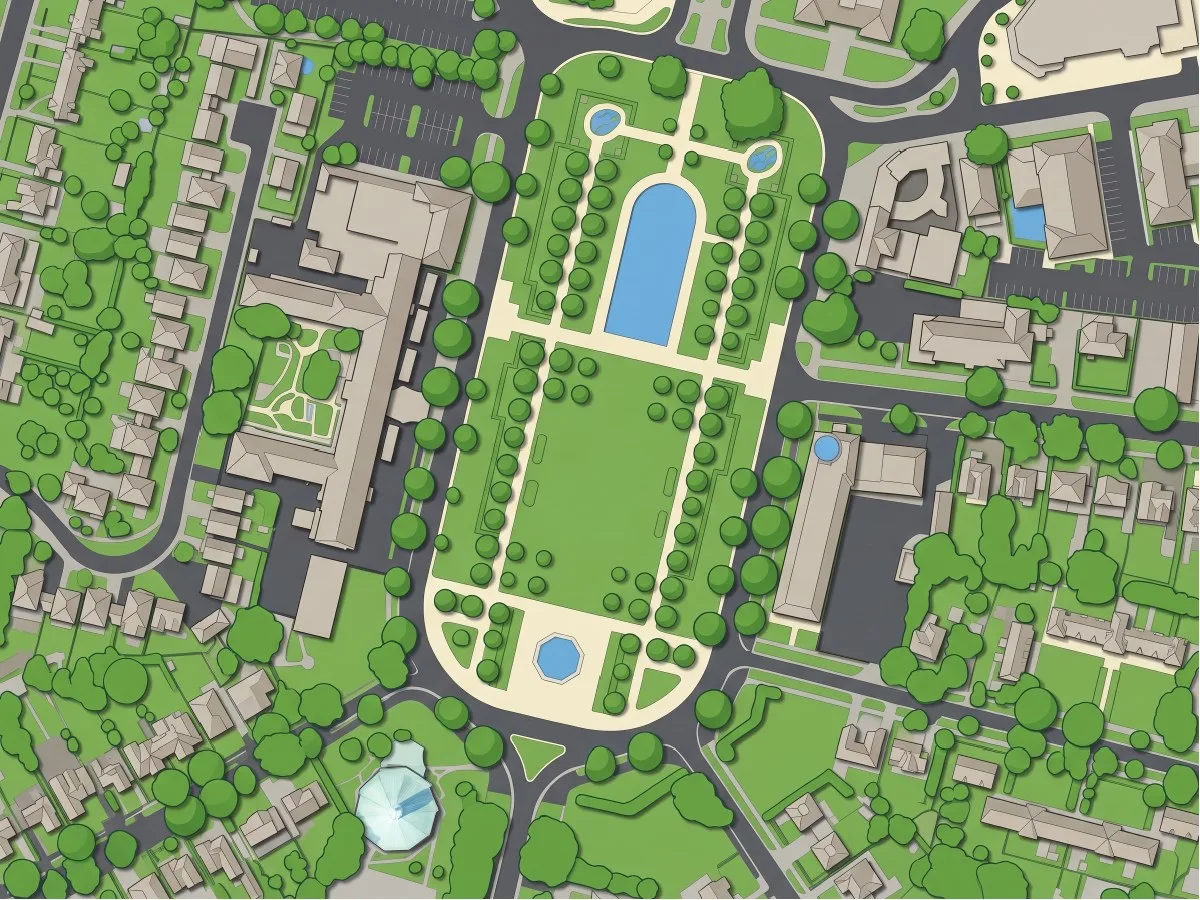
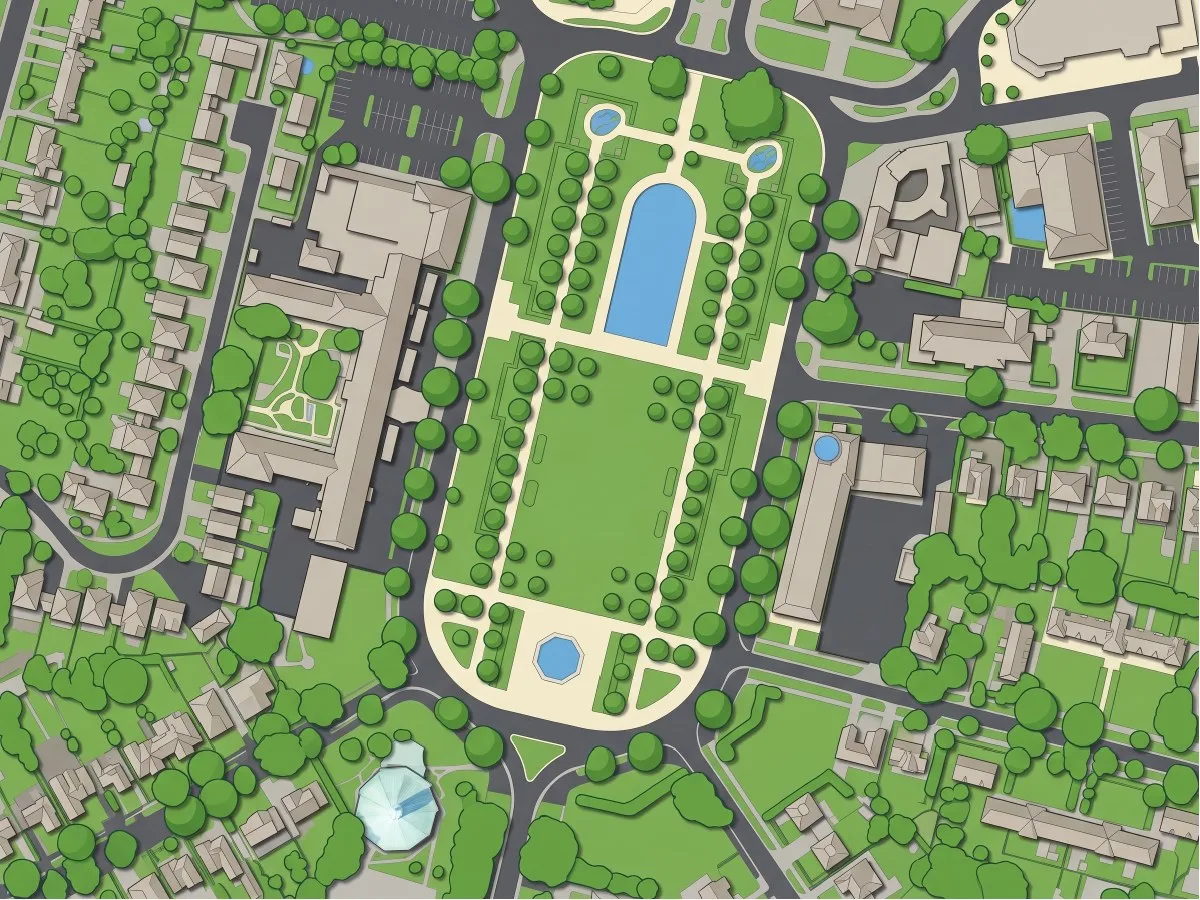
Ombres portées sous les bâtiments, pelouses saturées, houppiers ronds. Le plus prêt à présenter des quatre, et le moins honnête.
Transform the area into a glossy presentation-ready colored site plan with
high-contrast flat color blocks: buildings in warm light grey with a soft drop
shadow, roads in charcoal, paths in cream, lawns in fresh green, tree canopies
as round mid-green blobs with a darker rim, water in clear blue. Keep every
building footprint, road and tree in its exact position and shape. Top-down
view, same extent as the input.
Plus d'une minute. C'est celui que les gens voudront, et c'est celui qui porte deux inventions : l'ovale de gravier au nord du parc est devenu un long bassin bleu, et deux petites mares sont apparues à côté des bâtiments publics là où il n'y a que de la pelouse. Le prompt disait "water in clear blue" et le modèle en a trouvé. Si vous utilisez ce style, écrivez qu'il n'y a pas d'eau sur le site sauf la fontaine, ou ne parlez pas d'eau du tout.
Là où la colorisation par IA ne marche pas
Deux des quatre styles étaient géométriquement justes partout où j'ai vérifié, l'aquarelle et le crayon. Deux portaient une invention chacun, les deux avec de l'eau. C'est le schéma auquel je m'attends pour vous aussi : plus le style demandé est fini, plus le modèle veut compléter l'image, et l'eau est ce vers quoi il tend.
- Quand il faut mesurer sur le dessin. Les lavis et les ombres déplacent les bords jusqu'à un mètre à cette échelle. Utilisez le style à plat, ou dessinez à la main. Ce sont des rendus, pas des pièces d'arpentage, et aucun n'a sa place sur une planche cotée.
- Quand le site n'a pas d'eau et que vous parlez d'eau. Sortez le mot du prompt.
- Quand l'imagerie a des ombres dures. Une image d'après-midi d'été donne au modèle des ombres à mal lire. Une image d'hiver ou du matin est plus propre.
- Quand il vous faut le projet dessus. Ces quatre-là montrent l'existant. Pour montrer un projet, dessinez-le d'abord sur la carte avec l'outil Mark up d'AI Edit, puis demandez le rendu. C'est un autre travail et un autre prompt.
- Quand il vous faut les formes, pas l'image. Si ce que vous voulez vraiment, ce sont des emprises de bâtiments avec une vraie géométrie, modifiable et mesurable, un rendu est le mauvais outil. AI Segmentation est fait pour ça.
Lequel choisir
Le crayon pour le rapport, parce que c'est le plus exact et le plus lisible en noir et blanc. L'aquarelle pour la couverture et le mail au client. Le plat pour tout ce sur quoi vous allez dessiner. Le brillant pour le panneau commercial, avec la phrase sur l'eau corrigée et chaque bassin vérifié contre l'image.
Questions fréquentes
Le plan coloré est-il géoréférencé ? Oui. Chaque rendu est un GeoTIFF dans le système de coordonnées de votre imagerie, donc il se pose sur la carte QGIS à la bonne échelle, et vous pouvez le mettre directement dans une mise en page avec une barre d'échelle.
Peut-on combiner les styles ? Lancez le crayon d'abord, puis servez-vous-en comme couche d'entrée pour une seconde édition avec le prompt aquarelle. Le trait tient le lavis.
Puis-je joindre un de ces rendus à un dossier d'urbanisme ? Comme planche d'illustration, cela se discute avec le service instructeur, et chaque rendu porte une mention "généré par IA" qu'il faut conserver. Comme plan de masse coté que le dossier réclame, non. Ce dessin-là doit être mesuré et tracé, et aucun de ces quatre ne l'est.
Quelles versions de QGIS ? QGIS 3.22 et suivantes, et QGIS 4, sur Windows, macOS et Linux.
Prochaine étape
Chargez votre site dans QGIS, dessinez la zone, collez le prompt crayon. Si les traits sont justes, vous avez la base de tous les autres styles.
Plus de détails sur ce que l'IA sait et ne sait pas faire dans QGIS sur le hub QGIS AI.