Numériser sous QGIS : à la main, depuis un scan ou avec l'IA
Publié le
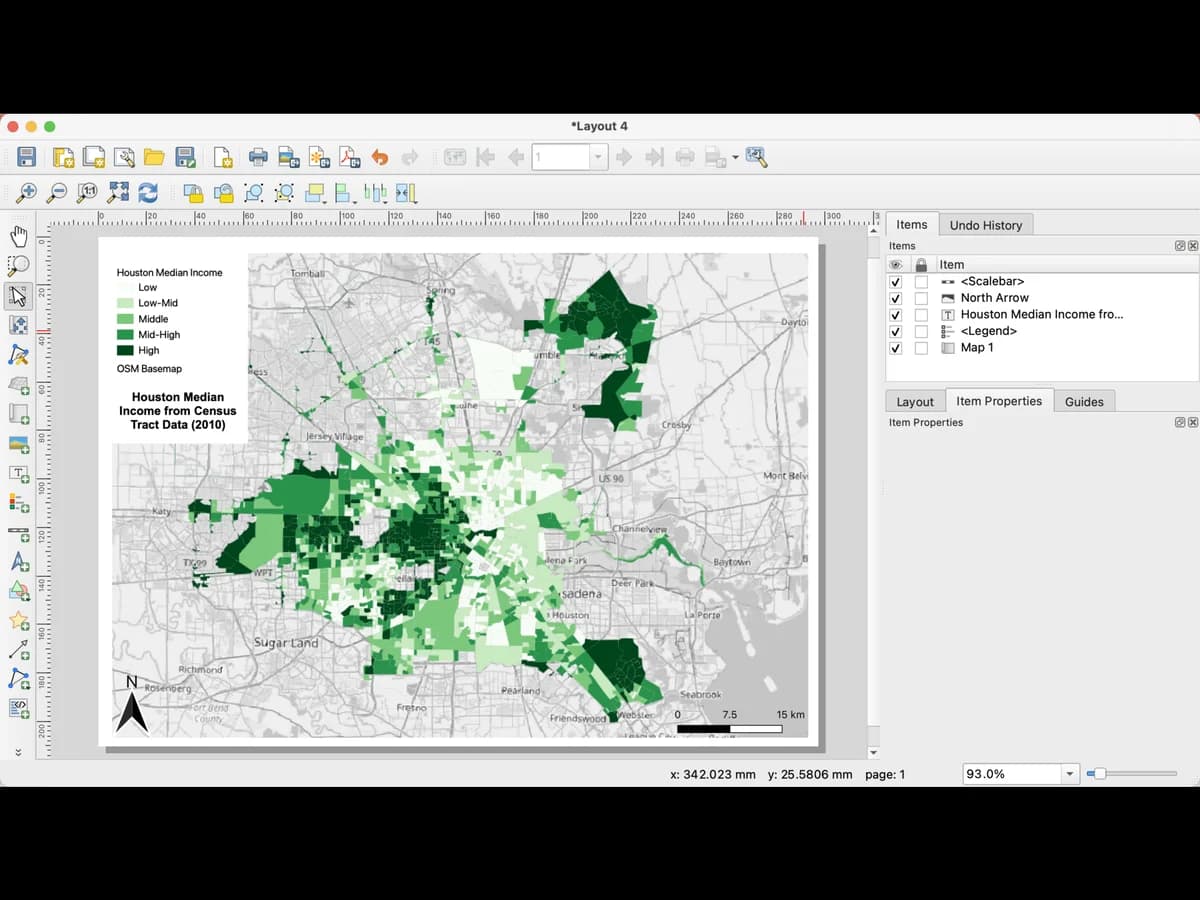
Numériser en SIG, c'est transformer ce que l'on voit sur une carte ou une photo en objets vectoriels : des points, des lignes et des polygones que l'on peut mesurer et interroger. Dans QGIS, on crée une couche, on active l'édition et on clique sur chaque sommet de l'objet. QGIS offre quatre moyens plus rapides, du tracé le long de lignes existantes jusqu'à AI Segmentation, qui détoure d'un coup tous les bâtiments d'une zone.
 , on crée une couche, on active l'édition et on clique sur chaque sommet de l'objet. QGIS offre quatre moyens plus rapides, du tracé le long de lignes existantes jusqu'à
 | Votre point de départ | Méthode | Coût |
|---|---|---|
| Une zone déjà cartographiée par quelqu'un | Méthode 1 : la télécharger | Gratuit |
| Une photo aérienne ou une image satellite, quelques objets | Méthode 2 : numériser à la main | Gratuit, QGIS de base |
| Une carte papier scannée | Méthode 3 : géoréférencer, puis tracer | Gratuit, QGIS de base |
| Un raster classifié ou un scan propre | Méthode 4 : polygoniser | Gratuit, QGIS de base |
| Une photo aérienne, des centaines d'objets | Méthode 5 : une IA qui les détoure pour vous | Gratuit : 1,5 km² par mois (Automatic), puis 39 € |
Combien de travail représente la numérisation
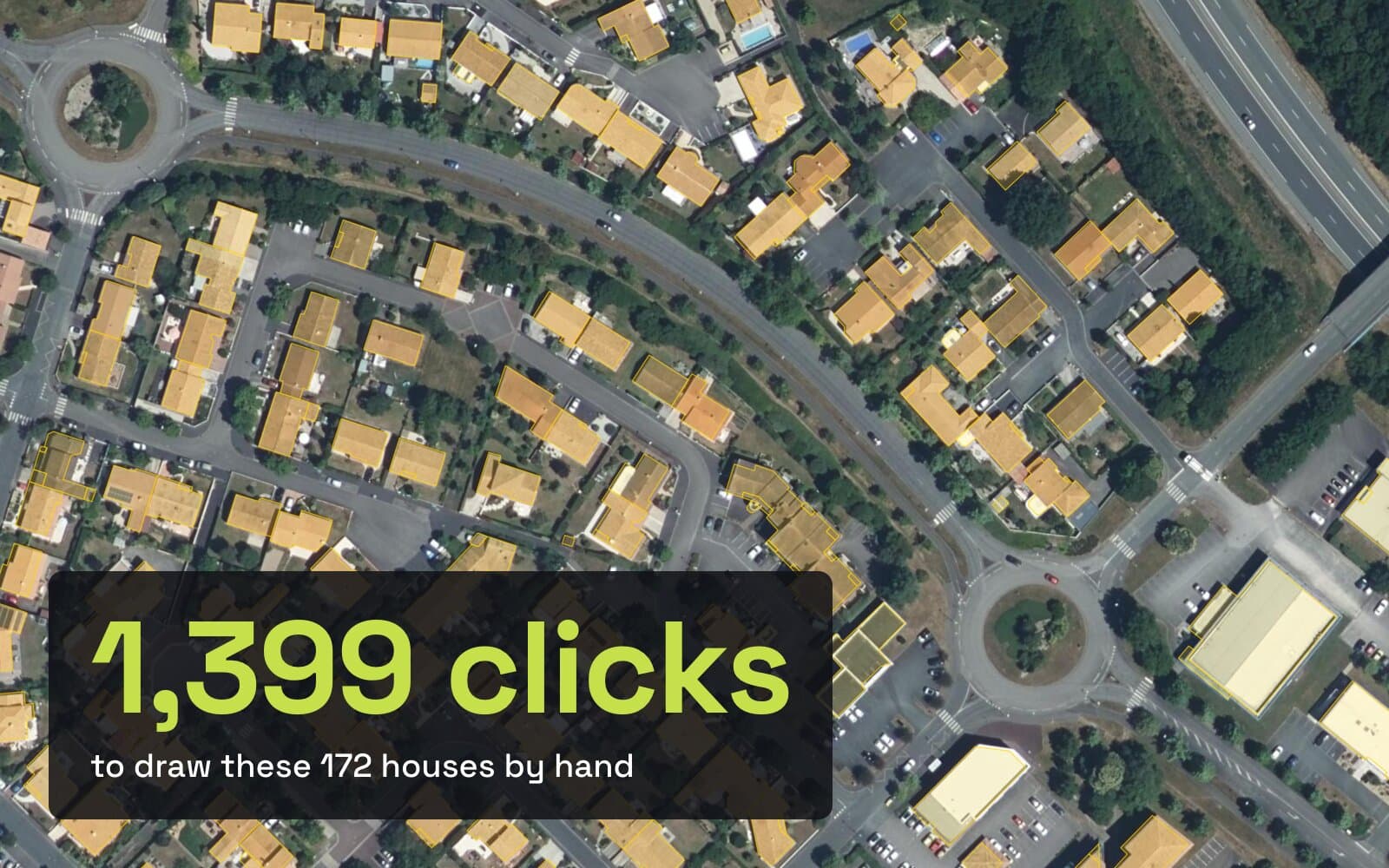
Nous l'avons compté sur un vrai quartier. Le lotissement de la couverture mesure 400 m sur 250 m, à La Roche-sur-Yon, dans l'ouest de la France, sur l'orthophoto nationale de l'IGN. OpenStreetMap y contient 172 bâtiments, dessinés avec 1 399 sommets au total.
Chaque sommet est un clic quand on numérise à la main. Une maison type demande 7 sommets, et seulement 59 des 172 sont de simples rectangles à quatre sommets. Un petit lotissement représente donc environ 1 400 clics, avant même de corriger la moindre erreur.
Méthode 1 : télécharger ce qui est déjà cartographié
Regardez les données ouvertes avant de cliquer sur quoi que ce soit. Deux sources gratuites couvrent la plupart des endroits :
- OpenStreetMap. Installez le plugin QuickOSM, puis
Vector > QuickOSM > QuickOSM…(Vecteur > QuickOSM > QuickOSM…), clébuilding, et lancez-le sur votre zone. Notre guide pour télécharger des données OSM dans QGIS détaille la marche à suivre. - Jeux de données d'emprises de bâtiments. Microsoft, Google et Overture publient des contours de bâtiments pour la plupart du monde. Notre téléchargeur gratuit d'emprises de bâtiments montre ce que chacun contient pour une zone que vous dessinez.
Vérifiez avant de faire confiance. Dans notre quartier, 167 des 172 bâtiments OpenStreetMap viennent du cadastre, pas de la photo. Leurs contours sont visiblement décalés par rapport aux toits sur la capture ci-dessous, ce qui est normal pour des données cadastrales, mais gênant si vous avez besoin des toits.
À utiliser quand : votre zone est cartographiée et que les contours n'ont pas à coller à votre imagerie.
À éviter quand : les données manquent, sont périmées, ou ont été tracées à partir d'une autre source que votre photo.
Méthode 2 : numériser à la main
C'est la méthode classique, et toutes les installations de QGIS l'ont.
Créer une couche
Layer > Create Layer > New GeoPackage Layer… (Couche > Créer une couche > Nouvelle couche GeoPackage…). Choisissez Polygon (polygone) pour des bâtiments ou des champs, Line (ligne) pour des routes et des rivières, Point pour des arbres ou des poteaux. Prenez un CRS projeté en mètres, pour que les surfaces sortent en m².
Activer l'édition
Sélectionnez la couche et cliquez sur le crayon, Toggle Editing (Basculer en mode édition). Les outils de numérisation s'activent.
Dessiner la forme
Cliquez sur Add Polygon Feature (Ctrl+.), puis faites un clic gauche sur chaque sommet. Faites un clic droit pour terminer, et renseignez les attributs qui s'affichent.
Enregistrer
Cliquez sur Save Layer Edits (Enregistrer les modifications de la couche), ou désactivez l'édition et confirmez.
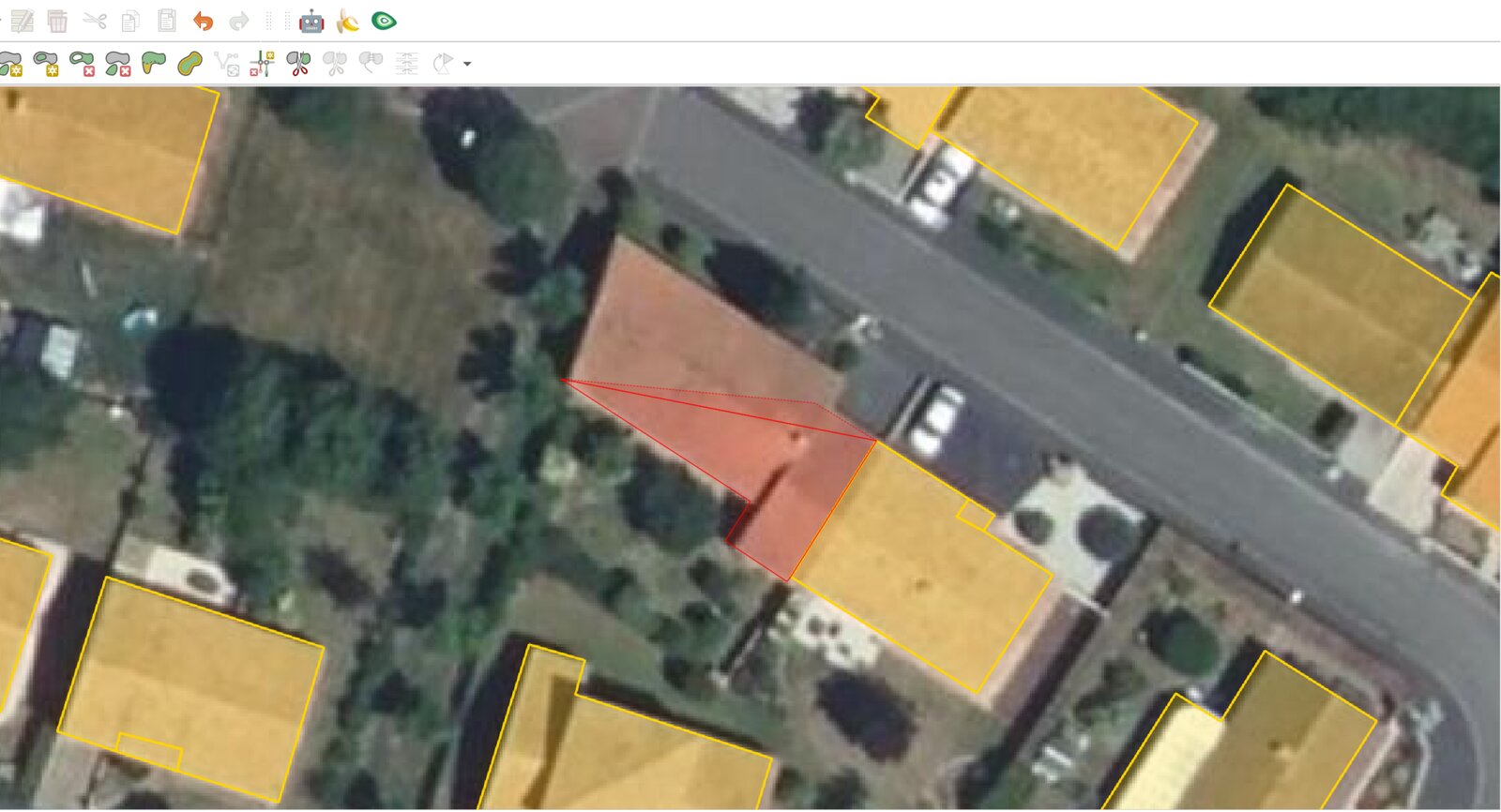
Quatre réglages rendent la numérisation manuelle plus rapide et plus propre :
- Accrochage (snapping). Activez-le depuis la barre d'outils d'accrochage (
View > Toolbars > Snapping Toolbar, soitVue > Barres d'outils > Barre d'outils d'accrochage). Un clic près d'un sommet existant tombe exactement dessus, donc les voisins partagent leurs murs sans aucun vide. - Tracé automatique (tracing). Appuyez sur
Tavec l'accrochage activé, et QGIS suit le bord d'une forme existante entre deux clics. Pratique pour un champ qui borde une route que vous avez déjà. - Avoid overlap (éviter le chevauchement). Dans les options d'accrochage, un nouveau polygone est découpé pour ne jamais recouvrir un polygone existant. Idéal pour des parcelles et de l'occupation du sol.
- Outils de forme. La barre d'outils Shape Digitizing dessine un rectangle en trois clics, ainsi qu'un cercle ou une ellipse. Une maison simple prend trois clics au lieu de quatre ou plus.
Corrigez les erreurs avec le Vertex Tool (outil de nœud) : faites glisser un sommet, double-cliquez sur une arête pour en ajouter un, ou sélectionnez un sommet et appuyez sur Suppr.
À utiliser quand : vous avez besoin de quelques dizaines de formes, ou de formes précises.
À éviter quand : vous avez besoin de centaines d'objets du même type. C'est le rôle de la méthode 5.
Méthode 3 : numériser une carte scannée
Un scan n'a pas de coordonnées, il faut donc d'abord le placer sur la carte. Ouvrez Layer > Georeferencer… (Couche > Géoréférenceur…), chargez le scan, et cliquez sur des points que vous retrouvez à la fois sur le scan et sur une carte de référence, comme des croisements de routes. Notre guide pour géoréférencer une image dans QGIS le teste sur une carte de 1947.
Une fois le scan en place, numérisez par-dessus avec les outils de la méthode 2. Rendez le scan semi-transparent dans les propriétés de la couche, pour pouvoir le comparer à l'imagerie actuelle en dessous.
À utiliser quand : l'information n'existe que sur papier, comme un vieux plan ou un levé dessiné à la main.
À éviter quand : un jeu de données récent contient déjà les mêmes lignes.
Méthode 4 : convertir un raster en polygones
Si la carte est déjà un raster de classes, comme une carte d'occupation du sol ou un scan propre en noir et blanc, QGIS peut dessiner les polygones pour vous. Utilisez Raster > Conversion > Polygonize (Raster to Vector)… (Raster > Conversion > Polygoniser (raster vers vecteur)…). Chaque zone de même valeur devient un polygone.
Les bords sortent en escalier, calés sur les pixels. Notre guide pour convertir un raster en vecteur dans QGIS montre le nettoyage : fusionner, supprimer les surfaces minuscules, puis simplifier et lisser.
À utiliser quand : chaque valeur de pixel correspond déjà à une classe.
À éviter quand : l'entrée est une photo ordinaire. Une photo contient des millions de couleurs, pas des classes, donc la polygonisation ne renvoie que du bruit.
Méthode 5 : numériser automatiquement avec l'IA
Un modèle de segmentation a appris à quoi ressemble un toit, une piscine ou un arbre, et les détoure pour vous. AI Segmentation est notre plugin QGIS pour cela. Dessinez une zone sur n'importe quelle imagerie affichée dans QGIS, tapez building, et chaque maison revient sous forme de polygone distinct, avec sa surface et un score de confiance.
C'est exactement ainsi que les gens l'utilisent. Entre le 15 août et le 14 octobre 2026, 2 018 comptes extérieurs à notre équipe ont exporté 7 133 traitements de bâtiments. Le modèle a trouvé 5,2 millions de candidats, et les utilisateurs en ont gardé 1,9 million, soit 36,5 %, après filtrage par confiance et par taille. Un traitement médian a conservé 67 bâtiments.
La relecture reste à votre charge. Dans 18,2 % de ces traitements, les utilisateurs ont corrigé au moins un contour à la main avant d'exporter. Le plugin vous donne pour cela les mêmes outils de nœuds de QGIS, plus un mode de correction au clic.
Pour quelques objets précis, le mode Semi-Auto détoure un objet par clic, et sur votre propre ordinateur il n'a pas de compteur. Notre guide complet d'AI Segmentation présente les deux modes.
Idéal pour : des centaines d'objets similaires sur une photo aérienne ou satellite : toits, piscines, panneaux solaires, arbres, champs.
Pas adapté à : des objets invisibles sur l'image, comme des limites de propriété ou des canalisations enterrées.
Prix : gratuit chaque mois pour 1,5 km² (Automatic) et 20 objets (Semi-Auto), sans carte bancaire. Pro coûte 39 € par mois hors TVA pour 100 km² (Automatic) et 500 objets (Semi-Auto).
Fonctionne sur : nos serveurs en Europe pour Automatic, donc sans carte graphique.
Quelle méthode choisir
| Téléchargement | À la main | Carte scannée | Polygonize | AI Segmentation | |
|---|---|---|---|---|---|
| Entrée | Aucune | Toute image | Carte papier | Raster de classes | Toute image |
| Vitesse pour 100 objets | Minutes | Heures | Heures | Minutes | Minutes |
| Colle à votre imagerie | Pas toujours | Oui | Colle au scan | Oui | Oui |
| Coût | Gratuit | Gratuit | Gratuit | Gratuit | Offre gratuite, puis 39 € |
À retenir
Téléchargez d'abord. Si votre zone est déjà cartographiée, vous avez terminé en quelques minutes.
Numérisez à la main avec l'accrochage activé, et utilisez l'outil rectangle pour les bâtiments simples.
Géoréférencez un scan avant de le tracer, sinon rien ne s'aligne.
Polygonize ne fonctionne que sur des rasters dont les pixels sont déjà des classes.
Pour des centaines d'objets sur une photo, laissez AI Segmentation les dessiner et consacrez votre temps à la relecture.
Les questions fréquentes
Qu'est-ce que la numérisation en SIG ?
Numériser, c'est transformer des objets que l'on voit sur une carte, un scan ou une photo aérienne en données vectorielles : des points, des lignes et des polygones avec des coordonnées. Une fois numérisés, vous pouvez mesurer des surfaces et des longueurs, ajouter des attributs et lancer des analyses. Dans QGIS, on numérise en éditant une couche vectorielle.
Comment numériser un polygone dans QGIS ?
Créez ou sélectionnez une couche de polygones, cliquez sur Toggle Editing, puis sur Add Polygon Feature (Ctrl+.). Faites un clic gauche sur chaque sommet et un clic droit pour terminer. Renseignez les attributs et enregistrez les modifications. Activez d'abord l'accrochage pour que les murs communs s'alignent.
QGIS peut-il numériser automatiquement ?
QGIS de base peut convertir un raster classifié en polygones avec Polygonize, mais il ne sait pas lire des objets sur une photo. Pour cela, il faut un plugin doté d'un modèle de détection. AI Segmentation détoure chaque bâtiment, piscine ou arbre d'une zone que vous dessinez, et il est gratuit pour commencer.
Comment numériser une carte scannée dans QGIS ?
Géoréférencez d'abord le scan avec Layer > Georeferencer… (Couche > Géoréférenceur…), en utilisant des points que vous retrouvez à la fois sur le scan et sur une carte de référence. Créez ensuite une couche vectorielle et tracez les éléments par-dessus le scan placé.