Plan de masse à partir d'une image satellite dans QGIS
Publié le Mis à jour le
Pour transformer une image satellite en plan de masse, il vous faut trois choses : une imagerie géoréférencée, un moyen de reporter ce que vous voyez sous forme de formes planes, et un moyen de récupérer le résultat à la bonne échelle. Dans QGIS, le premier et le troisième sont fournis avec le logiciel, et le tracé est ce qui vous prend l'après-midi.
 , le premier et le troisième sont fournis avec le logiciel, et le tracé est ce qui vous prend l'après-midi.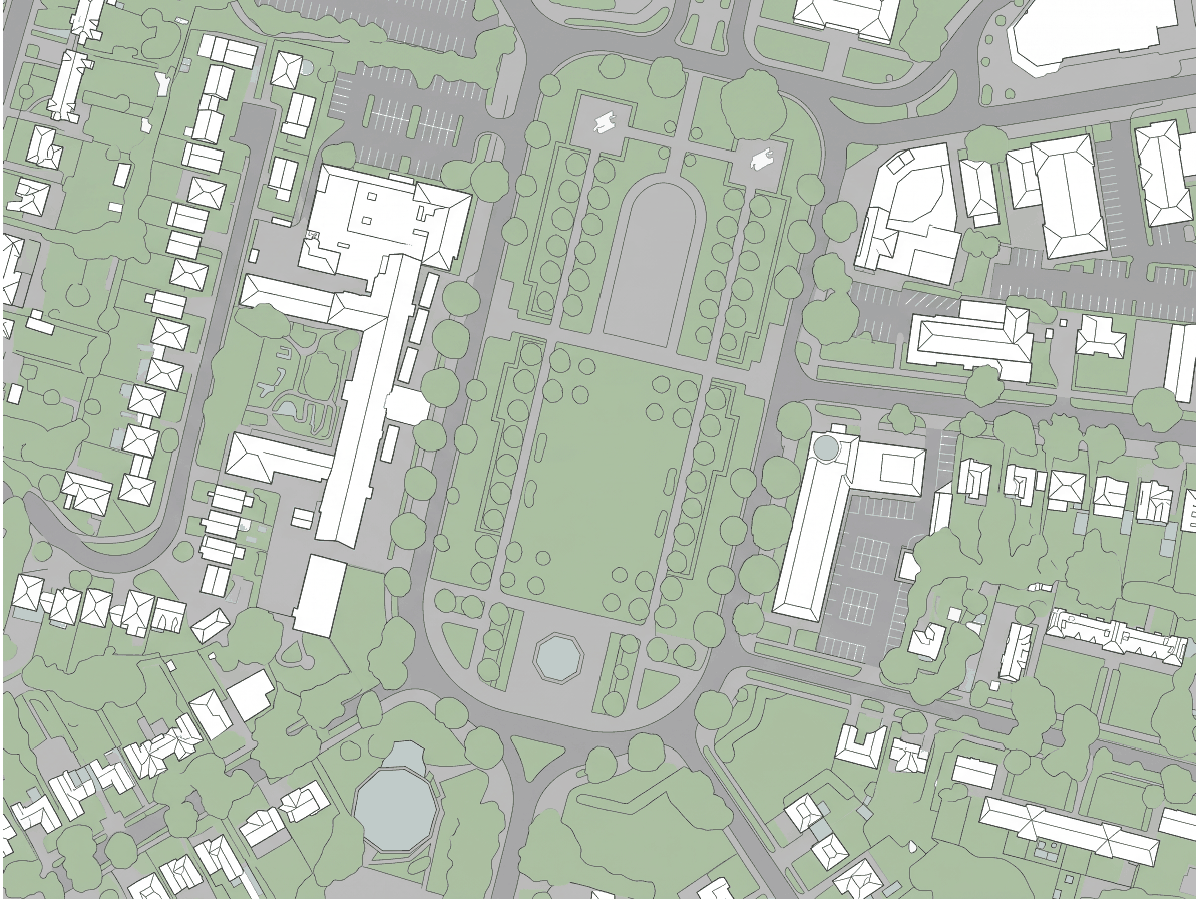
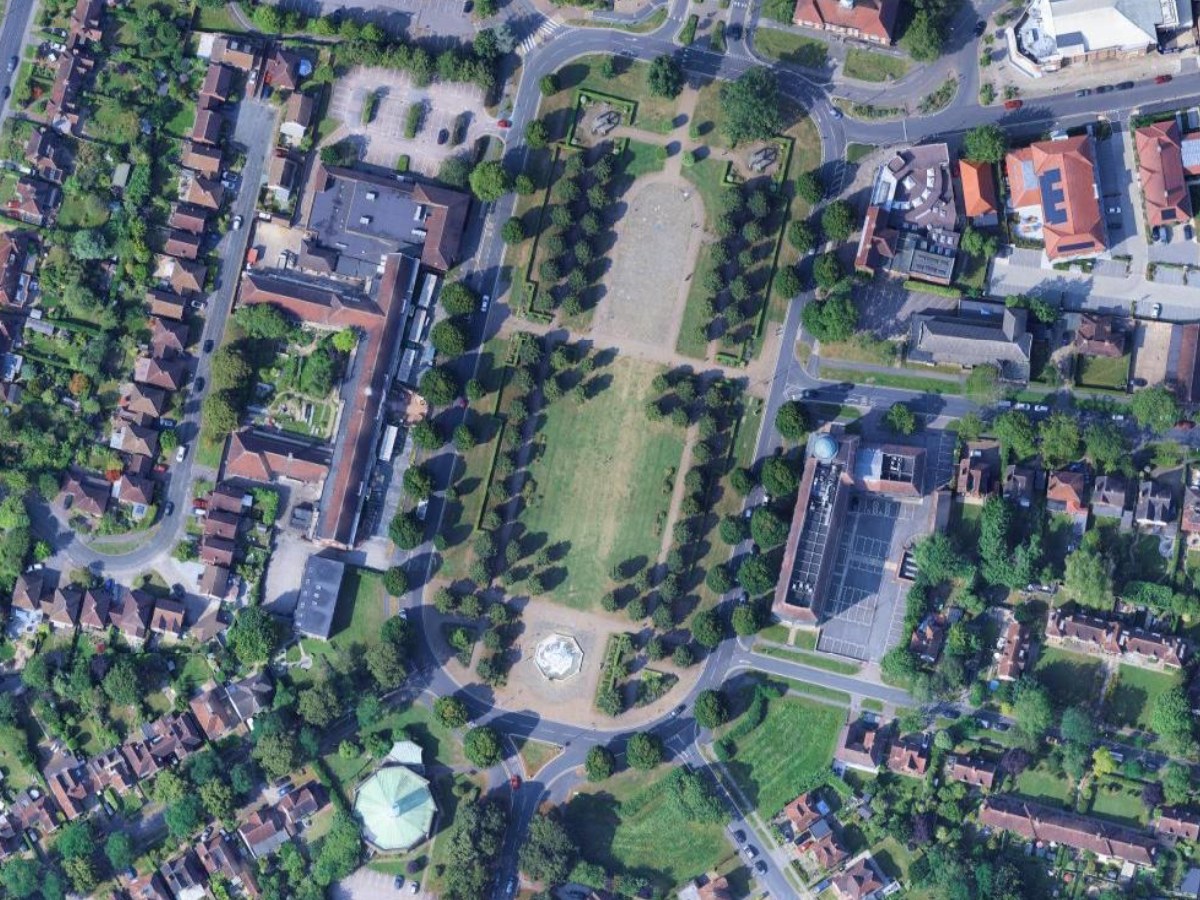
Cet article présente d'abord la méthode manuelle, puis applique la même méthode au même îlot en 29 secondes avec un modèle qui redessine l'image, en expliquant ce que le modèle a mal interprété. Toutes les images de cet article sont des captures de cette session QGIS.
Le site est Broadway Gardens, à Letchworth Garden City, la première cité-jardin, à environ 55 km au nord de Londres. Un îlot de 586 sur 439 mètres : un parc structuré avec une fontaine, l'ancien hôtel de ville, une bibliothèque, un immeuble de bureaux avec son parking et deux rues de maisons. Assez de variété pour mettre une méthode approximative en difficulté.
Qu'est-ce qu'un plan de masse, et pourquoi partir d'une image satellite ?
Un plan de masse est un dessin à l'échelle, vu du dessus, d'une parcelle et de ses abords : les bâtiments existants, les routes et les chemins qui les desservent, les arbres et les pelouses qui les séparent et, sur un plan de projet, ce que vous souhaitez construire. Les services instructeurs en demandent un pour presque toute demande d'autorisation. Les architectes en dessinent un au début de chaque projet pour comprendre le site avant de commencer la conception.
Une image satellite ou aérienne est la base la plus fiable, car elle contient déjà toutes les réponses : où se trouvent les emprises, quelle est la largeur de la route, quels arbres sont matures. Le problème est qu'elle les contient sous forme de pixels, alors qu'un plan de masse en a besoin sous forme de polygones. Tout ce qui suit concerne cette conversion.
La méthode manuelle : tracez vous-même
- Une imagerie lisible à l'échelle de la parcelle. Google Satellite est le plus simple à charger dans QGIS et couvre la majeure partie du monde avec une résolution de 15 à 30 cm. Les orthophotos nationales sont meilleures lorsqu'elles existent : NAIP aux États-Unis, la BD ORTHO de l'IGN en France, et la plupart des agences cadastrales européennes publient un WMS. Tout fonctionne : un GeoTIFF, un WMS ou un fond XYZ.
- QGIS, sur Windows, macOS ou Linux. Version 3.22 ou ultérieure.
- Le plugin QuickMapServices pour charger Google Satellite en un clic. Extensions > Installer/Gérer les extensions, recherchez « QuickMapServices ».
Vous n'avez besoin ni de Photoshop, ni d'Illustrator, ni d'un autre SIG. Cet article part uniquement de l'image, pas de dessins CAO.
Je vous présente d'abord cette méthode en détail, parce qu'elle ne nécessite aucun plugin et parce que c'est en la connaissant que vous pourrez ensuite juger le résultat de l'IA.
Chargez l'imagerie et cadrez le site
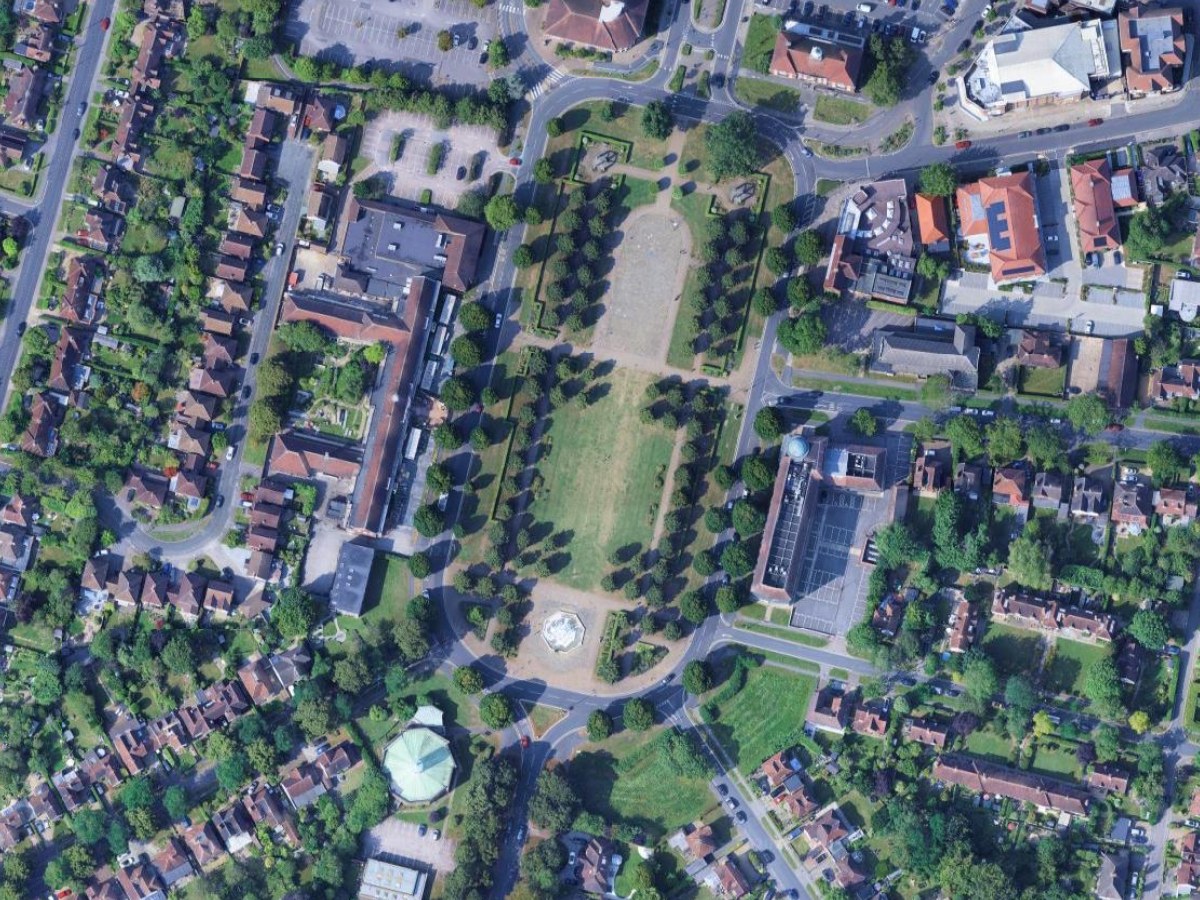
Web > QuickMapServices > Google > Google Satellite. Zoomez jusqu'à votre parcelle. Pour un îlot de cette taille, je cadre autour de 1:2 000 ; pour une parcelle de maison individuelle, 1:500. L'imagerie est déjà géoréférencée, la barre d'échelle en bas de la fenêtre est donc correcte sans aucune intervention de votre part.
Créez une seule couche de polygones avec un champ de classe
Couche > Créer une couche > Nouvelle couche GeoPackage…. Type de géométrie Polygone, SCR identique à celui de votre projet et un champ texte class_name. Une couche avec un champ de classe vaut mieux que quatre couches, car vous pouvez la styliser au même endroit et l'exporter dans un seul fichier.
Tracez les bâtiments, puis les routes, puis la végétation
Activez l'édition, choisissez Ajouter une entité polygonale, puis cliquez autour de chaque emprise. Gardez la souris stable sur les angles et ne cherchez pas à suivre chaque baie vitrée ; un plan de masse se lit au 1:500, pas au 1:50. Tracez ensuite les routes, sous la forme d'un long polygone par chaussée. Terminez par la végétation, sous forme de taches approximatives, car personne ne vérifie le bord d'une pelouse.
Je n'ai pas chronométré le tracé manuel de cet îlot précis, donc je ne vais pas avancer de chiffre. Ce que je peux dire, c'est qu'il compte plusieurs centaines de bâtiments et que chacun demande plusieurs clics.
Stylisez les classes avec des aplats
Propriétés de la couche, onglet Symbologie, Catégorisé sur class_name. Du blanc avec un contour noir fin pour les bâtiments, du gris moyen pour les routes, du vert pâle pour la végétation et du bleu pâle pour l'eau. Ces quatre aplats constituent tout le langage visuel d'un plan de masse ; résistez à l'envie d'en ajouter.
Exportez à l'échelle
Projet > Nouvelle mise en page…. Ajoutez la carte, définissez l'échelle à 1:500 ou 1:1 000, ajoutez une barre d'échelle et une flèche du nord, puis exportez en PDF. C'est ce PDF qu'une plateforme d'urbanisme accepte.
Cette méthode vous donne un plan de masse correct et un fichier qui vous appartient. Le seul travail est le tracé, et il augmente avec le nombre de bâtiments. Si l'îlot figure déjà dans les données ouvertes, l'outil gratuit de téléchargement d'emprises vous donne les polygones des bâtiments en GeoJSON, et il ne reste que les routes et la végétation à tracer.
La méthode rapide : laissez un modèle redessiner l'image
Un modèle génératif peut restyliser l'imagerie sur place : même emprise, mêmes formes, texture photographique remplacée par des aplats. Nous avons créé l'un de ces outils, AI Edit. Cette section porte sur notre propre outil.
Il prend une zone de votre imagerie et une phrase décrivant la modification souhaitée, puis renvoie le résultat sous la forme d'une nouvelle couche raster géoréférencée, alignée au pixel près sur l'original. Pour un plan de masse, la « modification » est un style : conserver chaque forme à sa place et remplacer la texture photographique par des aplats.
Installez le plugin et connectez-vous
Extensions > Installer/Gérer les extensions, recherchez AI Edit, puis cliquez sur Installer l'extension. Ouvrez le panneau et cliquez sur Se connecter. Votre navigateur s'ouvre, vous créez un compte et le plugin se connecte automatiquement. Si vous souhaitez découvrir le panneau avant de commencer, consultez le guide complet.
Dessinez la zone
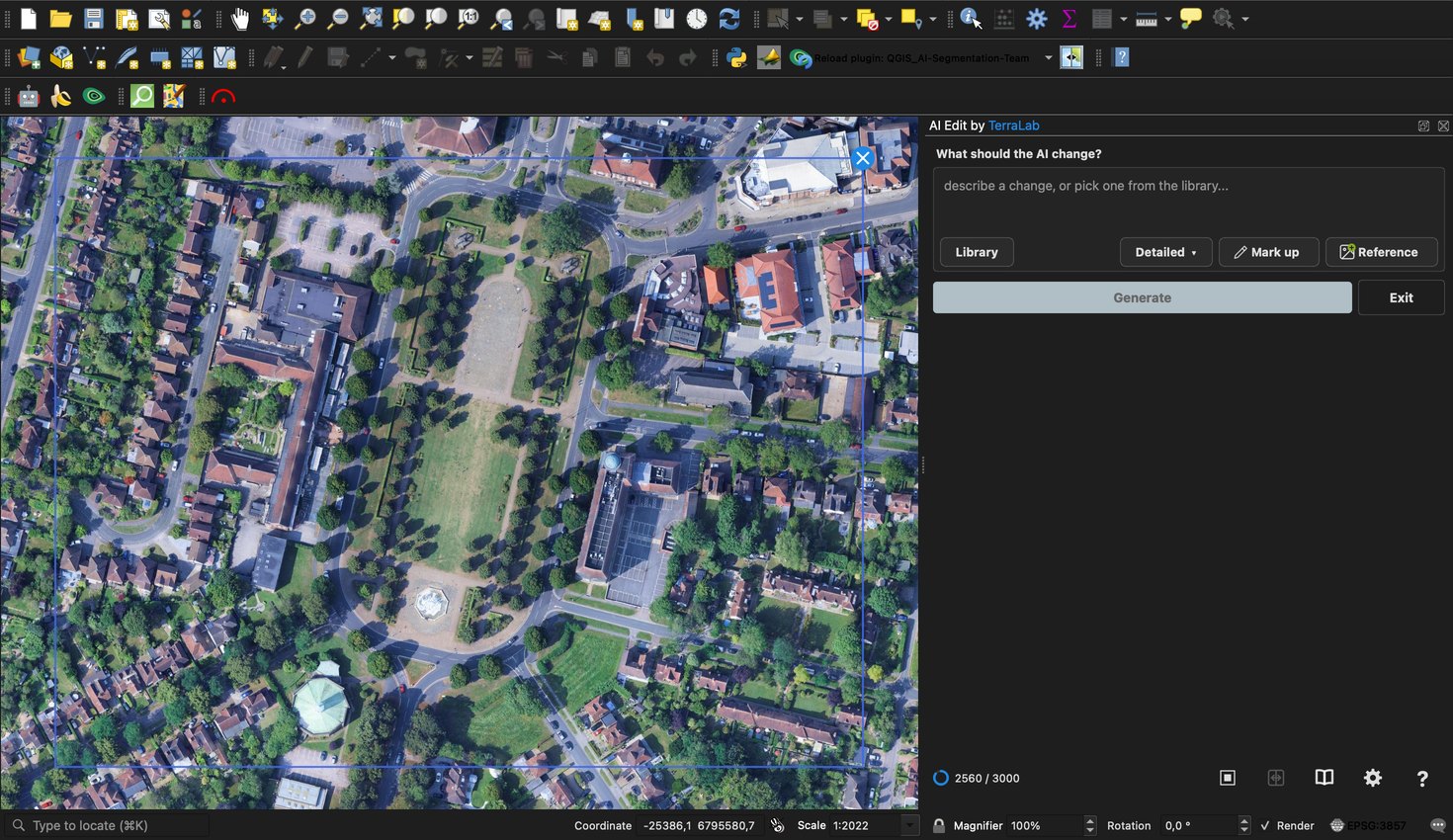
Cliquez sur Lancer AI Edit, puis cliquez sur les angles de votre zone sur la carte et appuyez sur Entrée pour la fermer. J'ai délimité tout l'îlot, soit 586 sur 439 mètres. C'est une emprise importante : le panneau vous avertit qu'au-delà d'environ un kilomètre carré, l'IA ne conserve que les formes générales, et elle a raison de le faire.
Rédigez le prompt comme un cahier des charges, pas comme un souhait
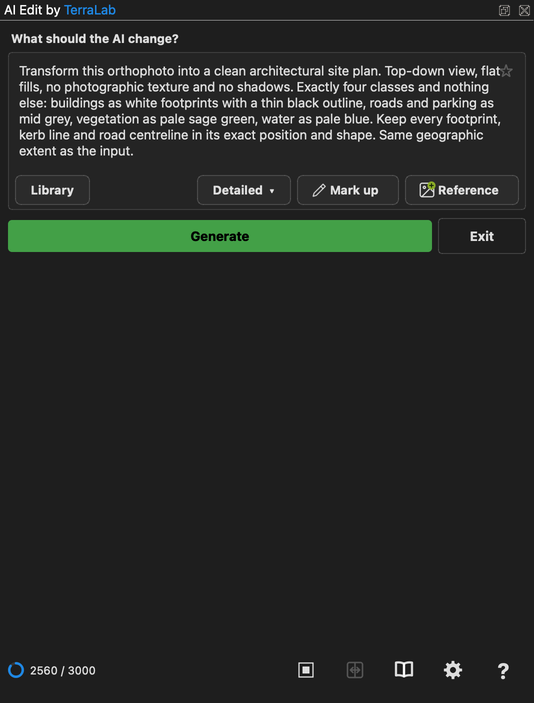
Voici le prompt que j'ai utilisé, mot pour mot :
Transformez cette orthophoto en un plan de masse architectural épuré. Vue du dessus, aplats de couleurs, aucune texture photographique et aucune ombre. Exactement quatre classes et rien d'autre : bâtiments sous forme d'emprises blanches avec un contour noir fin, routes et parkings en gris moyen, végétation en vert sauge pâle, eau en bleu pâle. Conservez chaque emprise, ligne de bordure et ligne d'axe de route exactement à sa position et avec sa forme d'origine. Même emprise géographique que l'entrée.
Trois éléments le rendent efficace. Il nomme les classes et les couleurs, afin que le modèle n'improvise pas une palette. Il indique « position et forme exactes », ce qui fait la différence entre un plan de masse et une jolie image. Et il précise ce qu'il ne faut pas faire : aucune ombre, aucune texture. Le même prompt se trouve dans la Bibliothèque du panneau sous Clean architectural site plan si vous préférez ne pas le saisir.
Lancez la génération
Cliquez sur Générer. Sur cet îlot, avec le niveau de détail réglé sur Détaillé (le réglage intermédiaire des trois proposés), le résultat est arrivé en 29 secondes. La nouvelle couche est un GeoTIFF de 2 392 sur 1 792 pixels, soit environ 25 cm par pixel, enregistré dans votre dossier Documents et ajouté au projet par-dessus l'imagerie.
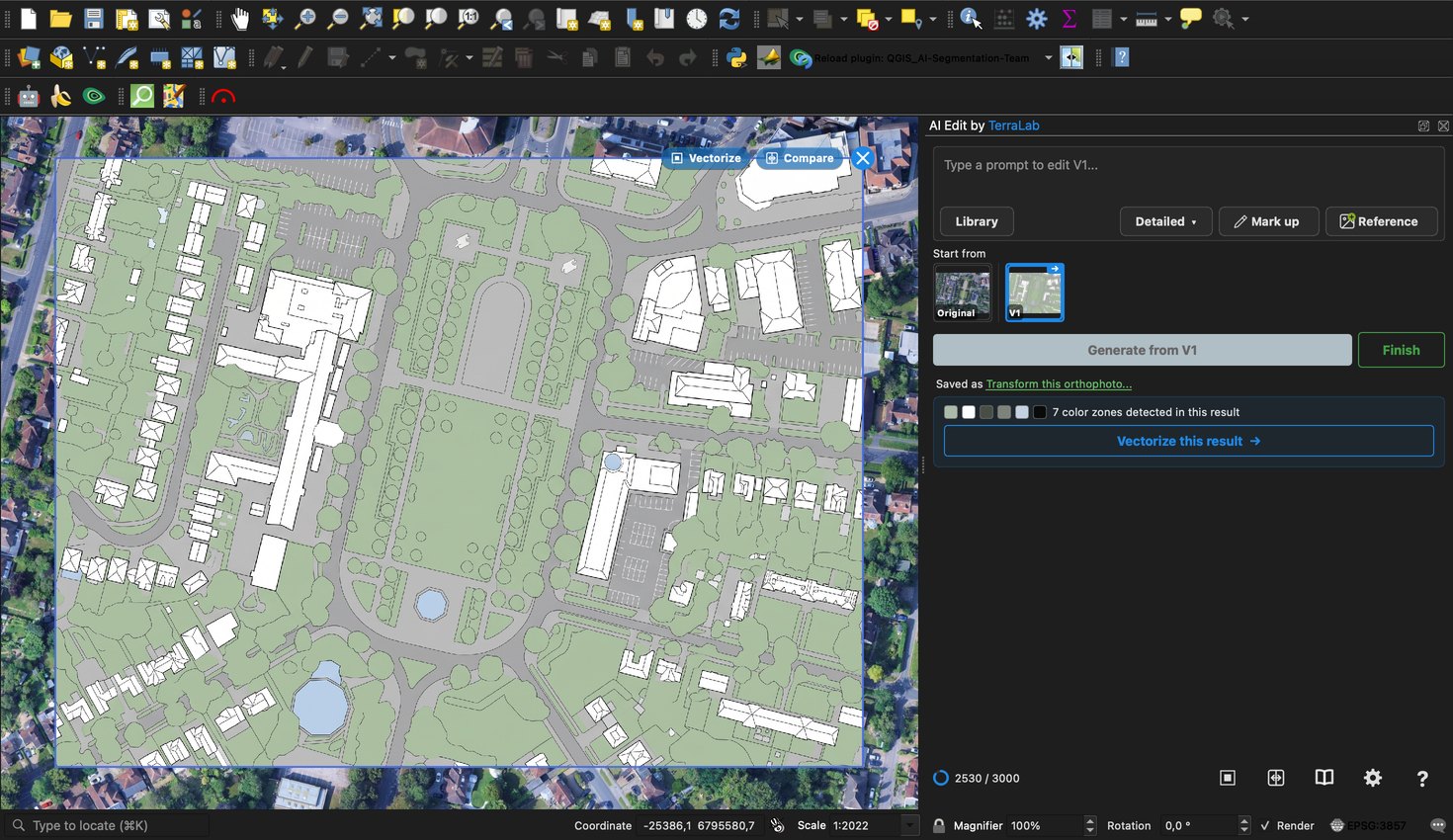
Regardez à nouveau le plan dans le curseur en haut de cet article. Chaque emprise se trouve là où elle doit être. Les allées d'arbres le long du parc apparaissent comme des rangées de houppiers. Les parkings ont conservé le marquage de leurs places. Le bassin de la fontaine est un octogone bleu, ce qui est correct.
Ce que j'ai corrigé à la main, et ce à quoi je ne ferais pas confiance
Voici ce que l'IA a mal interprété sur cet îlot, lors de la même exécution, sans sélection a posteriori.
- Le bâtiment octogonal est devenu un bassin. Le bâtiment rond au toit de cuivre, au sud-ouest de la fontaine, a un toit vert, et le plan l'a dessiné comme une étendue d'eau bleu pâle. C'est la seule véritable erreur parmi plusieurs centaines d'emprises, et c'est le genre d'erreur que vous ne repérez qu'en ayant d'abord regardé l'image.
- Les marquages des places de parking sont restés visibles. Les lignes peintes des places dans les deux parkings sont dessinées en gris clair. Gardez-les si vous souhaitez afficher les places, ou demandez au prompt de représenter les parkings en gris uni.
- La plupart des houppiers d'arbres se sont fondus dans la couleur de la pelouse. Si la position de chaque arbre compte dans votre plan, lancez une seconde édition avec un prompt dédié aux arbres, ou utilisez AI Segmentation avec le prompt « tree », conçu pour compter les objets individuellement.
Je n'utiliserais pas cette méthode pour un relevé de limites ou pour tout projet où une erreur de 30 cm compte. Le plan est aussi précis que l'imagerie, et Google Satellite n'est pas un relevé topographique. Pour une étude de faisabilité, un plan préalable à une demande d'autorisation, un concept paysager ou une réunion client demain matin, c'est exactement ce que j'utiliserais.
Ce qu'il faut retenir
Avec moins d'une vingtaine de bâtiments, tracez à la main. Vous aurez terminé avant d'avoir rédigé un bon prompt et vous connaîtrez chaque angle du site, ce qui est finalement l'objectif d'un tel dessin.
La méthode générée trouve sa place sur les îlots et les quartiers, pour les travaux répétés sur de nombreux sites et les jours où le dessin doit être prêt à neuf heures.
Un prompt qui nomme les quatre classes et leurs couleurs, et qui indique « position et forme exactes », fait la différence entre un plan de masse et une jolie image.
Le résultat est une image géoréférencée à l'échelle réelle, donc une mise en page d'impression créée à partir de celle-ci est dimensionnellement correcte, dans les limites de précision de l'imagerie.
Sur cet îlot, un toit vert est devenu un bassin. Regardez l'imagerie avant de regarder le plan, car c'est le seul moyen de repérer une erreur de ce type.
Foire aux questions
Le plan de masse revient-il à la bonne échelle ?
Oui. Le résultat est un GeoTIFF dans le même système de coordonnées que votre imagerie, il se place donc sur la carte à l'échelle réelle et toute mise en page d'impression que vous créez à partir de celui-ci est dimensionnellement correcte, dans les limites de précision de l'imagerie elle-même.
Puis-je utiliser mes propres images de drone ou de relevé ?
Oui. Le plugin fonctionne avec la couche raster que vous sélectionnez dans le panneau : un GeoTIFF issu d'un vol de drone, un WMS de votre agence cartographique nationale ou un fond de carte. Une entrée plus nette donne un plan plus net.
Quelles versions de QGIS sont compatibles ?
QGIS 3.22 et versions ultérieures, ainsi que QGIS 4, sur Windows, macOS et Linux.
Puis-je faire une capture d'écran de l'imagerie dans Google Earth et tracer par-dessus ?
Une capture ne contient aucune coordonnée, vous passez donc vingt minutes dans le Géoréférenceur avant de pouvoir tracer une ligne. L'imagerie chargée dans QGIS est déjà géoréférencée, et c'est précisément pour cela qu'il vaut mieux commencer ici que dans un outil de dessin.
Un plan de masse généré par IA est-il assez précis pour un relevé ?
Le plan est aussi précis que l'imagerie qui lui sert de base, et Google Satellite n'est pas un relevé topographique. Il convient à une étude de faisabilité, à un plan préalable à une demande d'autorisation ou à une réunion client, mais pas à une limite parcellaire.
Prochaine étape
Chargez votre propre site, dessinez la zone et collez le prompt ci-dessus. Si le plan est correct, vous disposez d'une base sur laquelle concevoir votre projet. S'il est incorrect, vous avez appris quelque chose sur votre site en trente secondes, et la méthode manuelle reste disponible.
Une dernière chose. Le résultat que vous récupérez est une image. Si vous avez seulement besoin d'une image pour une présentation ou un support client, cela suffit et vous pouvez vous arrêter là. Si vous avez besoin de polygones éditables, le plugin dispose d'un outil qui transforme les aplats en formes vectorielles, avec une classe par couleur. Ce sera le sujet d'un prochain article.
Avant de tracer quoi que ce soit, il vaut mieux savoir de quel type de site il s'agit : la page greenfield vs brownfield explique comment chacun se lit sur le même type d'image aérienne que celle de cet article.
Pour en savoir plus sur ce que l'IA peut et ne peut pas faire dans QGIS, consultez le QGIS AI hub.