Digitalizzare in QGIS: a mano, da scansione o con l'AI
Pubblicato il
Digitalizzare in GIS significa trasformare ciò che vedi su una mappa o su una foto in forme vettoriali: punti, linee e poligoni che puoi misurare e interrogare. In QGIS crei un layer, attivi la modifica e clicchi ogni vertice dell'oggetto. QGIS ha quattro modi più rapidi per evitarlo, dal tracciamento lungo linee esistenti fino a AI Segmentation, che traccia in un colpo solo tutti gli edifici di una zona.
 crei un layer, attivi la modifica e clicchi ogni vertice dell'oggetto. QGIS ha quattro modi più rapidi per evitarlo, dal tracciamento lungo linee esistenti fino a
 | Da cosa parti | Metodo | Quanto costa |
|---|---|---|
| Un'area già mappata da qualcuno | Metodo 1, scaricala | Gratis |
| Una foto aerea o un'immagine satellitare, pochi oggetti | Metodo 2, digitalizzare a mano | Gratis, QGIS di base |
| Una mappa cartacea scansionata | Metodo 3, georeferenziare, poi tracciare | Gratis, QGIS di base |
| Un raster classificato o una scansione pulita | Metodo 4, polygonize | Gratis, QGIS di base |
| Una foto aerea, centinaia di oggetti | Metodo 5, l'AI che li traccia per te | Gratis 1,5 km² al mese (Automatic), poi 39 € |
Quanto lavoro richiede digitalizzare
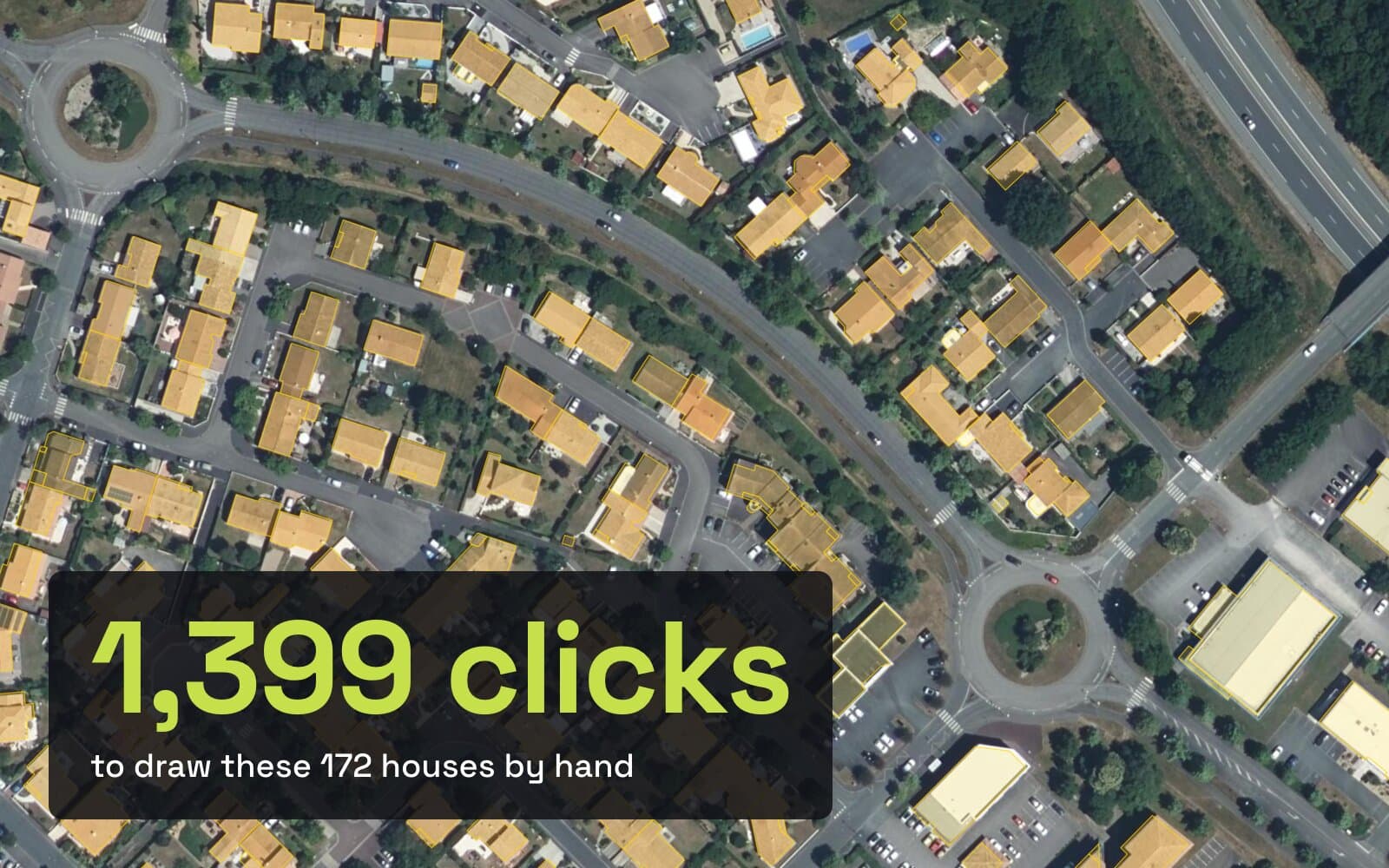
L'abbiamo contato su un isolato reale. Il quartiere residenziale in copertina misura 400 per 250 m a La Roche-sur-Yon, nella Francia occidentale, sull'ortofoto nazionale IGN. OpenStreetMap contiene lì 172 edifici, disegnati con 1.399 vertici in totale.
Ogni vertice è un clic quando digitalizzi a mano. Una casa tipica ha richiesto 7 vertici e solo 59 edifici su 172 sono semplici rettangoli a quattro vertici. Quindi un piccolo quartiere vale circa 1.400 clic, prima di correggere un solo errore.
Metodo 1: Scarica ciò che è già mappato
Controlla i dati aperti prima di cliccare qualsiasi cosa. Due fonti gratuite coprono la maggior parte dei luoghi:
- OpenStreetMap. Installa il plugin QuickOSM, poi
Vector > QuickOSM > QuickOSM…, chiavebuilding, e avvialo sulla tua area. La nostra guida per scaricare i dati OSM in QGIS ti accompagna passo per passo. - Dataset di impronte degli edifici. Microsoft, Google e Overture pubblicano i contorni degli edifici per quasi tutto il mondo. Il nostro downloader gratuito di impronte degli edifici mostra cosa contiene ciascuno per un riquadro che disegni.
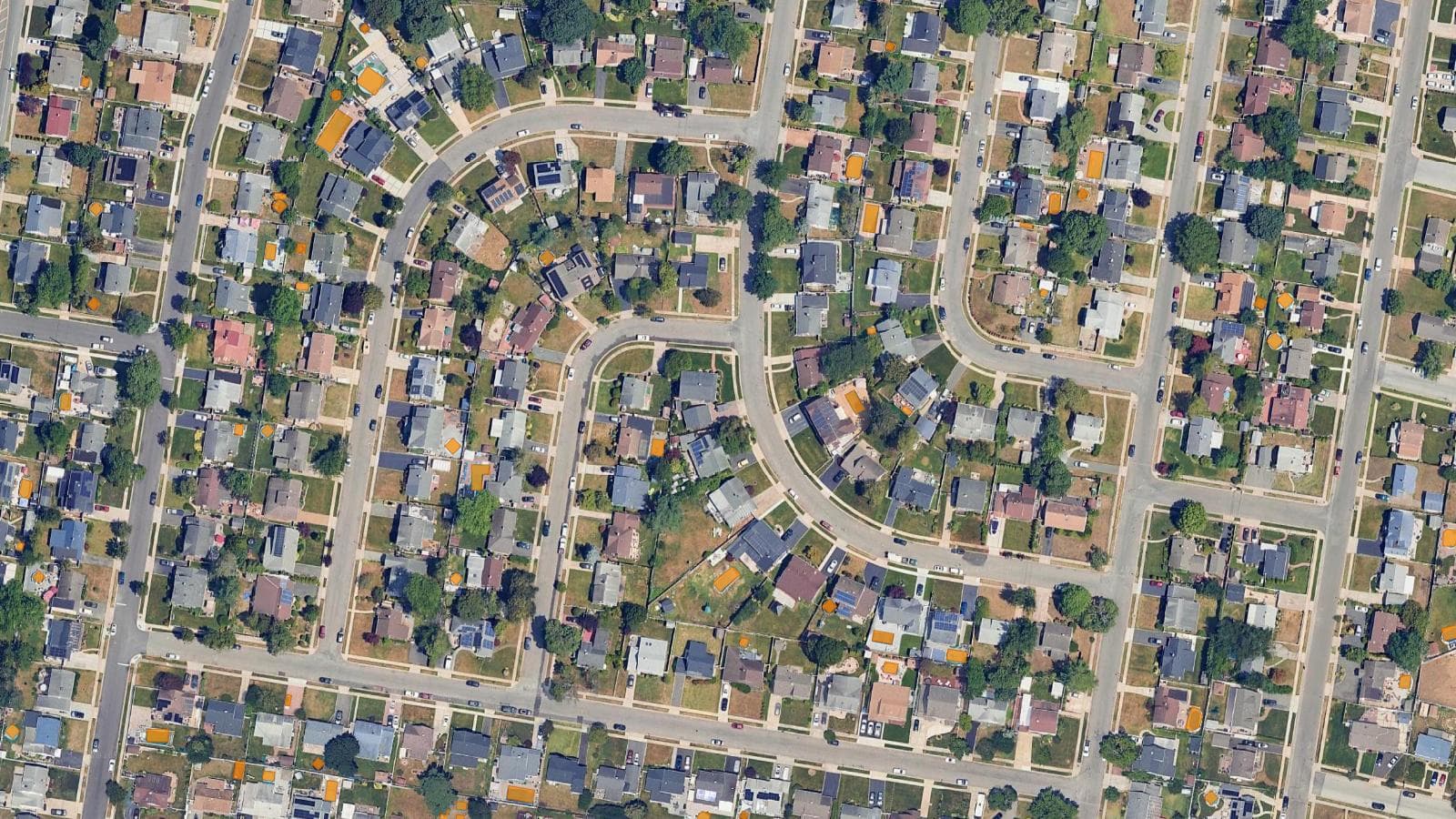
Guarda prima di fidarti. Nel nostro isolato, 167 dei 172 edifici di OpenStreetMap derivavano dal catasto francese e non dalla foto. I loro contorni risultano visibilmente fuori asse rispetto ai tetti nella cattura qui sotto, cosa normale per i dati catastali ma sbagliata se ti servono i tetti.
Usalo quando: la tua area è mappata e i contorni non devono coincidere con le tue immagini.
Evitalo quando: i dati mancano, sono vecchi o derivano da una fonte diversa dalla tua foto.
Metodo 2: Digitalizzare a mano
È il modo classico e ogni installazione di QGIS lo ha.
Crea un layer
Layer > Create Layer > New GeoPackage Layer…. Scegli Polygon per edifici o campi, Line per strade e fiumi, Point per alberi o pali. Scegli un CRS proiettato in metri, così le aree escono in m².
Attiva la modifica
Seleziona il layer e clicca la matita, Toggle Editing. Gli strumenti di digitalizzazione si attivano.
Disegna la forma
Clicca Add Polygon Feature (Ctrl+.), poi clicca con il tasto sinistro ogni vertice. Clicca con il tasto destro per terminare e compila gli attributi che compaiono.
Salva
Clicca Save Layer Edits, oppure disattiva la modifica e conferma.
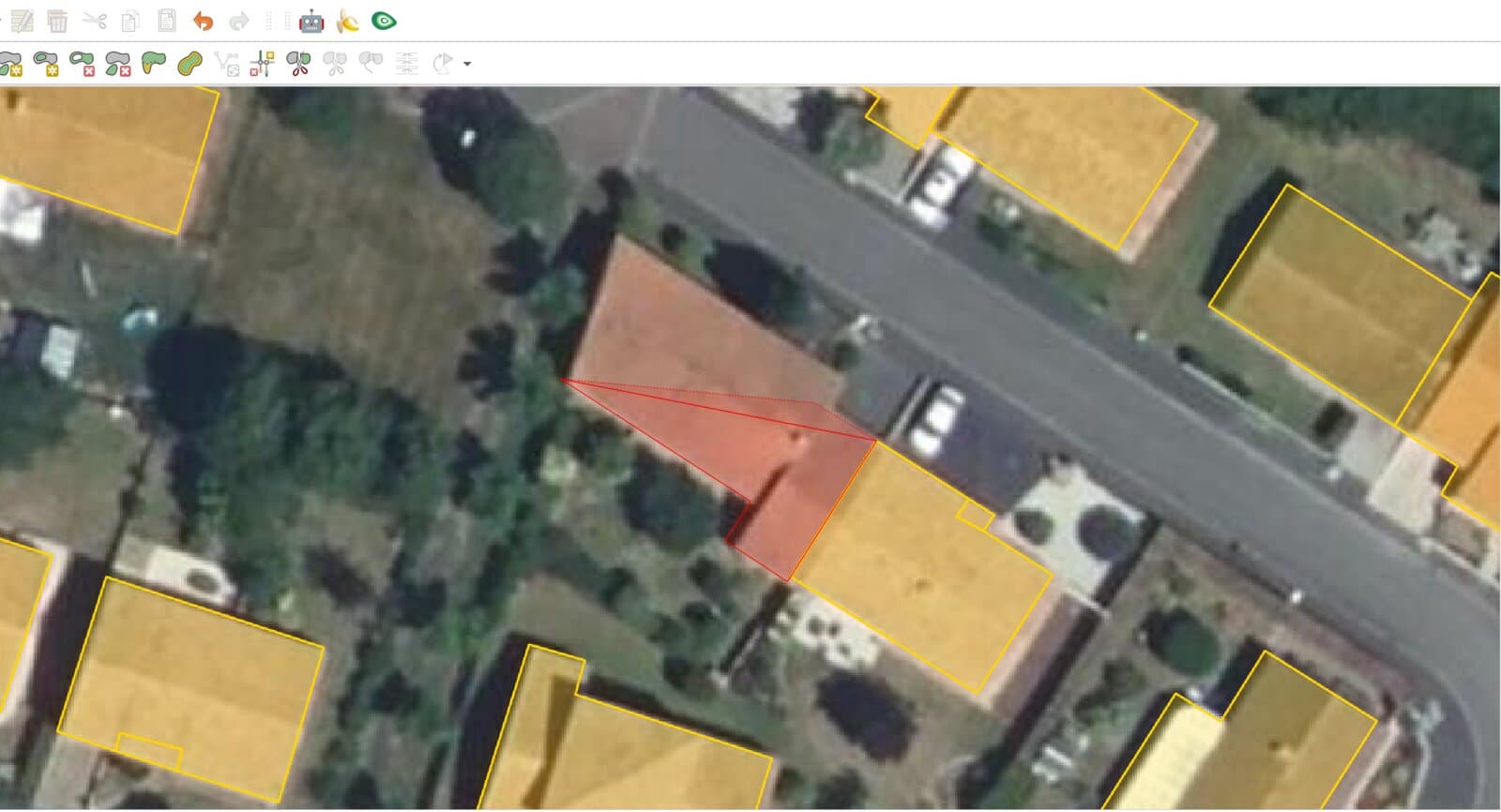
Quattro impostazioni rendono la digitalizzazione a mano più rapida e pulita:
- Snapping. Attivalo dalla barra Snapping (
View > Toolbars > Snapping Toolbar). Un clic vicino a un vertice esistente cade esattamente su di esso, così gli edifici adiacenti condividono i muri senza vuoti. - Tracing. Premi
Tcon lo snapping attivo e QGIS segue il bordo di una forma esistente tra due clic. Utile per un campo che confina con una strada che hai già. - Avoid overlap. Nelle opzioni di snapping, un nuovo poligono viene tagliato in modo da non coprire mai uno esistente. Ottimo per particelle e uso del suolo.
- Strumenti per forme. La barra Shape Digitizing disegna un rettangolo con tre clic, un cerchio o un'ellisse. Una casa semplice richiede tre clic invece di quattro o più.
Correggi gli errori con il Vertex Tool: trascina un vertice, fai doppio clic su un lato per aggiungerne uno, oppure seleziona un vertice e premi Canc.
Usalo quando: ti servono poche decine di forme, oppure forme precise.
Evitalo quando: ti servono centinaia di oggetti dello stesso tipo. Quello è il Metodo 5.
Metodo 3: Digitalizzare una mappa scansionata
Una scansione non ha coordinate, quindi posizionala prima sulla mappa. Apri Layer > Georeferencer…, carica la scansione e clicca punti che trovi sia sulla scansione sia su una mappa di riferimento, come gli incroci stradali. La nostra guida su come georeferenziare un'immagine in QGIS la mette alla prova su una mappa del 1947.
Quando la scansione è al suo posto, digitalizza sopra di essa con gli strumenti del Metodo 2. Rendi la scansione semitrasparente nelle proprietà del layer, così puoi confrontarla con le immagini attuali sottostanti.
Usalo quando: l'informazione esiste solo su carta, come una vecchia planimetria o un rilievo disegnato a mano.
Evitalo quando: un dataset moderno contiene già le stesse linee.
Metodo 4: Convertire un raster in poligoni
Se la mappa è già un raster di classi, come una carta di copertura del suolo o una scansione pulita in bianco e nero, QGIS può disegnare i poligoni per te. Usa Raster > Conversion > Polygonize (Raster to Vector)…. Ogni zona con lo stesso valore diventa un poligono.
I bordi escono a gradini, seguendo i pixel. La nostra guida per convertire un raster in vettoriale in QGIS mostra la pulizia: dissolvere, eliminare le aree minuscole, poi semplificare e lisciare.
Usalo quando: ogni valore di pixel indica già una classe.
Evitalo quando: l'input è una normale foto. Una foto ha milioni di colori, non classi, quindi polygonize restituisce rumore.
Metodo 5: Digitalizzare in automatico con l'AI
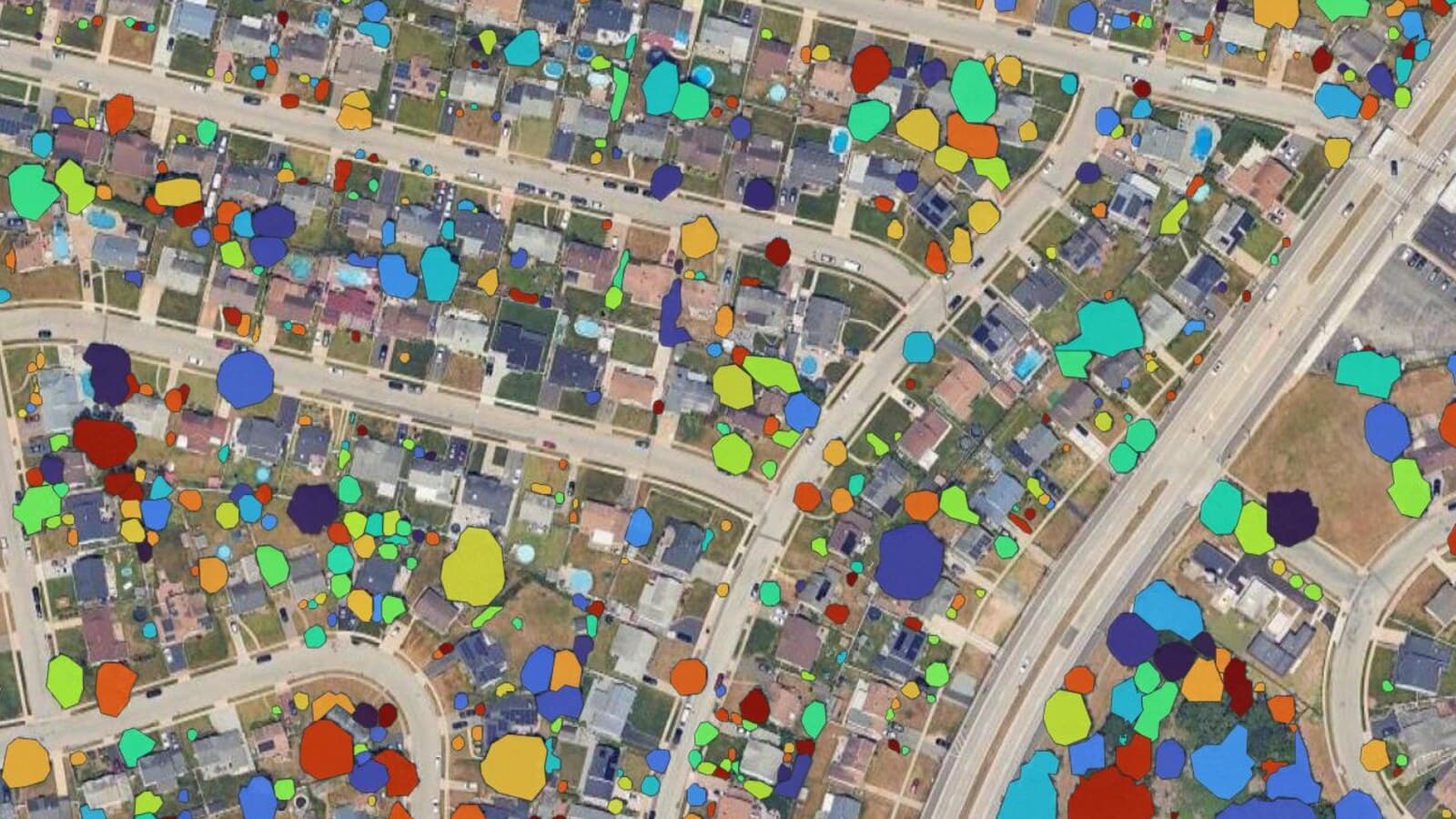
Un modello di segmentazione ha imparato che aspetto hanno un tetto, una piscina o un albero, quindi li traccia per te. AI Segmentation è il nostro plugin QGIS per questo. Disegna una zona su qualsiasi immagine mostrata da QGIS, scrivi building, e ogni casa torna come poligono a sé, con un'area e un punteggio di confidenza.
Le persone lo usano proprio così. Tra il 15 agosto e il 14 ottobre 2026, 2.018 account esterni al nostro team hanno esportato 7.133 esecuzioni sugli edifici. Il modello ha trovato 5,2 milioni di candidati e le persone ne hanno tenuti 1,9 milioni, cioè il 36,5%, dopo aver filtrato per confidenza e dimensione. L'esecuzione mediana ha conservato 67 edifici.
La revisione resta tua. Nel 18,2% di queste esecuzioni, le persone hanno corretto a mano almeno un contorno prima di esportare. Il plugin ti dà per questo gli stessi strumenti vertice di QGIS, più una modalità di correzione con un clic.
Per pochi oggetti precisi, la modalità Semi-Auto traccia un oggetto per clic e, sul tuo computer, non ha contatore. La nostra guida completa ad AI Segmentation mostra entrambe le modalità.
Ideale per: centinaia di oggetti simili su una foto aerea o satellitare: tetti, piscine, pannelli solari, alberi, campi.
Non adatto a: oggetti che non vedi nell'immagine, come i confini di proprietà o le tubature interrate.
Prezzo: gratis ogni mese per 1,5 km² (Automatic) e 20 oggetti (Semi-Auto), senza carta. Pro costa 39 € al mese IVA esclusa per 100 km² (Automatic) e 500 oggetti (Semi-Auto).
Funziona su: i nostri server in Europa per Automatic, quindi non serve alcuna scheda grafica.
Quale metodo scegliere
| Scarica | A mano | Mappa scansionata | Polygonize | AI Segmentation | |
|---|---|---|---|---|---|
| Input | Nessuno | Qualsiasi immagine | Mappa cartacea | Raster di classi | Qualsiasi immagine |
| Velocità per 100 oggetti | Minuti | Ore | Ore | Minuti | Minuti |
| Coincide con le tue immagini | Non sempre | Sì | Coincide con la scansione | Sì | Sì |
| Costo | Gratis | Gratis | Gratis | Gratis | Livello gratuito, poi 39 € |
Cosa ricordare
Scarica per prima cosa. Se la tua area è già mappata, in pochi minuti hai finito.
Digitalizza a mano con lo snapping attivo e usa lo strumento rettangolo per gli edifici semplici.
Georeferenzia una scansione prima di tracciarla, altrimenti nulla combacia.
Polygonize funziona solo su raster i cui pixel sono già classi.
Per centinaia di oggetti su una foto, lascia che AI Segmentation li disegni e dedica il tuo tempo alla revisione.
Domande frequenti
Cosa significa digitalizzare in GIS?
Digitalizzare significa trasformare gli elementi che vedi su una mappa, una scansione o una foto aerea in dati vettoriali: punti, linee e poligoni con coordinate. Una volta digitalizzati, puoi misurare aree e lunghezze, aggiungere attributi ed eseguire analisi. In QGIS digitalizzi modificando un layer vettoriale.
Come si digitalizza un poligono in QGIS?
Crea o seleziona un layer poligonale, clicca Toggle Editing, poi Add Polygon Feature (Ctrl+.). Clicca con il tasto sinistro ogni vertice e con il destro per terminare. Compila gli attributi e salva le modifiche. Attiva prima lo snapping, così i muri condivisi si allineano.
QGIS può digitalizzare in automatico?
QGIS di base può convertire un raster classificato in poligoni con Polygonize, ma non sa leggere gli oggetti in una foto. Per questo serve un plugin con un modello di rilevamento. AI Segmentation traccia ogni edificio, piscina o albero in una zona che disegni, e si inizia gratis.
Come si digitalizza una mappa scansionata in QGIS?
Georeferenzia prima la scansione con Layer > Georeferencer…, usando punti che trovi sia sulla scansione sia su una mappa di riferimento. Poi crea un layer vettoriale e traccia gli elementi sopra la scansione posizionata.