Estrarre strade da immagini satellitari in QGIS: 6 metodi
Pubblicato il Aggiornato il
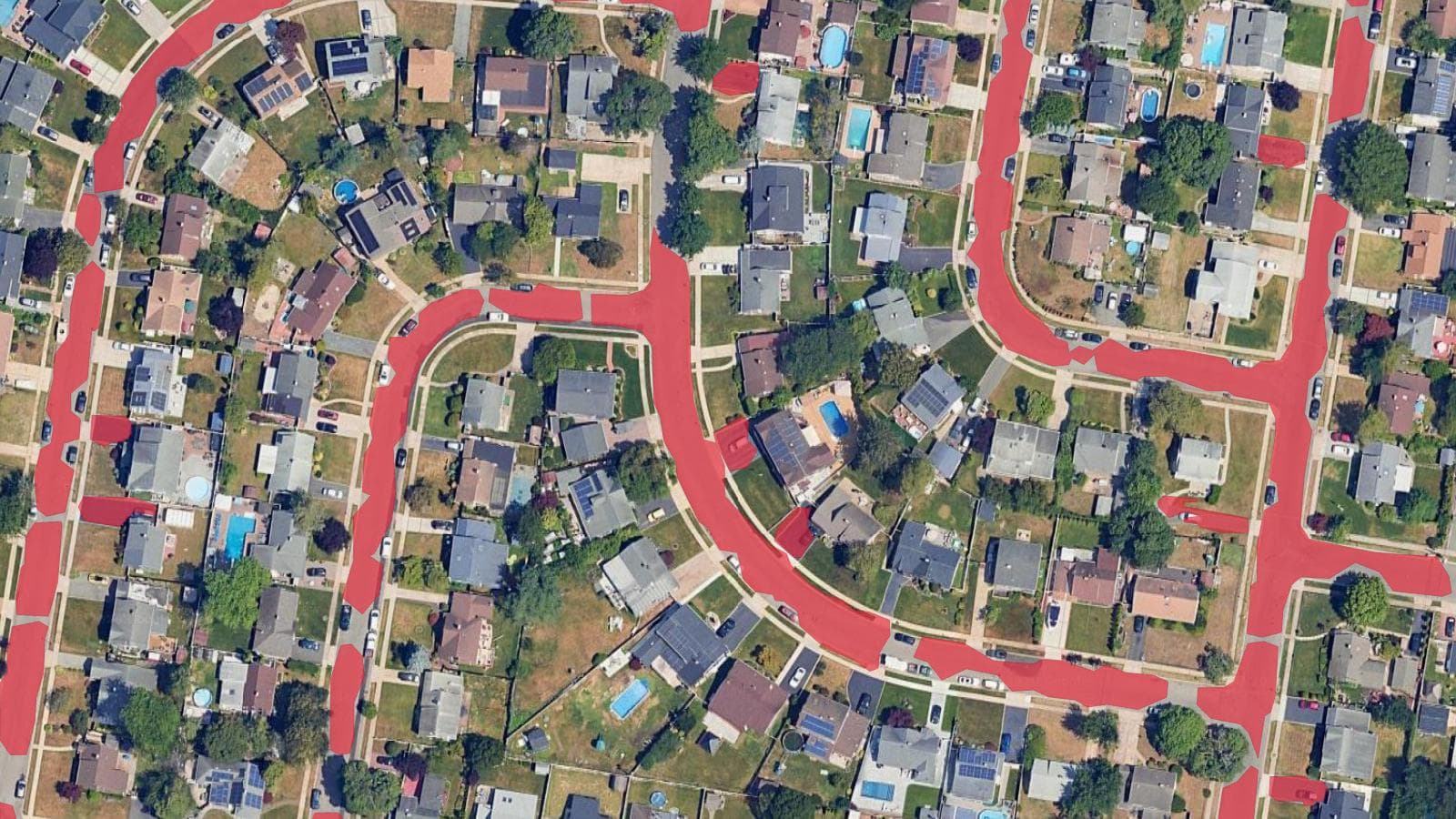
Per estrarre le strade in QGIS, installa QuickOSM, apri Vettore > QuickOSM > QuickOSM, interroga la chiave highway sull'estensione della mappa e la rete arriva come linee in pochi secondi. Dove OpenStreetMap è incompleta, altri cinque metodi mettono le strade sulla mappa: un modello di segmentazione, un dataset nazionale pubblicato, la digitalizzazione a mano, il thinning con GRASS e la classificazione supervisionata.
 , installa QuickOSM, apri
 Una scelta viene prima e decide quali metodi sono possibili. Non stai estraendo strade. Stai scegliendo tra una linea centrale, una sola linea in mezzo con numero di corsie e limite di velocità, e una superficie, l'asfalto da cordolo a cordolo. Il routing ha bisogno della linea. Il drenaggio e le quantità per il rifacimento hanno bisogno dell'area. Metà dei metodi qui sotto dà l'una, metà l'altra, e convertire tra le due costa un passaggio in più.
| Con cosa lavori | Metodo | Costo |
|---|---|---|
| Una città con mappatori OSM attivi | 1, QuickOSM | Gratis |
| Immagini recenti dove OSM non è arrivata | 2, un modello di segmentazione | Piani gratuiti, poi abbonamento |
| Un paese con un dataset stradale nazionale | 3, scarica e ritaglia | Gratis |
| Poche strade, o correzioni a un layer che hai | 4, digitalizza con tracing attivo | Gratis, e lento |
| Una maschera stradale o una mappa scansionata | 5, GRASS r.thin poi r.to.vect | Gratis |
| Una scena multibanda dove l'asfalto spicca | 6, classificazione supervisionata | plugin gratis, ore di campioni |
Ogni prezzo, versione e percorso di menu è stato letto il 3 settembre 2026, contro il manuale QGIS 3.44 e la documentazione di ogni strumento.
Metodo 1: strade da OpenStreetMap con QuickOSM
Trenta secondi di controllo su OSM ti risparmiano ogni metodo qui sotto. QuickOSM interroga l'API Overpass e scarica la risposta dritta nel tuo progetto.
Installa QuickOSM
Plugins > Gestisci ed Installa Plugin..., cerca QuickOSM, installa.
Apri la query veloce
Vettore > QuickOSM > QuickOSM, scheda Quick query.
Imposta la chiave
Chiave highway, valore vuoto per ogni classe stradale. Aggiungi un valore per restringere: residential, track, motorway.
Delimita l'area
Scegli l'estensione della mappa (Canvas Extent). Una query nazionale senza limiti va in timeout su Overpass.
Esegui e filtra
Le linee arrivano con i tag OSM allegati. Filtra su highway, e leggi surface dove esiste.

I tag sono il motivo per cui una zona mappata batte qualsiasi rilevamento. highway=track ti dice che una via è una pista agricola e highway=unclassified che è una strada pubblica minore. Nessun modello in questa pagina può dirti né l'una né l'altra, perché un rilevamento restituisce una forma e OSM restituisce una forma che qualcuno ha già nominato. L'attribuzione è obbligatoria sotto ODbL.
La copertura è dove OSM si ferma. Apri le linee highway su immagini recenti in Africa rurale, in Asia meridionale o al margine in crescita di quasi ogni città, e gli sterrati sono ben visibili nell'immagine senza niente disegnato sopra.

Usalo quando: qualcuno ha già mappato la zona.
Saltalo quando: le immagini mostrano strade che il layer OSM non ha.
Quanto è completa OpenStreetMap? Quattro comuni francesi, misurati
In quattro comuni francesi misurati il 23 settembre 2026, OpenStreetMap conteneva dal 96 al 98% della lunghezza delle strade asfaltate della BD TOPO ufficiale dell'IGN, mentre dal 20 al 32% degli sterrati agricoli e forestali dell'IGN mancava nei tre comuni rurali, e i rilevamenti gratuiti di Microsoft hanno trovato dal 6 al 12% di quegli sterrati mancanti. In un paese mappato bene come la Francia, estrarre le strade dalle immagini è un problema di sterrati, non di strade.
| Comune | Strade asfaltate IGN | Assenti da OSM | Sterrati IGN | Assenti da OSM | Di questi, trovati da Microsoft |
|---|---|---|---|---|---|
| Villeurbanne, città densa, 15 km² | 280 km | 10,3 km (3,7%) | 15 km | 0,8 km (6%) | 0,3 km |
| Orgères-en-Beauce, campi aperti, 15 km² | 27 km | 0,5 km (2,0%) | 27 km | 5,6 km (21%) | 0,7 km (12%) |
| Saint-Léonard-de-Noblat, campi con siepi, 55 km² | 147 km | 3,9 km (2,6%) | 113 km | 36,4 km (32%) | 2,2 km (6%) |
| Gérardmer, foresta di montagna, 56 km² | 216 km | 3,8 km (1,7%) | 228 km | 44,7 km (20%) | 2,8 km (6%) |
In questi quattro comuni, le linee di Microsoft coprono dall'89 al 95% della lunghezza delle strade asfaltate dell'IGN e dal 17 al 37% dei suoi sterrati.
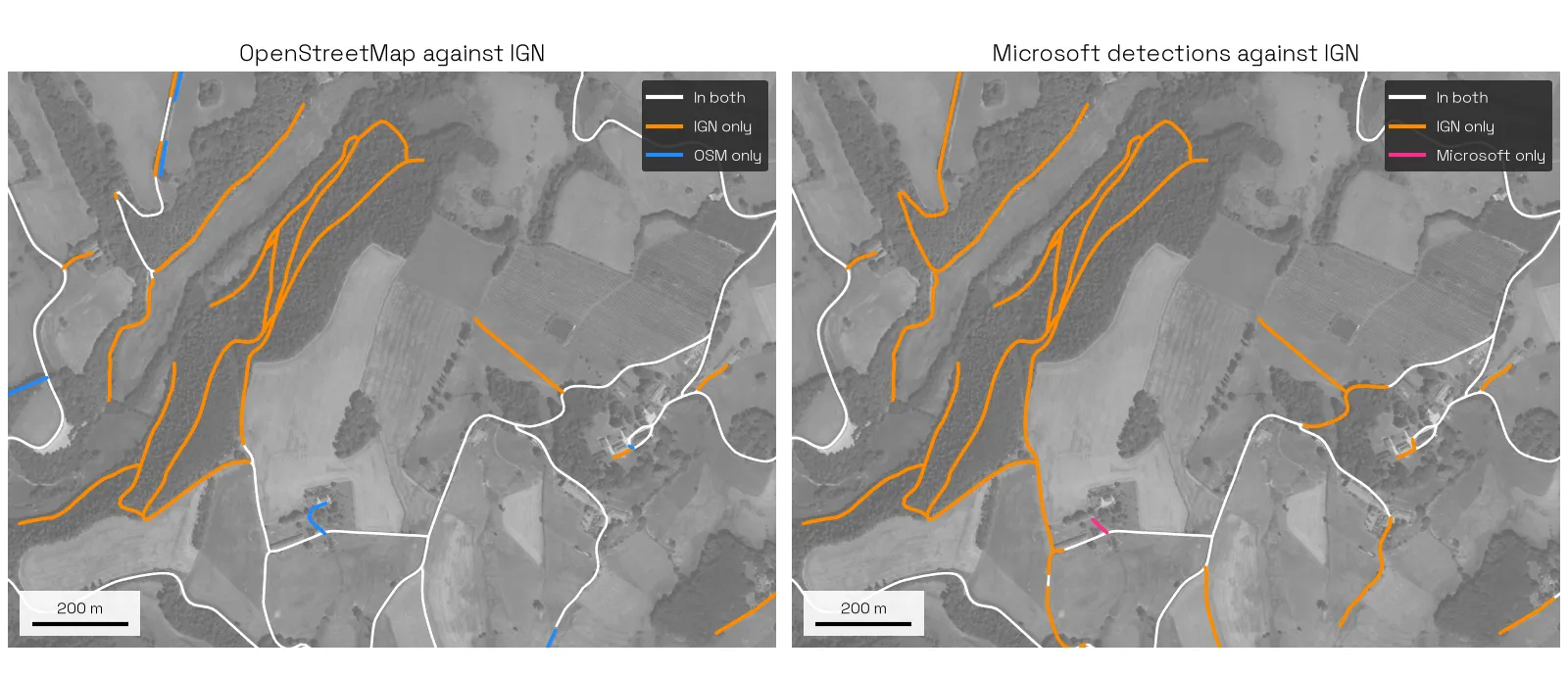
Dove si trovano gli sterrati mancanti decide se le immagini possono trovarli. In ogni comune rurale abbiamo estratto a caso 20 tratti mancanti e li abbiamo guardati uno per uno sull'ortofoto dell'IGN. A Orgères-en-Beauce, 7 mostrano uno sterrato a terra e 5 cadono su un bordo di campo nudo senza niente da tracciare. A Gérardmer, 15 su 20 corrono sotto la chioma di conifere, dove nessun modello che guarda dall'alto li vedrà mai. Saint-Léonard sta a metà strada, con 7 visibili e 5 sotto gli alberi.
Sono emerse altre due cose che cambiano il modo di fare la query. A Gérardmer, altri 93 km di sterrati dell'IGN sono in OSM come highway=path, quindi una query QuickOSM solo su track li perde: lascia il valore vuoto. E OSM contiene ciò che l'IGN non disegna, come 100 km di sentieri e mulattiere a Gérardmer e 64 km di strade di servizio a Villeurbanne (corsie dei parcheggi, cortili, accessi).
Come l'abbiamo misurato
Abbiamo preso la troncon_de_route della BD TOPO dell'IGN dal WFS della Géoplateforme, ogni way highway di OSM da Overpass il 22 e 23 settembre 2026 (quello che restituisce QuickOSM, marciapiedi esclusi) e il rilascio Microsoft del 28 aprile 2025, ritagliati su ogni comune. Ogni linea è stata tagliata in pezzi da 10 m, e un pezzo conta come assente quando l'altro dataset non ha alcuna linea entro 10 m che corra entro 45 gradi da esso. A 5 m o a 20 m, le strade asfaltate restano sotto il 5% di assenti e gli sterrati rurali tra il 15 e il 37%. Quattro comuni non sono la Francia, la BD TOPO è un riferimento e non la verità (5 dei 20 pezzi di Orgères non mostravano nulla a terra), e il controllo sull'ortofoto è il giudizio di un solo lettore su 60 immagini.
Metodo 2: un modello di segmentazione
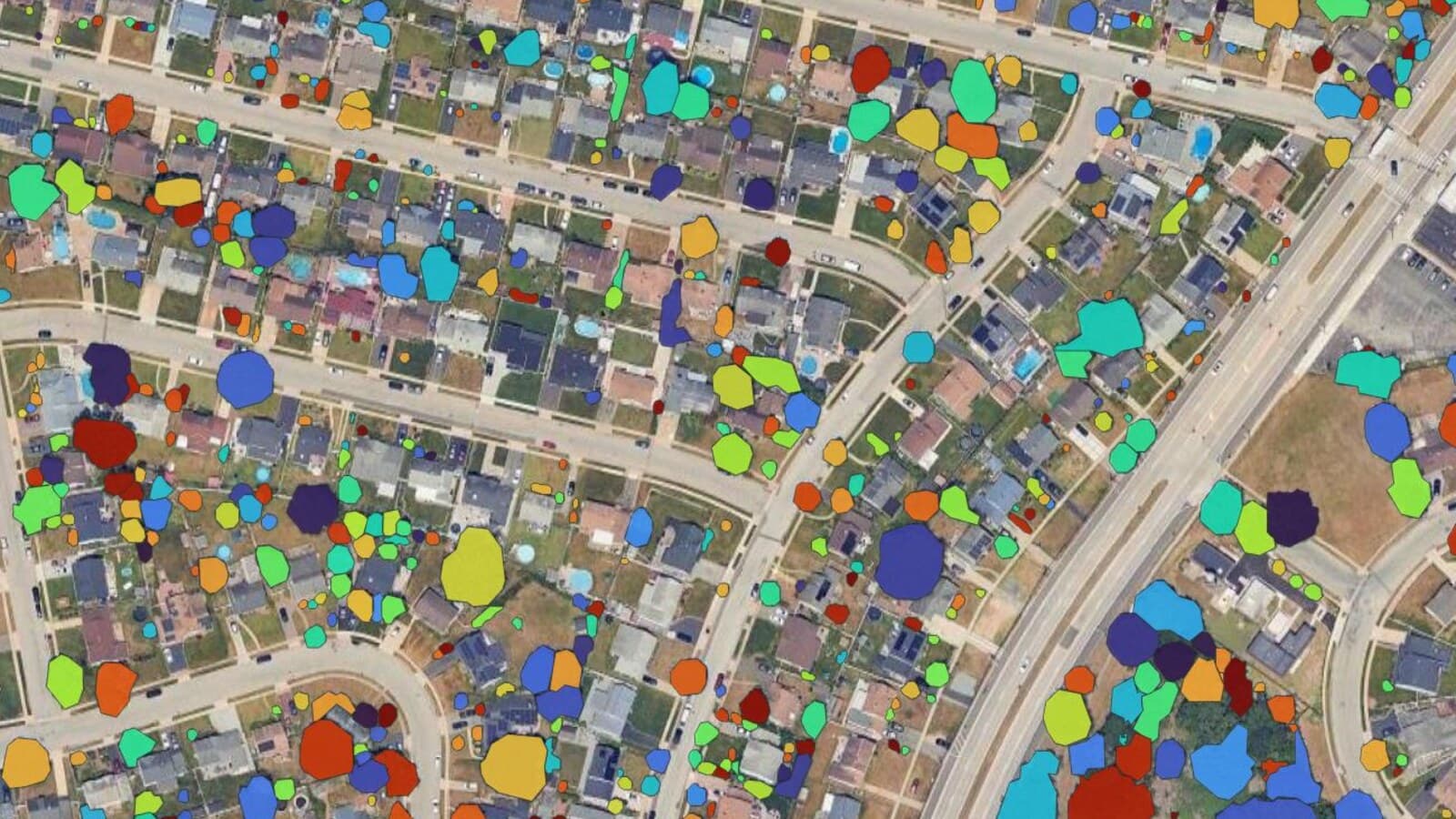
Un modello di segmentazione ha imparato com'è fatta una strada, quindi forma e contesto lo portano oltre i sosia che fermano il Metodo 6. Noi ne costruiamo uno, AI Segmentation. Questa sezione parla del nostro strumento.
Installa dal gestore dei plugin
QGIS 3.22 o successiva su Windows, macOS o Linux. Niente GPU, niente ambiente Python, niente pesi da scaricare.
Disegna la zona
Sopra qualunque raster già mostrato nell'area di mappa, da una scena satellitare a un WMS.
Scrivi la parola
road per la carreggiata. parking lot, sidewalk e driveway sono parole separate. Eseguile separatamente, o un parcheggio attaccato a una strada si fonde con essa.
Filtra, poi converti se ti servono linee
Una volta che l'esecuzione ha restituito i poligoni, portano label, class, score, area_m2 e perimeter_m nel sistema di riferimento delle coordinate (SR) del progetto. Filtra su score e area, poi manda la superficie in GRASS v.voronoi.skeleton per una linea centrale.

L'output è poligoni da cordolo a cordolo e mai linee centrali, quindi un prodotto finale in linee ti costa il passaggio con v.voronoi.skeleton qui sopra. Entrambe le modalità cloud mandano le immagini a un server nell'Unione Europea, e solo il piccolo modello locale resta sulla tua macchina.
La chioma rompe la superficie in pezzi che ricuci a mano, e i ponti fanno lo stesso. Asfalto bagnato e rifacimenti freschi cambiano abbastanza il tono da far saltare un tratto. Non pubblichiamo alcun dato di accuratezza, perché il numero cambia con le tue immagini.

Un numero dalla nostra tabella di tuning, perché spiega un risultato che la gente trova strano. Le strade girano su un tassello più grosso delle case, con minimo a 512 m di terreno per tassello contro 128 m per un edificio, perché a un modello con in mano un frammento di asfalto quello sembra un parcheggio. Una strada si legge come strada solo quando il modello ne vede un tratto.
Costi, letti il 28 settembre 2026. Il piano gratuito copre 1,5 km² di terreno al mese in modalità Automatica senza carta, più 20 rilevamenti di oggetti al mese in Semi-Auto cloud, e Semi-Auto sulla tua macchina non ha alcun contatore. Pro alza quelli a 100 km² e 500 oggetti per 39 € al mese IVA esclusa. Mapflow spedisce un modello strade prezzato in crediti a 0,10 dollari l'uno, 5 crediti per km² più il costo delle immagini, con 250 crediti gratis per iniziare.
Usalo quando: le immagini sono più recenti della mappa, e c'è più strada di quanta ne disegneresti a mano.
Saltalo quando: OSM ha già la rete, o le immagini non possono lasciare la tua macchina.
Metodo 3: dataset stradali pubblicati
Qualcuno potrebbe aver già fatto il rilevamento e regalato il risultato.
Microsoft Road Detections copre 54,2 milioni di chilometri di strade in 235 paesi, estratti dalle immagini aeree di Bing Maps e pubblicati sotto ODbL come linee centrali, un file per paese.
Meta pubblica le sue strade generate con AI tramite il Rapid editor. La distribuzione Daylight che le impacchettava è stata ritirata a maggio 2024, quindi Rapid oggi è la via pratica per averle.
Le agenzie nazionali fanno meglio di entrambe dove esistono. La Francia pubblica BD TOPO con il suo layer Troncons de route a precisione metrica sotto Etalab 2.0, contro l'allineamento approssimativo di un dataset ricavato da rilevamenti. La Gran Bretagna pubblica OS Open Roads gratis tramite OS Data Hub, aggiornata ogni aprile e ottobre.
Il limite è l'epoca. Un set ricavato da rilevamenti è un'istantanea delle immagini da cui è stato estratto, e nessuno di questi sa che una strada ha chiuso la scorsa primavera.
Usalo quando: ti serve copertura nazionale oggi pomeriggio e la data basta.
Saltalo quando: il lavoro è un cambiamento avvenuto dopo la costruzione del dataset.
Metodo 4: Digitalizza a mano, con tracing attivo
Sotto una cinquantina di strade, disegnarle vince ancora, e QGIS ti aiuta davvero una volta capito cosa segue il tracing.
Attiva la modifica, scegli Aggiungi elemento linea, poi abilita lo strumento Tracing sulla barra degli strumenti di aggancio o premi T. Aggancia un vertice, spostati a un secondo e QGIS costruisce il percorso più breve tra i due lungo i bordi esistenti. Apri l'icona del tracing e imposta Offset per digitalizzare in parallelo a quegli elementi invece che sopra.
Due comportamenti sorprendono. Il tracing si spegne da solo quando la mappa ha troppi elementi, e torna quando fai zoom avanti. Per una curva a mano libera, R ti dà lo streaming digitizing invece.
Usalo quando: sotto una cinquantina di strade, o correzioni contro un layer di cui ti fidi già.
Saltalo quando: hai davanti un intero distretto di sterrati non mappati.
Metodo 5: GRASS r.thin, poi r.to.vect
Lavora in un SR proiettato. Due passaggi qui sotto prendono una larghezza nelle unità del layer, e una larghezza in gradi non significa niente.
Questo è l'unico metodo che ti consegna direttamente linee centrali, ed è perché sopravvive nel 2026. Dagli un raster dove strada è un valore e tutto il resto è un altro: una scansione sogliata di una mappa cartacea, o una maschera dal Metodo 2 o 6.
r.thin riduce ogni tratto a un pixel di larghezza, e quella catena di pixel è la linea centrale. r.to.vect con feature type line la trasforma in geometria. Il manuale GRASS avverte che crea nodi eccessivi agli incroci e speroni pendenti, quindi metti in conto la pulizia: elimina gli speroni per lunghezza, poi unisci i segmenti che dovrebbero essere una sola strada.
GRASS arriva con quasi tutti gli installer QGIS, quindi non c'è niente in più da comprare. È anche il passo che trasforma una superficie del Metodo 2 in una rete di linee, che è l'abbinamento che uso di più.
Usalo quando: hai una maschera stradale pulita o una scansione pulita, e ti servono linee.
Saltalo quando: l'input è una foto a colori.
Metodo 6: Classificazione supervisionata
Classifica i pixel, poi vettorializza la classe strada. Il Semi-Automatic Classification Plugin è lo strumento standard, di Luca Congedo. La release 9.0.4 vuole QGIS 3.99, la linea QGIS 4, quindi su QGIS 3.x dal gestore dei plugin ti serve invece la 8.5.0. dzetsaka fa lo stesso lavoro con un'interfaccia più piccola.
Disegni regioni di addestramento sui pixel di strada e su ogni altra classe nella scena, esegui un classificatore come Maximum Likelihood, poi mandi la classe strada in Raster > Conversione > Poligonizzazione (da raster a vettore). La guida da raster a vettore copre quella seconda metà, compresi gli algoritmi che sistemano i bordi a scala lasciati dalla poligonizzazione.
Funziona quando l'asfalto differisce davvero da ciò che lo circonda, e le bande multispettrali aiutano. Crolla sui sosia, perché un classificatore confronta valori di pixel e non sa niente della forma: tetti grigi, alvei secchi e margini di campi nudi finiscono tutti nella classe strada. Metti in conto ore per i campioni di addestramento, e aspettati di ridisegnarli per la scena dopo.
Usalo quando: hai bande multispettrali e strade che spiccano in esse.
Saltalo quando: strade e tetti condividono un colore, che è quasi ogni città.
Da ricordare
Quattro cose rompono ogni metodo in questa pagina, qualunque cosa tu abbia pagato. La chioma degli alberi sopra una via residenziale nasconde la strada a qualsiasi sensore che guarda dall'alto, quindi il risultato torna a pezzi. Uno sterrato e il campo accanto sono dello stesso colore, ed è per questo che le strade non asfaltate mancano proprio dove servirebbe mapparle.
Le altre due sono problemi di forma. Fiumi, alvei secchi e ferrovie sono elementi lunghi e sottili, e qualsiasi metodo basato sui pixel li mette nella classe strada. Ponti e imbocchi di gallerie tagliano la superficie nel punto dove una rete dovrebbe restare unita.
Controlla prima OpenStreetMap, perché trenta secondi lì decidono se vale aprire gli altri cinque metodi. In un paese mappato bene, ciò che resta da trovare sono per lo più sterrati, e buona parte sta sotto gli alberi.
Decidi tra linea centrale e superficie prima di scegliere un metodo, non dopo. Il routing vuole la linea, i calcoli di area vogliono il poligono, e la conversione costa un passo in ogni caso.
Il tracing automatico segue vettori esistenti, mai le immagini sotto. r.thin vuole un raster binario, mai una fotografia.
Le strade sotto gli alberi tornano rotte in ogni metodo di questa pagina, e nessuna cifra lo risolve.
Una superficie del Metodo 2 passata nel Metodo 5 ti dà una rete di linee centrali che nessuno ha dovuto digitalizzare.
Provalo gratis in QGIS, senza carta
Domande frequenti
QGIS può estrarre le strade dalle immagini satellitari da solo?
Non in automatico. Il core di QGIS digitalizza a mano e vettorializza raster che hai già classificato. Per tirar fuori le strade da una foto serve un plugin: un modello di segmentazione, o un classificatore come SCP che alleni tu.
L'estrazione dà linee o poligoni?
Esistono entrambi, e decide il metodo. OSM, i dataset nazionali, i rilevamenti pubblicati e GRASS r.thin restituiscono linee. Classificazione supervisionata e modelli di segmentazione restituiscono superfici, perché una superficie è ciò che le immagini mostrano. GRASS v.voronoi.skeleton converte dall'una all'altra.
Perché le strade sotto gli alberi escono rotte?
Nessun sensore che guarda dall'alto vede attraverso una chioma, quindi il buco è nei dati prima che qualsiasi software li tocchi. Unisci i pezzi agganciando i segmenti in una sessione di modifica.
Quanto è completa la rete stradale di OpenStreetMap?
Per le strade asfaltate in un paese mappato bene, quasi completa: OSM conteneva dal 96 al 98% della lunghezza delle strade asfaltate dell'IGN nei quattro comuni francesi misurati a settembre 2026. Il vuoto sono gli sterrati, con dal 20 al 32% della lunghezza degli sterrati dell'IGN assente nei comuni rurali. Nel mondo, uno studio del 2017 stimava la rete stradale di OSM completa all'83% circa.
Può un metodo trovare gli sterrati?
In parte. Uno sterrato e il campo accanto condividono un colore, quindi la classificazione di solito li perde e i modelli di rilevamento trovano quelli più larghi. OSM highway=track è la fonte più affidabile dove un mappatore è passato, che è il problema nei posti che ne avrebbero più bisogno.
Quale risoluzione basta per estrarre le strade?
Quella che separa la strada da ciò che sta accanto. Un'autostrada si vede in una scena satellitare grossolana; una via residenziale sotto gli alberi vuole un'ortofoto da 20 cm o meglio. Prova le tue immagini su un piano gratuito prima di impegnarti su un metodo.
L'estrazione strade è gratis in QGIS?
I Metodi 1 e da 3 a 6 sono gratis da installare e gratis da eseguire. Solo i modelli di segmentazione cloud si pagano, ed entrambi quelli citati qui hanno una quota gratuita.
Posso attivare il tracing e seguire una strada sulle immagini?
Il tracing non guarda l'immagine. Il manuale QGIS 3.44 è esplicito: costruisce il percorso più breve lungo i bordi di vettori esistenti. Su immagine satellitare nuda non c'è niente da seguire, quindi lo strumento non fa nulla. Conviene quando hai già particelle o una rete parziale e vuoi che la nuova geometria si agganci a esse.
Posso usare GRASS r.thin su una foto aerea?
r.thin vuole un raster dove strada è un valore e tutto il resto è un altro. Dagli una foto a colori e assottiglia quello che i valori dei pixel raggruppano per caso, che non sono strade. È uno strumento brillante messo un passo troppo presto: appartiene dopo una classificazione o un rilevamento, non prima.
La guida da raster a vettore copre la metà sulla poligonizzazione del Metodo 6, e la guida alle impronte degli edifici segue il passo di filtro dall'inizio alla fine. Se la catena di rilevamento e scheletrizzazione del Metodo 2 diventa ripetitiva su più tasselli, AI Agent può eseguire quegli stessi passaggi da una sola istruzione in QGIS. L'hub QGIS AI confronta i plugin fianco a fianco.