QGIS 插件推荐 2026:15 个装过并实测的插件
发布于 更新于
2026 年最好用的 QGIS 插件,都是补上了核心程序空缺的那几个:用 QuickMapServices 加底图,用 QuickOSM 取 OpenStreetMap 数据,用 AI Agent 一句话完成任务,用 Profile tool 画地形剖面,用 qgis2web 做网页地图,用 QField Sync 做外业。这份清单一共 15 个插件。
 插件,都是补上了核心程序空缺的那几个:用 QuickMapServices 加底图,用 QuickOSM 取 OpenStreetMap 数据,用
2026 年 11 月 12 日,官方插件库为 QGIS 3.44 提供了 3,923 个插件。我从这个插件库读取了每个入选插件的下载量和最新版本,然后在 Mac 上一个干净的 QGIS 3.44.15 配置文件里装好全部 15 个,并在一张奥地利因斯布鲁克的地图上跑了所有能跑的功能。没跑过的插件,对应条目里都写明了。
这 15 个里有一个是我们自己的,已经标出。我在做 AI Agent,读那一条时请记住这一点。
15 个插件一览
| # | 插件 | 功能 | 下载量 | 支持 QGIS 4 |
|---|---|---|---|---|
| 1 | QuickMapServices | 从可搜索的目录中添加底图 | 12,978,751 | 是 |
| 2 | AI Agent(我们的) | 输入一句话,运行 QGIS 任务 | 20,766 | 是 |
| 3 | QuickOSM | 按标签下载 OpenStreetMap 数据 | 3,517,882 | 是 |
| 4 | Spreadsheet Layers | 把 Excel 和 ODS 表格加载为图层 | 726,851 | 是 |
| 5 | Semi-Automatic Classification (SCP) | 用卫星影像做土地覆盖分类 | 2,706,380 | 是,版本 9.0.5 |
| 6 | mmqgis | 矢量工具集:枢纽连线、Voronoi、地理编码 | 1,755,029 | 是,版本 2026.6.12 |
| 7 | Profile tool | 沿一条线生成高程剖面 | 1,764,720 | 是 |
| 8 | ORS Tools | 路线、等时圈和出行矩阵 | 425,306 | 是 |
| 9 | Group Stats | 对属性数据做数据透视表 | 572,701 | 是 |
| 10 | Data Plotly | 与图层联动的图表 | 466,445 | 是 |
| 11 | Qgis2threejs | 3D 场景和 3D 网页导出 | 1,527,300 | 是,版本 3.3 |
| 12 | Mask | 把地图裁剪到一个多边形内 | 388,431 | 是 |
| 13 | QField Sync | 把项目同步到手机上的 QField | 1,505,489 | 是 |
| 14 | qgis2web | 把项目导出为网页地图 | 1,686,190 | 是 |
| 15 | Lat Lon Tools | 任意格式的坐标,缩放并复制 | 1,895,326 | 是,版本 4.0.4 |
下载量是 plugins.qgis.org 上的累计总数,读取于 2026 年 11 月 12 日。“支持 QGIS 4”指作者声明的版本范围覆盖 QGIS 4。这只是声明,我没有在 QGIS 4 上运行任何东西。判断规则见这篇 列入 QGIS 4 的 AI 插件。
如何在 QGIS 中安装插件
下面每个插件的安装方式都一样,都在 QGIS 里完成。如果你的电脑上还没有 QGIS,请先看 QGIS 下载与安装。
打开插件管理器
在菜单栏选择 插件 > 管理并安装插件。QGIS 会获取插件库列表,第一次需要几秒钟。
在“全部”标签页搜索
停留在 全部 标签页,输入插件名称。右侧面板会显示说明、作者、下载量和可用版本。
点击“安装插件”
按钮在右下角。大多数插件装完后会立刻出现一个工具栏按钮、菜单项或面板,不用重启。
如果插件没有出现
打开 设置 标签页,勾选显示实验性插件。如果还是找不到,说明这个插件没有适配你的 QGIS 版本:列表只显示与你所用版本匹配的插件。
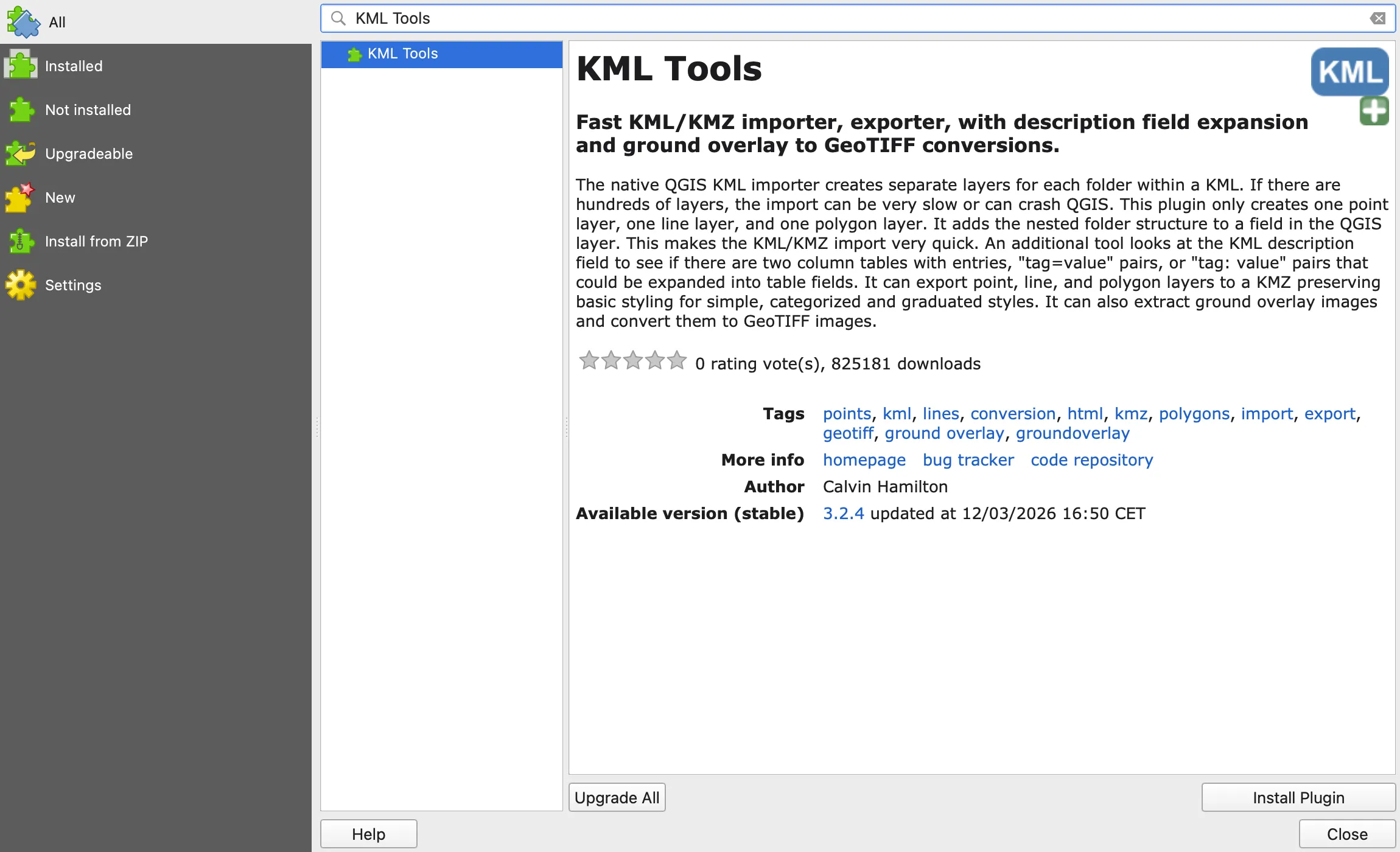
管理器没告诉你的两件事。插件拥有与 QGIS 相同的权限,所以请从官方插件库安装,并看一看作者是谁。另外,下载量偏向老插件:全部插件里下载量第二的 OpenLayers Plugin 有 3,839,200 次下载,但它的最后一个版本发布于 2018 年 4 月 9 日。它不在这份清单里。
底图
1. QuickMapServices
QuickMapServices 由 NextGIS 开发,从一个可搜索的目录里点两下就能加一张底图。它是下载量最高的 QGIS 插件,而且遥遥领先:12,978,751 次下载,版本 1.5.4,更新于 2026 年 11 月 11 日。
实测:安装后,地图旁边会打开一个 Search NextGIS QMS 面板。输入 “OpenFreeMap” 返回了六种矢量瓦片样式,每个都有 Add 按钮,OSM Standard 马上加载到了我的图层下方。
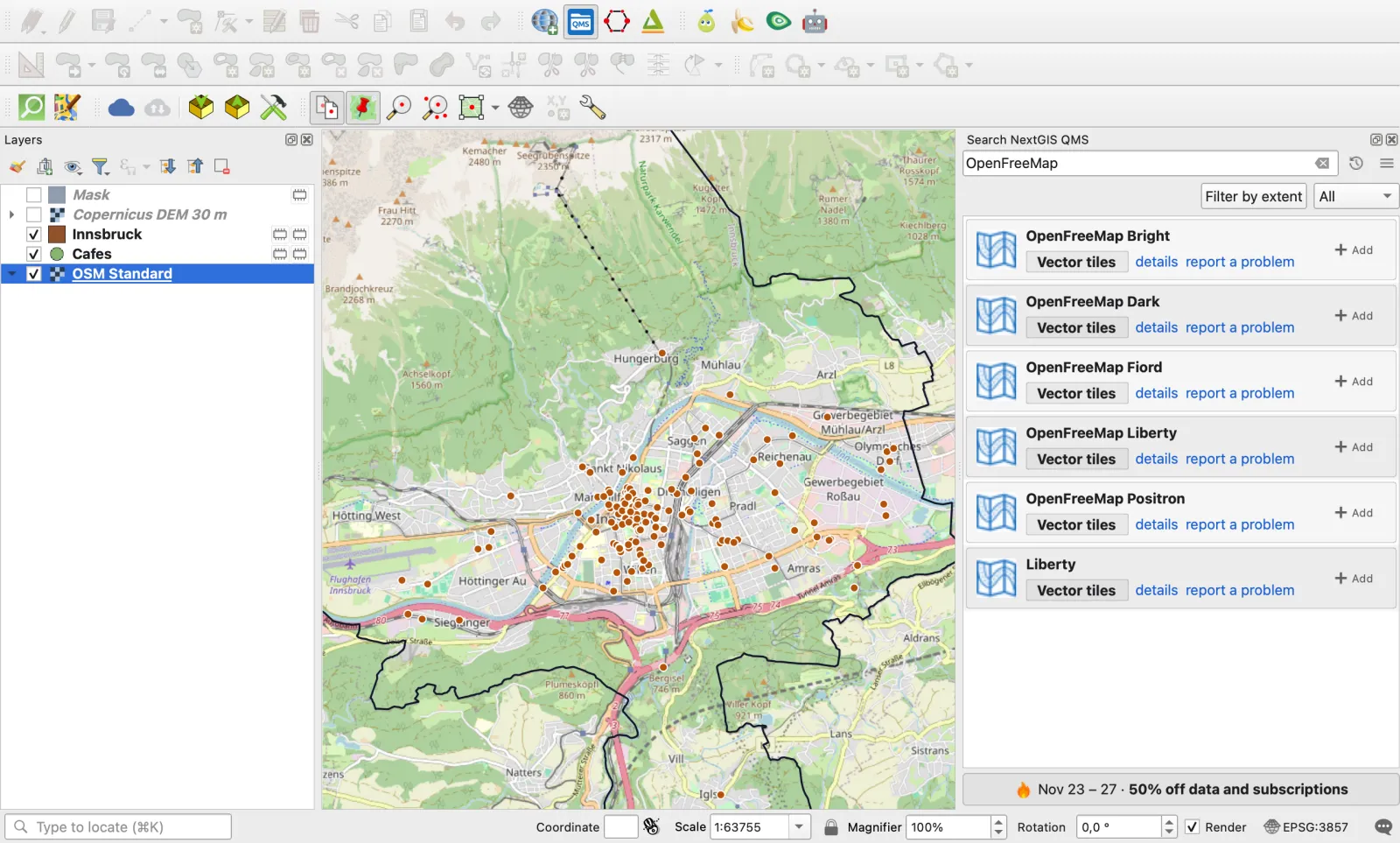
如果你只需要 OpenStreetMap,可以不装它:QGIS 在浏览器面板的 XYZ Tiles 下自带 OpenStreetMap 条目。还要知道,这个目录由用户填充,其中一些商业影像服务限制在它们自己的应用之外使用。在描绘或发布成果之前,请先读该服务的条款。在 QGIS 中添加底图一文介绍了可以放心使用的来源。
AI 助手
2. AI Agent(我们的)
AI Agent 是 QGIS 里的一个聊天面板。你用提示词说出想做什么,它就在你打开的项目上替你运行 QGIS 工具:20,766 次下载,版本 1.9.4,更新于 2026 年 11 月 6 日。
实测:加载了插件 3 得到的咖啡馆图层后,我输入了 “How many cafes in the Cafes layer have outdoor seating? Show those in green and the rest in grey.” 大约 17 秒、四个步骤后得到了答案:150 家咖啡馆里有 64 家,图层被重新设置成两个类别的样式。我对照原始的 outdoor_seating 值核对了数量(61 个 yes,2 个 pedestrian zone,1 个 sidewalk),结果吻合。
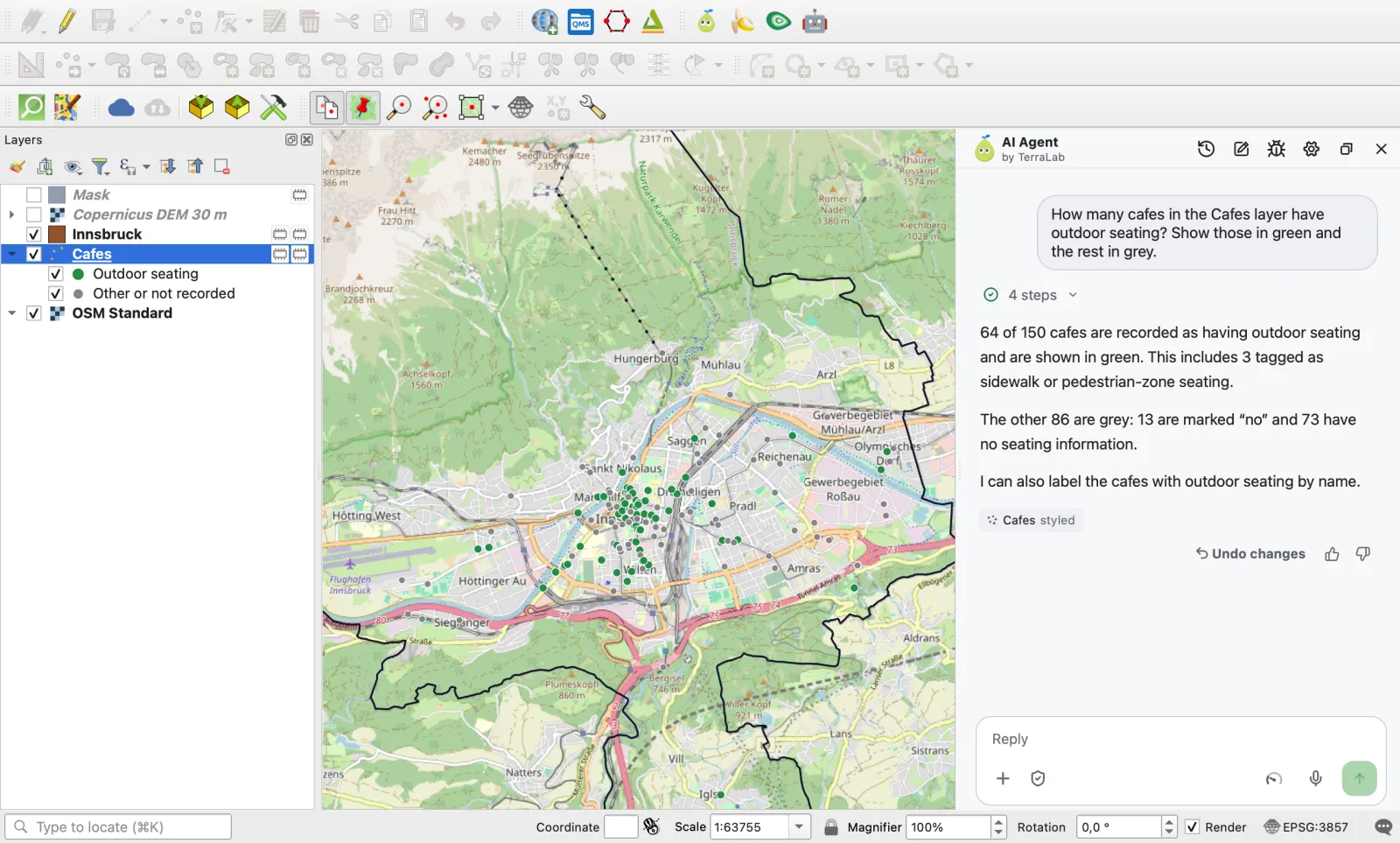
它能进入综合清单,是因为它能缩短另外 14 个插件的操作。它可以获取 OpenStreetMap 数据,设置样式,并根据一句话请求生成打印布局,而这些正是初学者觉得最难的步骤。如果你刚接触 QGIS,QGIS 新手教程会先演示手动做法。
数据不能离开你的电脑时就别用它:模型运行在我们位于欧盟的服务器上,工具则运行在你的 QGIS 里。免费方案每月有额度,用完后需要付费订阅。其他 AI 插件(目标检测、土地覆盖、本地模型)请看 QGIS 最佳 AI 插件,那篇比较了其中九个。
数据导入
3. QuickOSM
QuickOSM 由 Etienne Trimaille 开发,通过 Overpass API 按标签和地点下载 OpenStreetMap 要素:3,517,882 次下载,版本 2.6.0,更新于 2026 年 11 月 11 日。
实测:在因斯布鲁克用快速查询 amenity = cafe,27.7 秒返回了 150 个点和 6 个面。第二次查询城市的各个区失败了两次:一次是默认 Overpass 服务器返回 “Bad Gateway”,另一次是换了一台服务器后超时。这是服务器负载的问题,不是插件的问题,在繁忙的下午就要预期会遇到。
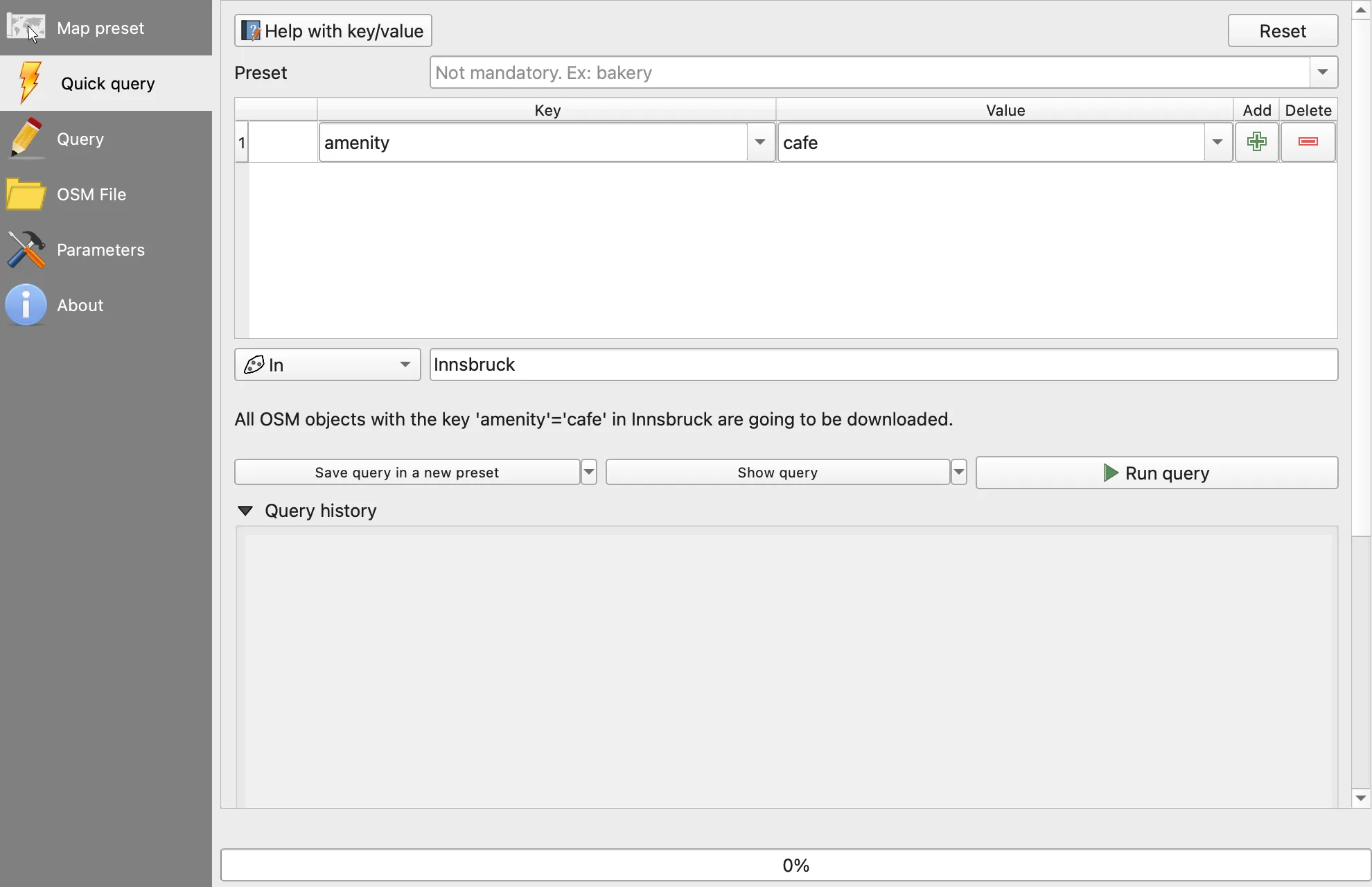
需要整个国家的数据时就别用它:Overpass 适合小范围提取,从下载服务器取区域文件更快。在 QGIS 中下载 OSM 数据这篇对比了各种途径。
4. Spreadsheet Layers
Spreadsheet Layers 由 Camptocamp 开发,可以把 .xlsx、.xls 和 .ods 文件打开为图层,并让你选择工作表、表头行以及 X 和 Y 列:726,851 次下载,版本 2.2.0,更新于 2026 年 8 月 10 日。
实测:它安装并加载用了不到一秒。我把咖啡馆导出成了 .xlsx 文件给它用,但没有在它的对话框里运行这个文件。
数据表是干净的 CSV 时就别用它:内置的 添加分隔文本图层 就够了。这个插件是给同事不断在编辑的那份 Excel 文件用的,每次都另存一份 CSV 副本实在太麻烦。
分析
5. Semi-Automatic Classification Plugin (SCP)
SCP 由 Luca Congedo 开发,可以下载卫星影像、预处理,并根据你画的训练区对土地覆盖分类。它有 2,706,380 次下载。QGIS 3 提供 2024 年 11 月 16 日发布的 8.5.0 版,QGIS 4 提供 2026 年 10 月 7 日发布的 9.0.5 版。
实测:8.5.0 版安装并在 1.7 秒内加载完成。我没有运行分类:SCP 依赖一个 Python 包 Remotior Sensus,而这个 QGIS 构建里没有它。
想要的是对象(建筑、树木、汽车)而不是土地覆盖类别时就别用它。SCP 按像素工作,输出的是一张分类栅格,而且要花一个下午才学得会。
6. mmqgis
mmqgis 由 Michael Minn 开发,是放在同一个菜单下的一组矢量工具:枢纽连线、Voronoi 图、格网、根据 CSV 做地理编码、合并、排序、动画。它有 1,755,029 次下载。QGIS 3 对应 2024.11.8 版,QGIS 4 对应 2026.6.12 版。
实测:对 150 家咖啡馆生成 Voronoi 图,用 0.22 秒得到了 150 个多边形。
处理工具箱里已经有你要的工具时就别用它,缓冲区、连接和 Voronoi 现在都是如此。mmqgis 仍然有用的地方是枢纽连线,以及对一份街道地址 CSV 做地理编码。
7. Profile tool
Profile tool 沿你在地图上点击出的一条线绘制高程剖面:1,764,720 次下载,版本 4.3.4,更新于 2026 年 3 月 19 日。
实测:加载一块 Copernicus 30 米高程瓦片后,我点击 Add Layer,在因河谷上画了一条约 16.5 公里的线,用右键结束。图立刻画了出来:谷底的最低点约 570 米,城市北面山脊的最高点约 2,300 米,数值是从坐标轴上读的。
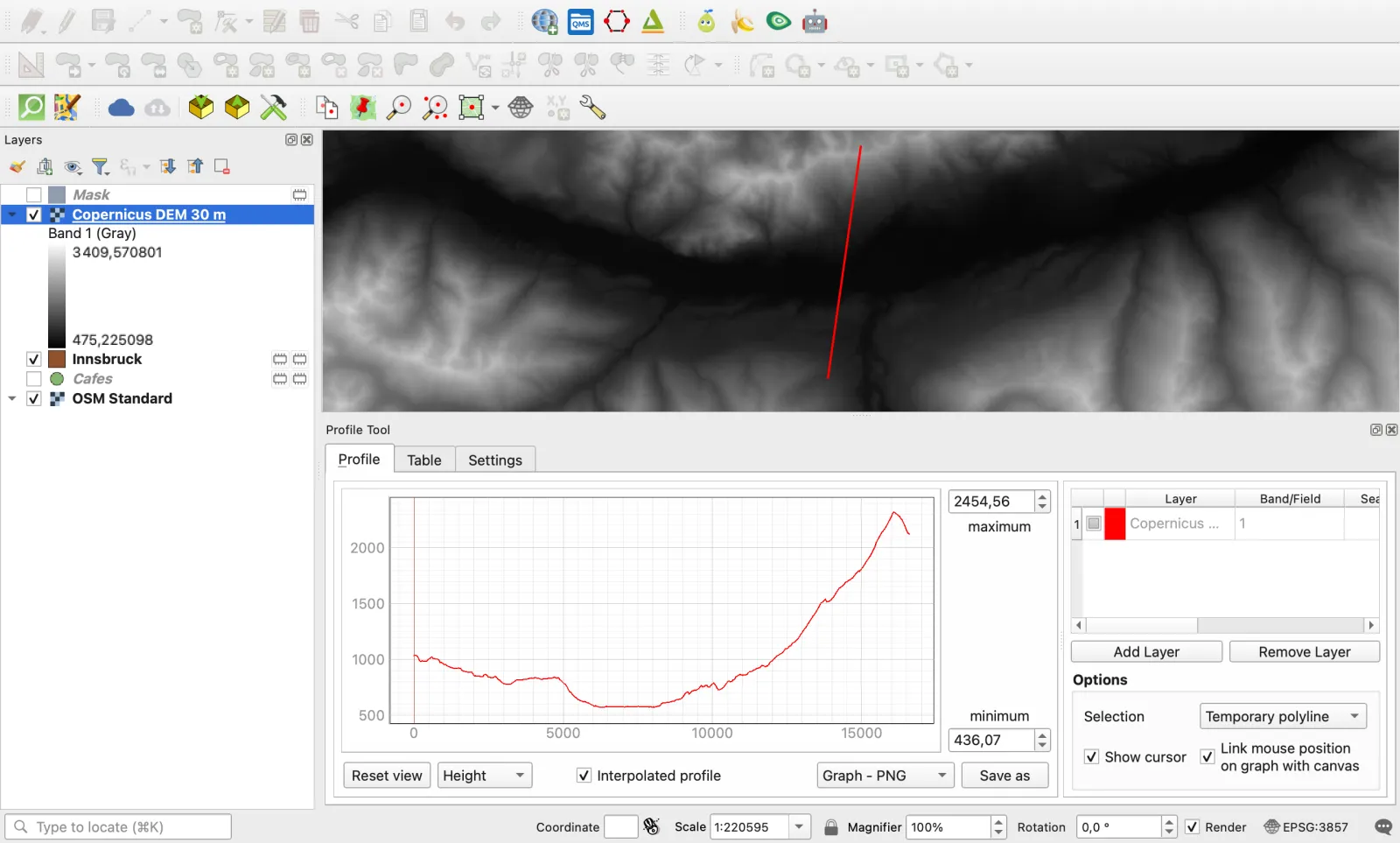
用的是 QGIS 3.26 或更高版本,而且只想快速看一眼时就别用它:视图 > 高程剖面 是内置的。不过这个插件仍然胜在有数值表和导出 CSV。高程数据本身请看QGIS 免费 DEM 下载。
8. ORS Tools
ORS Tools 由 HeiGIT 开发,把 openrouteservice 带进 QGIS:路线、等时圈(10 分钟内能到达的范围)和出行时间矩阵。它有 425,306 次下载,版本 2.2.0,更新于 2026 年 10 月 2 日。
实测:它安装、加载,并注册了九个处理算法,其中有从一个点生成等时圈和根据点图层生成路线。我没有运行它们:这个插件需要 openrouteservice.org 的 API 密钥,而它的提供商设置打开时密钥是空的。
每天需要几千条路线时就别用它:免费密钥有每日限额,本地路由引擎更合适。
9. Group Stats
Group Stats 通过拖放,用图层属性生成数据透视表:572,701 次下载,版本 3.0.1,更新于 2026 年 3 月 2 日。这个版本声明的最低要求是 QGIS 3.44,所以较旧的 QGIS 只会被提供旧版本。
实测:窗口打开了,列出了我的三个矢量图层。我没有在里面建透视表。
只要一个数字就够时就别用它:处理工具箱里的 按类别统计,或者对 AI Agent 说一句话,都能得到每个类别的计数,不用再开一个新窗口。
图表、3D 和布局
10. Data Plotly
Data Plotly 由 Faunalia 的 Matteo Ghetta 开发,可以根据图层属性绘制柱状图、散点图、箱线图和饼图,图表还能放进打印布局:466,445 次下载,版本 4.6.0,更新于 2026 年 10 月 12 日。
实测:它的柱状图算法在原始咖啡馆图层上失败了,报错 “cannot pickle 'QVariant' object”,因为该字段里有空值。换成一张没有空值的小汇总表,同一个算法就画出了下面这张图。
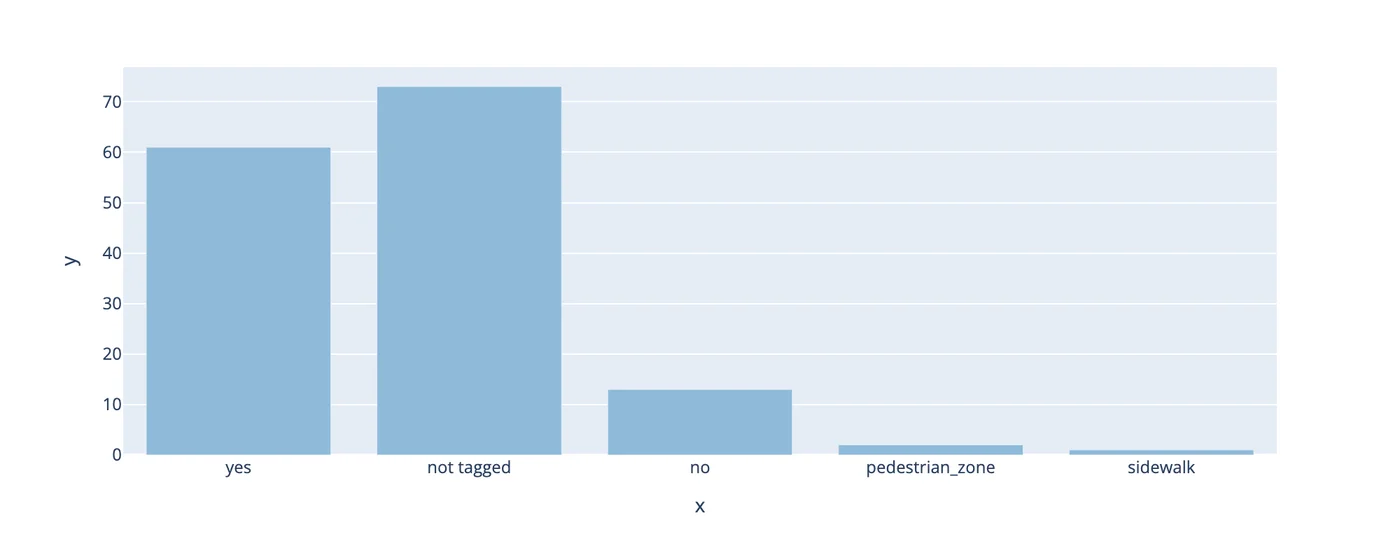
图表是放进报告而不是放在地图上时就别用它:用电子表格更快。它真正的价值是图表会跟随地图选择而变化。
11. Qgis2threejs
Qgis2threejs 由 Minoru Akagi 开发,把高程图层和你的矢量数据变成 3D 场景,并导出为网页。它有 1,527,300 次下载。QGIS 3 对应 2.10.2 版,QGIS 4 对应 2026 年 10 月 14 日发布的 3.3 版。
实测:导出窗口打开了,我勾选了高程图层,预览区在一条黄色提示下保持空白:“The current web view (Qt WebKit) cannot display 3D objects. Please use the Qt WebEngine view instead.” 我用的官方 Mac 版 QGIS 3.44.15 不包含这个组件,所以在这台机器上没有 3D 预览。
只想看看地形时就别用它:QGIS 自带 3D 地图视图,在 视图 > 3D 地图视图。Qgis2threejs 适合做一个发给没装 QGIS 的人看的 3D 页面。
12. Mask
Mask 会隐藏你选中的多边形之外的所有内容,还可以保留其中的标注:388,431 次下载,版本 1.12.0,更新于 2026 年 3 月 17 日。
实测:我选中因斯布鲁克的边界,点击遮罩按钮,在它的对话框里按了确定。出现了一个 Mask 图层,城市以外的地图渐渐淡去,边缘柔和。总共点了三下。
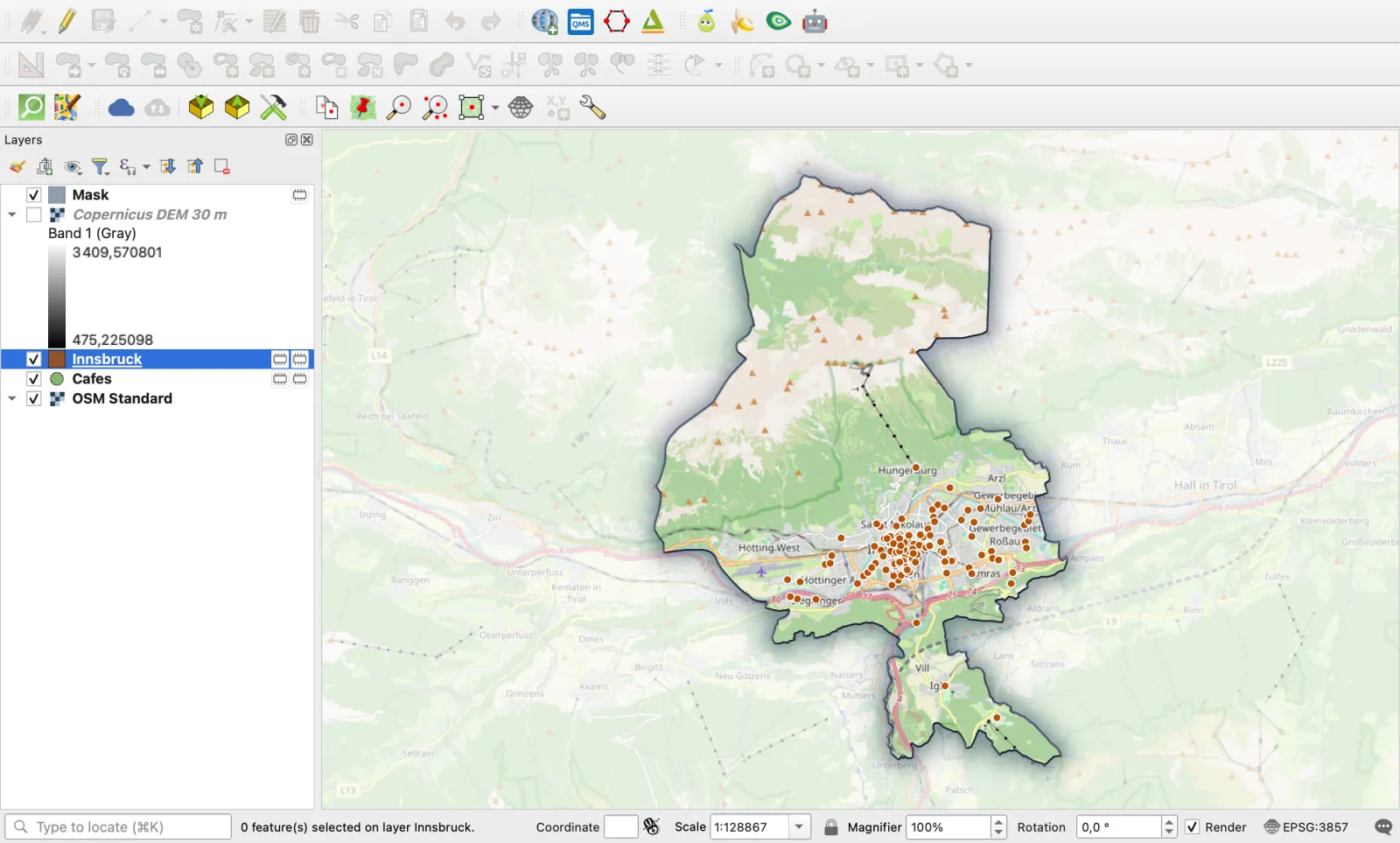
熟悉 反转多边形 渲染器时就别用它,那个不用插件也能得到同样的效果。Mask 更快,而且能随图册更新。
外业和网页
13. QField Sync
QField Sync 由 OPENGIS.ch 开发,把 QGIS 项目打包给手机或平板上的 QField 应用,并把编辑结果带回来:1,505,489 次下载,版本 v4.23.3,更新于 2026 年 10 月 29 日。
实测:它安装完成并添加了工具栏,里面有 Package for QField、Synchronize from QField 和 QFieldCloud 项目列表。我没有打包项目,因为没有设备在野外,这样的测试意义不大。
没人需要出外业时就别用它。它还要求 QGIS 3.40 或更高版本。
14. qgis2web
qgis2web 把你的项目导出为 OpenLayers 或 Leaflet 网页地图,带弹窗和图层列表,输出是一个可以放在任何地方托管的文件夹:1,686,190 次下载,版本 4.4.0,更新于 2026 年 9 月 18 日。
实测:导出窗口打开了,列出了我的图层及其弹窗字段,但打开时抛出了一个 Python 错误,预览窗格在这个 Mac 版本上保持空白,原因与插件 11 相同,都是网页视图的限制。我没有导出。
地图需要登录、数据库或实时编辑时就别用它。qgis2web 写出的是静态页面,这正是它在简单公开地图上的优势。
效率工具
15. Lat Lon Tools
Lat Lon Tools 由 Calvin Hamilton 开发,可以捕获、转换坐标并缩放到坐标,支持十进制度、度分秒、UTM、MGRS、Plus Codes 等格式。它有 1,895,326 次下载。QGIS 3 对应 3.7.6 版,QGIS 4 对应 4.0.4 版,都发布于 2026 年 6 月 29 日。
实测:它的 “Point layer to MGRS” 算法用 0.22 秒给 150 家咖啡馆都加上了 MGRS 编码。第一家是名叫 Manna 的咖啡馆,结果是 32TPT8109137593。
只需要做一次转换而且 QGIS 没开时就别用它:浏览器里的坐标转换器更快。
我如何挑选和测试
我从插件库自己的数字入手。2026 年 11 月 12 日,QGIS 3.44 的插件列表有 3,923 个插件,QGIS 4.0 的列表有 1,651 个。我按下载量排序,去掉多年没更新的和只服务于一个国家的,保留谷歌上搜 “best QGIS plugins” 得到的页面和回答里反复点名的那些。AI Agent 是下载量规则的唯一例外:它是我们自己的,比其他插件年轻得多,我把它排在第二,因为它改变了其他插件的使用方式。
然后是安装。13 个插件通过插件库的下载链接装进了 macOS 上 QGIS 3.44.15 的一个干净配置文件,总共 20.3 MB,每个都无报错加载,各用了不到两秒。QuickOSM 和 AI Agent 本来就在配置文件里。15 个里有 9 个在真实数据上运行了,6 个没有,原因写在各自的条目里。
15 个插件都列出了适用于 QGIS 4 的版本。其中四个(SCP、mmqgis、Qgis2threejs 和 Lat Lon Tools)给 QGIS 4 提供的版本与 QGIS 3 不同,所以同一个项目在两边可能遇到不同的插件。
常见问题
对大多数人来说:QuickMapServices 加底图,QuickOSM 取 OpenStreetMap 数据,Profile tool 看地形,qgis2web 做网页地图,QField Sync 做外业。如果你想描述一个任务就让 QGIS 去执行,再加上 AI Agent。最前面的表格列出了全部 15 个插件及其下载量。
打开 插件 > 管理并安装插件,在 全部 标签页搜索名称,点击 安装插件。大多数插件不用重启。如果你的插件是下载下来的文件,可以在同一个窗口的 从 ZIP 安装 标签页安装。
这 15 个里有 14 个安装和使用都不花钱。ORS Tools 还需要 openrouteservice 的免费 API 密钥。AI Agent 每月有免费额度,之后是付费方案。插件库本身不收费。
插件在上架前由插件库团队审核,但插件是以与 QGIS 相同的权限运行的 Python 代码。请从官方插件库安装,查看作者和最后更新日期,对来源不明的 ZIP 文件要小心。
通常有两个原因。一是该插件只有实验版本,需要在设置标签页勾选显示实验性插件后才会出现。二是它没有适配你 QGIS 的版本:管理器只列出声明的版本范围覆盖你所用版本的插件。
只有作者发布了对应版本才行。这份清单里的 15 个插件都列出了适用于 QGIS 4 的版本,其中四个在那边提供的版本不同。列表的工作方式见哪些 AI 插件列入了 QGIS 4。
SCP 是 Semi-Automatic Classification Plugin(半自动分类插件)。它可以下载 Sentinel-2 和 Landsat 等卫星影像,预处理,并根据你画的训练区对土地覆盖分类。它是下载量最高的 QGIS 遥感插件,有 2,706,380 次下载。