5 alternatives à Bunting Labs pour QGIS (2026)
Publié le Mis à jour le
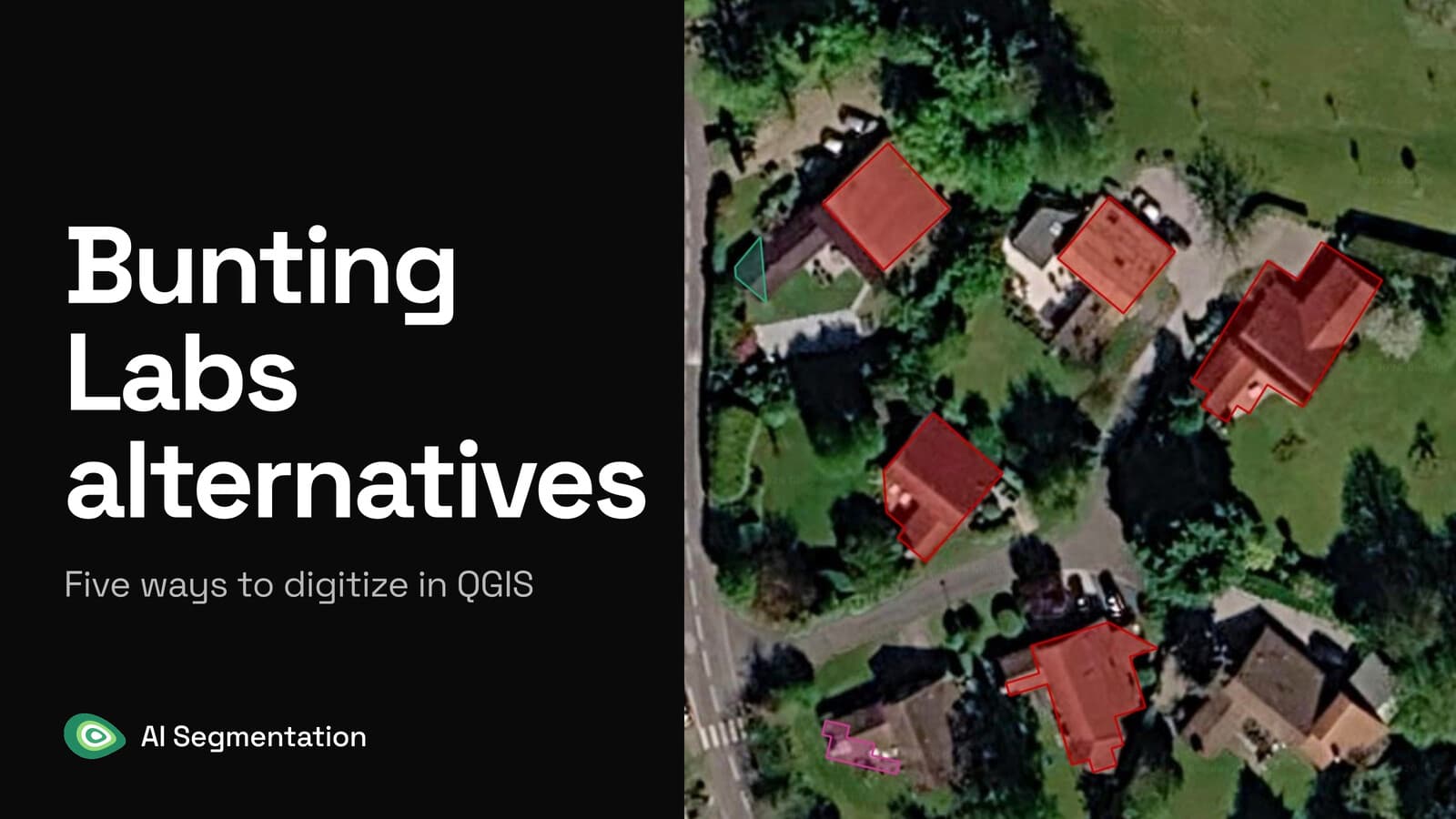
L'AI Vectorizer de Bunting Labs est un plugin QGIS qui prolonge un trait devant votre curseur pendant que vous numérisez à la main une carte scannée. Si vous devez sortir chaque objet d'un même type sur une zone, à partir d'imagerie, le choix le plus proche est AI Segmentation, que nous développons.
 qui prolonge un trait devant votre curseur pendant que vous numérisez à la main une carte scannée. Si vous devez sortir chaque objet d'un même type sur une zone, à partir d'imagerie, le choix le plus proche est
 Les outils ci-dessous diffèrent par ce que vous leur donnez, par le lieu du calcul et par le prix d'une licence. Le bon choix dépend presque entièrement de ce que vous lui donnez en entrée. Les prix et fonctions viennent des pages publiques de chaque éditeur, relevées le 23 août 2026.
Comparatif en bref
| Outil | Idéal pour | Prix | S'exécute sur | Offre gratuite |
|---|---|---|---|---|
| AI Segmentation (le nôtre) | Chaque objet d'un même type, depuis de l'imagerie | 39 € par mois | Nos serveurs, en Europe | Oui, 1,5 km² et 20 détections d'objets par mois |
| Bunting Labs AI Vectorizer | Tracer des lignes sur scans et plans PDF | 29 $ ou 99 $ par mois par licence | Leurs serveurs | 150 morceaux de carte pour évaluer |
| Mapflow | Bâtiments, routes et forêt, facturé à la surface | Environ 1,30 $ par km² de toitures | Leur service hébergé | Oui, 250 crédits plafonnés à 25 km² |
| Deepness | Votre propre modèle ONNX, hors ligne | Gratuit, Apache 2.0 | Votre machine | Gratuit d'office |
| Geo-SAM | Cliquer des objets dans un raster | Gratuit, MIT | Votre machine | Gratuit d'office |
1. AI Segmentation
AI Segmentation est le nôtre, alors pesez cette fiche en conséquence. C'est un plugin QGIS où vous dessinez une zone, tapez l'objet en mots simples, et récupérez chaque détection sous forme de polygone propre.
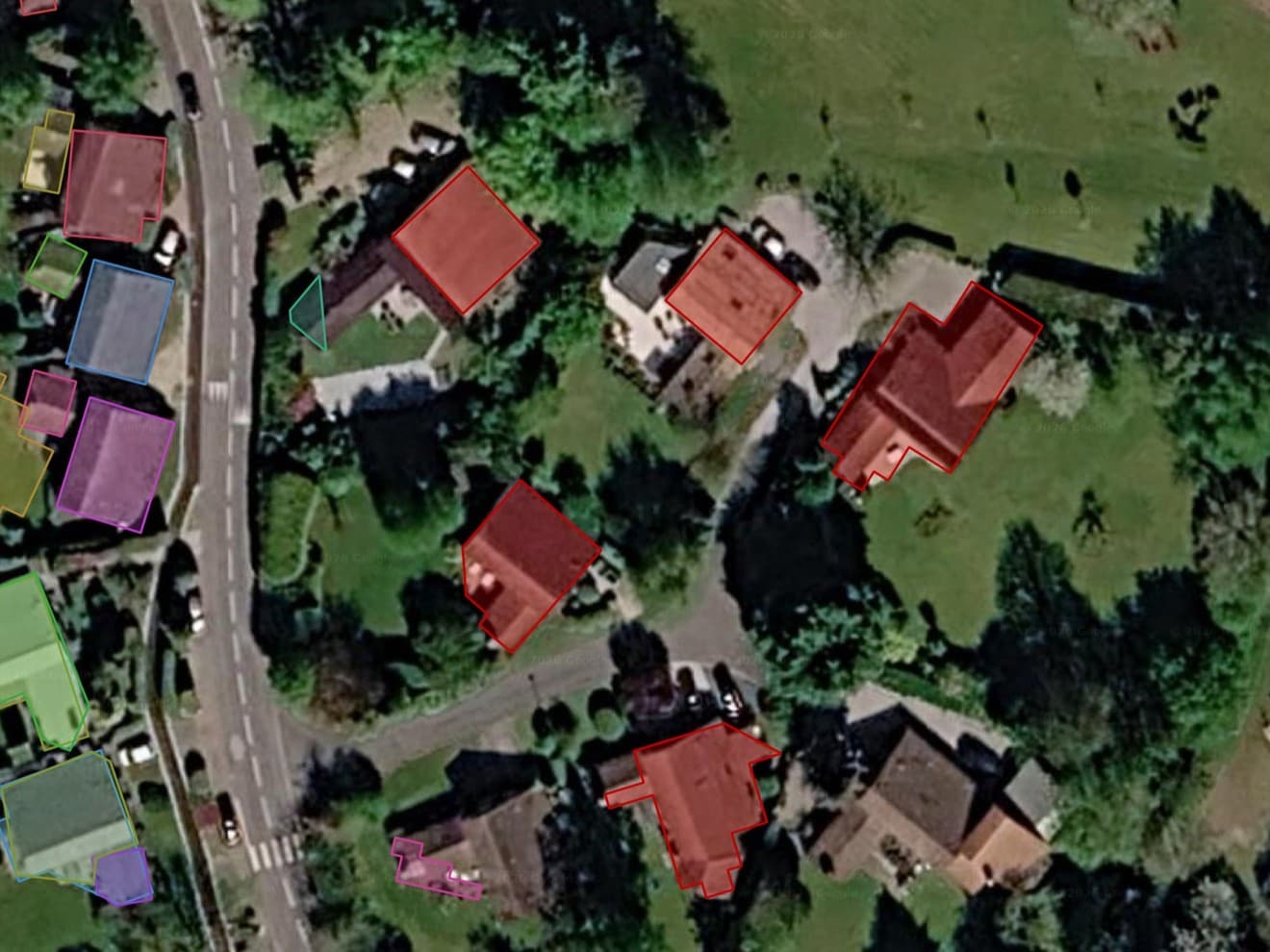
- Idéal pour : un géomaticien avec des orthophotos qui doit sortir une couche complète d'un seul type d'objet : les toitures d'une ville, les piscines d'un quartier, les panneaux solaires d'une zone industrielle.
- Pas pour : le papier. Pointez-le vers un plan cadastral de 1955 et vous n'obtenez rien d'exploitable.
- Prix : gratuit pour 1,5 km² de détection automatique et 20 détections d'objets par mois, sans carte. Pro à 39 € par mois pour 100 km² et 500 détections d'objets.
- S'exécute sur : nos serveurs, en Europe, pour les deux modes cloud. Le petit modèle local de Semi-Auto reste sur votre machine.
- Installation : Extensions > Installer/Gérer les extensions, rien d'autre.
Atouts
- Un seul passage renvoie toute la zone, pas un seul objet. En Pro, 100 km² de toitures prennent tout le quota mensuel, soit 39 €.
- Chaque détection arrive comme son propre polygone éditable, avec sa classe, son score de confiance et sa surface déjà remplis.
- Le modèle local de Semi-Auto tourne sur votre machine sans compteur.
Limites
- Il lit de l'imagerie et rien d'autre. Scans, PDF géoréférencés et plans de récolement sont exclus.
- Les deux modes cloud envoient l'imagerie à l'intérieur de la zone dessinée vers un serveur en Europe.
Page produit · Fiche du registre
Essayez gratuitement dans QGIS, sans carte bancaire
2. Bunting Labs AI Vectorizer
Un plugin QGIS qui prolonge une ligne devant votre curseur dès que vous avez posé deux sommets le long d'une route, d'une courbe de niveau ou d'une limite parcellaire. Il propose, vous acceptez ou corrigez.
- Idéal pour : toute personne avec une pile de plans scannés, de PDF géoréférencés ou de plans de récolement à tracer à la main.
- Conçu pour : tracer la ligne que vous dessinez, un objet à la fois, plutôt que l'extraction sur une zone entière.
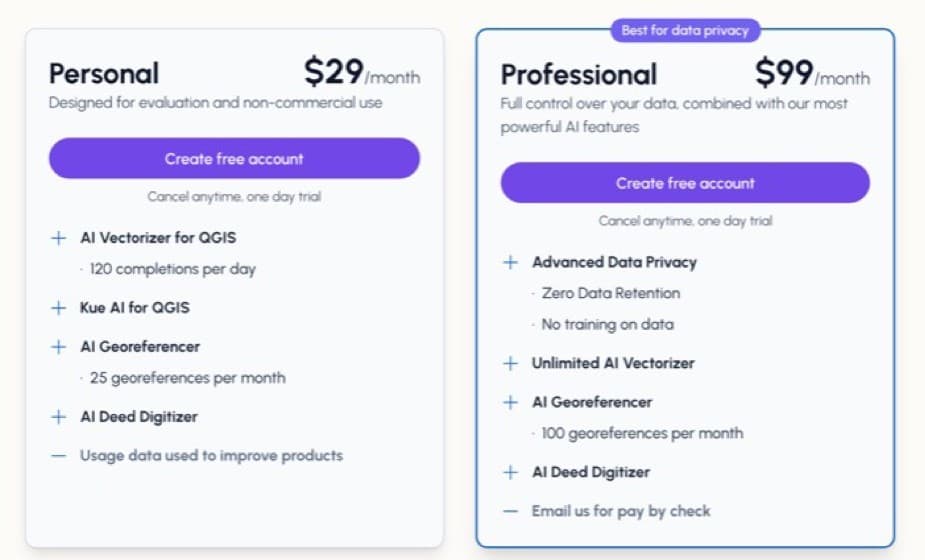
- Prix : 29 $ par mois par licence, plafonné à 120 complétions par jour, ou 99 $ par mois sans plafond. 150 morceaux de carte gratuits pour évaluer, sans carte.
- S'exécute sur : leurs serveurs. Seul le plugin arrive sur votre machine, et il tourne sur un portable de bureau sans carte graphique.
- Installation : Extensions > Installer/Gérer les extensions, rien d'autre.
Atouts
- Leur propre test chronométré sur un quadrangle géologique USGS annonce 65 minutes à la main contre 31 avec le plugin. Ils publient le raster source et les deux GeoPackage de sortie, donc vous pouvez refaire le test.
- Les sommets partent dans la couche déjà ouverte, donc aucune étape d'import et aucun second fichier.
- La carte à 99 $ affiche zéro conservation des données et aucun entraînement sur vos données, la ligne qui compte quand les scans appartiennent à un client.
Limites
- Il prolonge la ligne que vous tracez, un objet à la fois.
- Un morceau est une tuile raster de 256 pixels survolée par votre curseur. Leur carte à 29 $ précise que les données d'usage servent à améliorer leurs produits.
3. Mapflow, by Geoalert
Mapflow fait tourner un catalogue fixe de modèles sur une zone que vous dessinez : bâtiments avec hauteur en option, routes, parcelles agricoles, forêt, chantiers.
- Idéal pour : quelqu'un qui veut une seule classe d'objets nommée sur une large zone et veut le devis avant le calcul, pas après.
- Pas pour : les classes qui ne figurent pas dans leur catalogue de modèles.
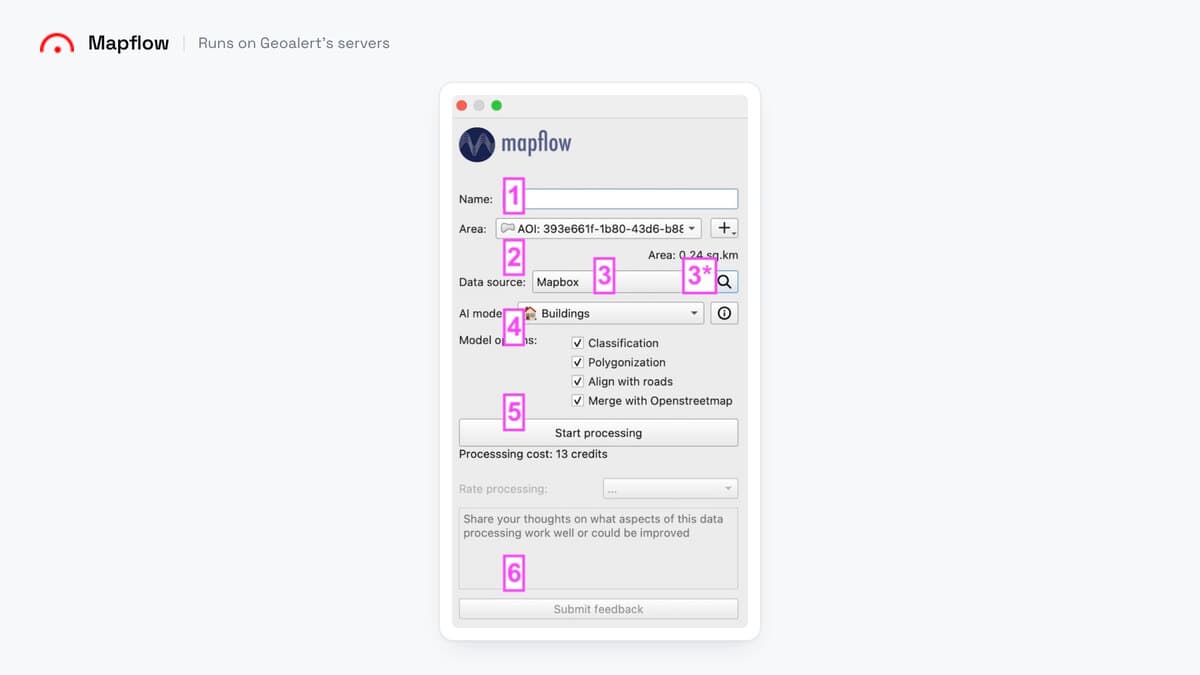
- Prix : crédits à 0,10 $ pièce. Les bâtiments coûtent 10 crédits par km², plus 3 pour un fond Mapbox au zoom 18, donc environ 1,30 $ par km² et près de 130 $ pour une ville de 100 km². Chaque travail est arrondi au km² supérieur. Offre gratuite : 250 crédits plafonnés à 25 km².
- S'exécute sur : leur service hébergé pour le plugin QGIS. Leur site mentionne aussi une option sur site pour les entreprises, qui sort du cadre de cet article.
- Installation : Extensions > Installer/Gérer les extensions, rien d'autre.
Atouts
- Le coût s'affiche sous le bouton de démarrage avant de valider.
- Le catalogue couvre des classes pour lesquelles la plupart des outils vous obligent à aller chercher un modèle : bâtiments avec hauteur, routes, parcelles agricoles, forêt, chantiers.
Limites
- Certains modèles de leur catalogue sont sur demande seulement, et Segment Anything n'est pas listé pour le plugin QGIS dans leur documentation.
mapflow.ai · Documentation du plugin QGIS
4. Deepness
Un plugin QGIS qui fait tourner un modèle ONNX sur un raster, tuile par tuile. Vous fournissez le fichier : aucun choix de modèle et aucun bouton de téléchargement, seulement une page de documentation avec des liens vers un dossier universitaire.
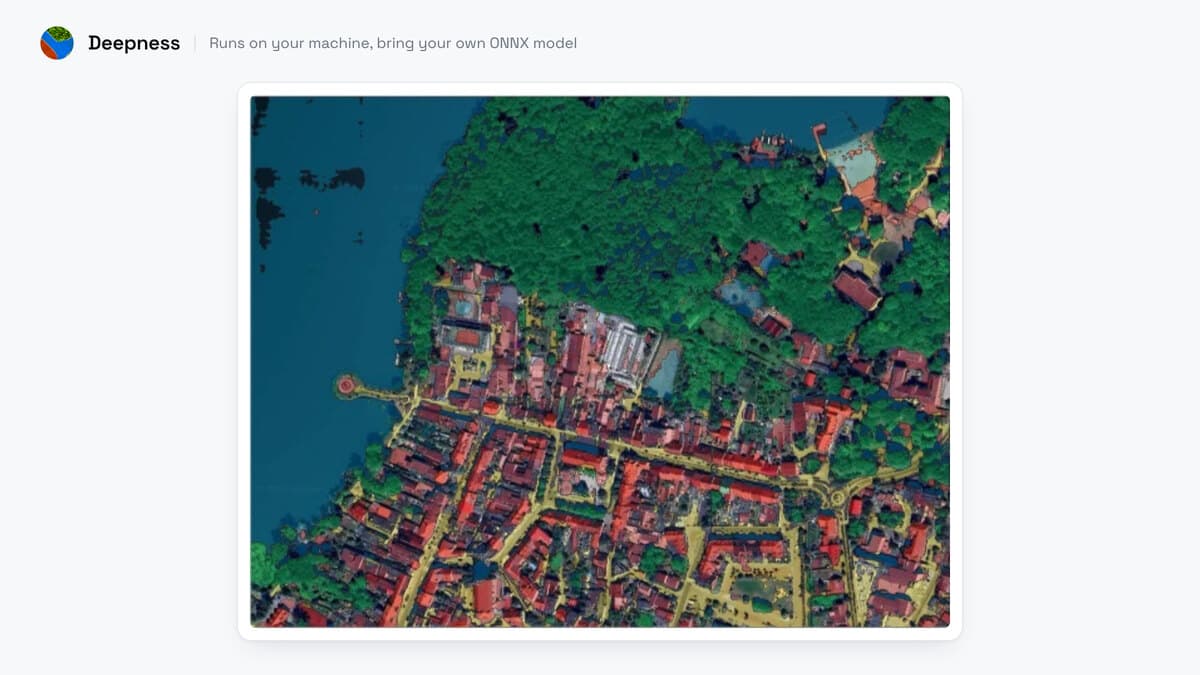
- Idéal pour : quelqu'un dont l'imagerie ne doit pas quitter le bâtiment, qui a déjà un modèle ou accepte d'aller le chercher à la main.
- Conçu pour : les personnes qui apportent leur propre modèle et le choisissent elles-mêmes.
- Prix : gratuit, Apache 2.0, et relu par les pairs dans SoftwareX si vous devez le citer.
- S'exécute sur : votre machine, sans compte et sans appel réseau à l'inférence.
- Installation : Extensions > Installer/Gérer les extensions, puis OpenCV et ONNX Runtime installés en pip à la première utilisation.
Atouts
- Rien ne quitte votre machine, et aucun compte à créer.
- Le CPU suffit. Sur une tuile de 5 000 par 5 000 pixels à 20 cm, un passage a pris 80 minutes sur CPU contre 61 secondes sur carte graphique.
Limites
- Au 23 août 2026, la dernière version du registre QGIS est la 0.6.5, de décembre 2024. La doc en ligne se construit depuis une branche plus récente et non publiée, donc sa liste de modèles peut être plus longue que celle que vous installez.
- Des issues ouvertes sur leur suivi GitHub signalent des échecs d'installation sur macOS (#209) et sur QGIS 3.44 avec NumPy 2 (#235).
5. Geo-SAM
Geo-SAM fait tourner Segment Anything sur un raster que vous encodez d'abord, puis vous donne l'objet sous chaque point ou rectangle cliqué.
- Idéal pour : quelqu'un hors ligne qui doit sortir quelques dizaines de contours propres d'une scène et préfère les cliquer plutôt que chercher et régler un modèle.
- Pas pour : une ville entière. Vous cliquez toujours les objets un par un.
- Prix : gratuit, MIT.
- S'exécute sur : votre machine. Une carte graphique est voulue pour la passe d'encodage, qui est le vrai coût sur une grande scène. Le CPU marche et il est lent.
- Installation : Extensions > Installer/Gérer les extensions, puis une passe d'encodage sur votre raster.
Atouts
- Vous cliquez et il détourne, sans modèle à trouver et sans réglage.
- Entièrement hors ligne une fois le raster encodé, sans aucun compte.
Limites
- Vous ne pouvez cliquer que ce que l'encodeur a déjà couvert.
Trois autres outils couvrent des cas plus étroits. Polygonize (raster to vector) est déjà dans la boîte à outils GDAL et ne coûte rien, si votre raster est un masque binaire propre. samgeo appartient à la famille Geo-SAM pour un pipeline Python plutôt qu'un panneau. GeoAI est une boîte à outils de modèles plus large, et une soirée d'installation.
Côte à côte
| Outil | Ce que vous lui donnez | Ce que vous installez | GPU | Compte | L'imagerie quitte votre machine | Coût d'un vrai chantier |
|---|---|---|---|---|---|---|
| AI Segmentation (le nôtre) | Orthophotos, fonds de carte | plugin seul | Non | Oui, gratuit, sans carte | Oui, sauf Semi-Auto | Gratuit jusqu'à 1,5 km², puis 39 € par mois pour 100 km² |
| Bunting Labs AI Vectorizer | Scans, PDF, plans de récolement, imagerie | plugin seul | Non | Oui, 150 morceaux gratuits | Oui, les tuiles autour de votre curseur | 29 $ ou 99 $ par mois, plafond journalier sur le 29 $ |
| Mapflow | Orthophotos, fonds de carte | plugin seul | Non | Oui | Oui avec le plugin hébergé | Environ 130 $ pour 100 km² de toitures |
| Deepness | Tout raster, plus votre modèle ONNX | plugin, puis OpenCV et ONNX Runtime | En option | Non | Non | Gratuit, plus le temps d'installation |
| Geo-SAM | Tout raster, un objet par clic | plugin, puis encodage du raster | Voulu | Non | Non | Gratuit, plus le temps d'encodage |
Sous cinquante objets, rien de tout cela ne vaut l'installation. Numérisez-les à la main et vous aurez fini avant que QGIS ait fini de redémarrer.
Comment passer de Bunting Labs à autre chose
Il n'y a rien à exporter. Bunting Labs écrit les sommets directement dans la couche déjà ouverte dans QGIS, donc le GeoPackage ou le shapefile sur votre disque est le produit fini, sans format propriétaire entre les deux. Résiliez la licence et chaque objet tracé reste exactement à sa place.
Ce que vous perdez, c'est le papier. Plans scannés, PDF géoréférencés et plans de récolement ne passent ni par AI Segmentation, ni par Mapflow, ni par Deepness, ni par Geo-SAM, parce que tous les quatre veulent une imagerie déjà posée sur un système de coordonnées. Gardez une licence pour cette pile, ou tracez-la à la main avec les 65 minutes mesurées par leur propre test USGS.
En échange vous obtenez toute la zone en un seul passage au lieu d'une ligne à la fois, aucun plafond journalier de 120 complétions, et 1,5 km² par mois pour tester sans carte.
À retenir
L'AI Vectorizer de Bunting Labs est conçu pour prolonger la ligne que vous dessinez, un objet à la fois.
Plans scannés, PDF géoréférencés et plans de récolement ne passent par aucun des quatre autres outils, qui veulent tous une imagerie déjà posée sur un système de coordonnées.
Leurs limites d'offre se comptent en complétions par jour et en morceaux raster de 256 pixels.
Deepness et Geo-SAM ne font aucun appel réseau à l'inférence, donc une imagerie qui ne doit pas quitter le bâtiment mène à ces deux-là, ou à une offre sur site quand un éditeur en propose une.
Sous cinquante objets, numérisez à la main. Aucun de ces outils ne rembourse l'installation à cette taille.
Comment je les ai comparés
J'ai jugé ces cinq outils sur ce qui décide du travail : ce que vous lui donnez (imagerie, scan, votre propre fichier de modèle), où tourne le calcul, si votre imagerie quitte votre machine, ce que coûte un vrai chantier une fois le calcul fait, et combien de travail d'installation vous sépare du premier polygone. Prix et numéros de version viennent des pages de chaque éditeur, lues le 23 août 2026.
Transparence : la première fiche est la nôtre. Elle arrive en premier parce qu'elle répond à la requête de cet article, pas parce que je nous classe au-dessus des autres. Un seul travail revient ici à Bunting Labs : les cartes papier scannées et les plans PDF, qu'aucun des quatre autres outils ne lit.
Questions fréquentes
Existe-t-il une alternative gratuite à Bunting Labs ?
Trois des cinq outils ici en ont une. Deepness et Geo-SAM sont gratuits d'office, sous Apache 2.0 et MIT, et vous payez en temps d'installation. Notre propre niveau gratuit couvre 1,5 km² de détection automatique et 20 détections d'objets par mois sans carte. L'offre gratuite de Mapflow donne 250 crédits plafonnés à 25 km².
L'un d'eux peut-il numériser une carte papier scannée ?
Seul Bunting Labs AI Vectorizer. Les quatre autres lisent de l'imagerie : orthophotos, fonds de carte et raster déjà posés sur un système de coordonnées. Un PDF géoréférencé d'un plan cadastral de 1955 va chez Bunting Labs, pas chez nous.
Faut-il une carte graphique ?
Pas pour AI Segmentation, Bunting Labs ou Mapflow, parce que le modèle tourne sur un serveur et seul le plugin arrive sur votre portable. Deepness et Geo-SAM tournent sur votre machine et marchent tous deux sur CPU, lentement. Deepness a mesuré 80 minutes sur CPU contre 61 secondes sur carte.
Mon imagerie quitte-t-elle ma machine ?
Avec Bunting Labs, le plugin hébergé de Mapflow et nos deux modes cloud, oui. Bunting Labs envoie les tuiles autour de votre curseur, le plugin hébergé de Mapflow envoie chaque détection à leur service (ils mentionnent aussi une option sur site pour les entreprises), et nous envoyons l'imagerie à l'intérieur de votre zone vers un serveur en Europe. Deepness et Geo-SAM ne font aucun appel réseau à l'inférence, et notre modèle local Semi-Auto n'envoie rien non plus.
Combien coûtent cent kilomètres carrés de toitures ?
Mapflow facture 10 crédits par km² pour le modèle bâtiments plus 3 pour le fond de carte, donc environ 130 $. Sur notre offre Pro à 39 € par mois pour 100 km², le même travail prend tout le quota du mois. L'AI Vectorizer de Bunting Labs est conçu pour tracer des lignes, pas pour l'extraction sur zone entière, il n'est donc pas tarifé pour ce travail.
En combien de temps j'obtiens le premier polygone ?
AI Segmentation, Bunting Labs et Mapflow s'installent depuis Extensions > Installer/Gérer les extensions et rien d'autre, donc en quelques minutes. Deepness installe OpenCV et ONNX Runtime en pip à la première utilisation, vingt minutes un bon jour. Geo-SAM ajoute d'abord une passe d'encodage sur votre raster.
Dois-je exporter mon travail pour quitter Bunting Labs ?
Il n'y a rien à exporter. Il écrit les sommets directement dans la couche déjà ouverte, donc le GeoPackage ou le shapefile sur votre disque est le produit fini.
Quels modèles Mapflow propose-t-il dans QGIS ?
Certains sont sur demande seulement, et Segment Anything n'est pas listé pour le plugin QGIS dans leur documentation. Vérifiez dans leur documentation que votre classe est disponible pour votre compte.
Pour une vue plus large, les huit plugins IA comparés couvre aussi la classification et le retrait des nuages, et le guide Segment Anything détaille quels plugins font tourner quelle version de SAM. Le hub QGIS AI indexe les deux.
Essayez AI Segmentation gratuitement dans QGIS, sans carte bancaire