Alternativa a Google Earth AI per QGIS
Pubblicato il Aggiornato il
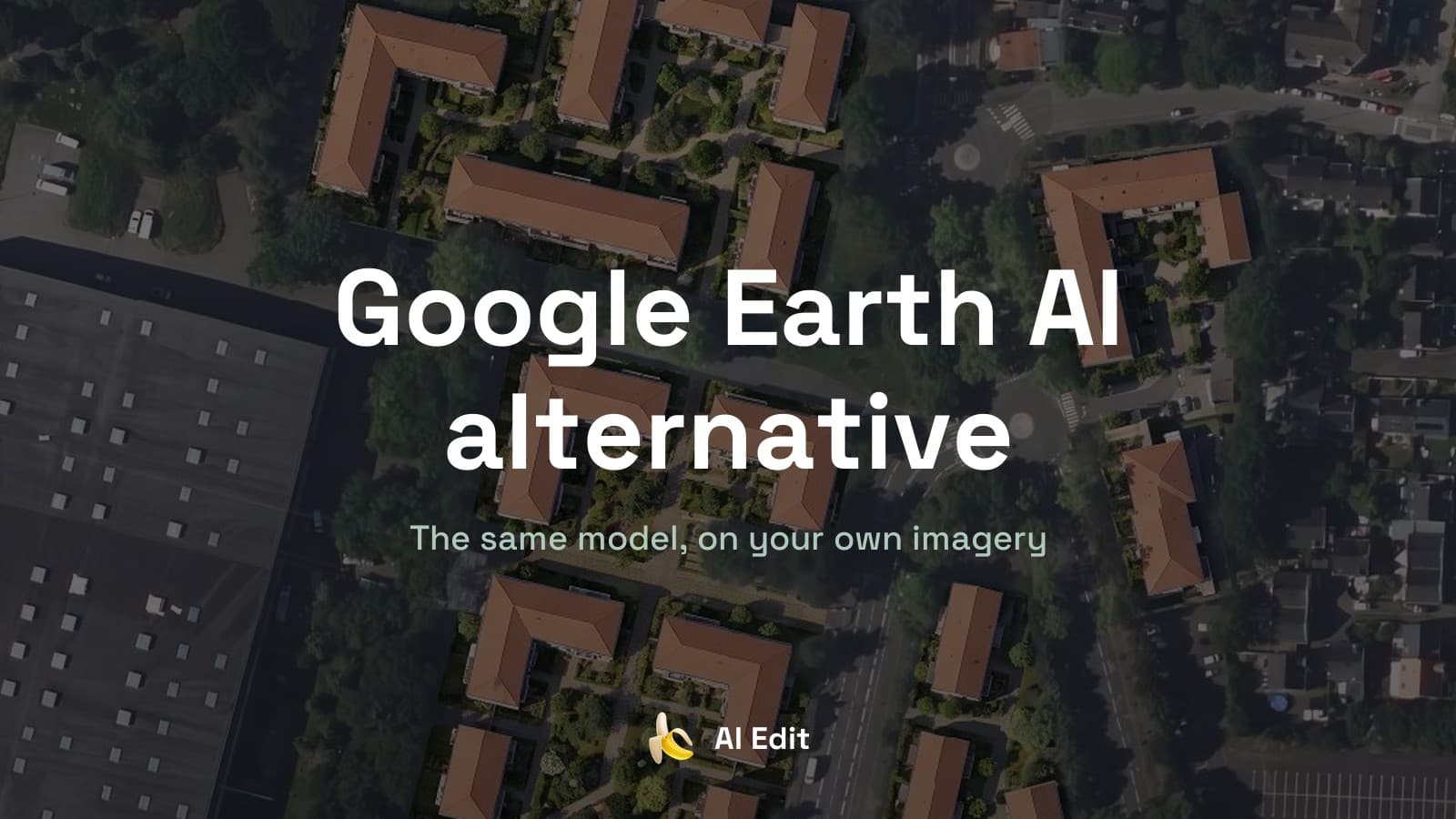
L'alternativa più vicina al generatore di immagini che Google Earth ha tenuto attivo per un giorno è AI Edit, il nostro: esegue lo stesso modello dentro QGIS, sulle immagini aeree che hai già aperto, e restituisce il risultato come layer cartografico che sa dove deve trovarsi, non come screenshot. Quel giorno andava dal 30 al 31 luglio 2026. Google Earth sul web aveva un pulsante con la dicitura create image: scrivevi una frase nella casella sotto la mappa e Nano Banana disegnava una versione fotorealistica di quel punto esatto. Poi Google l'ha tolto.
 , sulle immagini aeree che hai già aperto, e restituisce il risultato come layer cartografico che sa dove deve trovarsi, non come screenshot. Quel giorno andava dal 30 al 31 luglio 2026. Google Earth sul web aveva un pulsante con la dicitura create image: scrivevi una frase nella casella sotto la mappa e Nano Banana disegnava una versione fotorealistica di quel punto esatto. Poi Google l'ha tolto.
Cosa faceva il pulsante
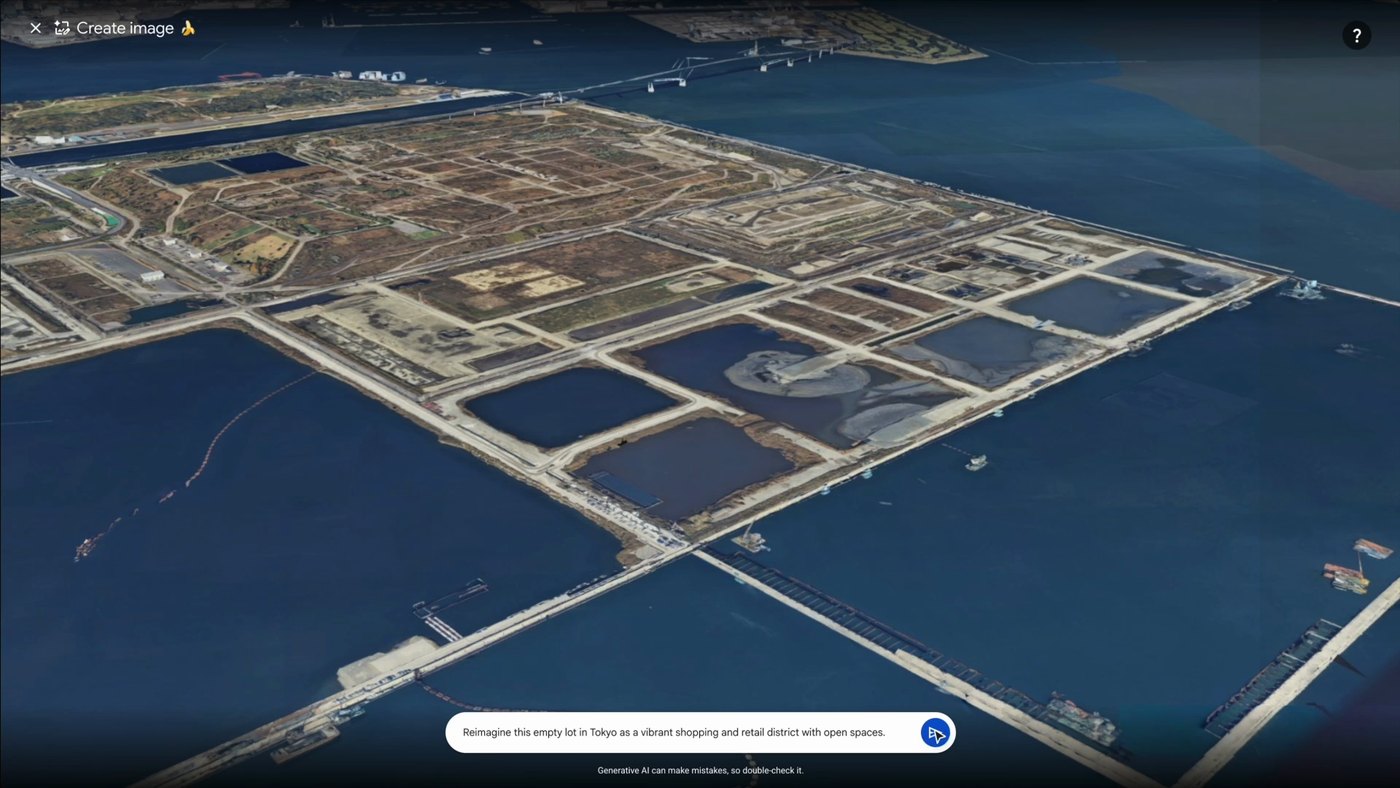
Image generation in Google Earth era un pulsante create image in Earth sul web, attivo dal 30 al 31 luglio 2026, che trasformava una frase digitata in una vista fotorealistica del luogo mostrato sullo schermo, disegnata da Nano Banana a partire dalle immagini satellitari, aeree e 3D di Google relative a quel punto. Il risultato restava dentro Earth come immagine, mai come file che una mappa potesse posizionare.
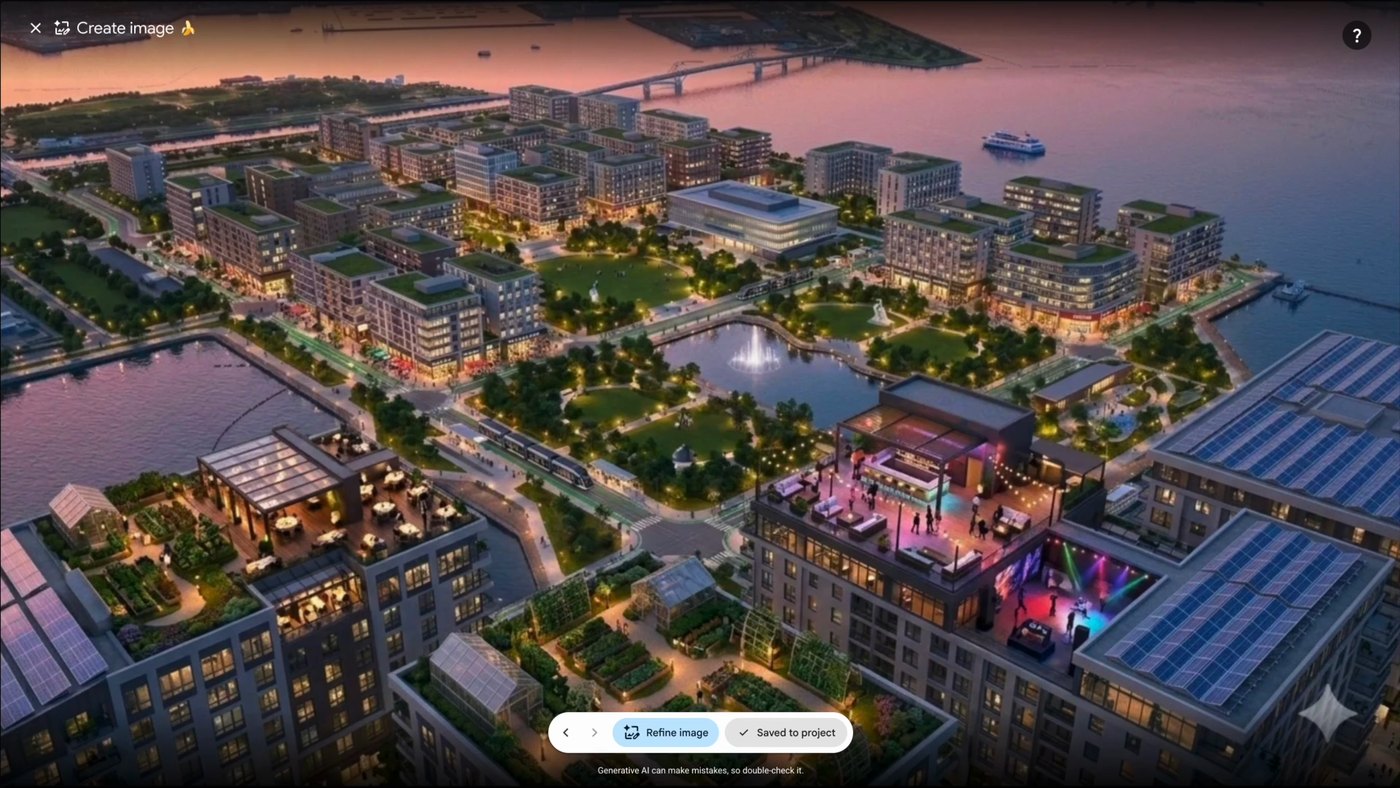
Il risultato aveva frecce per passare da un tentativo all'altro, un pulsante Refine image e un pulsante Save to project che lo manteneva dentro Earth. Non c'era modo di esportarlo come file che una mappa potesse posizionare.
Google l'ha ritirato il 31 luglio, dicendo di aver visto screenshot condivisi di immagini generate che sembravano violare le sue policy (dichiarazione completa nelle domande più in basso).
Il confronto diretto
| AI Edit (nostro) | Google Earth, create image | |
|---|---|---|
| Stato | Disponibile | Rimosso il 31 luglio 2026 |
| Dove funziona | Un plugin QGIS | Un pulsante in Earth sul web |
| Su cosa disegna | Le immagini del tuo progetto | Le immagini di Google di quel punto |
| Cosa restituisce | Un layer cartografico, posizionato sul terreno | Un'immagine dentro Earth |
| Punto di vista | Dall'alto, 2D. 3D in sviluppo | Qualsiasi angolazione, 3D fotorealistico |
| Configurazione | Gestore dei plugin, una installazione | Nessuna |
La scelta dipende da una cosa. Se l'immagine deve tornare su una mappa accanto ai tuoi dati, usa AI Edit. Se deve finire in una slide e a nessuno importa dove si trovi il luogo, non serve un plugin. Se ti serve una vista inclinata a livello stradale, nessuna delle due sostituisce Earth: AI Edit guarda direttamente dall'alto, in 2D, e una vista 3D è qualcosa che stiamo costruendo, non qualcosa che puoi usare oggi.
1. AI Edit
AI Edit è nostro, quindi valuta questa voce tenendolo presente. Ha la stessa scheda, le stesse sezioni e gli stessi limiti dichiarati della voce seguente.
È un plugin QGIS che ridisegna le immagini aeree sullo schermo a partire da un'istruzione scritta. Delimita un'area, descrivi il cambiamento e il risultato torna come layer cartografico appoggiato esattamente sulla fotografia da cui è stato costruito, così tutto il resto del progetto continua a combaciare.
- Ideale per: un urbanista, un architetto paesaggista o un tecnico del rischio alluvionale che deve mostrare a una commissione come potrebbe diventare un sito reale.
- Non adatto a: contare o misurare.
- Funziona su: i nostri server. Le tue immagini lasciano il tuo computer a ogni esecuzione.
- Installazione: il gestore dei plugin QGIS, versione 3.22 e successive. Non serve una scheda grafica.
- Prezzo: un piano gratuito con un indirizzo email e senza carta, poi un abbonamento.
Dove è più forte
- Il risultato ricade sull'esatto rettangolo che hai delineato, quindi due esecuzioni affiancate combaciano senza problemi e un corridoio lungo può essere elaborato a pezzi.
- Funziona sulle tue immagini, non su quelle di Google: il volo del tuo drone, il tuo rilievo del 2019, il servizio del tuo ente cartografico nazionale.
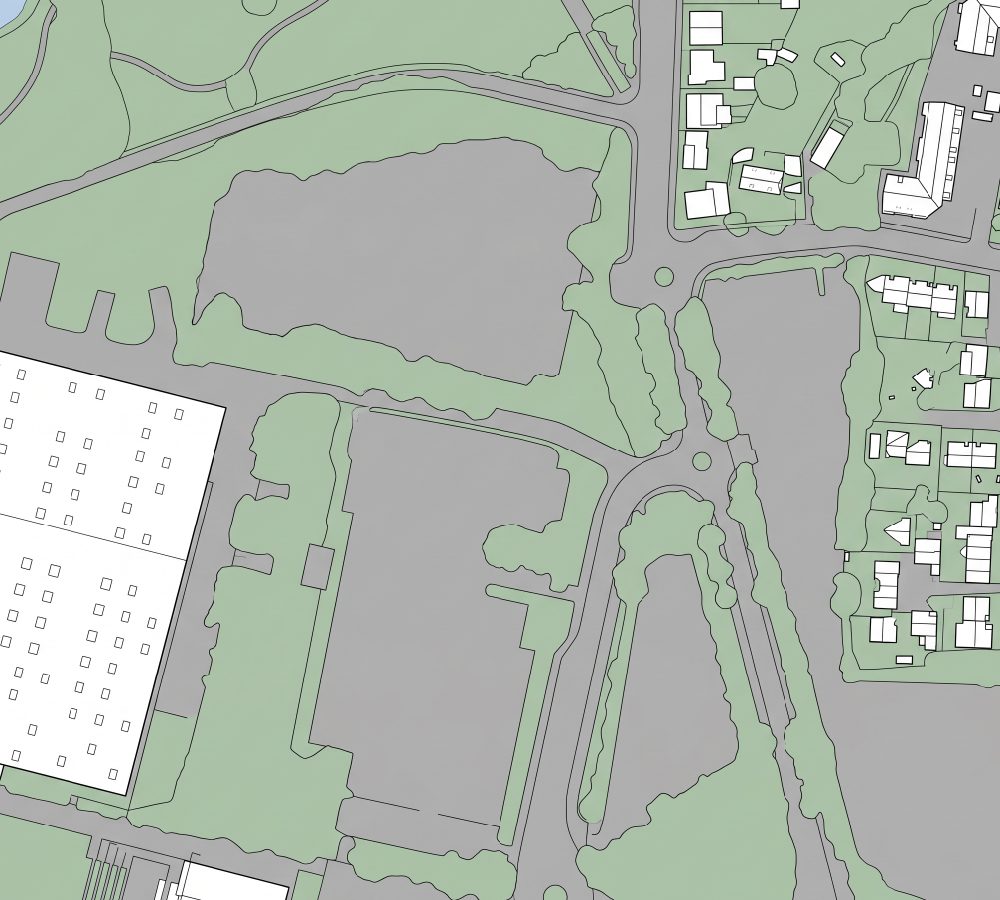
- Legge il sito. Nell'esempio del parco qui sotto, i parcheggi scompaiono, mentre il padiglione espositivo, entrambe le rotatorie e ogni albero maturo rimangono.
Dove è più debole
- Funziona in 2D, mentre Earth funzionava in 3D. Questa è la vera lacuna. Se ciò che devi consegnare a un cliente è una vista dal marciapiede, oggi questo strumento non la produce. Stiamo lavorando a un output 3D. Non è stato rilasciato e non fingerò il contrario.
- La copertura dipende da ciò che hai portato tu. Earth aveva l'intero pianeta indicizzato.
- Metti in conto due o tre tentativi su un'area prima di ottenerne uno degno di essere mostrato.
2. Google Earth, create image
Il pulsante descritto sopra. Attivo dal 30 al 31 luglio 2026.
- Stato: sospeso da Google il 31 luglio 2026.
- Funziona su: i server di Google.
- Installazione: nessuna, era un pulsante del browser.
- Prezzo: vedi la pagina dei piani Earth di Google (letta il 31 agosto 2026).
Dove era più forte
- Ogni luogo del pianeta era a una ricerca di distanza, con un 3D fotorealistico sovrapposto.
Dove era più debole
- Nel video di lancio, il risultato veniva salvato in un progetto dentro Earth come immagine.
- È scomparso, senza una data di ritorno pubblicata.
Cosa puoi fornirgli oltre a una frase
Questo è il confronto. Il resto della pagina riguarda l'unico dei due strumenti che funziona ancora e ciò che determina i risultati più della formulazione del tuo prompt: cos'altro aggiungi. Nel video di lancio, Earth prendeva una frase. Dentro QGIS, altri due tipi di input arrivano al modello.
Qualsiasi layer già aperto nel progetto
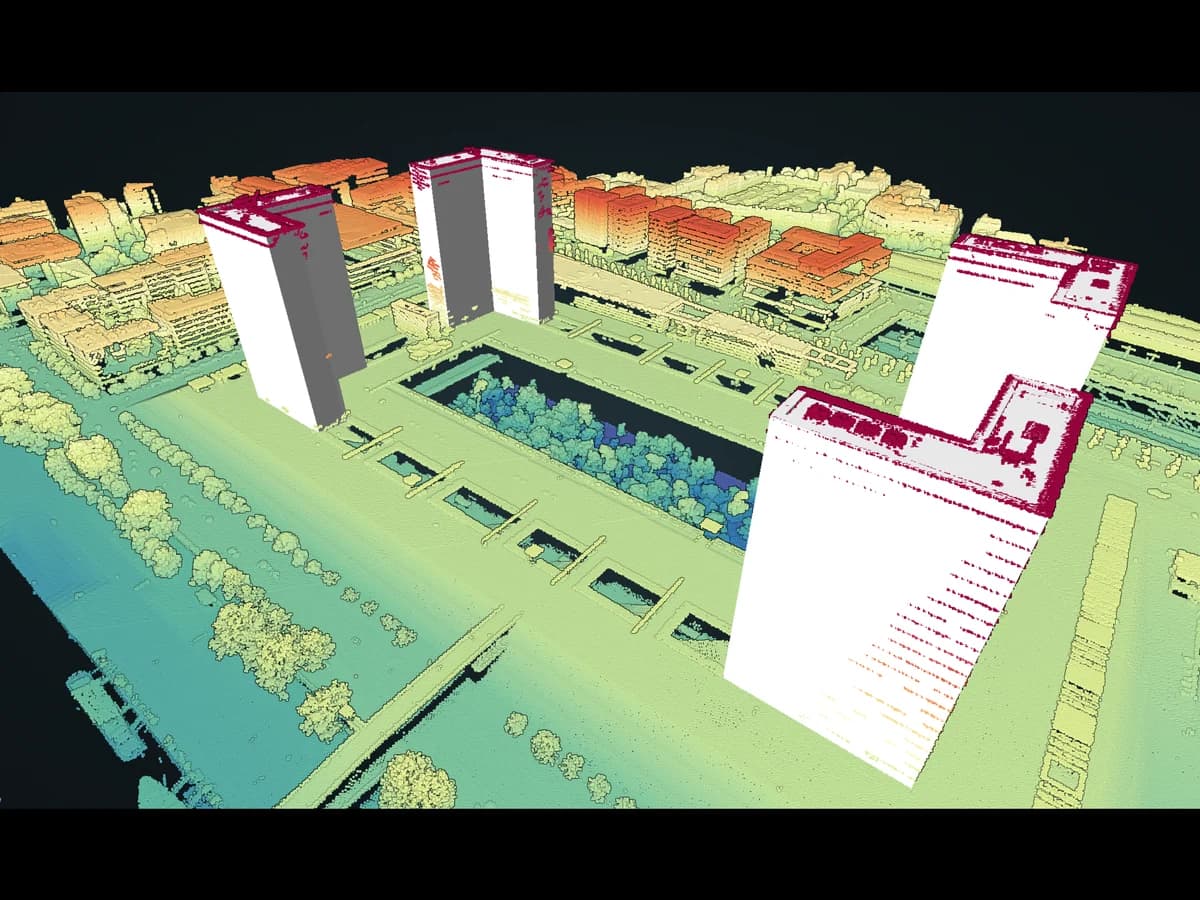
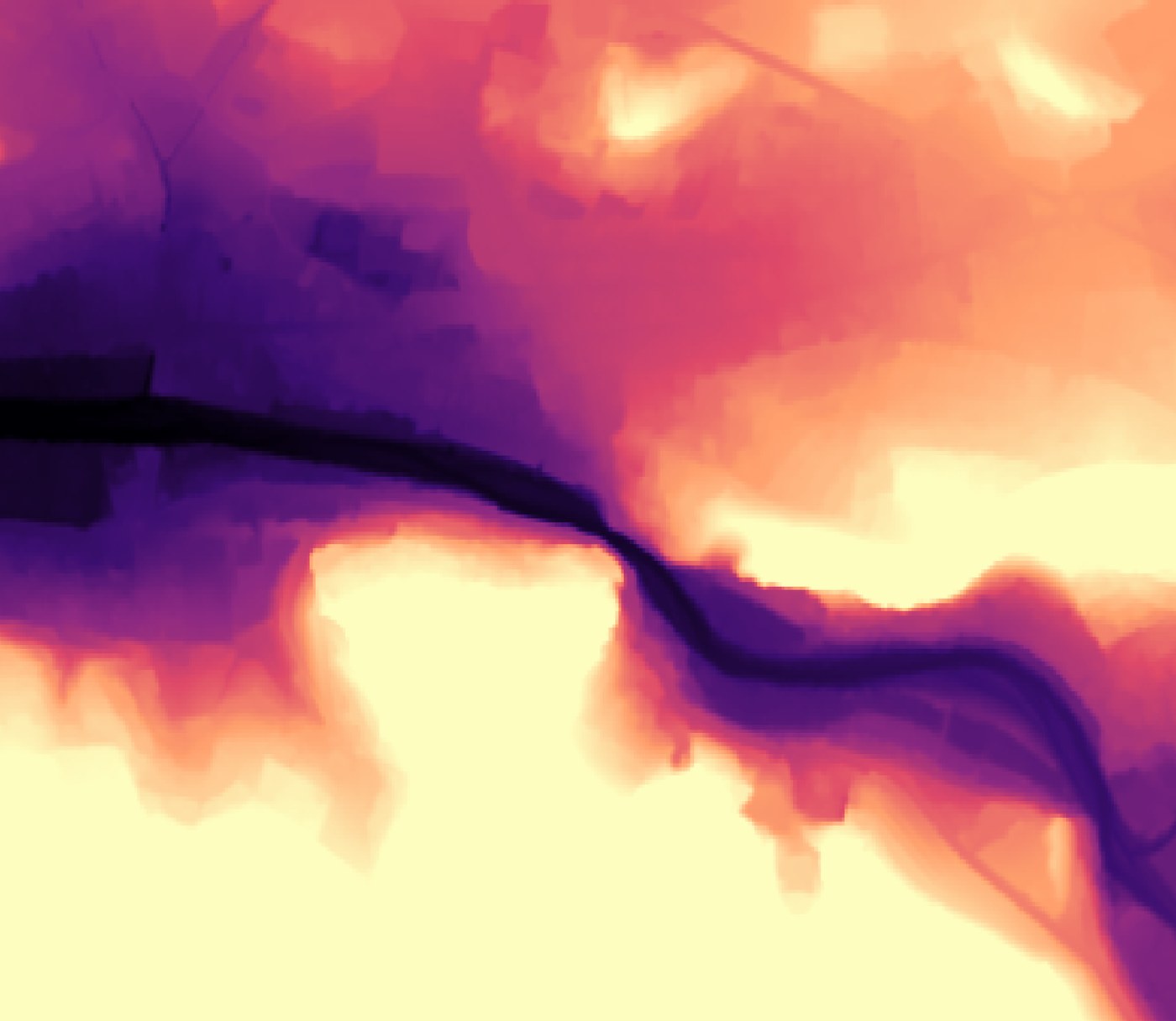
Puoi fornire al modello uno dei tuoi layer cartografici come guida: un modello altimetrico, una planimetria catastale, una mappa delle inondazioni, una mappa dell'uso del suolo con la relativa legenda. Viene ritagliato sull'area che hai delineato e non viene mai disegnato sulla tua mappa.
Qui sotto trovi un modello altimetrico di Vaison-la-Romaine, una mappa in cui il colore di ogni pixel indica l'altezza del terreno in quel punto.
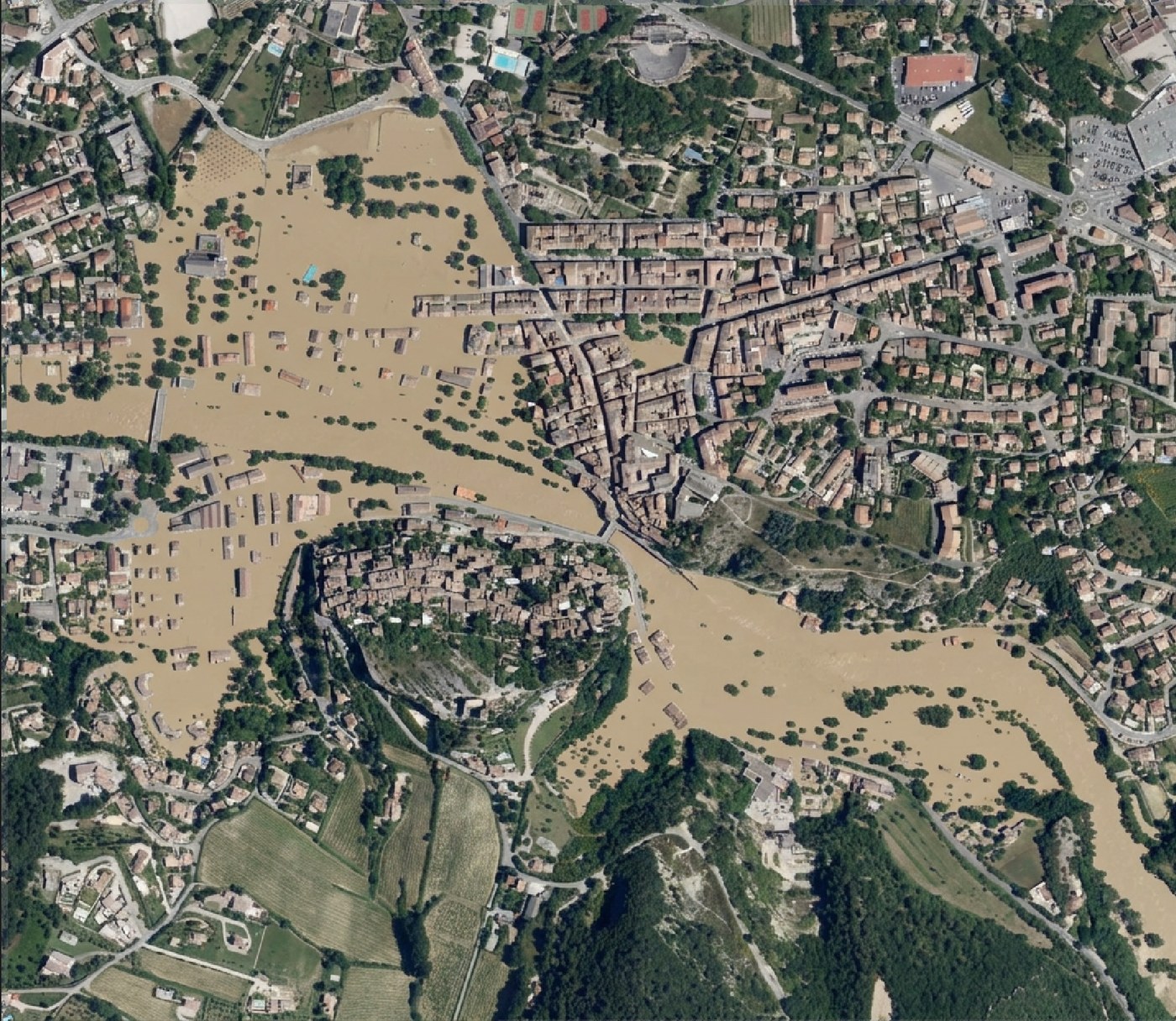
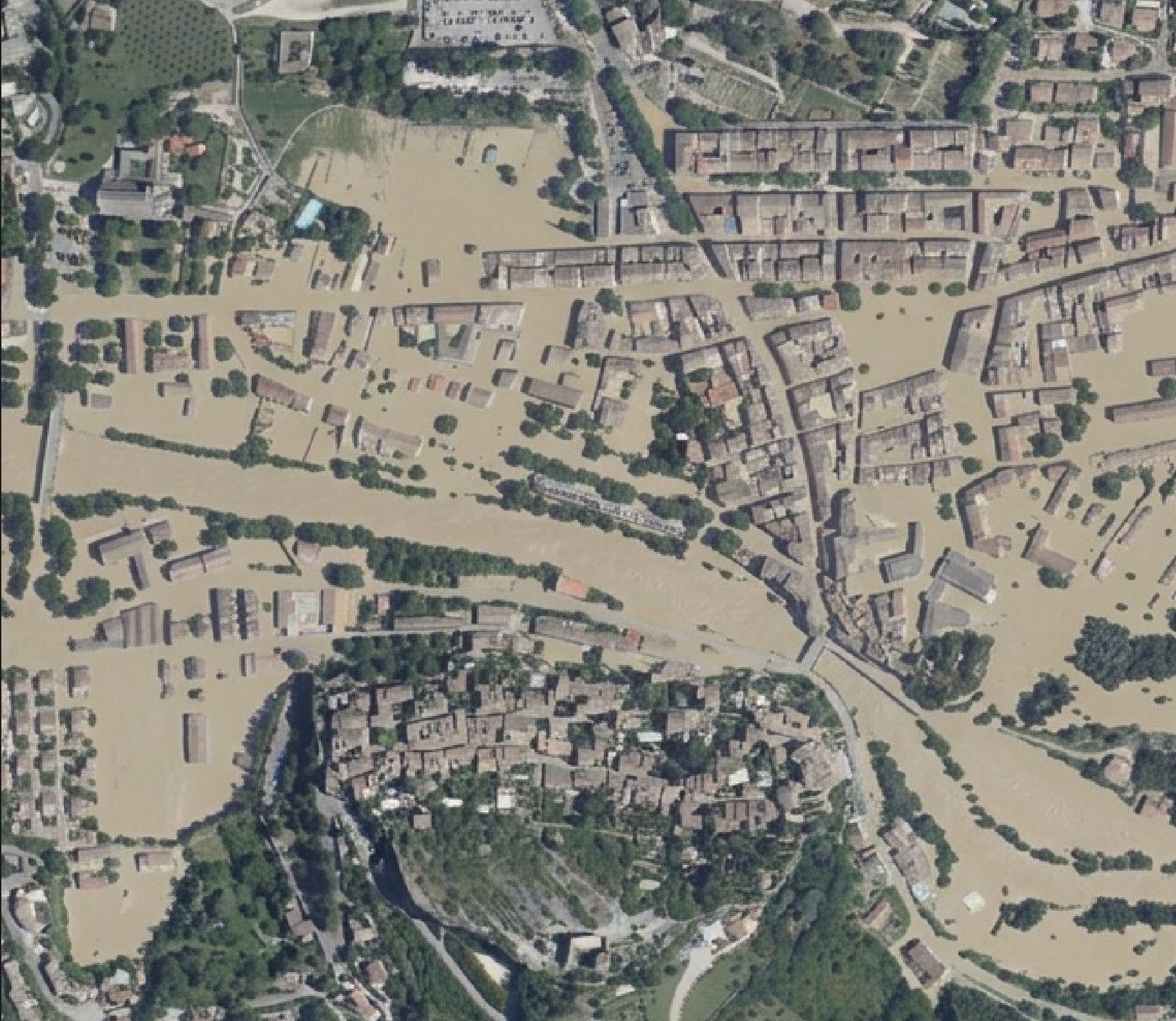
I segni che disegni direttamente sulla mappa
Il secondo input è più semplice: smetti di descrivere un punto a parole e indicalo. Disegna sulla mappa con una matita, una linea, una freccia o un cerchio, usando un colore che poi nomini nel prompt. I segni viaggiano con la richiesta e vengono rimossi dal risultato.
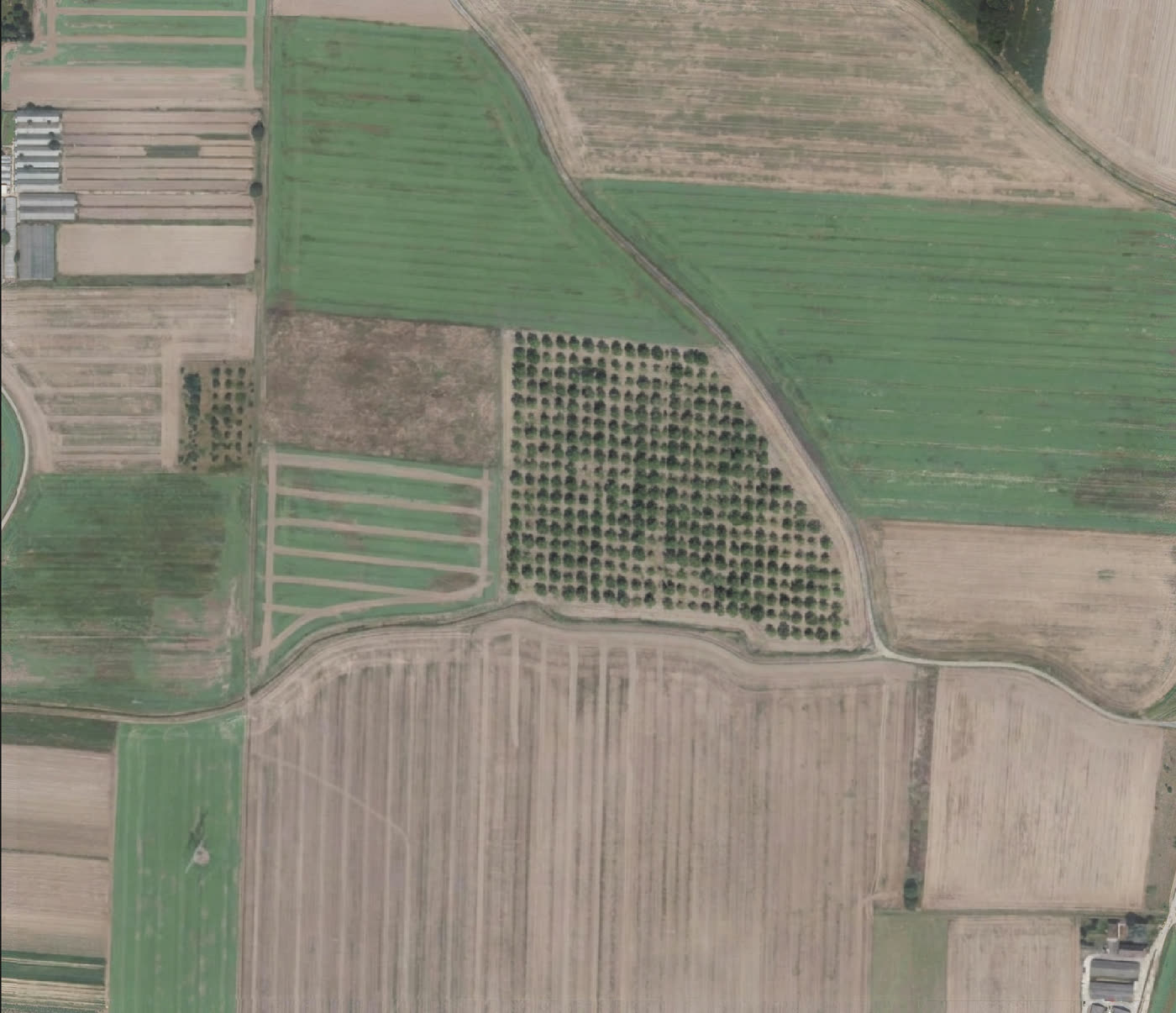
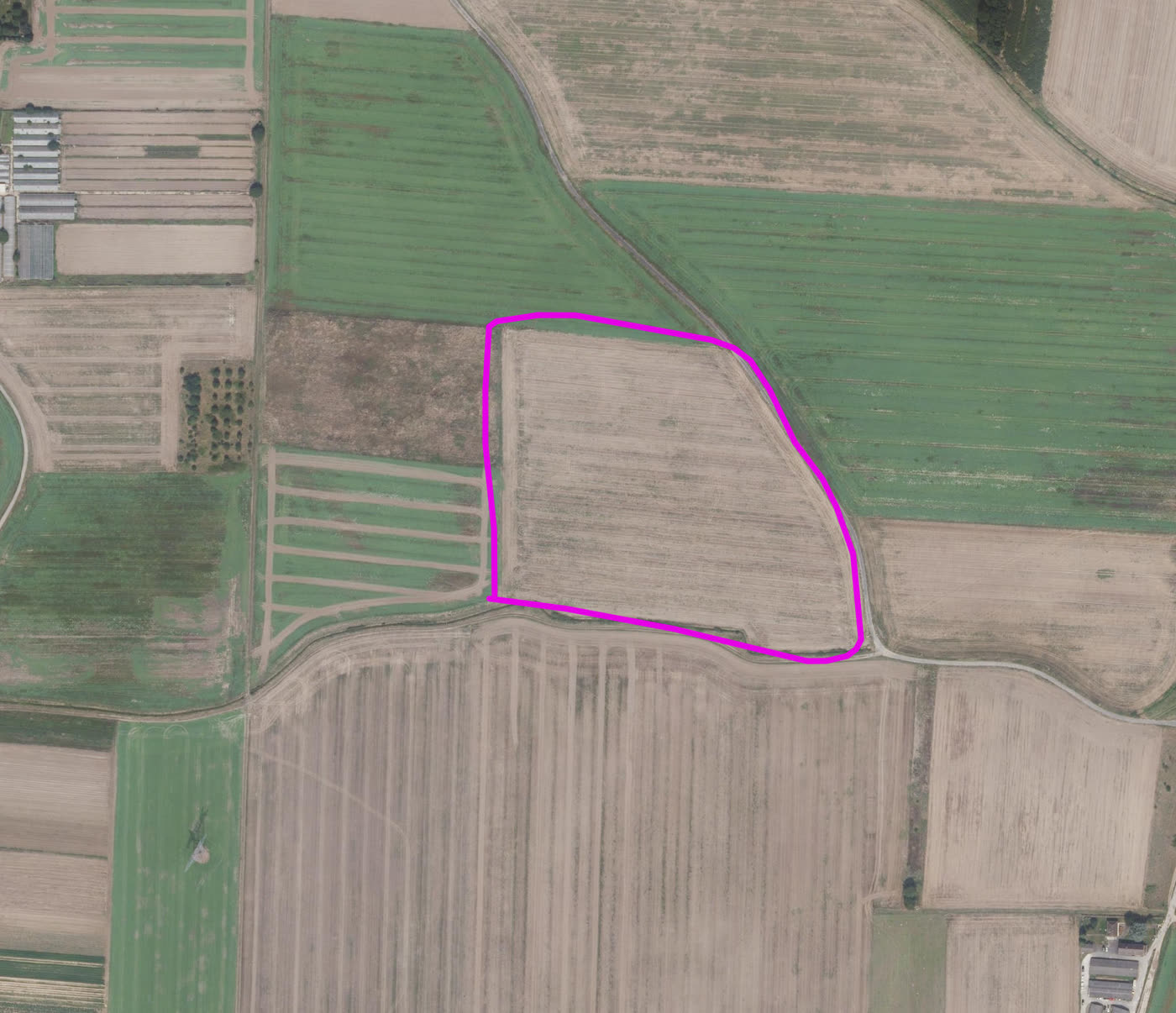
Esempi
Quattro esecuzioni sullo stesso quadrato di 339 m sopra Nantes. Una fotografia, quattro domande diverse.
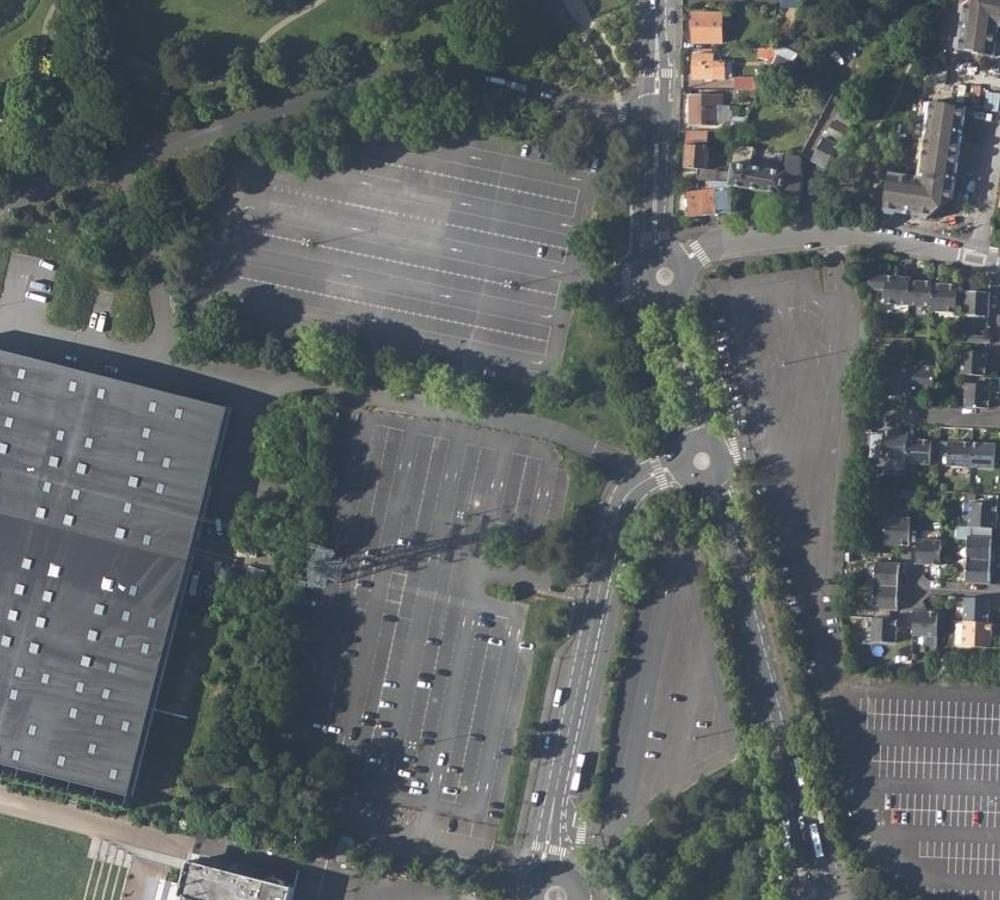
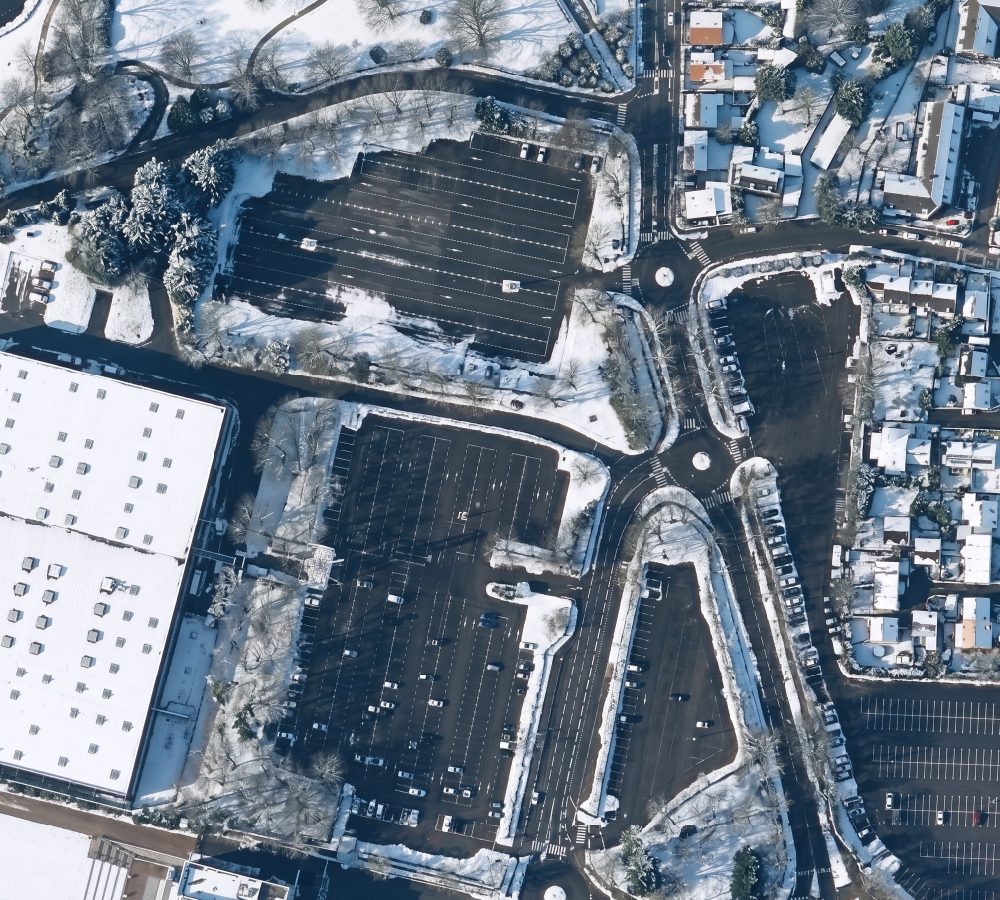
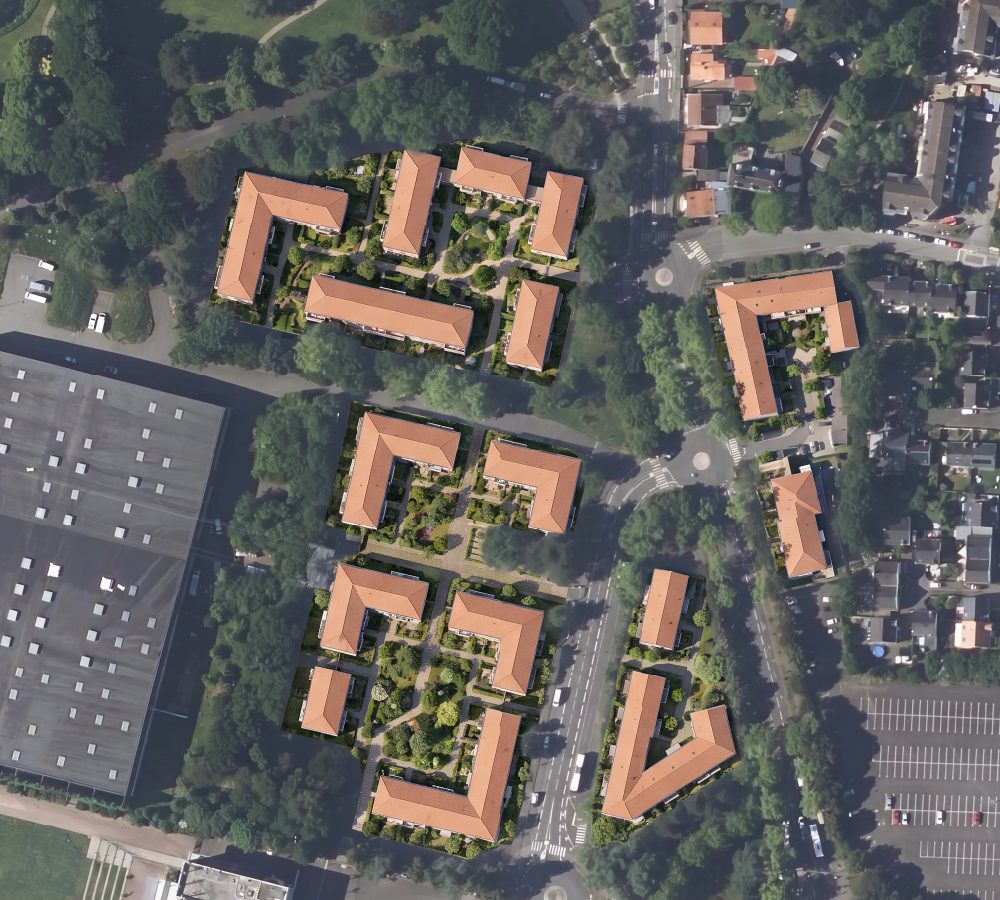
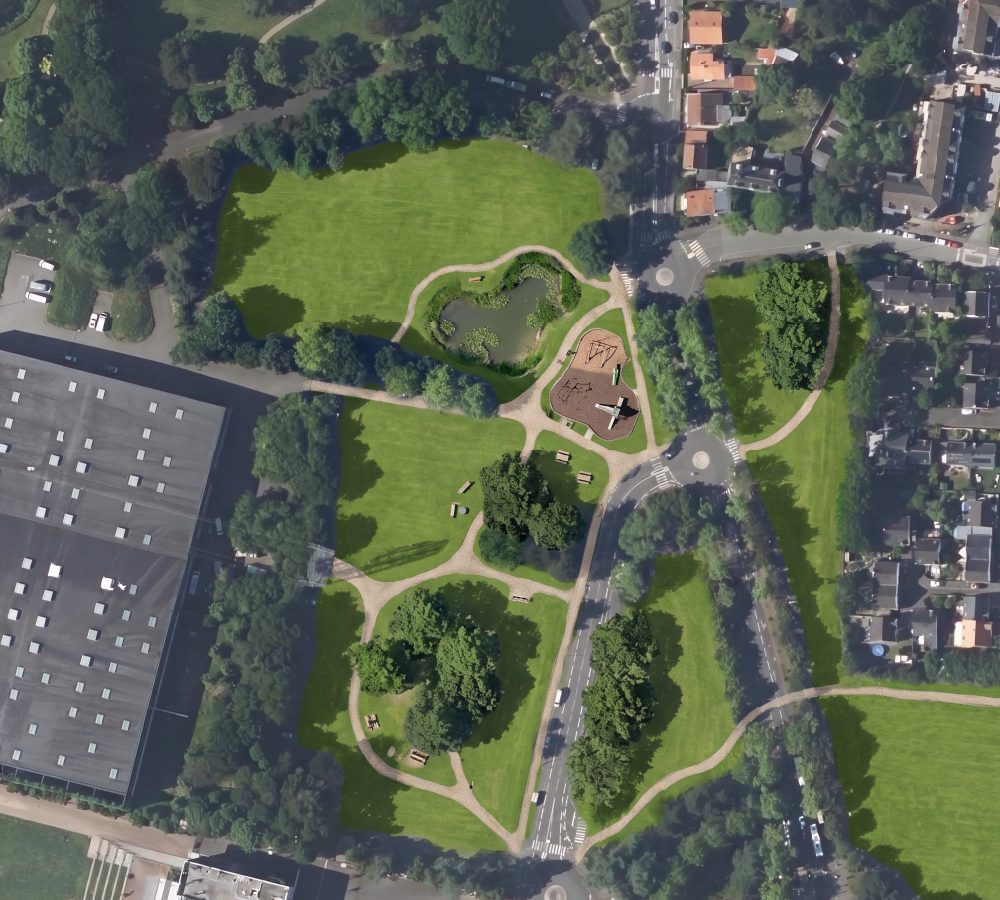
Due abitudini determinano se il tuo primo risultato sarà utilizzabile. Indica ciò che non deve spostarsi: "mantieni ogni edificio, strada, rotatoria e albero esistente esattamente nella posizione attuale". E indica le classi, non l'atmosfera: la planimetria qui sopra deriva da "edifici come impronte bianche con un sottile contorno nero, strade e parcheggi in grigio medio, vegetazione in verde salvia pallido".
Come ho verificato il confronto
Ho potuto testare uno dei due strumenti, ma non l'altro, quindi vale la pena chiarire quale sia prima delle schede qui sotto.
Ho eseguito personalmente AI Edit su un quadrato di 339 m per 339 m a Nantes, usando immagini aeree pubbliche dell'IGN. Il pulsante di Earth non esiste più, quindi tutto ciò che dico a riguardo proviene dal post di lancio, dalla dichiarazione sul ritiro e dalle pagine dei piani di Google, tutte consultate il 31 agosto 2026.
Domande frequenti
Perché Google ha rimosso la generazione di immagini da Google Earth?
Google l'ha ritirata il 31 luglio 2026, un giorno dopo il lancio: "We've seen geospatial professionals using this feature for a range of useful purposes, however we've also seen people sharing screenshots of generated imagery that appear to violate our policies. So we're rolling back this feature in Google Earth while we work on implementing stronger guardrails."
Tornerà?
Google ha parlato di una sospensione e non ha pubblicato alcuna data.
L'immagine generata si allinea alla mia mappa?
In QGIS, sì. AI Edit scrive un GeoTIFF, un file immagine che contiene le proprie coordinate, e copre l'esatto rettangolo che hai delineato. Un'immagine semplice non ha coordinate.
Posso inserire un'immagine aerea generata in una pratica edilizia?
Trattala come un'illustrazione dell'intento, etichettata come generata, mai come un rilievo o una registrazione di ciò che esiste. Per questo il nostro output è contrassegnato come generato dall'AI.
Fonti
- Google, Transform any place with Nano Banana in Google Earth, 30 luglio 2026. I due screenshot di Earth sono fotogrammi del video dimostrativo contenuto nel post.
- Dichiarazione di Google sul ritiro, 31 luglio 2026, citata dalle riproduzioni di NDTV Profit e unite.ai, poiché il post originale non è raggiungibile.
- Google, Learn about Google Earth plans, consultato il 31 agosto 2026.
- Dati di Nantes generati in QGIS il 31 agosto 2026 sopra IGN BD ORTHO, Licence Ouverte. Immagini delle inondazioni e delle annotazioni tratte dalla guida di AI Edit.
La guida completa di AI Edit descrive il plugin dall'inizio alla fine, mentre come ridisegnare una strada in QGIS mostra come applicarlo a un singolo lavoro. L'hub QGIS AI raccoglie tutte le guide disponibili.